馬上加入Android 台灣中文網,立即免費下載應用遊戲。
您需要 登錄 才可以下載或查看,沒有帳號?註冊
x
本帖最後由 juoyincheng 於 2019-8-8 15:27 編輯
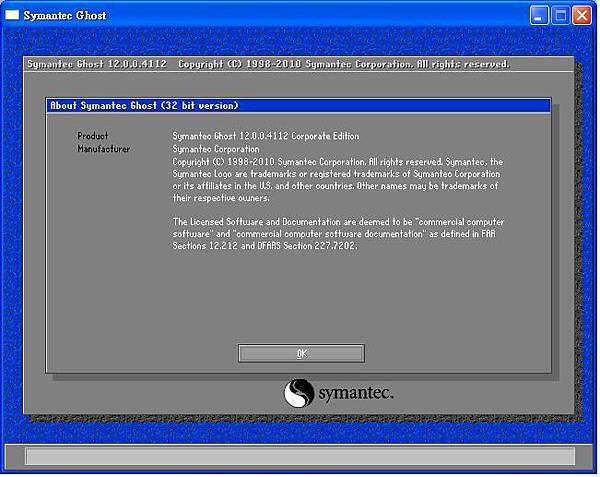
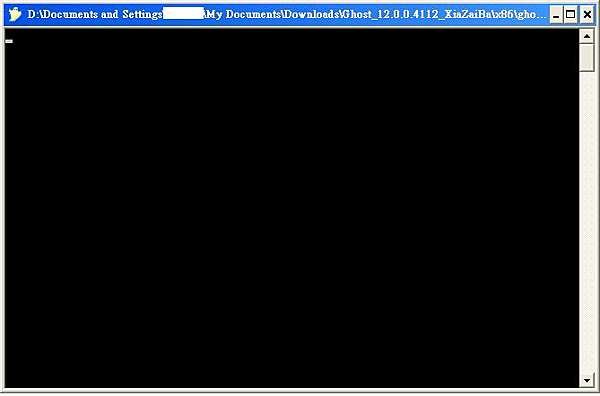
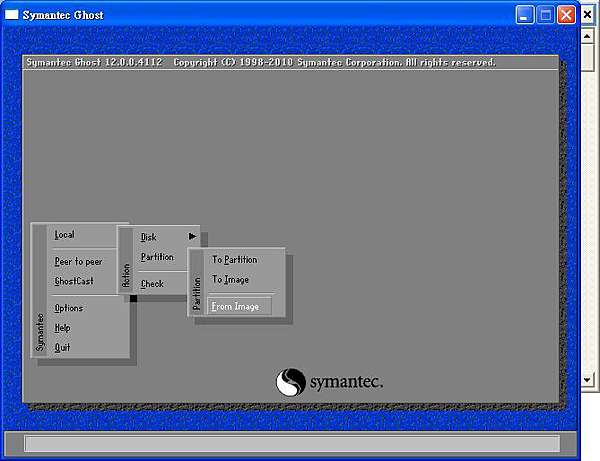
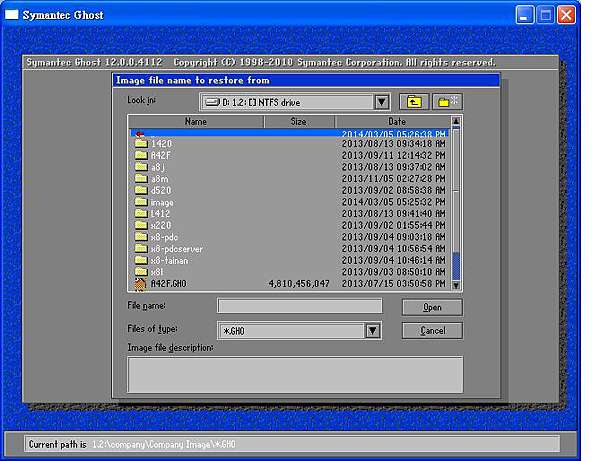
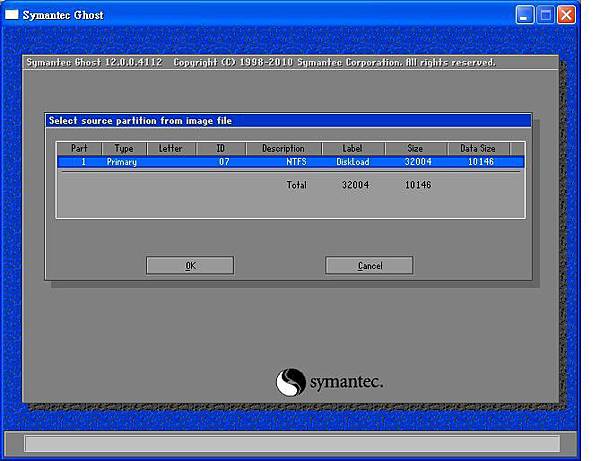
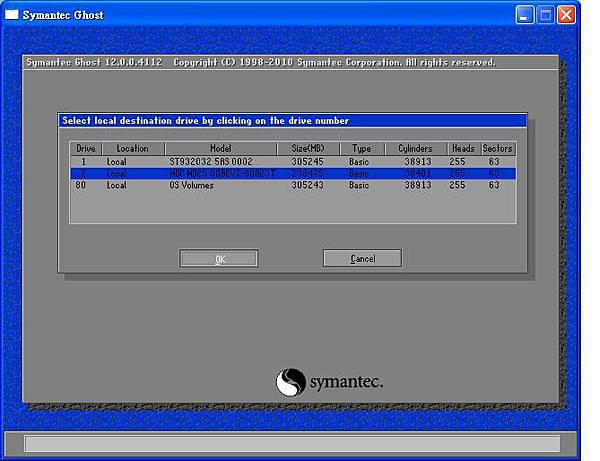
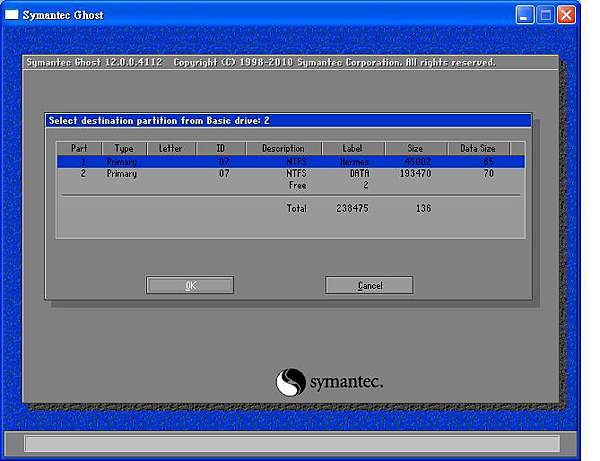
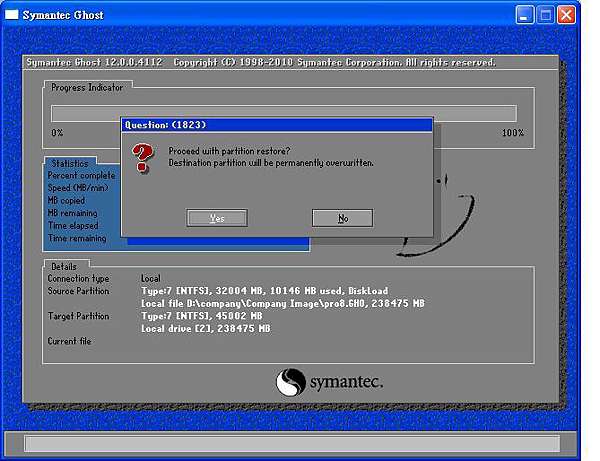
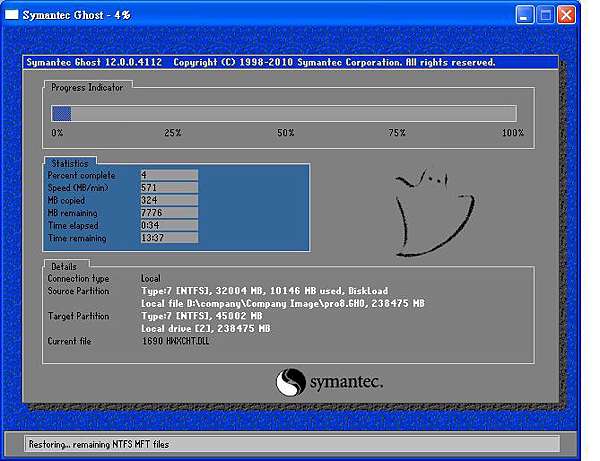
*與這篇一起看效果加倍哦! 還原、備份系統,還要拿出一片Ghost光碟、USB、Copy Image在BIOS切來切去嗎? 好不容易進Ghost又遇到電腦挑片、光碟刮傷、Ghost 不支援4G記憶體、Ghost抓不到硬碟、不能選OK鍵嗎? 來用windows版的Ghost吧~ Ghost 12 Dos 硬碟直接在Windows上格式化、還原、備份,不用在切來切換去、準備Tool。 下載Download 1.啟動畫面 不能關閉這個DOS視窗,否則Ghost就沒了~ ☆還原選項 Local展開Disk、Partition Disk 整個硬碟;Partition 特定分割區。 裡面各有三個選項 a. To Partiotion :把Disk or Partition Ghost 到磁區,類似鏡像備份,可以直接開機。 b. To Image :把Disk or Partition Ghost 成映像檔,可以燒錄或存放起來做還原image。 c. From Image :用Ghost 做的 Image 來還原Disk or Partition。 4.在目錄內切換到存放image的位置,選好後按下[Enter]或[Open]按鈕。 5.選擇要還原出來的 image 分割區,按下[Enter] or [Alt]+[O]。 若一開始Ghost整個硬碟,硬碟有C、D分割區,這裡就會有兩個。 因為這理只備份系統C,所以只會看到一個。 6.選擇要還原到哪一個硬碟。 請注意自己目前系統的硬碟型號或大小,不要還原到目前系統喔~ 最後一個OS Volumes是目前系統,可以直接比對上面哪個不是目前系統硬碟。 7.選擇到還原目標硬碟的哪一個分割區。 這裡我們要還到第一個分割區,一般第一個就是C槽。 8.確定還原嗎?按下[Alt]+[Y]。 9.開始還原。 還原後會出現一個畫面,有[Continue]與[Reset Computer]。 在光碟模式下,可以使用[Reset Computer]來重啟電腦進入還原後的系統。 但在Windows模式下,按[Reset Computer]會真的把目前系統重開,請勿按到!!選[Continue]再把Ghost打[X]即可。 PS.剛剛才按錯,最後截圖還沒存就給我關機了~不要以為Dos只是模擬出來,它真的可以把電腦關機的!切記。 以上來源提供story123tw
以下個人補充GHOST備份,也在APK. TW: 教你用GHOST完全備份
| 




 鑽石
鑽石 碎鑽
碎鑽 金豆
金豆




 收藏
收藏 分享
分享 專題
專題 提升卡
提升卡 變色卡
變色卡 排首位
排首位


