馬上加入Android 台灣中文網,立即免費下載應用遊戲。
您需要 登錄 才可以下載或查看,沒有帳號?註冊
x
特色:
●小型化雙艙機殼,左艙可裝Micro ATX主機板(支援背插式主機板)及333mm顯示卡,右艙可裝ATX電源供應器及儲存裝置,並提供充足整線空間
●前方及左艙強化玻璃交界處採無支架設計,無視野斷層讓內部組件一覽無遺,頂部格柵造型通風蓋板、前方/左艙強化玻璃、右艙格柵造型通風側板拆裝免工具
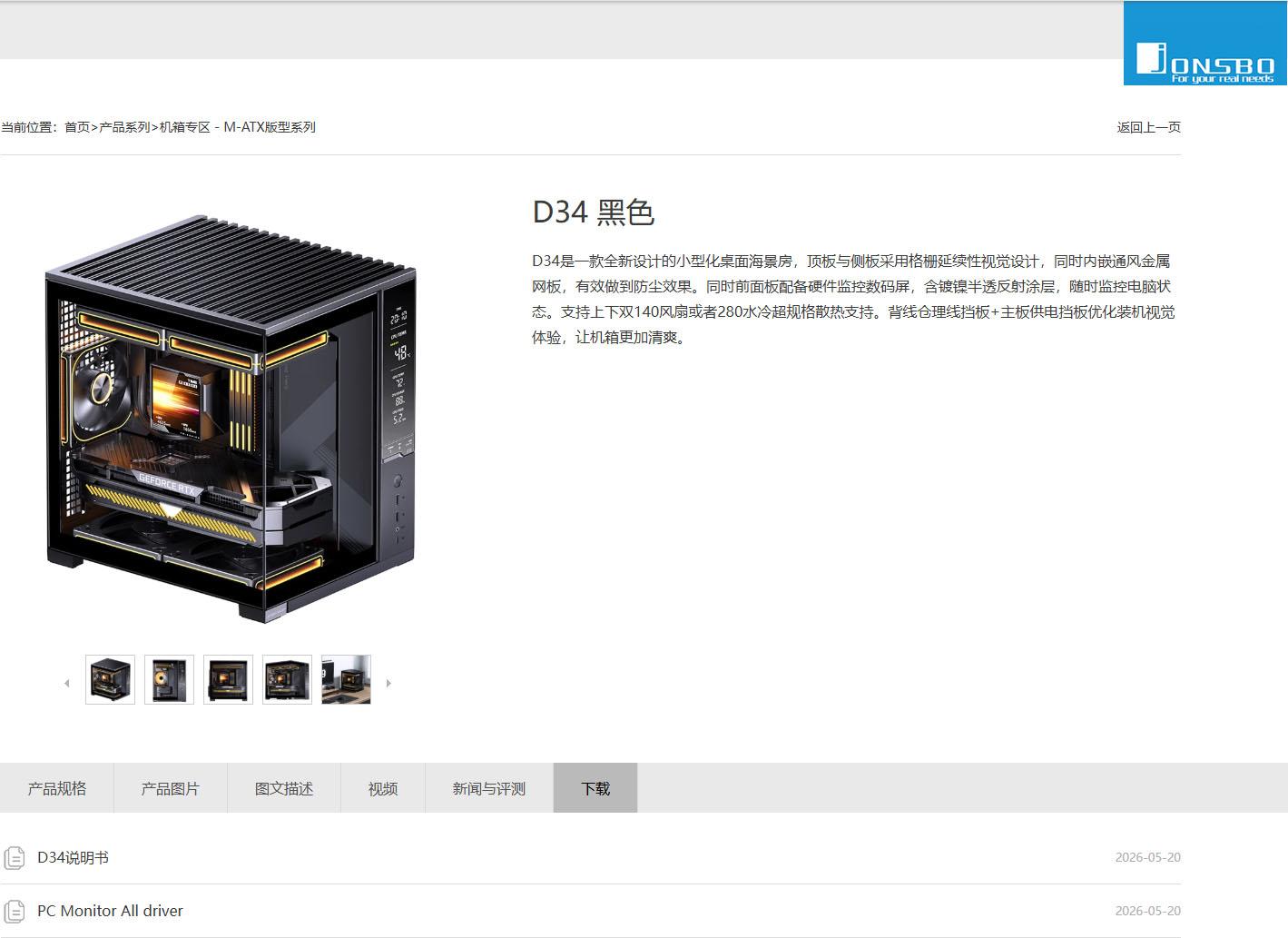
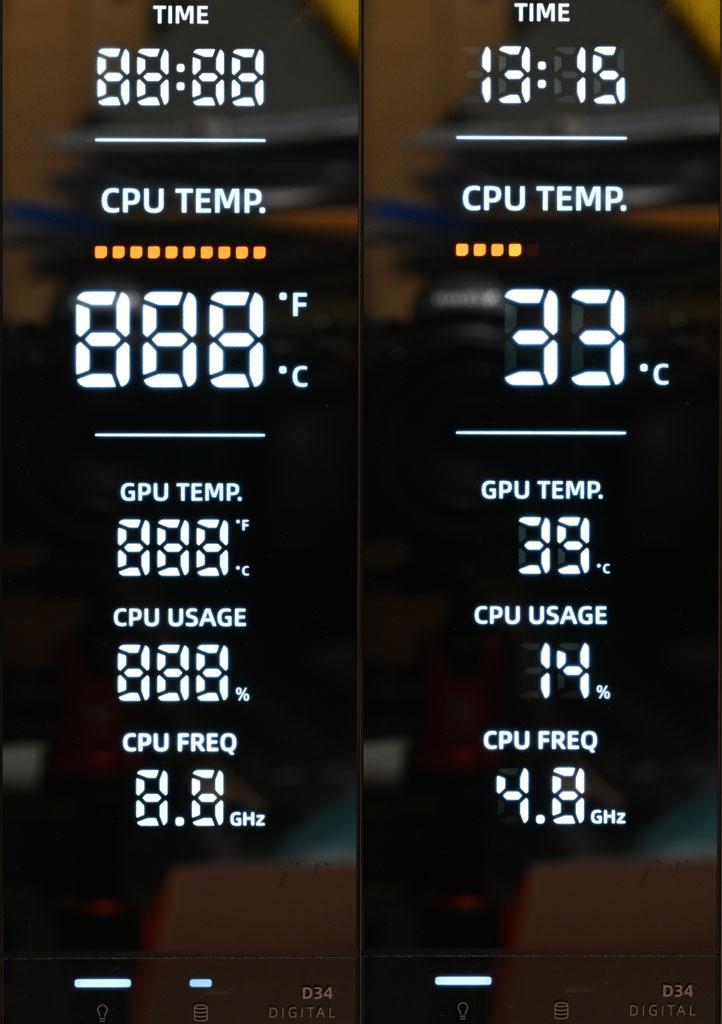
●前方鏡面數位監控面板可顯示時間、CPU溫度長條圖&數值、GPU溫度、CPU使用率、CPU頻率
●提供最多5個風扇位置,頂部可裝280mm一體式水冷排。底部配置磁吸式過濾網
●配置4個標準擴充槽,具備可調整高度的顯示卡支撐架
●前置USB埠提供2個USB3.2 Type-A及1個USB3.2 Type-C
●提供2個3.5吋加1個2.5吋、1個3.5吋加2個2.5吋、2個2.5吋等3種安裝配置
規格:
本體尺寸:338.5×288.9×366mm
可安裝主機板種類:Micro-ATX(支援背插式主機板)、Mini-ITX
前置I/O面板:2個USB3.2 Type-A、1個USB3.2 Type-C、耳機麥克風四極3.5mm插孔
3.5吋安裝位置:2個(其中1個與2.5吋共用)
2.5吋安裝位置:2個(其中1個與3.5吋共用)
標準擴充槽:4個
頂部風扇安裝空間:2個120mm/140mm
底部風扇安裝空間:2個120mm/140mm
後方風扇安裝空間:1個120mm
過濾網:底部磁吸式過濾網
可安裝CPU散熱器高度:165mm
可安裝顯示卡長度:333mm
頂部可安裝水冷排尺寸:280mm/240mm
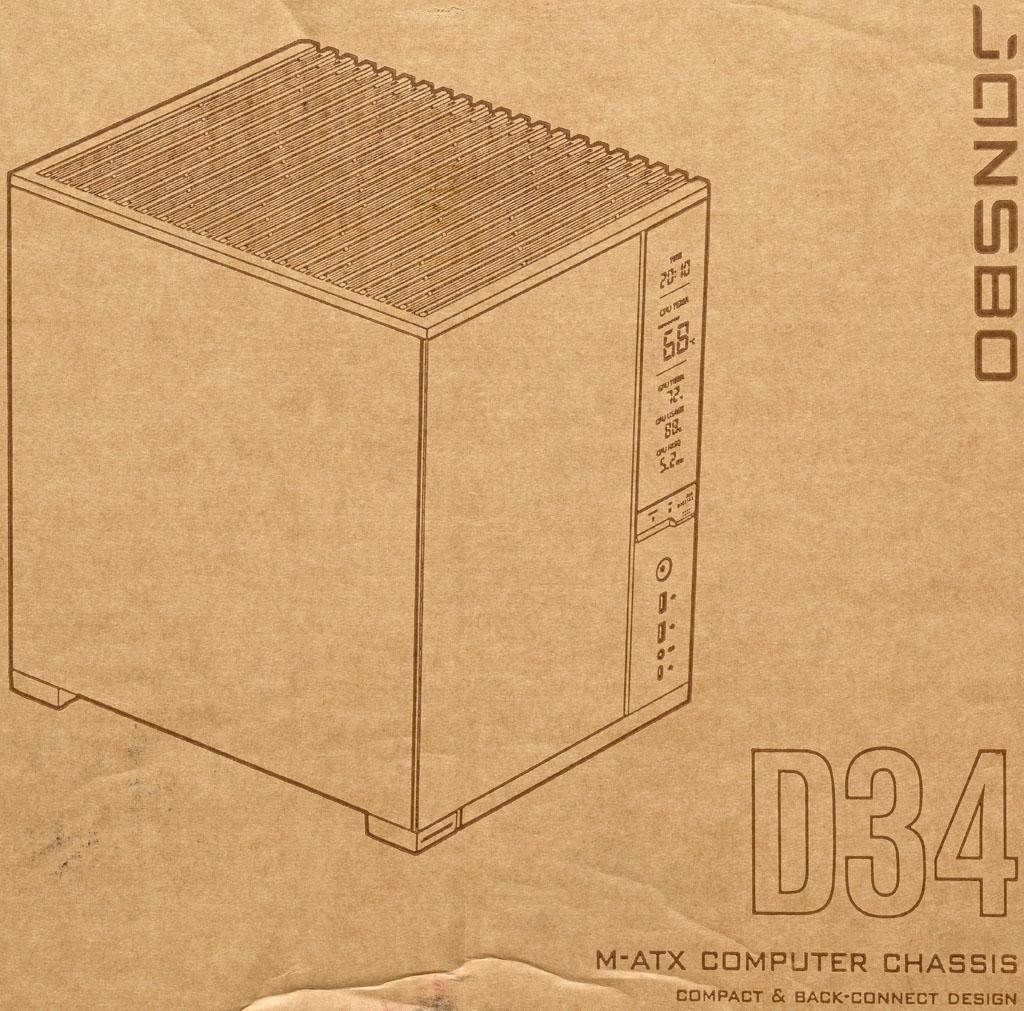
▼此面外箱有商標、外觀圖、名稱
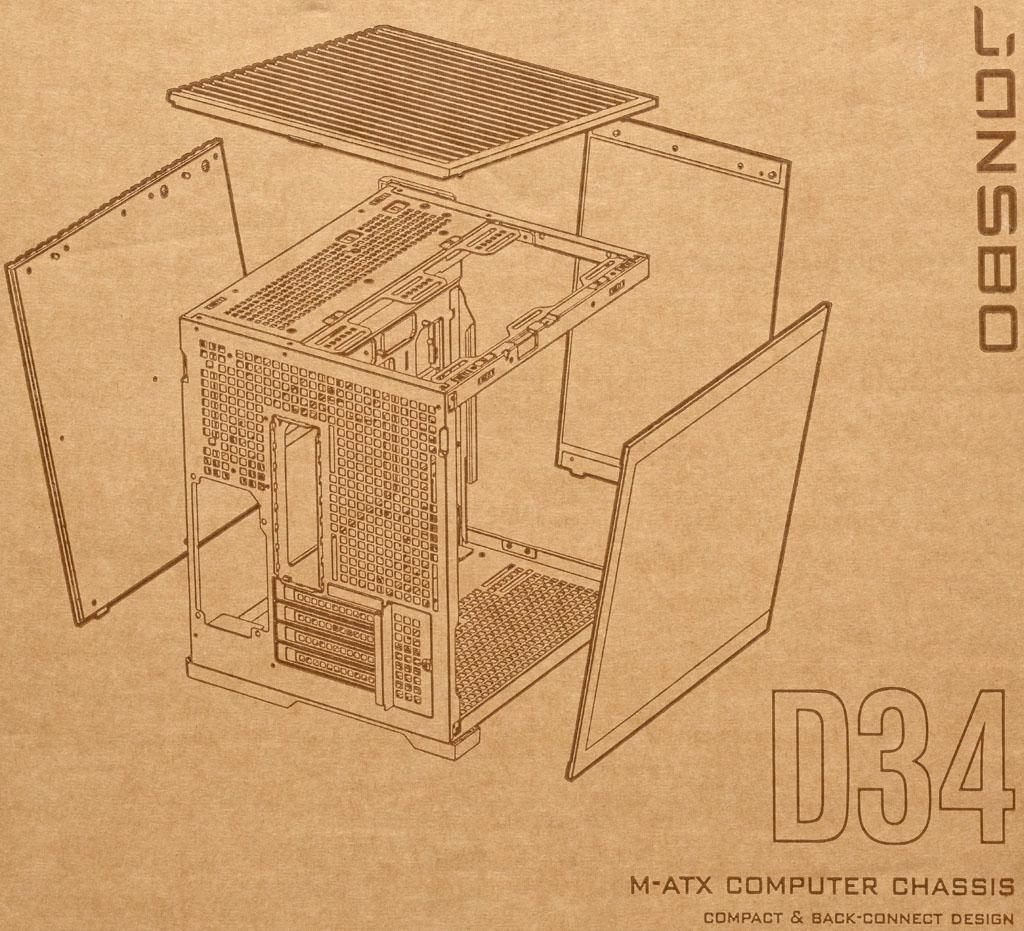
▼此面外箱有商標、分解圖、名稱
▼此面外箱有名稱、商標、附註說明、運輸標誌
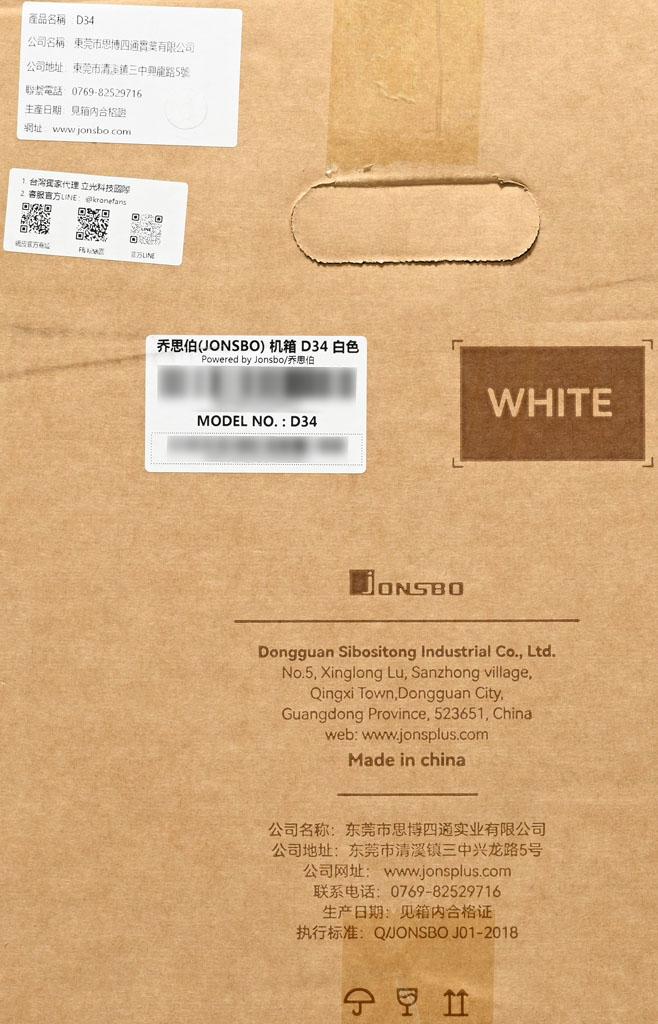
▼此面外箱有產品資訊貼紙、代理商資訊、條碼、顏色標示、商標、廠商聯絡資訊、網址、產地(中國)、運輸標誌
▼外箱頂部有商標及系列
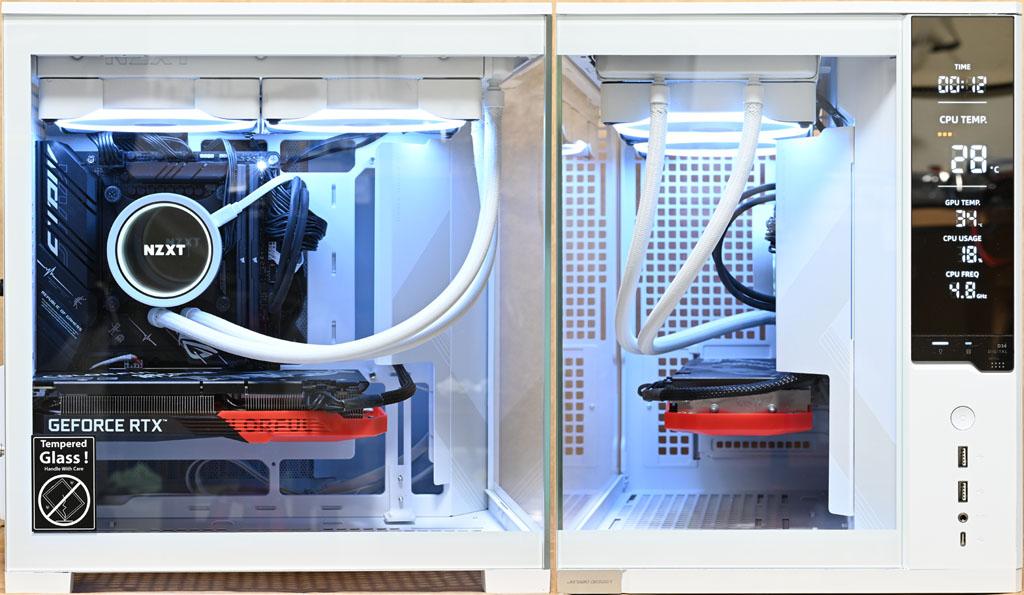
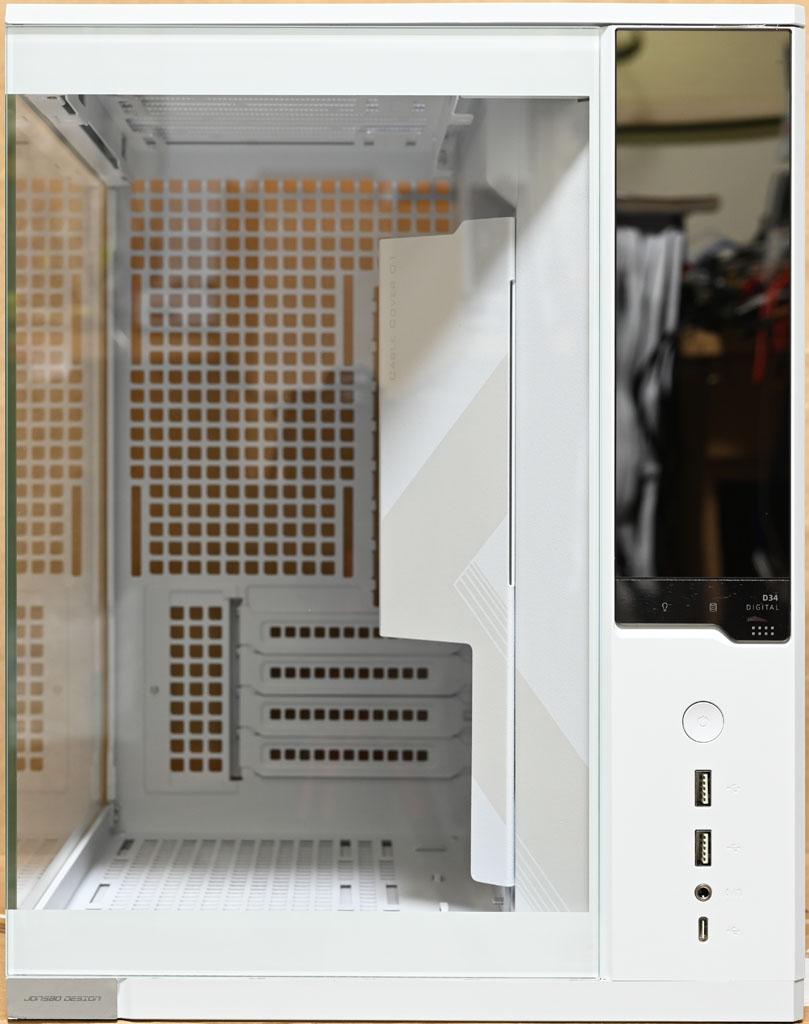
▼前方左下銀色區塊有商標,左艙前方為強化玻璃,右艙前方為鏡面數位監控面板(右上)及前置I/O面板(右下)
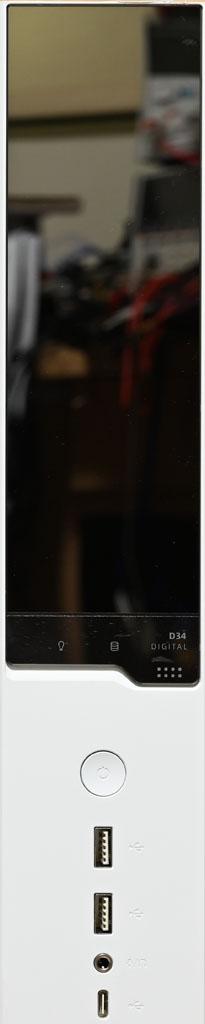
▼鏡面數位監控面板最下方有電源指示燈、硬碟指示燈、D34 DIGITAL,前置I/O面板由上至下是電源按鈕、2個USB3.2 Type-A、耳機麥克風四極3.5mm插孔、1個USB3.2 Type-C,未配置重置按鈕
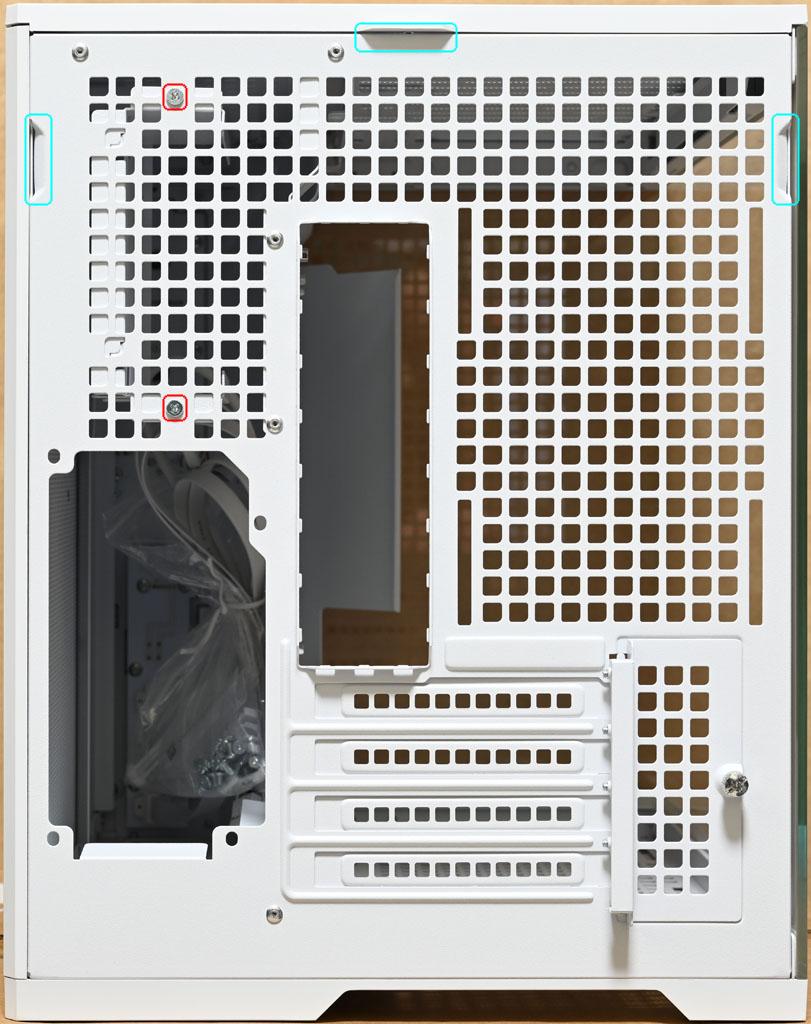
▼後方水藍框位置為開啟左艙強化玻璃、頂部格柵造型通風蓋板、右艙格柵造型通風側板的施力位置,左艙網狀通風口的長條形固定孔可裝1個120mm風扇,紅框2個螺絲用來固定右艙3.5吋/2.5吋裝置固定架,4個標準擴充槽安裝可重複使用的通風擋板,擴充槽頂部開口活動蓋板使用手轉螺絲固定
▼頂部格柵造型通風蓋板使用卡榫固定,免用工具即可拆卸
▼頂部固定架使用4個螺絲(紅框)固定,長條形固定孔可裝2個120mm/140mm風扇,水冷排可裝280mm。紫框2個固定孔可將3.5吋/2.5吋裝置固定架改成安裝在右艙前方
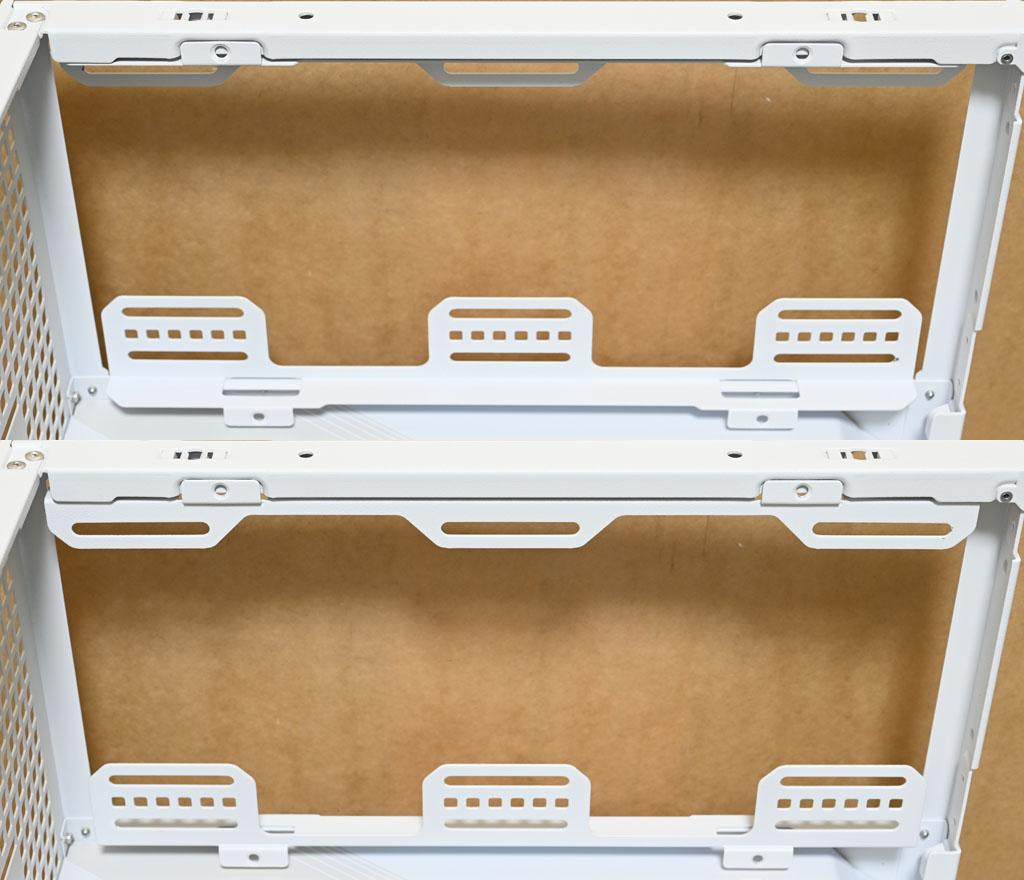
▼拆卸頂部固定架4個固定螺絲,可將固定架翻轉以搭配水冷排安裝(上圖)及風扇安裝(下圖)
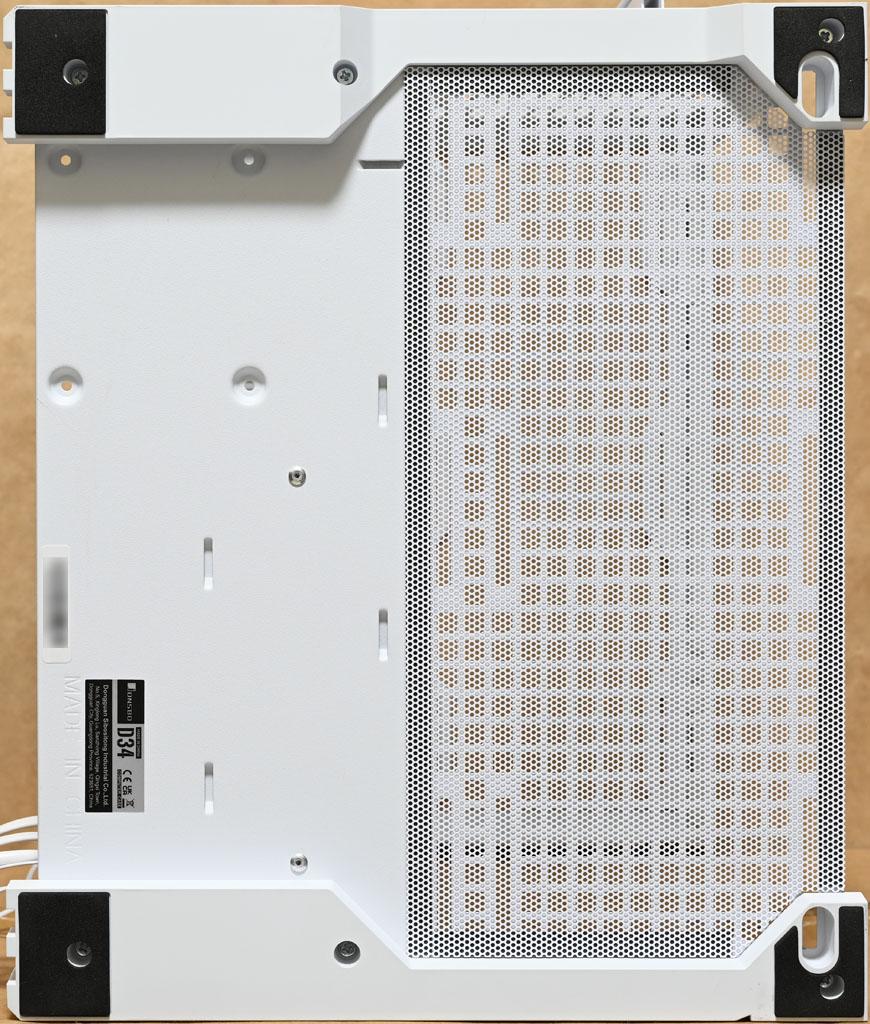
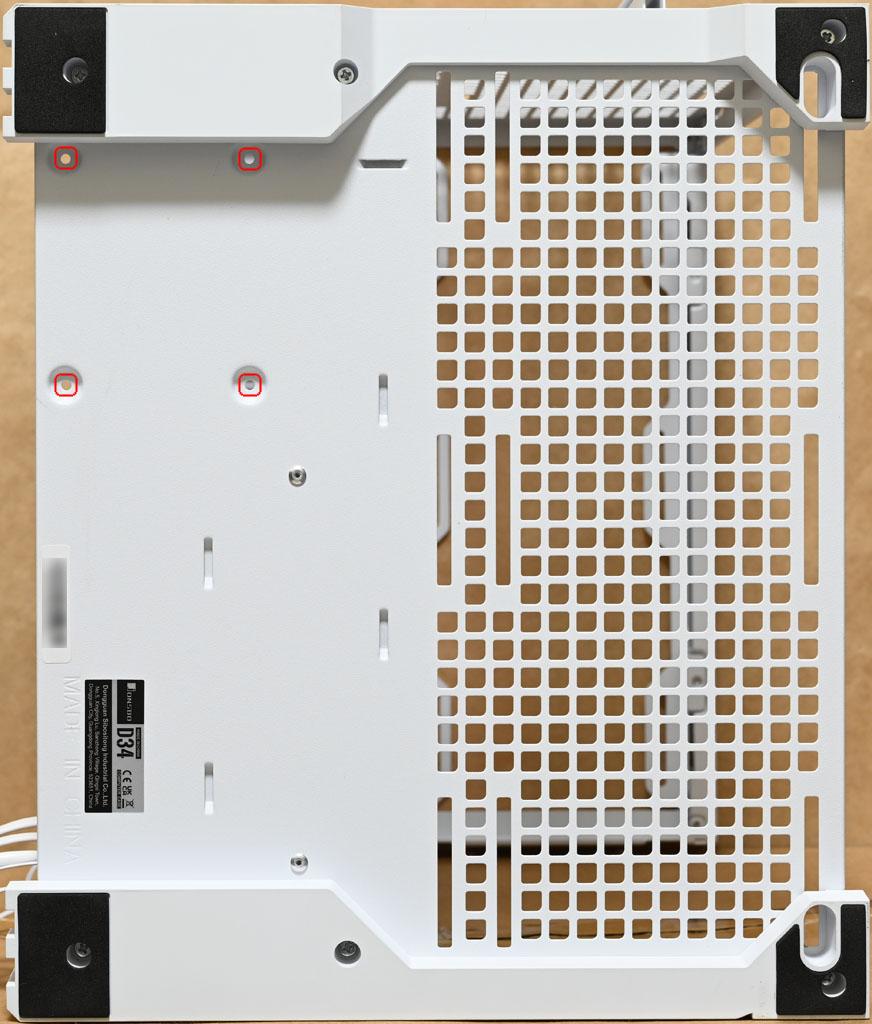
▼底部腳座有防滑墊,通風口配置磁吸式過濾網
▼底部通風口長條形固定孔可裝2個120mm/140mm風扇,紅框4個固定孔可在右艙底部安裝2.5吋裝置
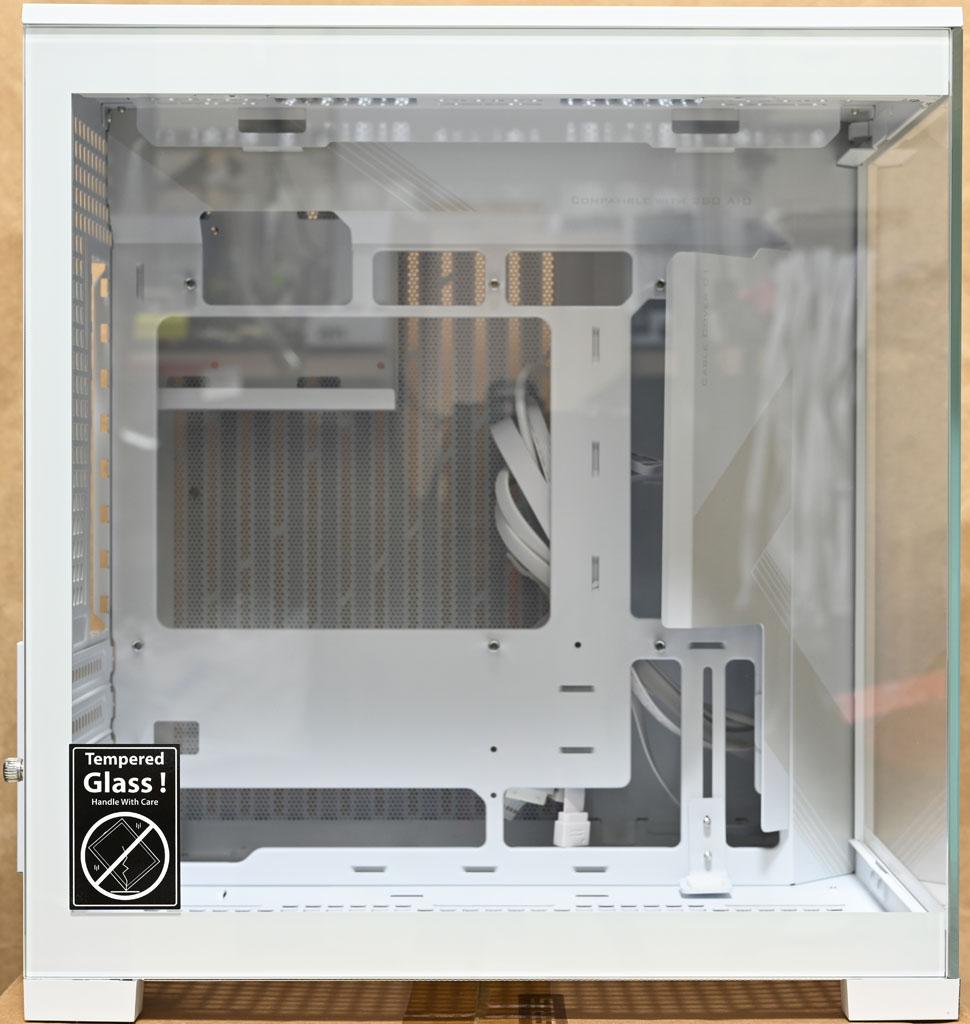
▼左艙強化玻璃使用卡榫固定,免用工具即可拆卸,左下有強化玻璃小心輕放貼紙
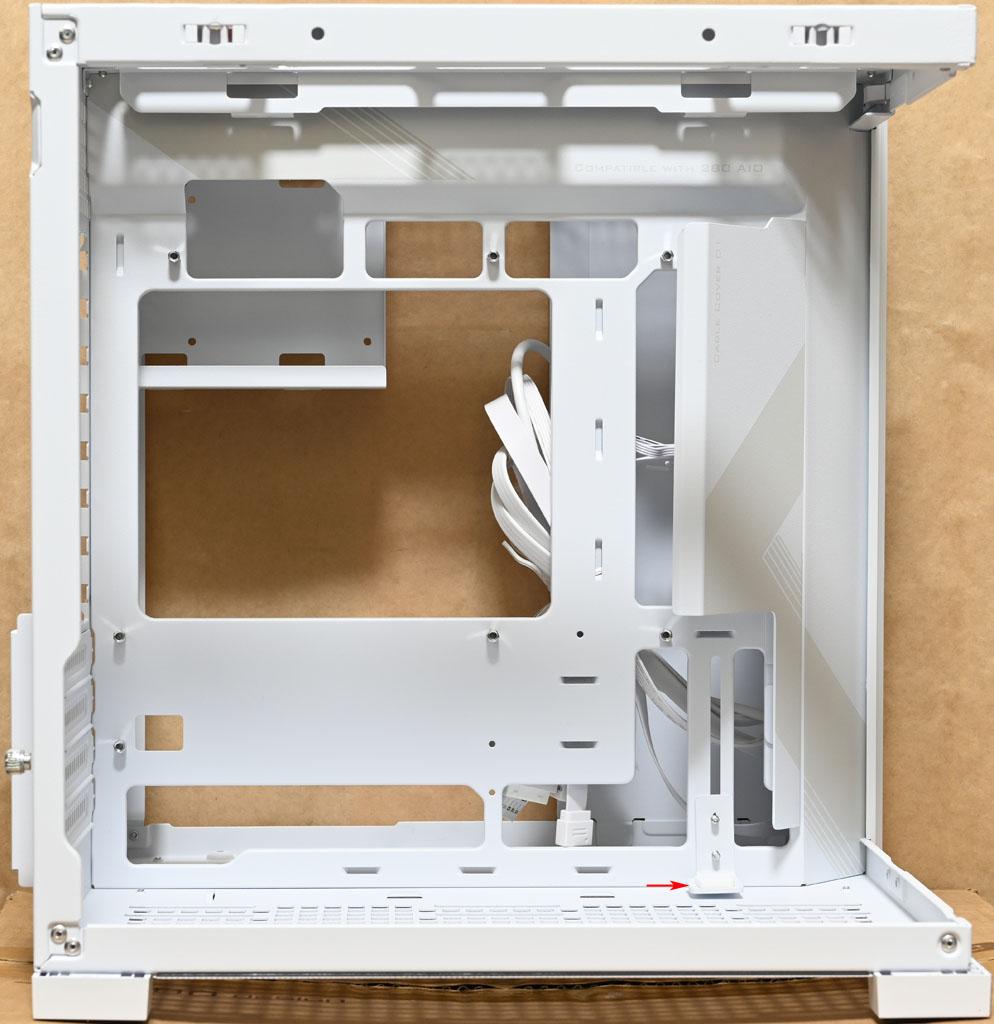
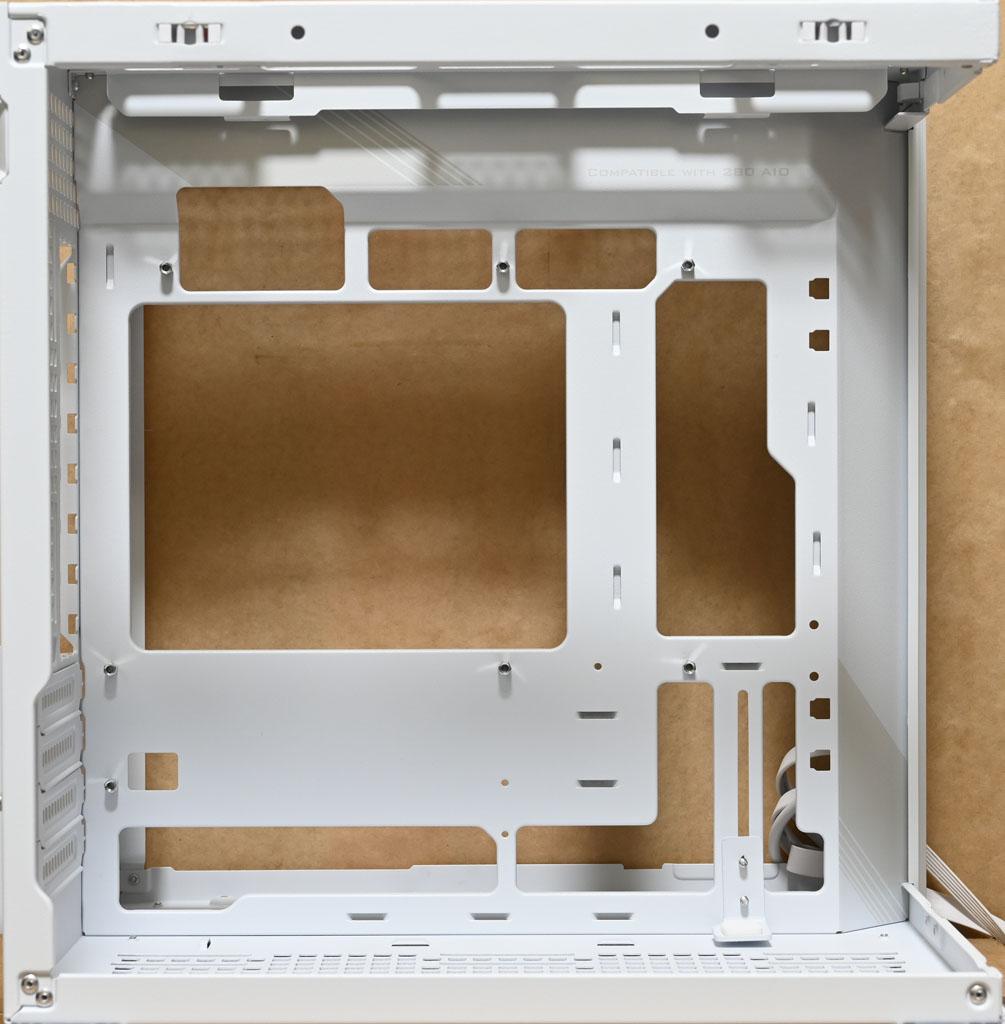
▼左艙配置,底板配置穿線及背插式主機板連接埠開口,前方有穿線開口蓋板,紅色箭頭為可調整高度的顯示卡支撐架
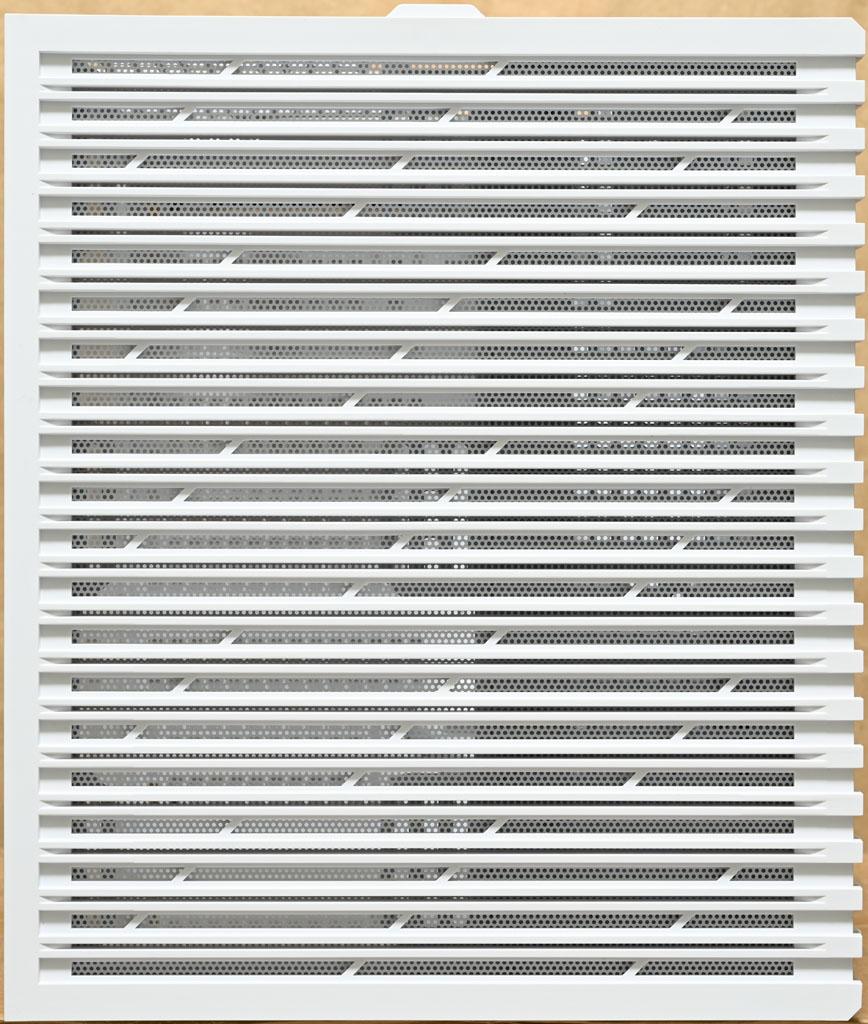
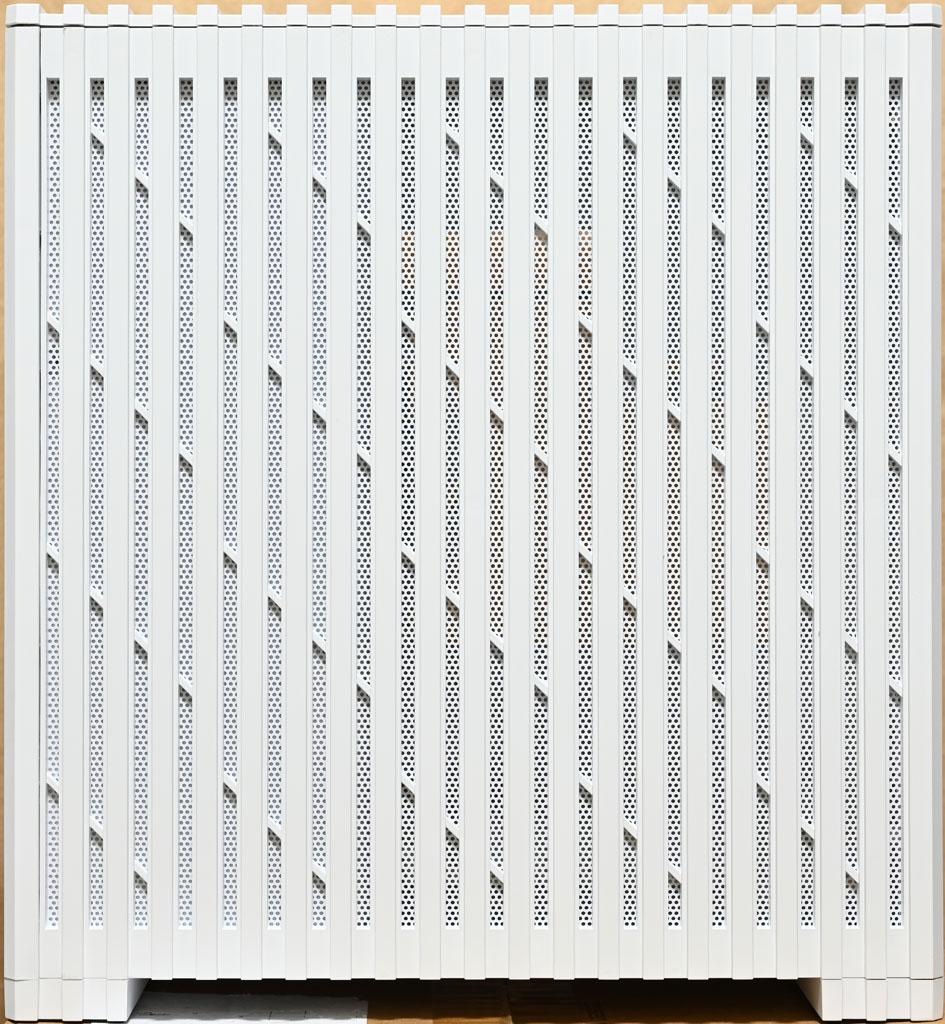
▼右艙格柵造型通風側板使用卡榫固定,免用工具即可拆卸
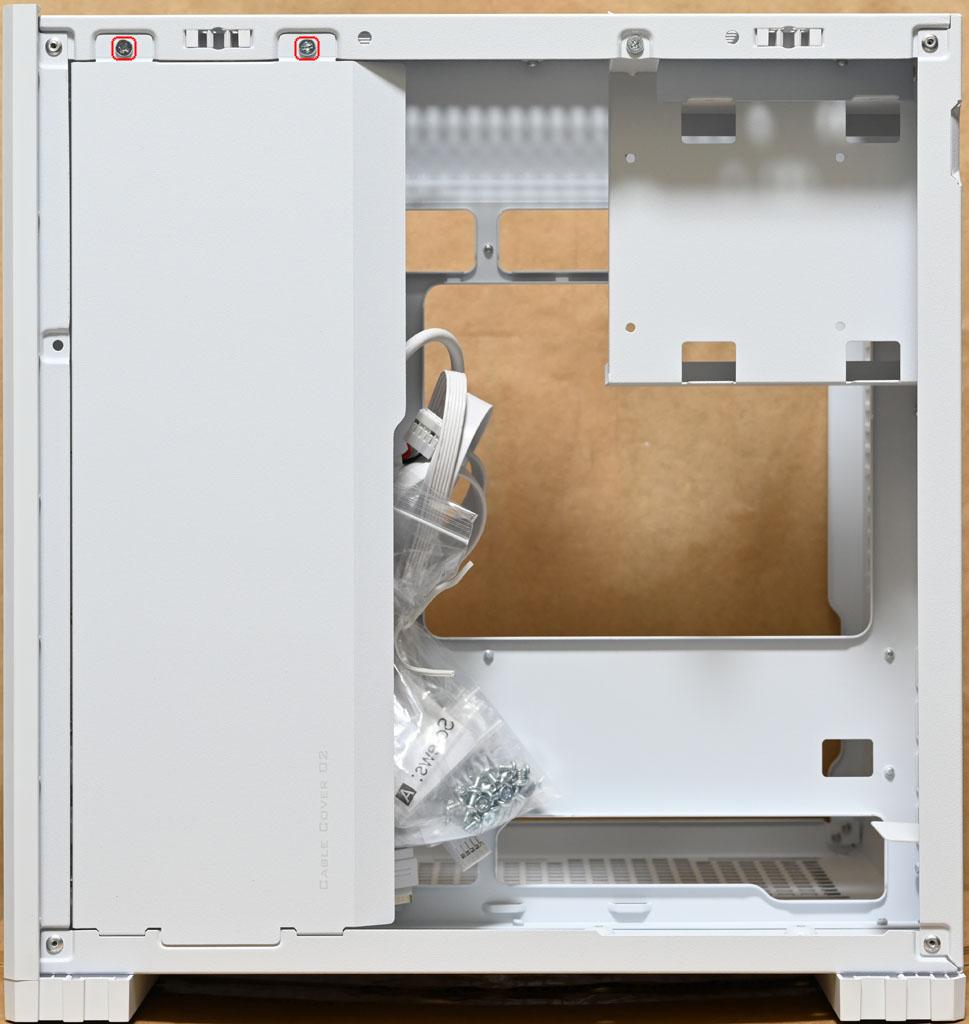
▼取下右艙格柵造型通風側板後,拆卸紅框2個螺絲即可取下右艙整線蓋板
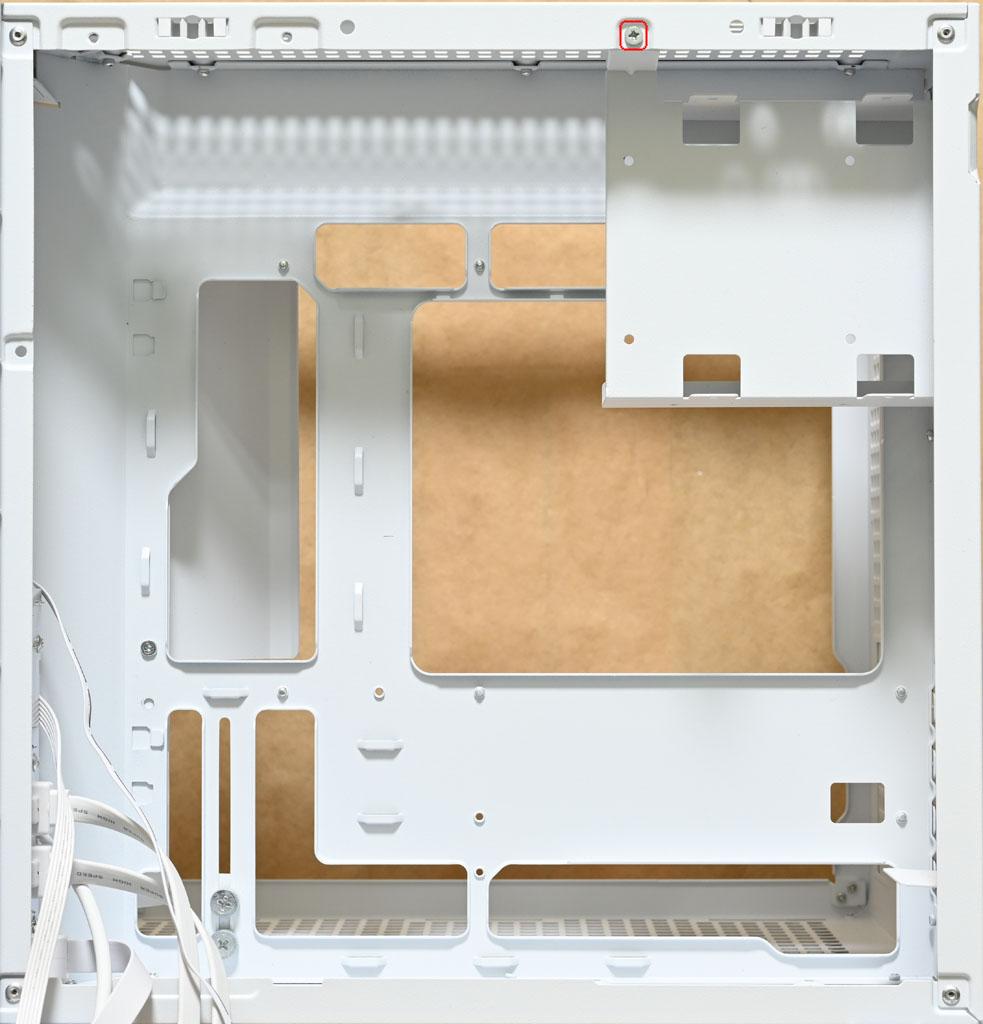
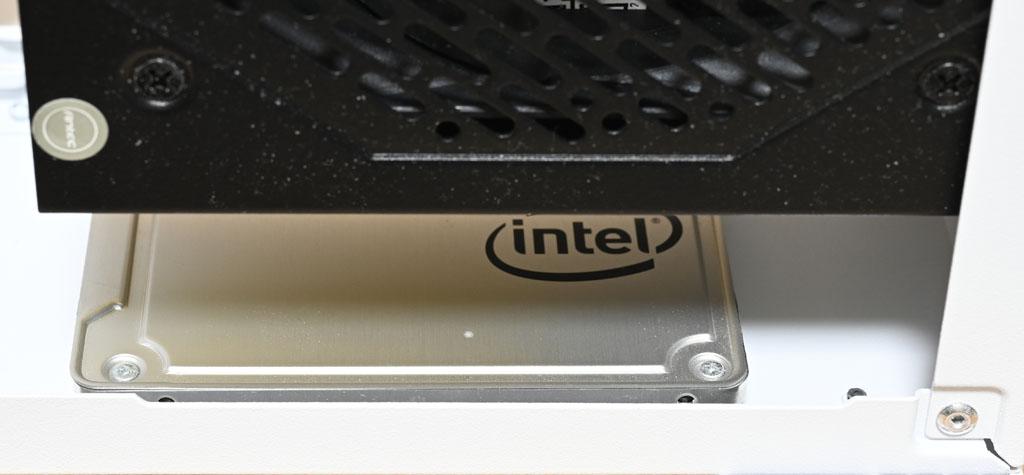
▼3.5吋/2.5吋裝置固定架使用右艙頂部框架固定孔(紅框)及右艙後方固定孔安裝在右艙後方
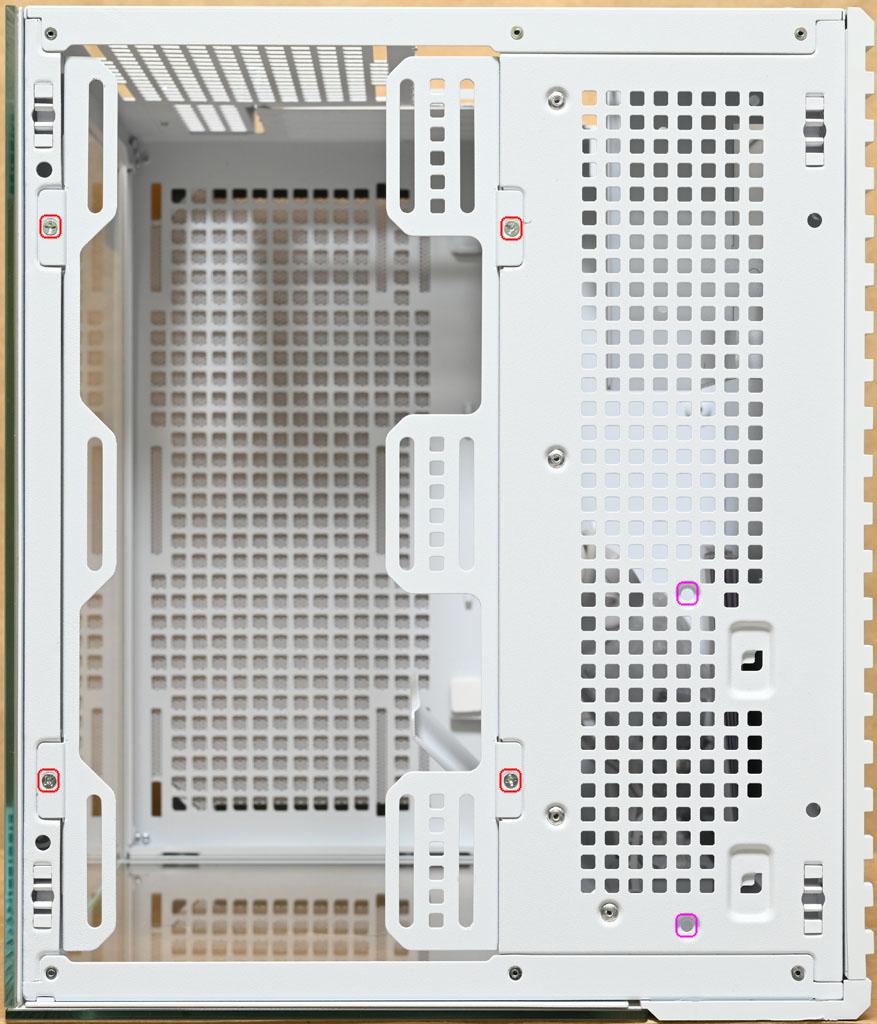
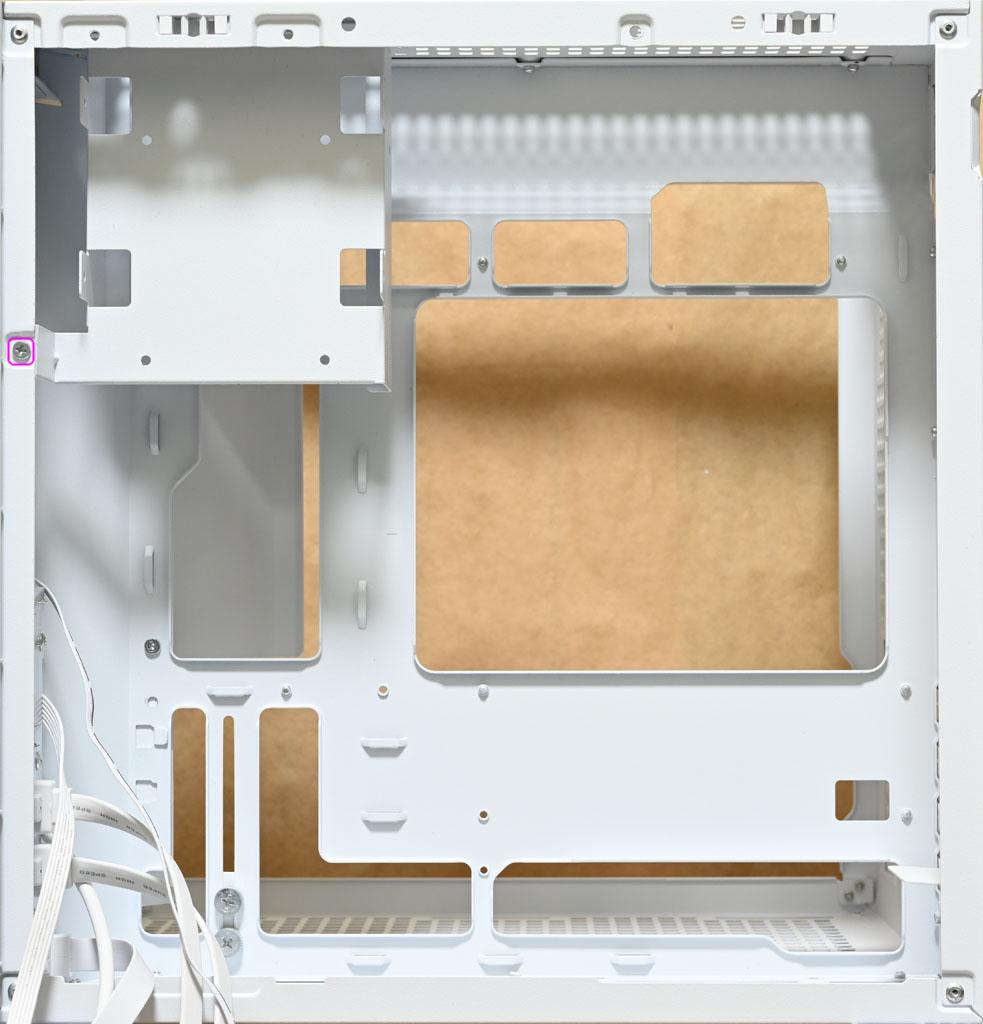
▼使用右艙前方框架固定孔(紫框)搭配右艙頂部固定孔,可將3.5吋/2.5吋裝置固定架改成安裝在右艙前方
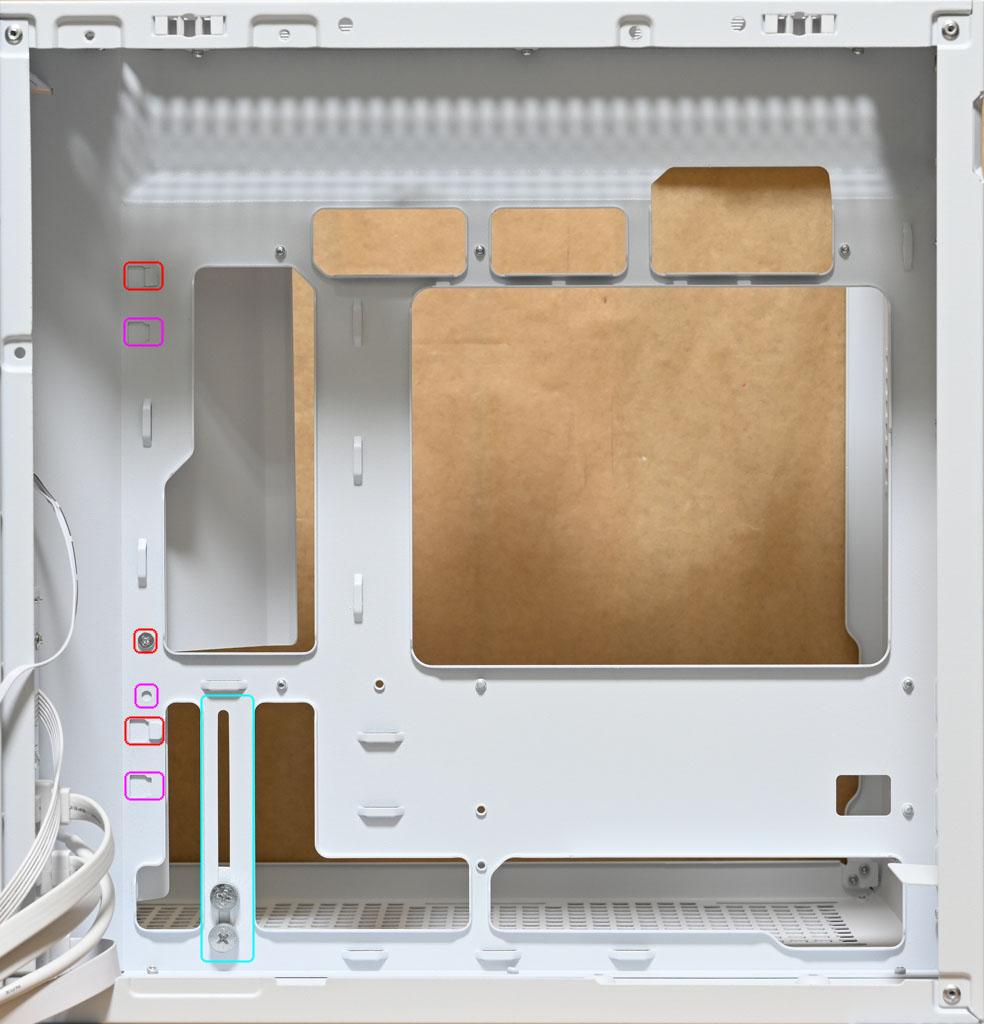
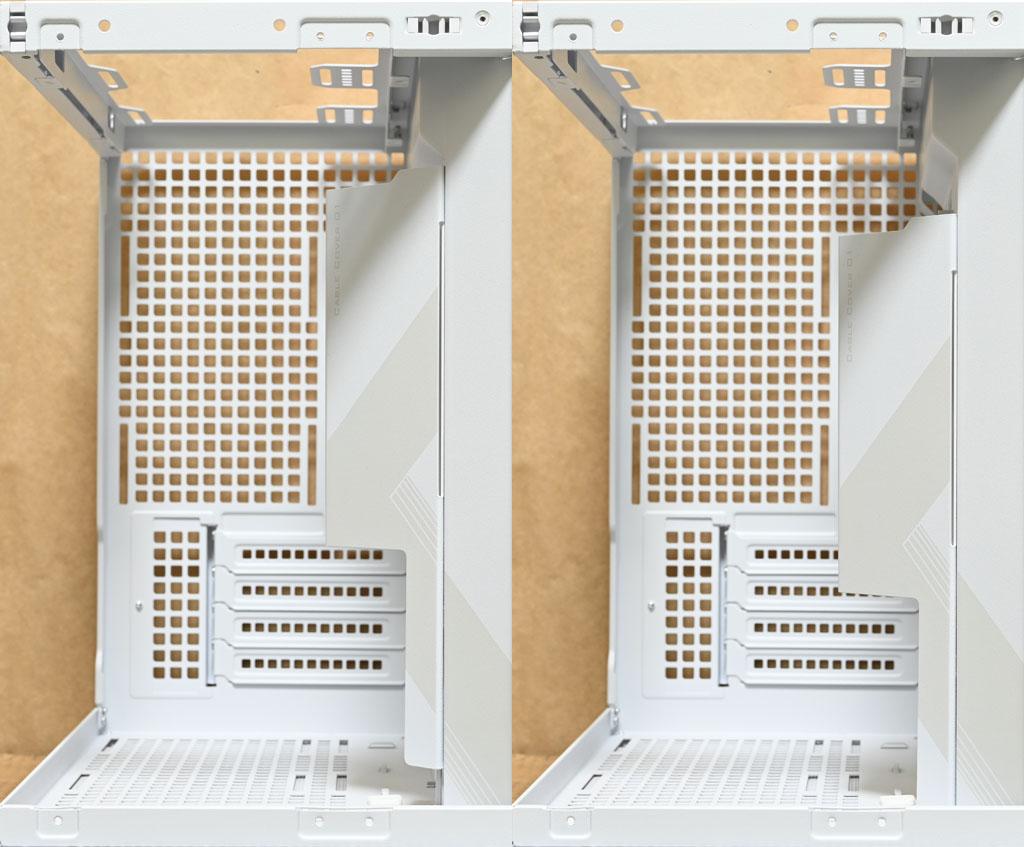
▼右艙前方紅框及紫框為左艙前方穿線開口蓋板兩段安裝高度的卡榫插入孔及螺絲固定孔,下方水藍框長條型開孔的2個手轉螺絲用來固定可調整高度的顯示卡支撐架
▼左艙前方穿線開口蓋板兩段安裝高度示意圖
▼移除左艙前方穿線開口蓋板,露出下方穿線及背插式主機板連接埠開口
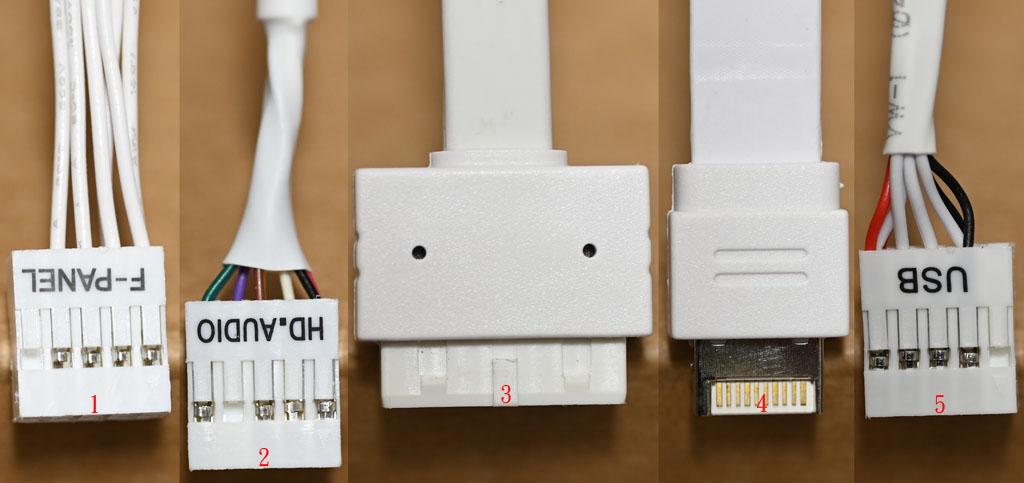
▼機殼連接線組,1為電源按鈕/電源指示燈/硬碟指示燈一體式接頭,2為耳機/麥克風插座接頭,3為USB3.2 Type-A主機板接頭,4為USB3.2 Type-C主機板接頭,5為數位監控面板USB 2.0 9pin主機板接頭
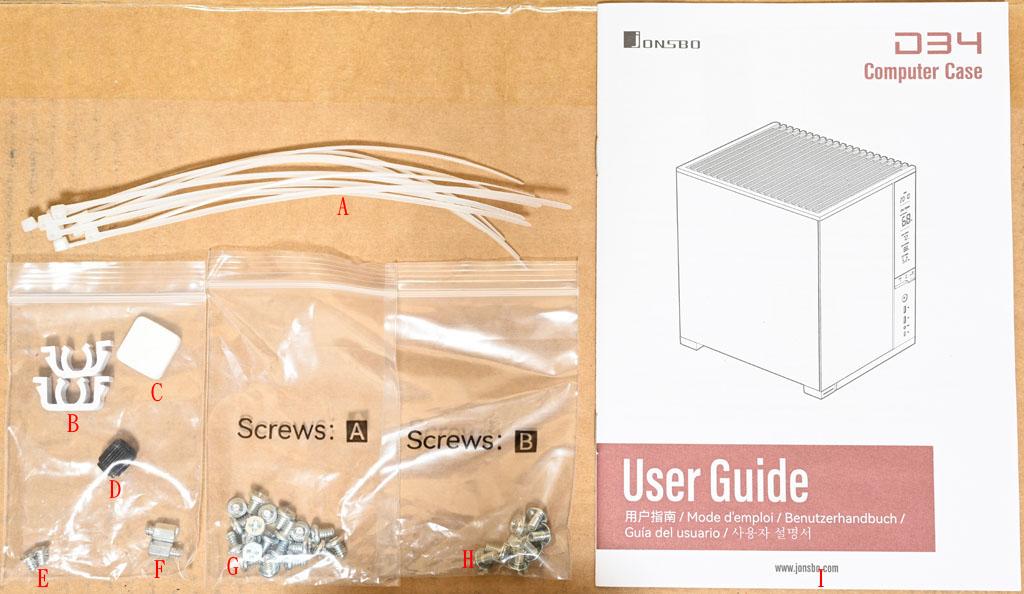
▼安裝配件有塑膠束帶(A)、備用卡扣(B)、備用顯示卡支撐架膠墊(C)、主機板銅柱套筒工具(D)、備用皿頭螺絲(E)、備用主機板銅柱(F)、主機板銅柱/3.5吋螺絲(G)、2.5吋螺絲(H)、說明書(I)
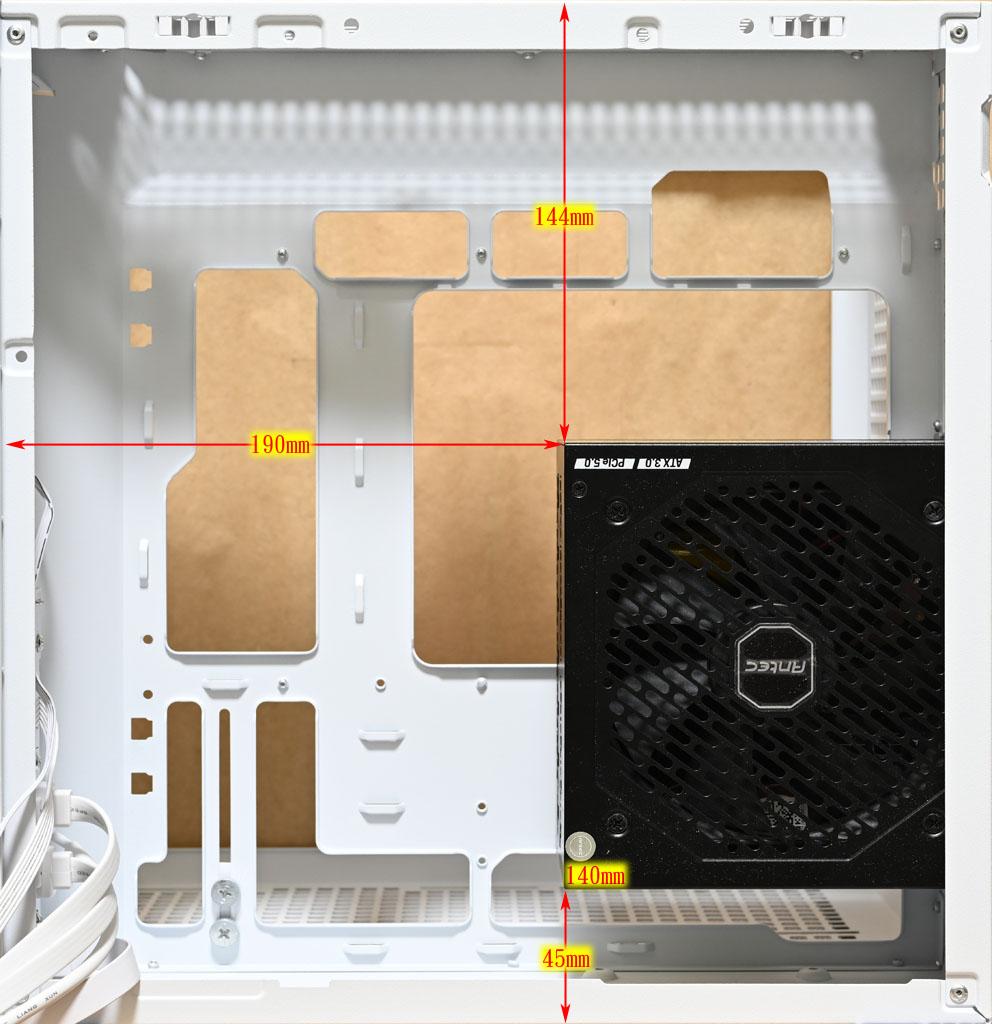
▼右艙安裝長度140mm的電源供應器時,電源供應器距離右艙前方190mm,距離頂部144mm,距離底部45mm
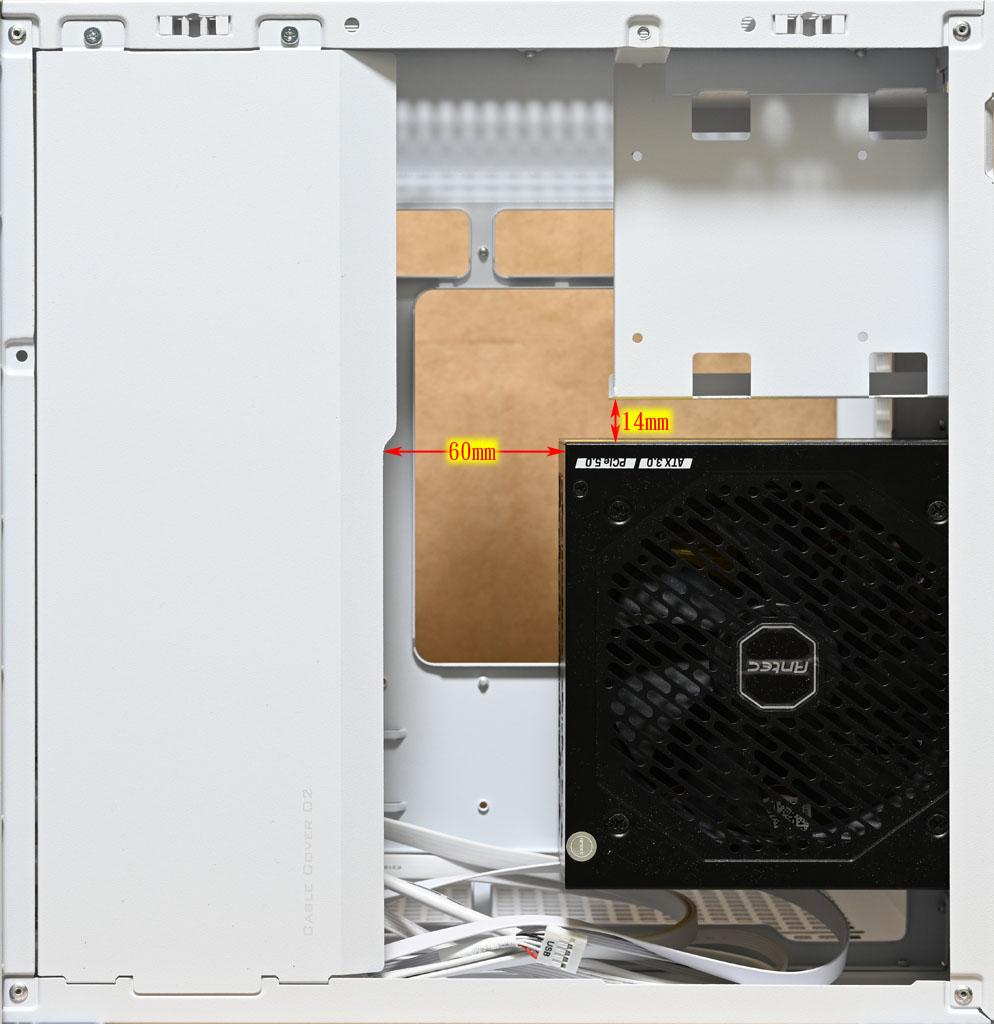
▼右艙裝回整線蓋板及3.5吋/2.5吋固定架時,電源供應器距離整線蓋板60mm,距離3.5吋/2.5吋固定架14mm
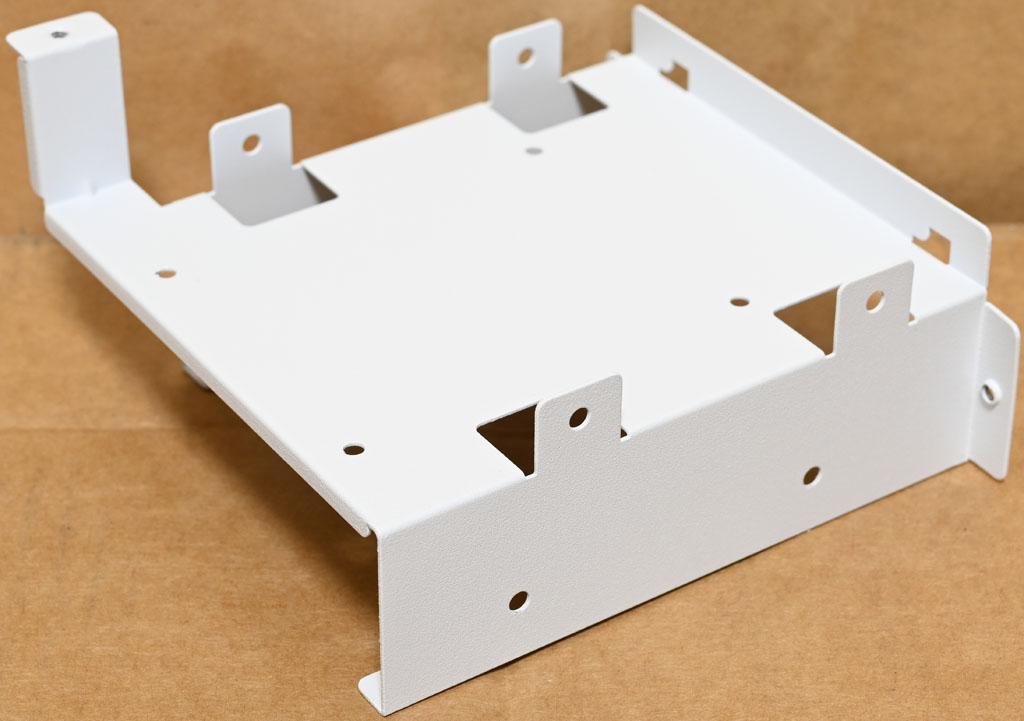
▼3.5吋/2.5吋固定架兩側固定孔可裝2個3.5吋裝置,頂部固定孔可裝1個2.5吋裝置
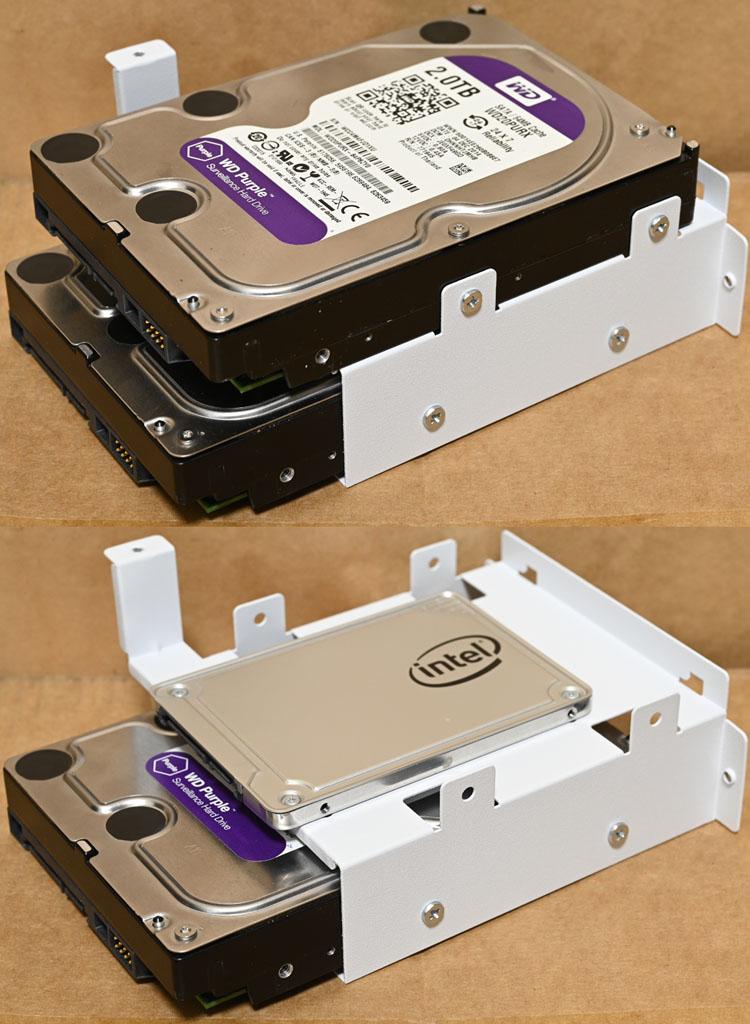
▼3.5吋/2.5吋固定架安裝2個3.5吋裝置(上)或1個3.5吋裝置加1個2.5吋裝置(下)示意圖
▼右艙底部固定孔安裝1個2.5吋裝置示意圖
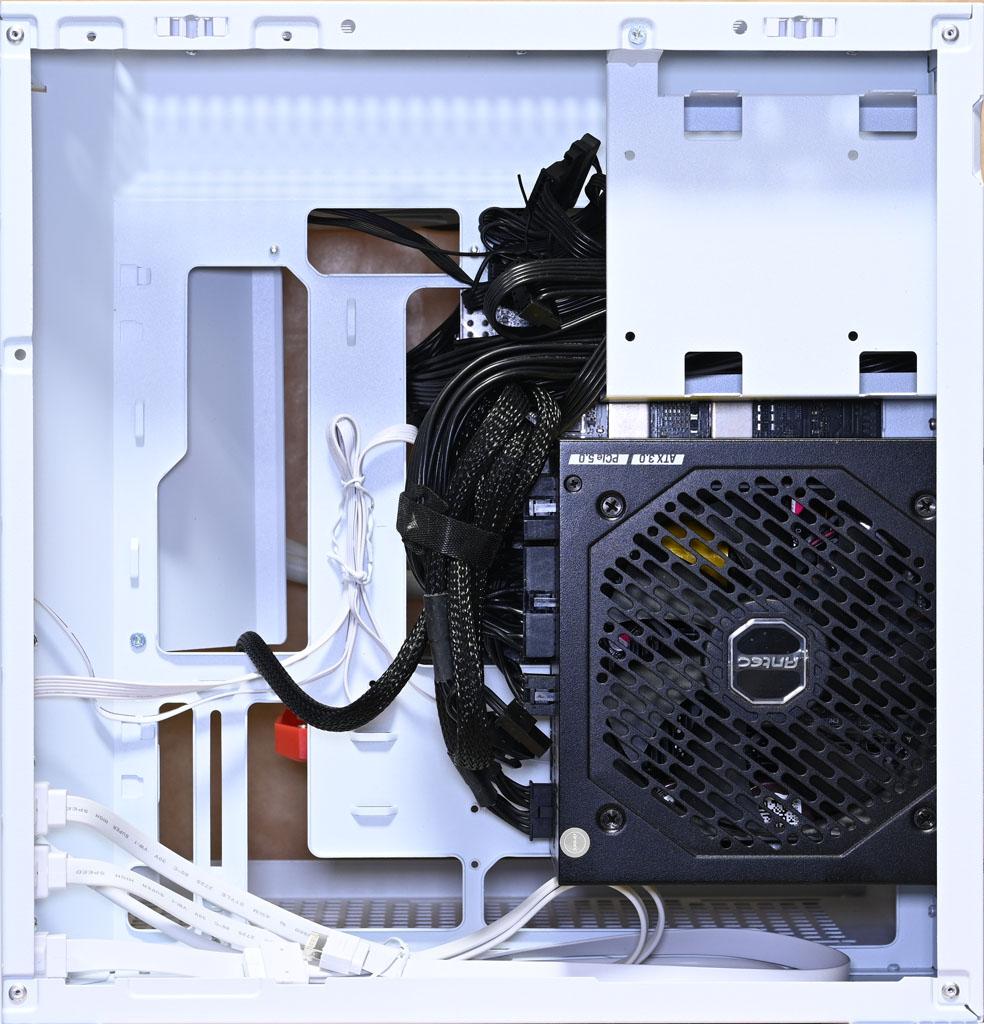
▼安裝完成右艙配置圖(未裝整線蓋板)
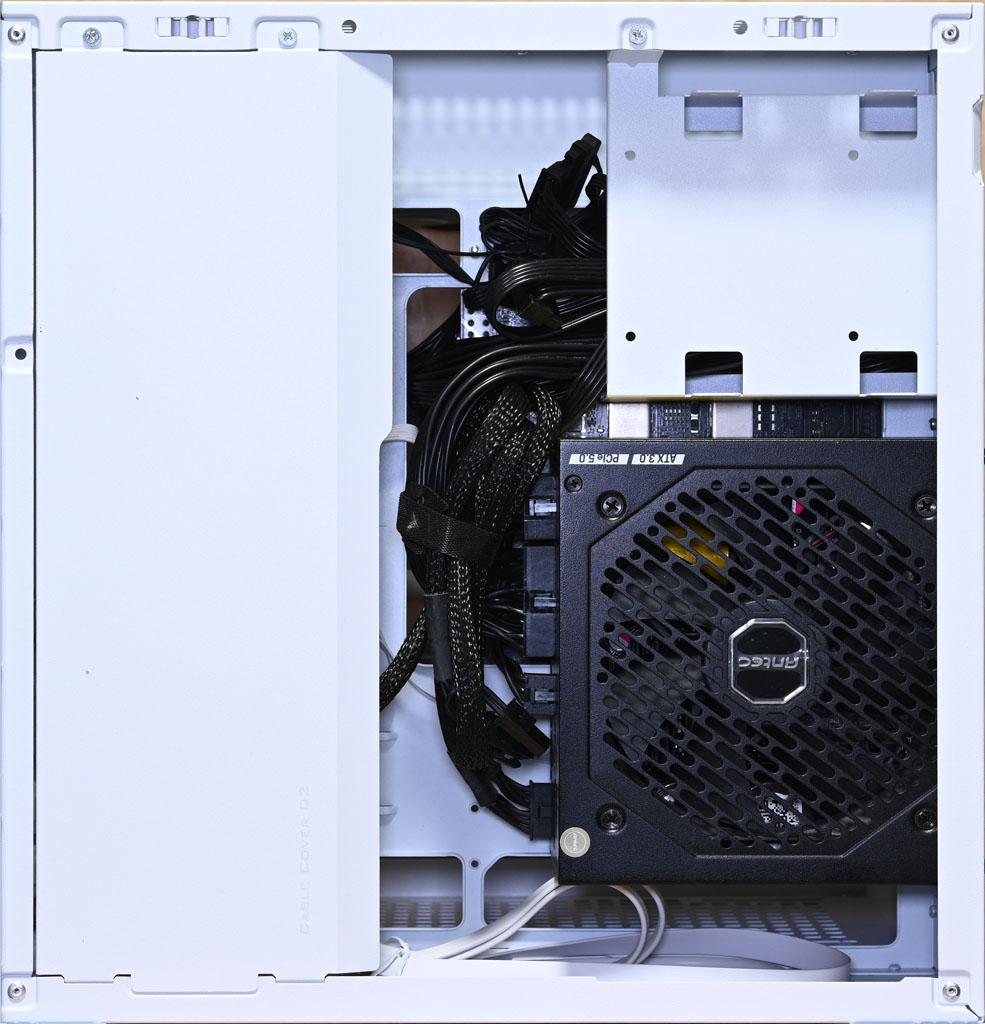
▼安裝完成右艙配置圖(裝回整線蓋板)
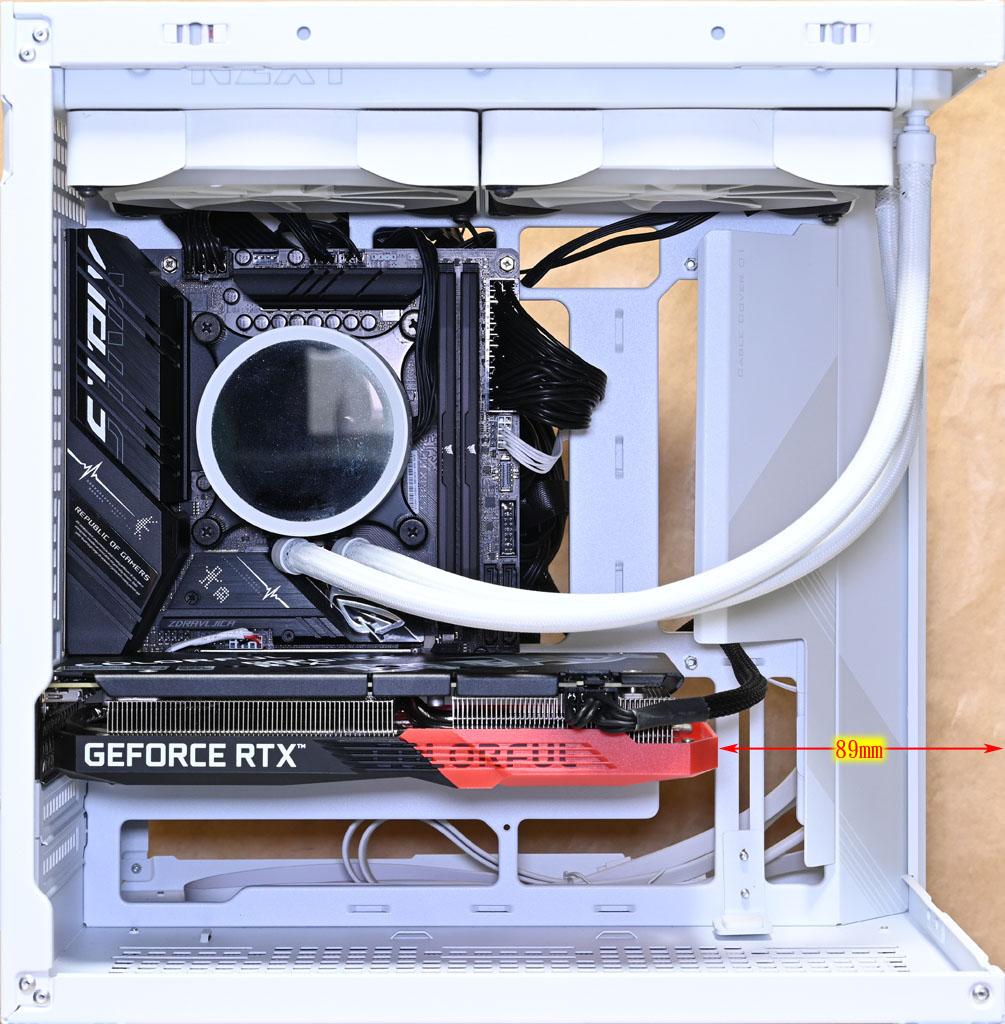
▼左艙配置圖,安裝七彩虹戰斧GEFORCE RTX 3050 DUO 8G(253.4×132.5×41mm)時,顯示卡前端距離前方89mm
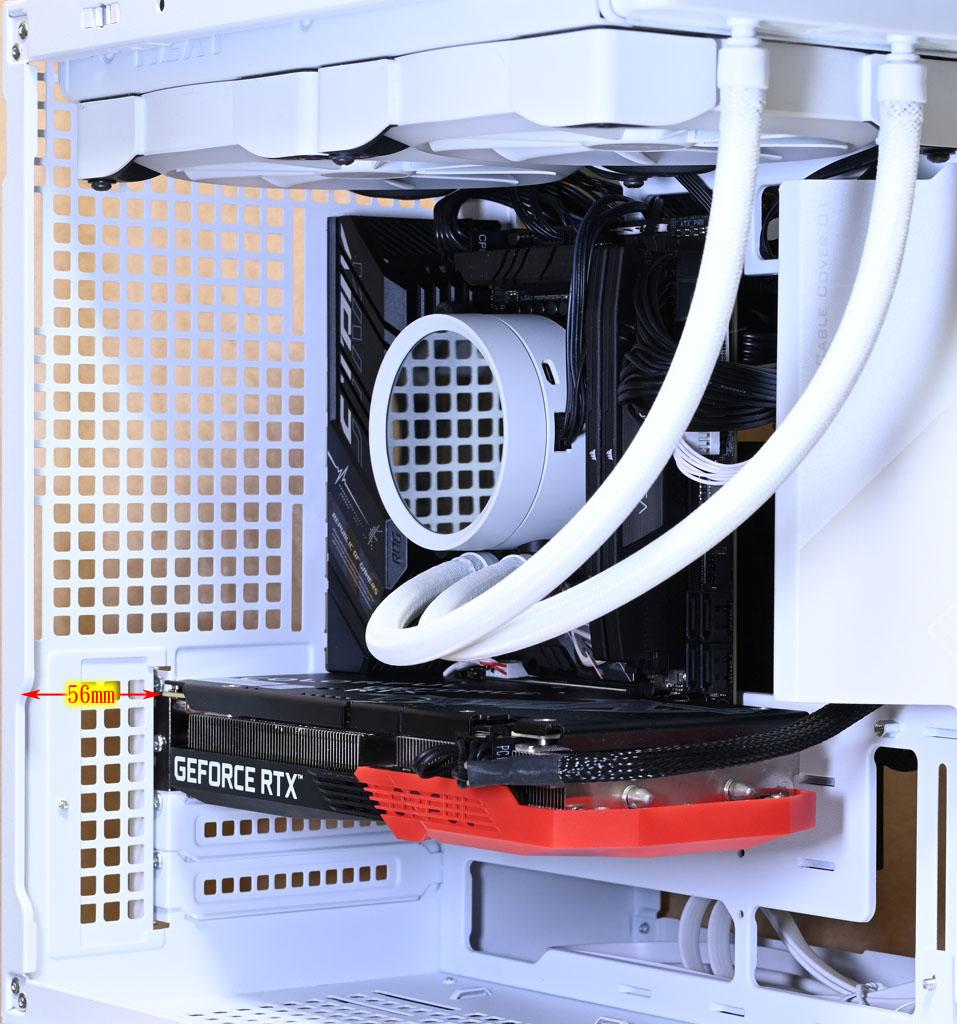
▼安裝七彩虹戰斧GEFORCE RTX 3050 DUO 8G(253.4×132.5×41mm)時,顯示卡頂部距離左側56mm
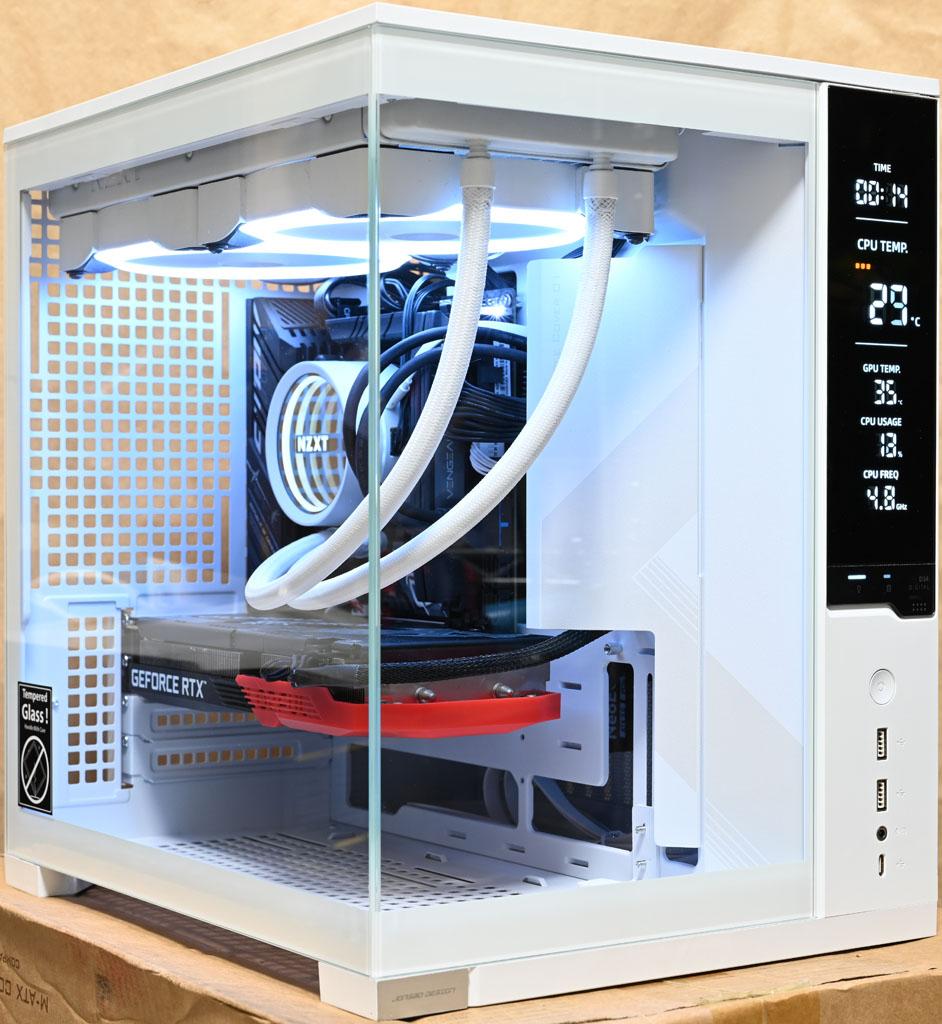
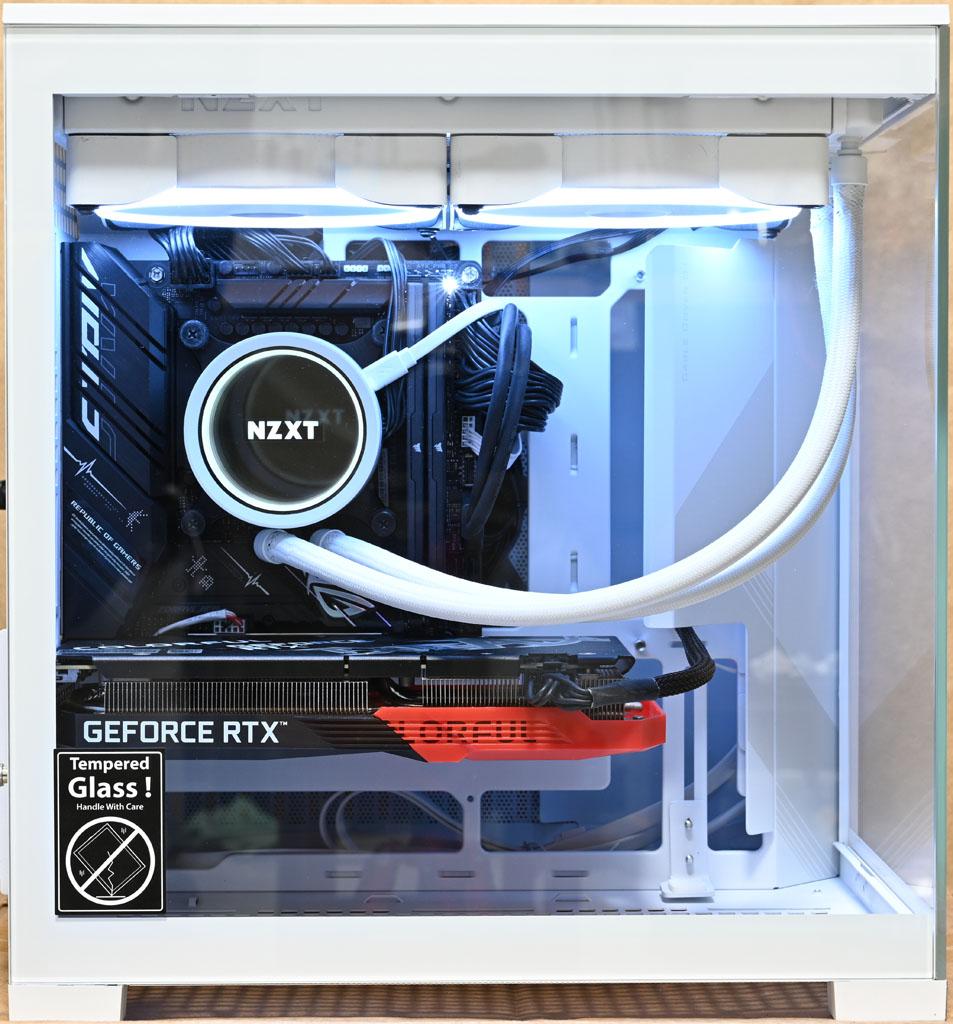
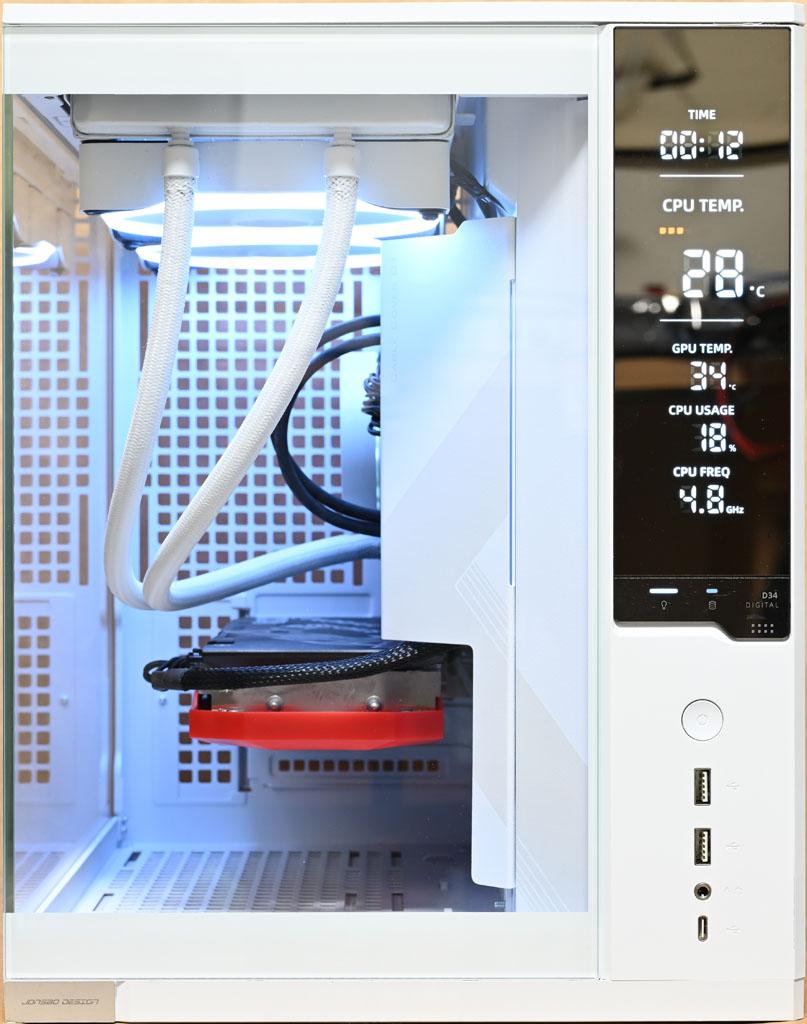
▼安裝完成圖
▼安裝完成圖
▼安裝完成圖
▼連接電源前務必先接好數位監控面板USB 2.0 9pin。開機後至原廠網站下載PC Monitor All driver軟體並安裝
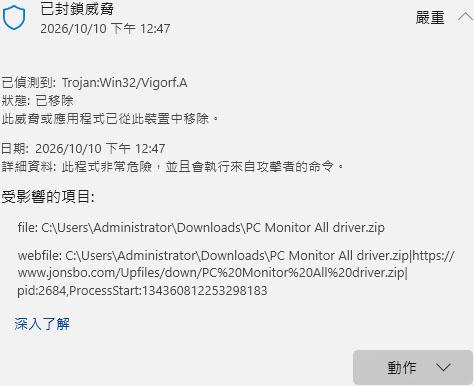
▼下載軟體時會觸發Windows防毒保護,動作選擇保留下載檔案
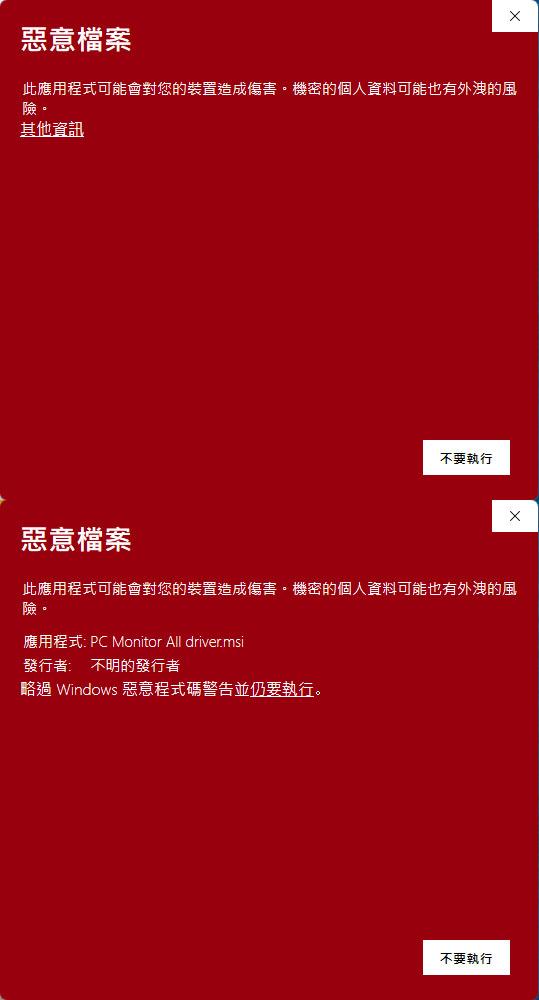
▼安裝軟體時也會觸發Windows防毒保護,點選其他資訊並選擇略過Windows惡意程式碼警告並仍要執行
▼安裝完成啟動程式後,數位監控面板會從全部顯示狀態(左)變成正常顯示狀態(右),數位監控面板下方白色長線是電源指示燈,白色短線是硬碟指示燈
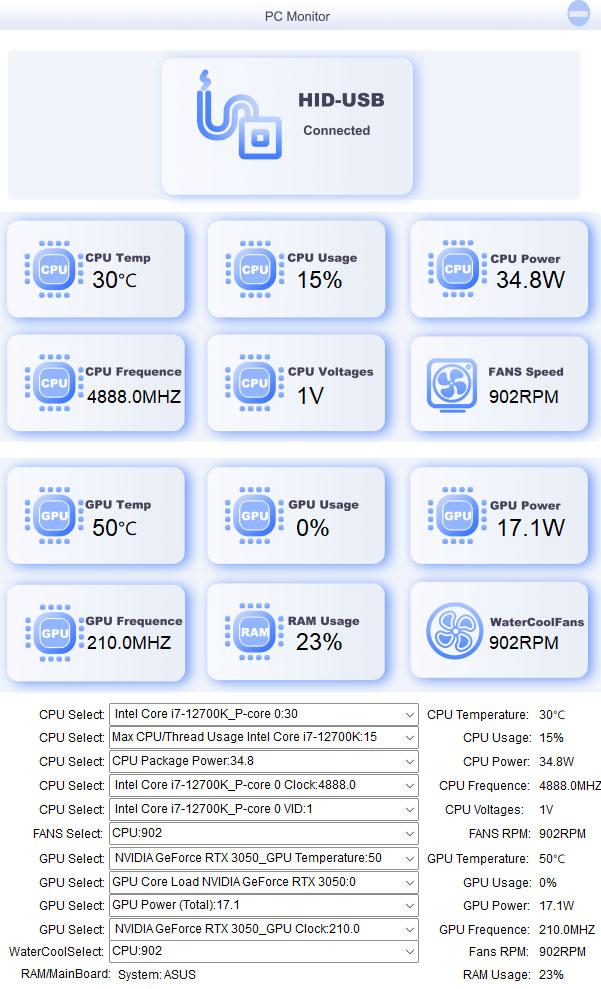
▼PC Monitor軟體畫面,最上方顯示HID-USB已連接,中間顯示CPU溫度/使用率/功率/頻率/電壓、風扇1轉速、GPU溫度/使用率/功率/頻率、記憶體使用率、風扇2轉速,下方可選擇監控資料來源及所選來源目前數值
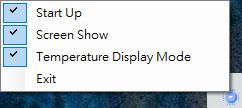
▼PC Monitor軟體工作列圖示可設定開機啟動、螢幕顯示、溫度顯示模式(℃/℉)
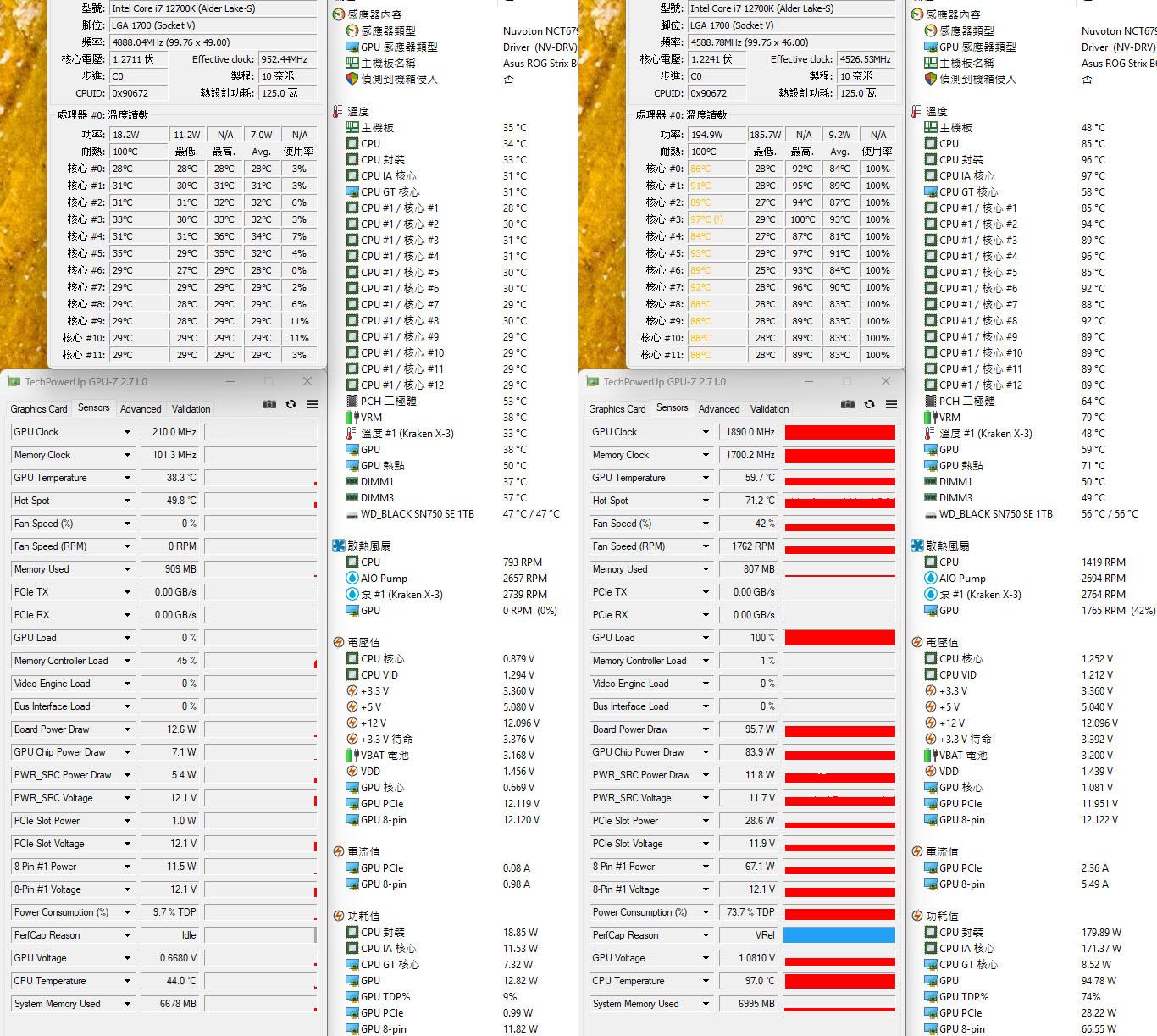
接下來進行CPU+GPU高負載前/後溫度比較
處理器:INTEL CORE i7-12700K
主機板:ROG STRIX B660-I GAMING WIFI
記憶體:CORSAIR VENGEANCE DDR5-5600 CL36 32GB(2×16G)
作業系統碟:WD_BLACK SN750 SE 1TB
顯示卡:七彩虹戰斧GEFORCE RTX 3050 DUO 8G
散熱器:NZXT KRAKEN X63 RGB一體式水冷散熱器及THERMALRIGHT LGA17XX-BCF改裝扣具
電源供應器:ANTEC NeoECO NE1300G M
主機板UEFI設定均維持預設值,使用Intel XTU(Extreme Tuning Utility)軟體將CPU功耗限制在180W
▼CPU+GPU高負載前(左)及高負載30分鐘後(右)Core Temp、GPU-Z感測器、AIDA64感測器頁面
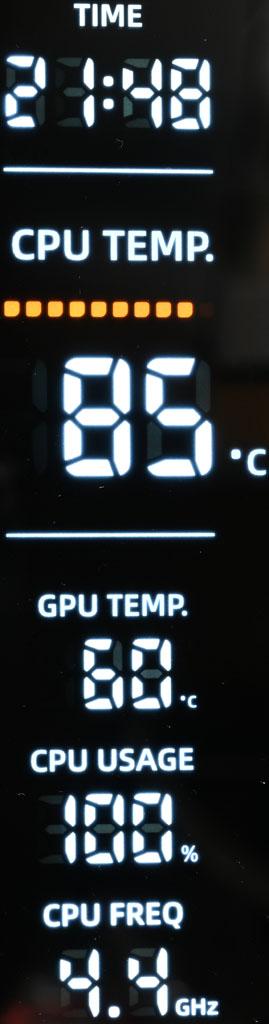
▼CPU+GPU高負載30分鐘後數位監控面板顯示
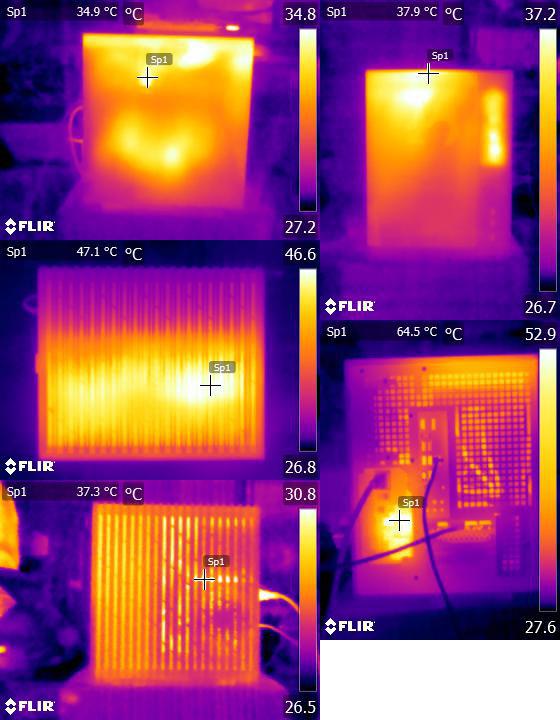
▼CPU+GPU高負載30分鐘後的紅外線熱影像圖
不錯的點:
○小型化雙艙機殼,前方及左艙強化玻璃交界處採無支架設計,左艙可裝Micro ATX主機板(支援背插式主機板)及333mm顯示卡。頂部格柵造型通風蓋板、前方/左艙強化玻璃、右艙格柵造型通風側板拆裝免工具
○前方鏡面數位監控面板可顯示時間、CPU溫度長條圖&數值、GPU溫度、CPU使用率、CPU頻率
○可裝最多5個風扇,頂部可裝280mm一體式水冷排,底部配置磁吸式過濾網
○內建可調整高度的顯示卡支撐架
○前置USB埠提供2個USB3.2 Type-A及1個USB3.2 Type-C
○提供2個3.5吋加1個2.5吋、1個3.5吋加2個2.5吋、2個2.5吋等3種安裝配置
可改進的點:
○未預裝任何風扇
○未配置重置按鈕
○數位監控面板軟體在下載及安裝時都會觸發Windows防毒保護
報告完畢,謝謝收看
|
|




 鑽石
鑽石 碎鑽
碎鑽 金豆
金豆



 收藏
收藏 分享
分享 專題
專題 提升卡
提升卡 變色卡
變色卡 排首位
排首位