馬上加入Android 台灣中文網,立即免費下載應用遊戲。
您需要 登錄 才可以下載或查看,沒有帳號?註冊
x
電競滑鼠除了追求更輕、更快,還能針對玩家的瞄準習慣進行個人化調校嗎?
CORSAIR 全新推出 SABRE v3 PRO PureVector ULTRALIGHT 系列,不僅具備超輕量化設計、最高 8,000Hz 無線回報率與 42,000 DPI MARKSMAN X 光學感測器,更攜手 Aimlabs 導入全新 PureVector 個人化瞄準校準技術。
透過分析玩家不同方向的瞄準表現,建立專屬的方向靈敏度設定,並直接儲存於滑鼠韌體中,無須常駐軟體即可使用,讓滑鼠不再只是比拚硬體規格,更進一步針對玩家的操作習慣進行調整。
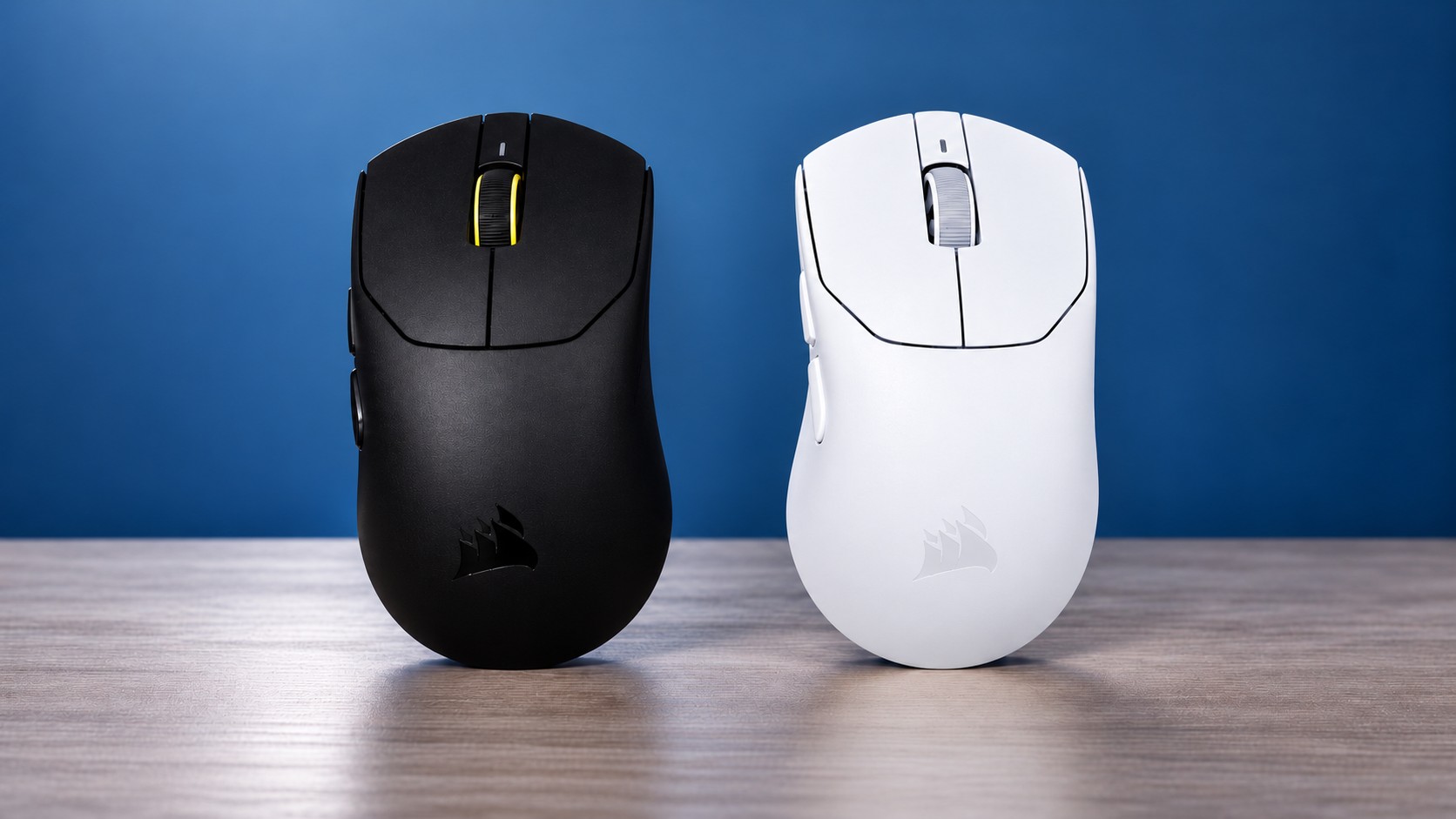
這次 SABRE v3 PRO PureVector ULTRALIGHT 系列同步推出兩種版本,分別是僅重 37g 的對稱式 ULTRALIGHT,以及 40g 的右手人體工學 ULTRALIGHT ERGO。兩款採用相同的核心硬體配置,卻有不同的機身輪廓、背部高度與握持設計,讓玩家能依照手型與操作習慣選擇。主打個人化調校的 PureVector 又能否真正改善瞄準表現?接下來就透過雙版本開箱與實際測試,一探這兩款超輕量電競滑鼠的特色與差異。
CORSAIR SABRE v3 PRO PureVector ULTRALIGHT 外盒與配件
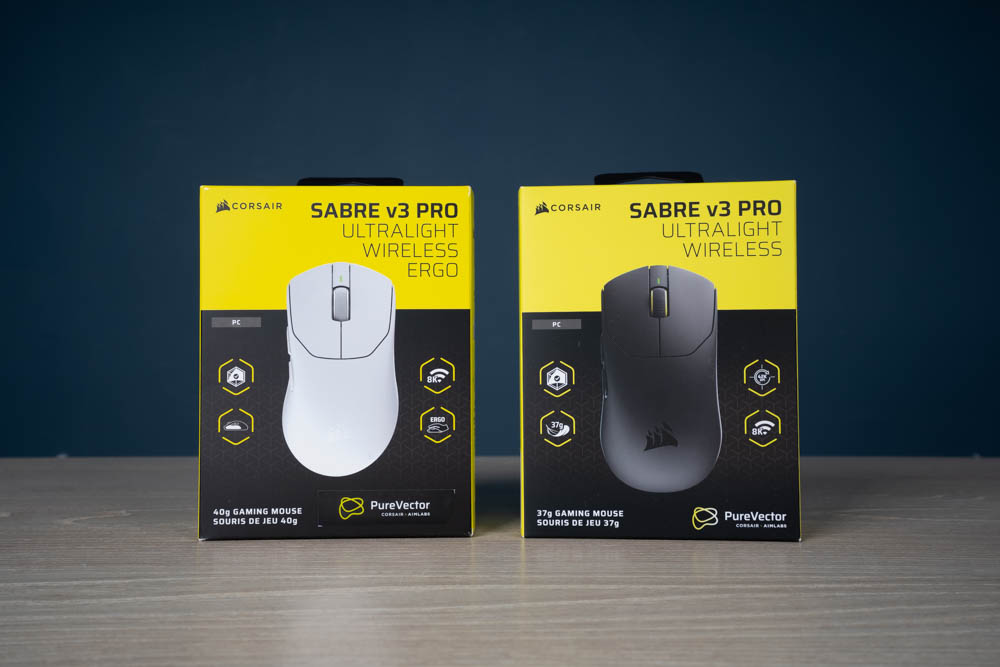
CORSAIR SABRE v3 PRO ULTRALIGHT 系列外盒採用品牌經典的黃黑配色,正面以滑鼠外觀作為主視覺,並標示產品型號、超輕量設計與 PureVector 技術。此次開箱包含白色右手人體工學 ERGO 版本,以及黑色對稱式 ULTRALIGHT 版本,兩款除了外型不同,也提供不同的重量與握持配置。
↑CORSAIR SABRE v3 PRO PureVector ULTRALIGHT 系列雙版本外盒正面。
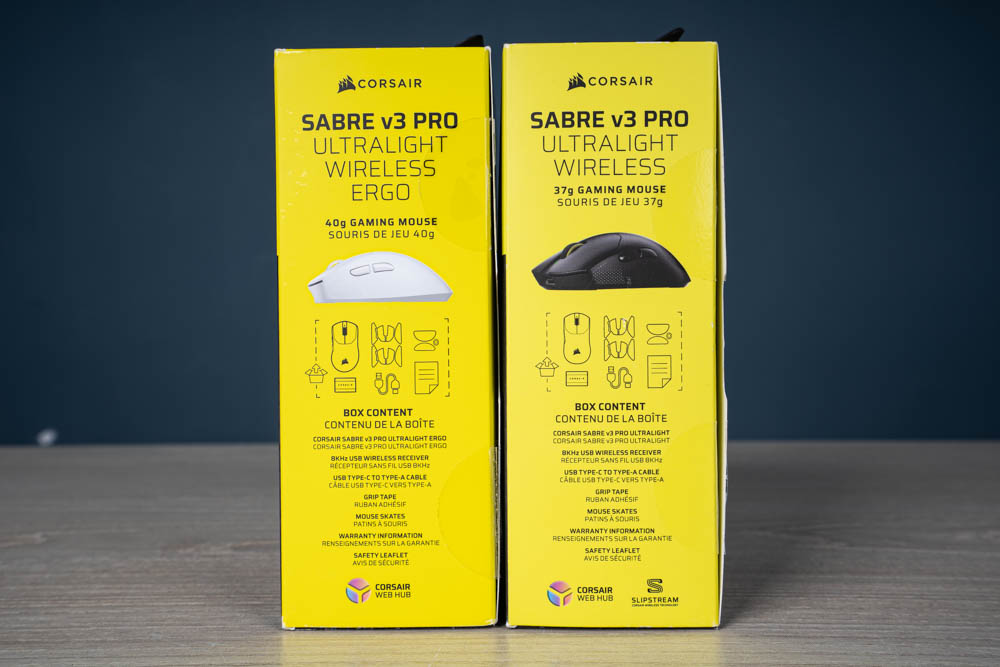
外盒側面進一步呈現兩款滑鼠的側面輪廓與包裝內容物,包含滑鼠本體、8,000Hz 無線接收器、USB Type-C 連接線、止滑貼及替換腳貼等。兩款產品雖然採用不同外型設計,但隨附配件相當完整,方便玩家依照個人需求調整握持與滑動手感。
↑兩款滑鼠外盒側面,列出產品外觀與包裝配件資訊。
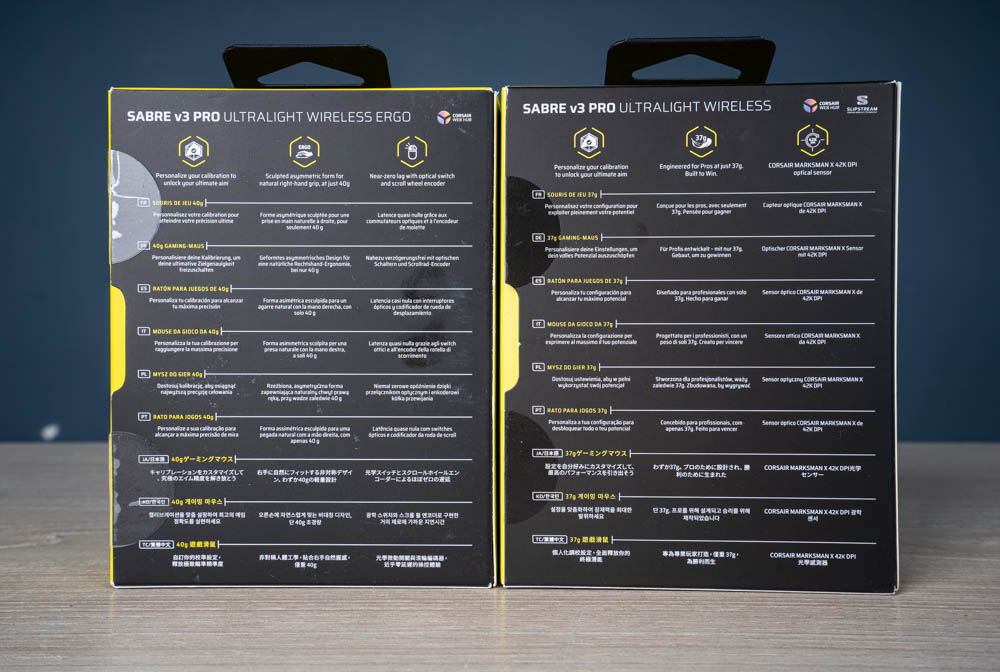
外盒背面則以多國語言介紹產品主要特色,包括 PureVector 個人化瞄準校準、超輕量化機身設計,以及 MARKSMAN X 光學感測器等。兩款滑鼠的核心性能相同,主要差異集中於機身造型、重量與握持方式,讓玩家能依照慣用手型挑選適合的版本。
↑外盒背面列出 PureVector 技術、感測器與產品設計特色。
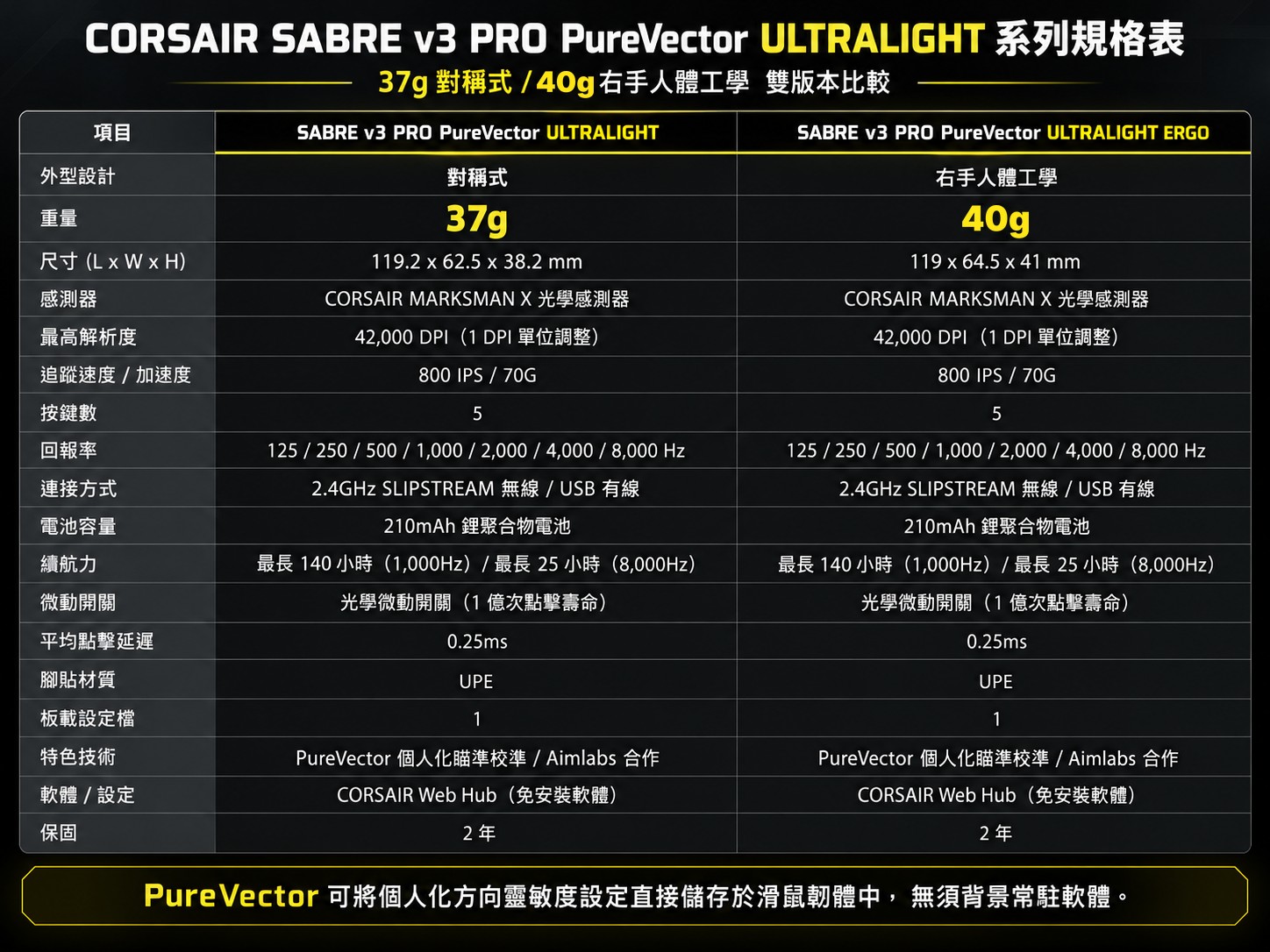
兩款滑鼠皆搭載 CORSAIR MARKSMAN X 光學感測器,提供最高 42,000 DPI、800 IPS 追蹤速度及 70G 加速度,並支援最高 8,000Hz 有線與無線回報率。對稱式 ULTRALIGHT 重量僅 37g,右手人體工學 ERGO 則為 40g,兩者僅相差 3g。ERGO 採用較高的背部輪廓與符合右手握持習慣的機身設計,兩款在操作手感上的差異,主要來自外殼曲線、背部高度與手掌支撐方式。
↑CORSAIR SABRE v3 PRO PureVector ULTRALIGHT 雙版本規格比較表。
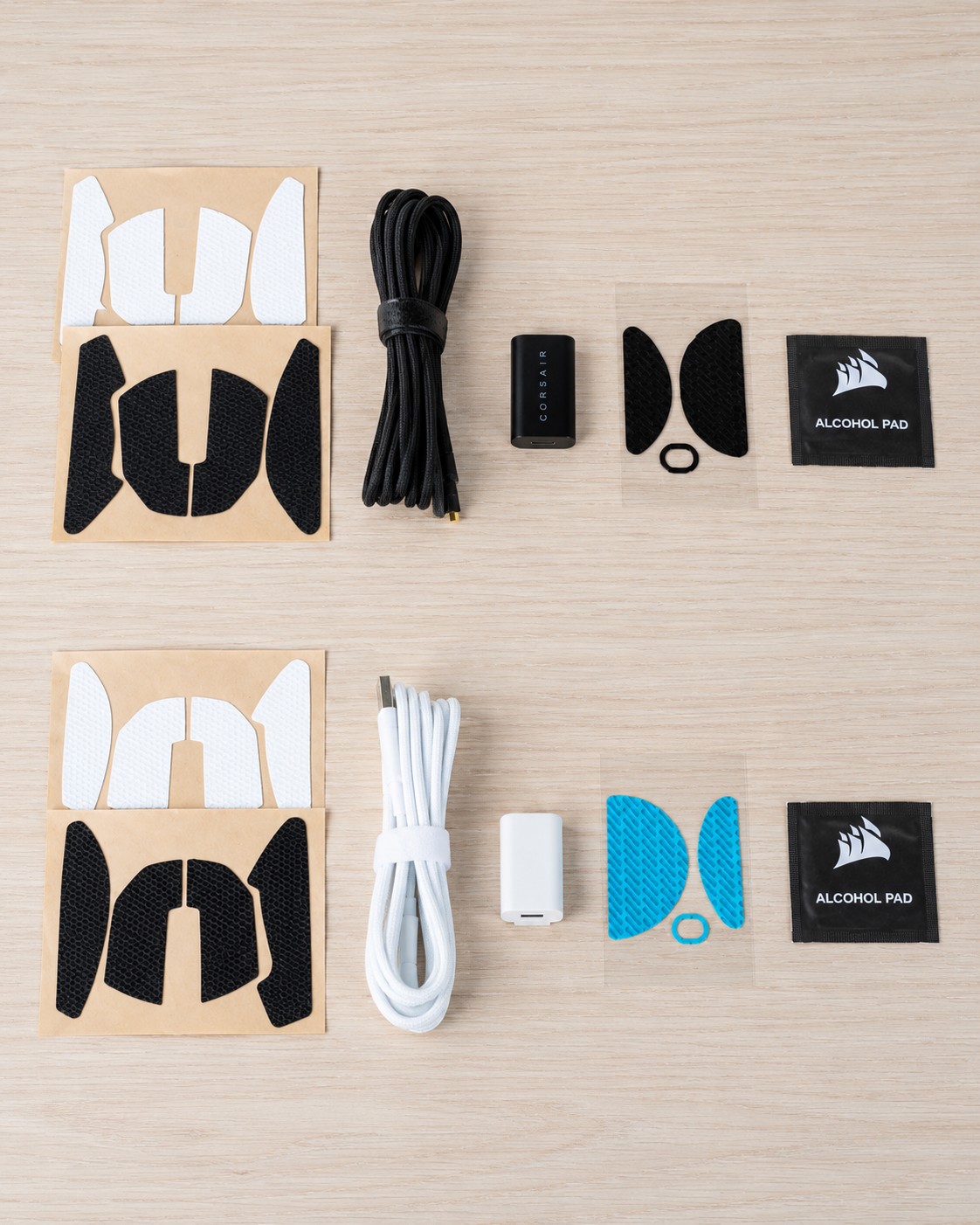
兩款滑鼠的隨附配件包含 USB 連接線、無線接收器、止滑貼、替換腳貼及清潔用酒精棉片,黑白兩種版本也搭配對應顏色的線材與接收器。止滑貼可依照玩家的握持習慣自行黏貼,替換腳貼則方便後續保養或更換,提供基本的操作客製化空間。
↑黑色與白色版本隨附配件對照,包含線材、無線接收器、止滑貼及替換腳貼。
CORSAIR SABRE v3 PRO ULTRALIGHT 外觀設計 / 37g 對稱式、40g ERGO 人體工學
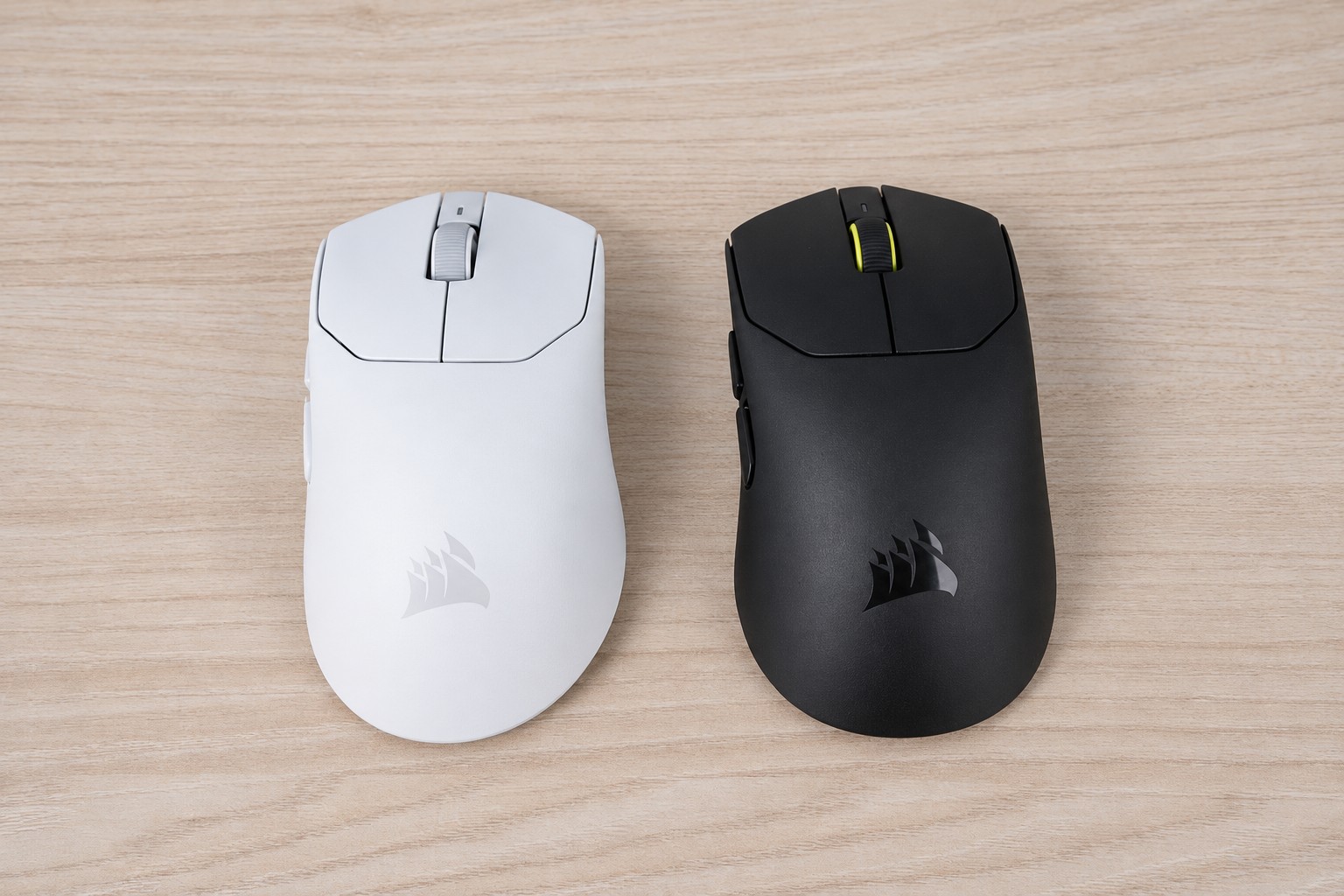
從上方觀察兩款滑鼠,可以明顯看出不同的機身輪廓。白色 ERGO 採用右手人體工學設計,機身曲線依照右手握持姿勢調整;黑色 ULTRALIGHT 則以對稱式外型為主,左右輪廓相對均衡。兩款都採用獨立式左右主鍵與中央滾輪配置,並在鼠背加入低調的 CORSAIR 船帆 LOGO。
↑兩款滑鼠俯視比較,左側為 ERGO 人體工學版本,右側為對稱式 ULTRALIGHT 版本。
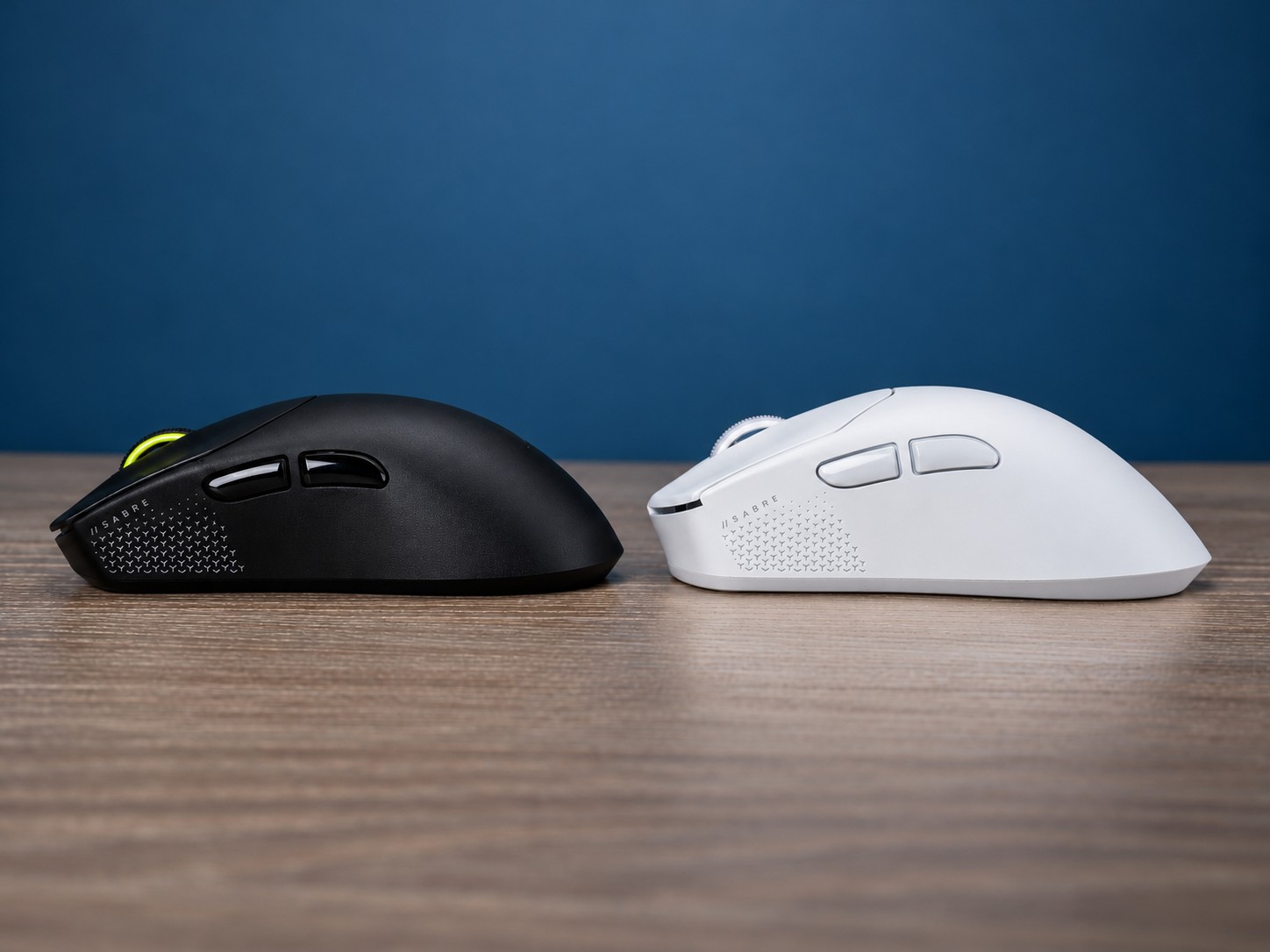
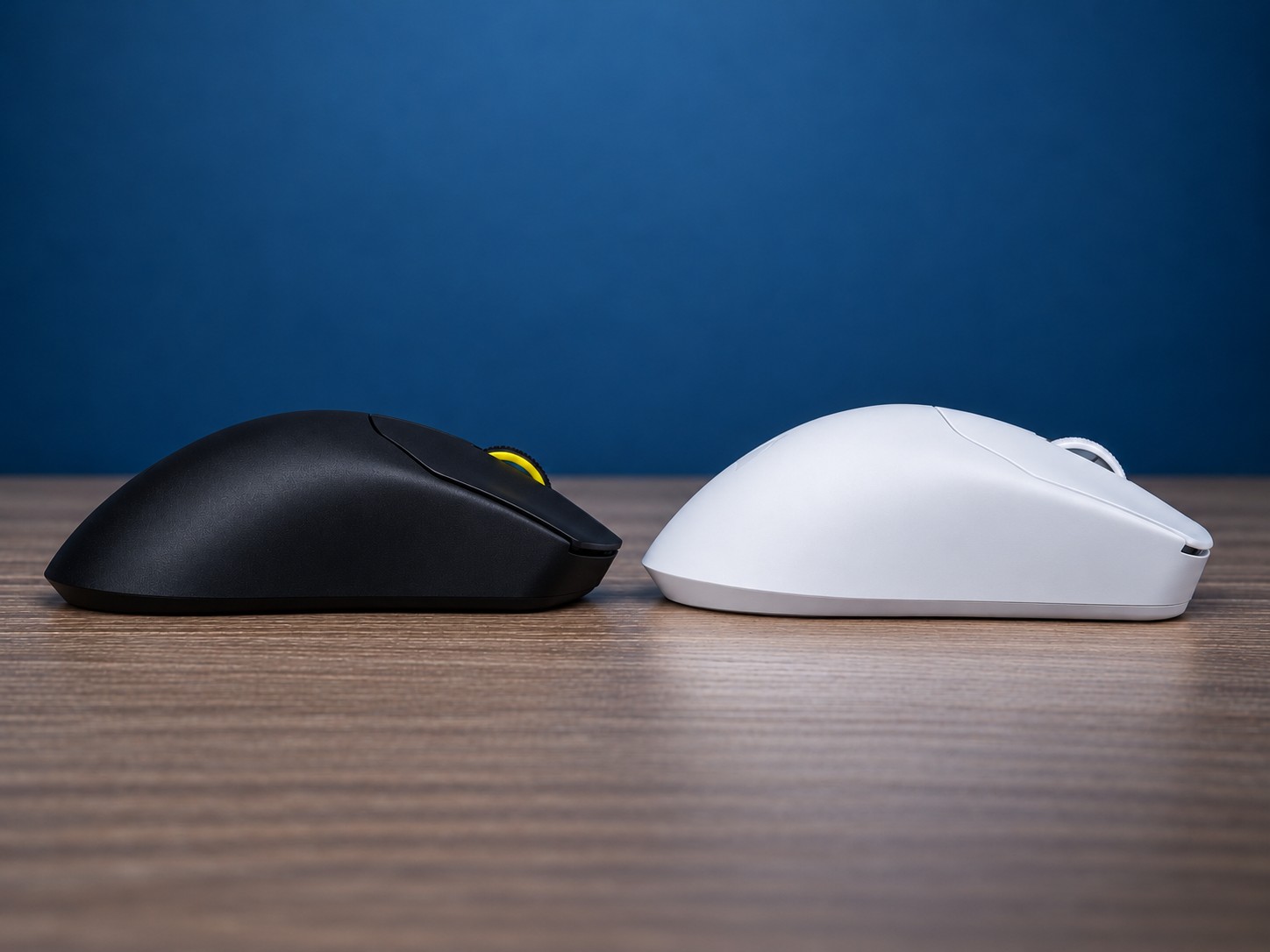
從配置側鍵的一側觀察,兩款滑鼠皆設有前進與後退按鍵,並在拇指接觸區域加入細緻的止滑紋理。黑色 ULTRALIGHT 的機身輪廓較為平緩,白色 ERGO 則透過不同的側面弧度與背部高度,提供另一種手掌支撐方式。實際握持時,可依照抓握、趴握或指握習慣,感受兩種外型的貼合差異。
↑滑鼠側鍵與拇指握持區域比較,可觀察兩款機身弧度與側鍵配置。
另一側則沒有額外按鍵,能更清楚呈現兩款滑鼠的整體側面線條。黑色對稱版本的背部曲線較為平順,白色 ERGO 的背部隆起位置與外殼傾斜角度則有所不同。兩款尺寸相近,但實際手掌接觸範圍與握持高度仍會因外型而有所差異。
↑滑鼠另一側外型比較,可看出對稱式與人體工學版本的背部曲線差異。
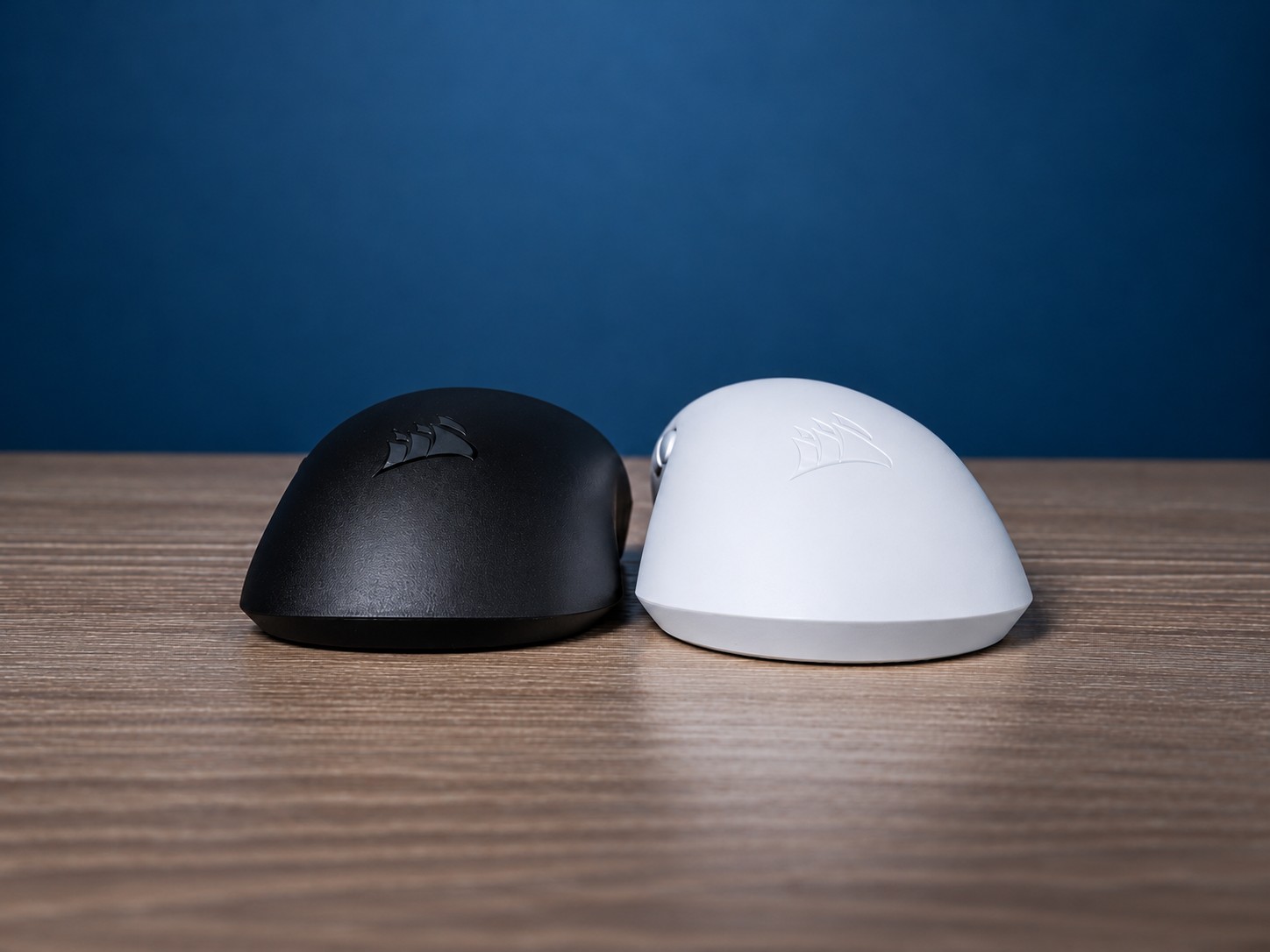
從尾部觀察,可以進一步比較兩款滑鼠的背部寬度與弧度。黑色 ULTRALIGHT 以較均衡的輪廓呈現,白色 ERGO 則具有不同的背部隆起與外殼曲面。兩款鼠背皆保留 CORSAIR 船帆 LOGO,採用與機身相近的色調處理,讓整體外觀維持簡潔低調的設計風格。
↑兩款滑鼠尾部比較,呈現背部曲線、機身高度及 CORSAIR LOGO 細節。
滑鼠前端配置 USB Type-C 連接埠,可透過隨附線材進行充電與有線操作。兩款皆採用分離式左右主鍵,滾輪位於中央位置,黑色款加入醒目的黃綠色滾輪飾條,白色款則採用相近色系的滾輪設計。兩者最高皆支援 8,000Hz 有線與無線回報率,可依照使用情境自由切換。
↑滑鼠前方主鍵、滾輪與 USB Type-C 連接埠配置。
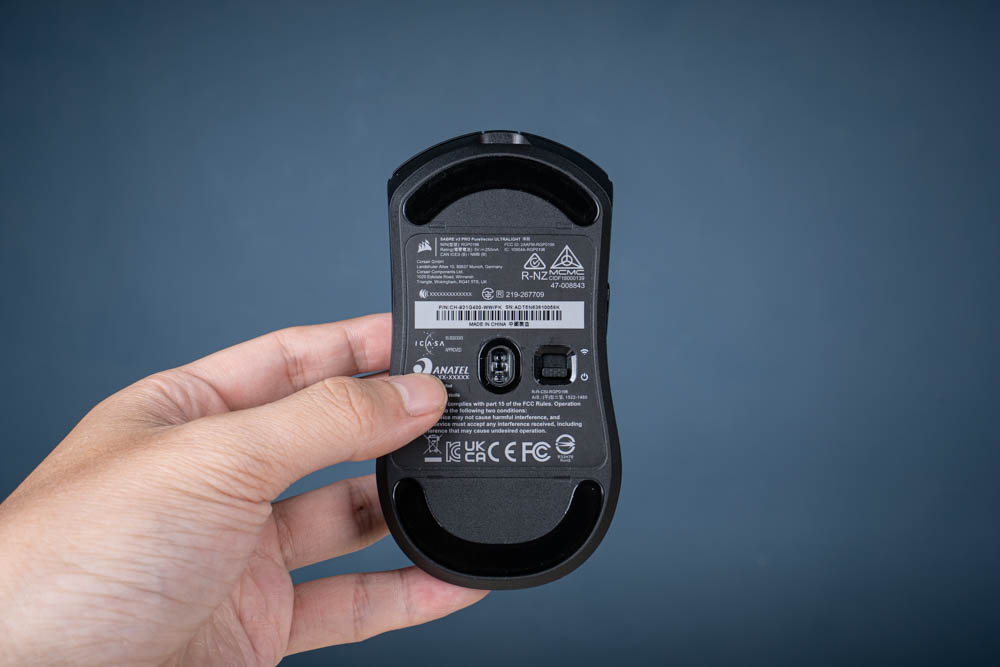
黑色 ULTRALIGHT 底部採用大面積腳貼配置,上下兩端設有滑動接觸區域,中央則為 MARKSMAN X 光學感測器與電源/無線模式切換開關。機身透過底部開關切換關閉或 2.4GHz 無線模式,搭配 UPE 腳貼,提供滑鼠移動時的滑動接觸面。
↑黑色 ULTRALIGHT 底部配置,包含光學感測器、模式切換開關與腳貼。
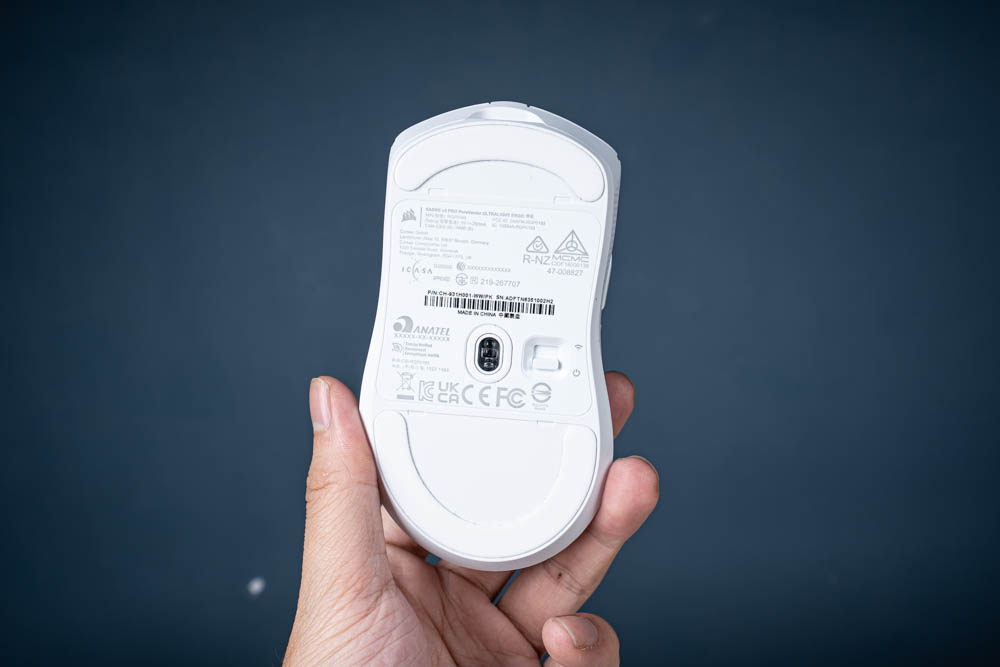
白色 ERGO 底部同樣配置 MARKSMAN X 光學感測器與電源/無線模式開關,並依照人體工學機身輪廓搭配對應形狀的腳貼。兩款滑鼠在核心硬體與操作設定方面保持一致,主要透過不同外殼設計與腳貼配置,對應各自的機身結構。
↑白色 ERGO 底部設計,呈現感測器位置、腳貼形狀與無線模式開關。
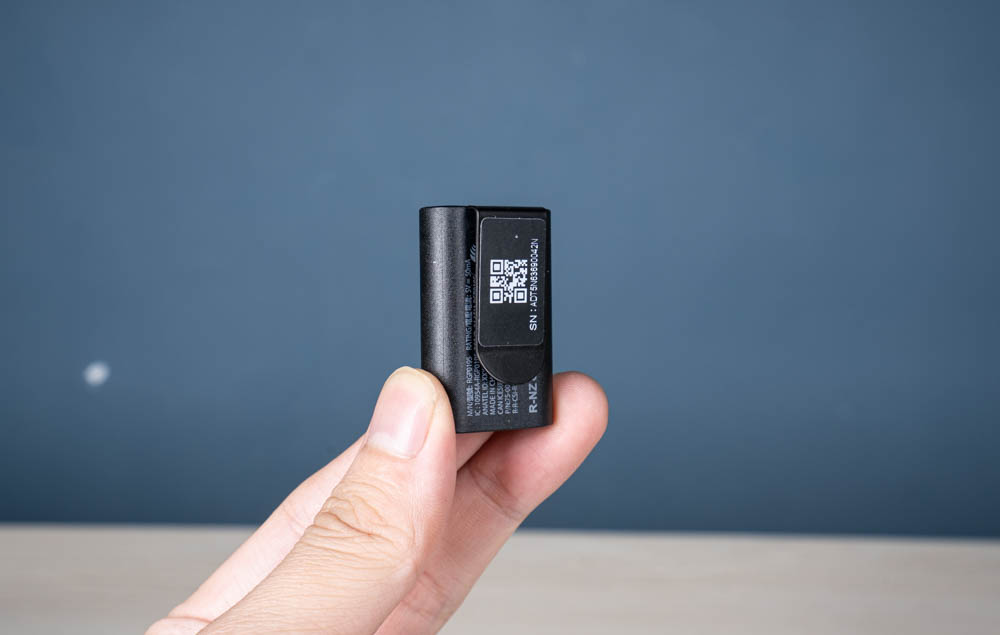
兩款滑鼠皆透過隨附的 USB 無線接收器與電腦建立 2.4GHz SLIPSTREAM 無線連接,最高支援 8,000Hz 回報率。接收器本體採用小型化設計,並附有裝置識別資訊;使用時可搭配 USB 線材將接收器放置在滑鼠附近,以減少距離及環境干擾對無線連接的影響。
↑SLIPSTREAM 2.4GHz 無線接收器外觀與底部識別資訊。
CORSAIR Web Hub 軟體設定 / 免安裝軟體、按鍵自訂與 8KHz、角度校正
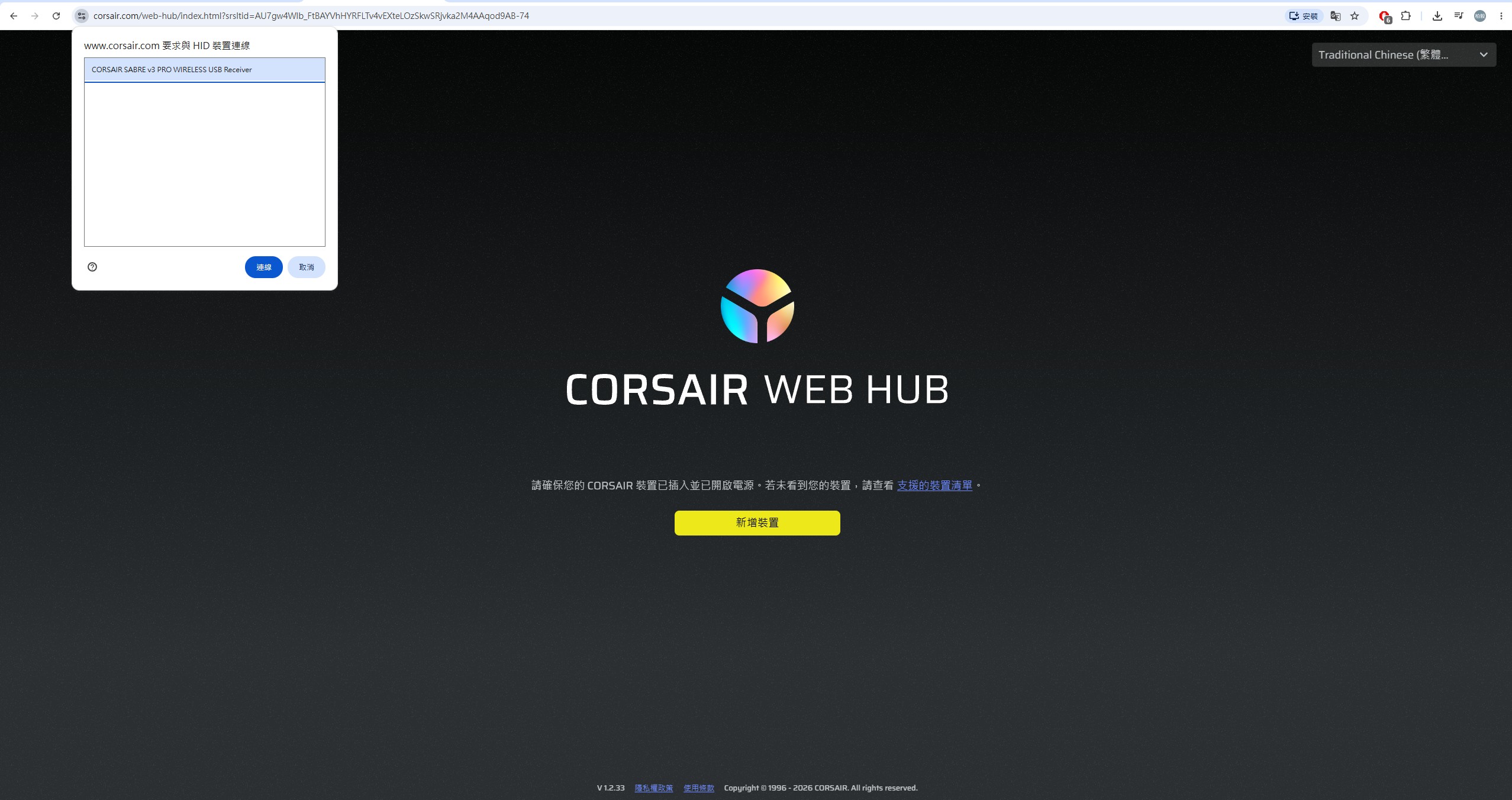
CORSAIR SABRE v3 PRO PureVector ULTRALIGHT 系列支援 CORSAIR Web Hub 網頁設定工具,不需要額外安裝管理軟體,透過支援 WebHID 的瀏覽器即可進行滑鼠設定。首次使用時,點選「新增裝置」,再從瀏覽器跳出的 HID 裝置清單選擇 SABRE v3 PRO 無線接收器,完成授權連線後即可進入設定介面。
↑CORSAIR Web Hub 網頁設定介面,透過瀏覽器授權連接滑鼠與無線接收器。
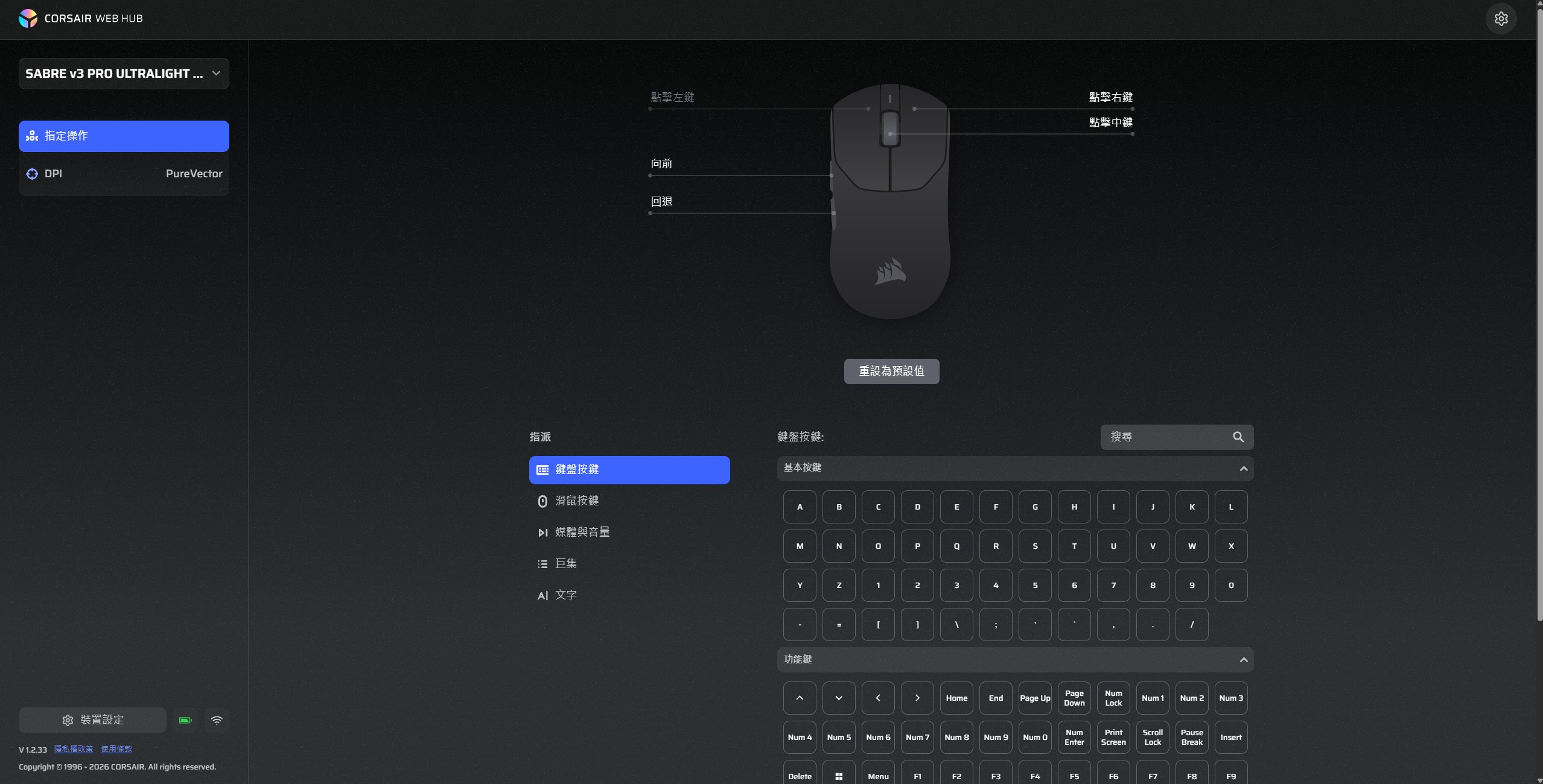
進入 Web Hub 後,左側提供指定操作、DPI 與裝置設定等功能。指定操作頁面會顯示滑鼠的五個按鍵位置,可針對左右主鍵、滾輪中鍵及前進、後退側鍵進行功能自訂,支援鍵盤按鍵、滑鼠按鍵、媒體控制、巨集及文字輸入等功能,玩家可依照遊戲或日常操作習慣調整按鍵配置。
↑CORSAIR Web Hub 按鍵指定介面,可自由設定五個按鍵的對應功能。
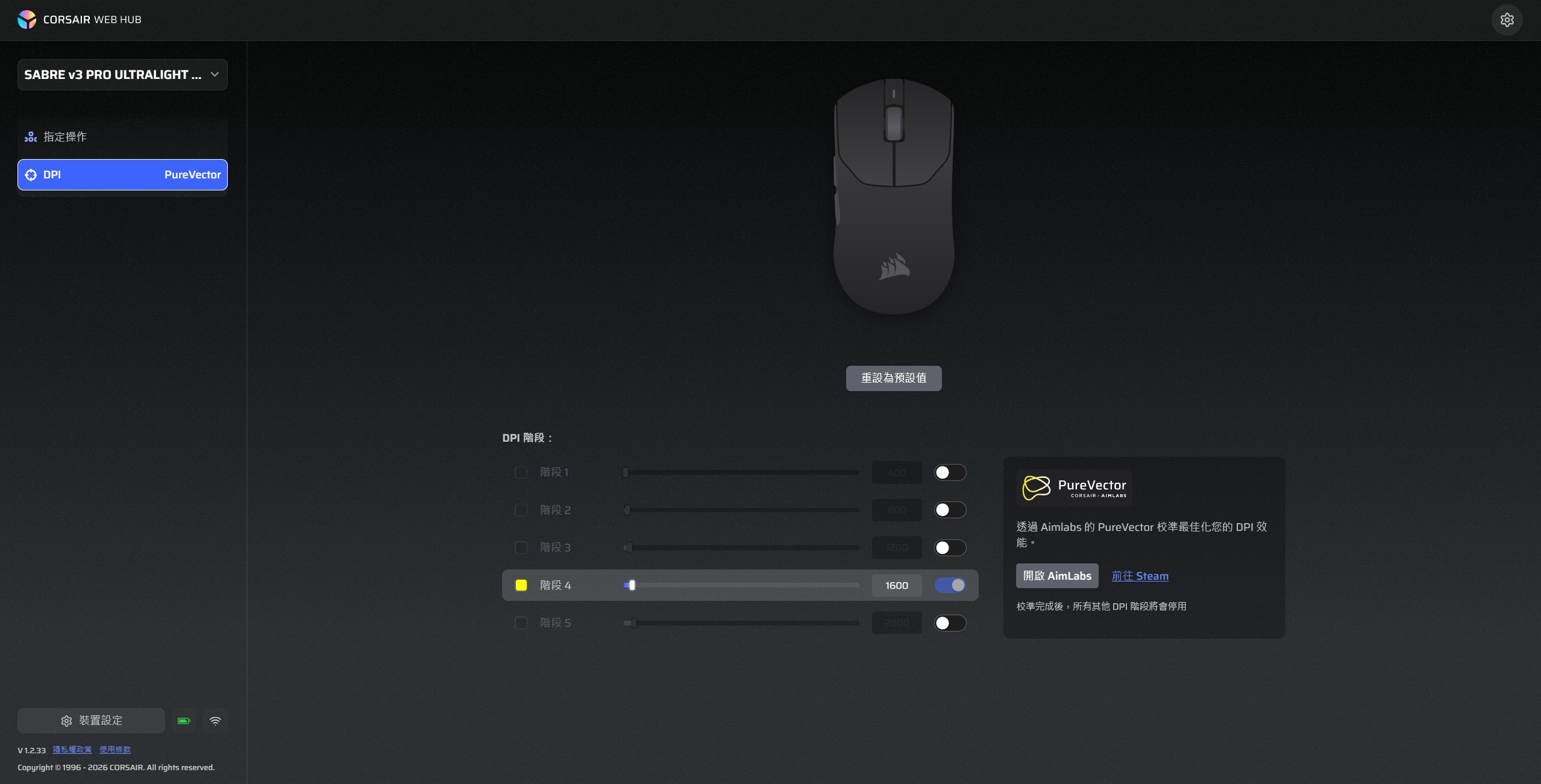
DPI 設定頁面提供五組靈敏度階段,預設為 400、800、1,200、1,600 與 2,000 DPI,可透過滑桿或數值欄位調整,也能個別啟用或關閉不同階段。右側則整合與 Aimlabs 合作開發的 PureVector 個人化瞄準校準功能,可直接開啟 Aimlabs 進行校準,依照玩家的瞄準表現建立方向靈敏度設定,並將結果儲存於滑鼠韌體中。
↑DPI 靈敏度調整介面,提供五組設定階段,並整合 PureVector 個人化校準功能。
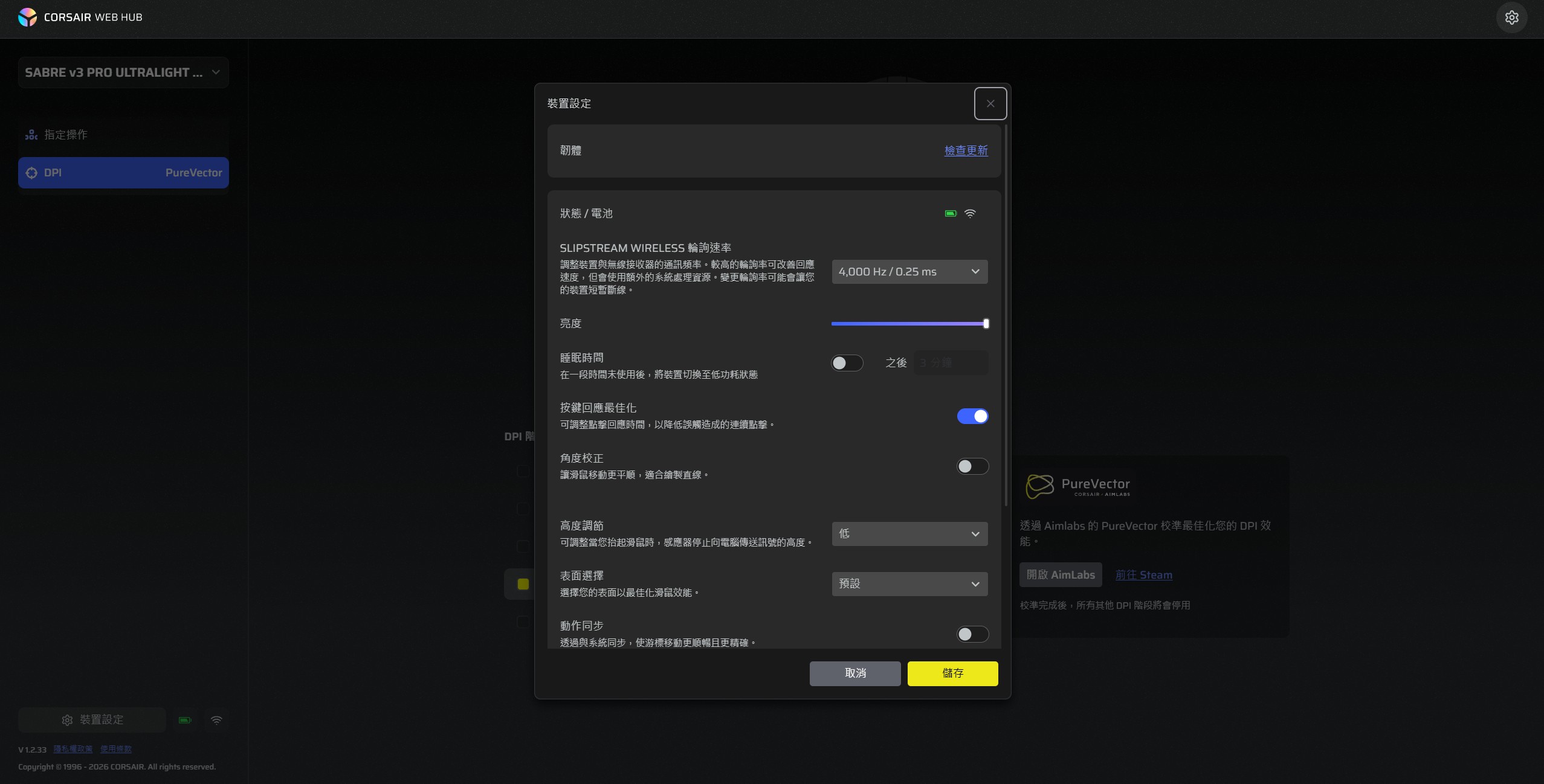
裝置設定頁面則提供韌體更新、無線回報率、指示燈亮度、休眠時間及感測器進階設定等功能。畫面中可查看滑鼠連線與電池狀態,並依照使用需求調整相關選項,完成設定後點選下方「儲存」即可套用變更。
↑CORSAIR Web Hub 裝置設定介面,整合無線連線、回報率、指示燈及感測器設定。
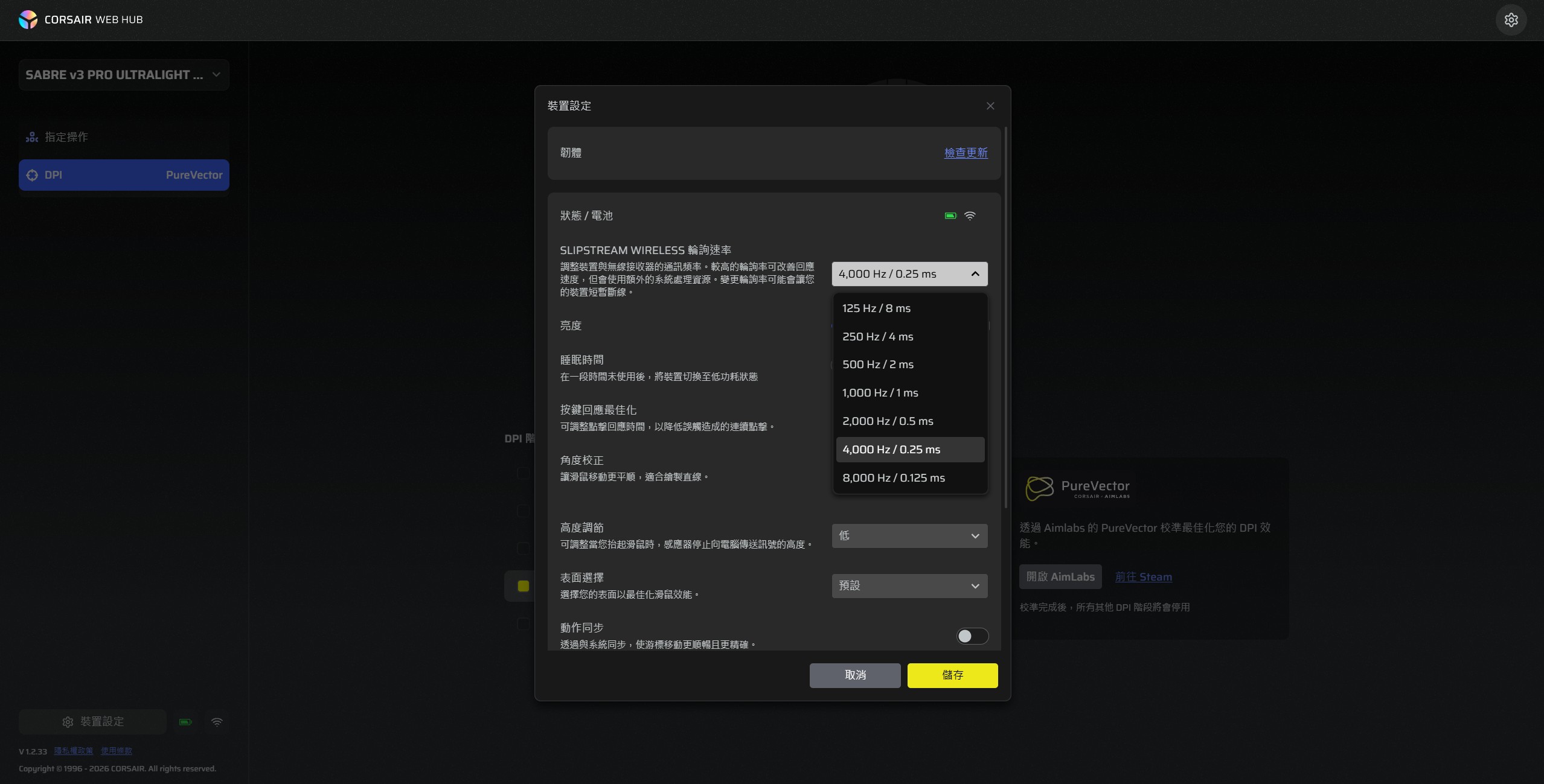
SLIPSTREAM WIRELESS 無線回報率提供 125Hz、250Hz、500Hz、1,000Hz、2,000Hz、4,000Hz 及 8,000Hz 七種選項,最高 8,000Hz 的理論回報間隔僅有 0.125ms,相較於傳統 1,000Hz 的 1ms 更為頻繁。玩家可依照電腦效能與遊戲需求選擇適合的回報率,不過較高的設定也可能增加系統處理負擔及電池消耗。
↑SLIPSTREAM WIRELESS 無線回報率設定,最高支援 8,000Hz/0.125ms 回報間隔。
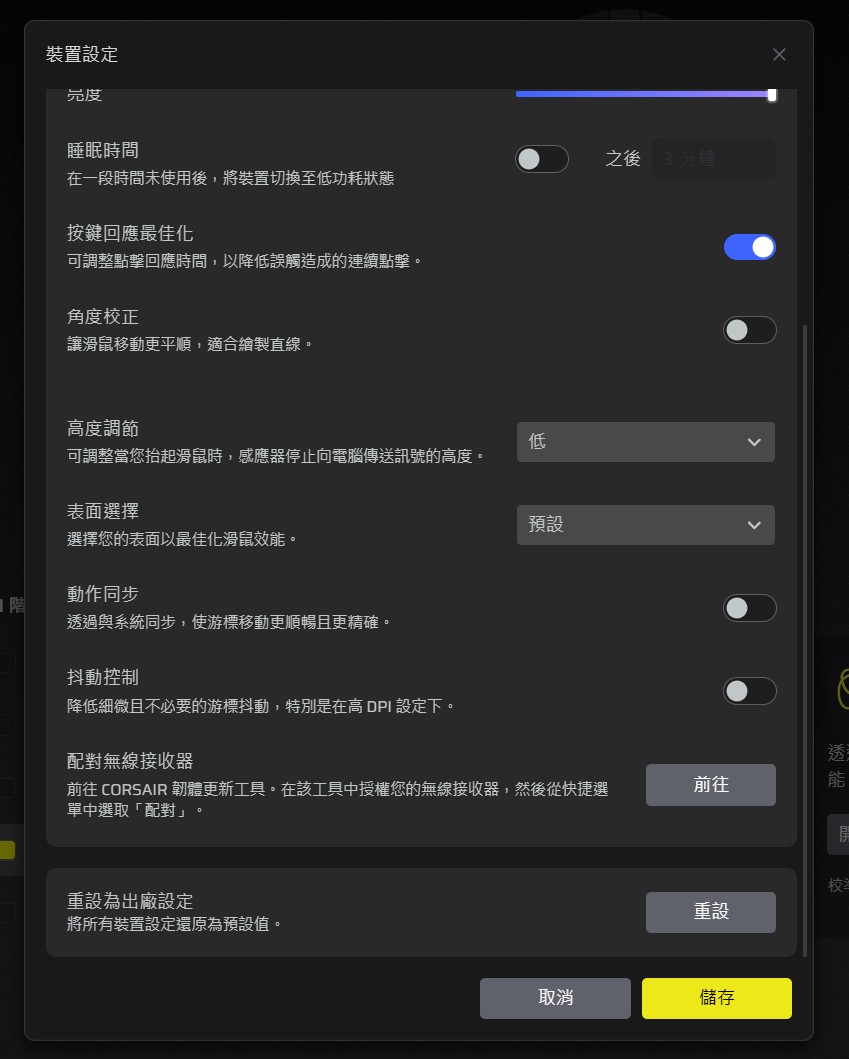
進階設定部分則提供按鍵回應最佳化、角度校正、抬升高度、表面選擇、Motion Sync 動作同步與 Ripple Control 抖動控制等功能。玩家可依照滑鼠墊材質及操作習慣調整感測器表現,例如設定滑鼠抬起後停止追蹤的高度,或開啟角度校正讓游標移動更接近直線;此外也提供無線接收器重新配對及恢復出廠設定功能。
↑滑鼠進階設定選項,包含抬升高度、動作同步、抖動控制及無線接收器配對等功能。
PureVector 個人化瞄準校準與 Aimlabs 實測
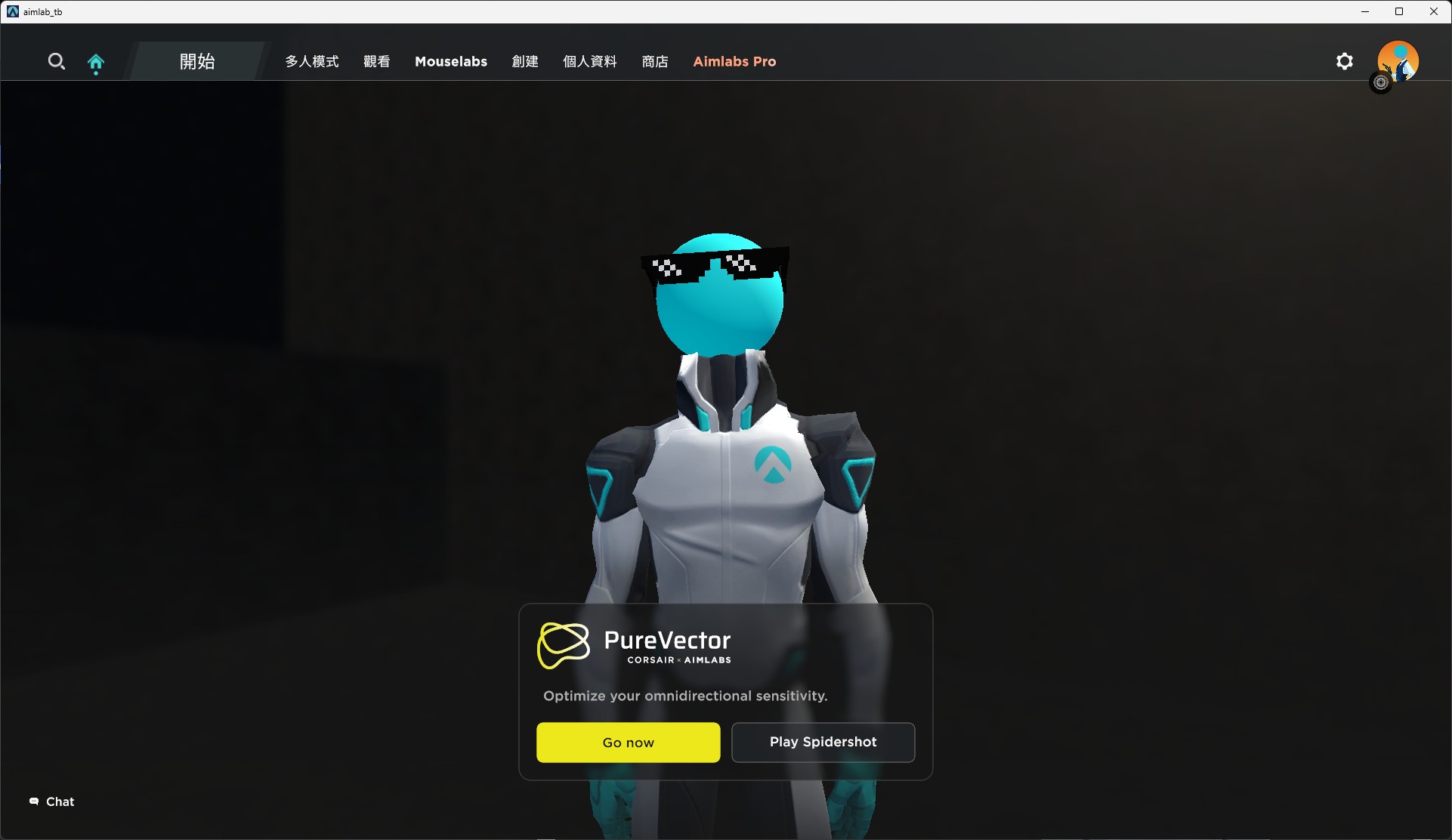
CORSAIR SABRE v3 PRO PureVector ULTRALIGHT 系列的一大特色,就是與 Aimlabs 合作開發的 PureVector 個人化瞄準校準技術。透過 Aimlabs 分析玩家在不同方向的瞄準習慣與操作偏差,建立專屬的方向靈敏度設定。開啟 Aimlabs 後,主畫面會顯示 PureVector 功能入口,點選「Go now」即可進入校準介面。
↑Aimlabs 主畫面整合 PureVector 功能,可直接進入個人化瞄準校準流程。
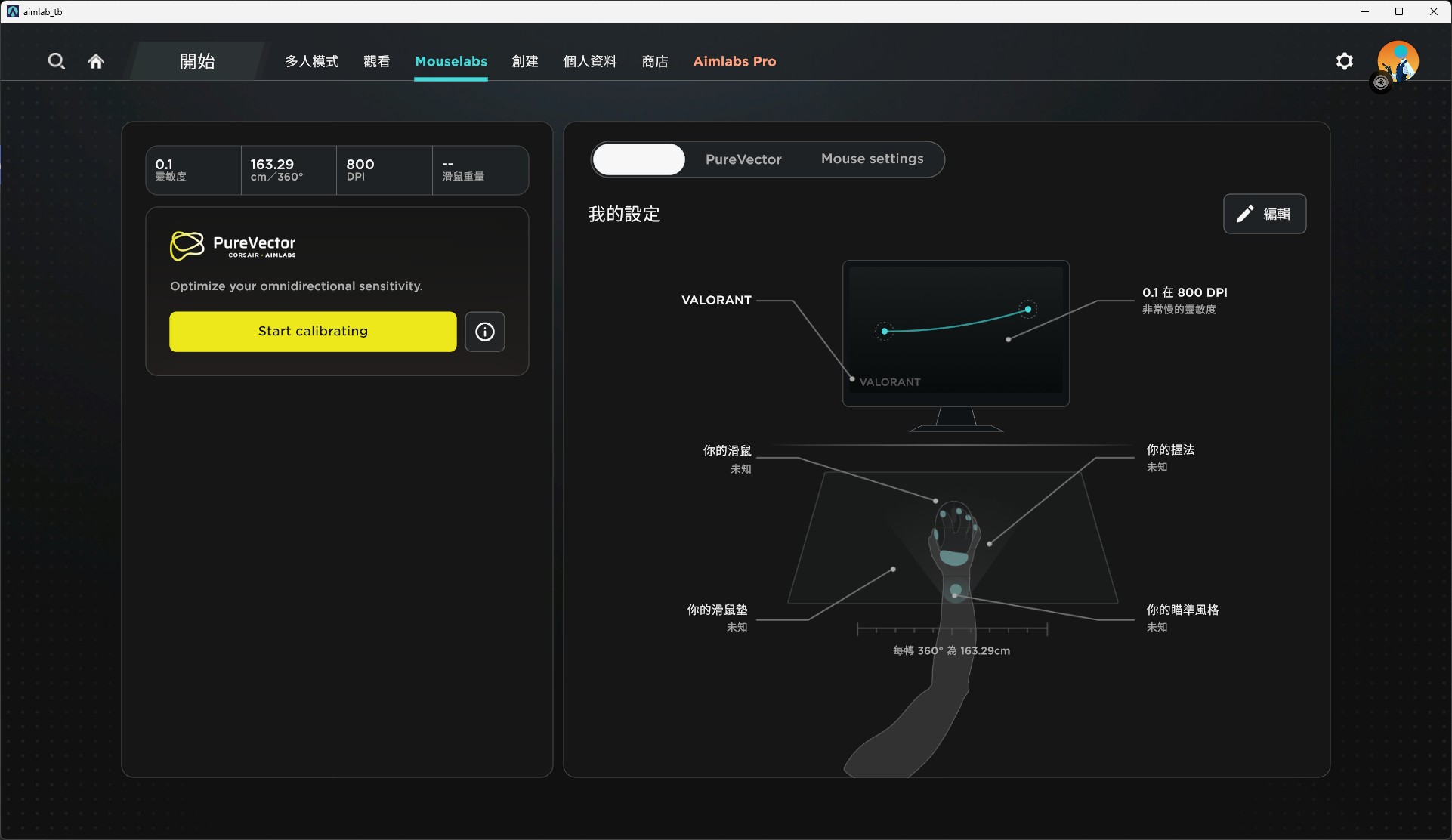
進入 Mouselabs 頁面後,可查看目前遊戲的滑鼠靈敏度、DPI 與 cm/360° 等資訊,右側則顯示遊戲設定與握持習慣。初次進入時,尚未建立個人化校準資料,點選左側「Start calibrating」即可開始 PureVector 校準流程,系統會先引導玩家完成操作習慣與設備環境設定。
↑Mouselabs 設定介面,可查看滑鼠靈敏度、DPI 及 PureVector 校準入口。
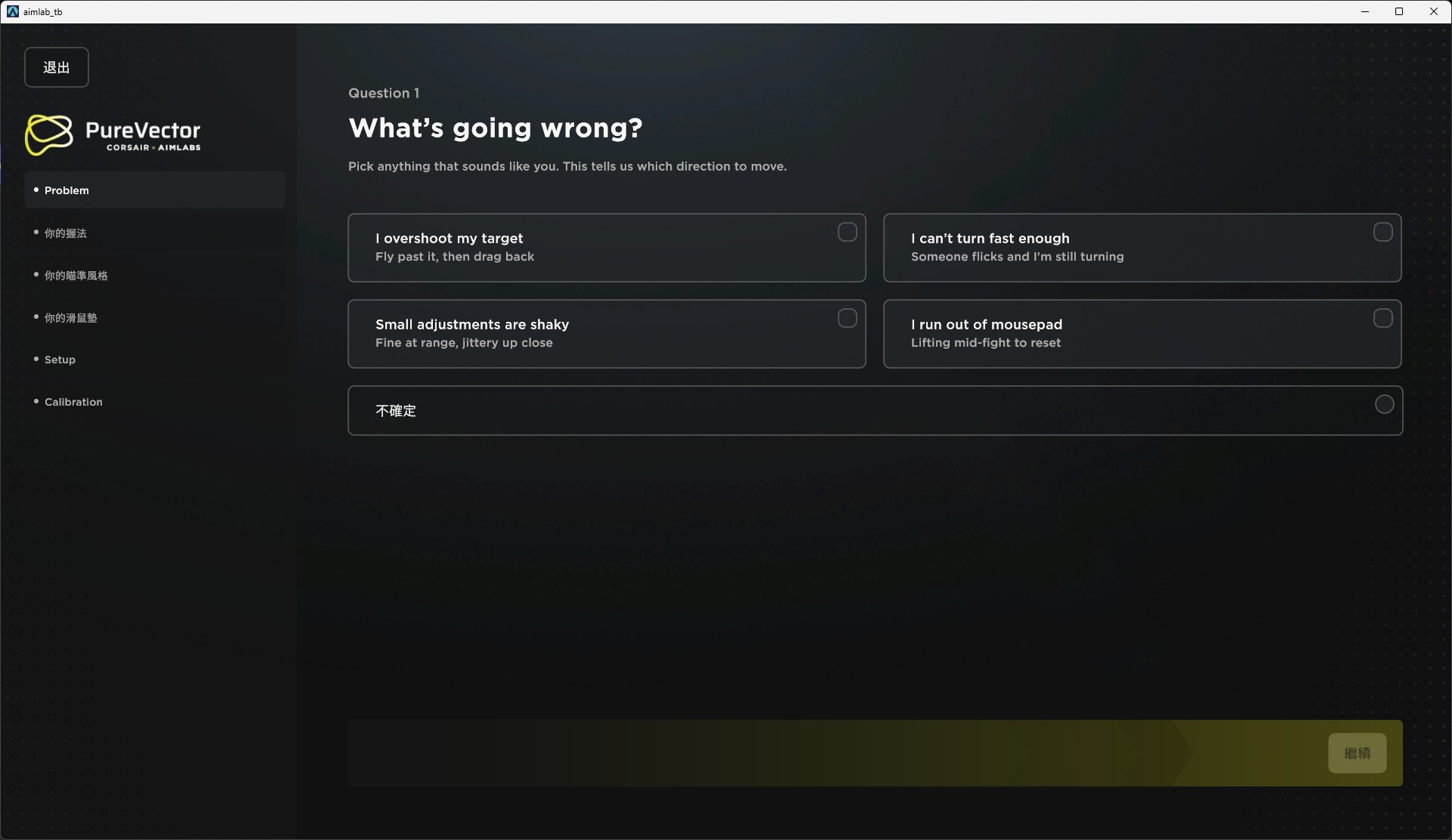
校準開始前,PureVector 會先詢問玩家在瞄準時經常遇到的問題,包含準星容易超過目標、轉向速度不足、細微修正時容易晃動,或滑鼠墊空間不夠等情況。玩家可依照平常的遊戲操作經驗選擇,讓系統了解目前的瞄準困擾,作為後續校準的參考資訊。
↑PureVector 瞄準習慣問卷,依照玩家常見的瞄準問題進行初步設定。
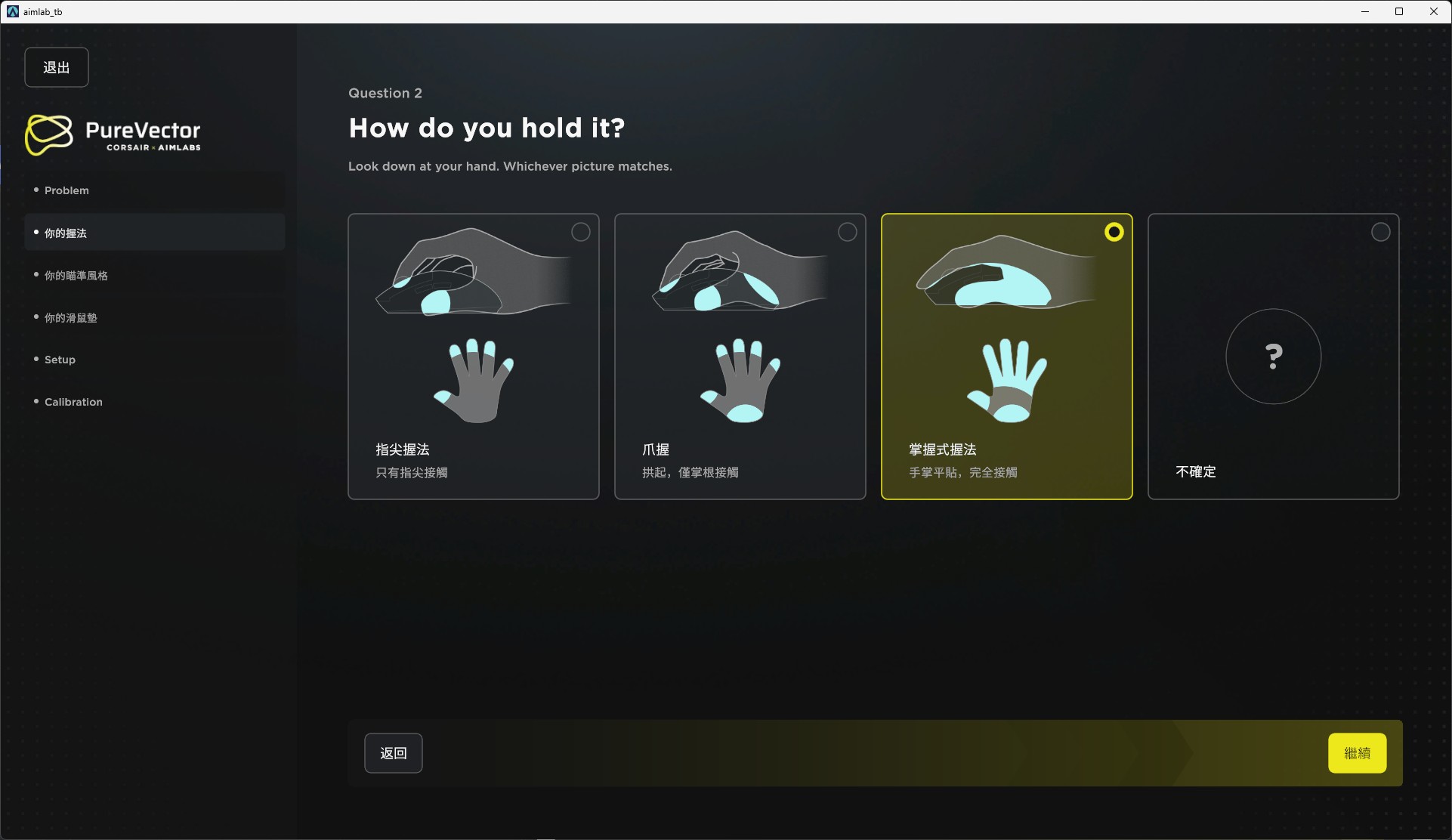
接著選擇平常使用的滑鼠握持方式,提供指尖握法、爪握及掌握式握法三種選項,也能選擇不確定。不同握法會影響手指、手掌與滑鼠之間的接觸方式,以及玩家進行精細操作時的施力習慣,系統會將這些資訊納入個人化設定流程。
↑滑鼠握持方式設定,提供指尖握法、爪握與掌握式握法選擇。
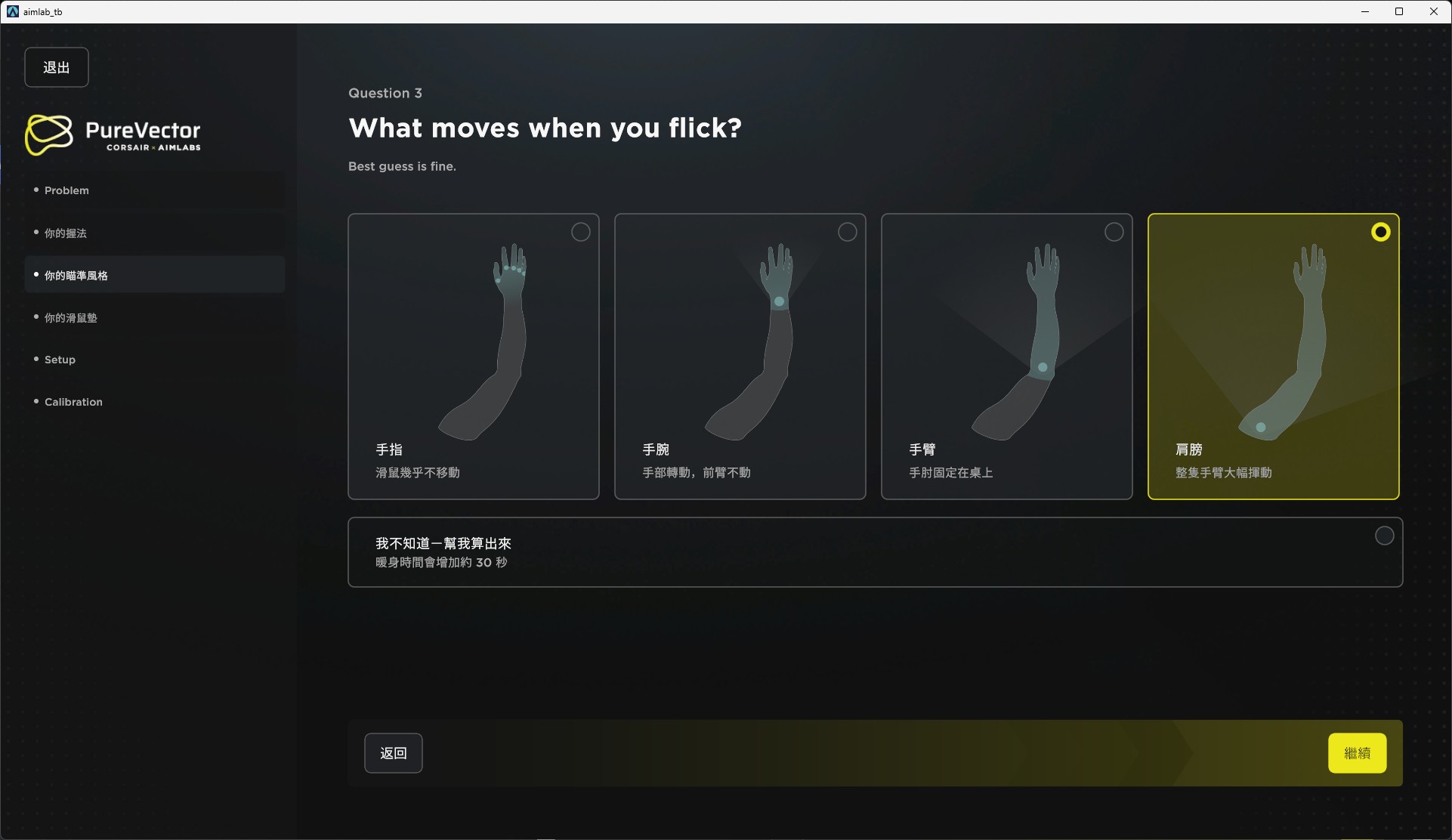
除了握持方式,PureVector 也會詢問玩家甩槍時主要使用的身體部位,包括手指、手腕、手臂及肩膀。不同玩家可能習慣透過手腕快速修正準星,也有人會利用手臂進行大範圍移動,因此可依照實際操作方式選擇,讓系統進一步了解玩家的滑鼠控制習慣。
↑甩槍操作方式設定,可選擇手指、手腕、手臂或肩膀作為主要移動方式。
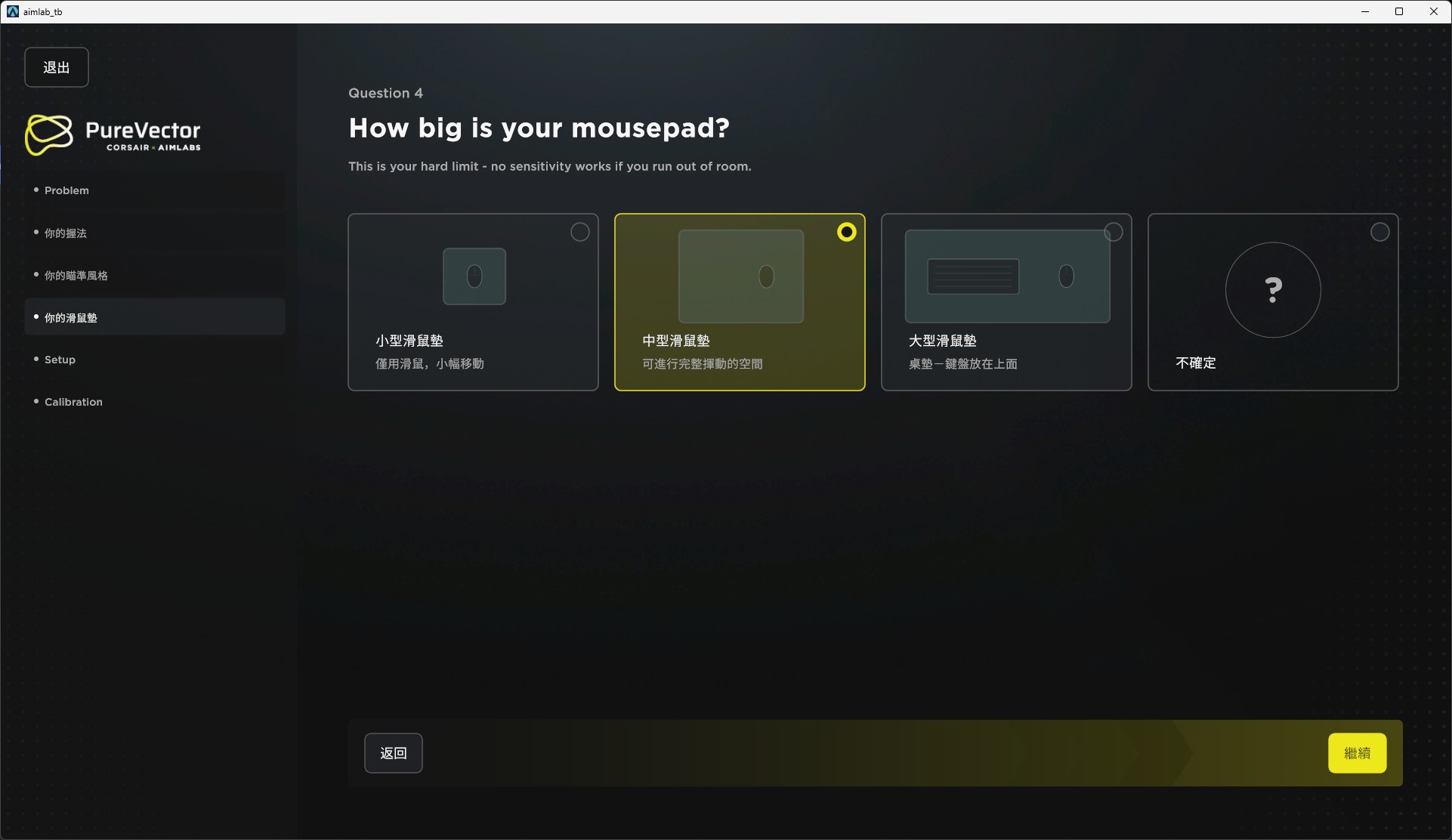
滑鼠墊尺寸也是校準前需要設定的項目,系統提供小型、中型與大型滑鼠墊選擇。由於不同滑鼠墊尺寸會限制滑鼠能夠移動的範圍,尤其對使用低靈敏度的 FPS 玩家而言,滑鼠墊空間會直接影響大角度轉向與重新定位的操作方式。
↑PureVector 滑鼠墊尺寸設定,依照實際使用的桌面空間選擇適合的類型。
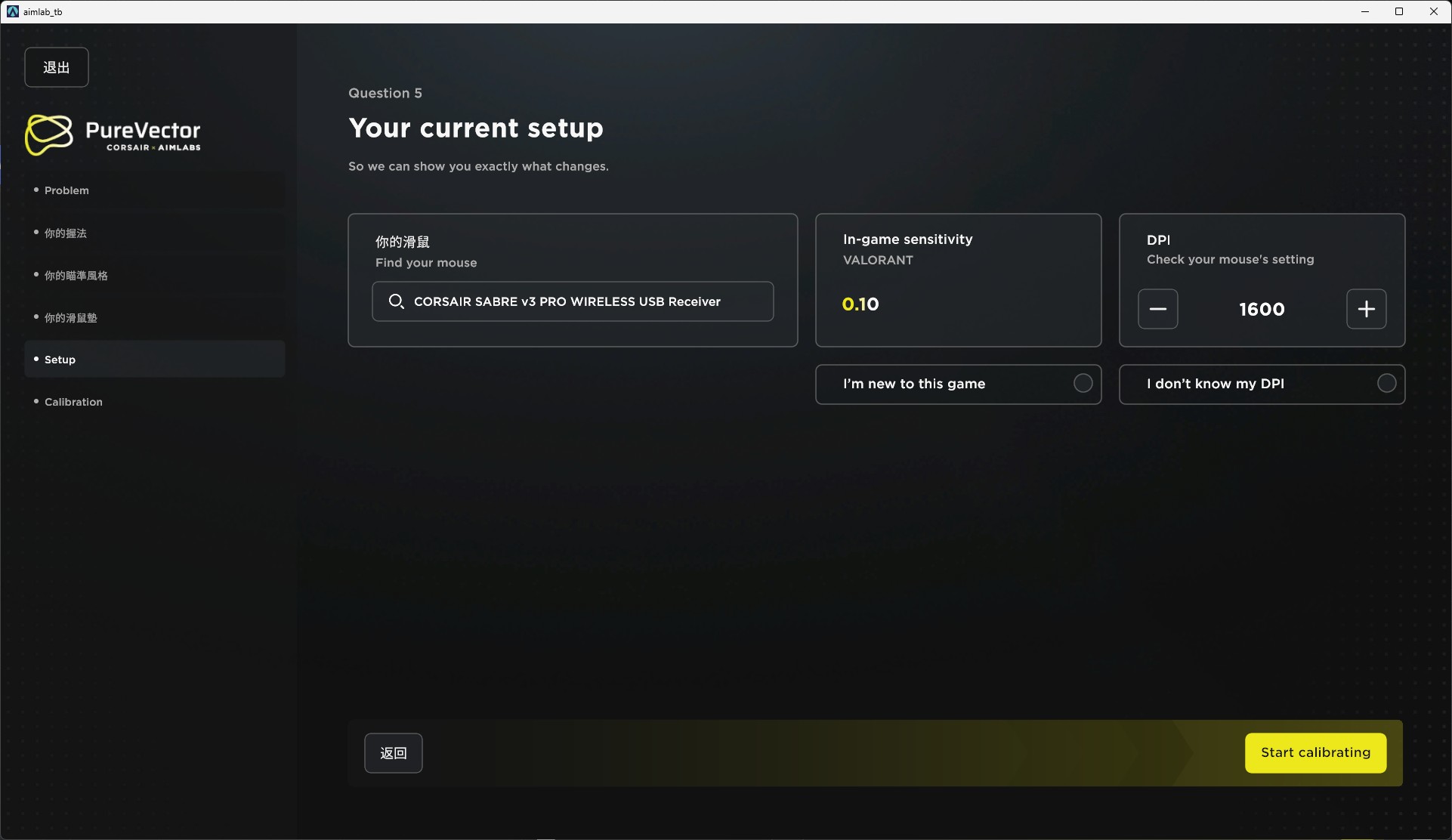
完成操作習慣設定後,最後確認目前使用的滑鼠型號、遊戲內靈敏度與 DPI 數值。這次畫面以《VALORANT》作為設定項目,遊戲靈敏度為 0.10、滑鼠 DPI 為 1,600,並辨識 CORSAIR SABRE v3 PRO 無線接收器。確認設定後,點選「Start calibrating」即可正式開始瞄準校準。
↑PureVector 校準前的最終確認頁面,包含滑鼠型號、遊戲靈敏度與 DPI 設定。
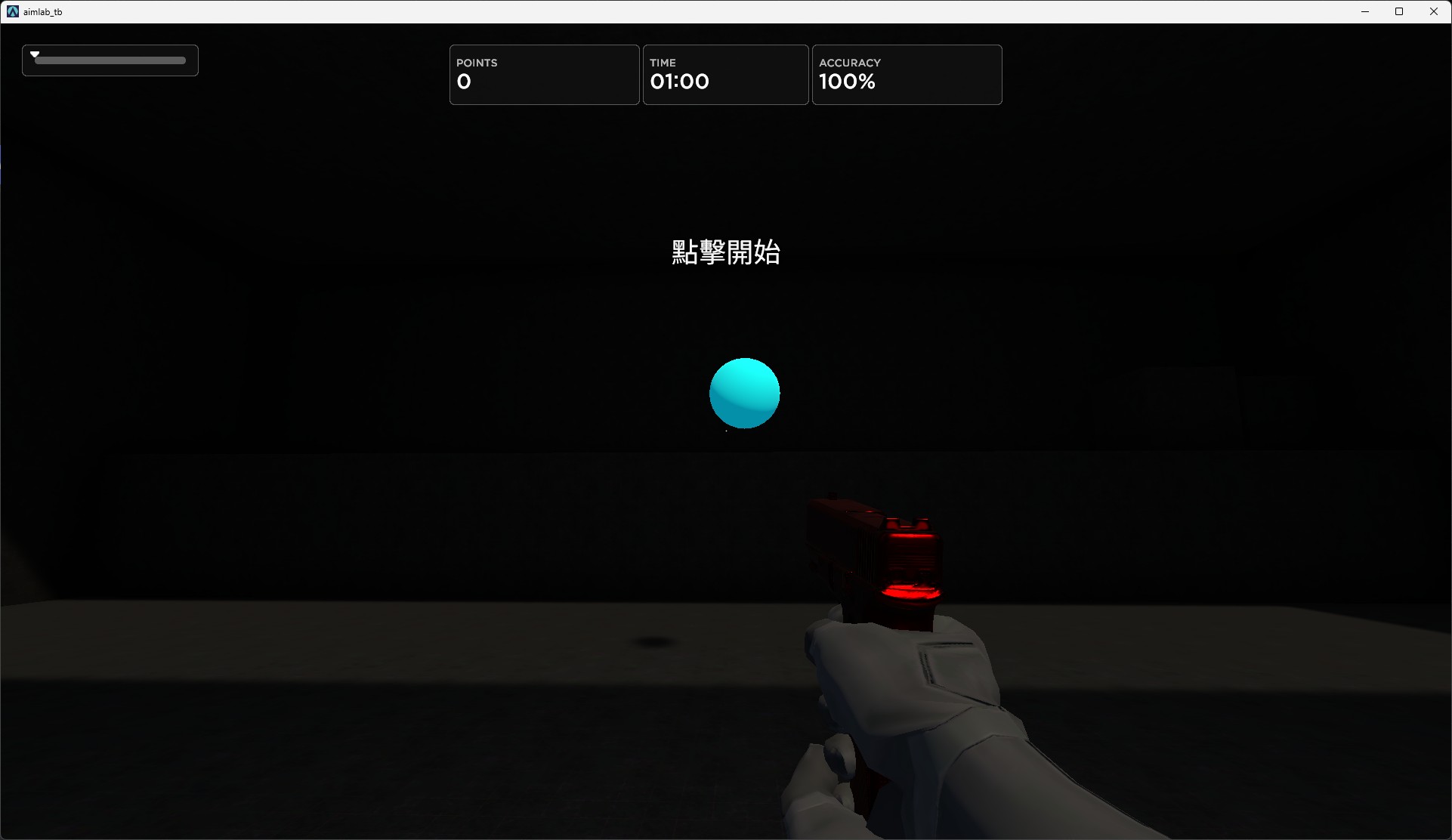
PureVector 校準採用 Aimlabs 的 Spidershot 瞄準任務,玩家需要使用滑鼠快速瞄準並點擊畫面中出現的目標。整個校準共有五輪,每輪約一分鐘,系統會透過玩家的準星移動與點擊表現,逐步分析不同方向的瞄準偏差,建立個人化方向靈敏度資料。
↑Aimlabs Spidershot 瞄準校準畫面,透過連續點擊目標分析玩家的滑鼠控制表現。
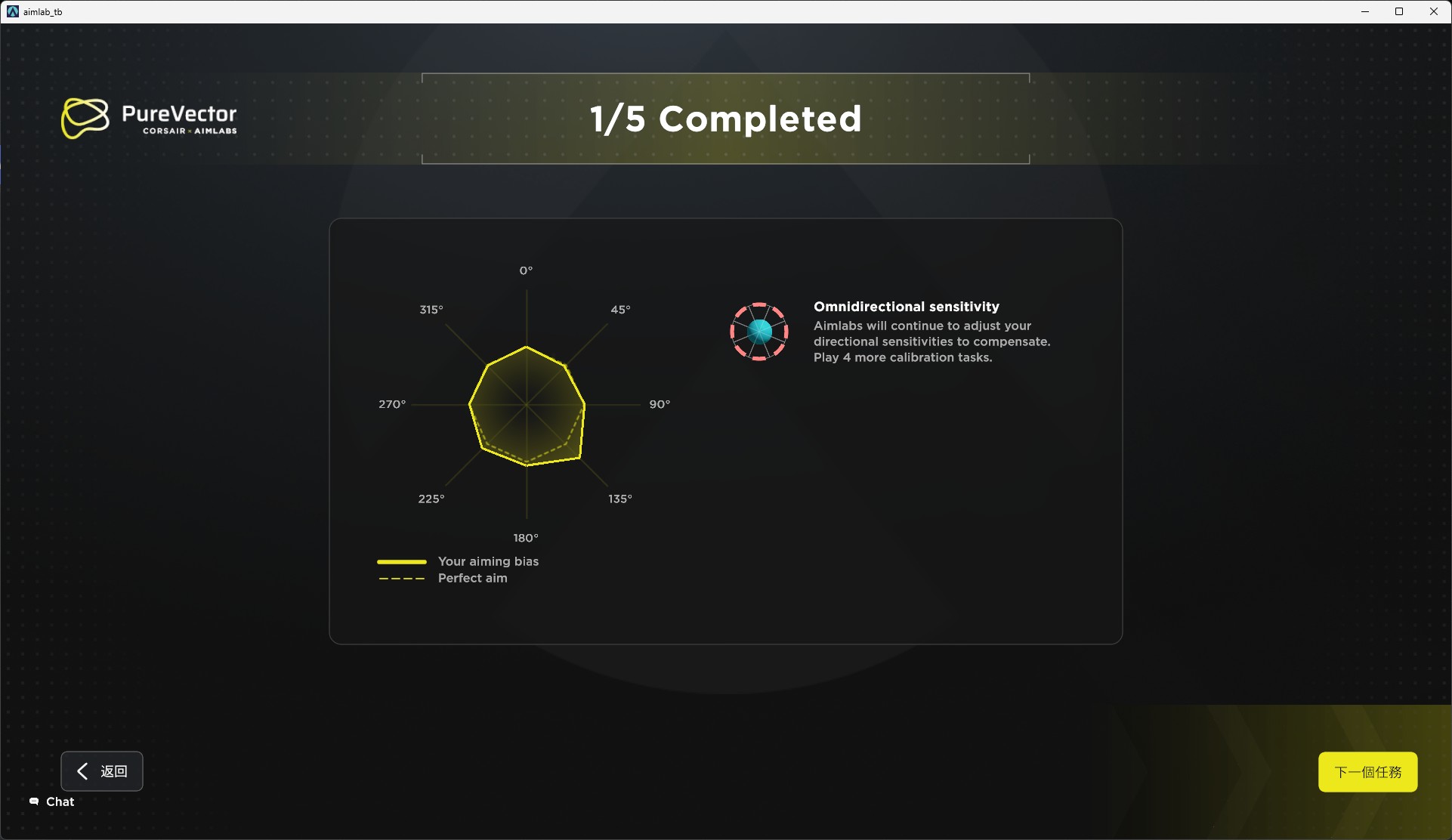
完成第一輪校準後,系統會顯示初步分析結果,並以八個方向的雷達圖呈現玩家的瞄準偏差。圖表中的實線代表實際瞄準偏差,虛線則為理想瞄準參考,能觀察不同方向的操作差異。此時尚未完成全部校準,系統會繼續蒐集後續四輪的操作資料。
↑第一輪 PureVector 校準結果,透過方向雷達圖呈現初步瞄準偏差。
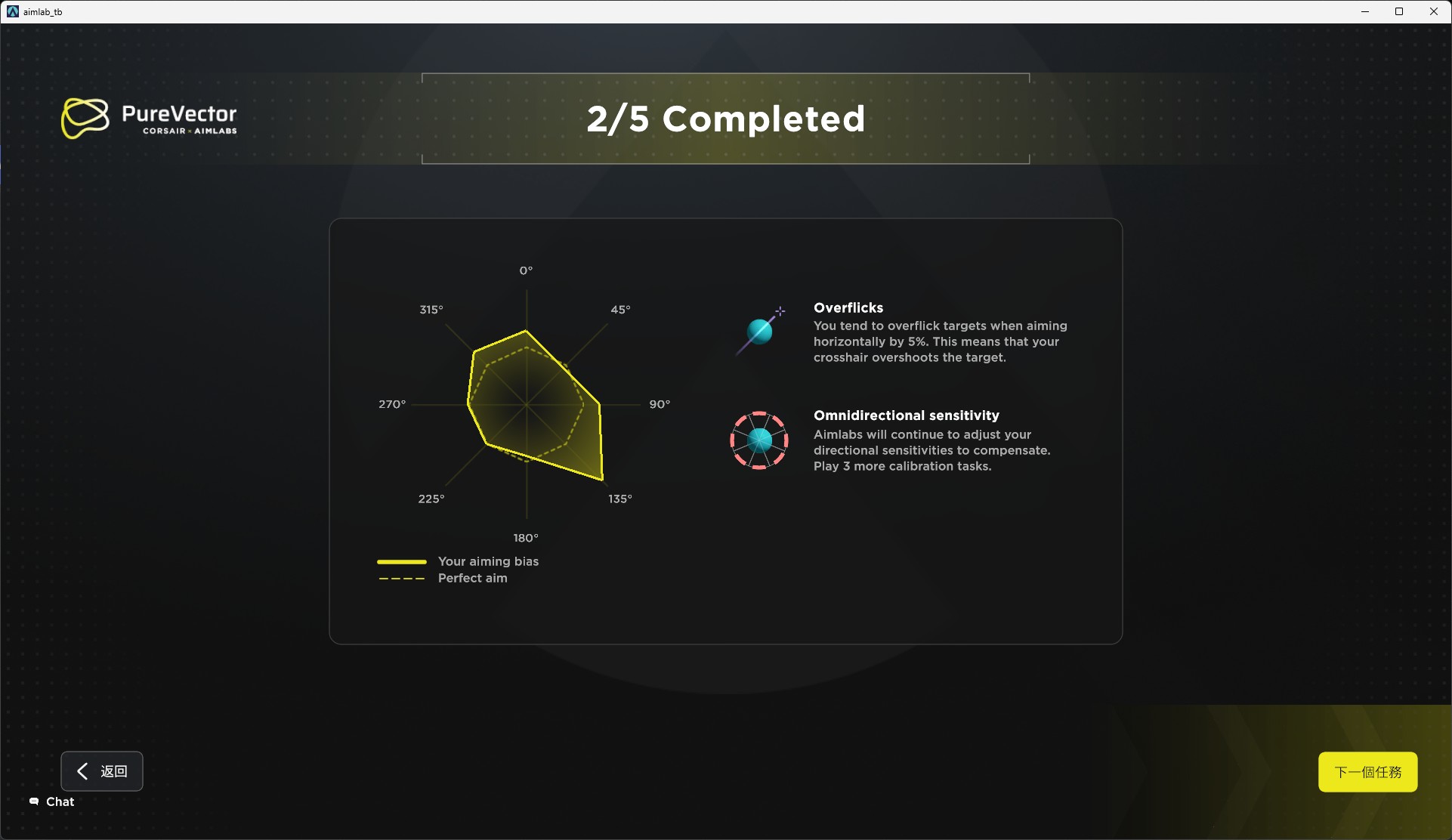
隨著校準持續進行,系統也會顯示更具體的瞄準問題。第二輪結果指出水平方向存在約 5% 的 Overflicks 過度甩槍情況,也就是準星在快速移動時容易超過目標位置。PureVector 會根據後續測試資料持續調整方向靈敏度,嘗試改善不同方向的瞄準一致性。
↑第二輪 PureVector 校準分析,偵測到水平方向約 5% 的過度甩槍偏差。
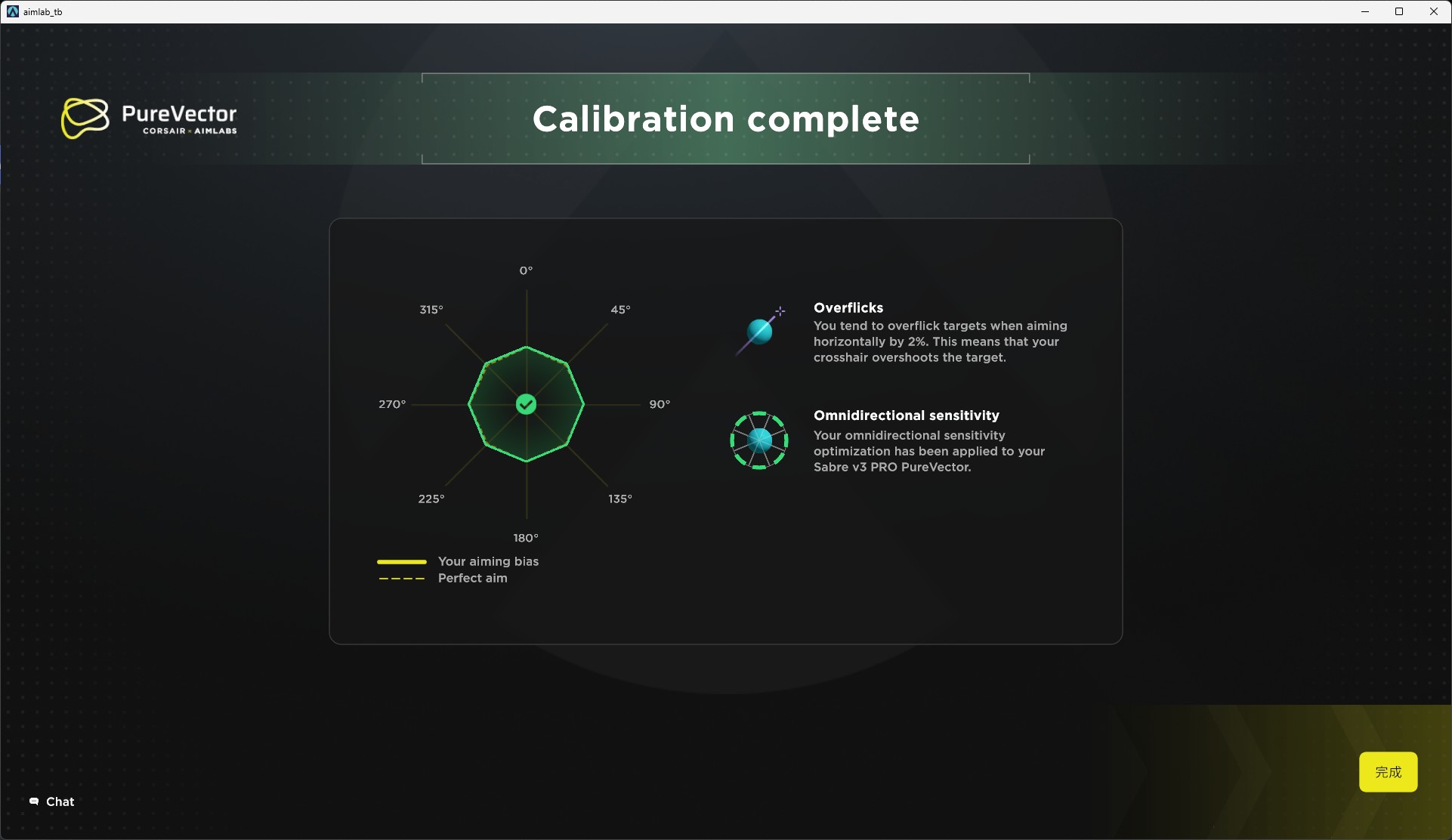
完成五輪校準後,系統會顯示 Calibration complete,並將個人化方向靈敏度設定套用至 SABRE v3 PRO 滑鼠。此次校準結果仍指出水平方向約有 2% 的 Overflicks 偏差,顯示系統已建立對應的方向修正設定。校準資料直接儲存於滑鼠韌體中,後續使用不需要持續開啟 Aimlabs。
↑PureVector 五輪校準完成,個人化方向靈敏度設定已套用至滑鼠。
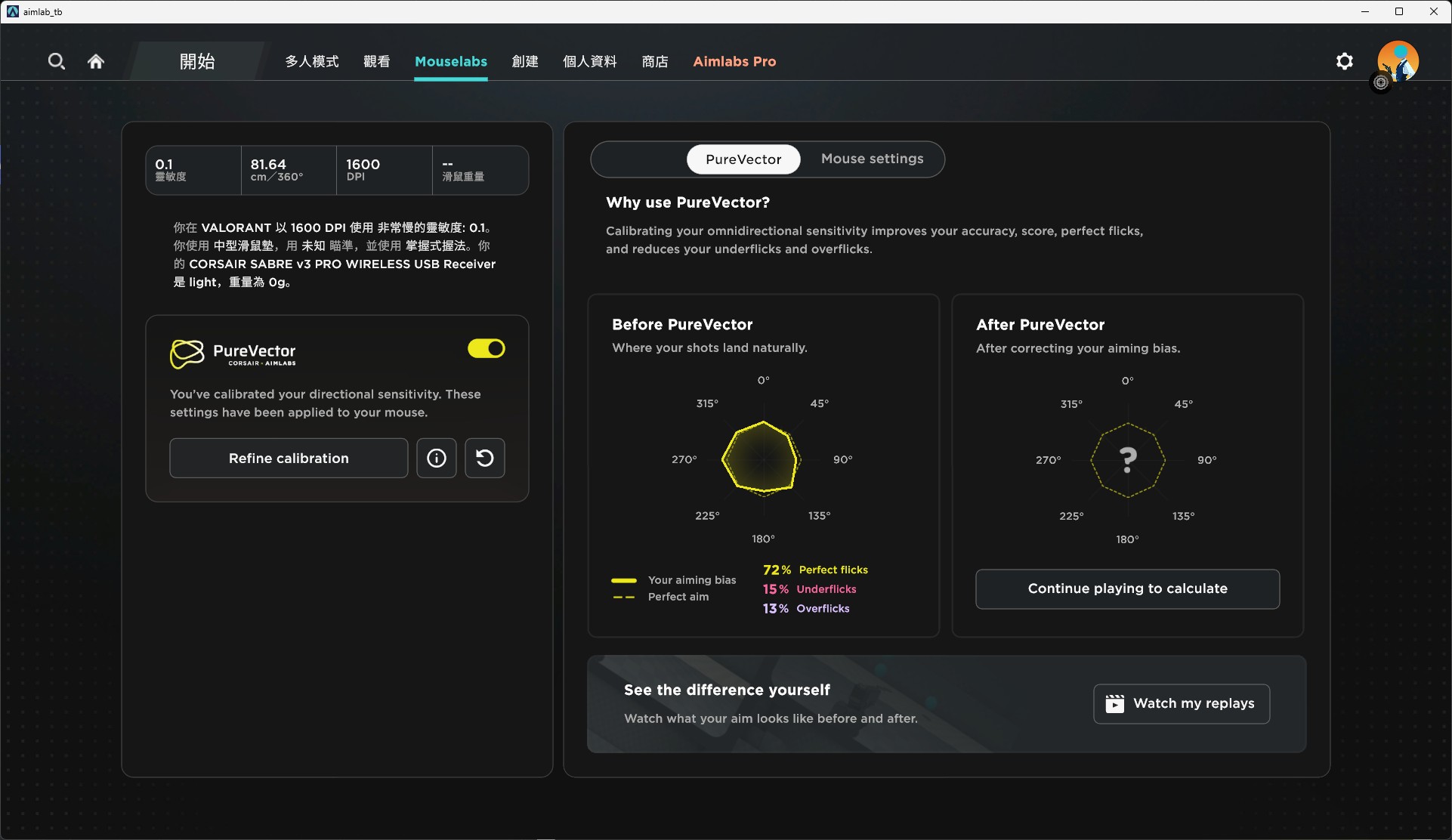
完成校準後,返回 Mouselabs 的 PureVector 頁面,即可查看校準前的瞄準分析資料。此次畫面顯示原始瞄準表現包含 72% Perfect flicks、15% Underflicks 與 13% Overflicks,分別代表準確甩槍、甩槍不足及過度甩槍的比例。
↑PureVector 校準前的瞄準分析結果,包含 72% 準確甩槍、15% 甩槍不足與 13% 過度甩槍。
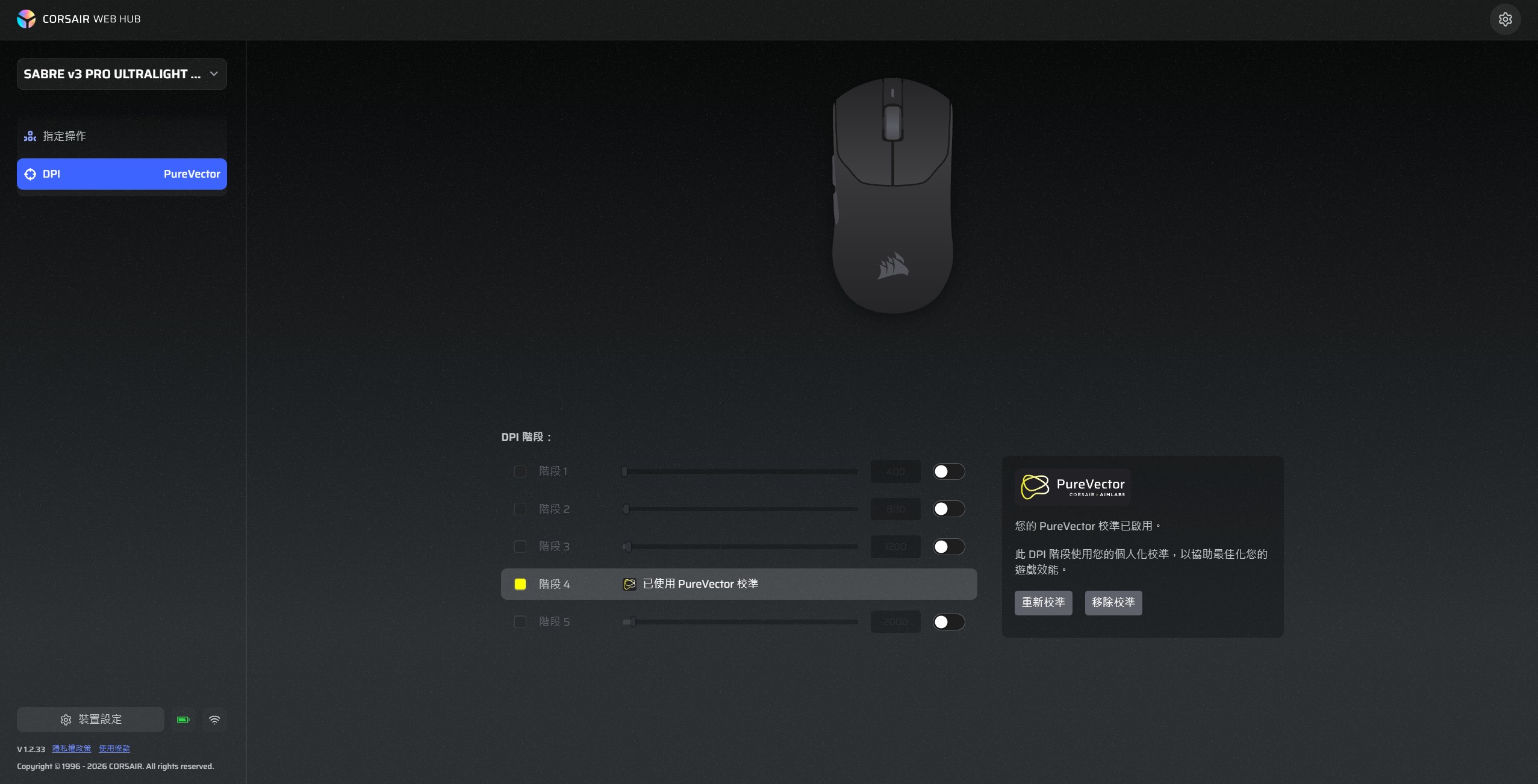
回到 CORSAIR Web Hub 後,可以看到原本的 DPI 階段已顯示「已使用 PureVector 校準」,代表個人化設定成功寫入滑鼠。完成校準後,其餘 DPI 階段會暫時停用,玩家可透過右側選項重新校準或移除校準資料,恢復一般 DPI 設定。
↑CORSAIR Web Hub 顯示 PureVector 校準已啟用,並提供重新校準及移除校準功能。
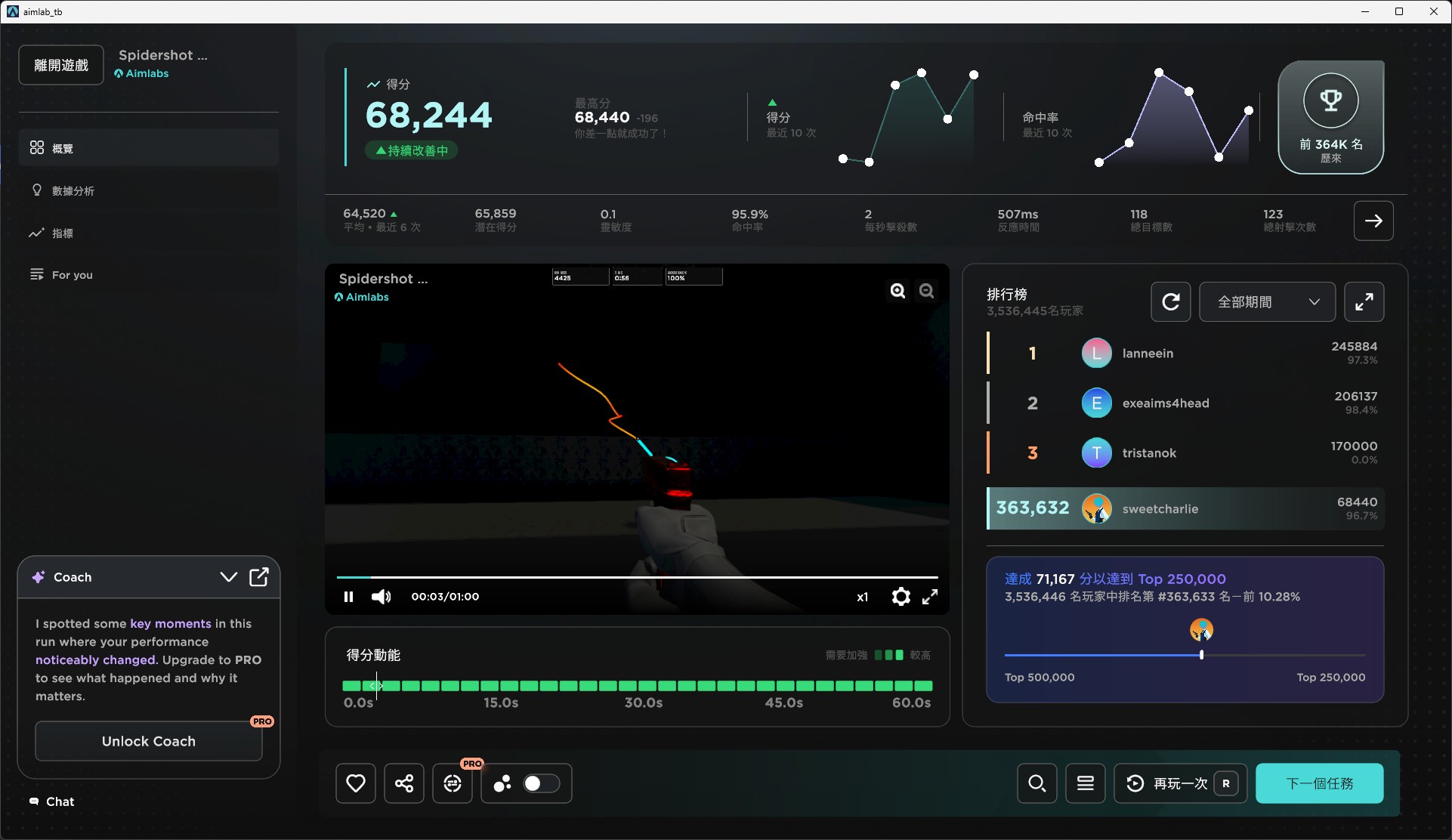
為了觀察 PureVector 個人化瞄準校準技術的實際效果,這次透過 Aimlabs Spidershot 任務進行校準前後比較。首先在未啟用 PureVector 的情況下進行多次測試,挑選其中表現較好的一次作為參考,取得 68,244 分、95.9% 命中率與 507ms 反應時間,共命中 118 個目標。Aimlabs 也提供瞄準軌跡、得分變化與命中率等資訊,方便觀察玩家的操作表現。
↑未啟用 PureVector 校準的較佳測試成績,得分 68,244 分、命中率 95.9%,反應時間 507ms。
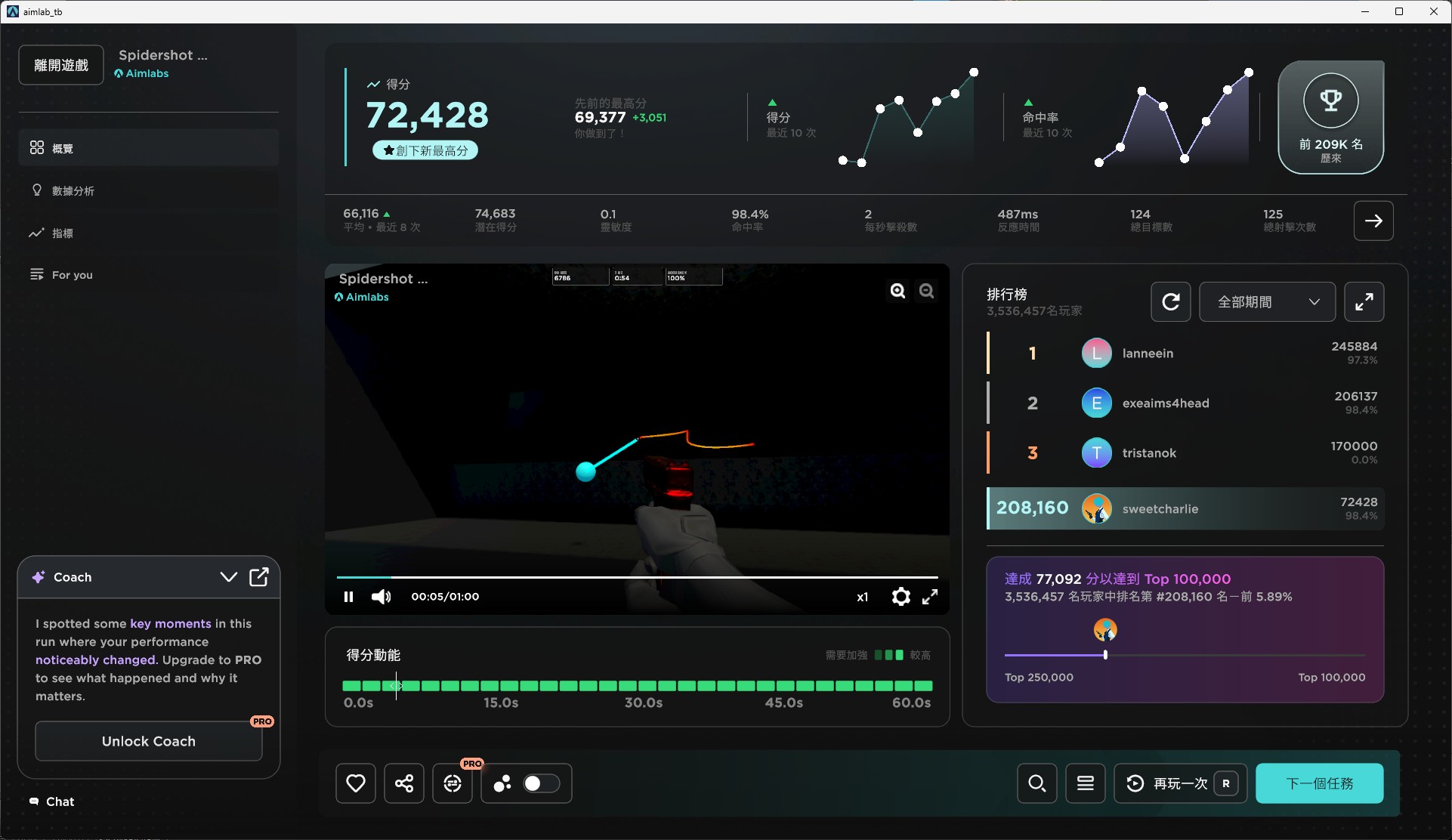
完成 PureVector 校準並啟用個人化方向靈敏度後,同樣透過 Spidershot 進行多次測試,挑選其中表現較好的一次進行比較。這次取得 72,428 分、98.4% 命中率與 487ms 反應時間,共命中 124 個目標。相較於未校準時的參考成績,得分提升約 6.1%、命中率增加 2.5 個百分點,反應時間也縮短 20ms。
從這次測試可以看出,啟用 PureVector 後取得了更好的瞄準成績,不過由於測試過程包含多次練習,操作熟練度也可能影響最終結果,因此仍需搭配更多相同條件的測試,才能進一步確認 PureVector 帶來的實際改善幅度。
↑啟用 PureVector 校準後,多次測試中取得的較佳成績為 72,428 分、98.4% 命中率及 487ms 反應時間。
使用心得與總結
CORSAIR SABRE v3 PRO PureVector ULTRALIGHT 系列除了延續高階競技滑鼠的超輕量化設計,更將個人化瞄準校準技術納入產品特色。兩款滑鼠分別採用 37g 對稱式與 40g 右手人體工學設計,搭載相同的 MARKSMAN X 光學感測器、最高 42,000 DPI 與 8,000Hz 有線及無線回報率,在核心硬體規格相同的情況下,讓玩家能依照自己的握持習慣選擇適合的外型。搭配 CORSAIR Web Hub 網頁設定工具,無須安裝常駐軟體即可調整按鍵、DPI、回報率與感測器功能,也讓滑鼠設定更加方便。
這次最具特色的 PureVector,則透過 Aimlabs 分析玩家的方向控制與瞄準偏差,經過五輪 Spidershot 校準後,將個人化靈敏度設定直接儲存於滑鼠韌體中。實際進行多次 Spidershot 測試,未啟用 PureVector 時的較佳成績為 68,244 分,啟用後則取得 72,428 分,得分提升約 6.1%,命中率也從 95.9% 提升至 98.4%,反應時間由 507ms 縮短至 487ms。雖然測試結果呈現正向變化,但練習熟練度及操作狀態同樣可能影響成績,仍需要更多固定條件的測試才能確認 PureVector 的實際改善幅度。
整體而言,SABRE v3 PRO PureVector ULTRALIGHT 系列不只是追求更輕的機身與更高的回報率,而是進一步透過 PureVector 提供不同於傳統 DPI 調整的個人化操作設定。對稱式 ULTRALIGHT 適合優先考慮輕量化與對稱握感的玩家,ERGO 則提供右手人體工學的另一種選擇。
對於經常遊玩 FPS、重視瞄準準確度與滑鼠控制習慣的玩家來說,PureVector 是值得花時間嘗試的特色功能,也讓這次 SABRE v3 PRO 系列在高階電競滑鼠市場中具備更鮮明的產品差異。
|
|




 鑽石
鑽石 碎鑽
碎鑽 金豆
金豆


 收藏
收藏 分享
分享 專題
專題 提升卡
提升卡 變色卡
變色卡 排首位
排首位