馬上加入Android 台灣中文網,立即免費下載應用遊戲。
您需要 登錄 才可以下載或查看,沒有帳號?註冊
x
強悍4K影音多媒體國民機登場
近年來人們針對資料安全意識崛起,讓NAS系統越來越流行,再加上網路速度蓬勃發展,每個人對儲存空間的需求量越來越大,不論是音樂、影片或照片的品質與容量也隨之增加,NAS需求量也逐年增加中;從前的NAS系統只有單純備份功能,而現在的NAS整合了許多功能與應用,除了可以當多媒體中心外還可以利用行動裝置連線存取資料與監控NAS狀態,讓使用者可以隨時隨地存取NAS內的資料,資人雲端空間隨身帶著走。
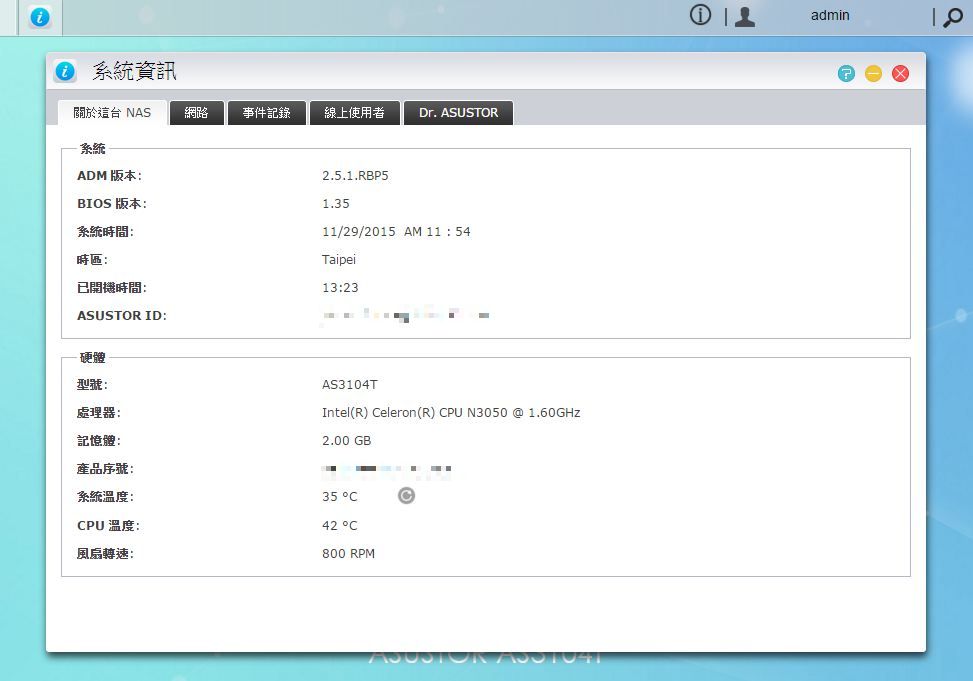
近期華芸ASUSTOR推出了CP值相當不錯的AS31系列產品(AS3102T/AS3104T),AS31系列產品主打效能強悍與支援4K影音多媒體應用國民機,這次介紹為華芸ASUSTOR AS3104T 4Bay NAS,採用Intel Celeron 1.6GHz雙核心處理器(burst up to 2.16GHz) 搭配2GB DDR3L雙通道記憶體,並內建了USB3.0*3傳輸介面,網路部分為Giga Lan,HDMI採用1.4b規格;軟體採用ADM作業系統,操作介面相當人性化,不管是新手或是老手都可以輕鬆上手,App部分可自行安裝,要下載BT、開農場或是FTP間要交換資料都是輕輕鬆鬆,另外原廠還提供了不少行動裝置App可以讓NAS與行動裝置間做連線設定、資料存取與遠端操控;外觀部分採用低調典雅的黑色菱格紋,顛覆了NAS死板板的冰冷外型,在硬碟安裝部分採用免螺絲工具安裝設計(手轉螺絲),讓使用者可以輕鬆拆裝,講了這麼多特色還不如直接身歷其境介紹吧!!
▼華芸ASUSTOR AS3104T 4Bay NAS基本規格
華芸ASUSTOR AS3104T 4Bay NAS包裝與本體
▼外包裝採用白色系為主體,印有產品外型、型號、特色、規格…等相關資訊
▼ASUSTOR AS3104T產品基本規格
▼ASUSTOR AS3104T:人性化的ADM UI介面,可自行安裝App設計應用廣泛,且效能相當優異
▼ASUSTOR AS3104T產品外型
▼ASUSTOR AS3104T產品功能一覽
▼ASUSTOR AS3104T可支援Windows、mac OS與Linux作業系統
▼多國語言ASUSTOR AS3104T軟體功能介紹,有繁體中文唷!!!
▼兩側為產品應用圖解說明與行動裝置App功能介紹
▼頂部有手提設計,方便使用者移動與攜帶,並標示產品內容物與產品序號..等相關資訊
▼產品內容物標示與各國安規認證
▼標示產品序號、FW版本、網路卡MAC位置….等資訊
▼配件:說明書、工具光碟、硬碟固定螺絲、網路線與變壓器
▼變壓器為台達電子出品,12V/7.5A 90W
▼ASUSTOR AS3104T 4Bay NAS一覽,正面相當有質感,採用低調典雅的黑色菱格紋,右上角有鍍金的asustor logo,更增添了不少視覺效果,前方有一組USB3.0方便使用者安裝與製作備份使用,並有電源、硬碟與網路指示燈號
▼鍍金的asustor logo是不是相當有質感且相當搶眼呢!!
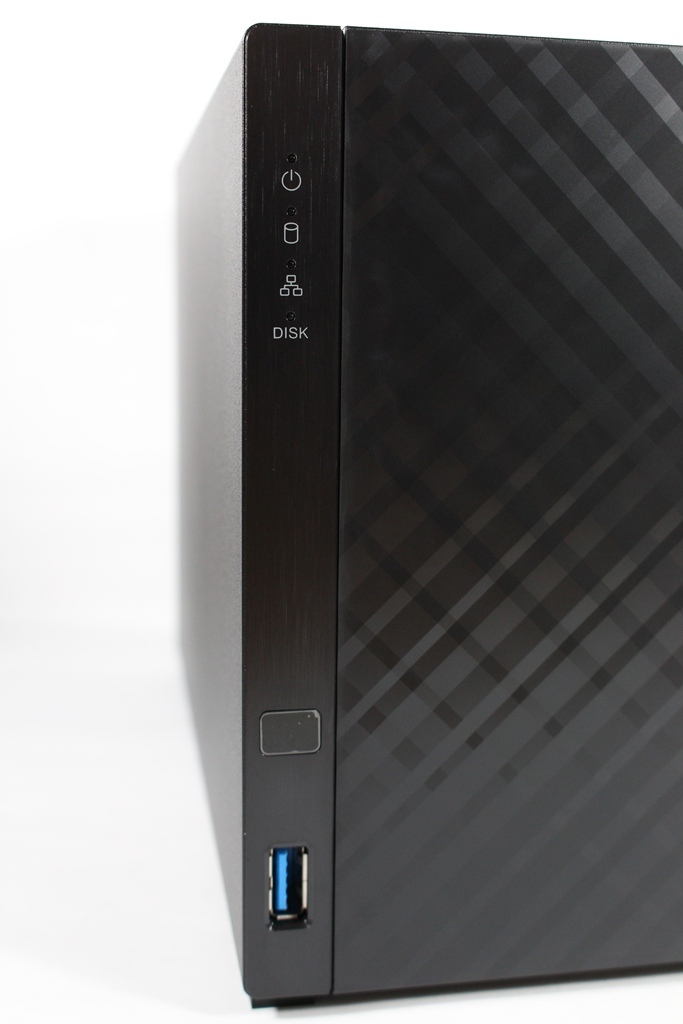
▼前面板內建一組USB3.0方便使用者安裝與製作備份使用,燈號部分有電源、硬碟與網路指示燈號
▼側面為塑膠外殼,無任何多餘的裝飾與開孔,讓整體機器更加低調
▼頂部同樣為塑膠製品,也無多餘的散熱孔與裝飾
▼底部開有散熱孔與設有防滑膠墊,還貼有產品型號與序號貼紙
▼產品型號與序號貼紙,產地是台灣MIT唷!!!
▼接縫部分有標示外蓋是否為開啟的狀態,方便使用者辨識外蓋是否有蓋妥
▼後方一覽,內建一顆12公分大風扇,讓NAS擁有更好的散熱效果,外蓋部分採用手轉螺絲設計,不須工具就可做拆裝
▼後方I/O部分:電源開關、兩組USB3.0、HDMI 1.4b輸出、Giga Lan、電源輸入孔與Reset按鈕
▼內部結構一覽,硬碟採用無滑軌設計,直接將硬碟安裝上後使用原廠提供的手轉螺絲固定即可,內部結構簡單,風扇直接對著硬碟做散熱,可降低硬碟溫度提高硬碟壽命
▼硬碟採用Seagate NAS專用硬碟2TB,並有SRS救援服務
▼硬碟固定也採用手轉螺絲,免工具即可完成硬碟安裝
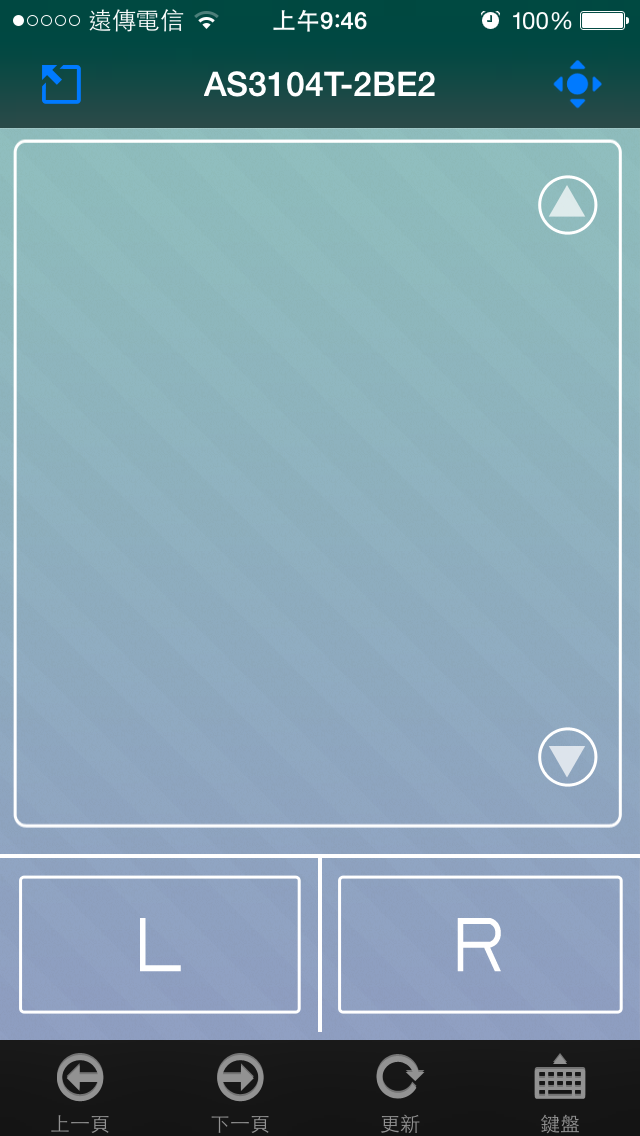
▼ASUSTOR飛鼠兼遙控,正面操作按鍵與簡單的遙控器差不多,不過還多了飛鼠功能,外型圓潤,方便使用,握感相當不錯!!
▼側面一覽
▼前方一覽
▼背面一覽,電池採用四號電池兩顆
華芸ASUSTOR AS3104T 4Bay NAS架設與介面介紹
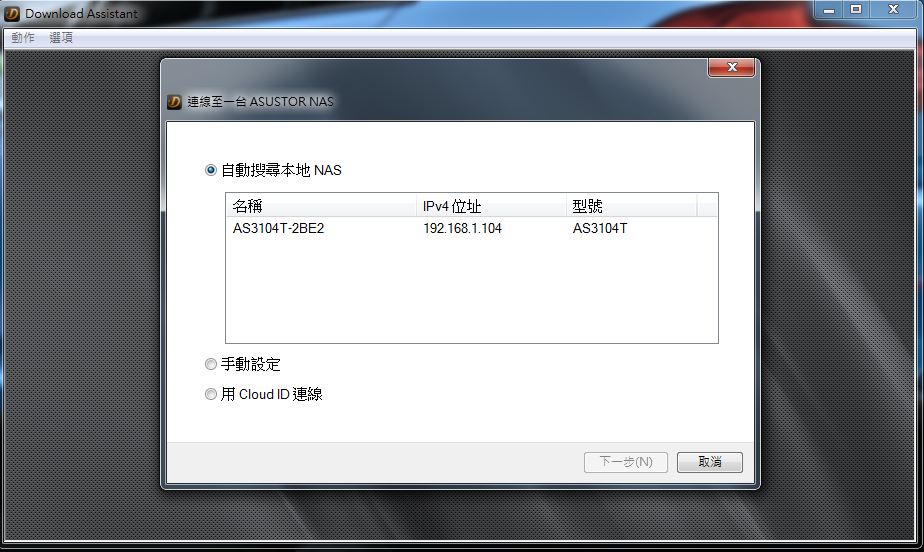
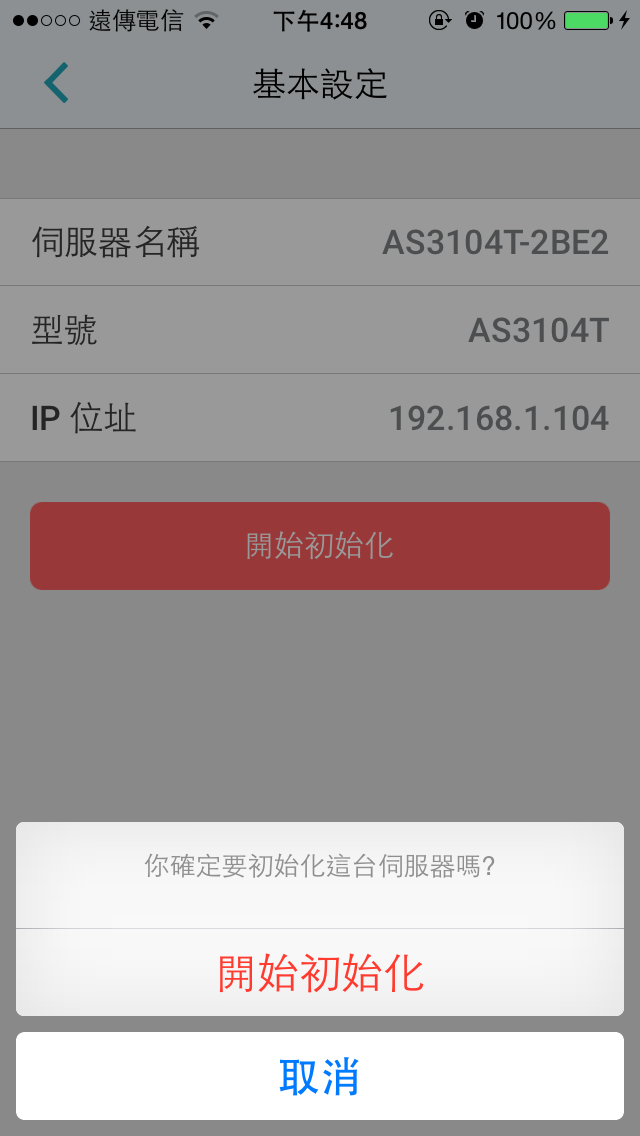
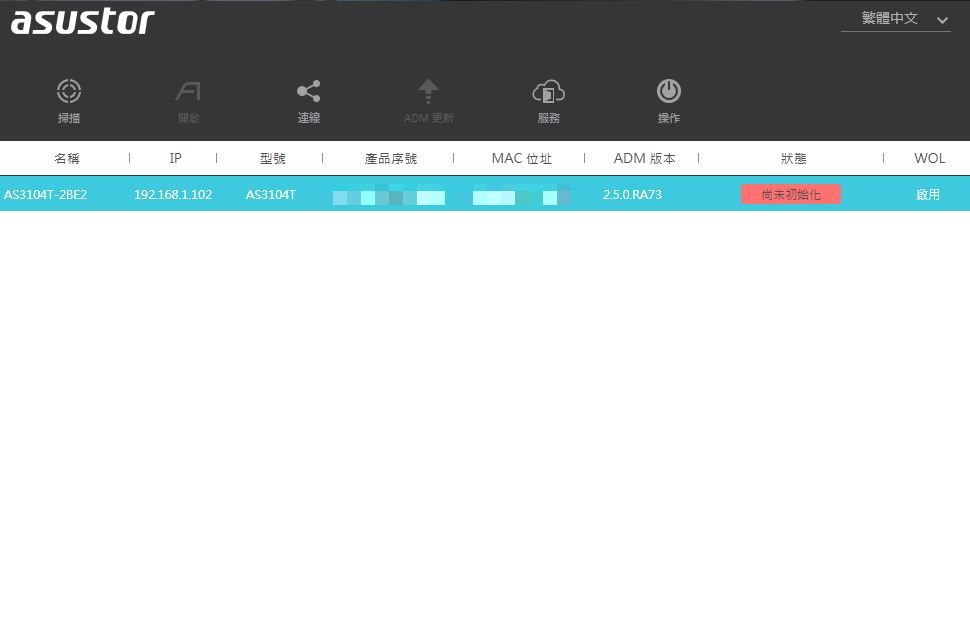
▼一開始使用可利用Control Center尋找NAS系統並開始做設定
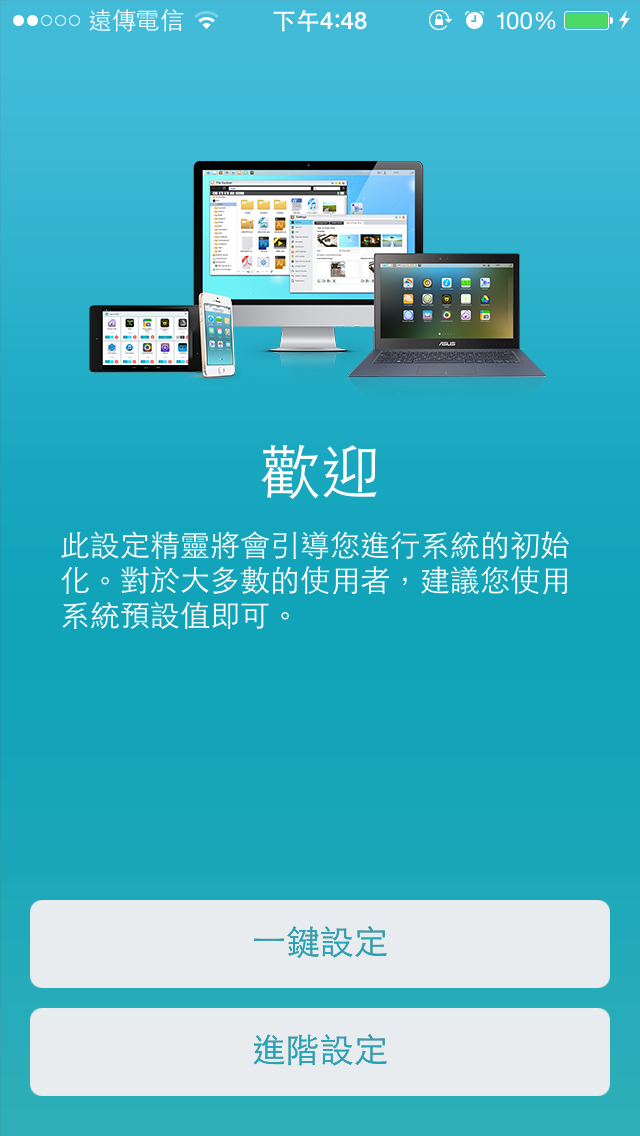
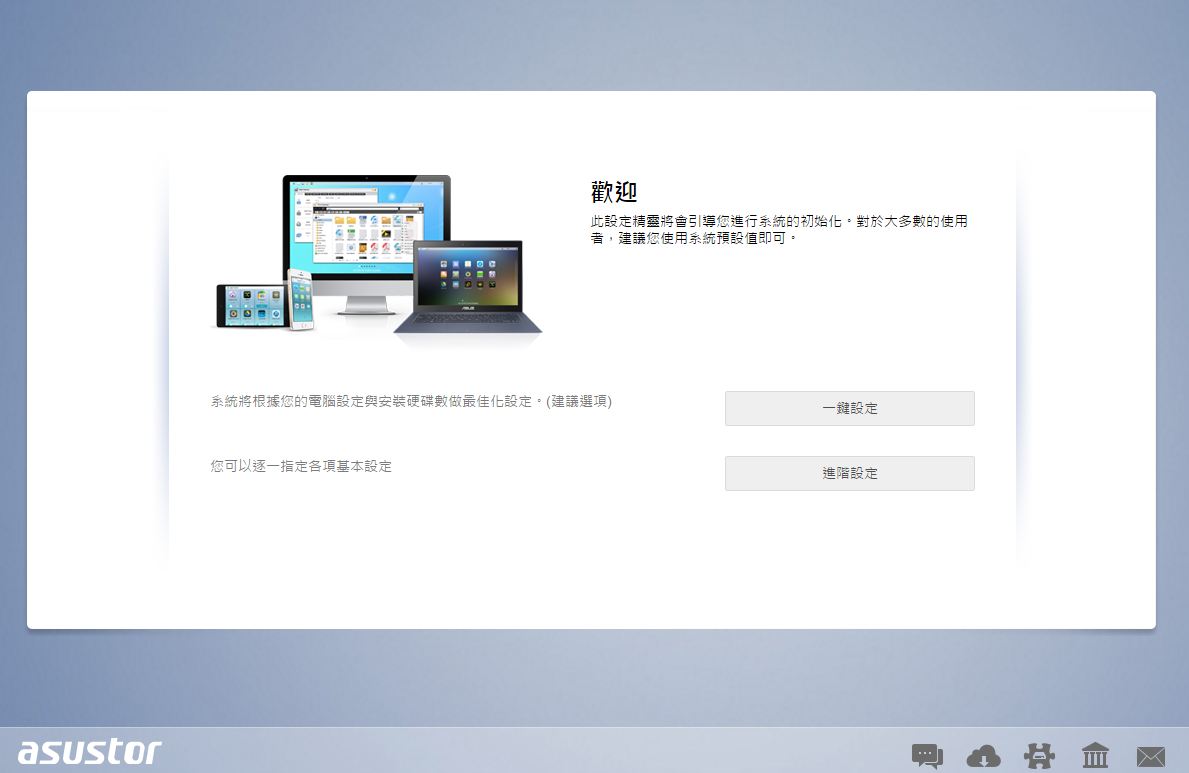
▼進入NAS設定有一鍵設定與進階設定可選擇,如果是新手玩家建議可以採用一鍵設定又快又方便
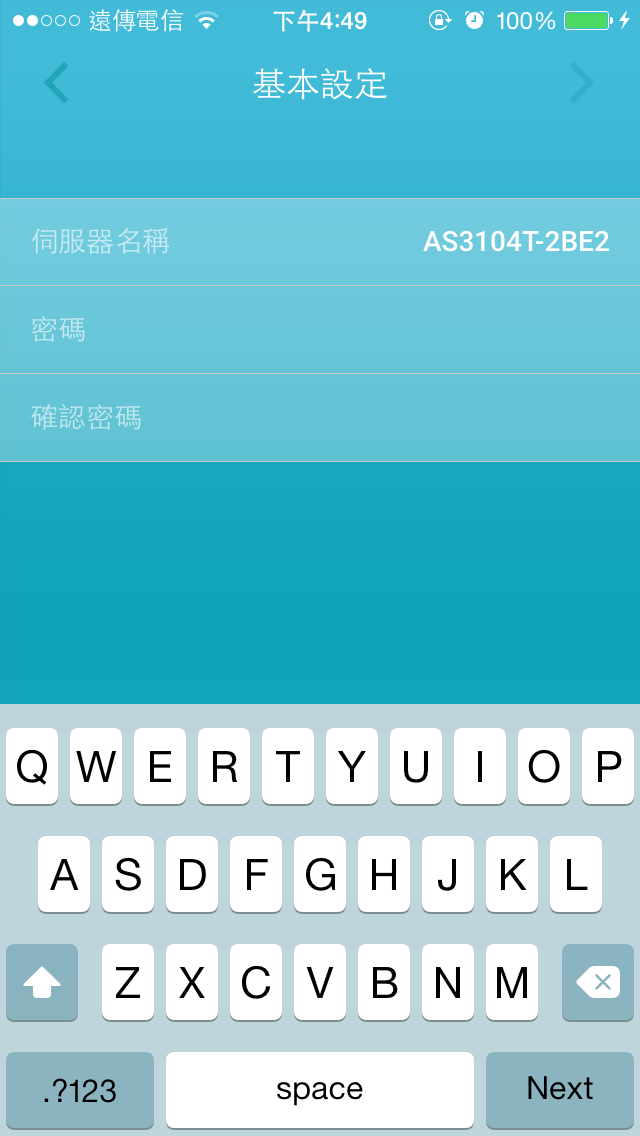
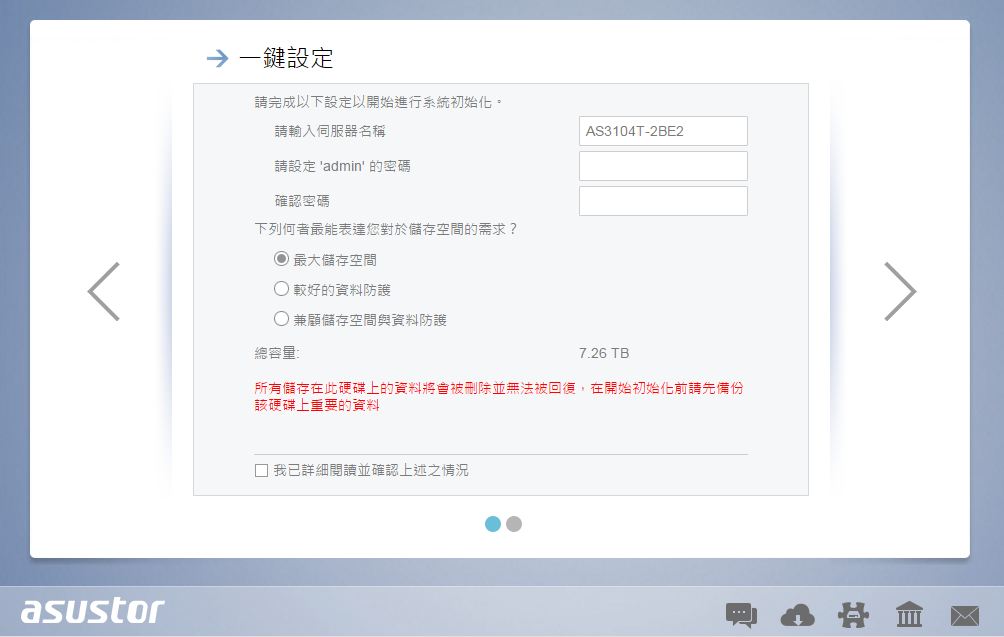
▼一鍵設定部分必須設定伺服器名稱與管理者密碼,RAID模式選擇採用口語化方式,讓新手玩家不用煩惱繁瑣的設定
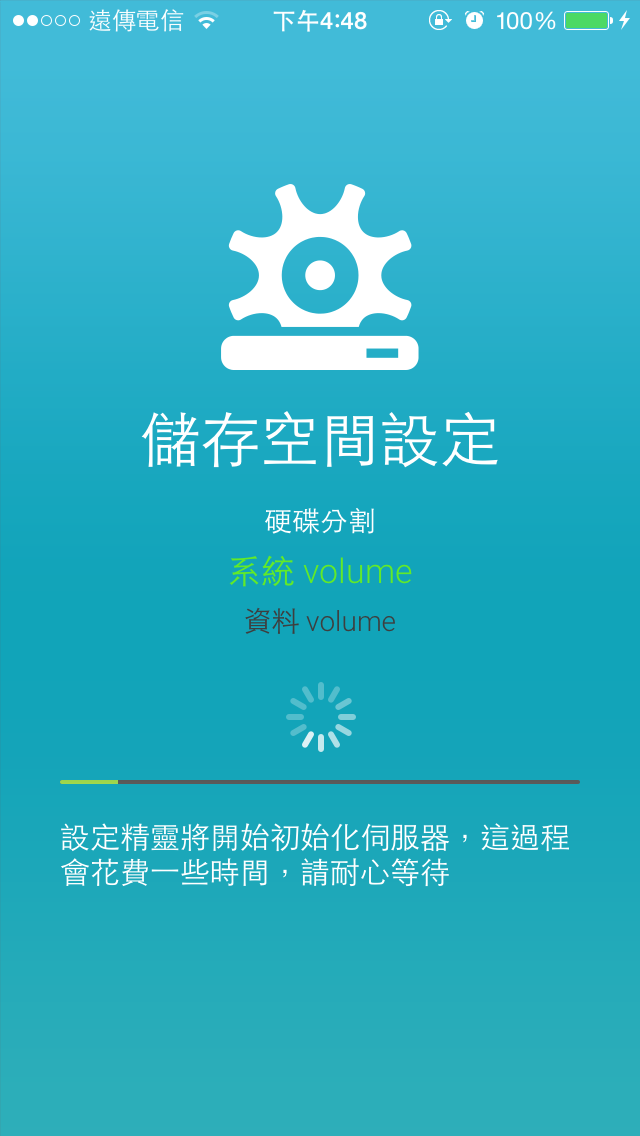
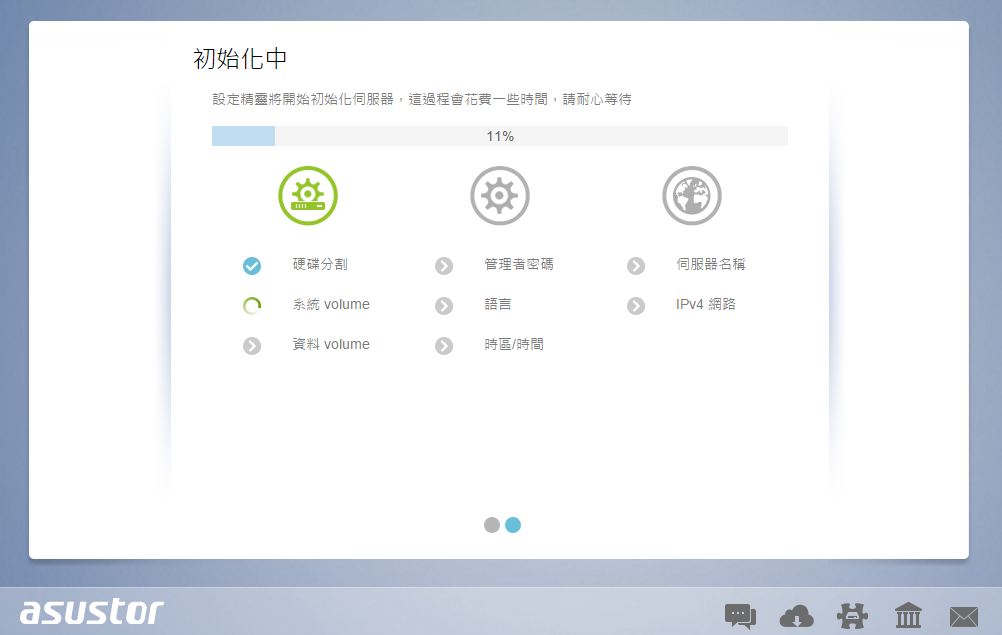
▼完成設定後即開始自動初始化,手續真的超簡單
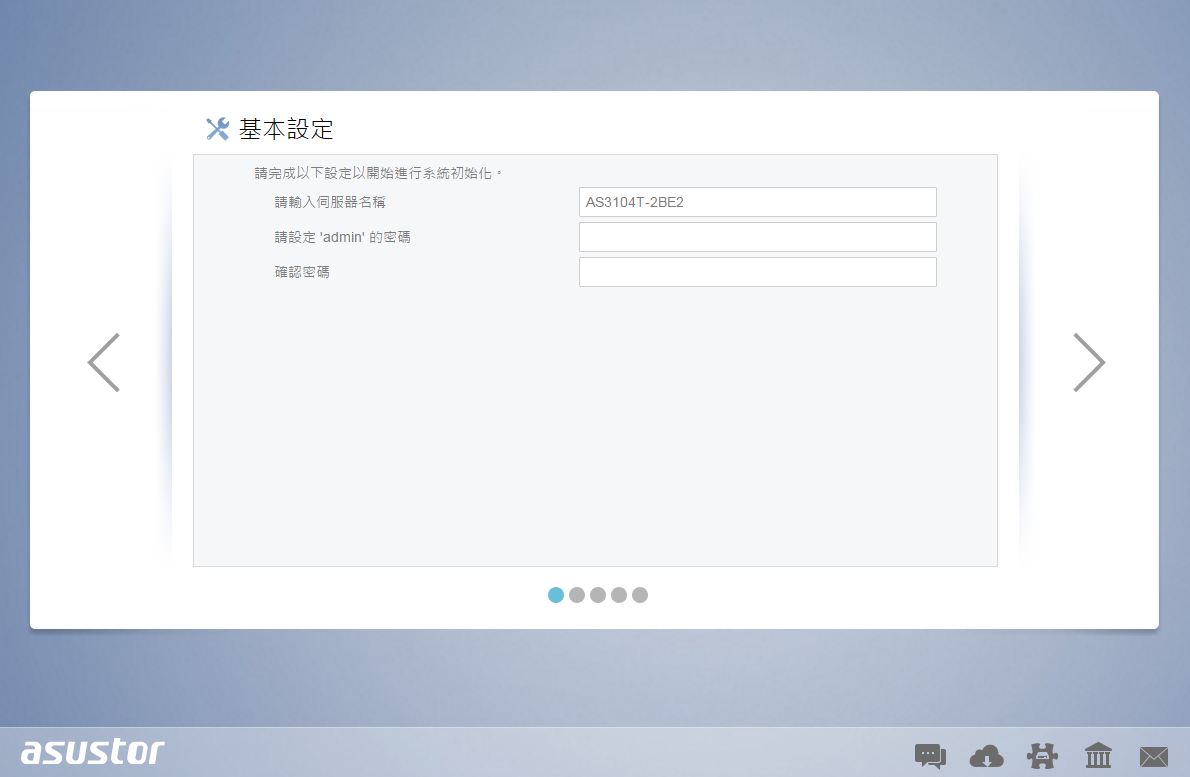
▼若採用進階設定,第一步設定伺服器名稱與管理者密碼
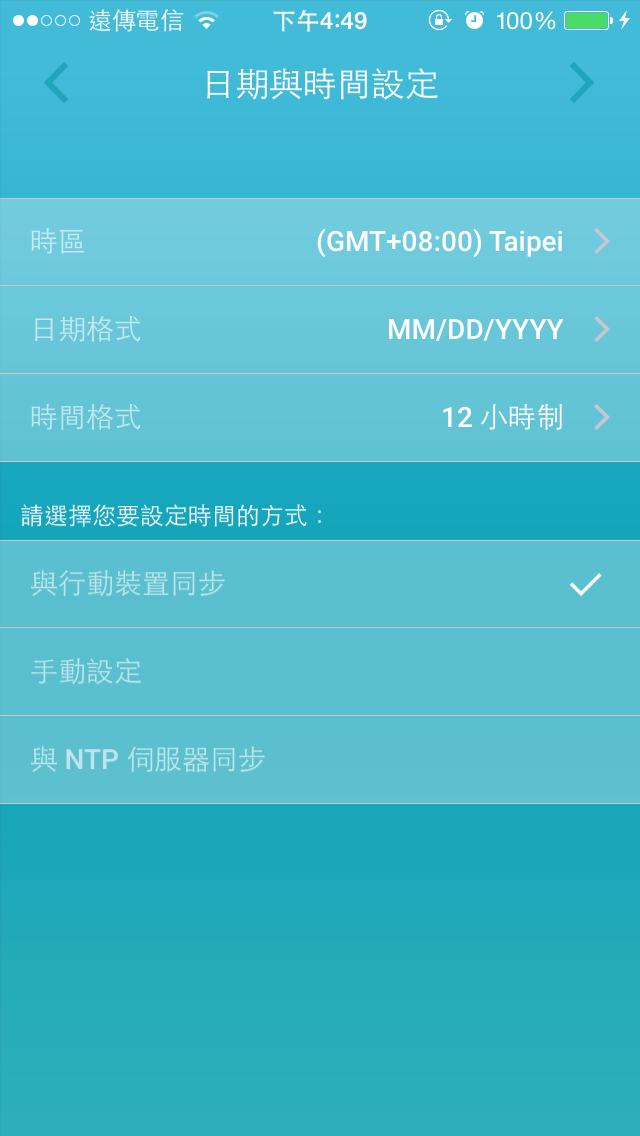
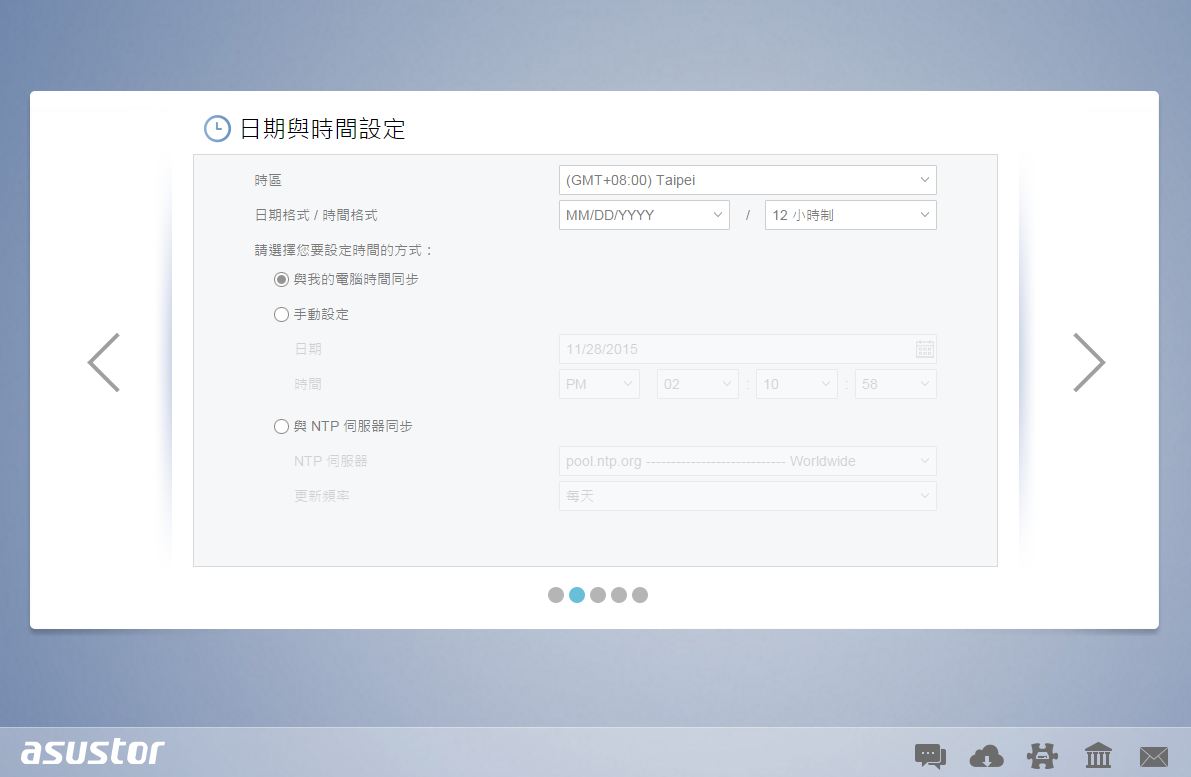
▼第二步設定時區與時間
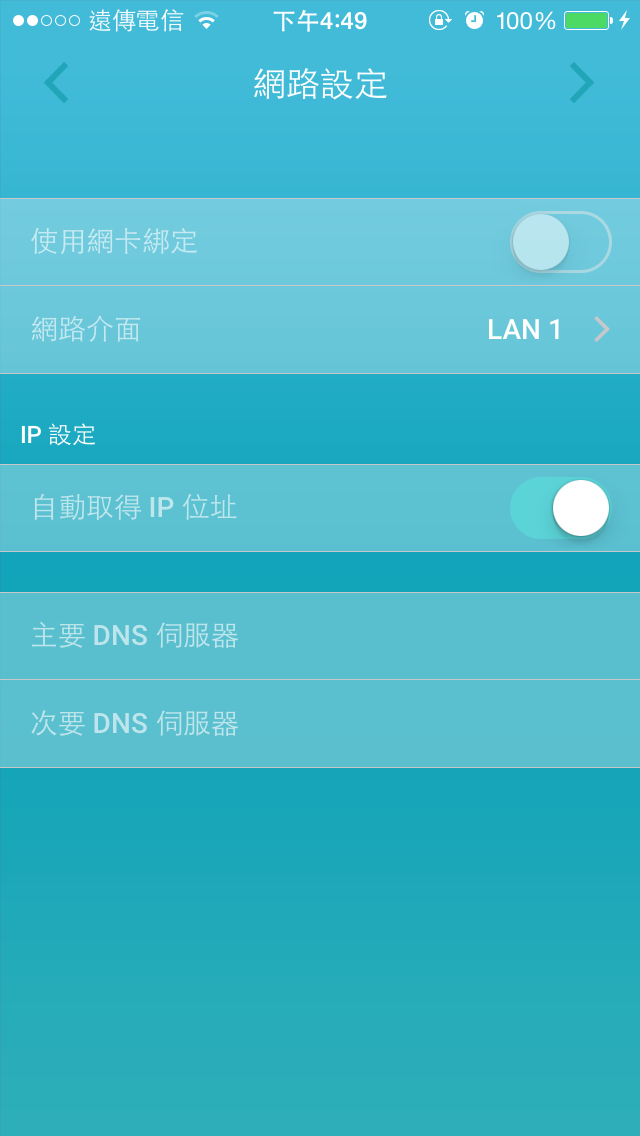
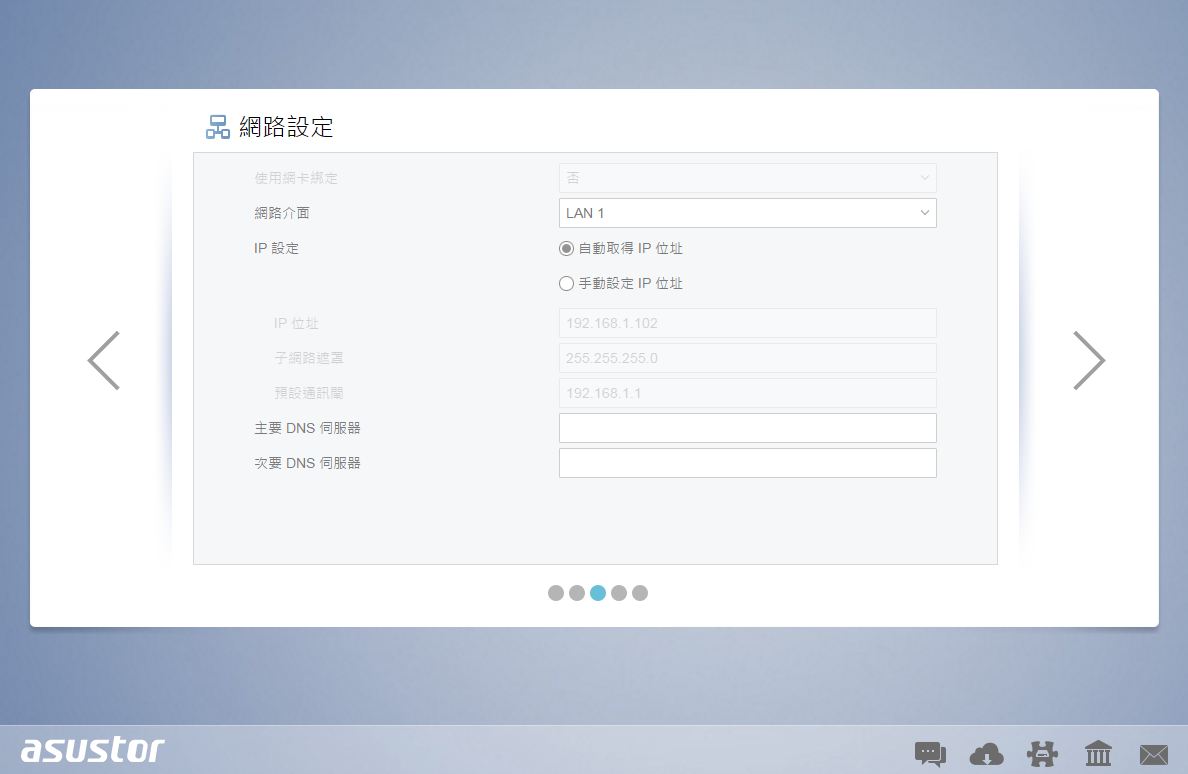
▼第三步設定網路相關選項
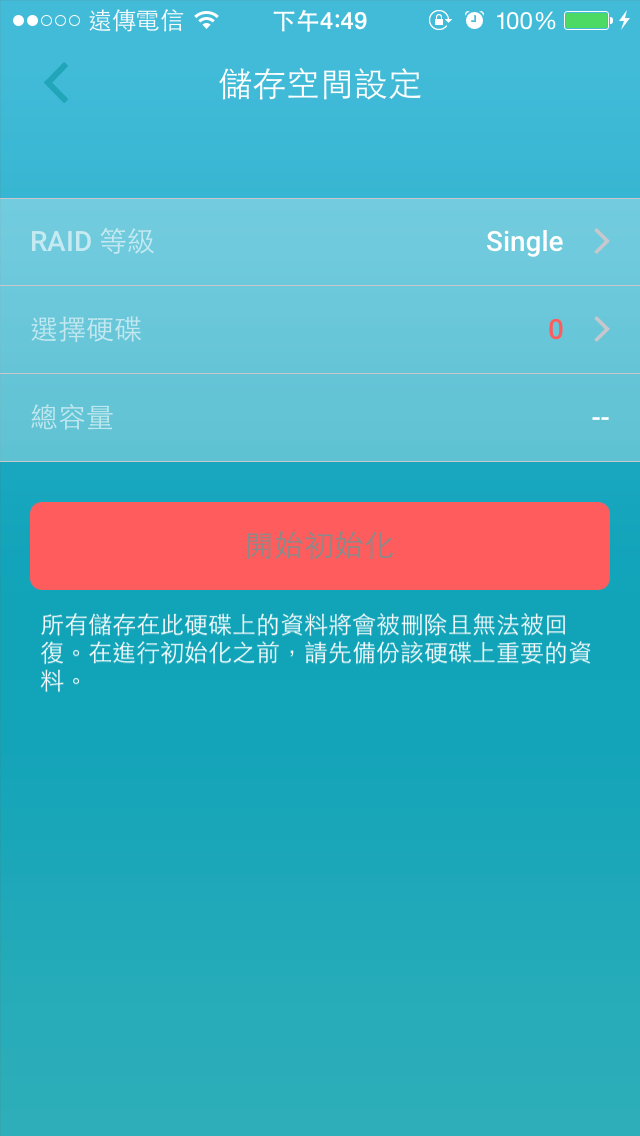
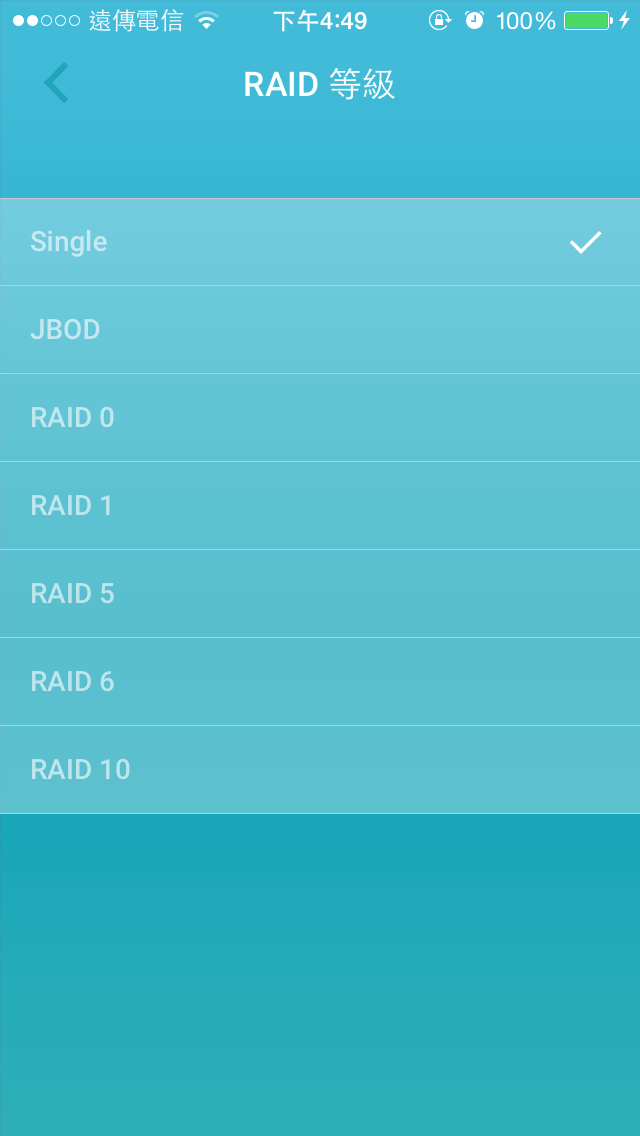
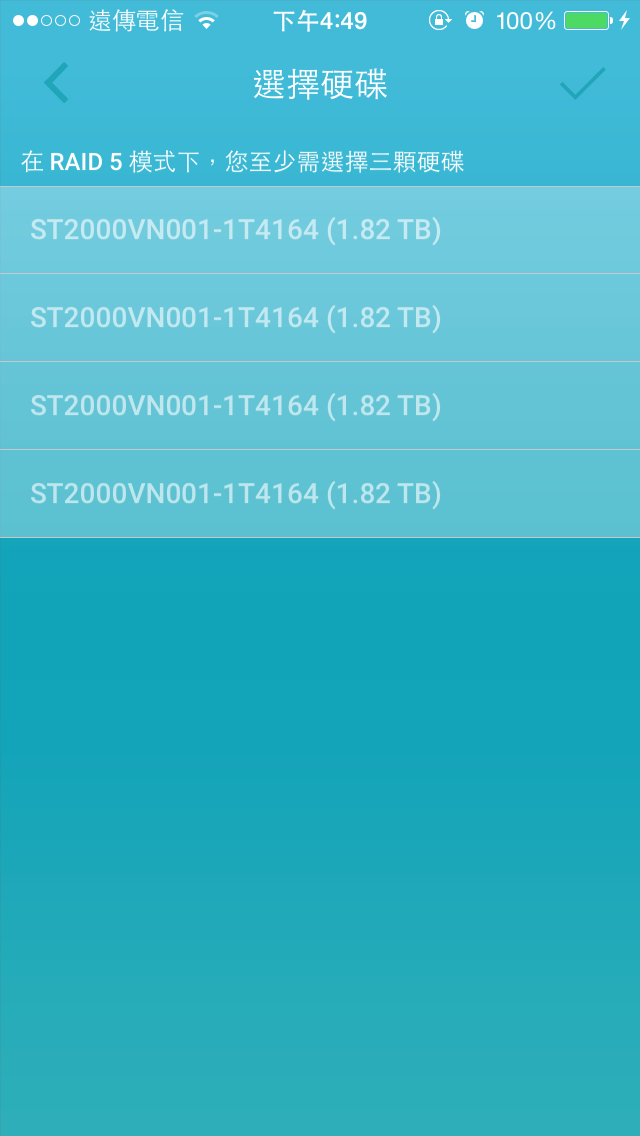
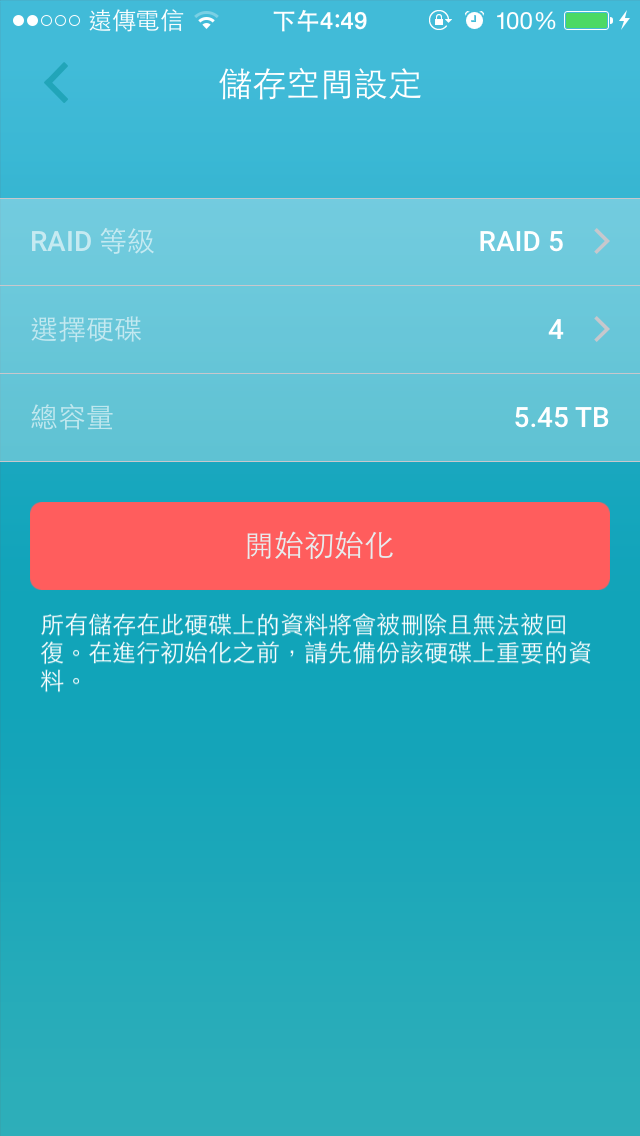
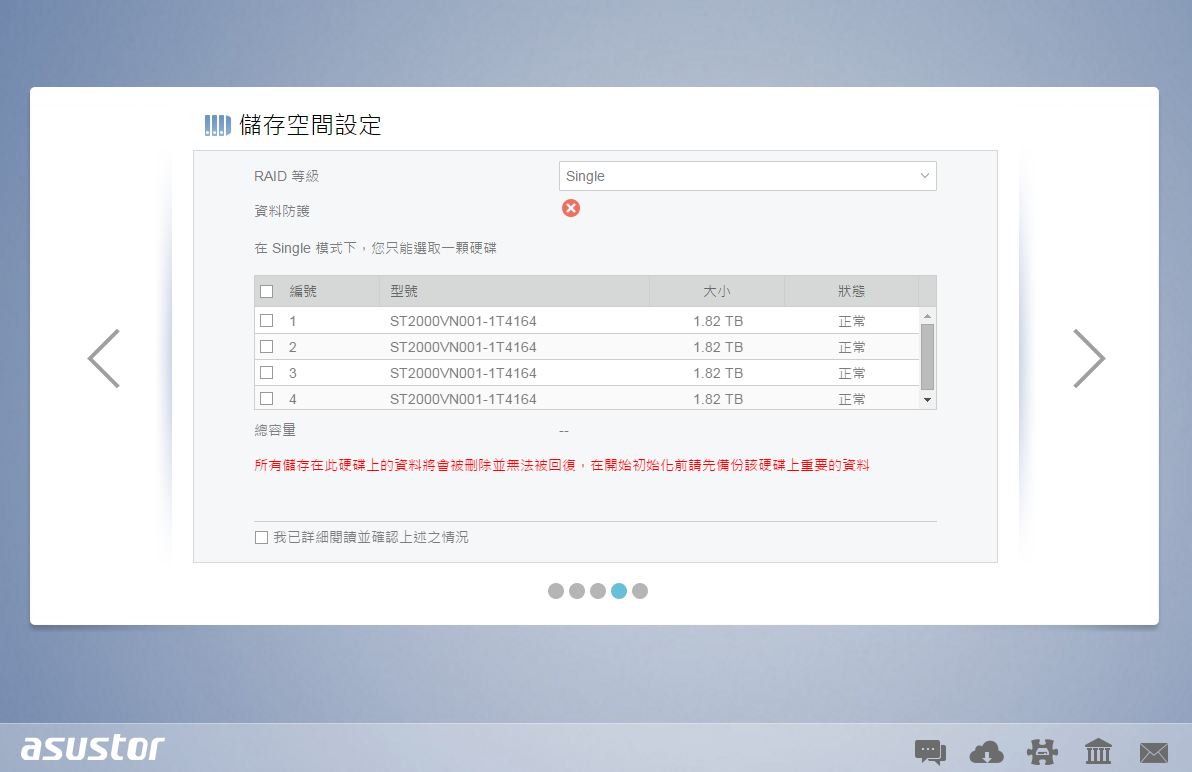
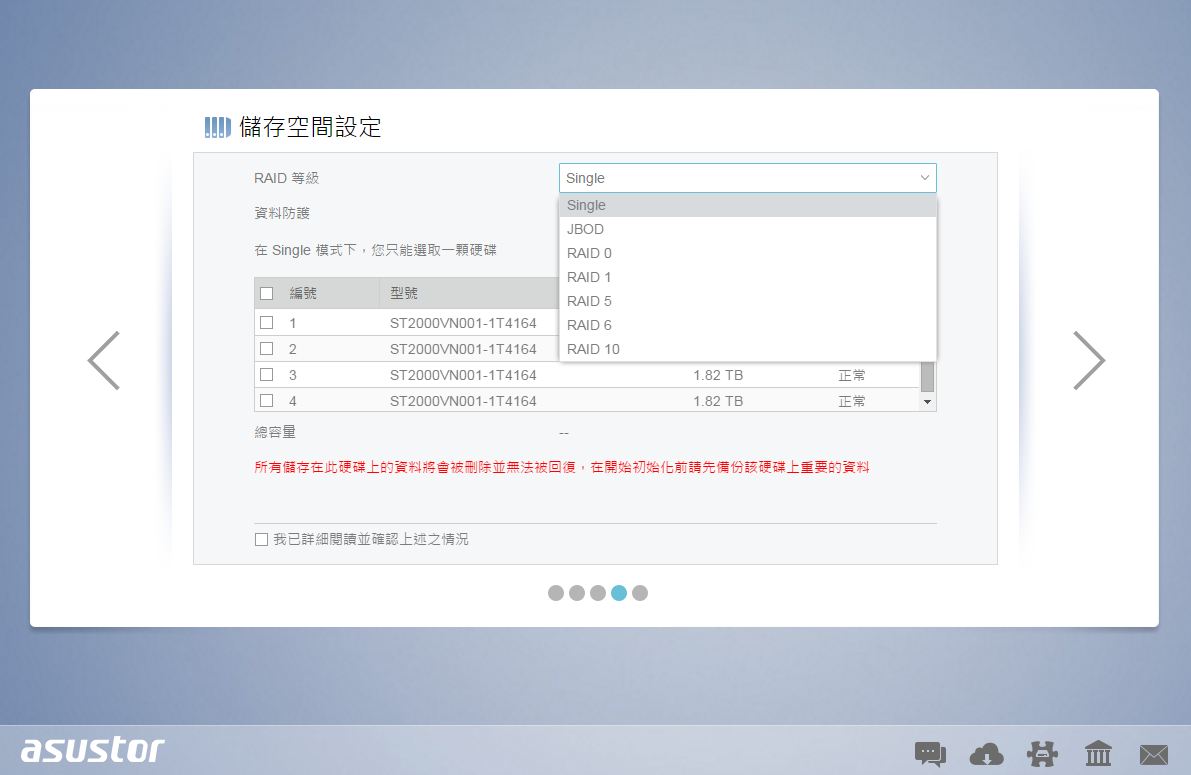
▼第四步設定RAID模式
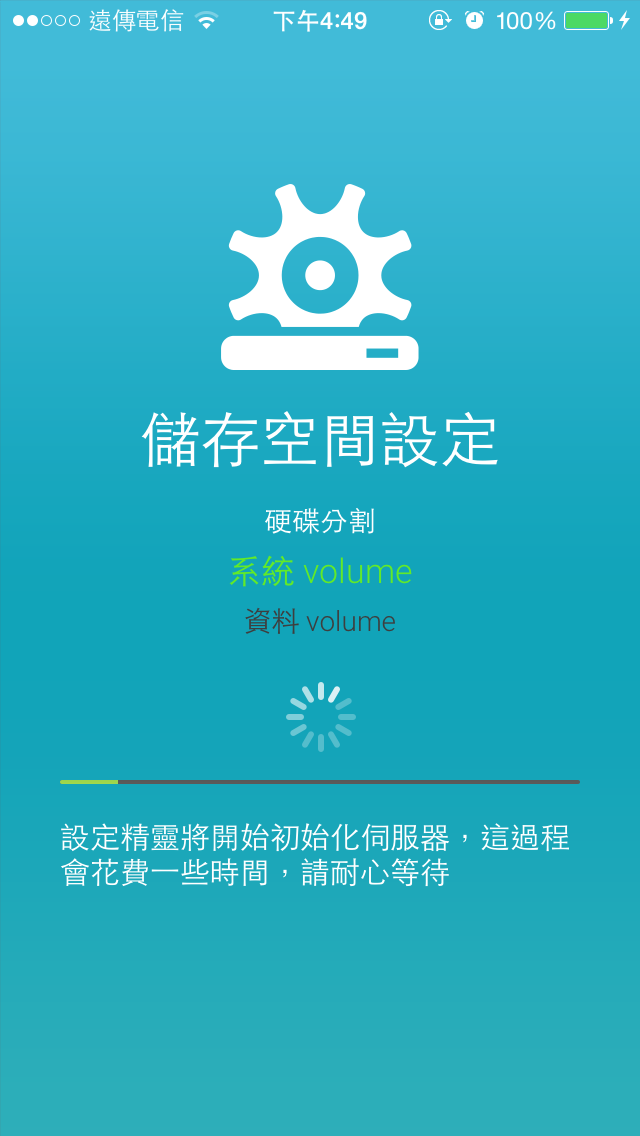
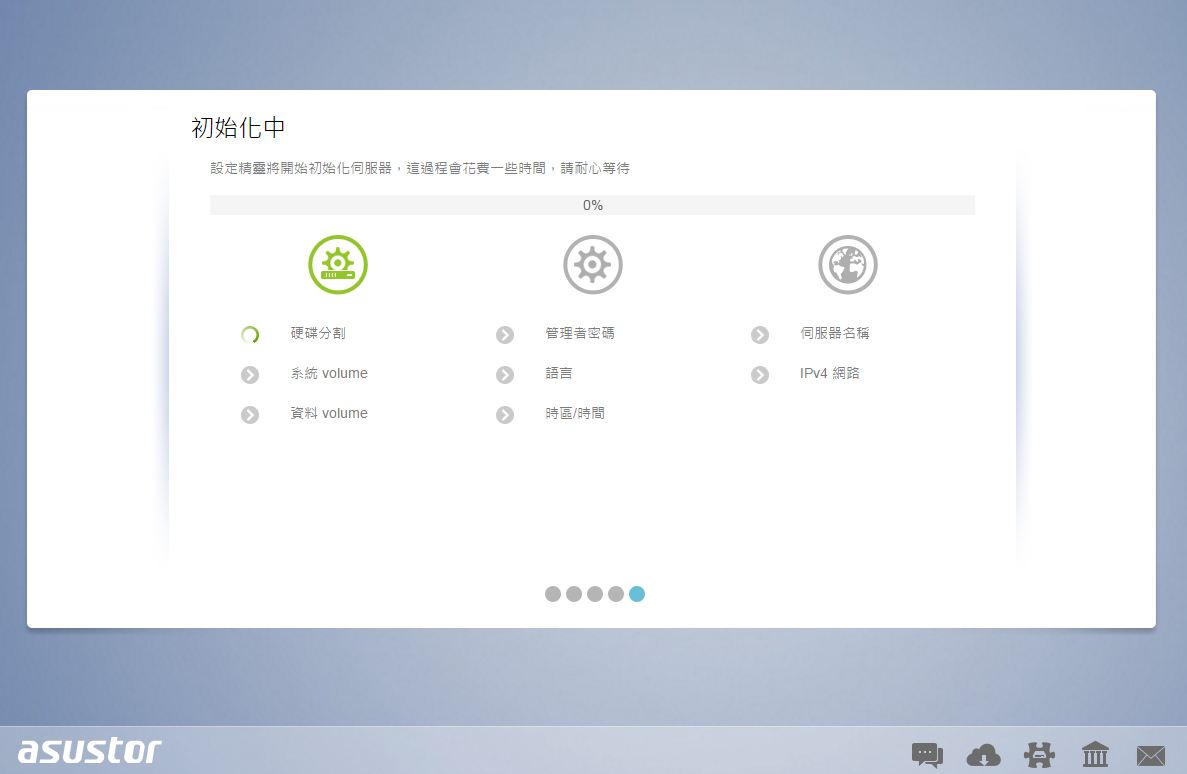
▼完成設定後開始自動初始化
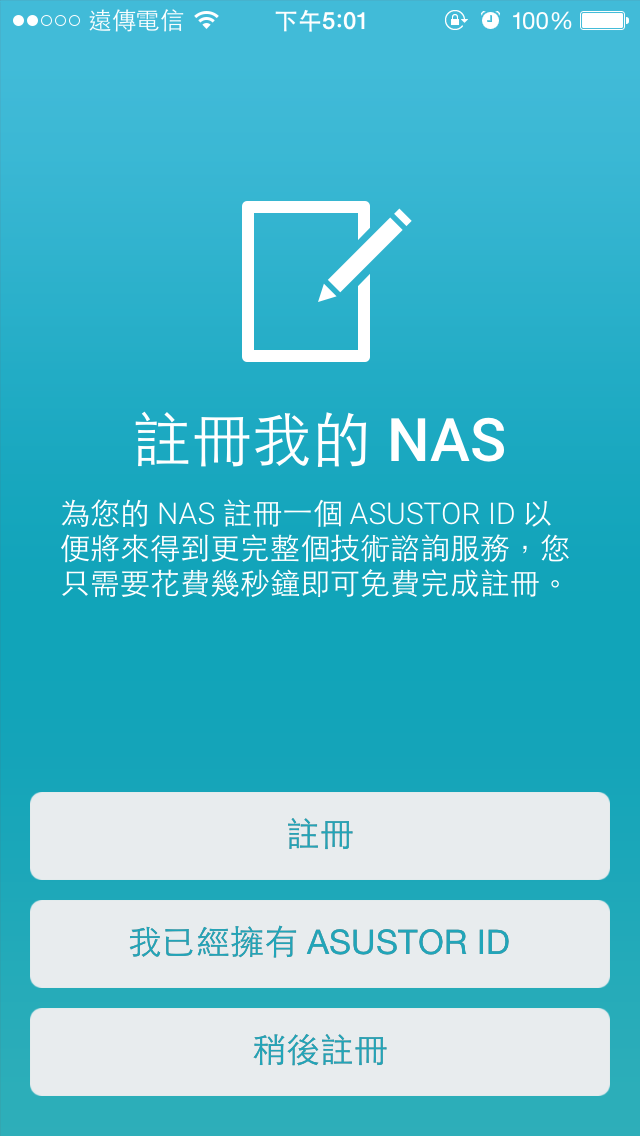
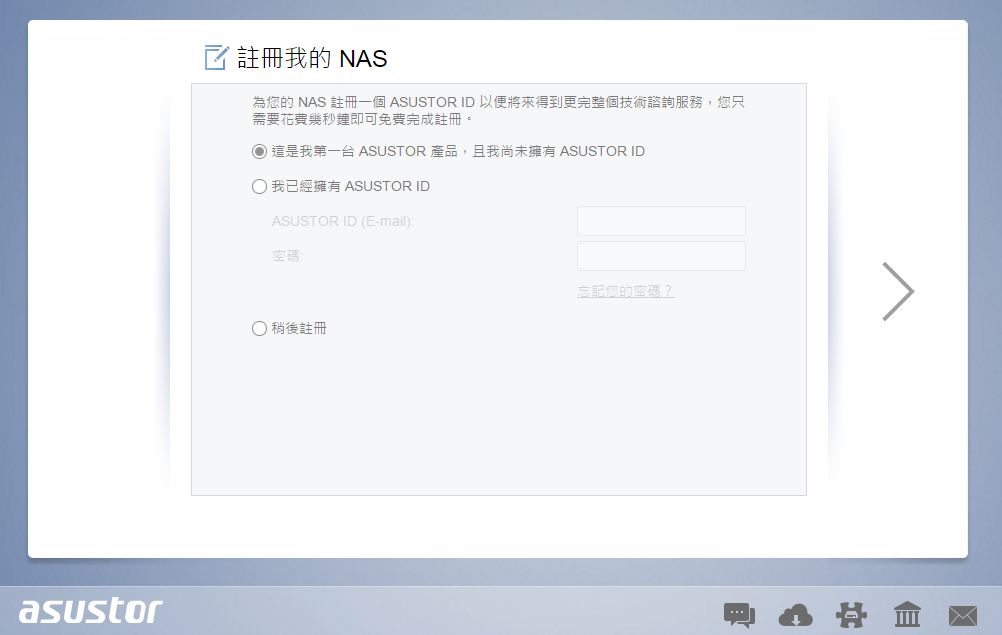
▼初始完畢後可以註冊NAS,如已有ASUSTOR ID則可以直接登入
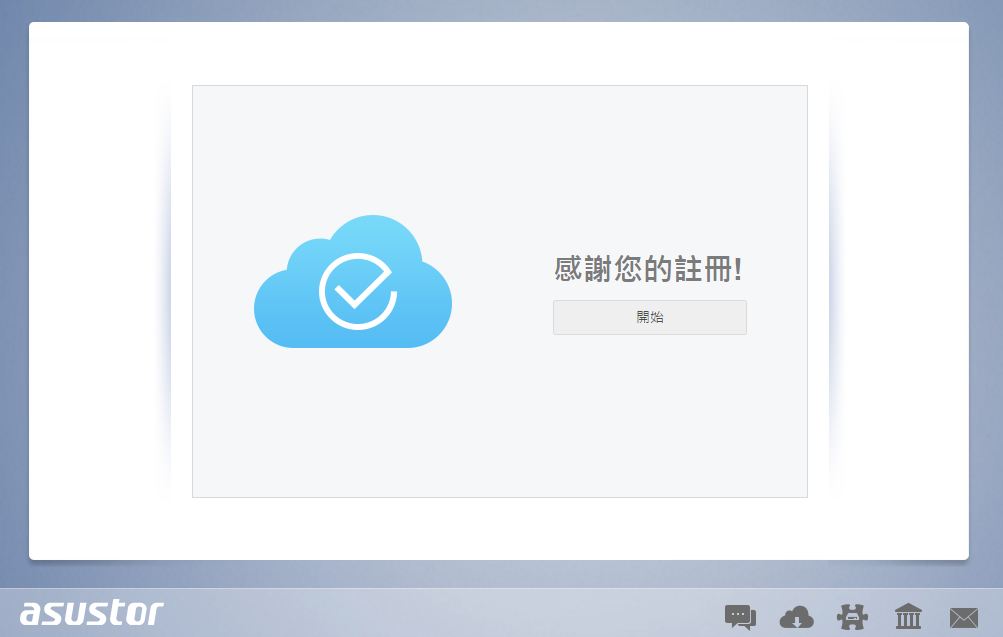
▼註冊完畢
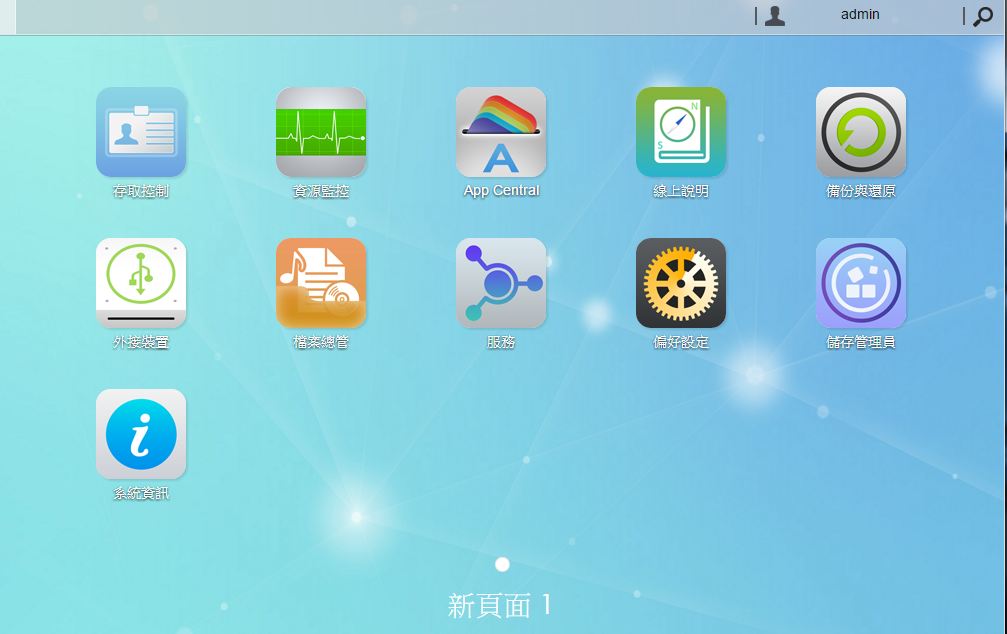
▼設定完畢後進入設定頁面一覽,操作介面有點類似平板,操作介面相當淺顯易懂,很容易可以上手
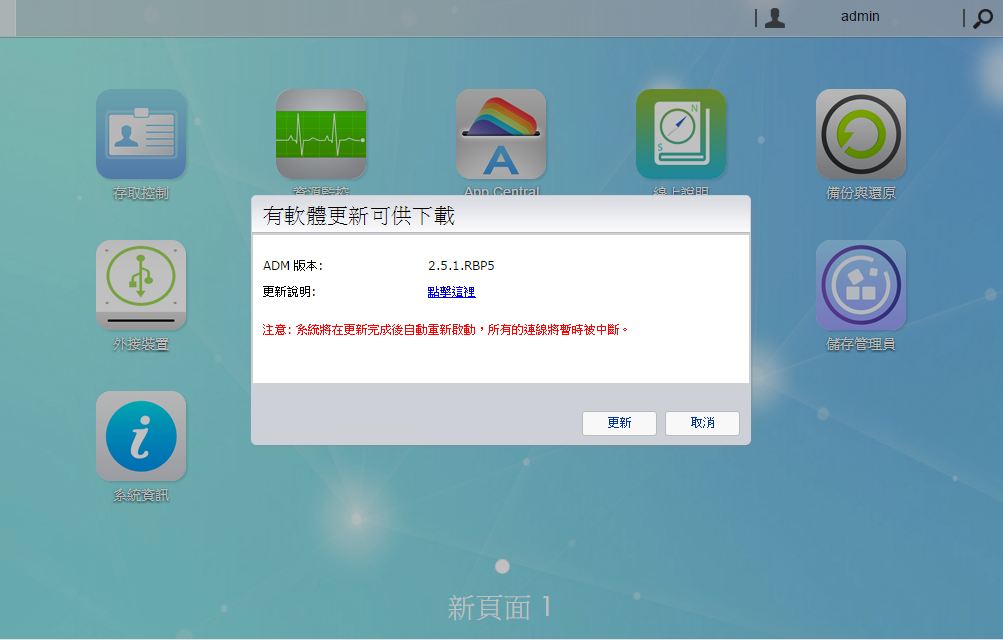
▼進入設定頁面後,如果有新版的ADM版本則會提示更新
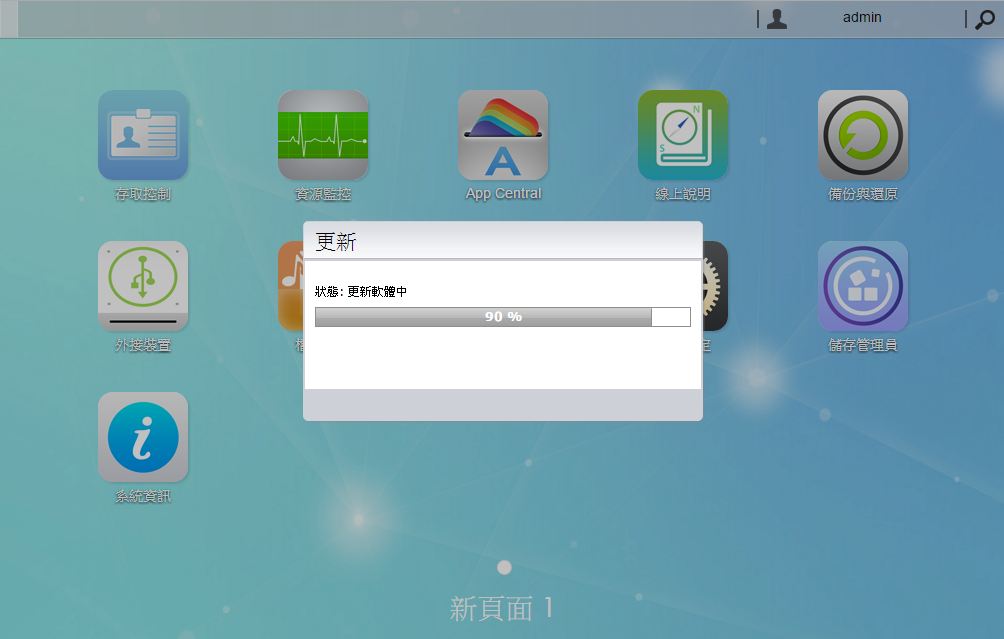
▼ADM更新中
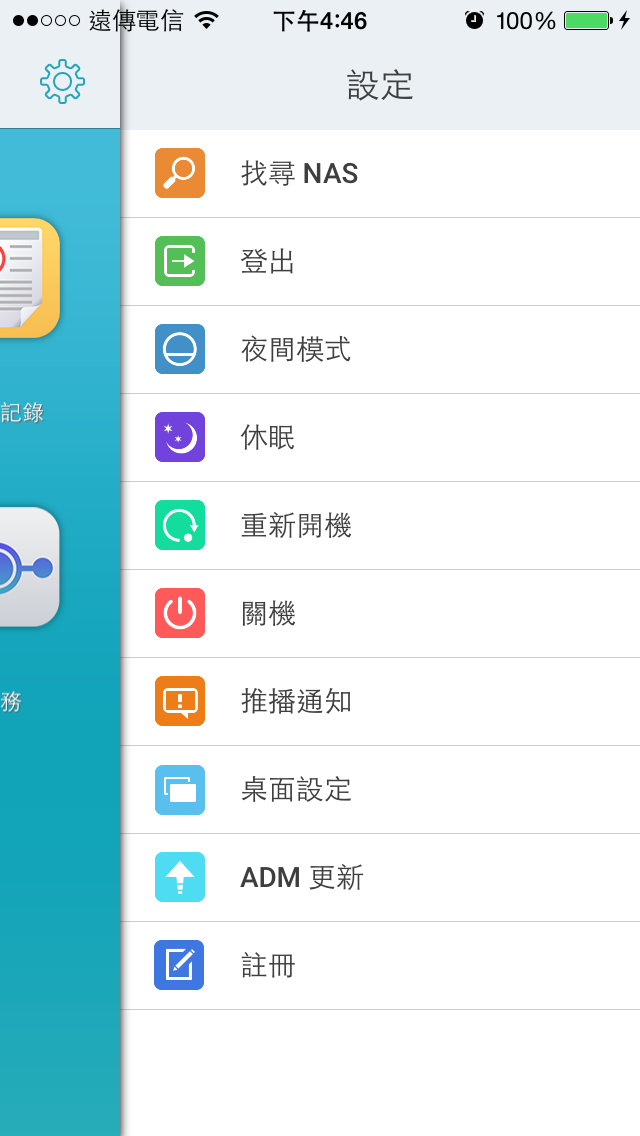
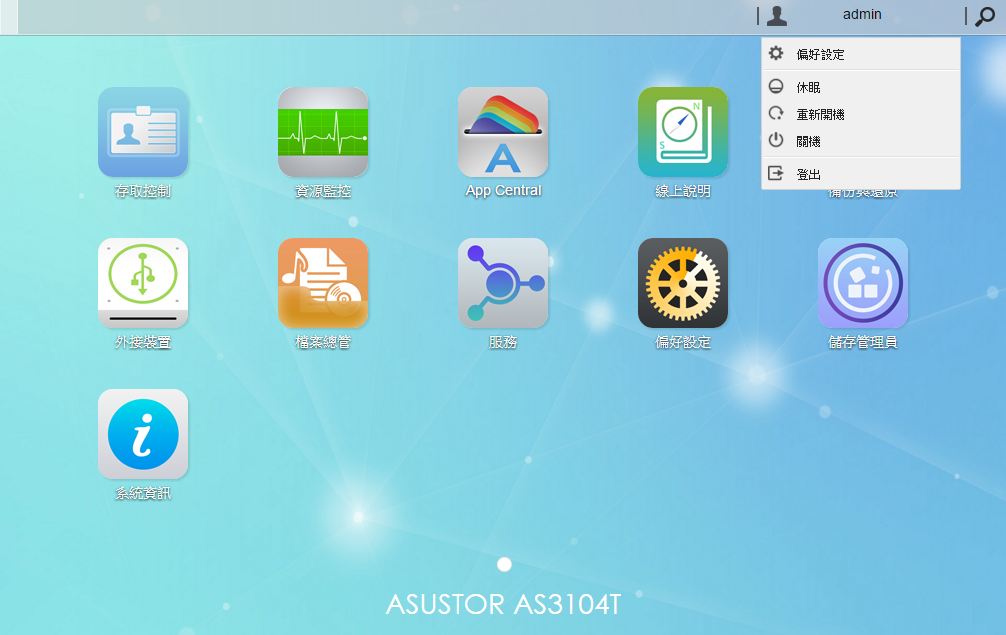
▼基本頁面的右上方提供偏好設定、休眠、重新開機、關機與登出功能選擇
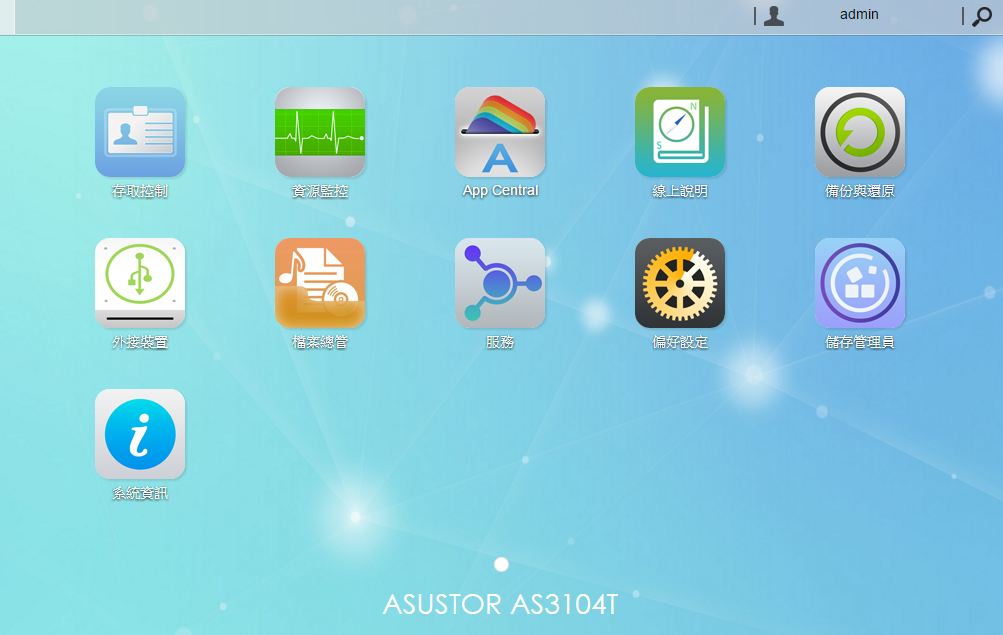
▼下方頁面名稱可更改
接下來會針對各設定細項介紹
各項設定與功能介紹
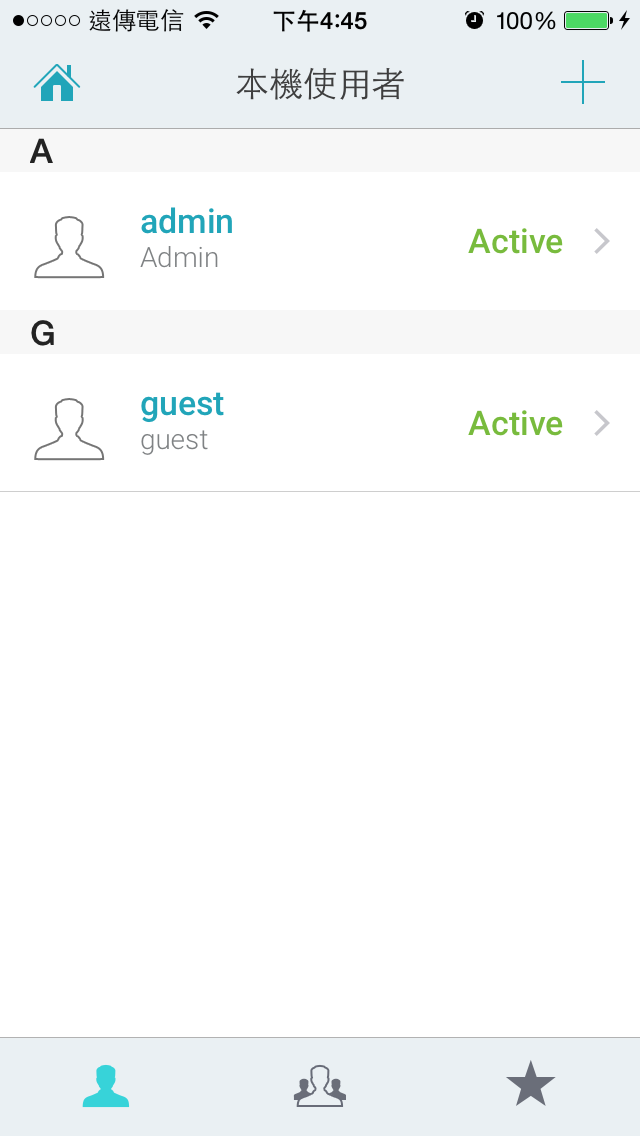
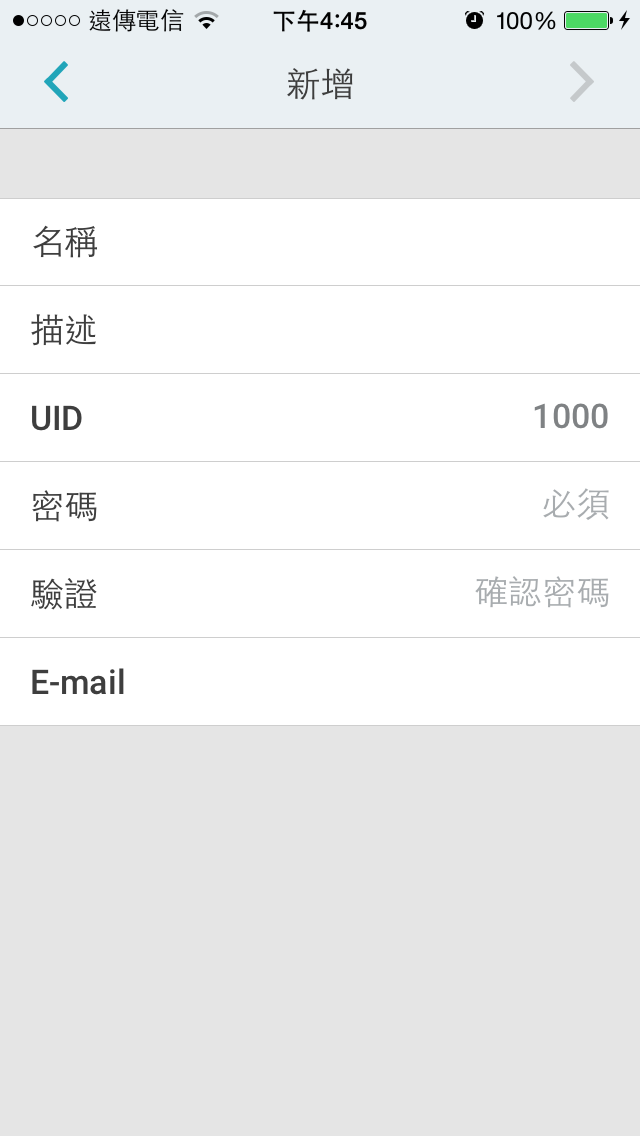
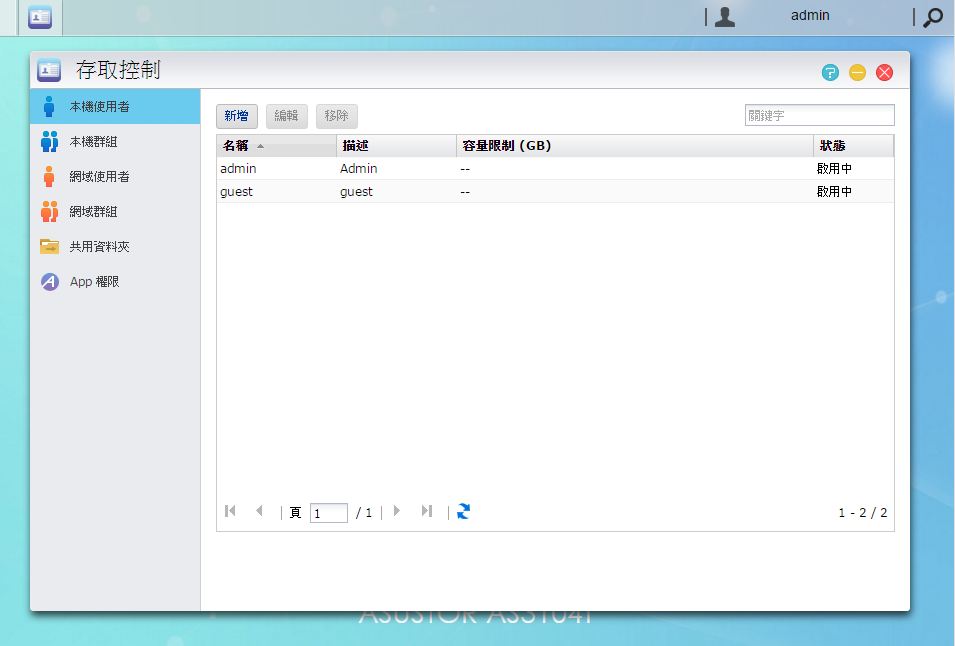
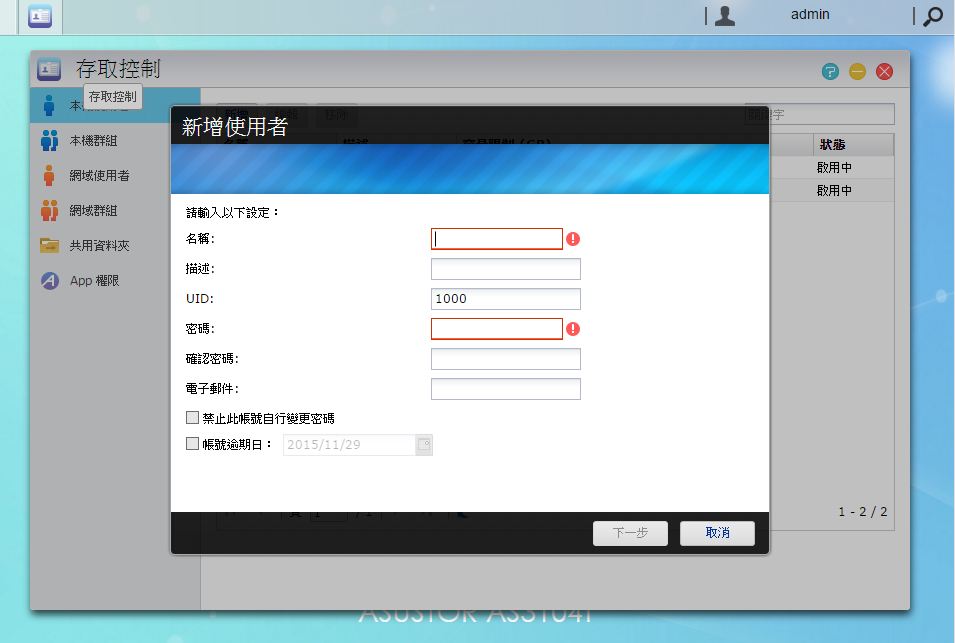
▼存取控制-本機使用者:管理與新增使用者
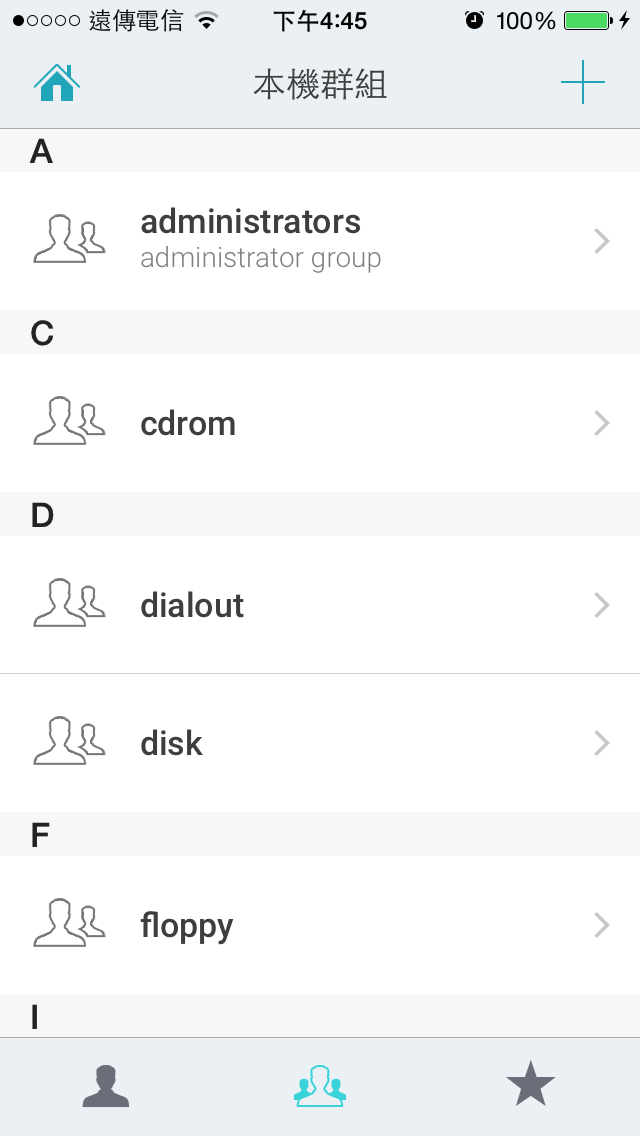
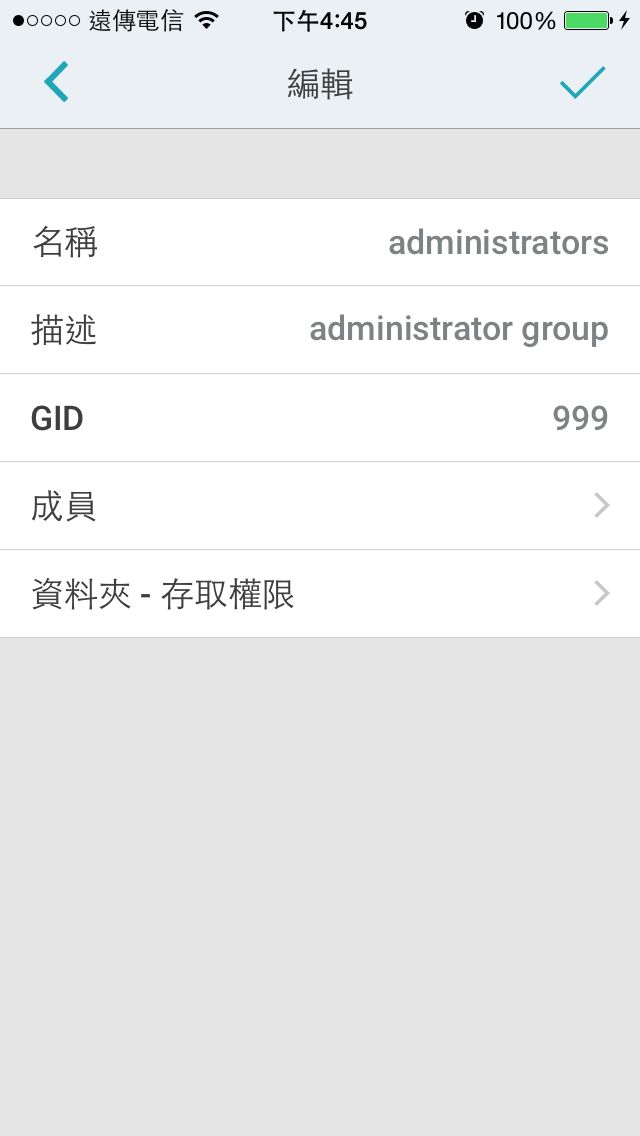
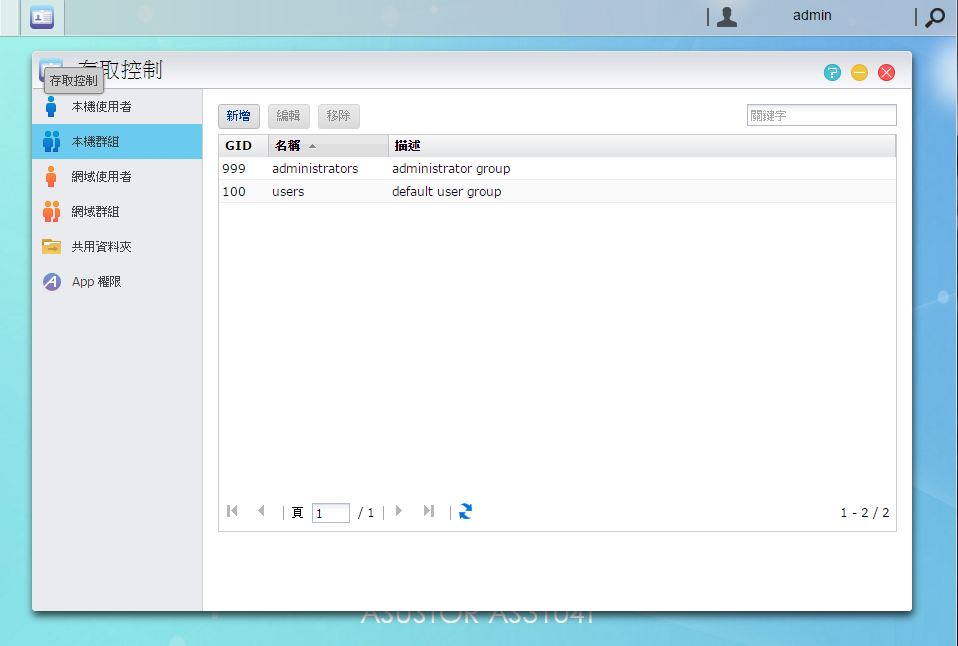
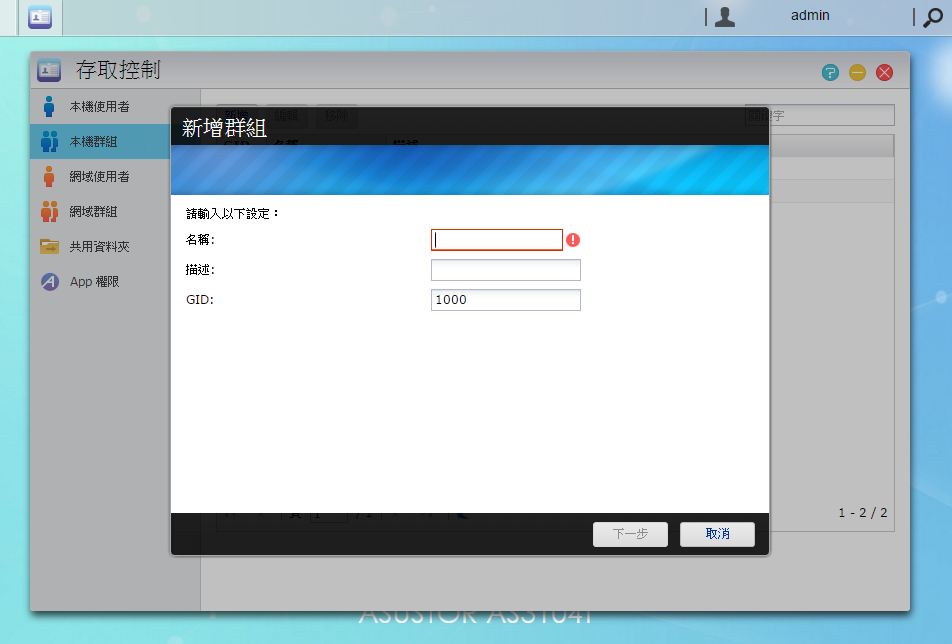
▼存取控制-本機群組:管理與新增群組
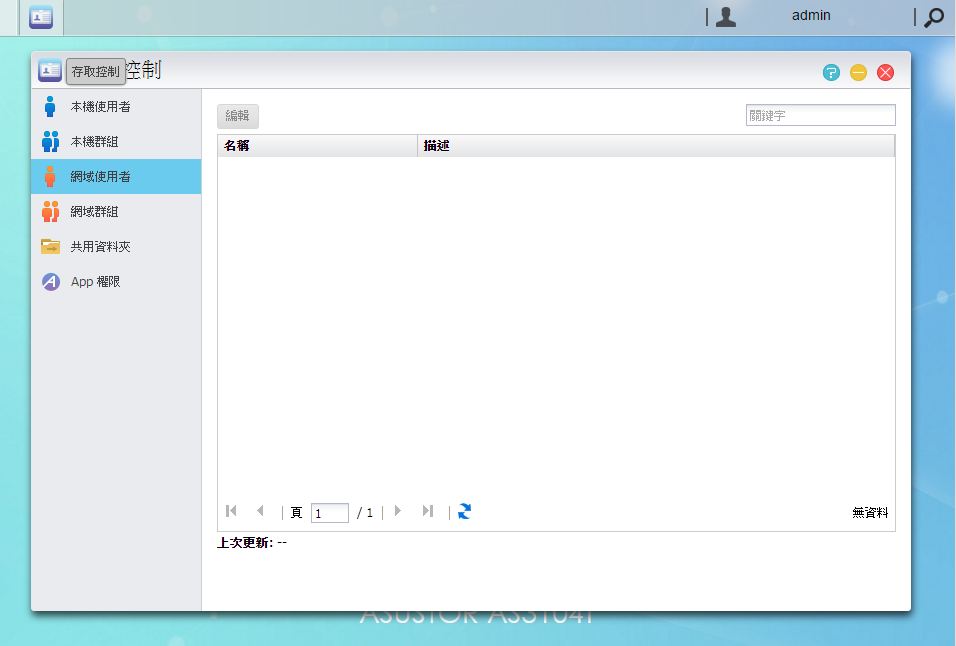
▼存取控制-網域使用者:編輯網域中的使用者
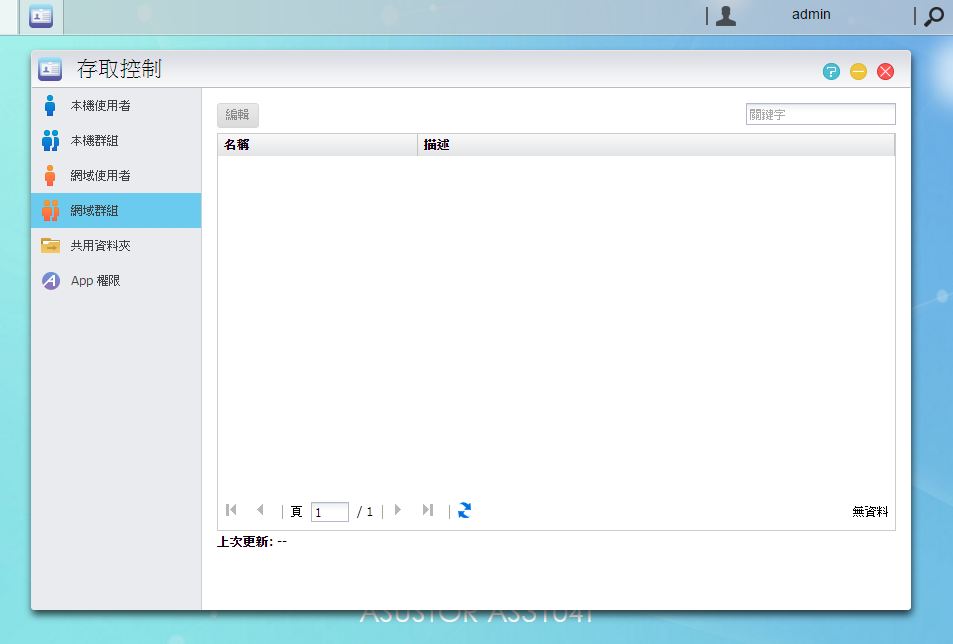
▼存取控制-網域群組:編輯網域中的群組
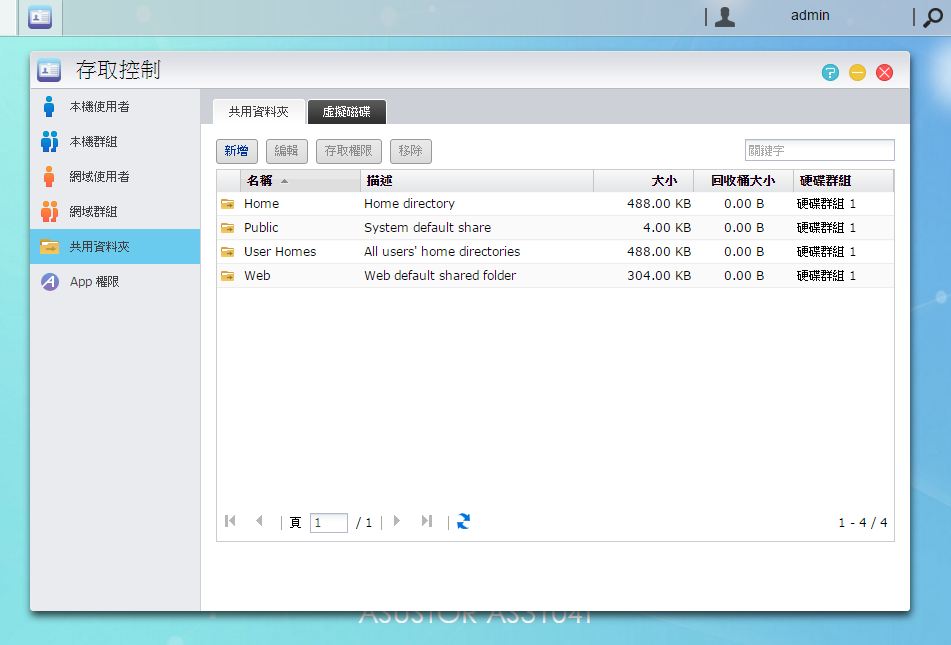
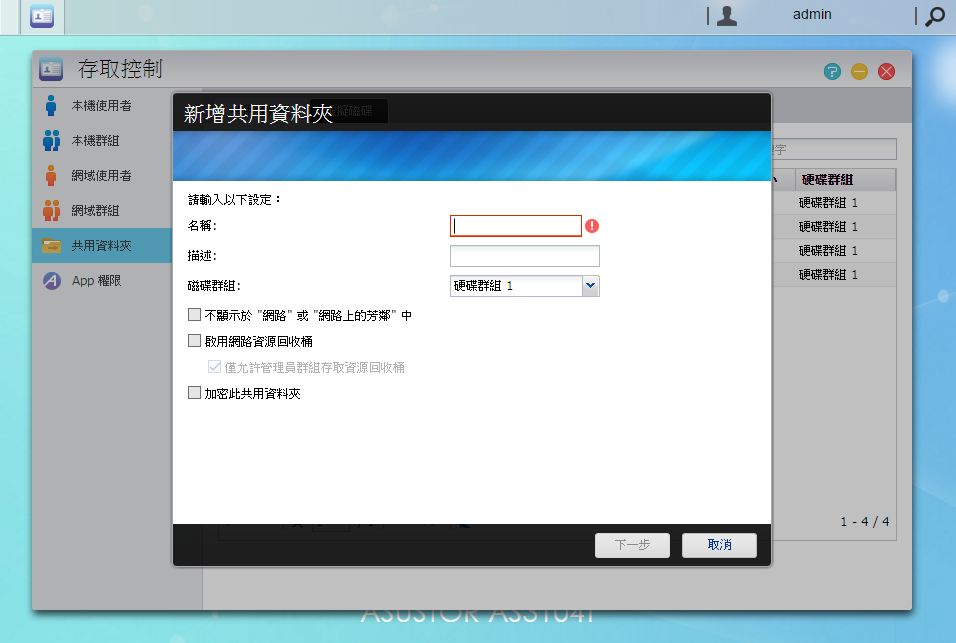
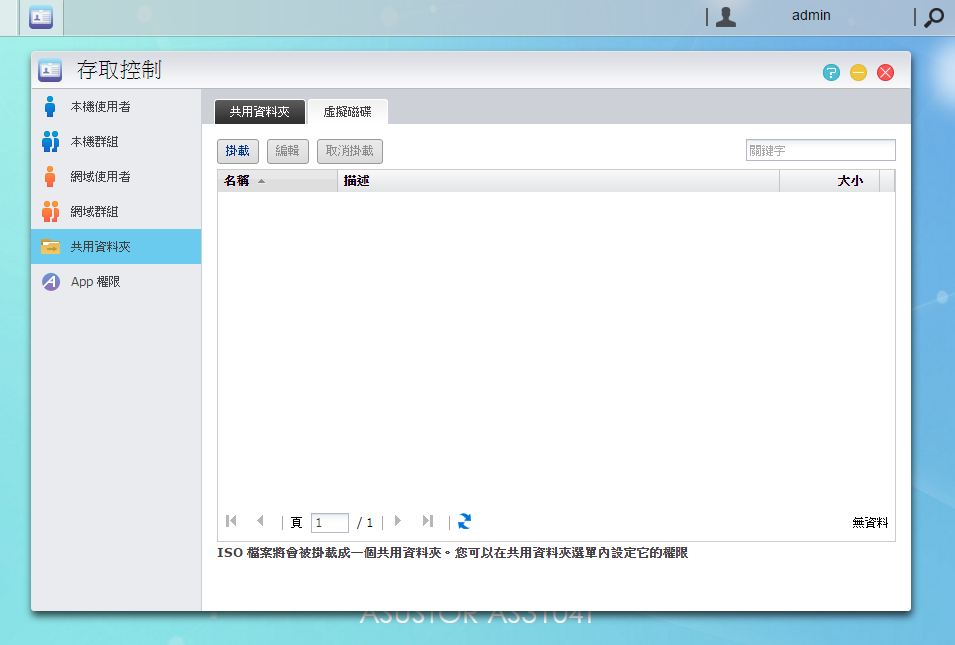
▼存取控制-共用資料夾:管理與新增共用資料夾,還有虛擬磁碟可以掛載iso映像檔
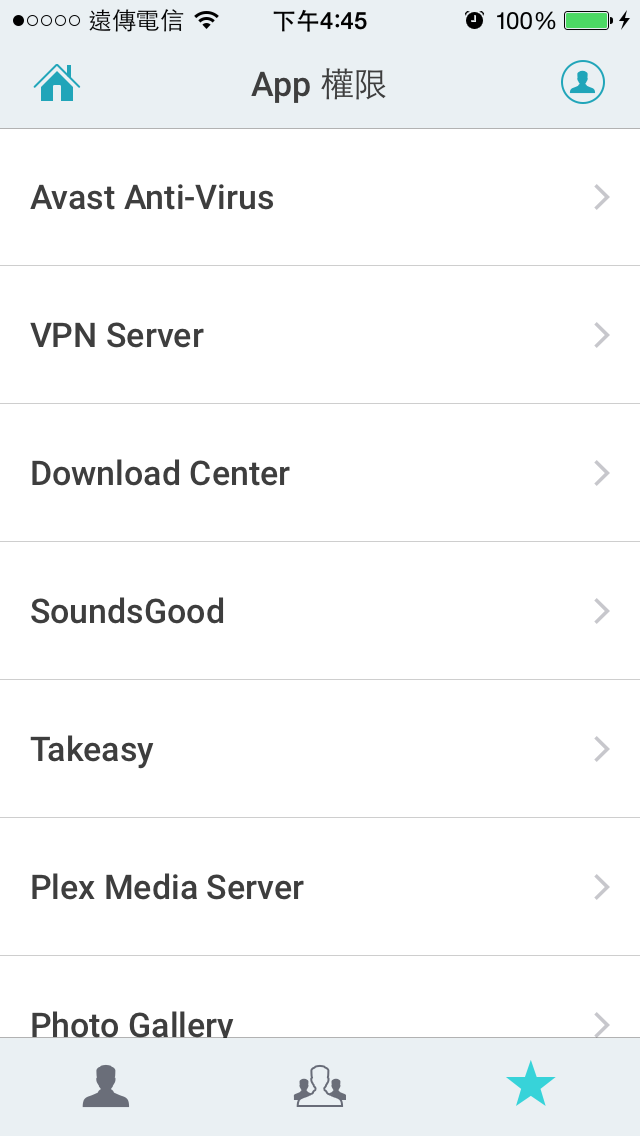
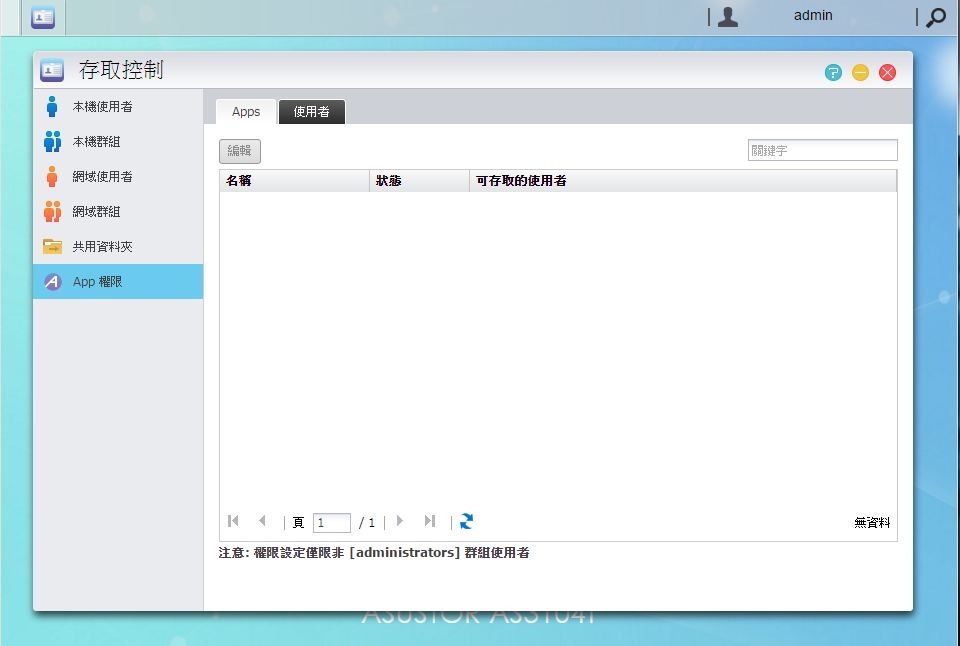
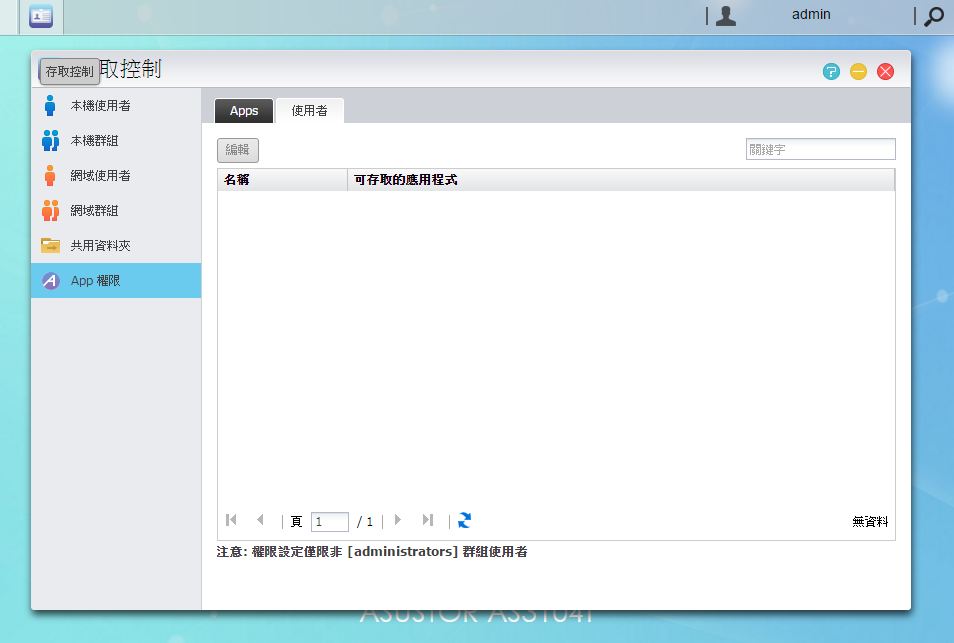
▼存取控制-App權限:管理編輯App的使用者權限
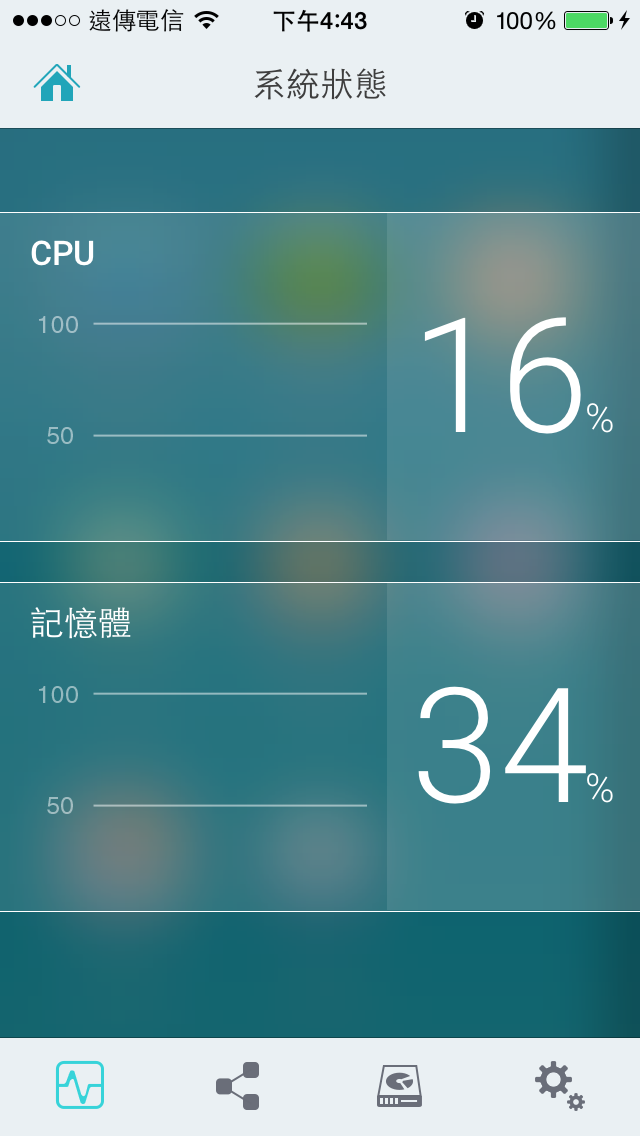
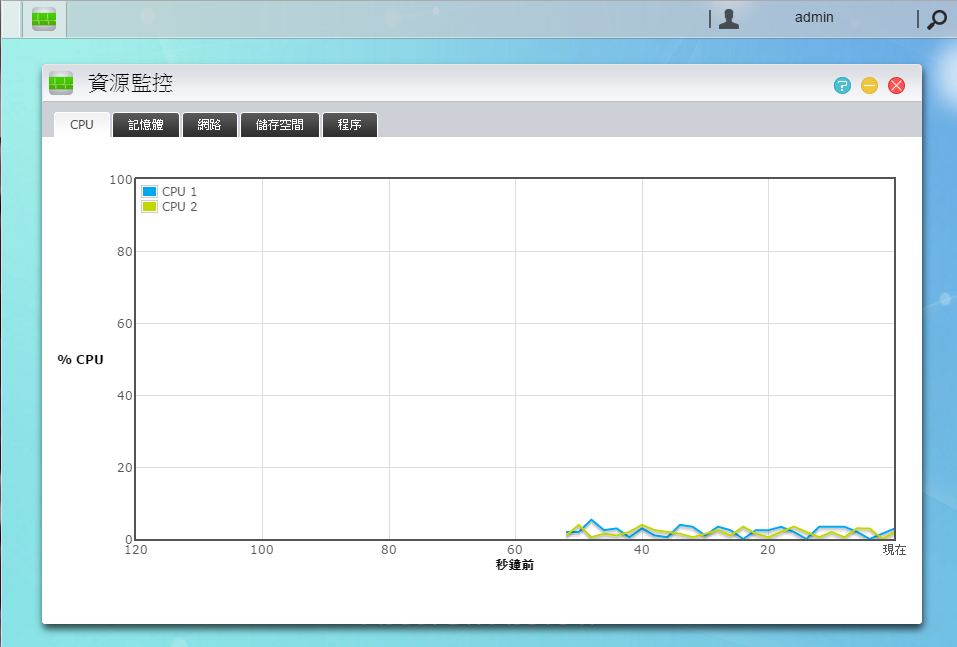
▼資源監控-CPU:監控CPU使用情形
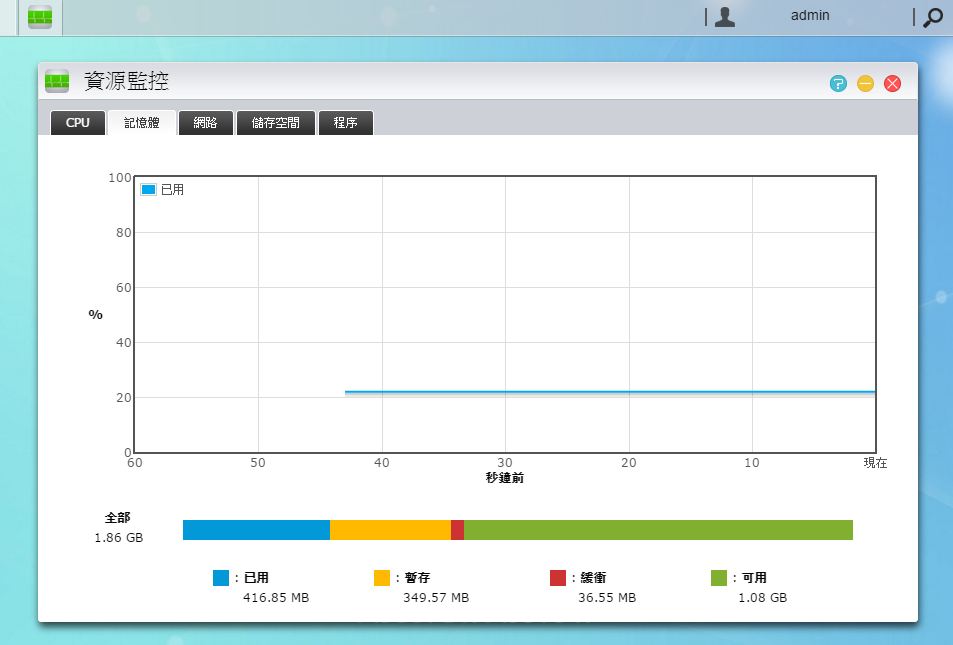
▼資源監控-記憶體:監控記憶體使用情形
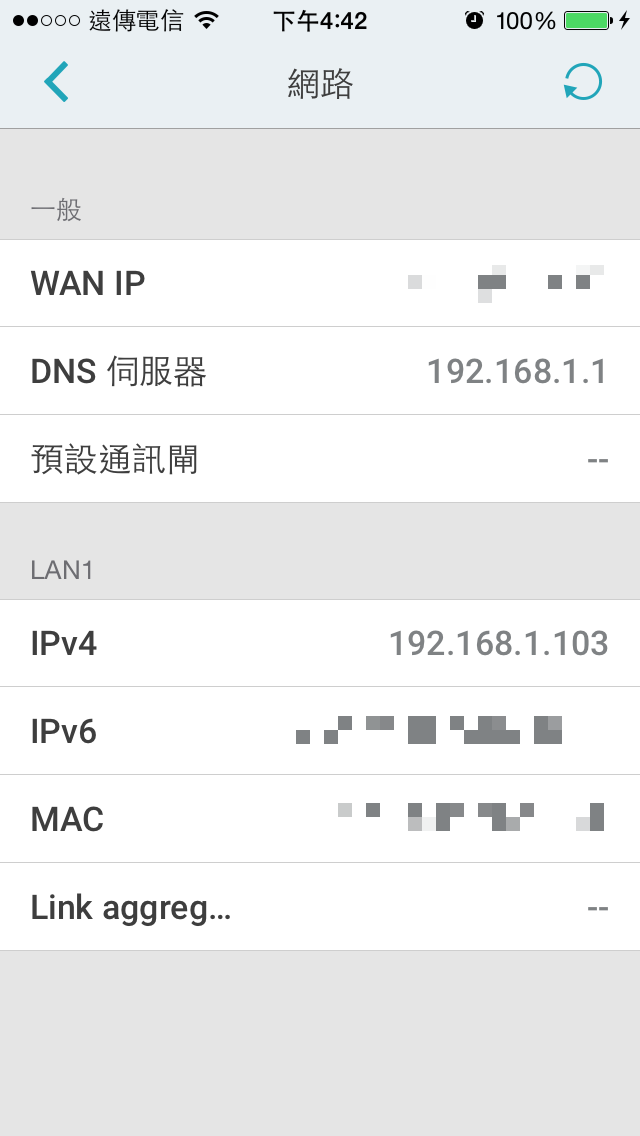
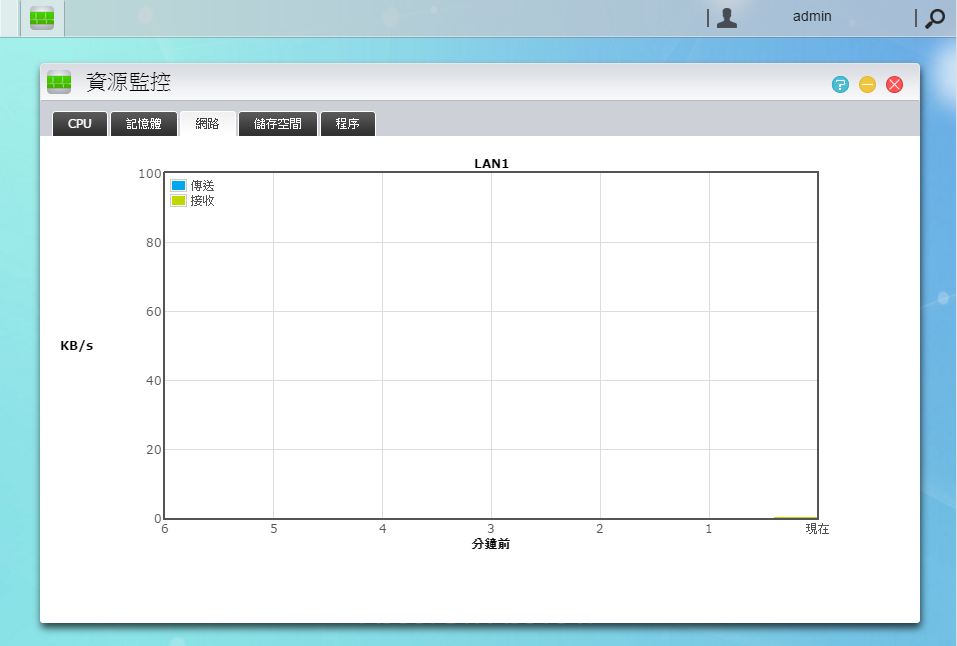
▼資源監控-網路:監控網路使用情形
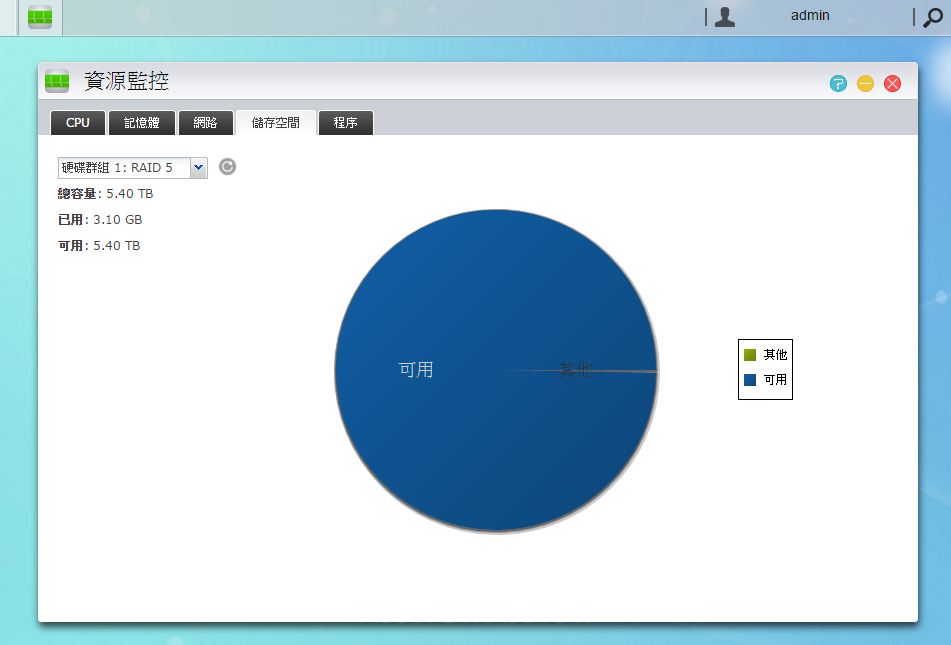
▼資源監控-儲存空間:監控硬碟空間使用情形
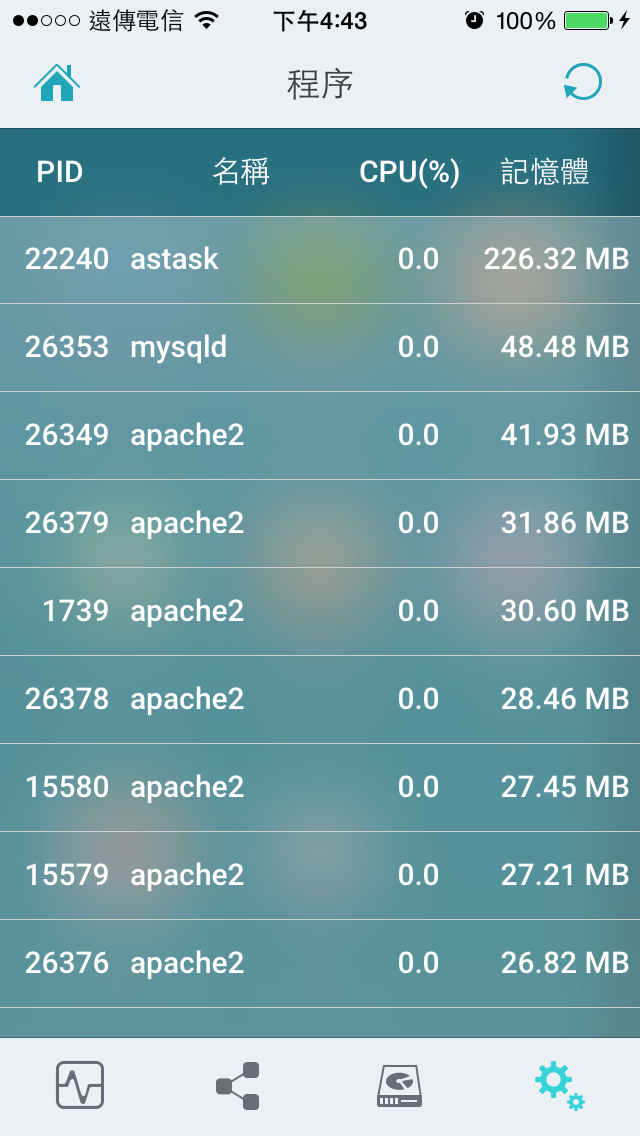
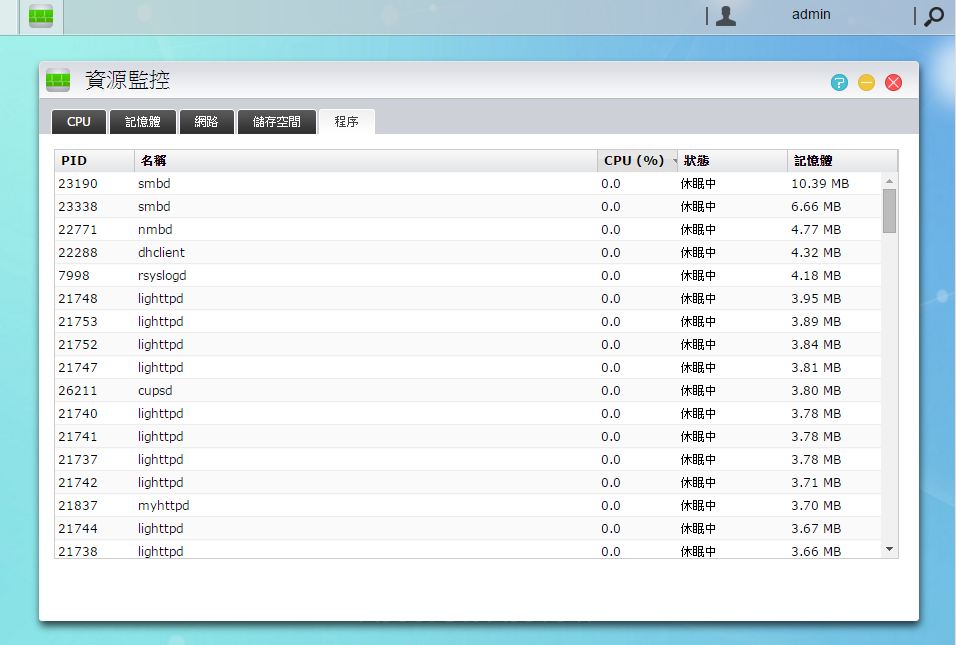
▼資源監控-程序:監控NAS內軟體開啟情形
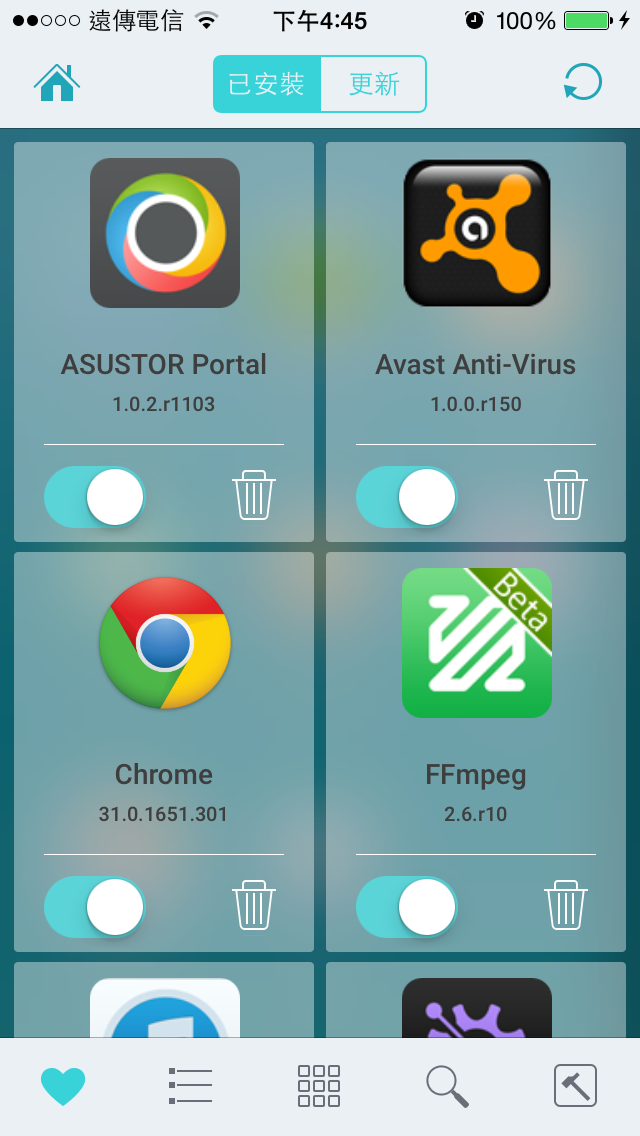
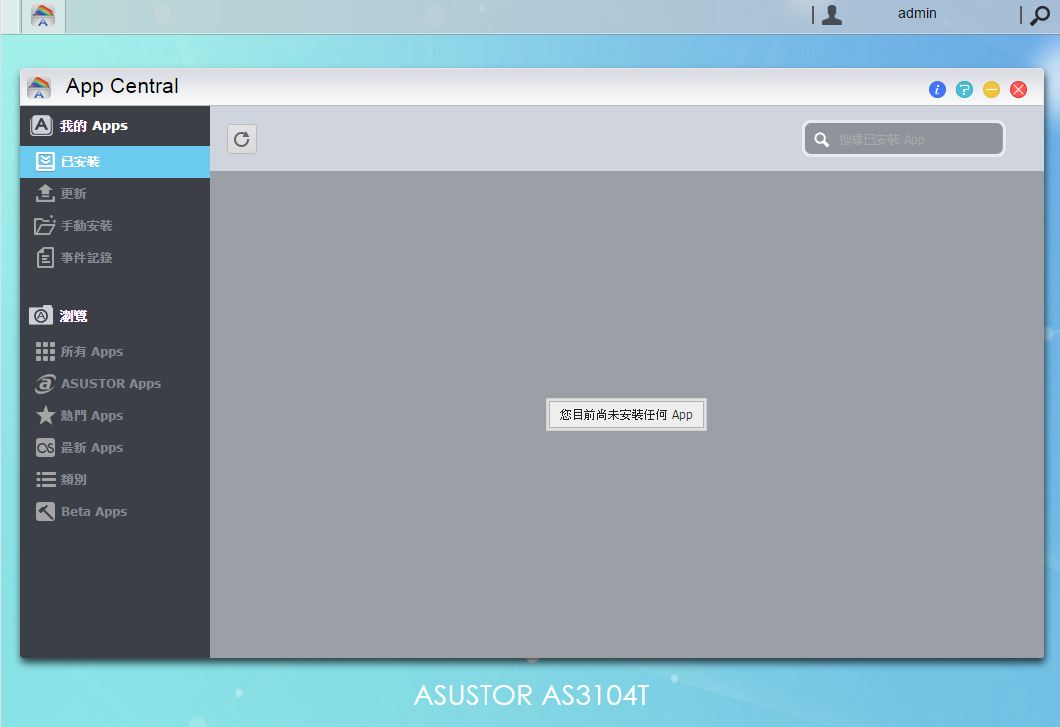
▼App Central-已安裝:查看NAS內已安裝之App軟體
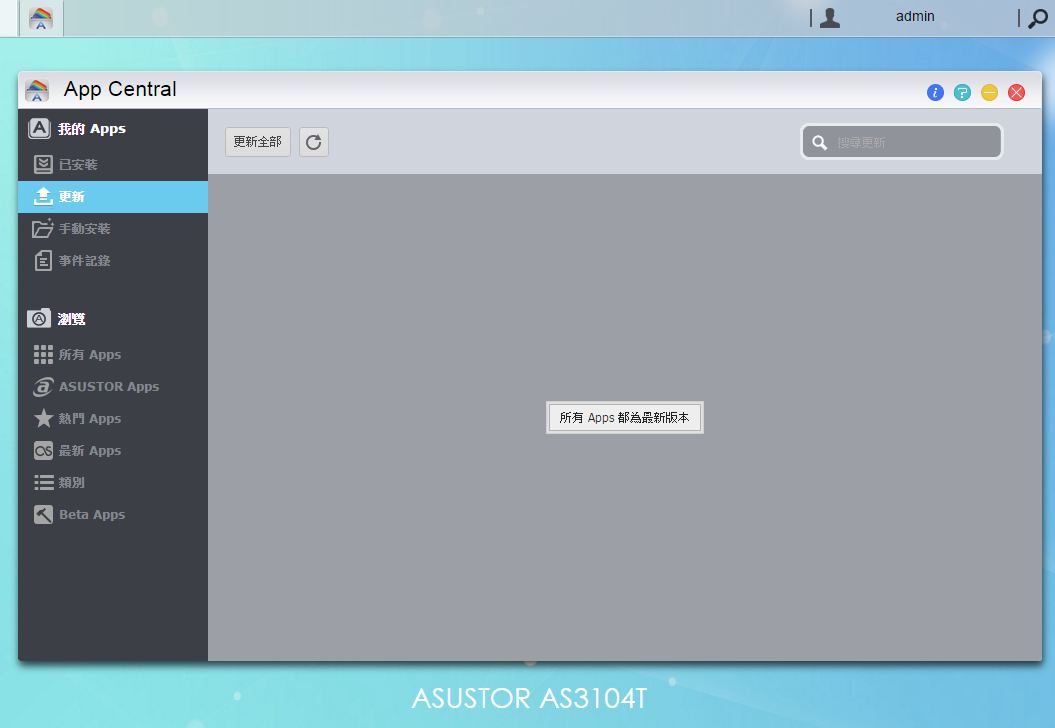
▼App Central-更新:查看可更新之App軟體
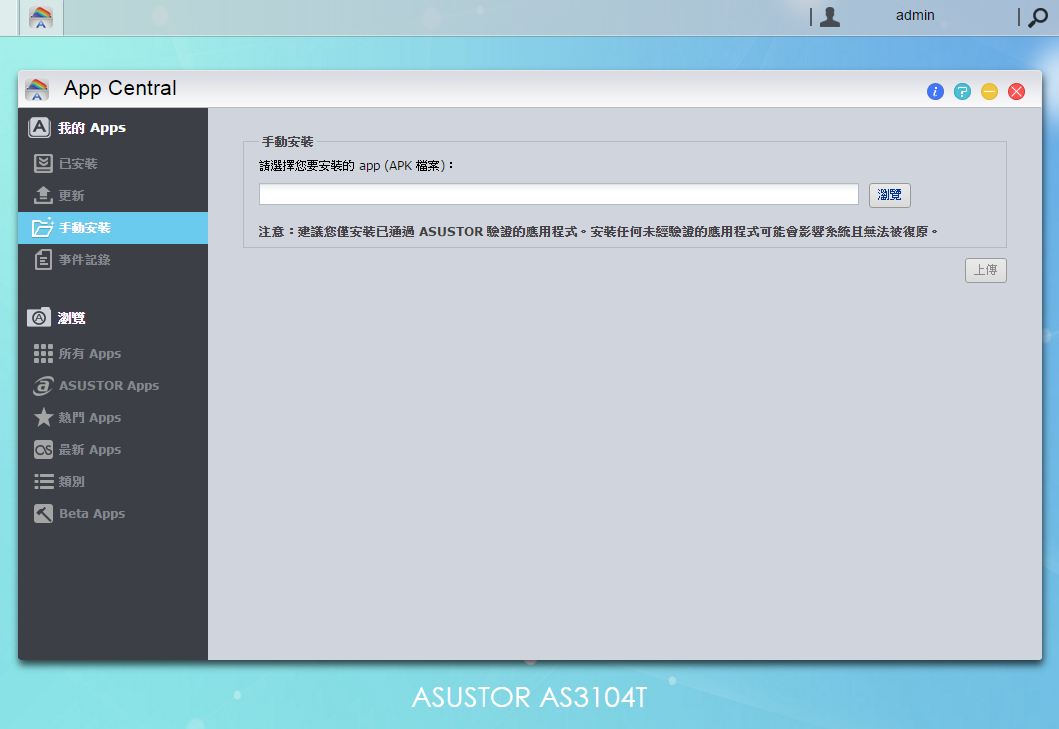
▼App Central-手動安裝:可至網路上下載App並手動安裝
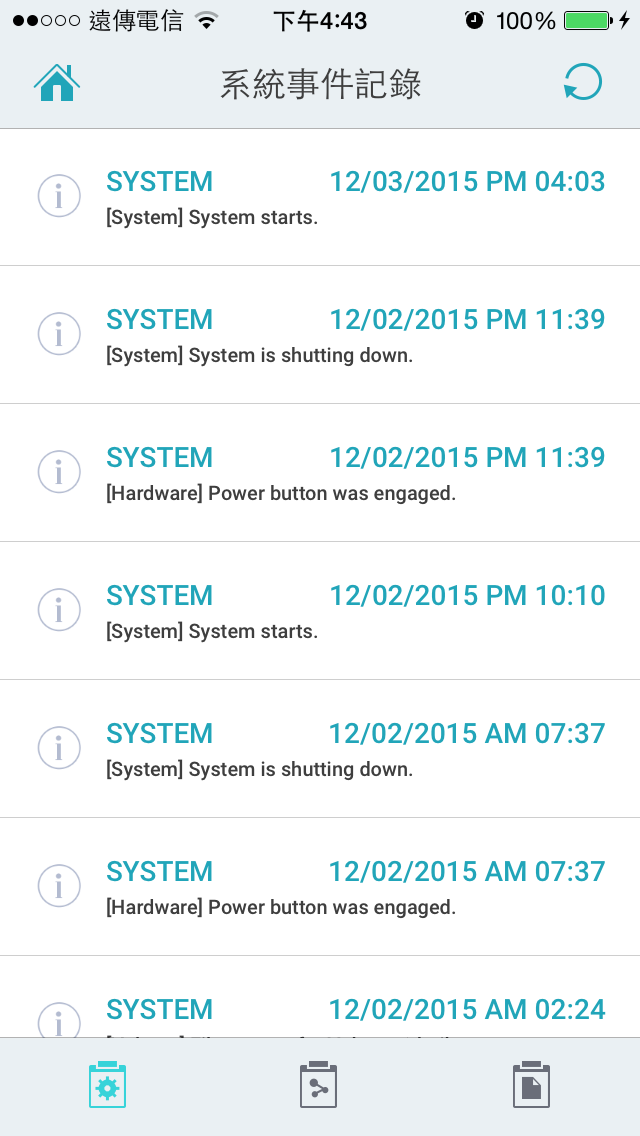
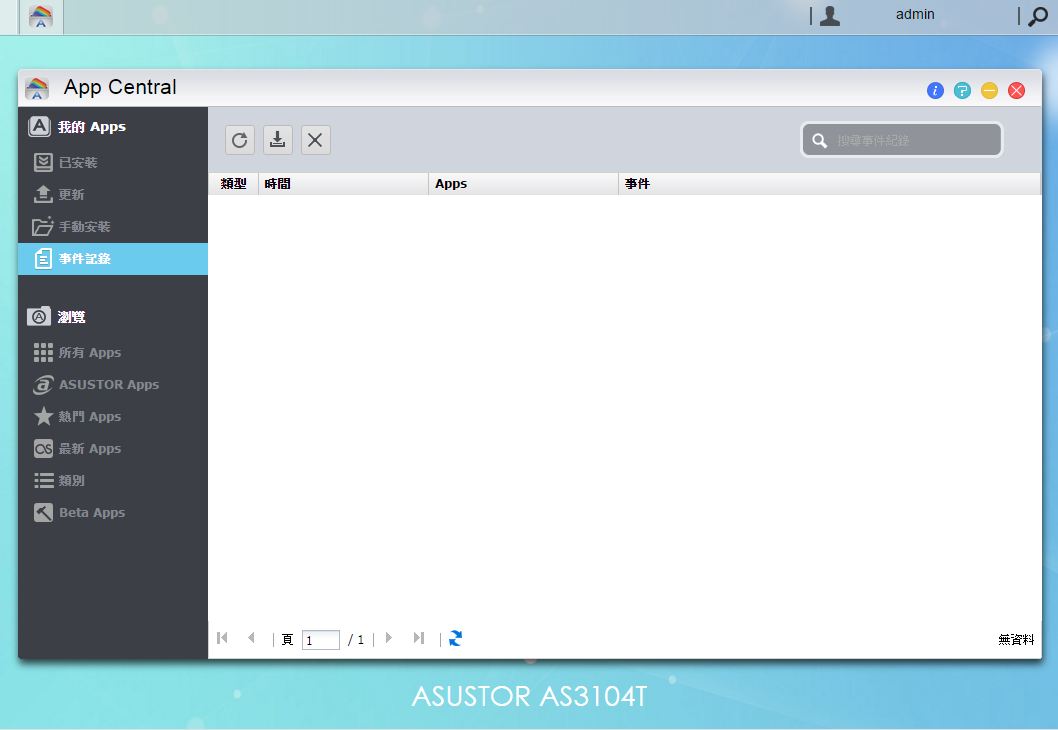
▼App Central-事件紀錄:紀錄App Central工作事項
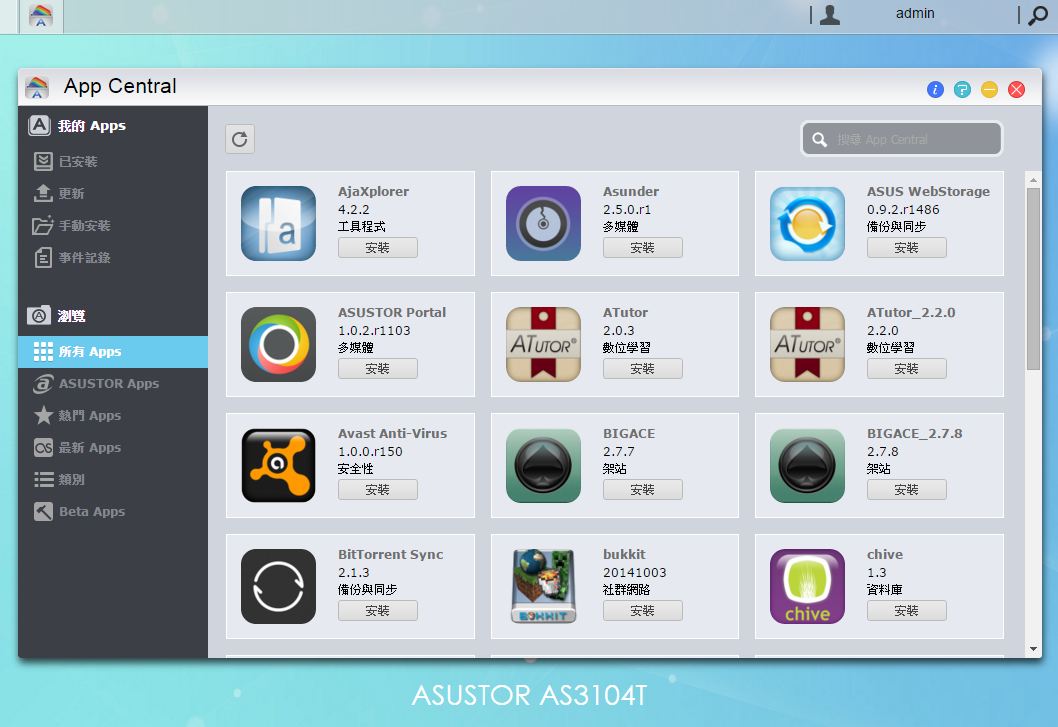
▼App Central-所有Apps:可查看所有可支援的App
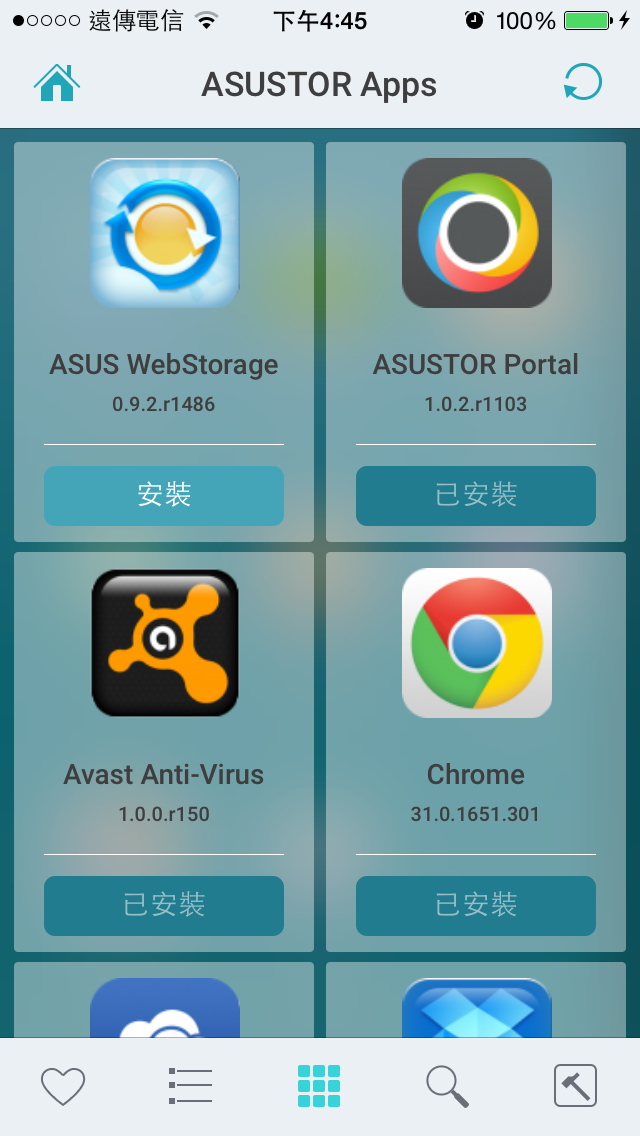
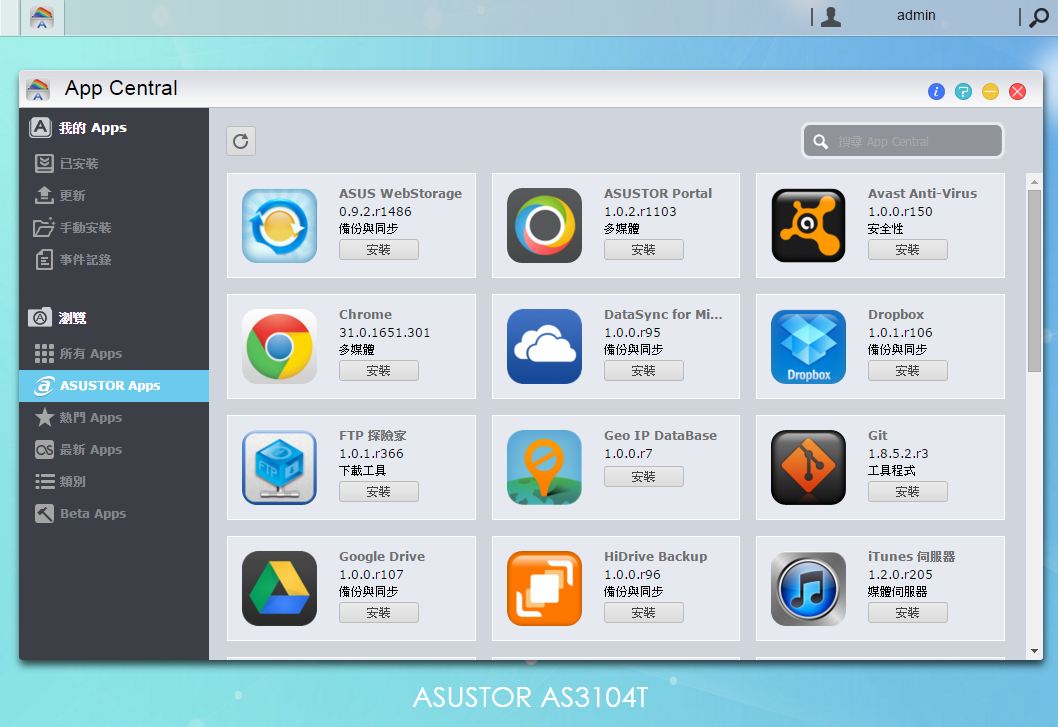
▼App Central-ASUSTOR Apps:可查看ASUSTOR官方提供的App
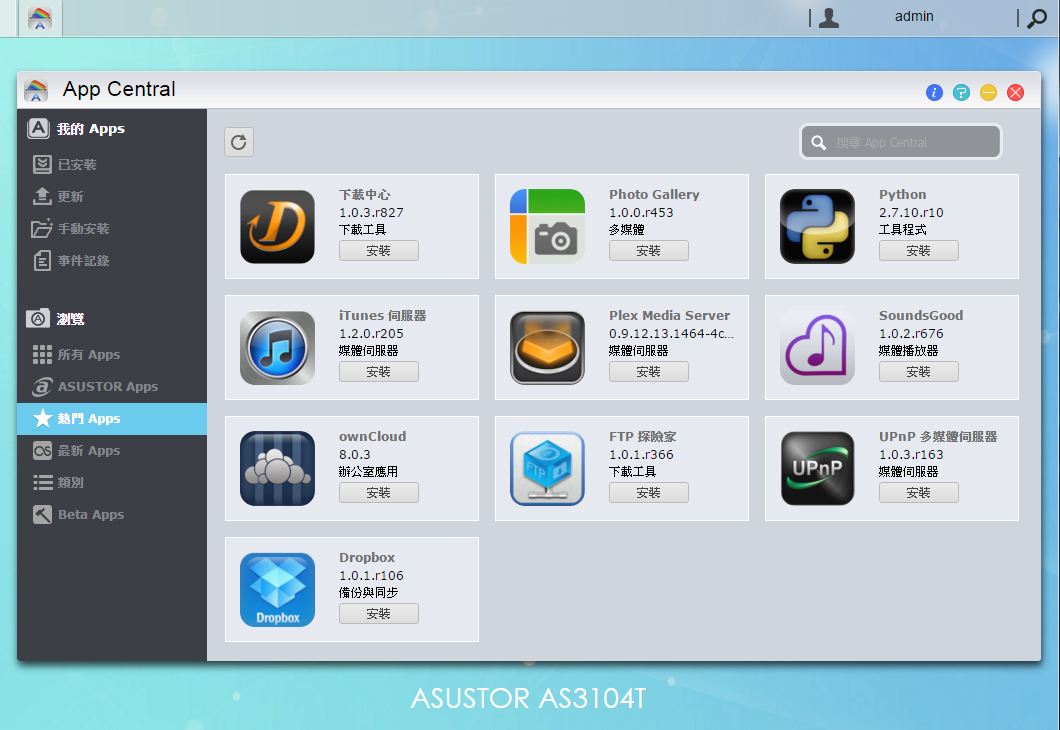
▼App Central-熱門Apps:可查看熱門App
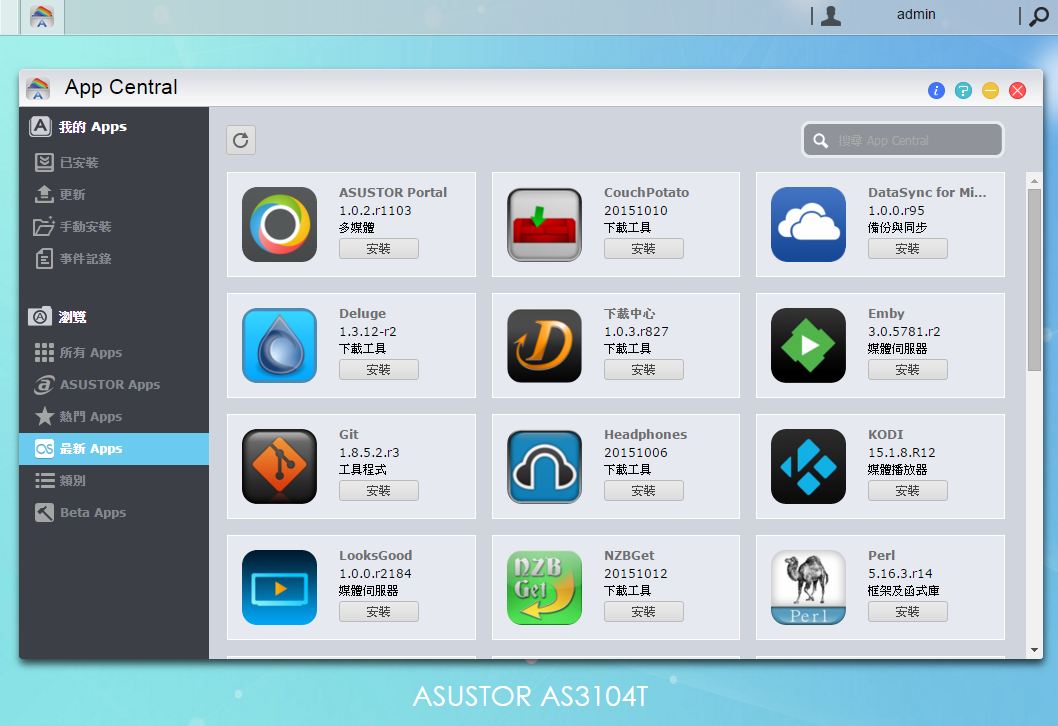
▼App Central-最新Apps:可查看最新App軟體
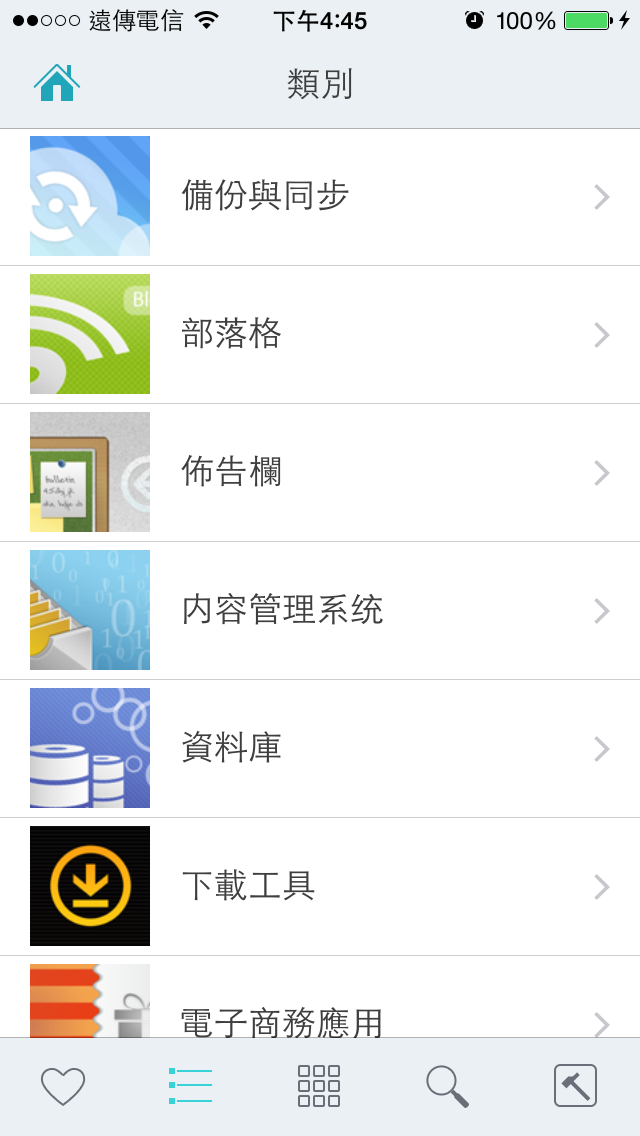
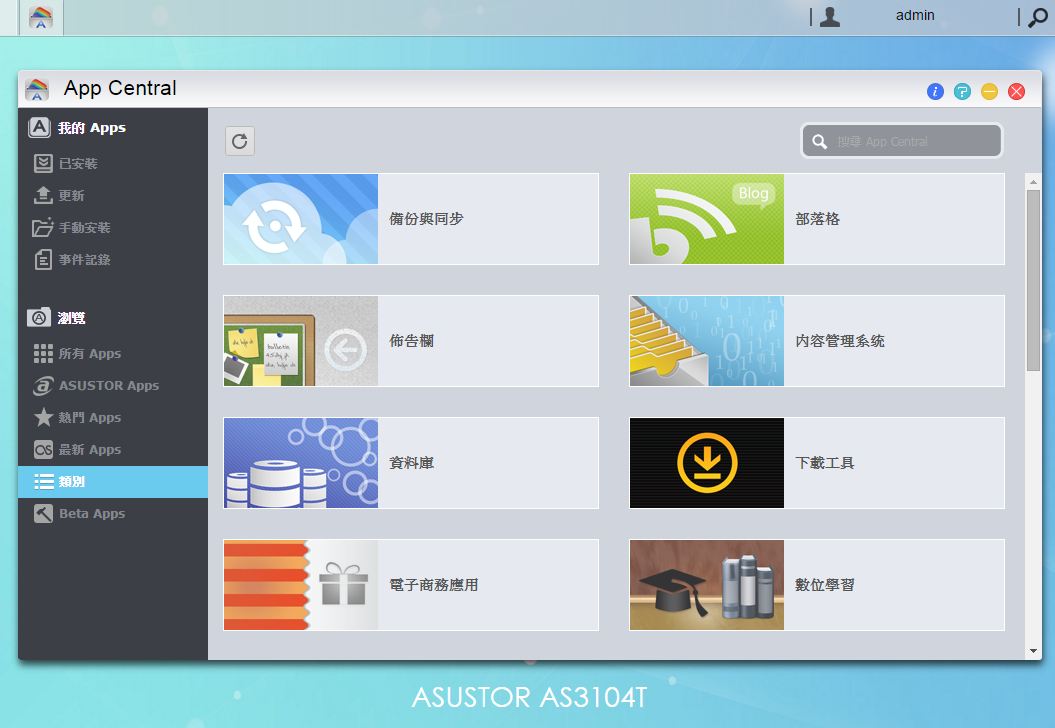
▼App Central-類別:將App分門別類,方便使用者尋找
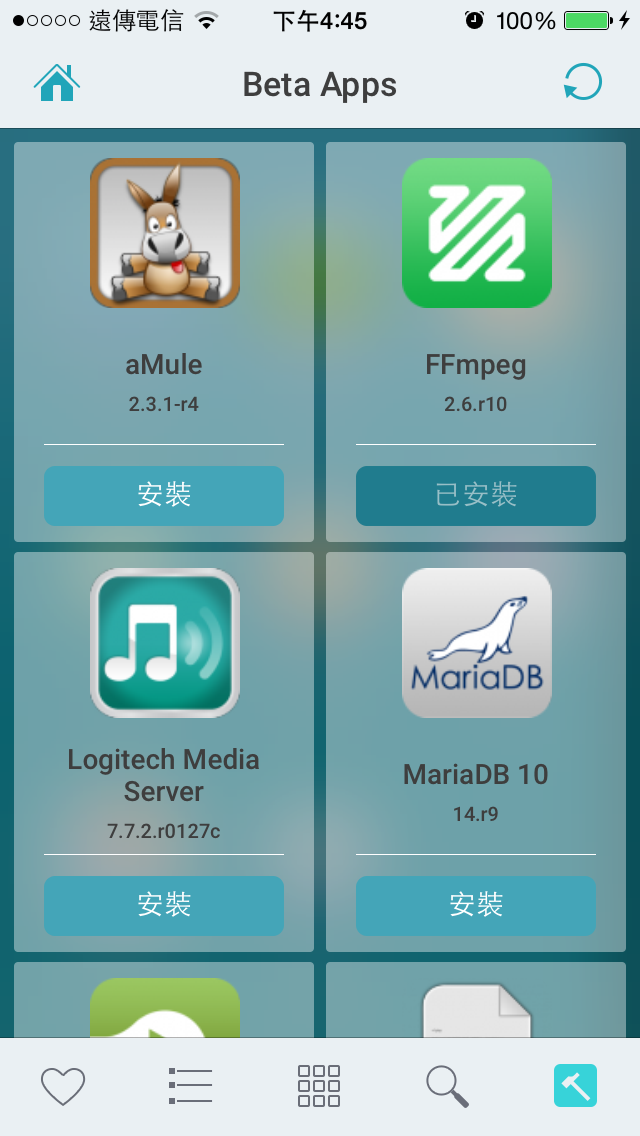
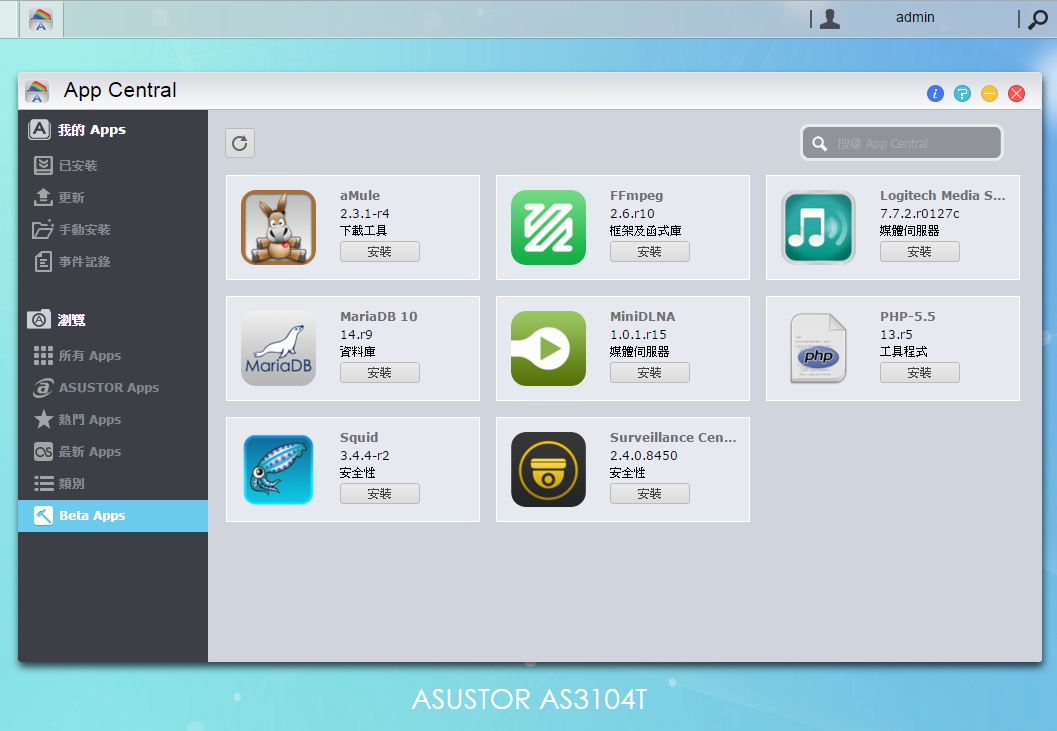
▼App Central-Beta Apps:測試版本的App可供下載安裝
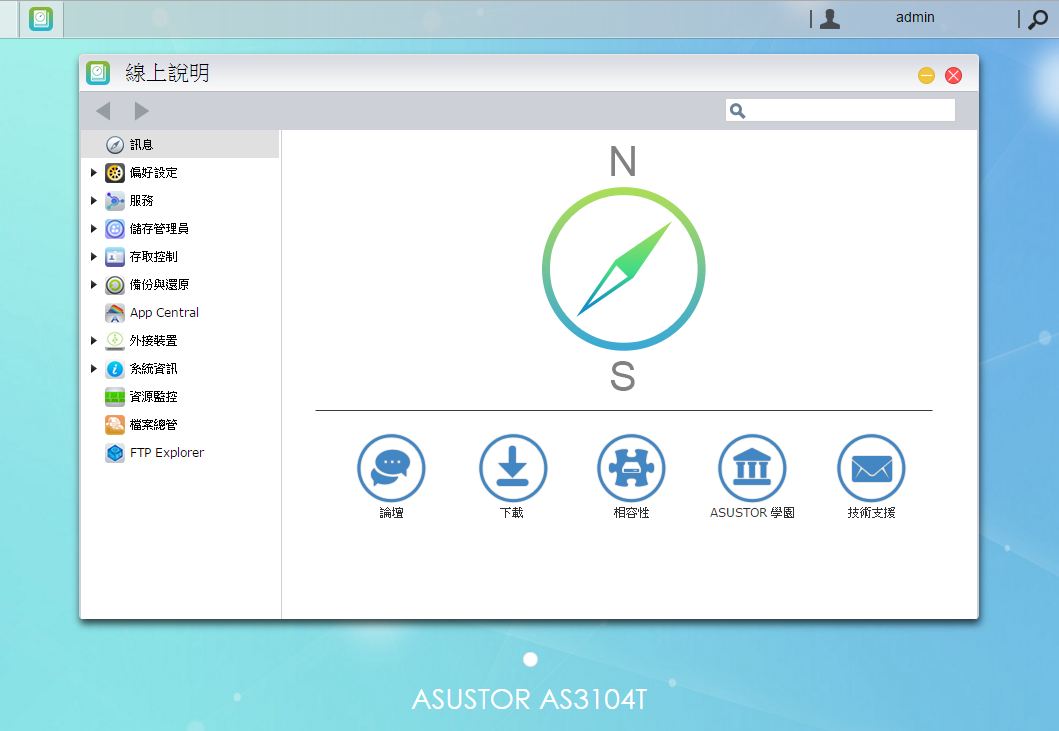
▼線上說明:提供線上說明,可讓使用者更快上手
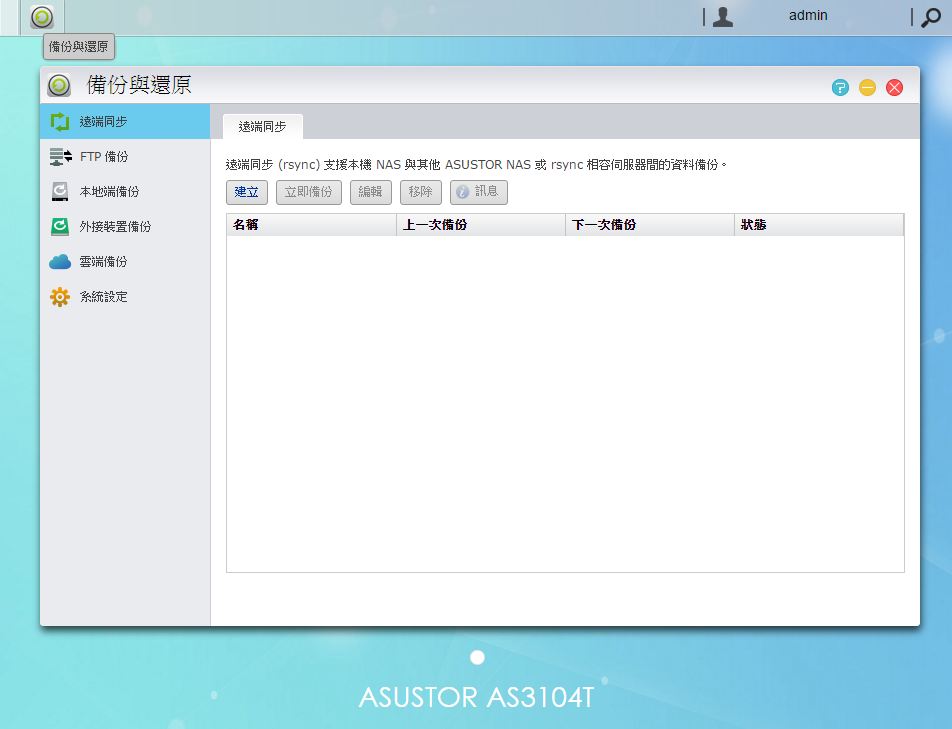
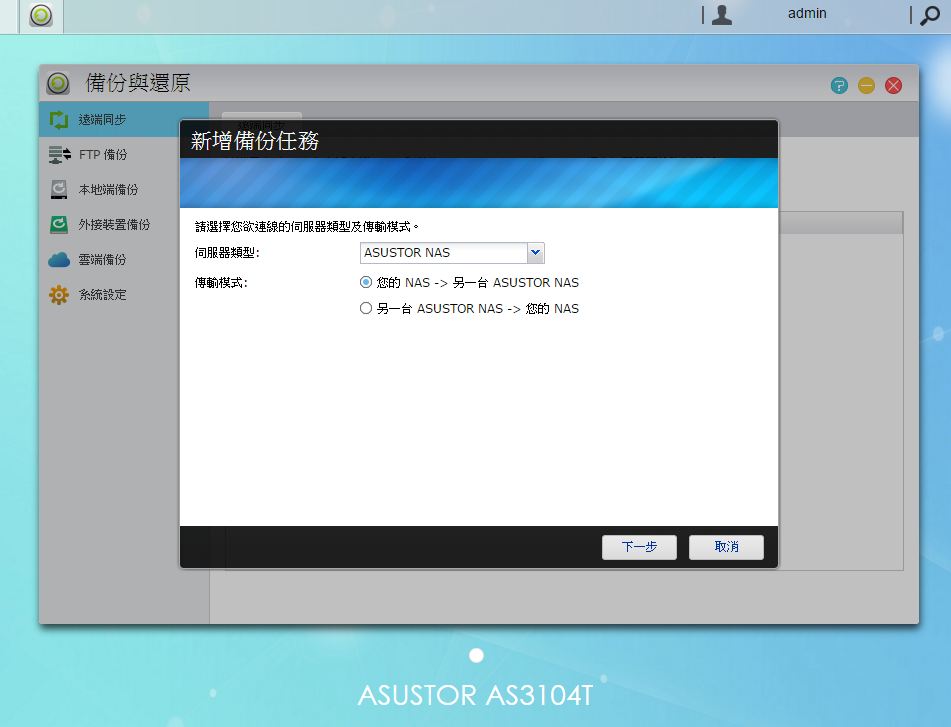
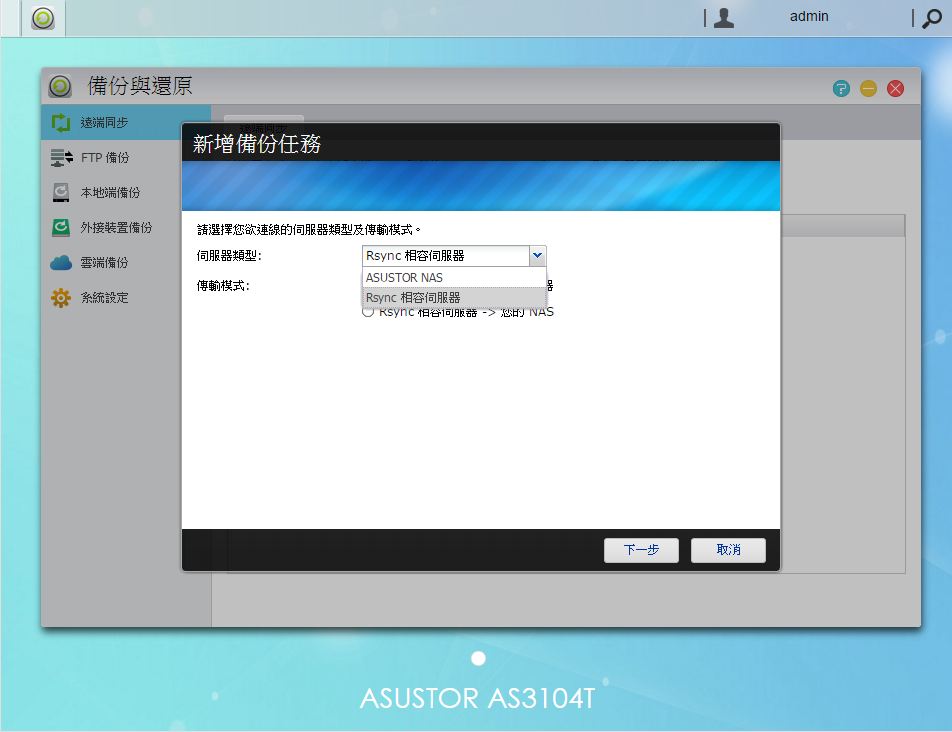
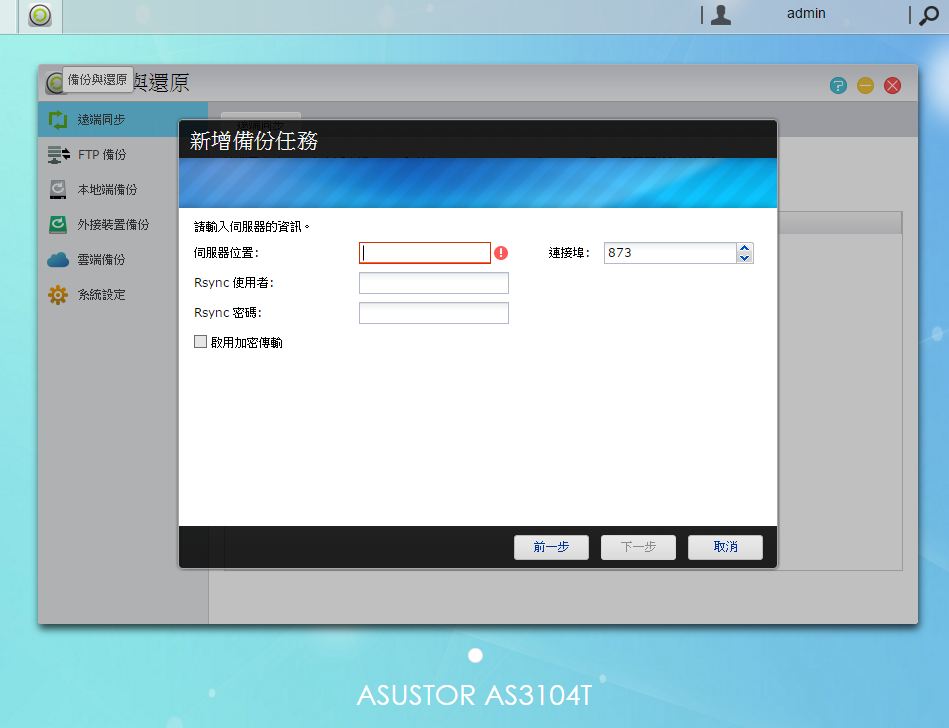
▼備份與還原-遠端同步:可製作遠端同步作業(雙向同步),設定部分為設定遠端系統的IP與登入帳號密碼
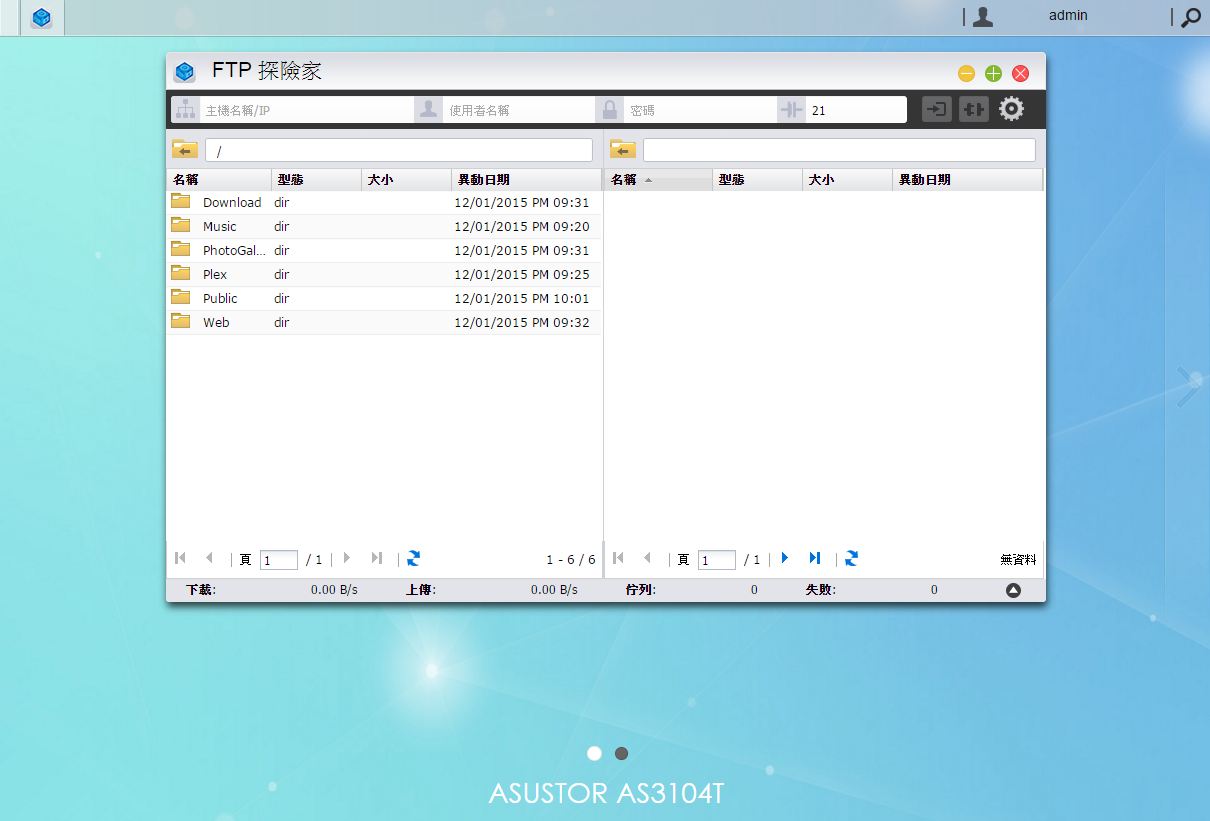
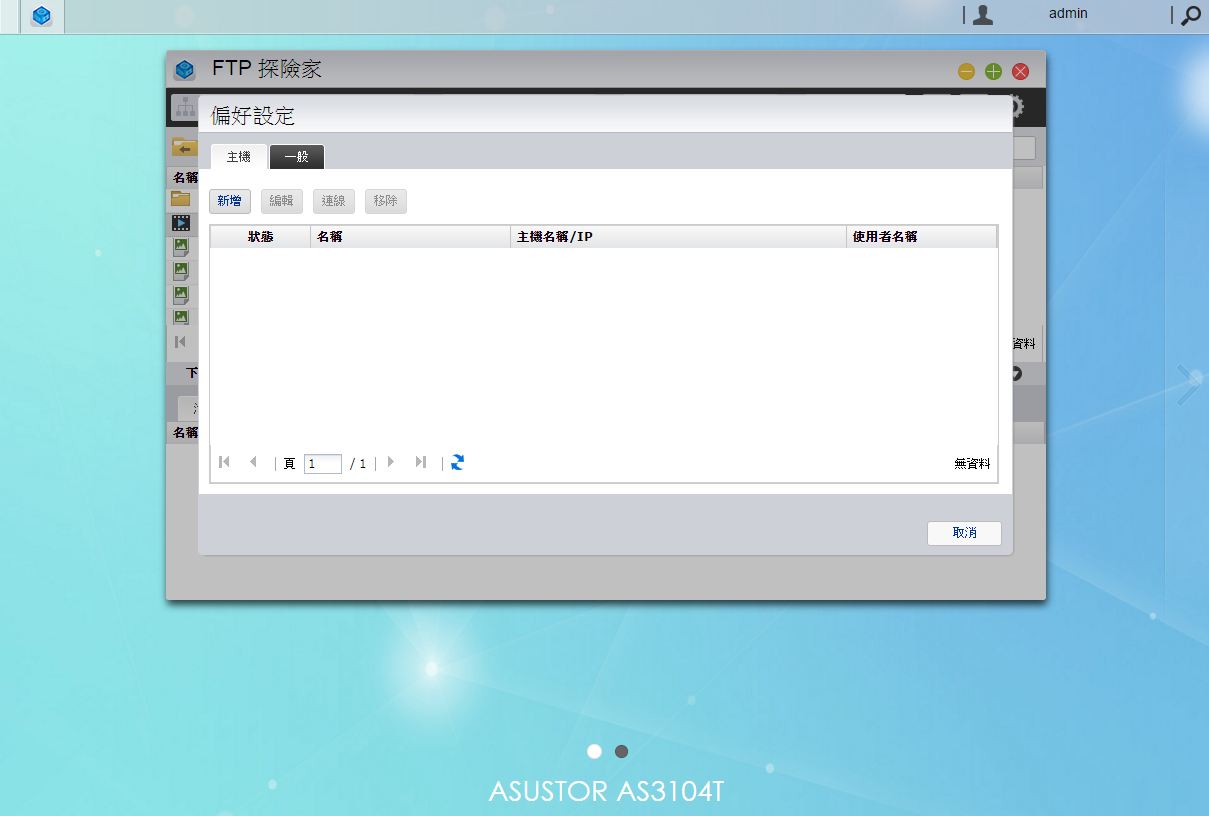
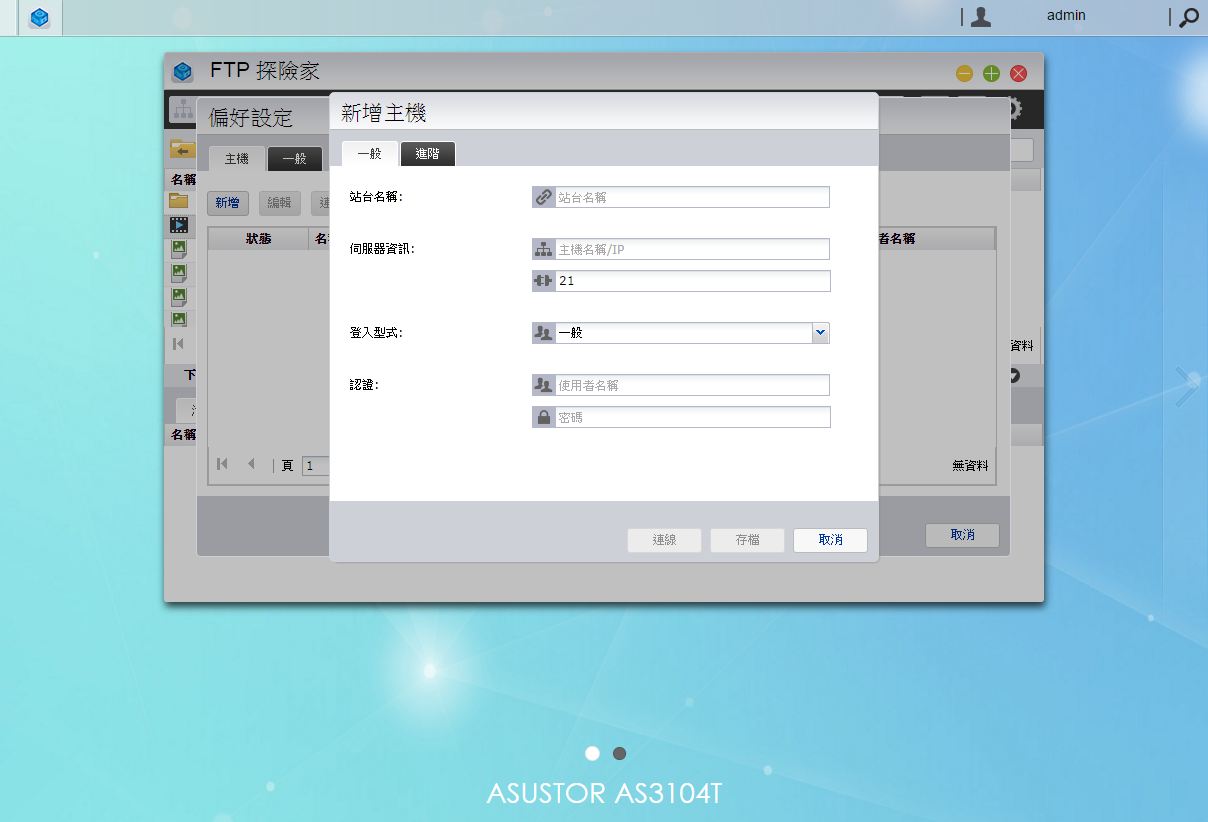
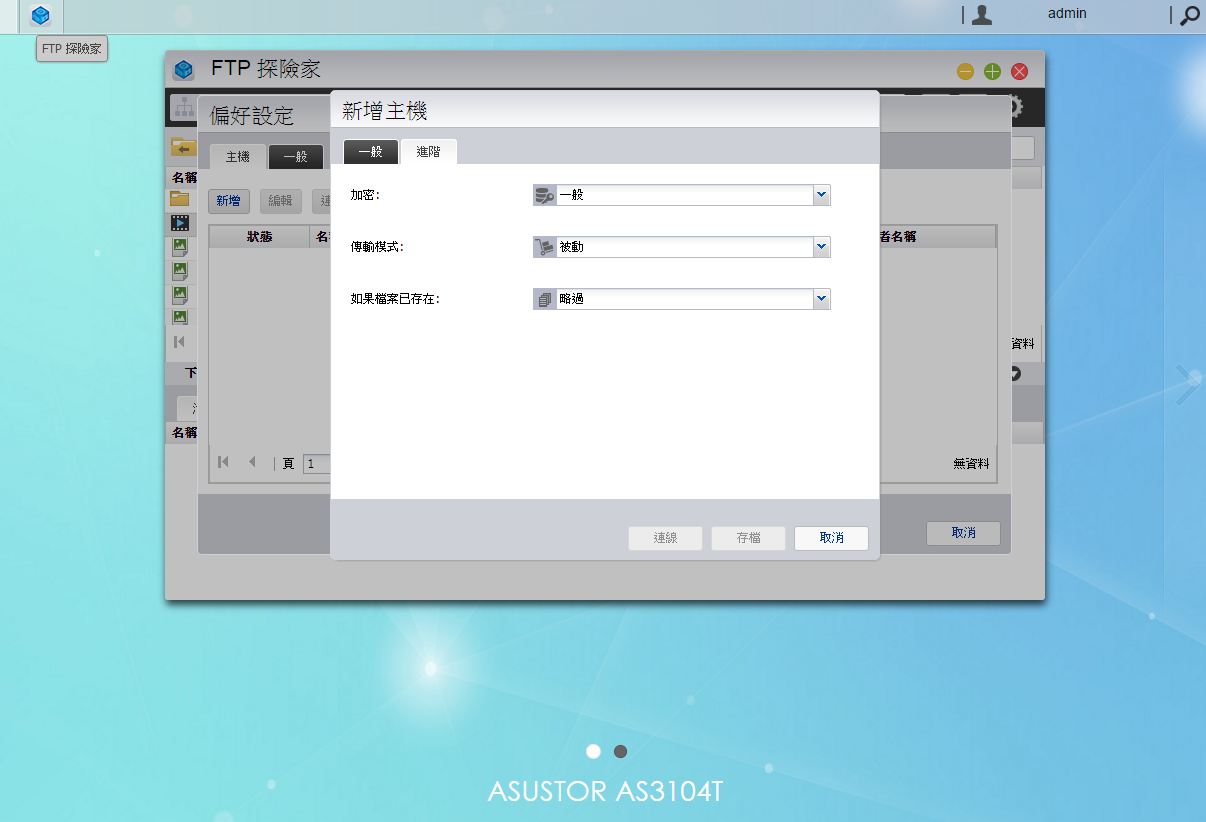
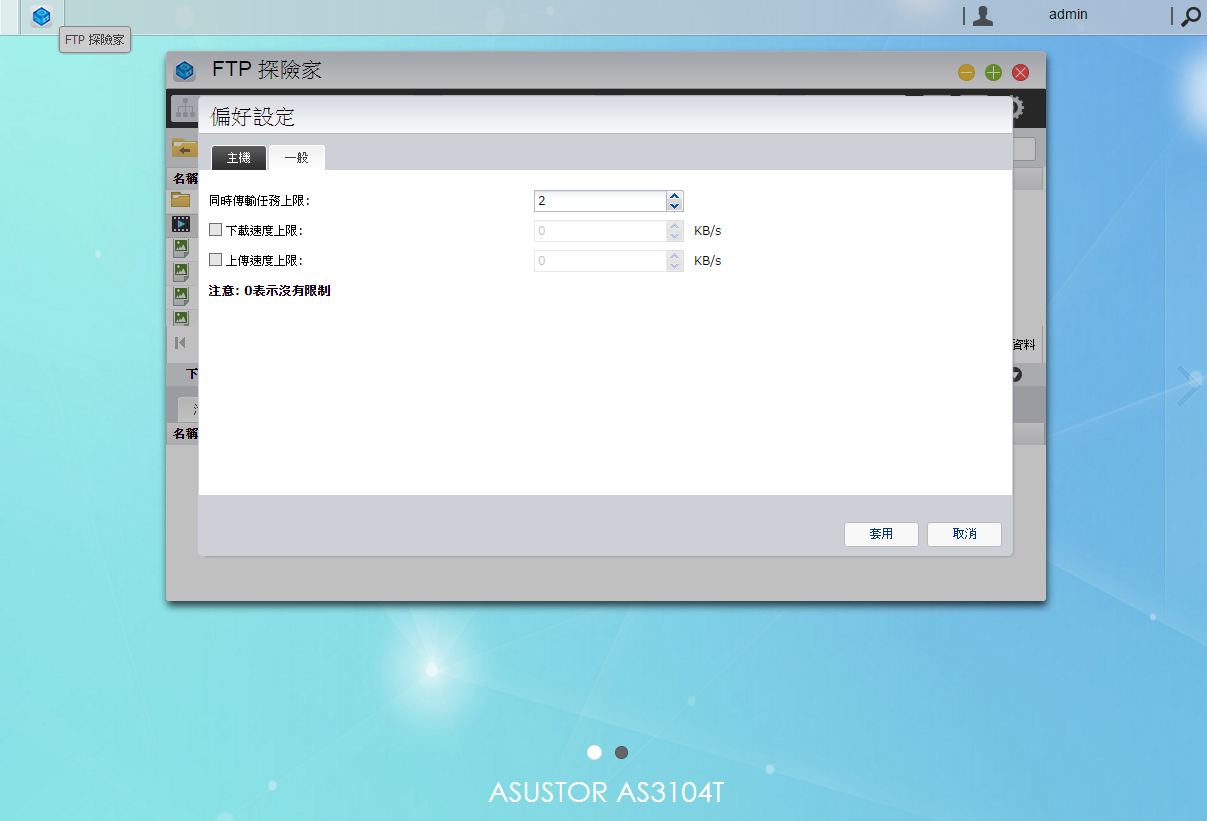
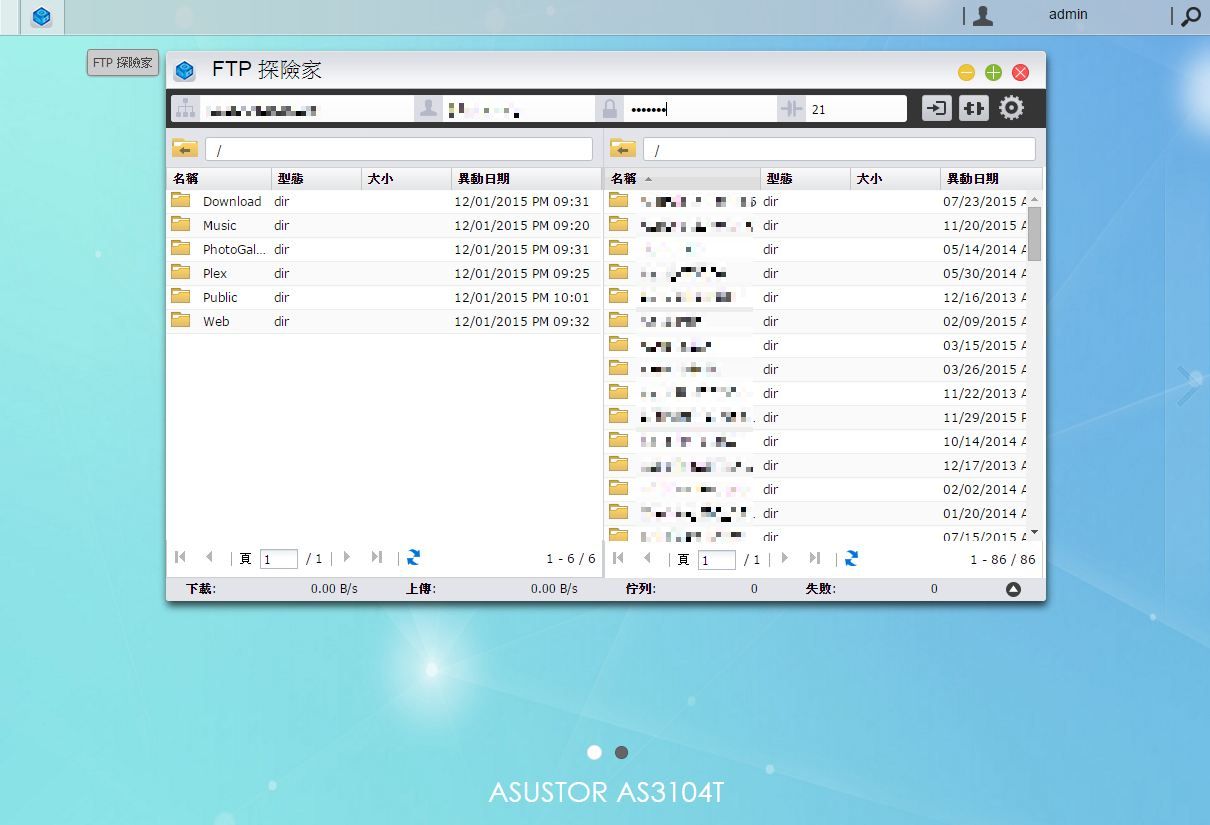
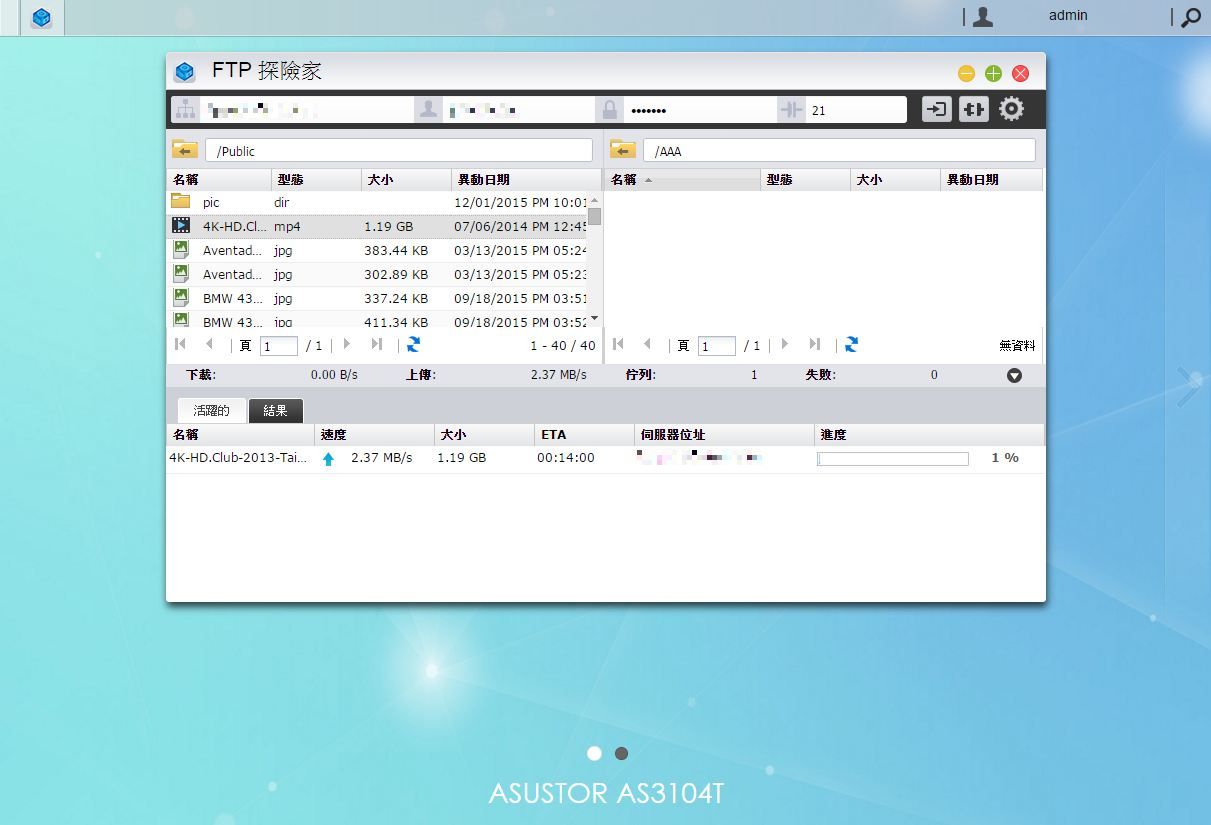
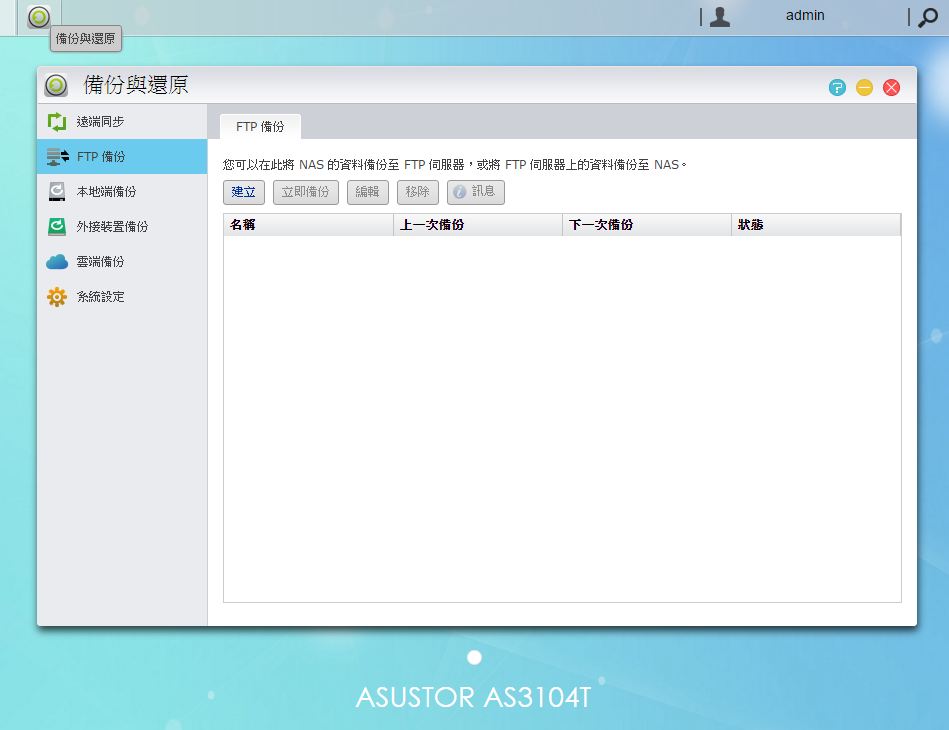
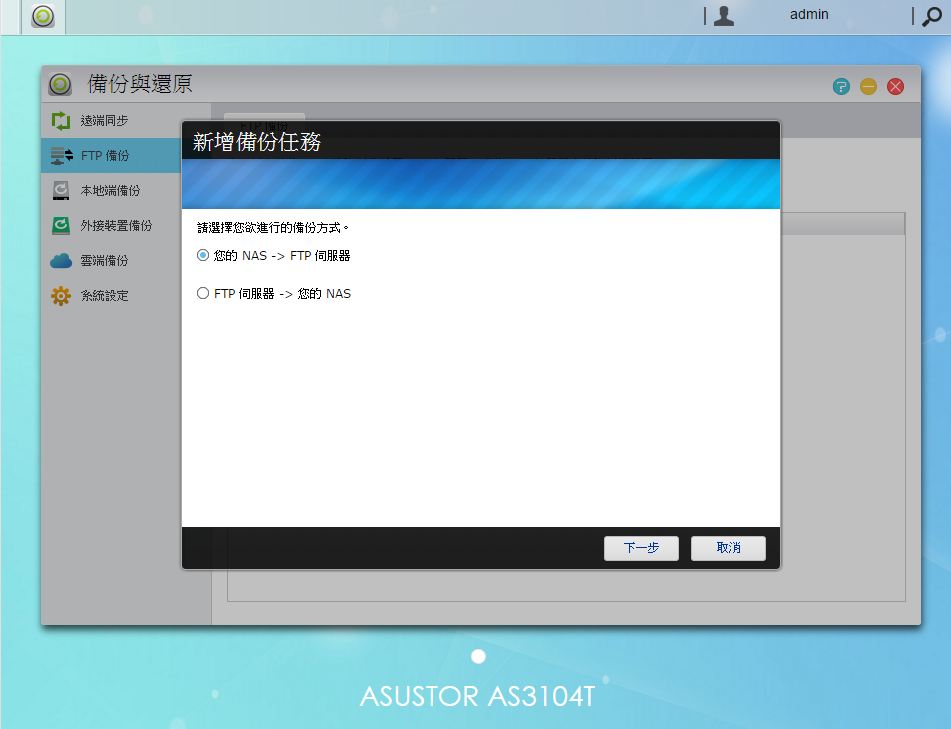
▼備份與還原-FTP備份:可製作FTP同步作業(雙向同步),設定部分為設定遠端系統的IP與登入帳號密碼
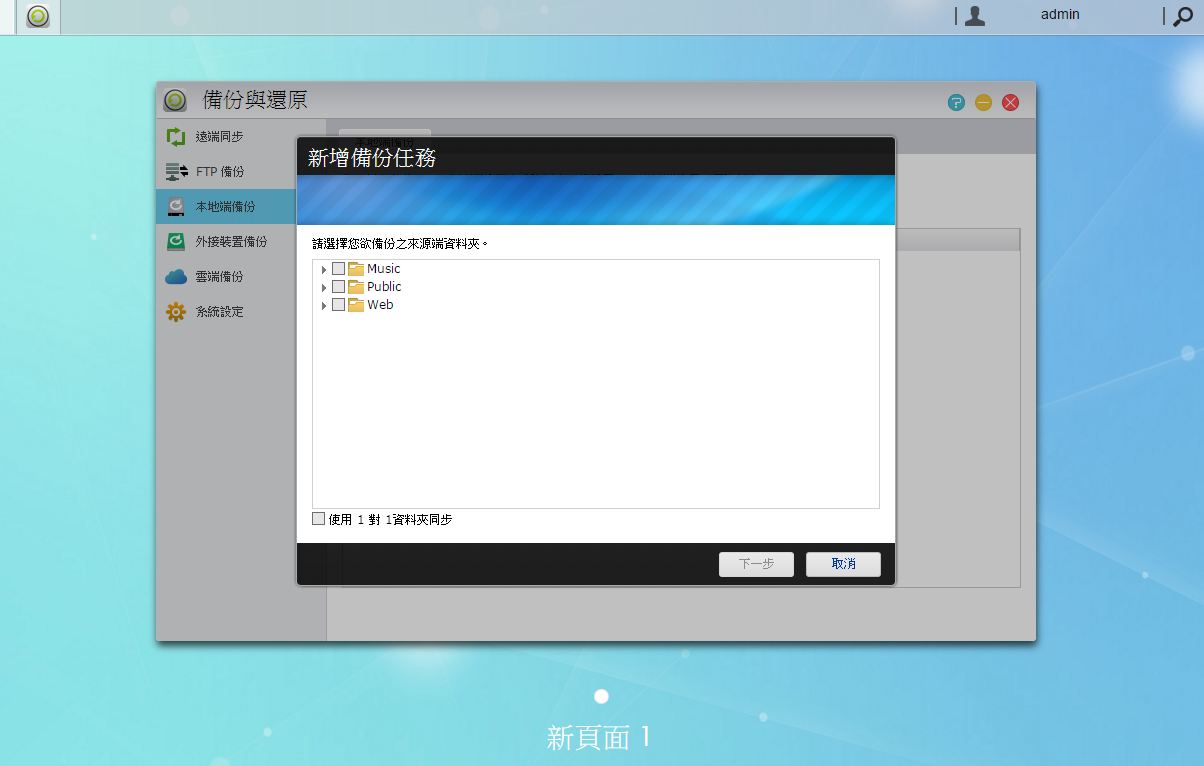
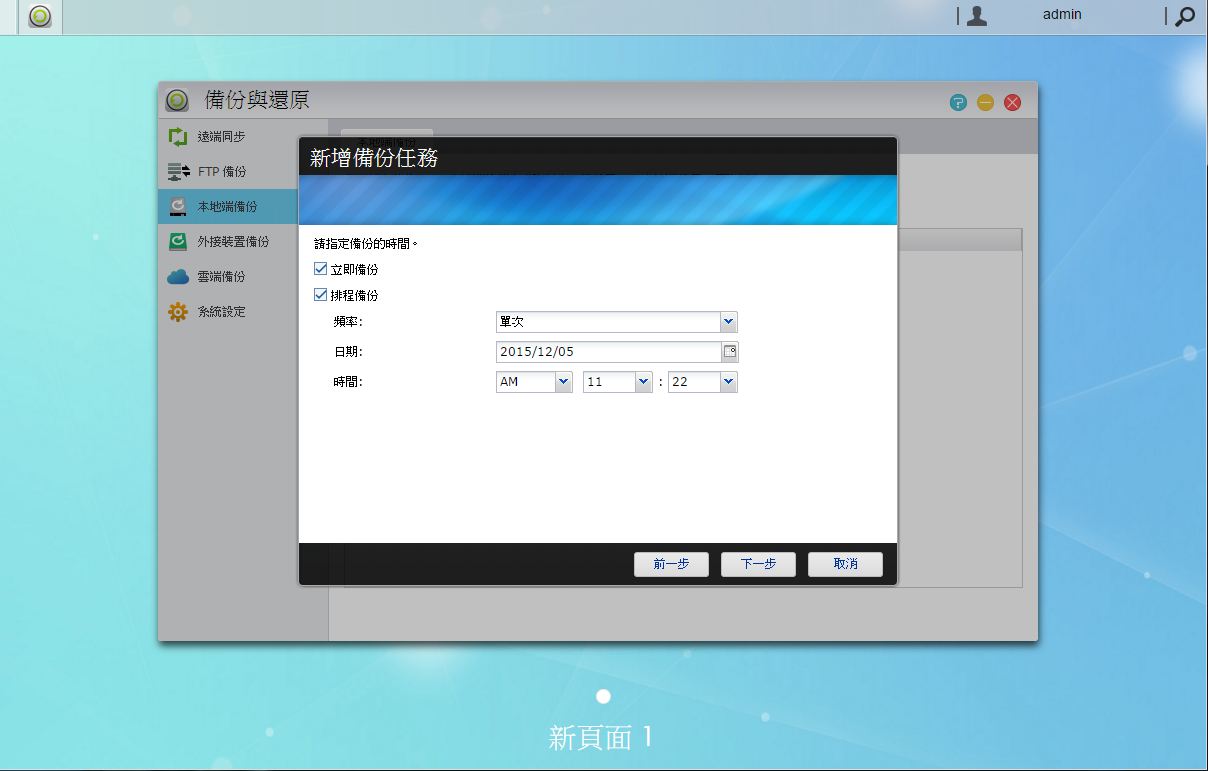
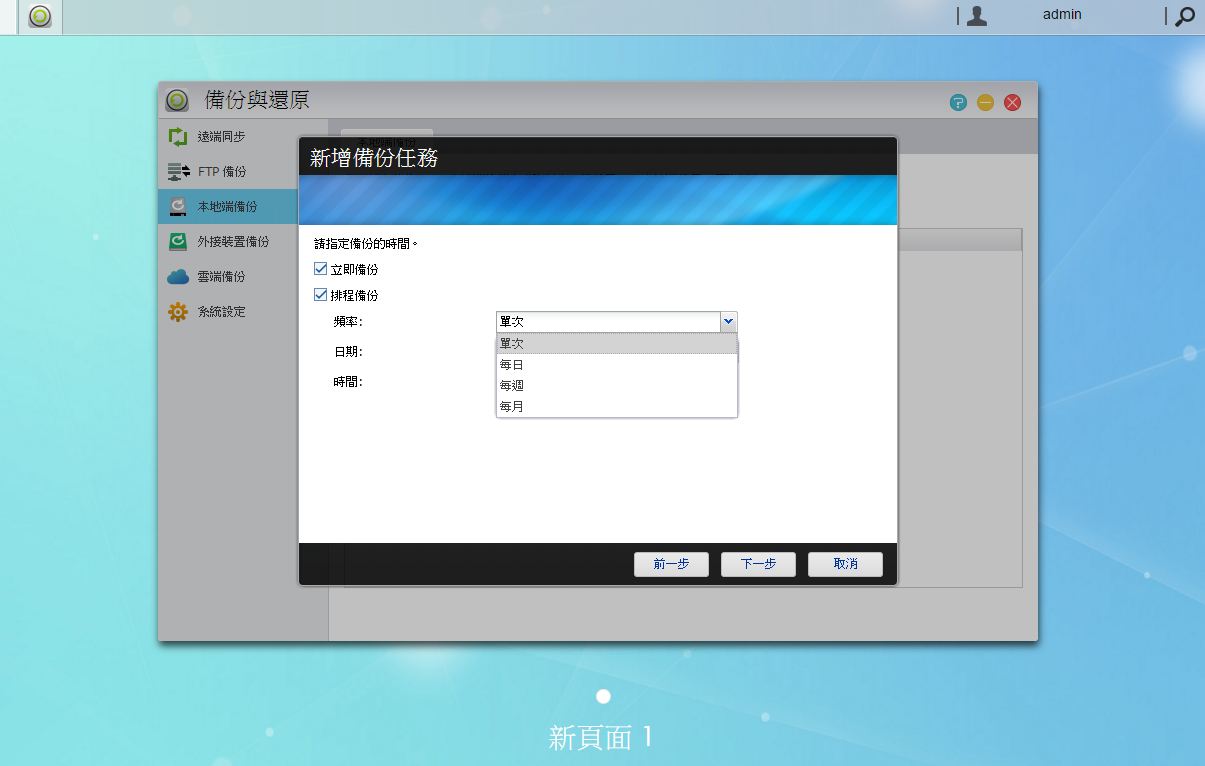
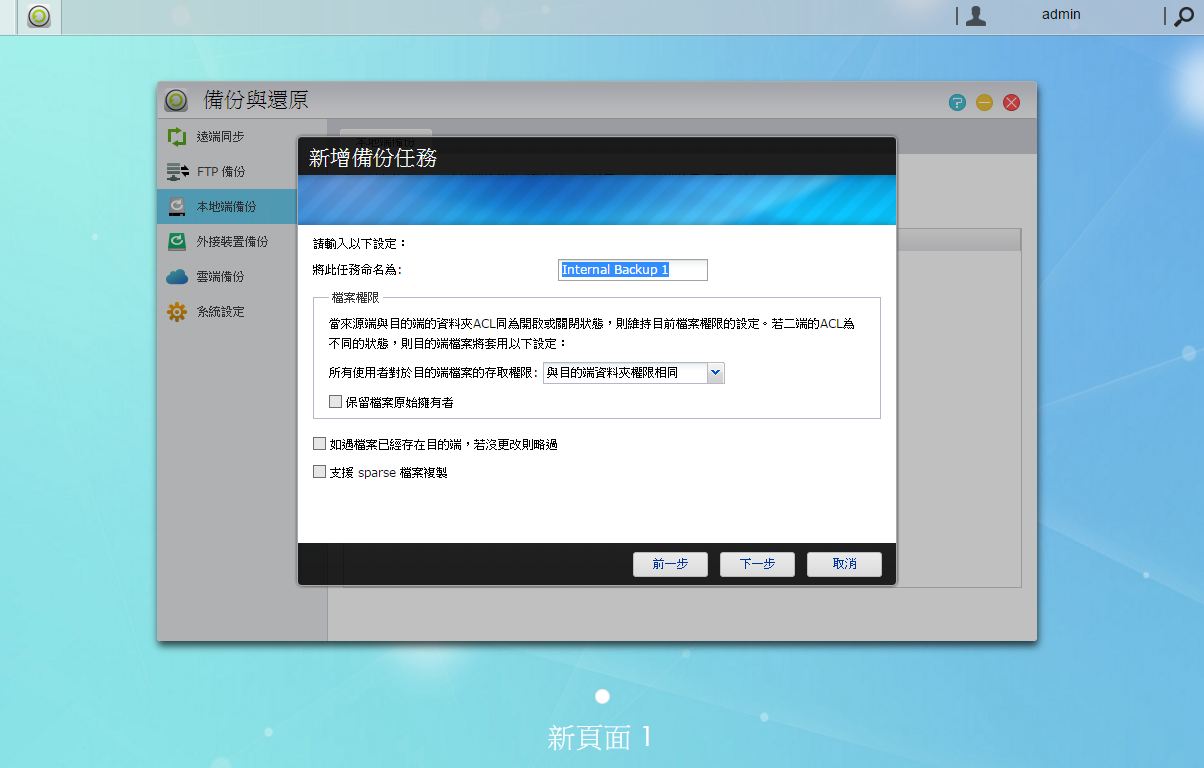
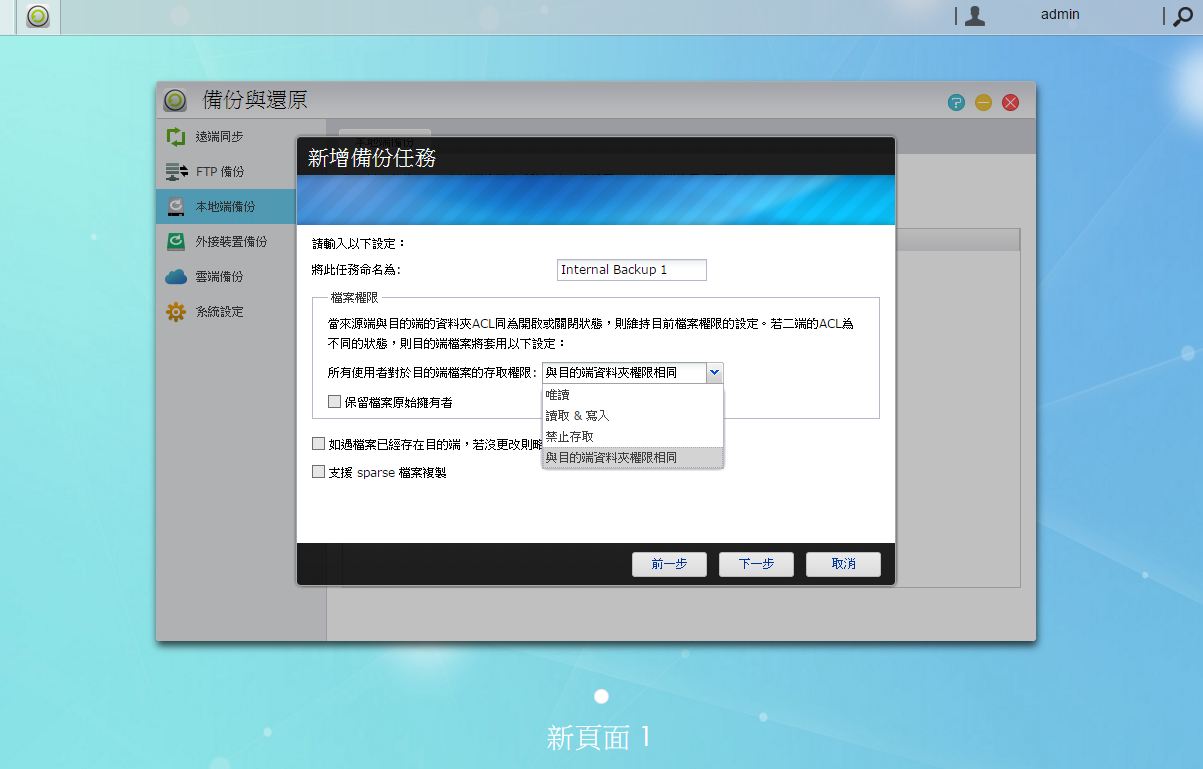
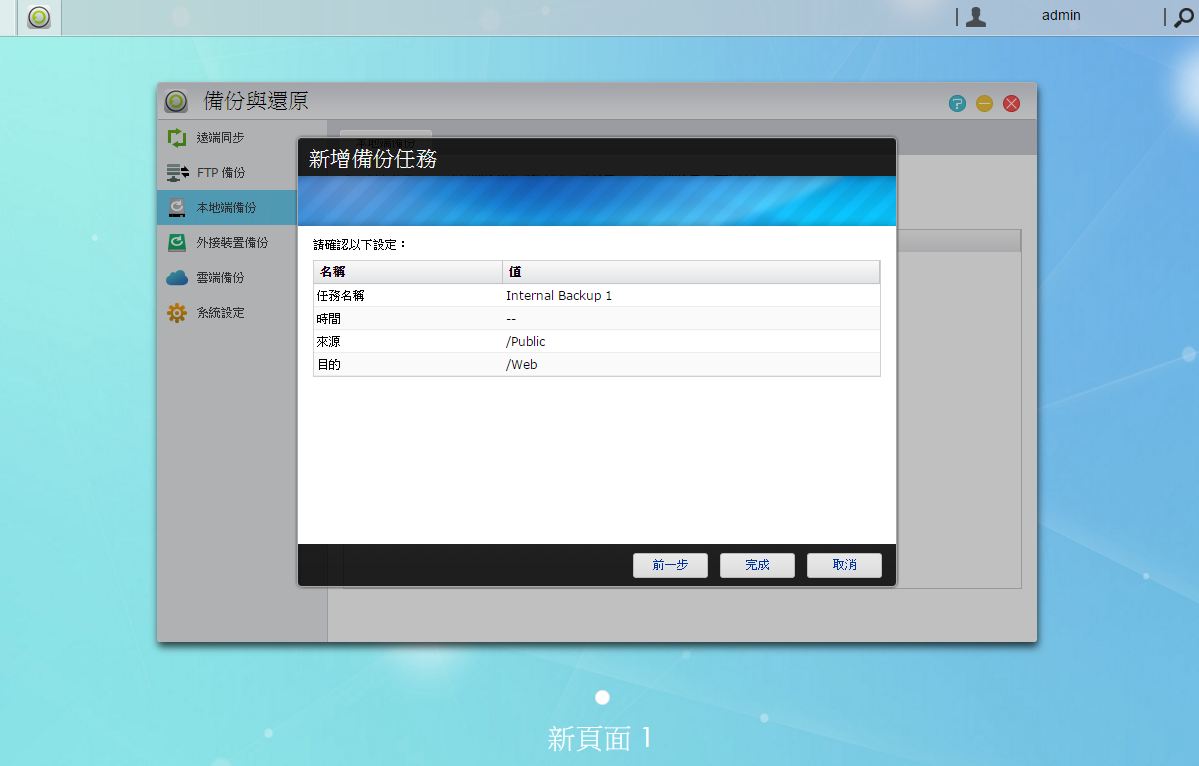
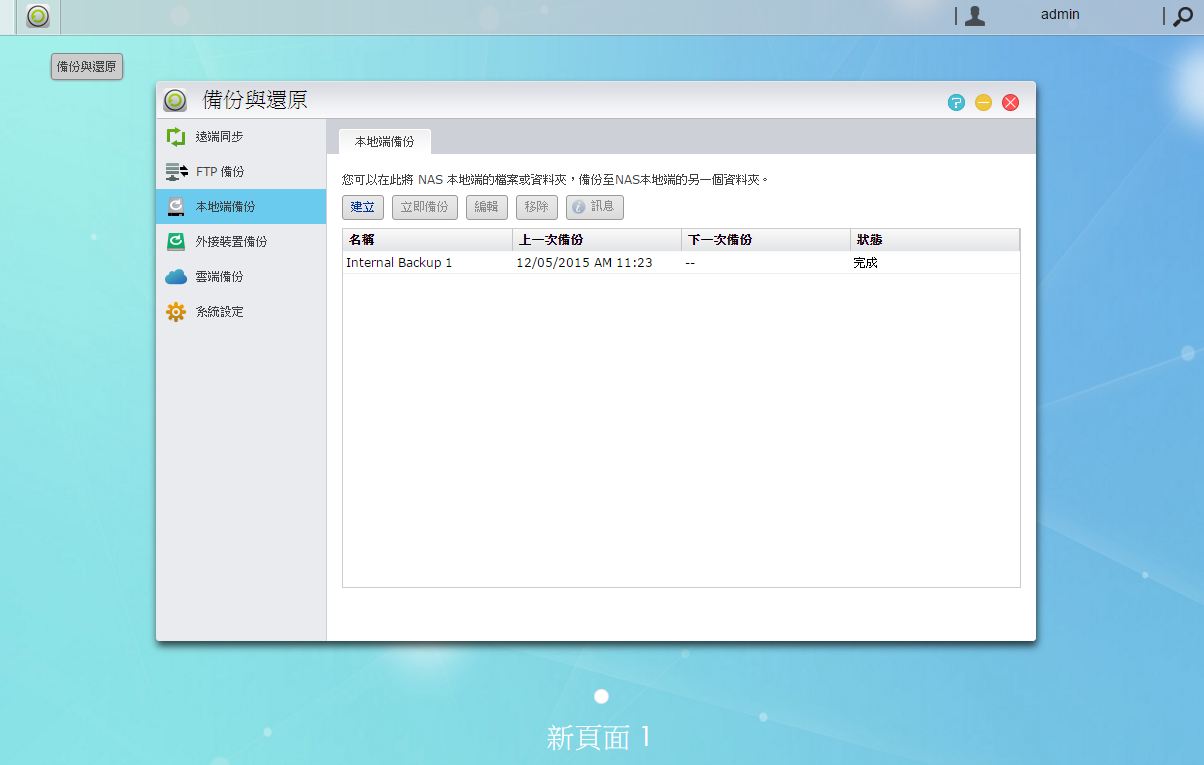
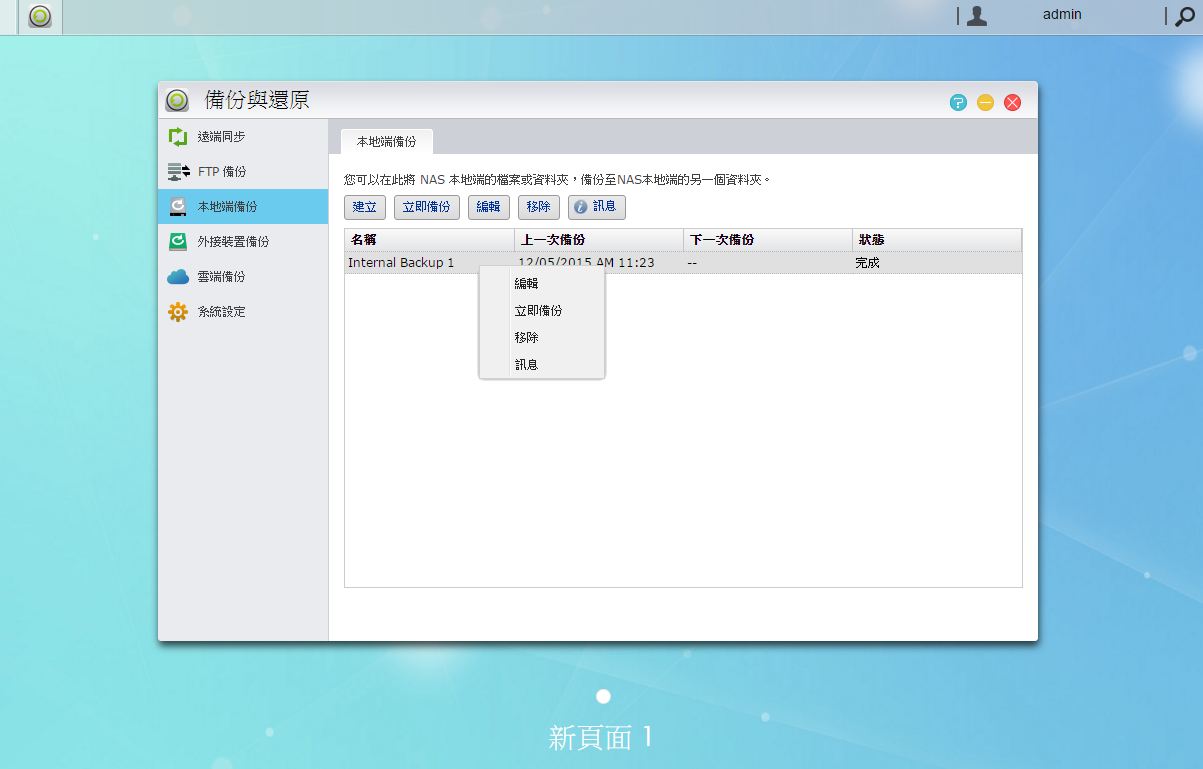
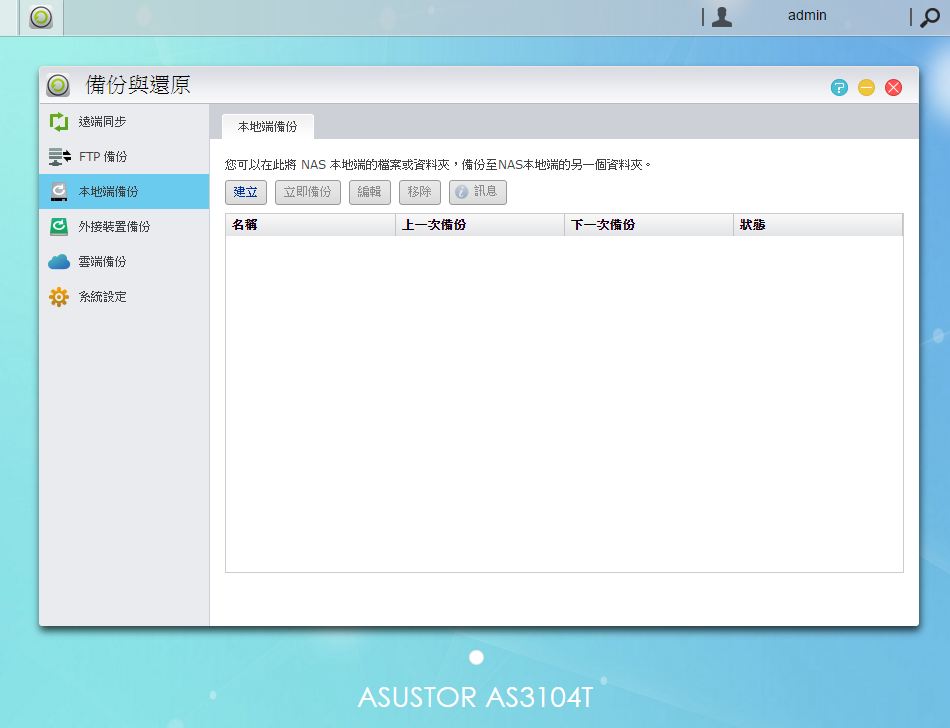
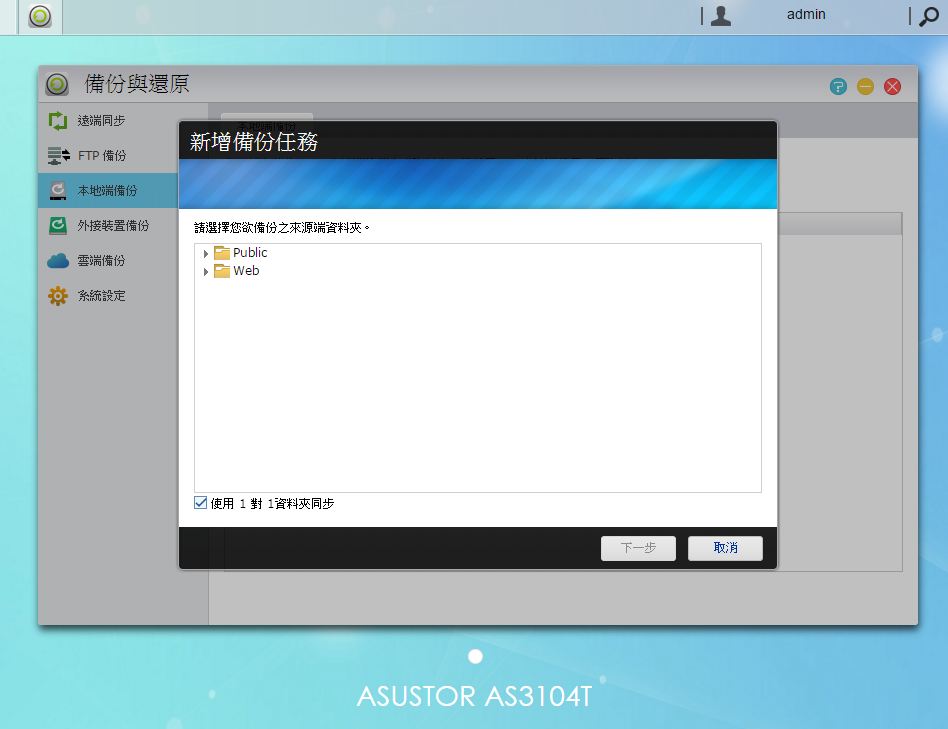
▼備份與還原-本地端備份:可製作本地備份
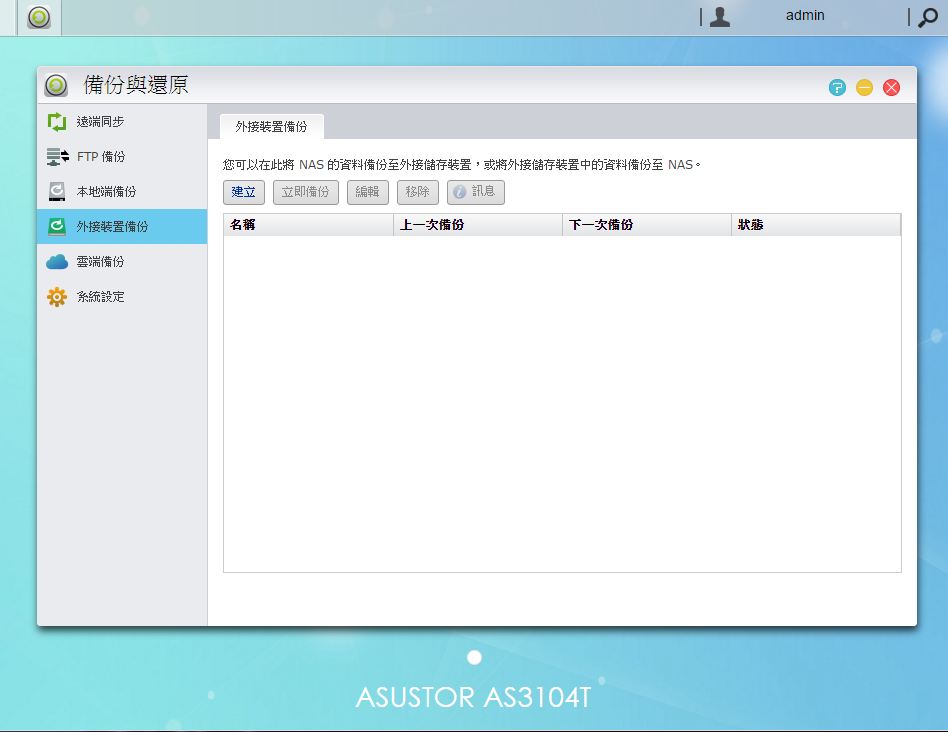
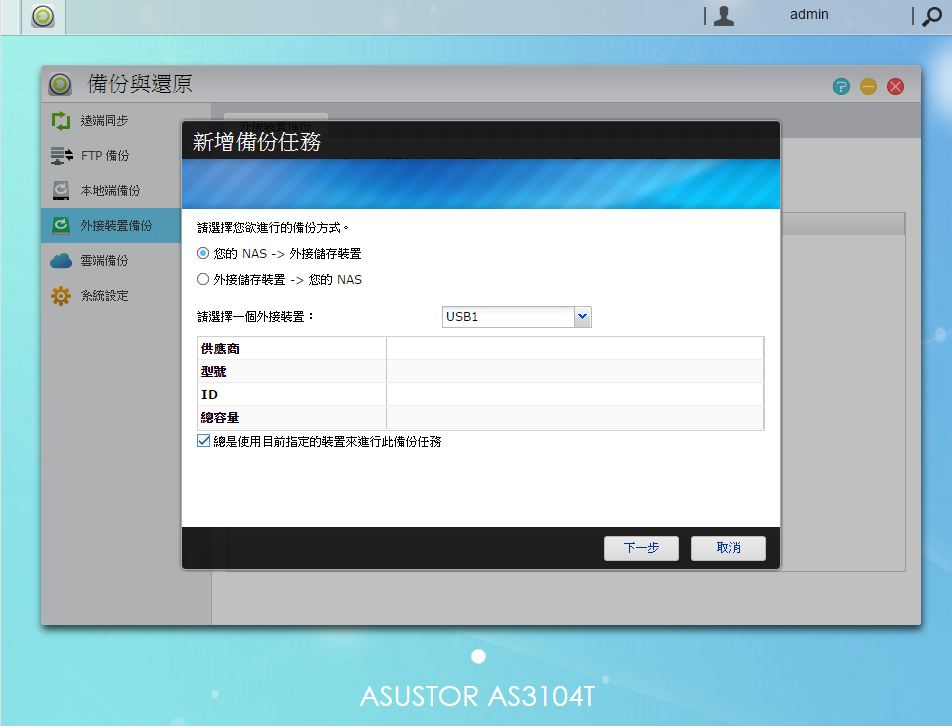
▼備份與還原-外接裝置備份:可製作外接裝置備份(雙向備份),可將NAS資料備份至外接裝置,或將外接裝置內容備份至NAS內
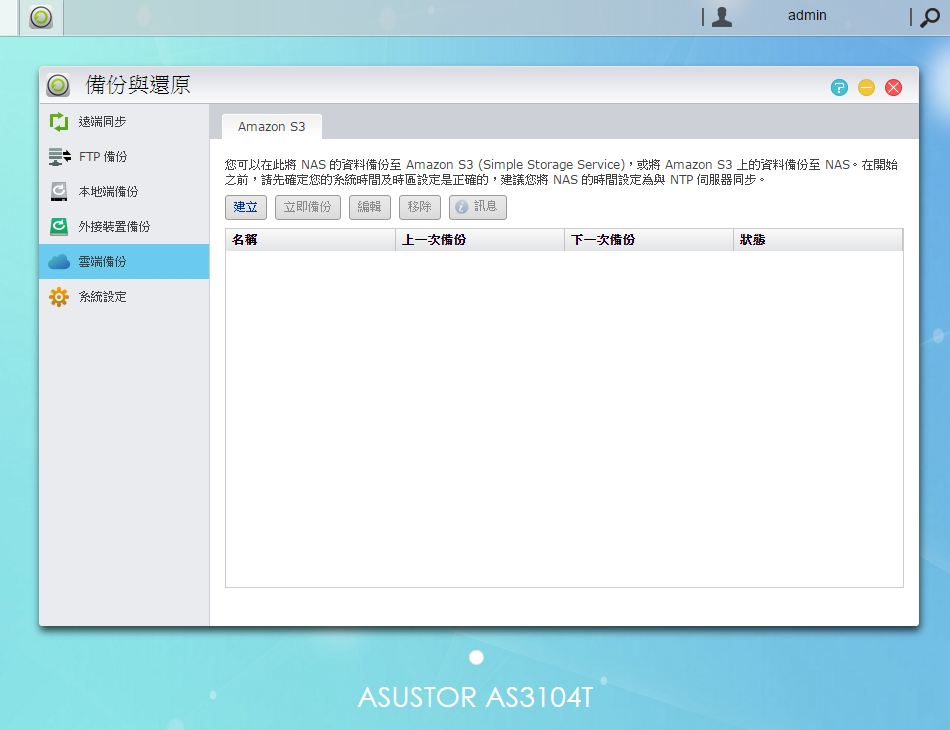
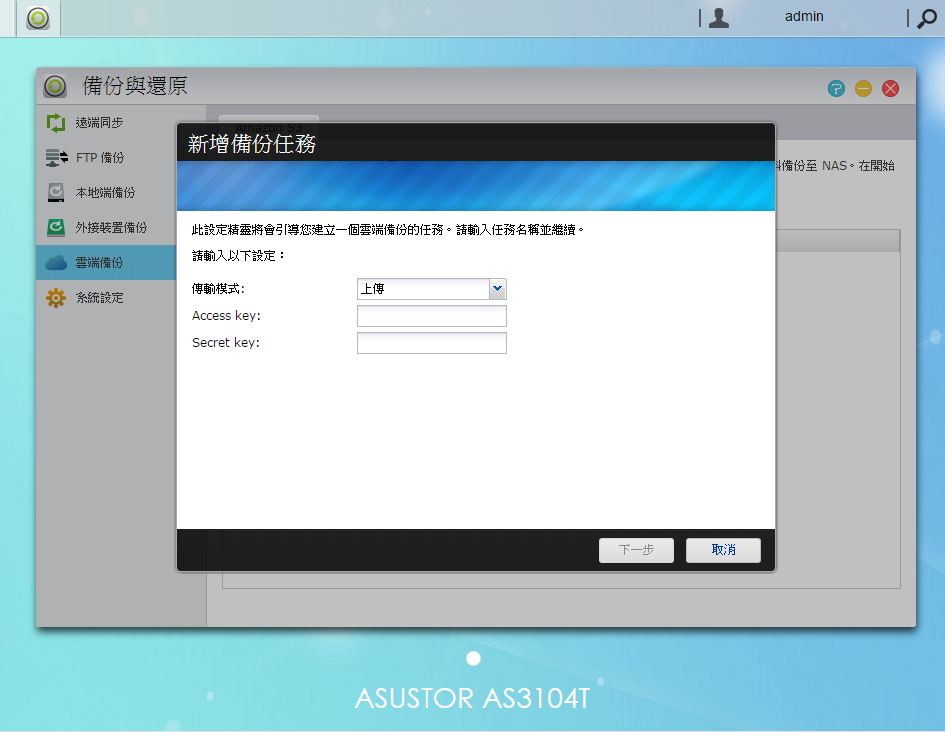
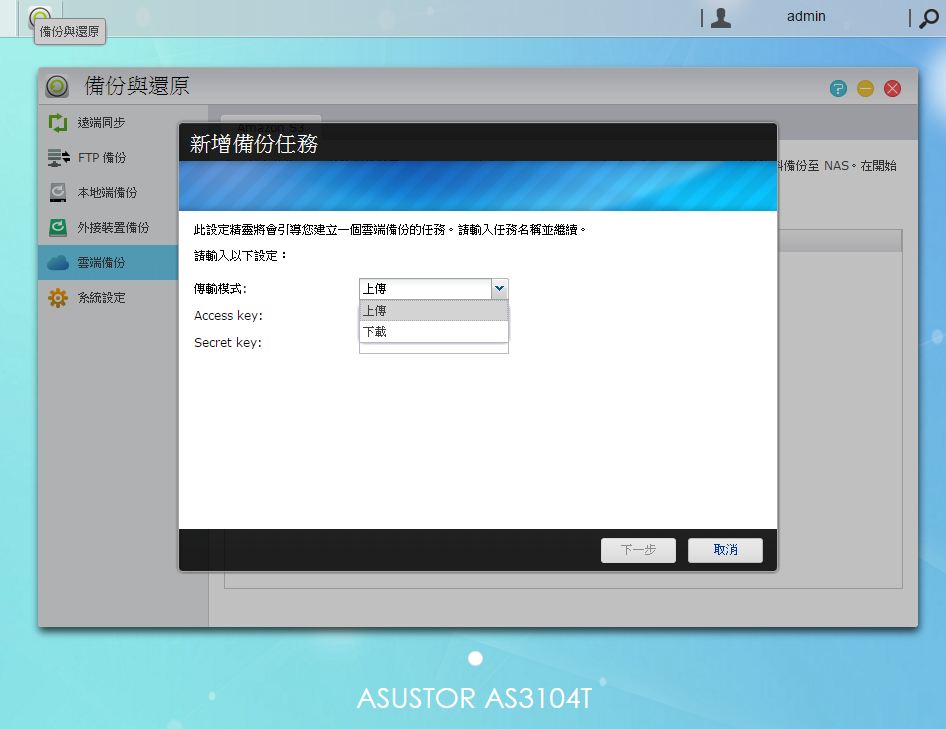
▼備份與還原-雲端備份:可製作雲端備份(雙向備份),支援Amazon S3雲端雙向備份
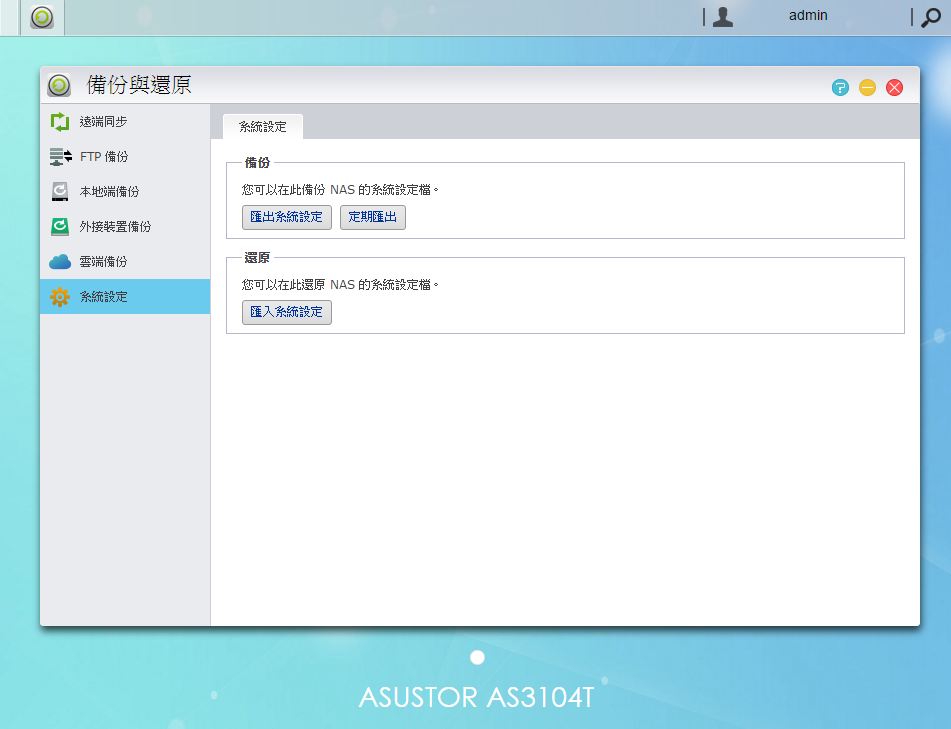
▼備份與還原-系統設定:可匯入匯出系統設定檔案,還可設定定期匯出,相當方便
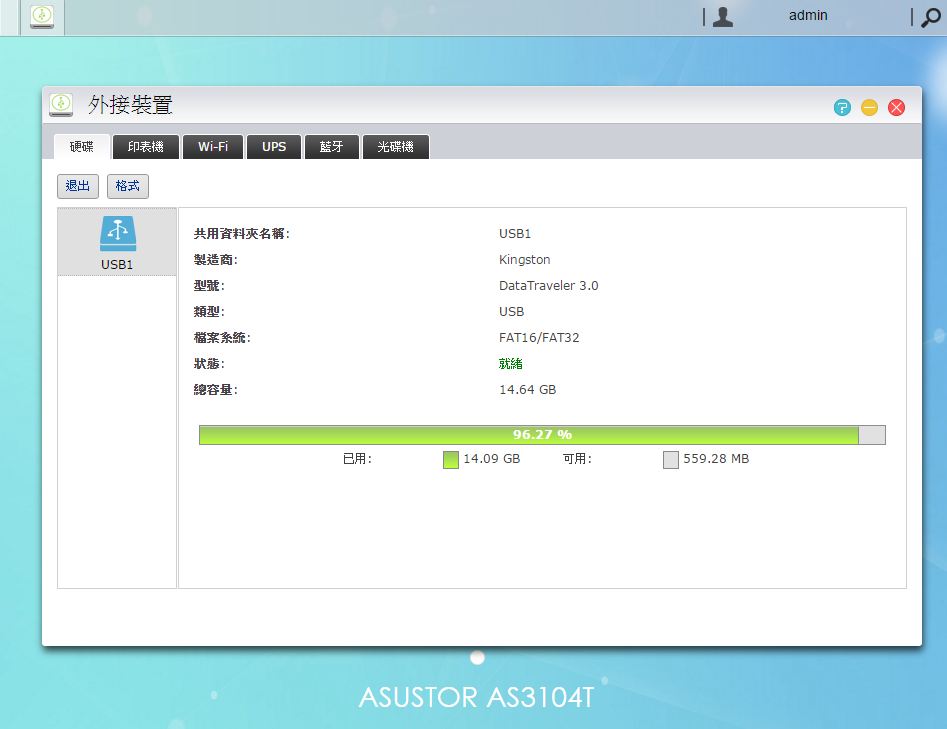
▼外接裝置-硬碟:有外接USB隨身碟時,可以查看裝置詳細資料
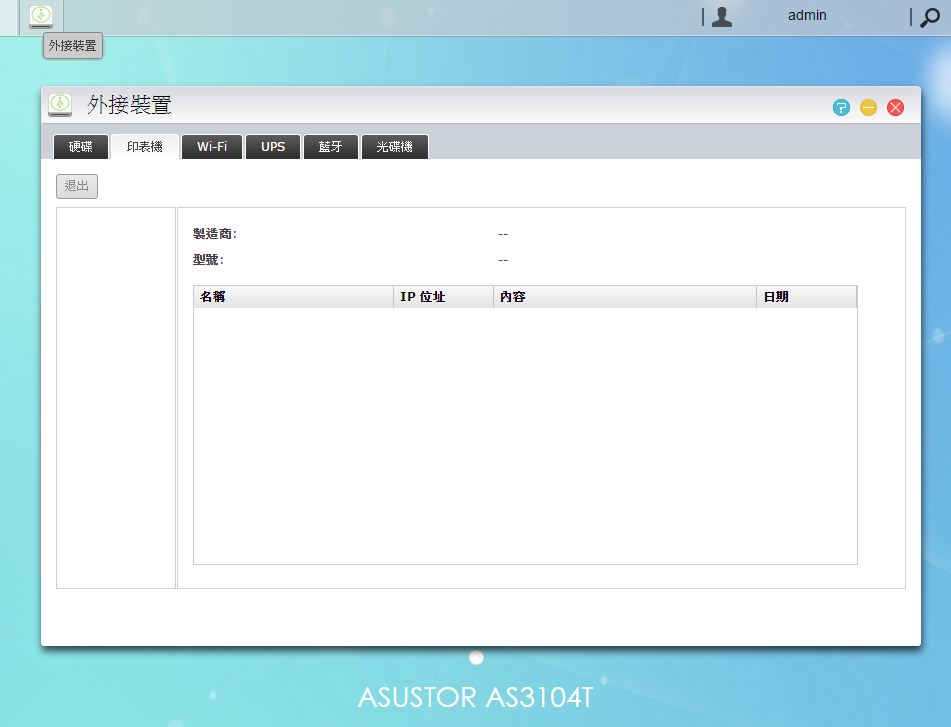
▼外接裝置-印表機:有外接USB印表機時,可以查看裝置詳細資料
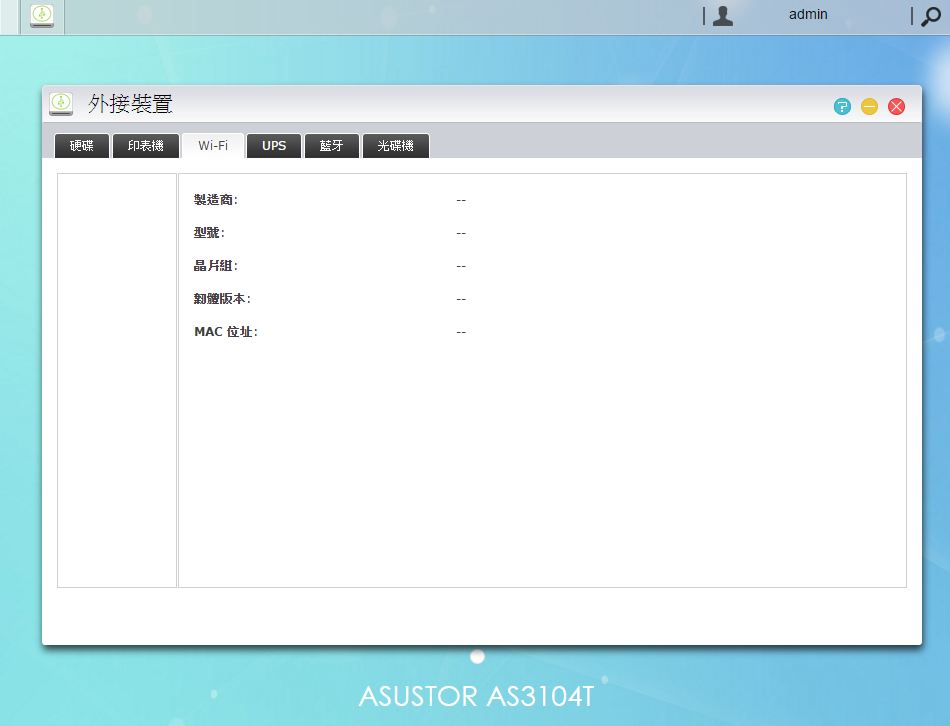
▼外接裝置-Wi-Fi:有外接USB Wi-Fi網路卡時,可以查看裝置詳細資料
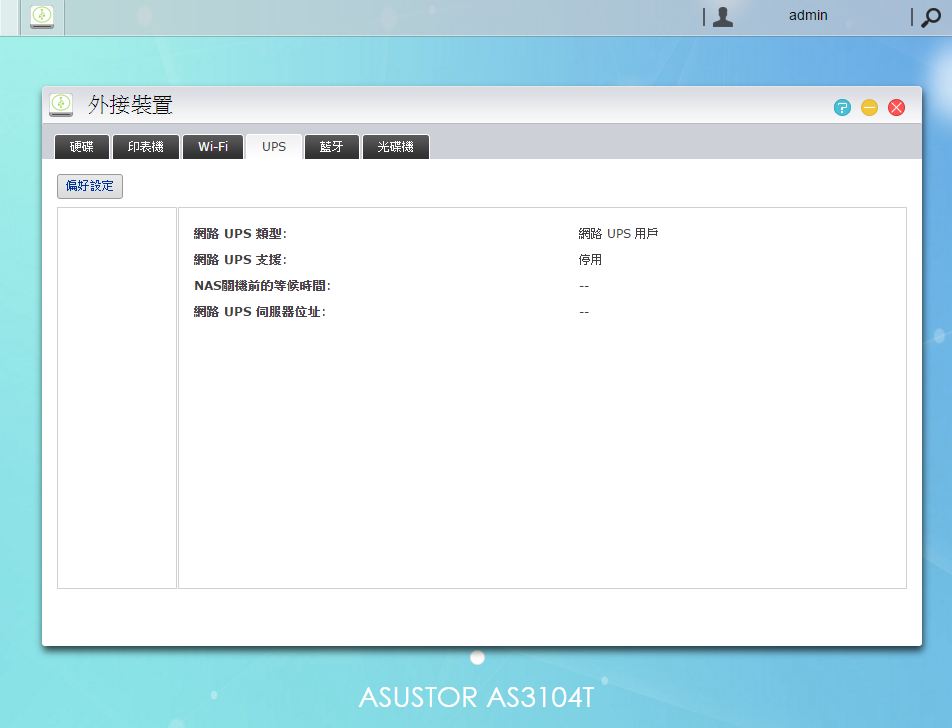
▼外接裝置-UPS:有外接網路UPS時,可以查看裝置詳細資料
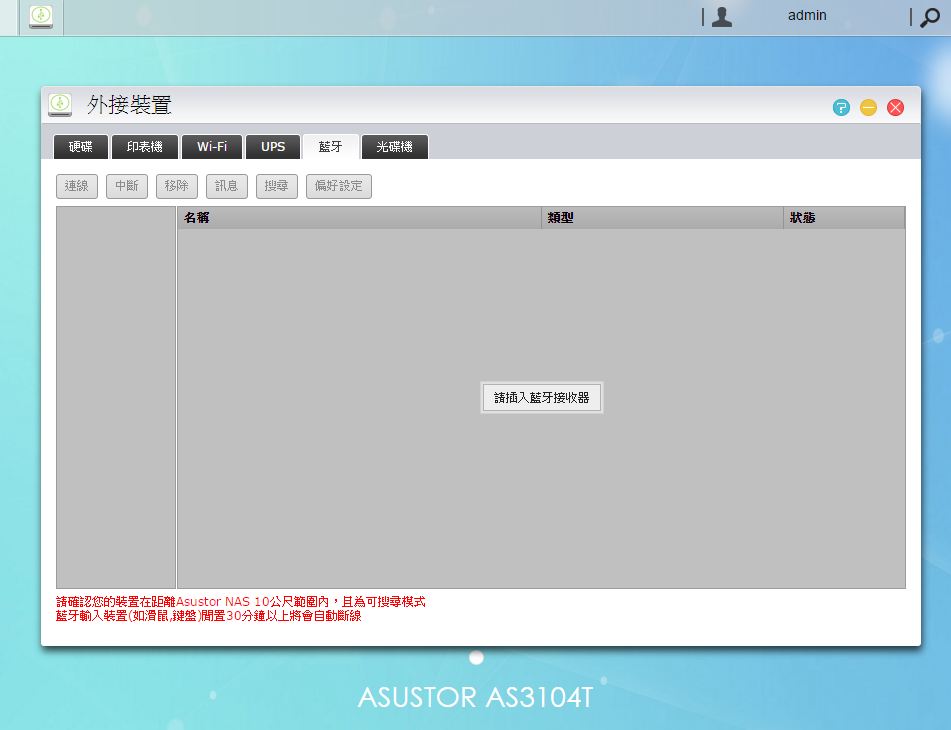
▼外接裝置-藍芽:有外接USB藍芽時,可以查看裝置詳細資料
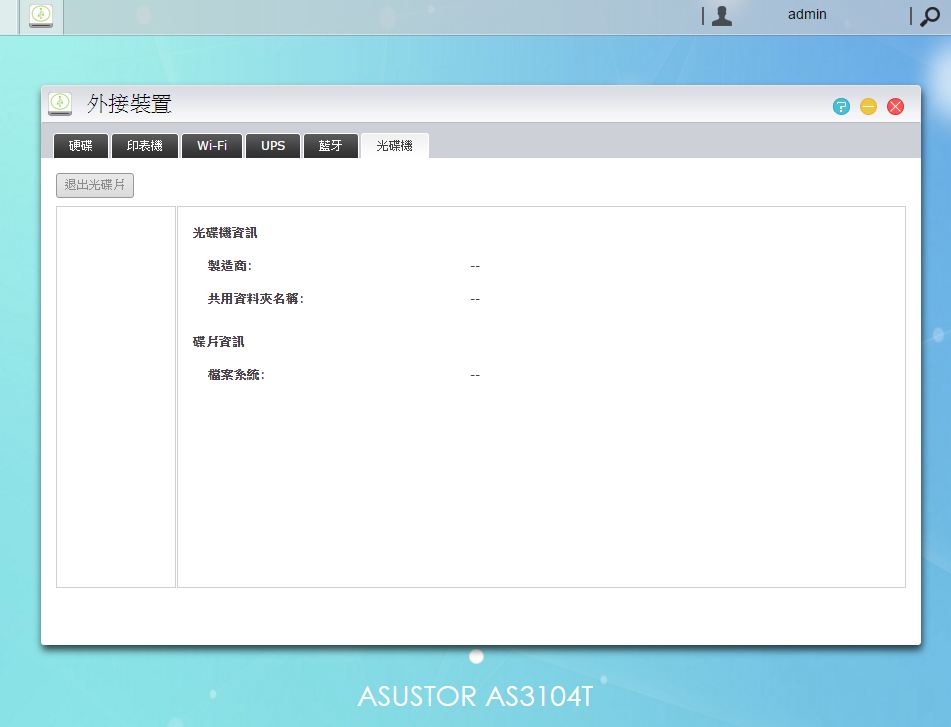
▼外接裝置-光碟機:有外接USB光碟機時,可以查看裝置詳細資料
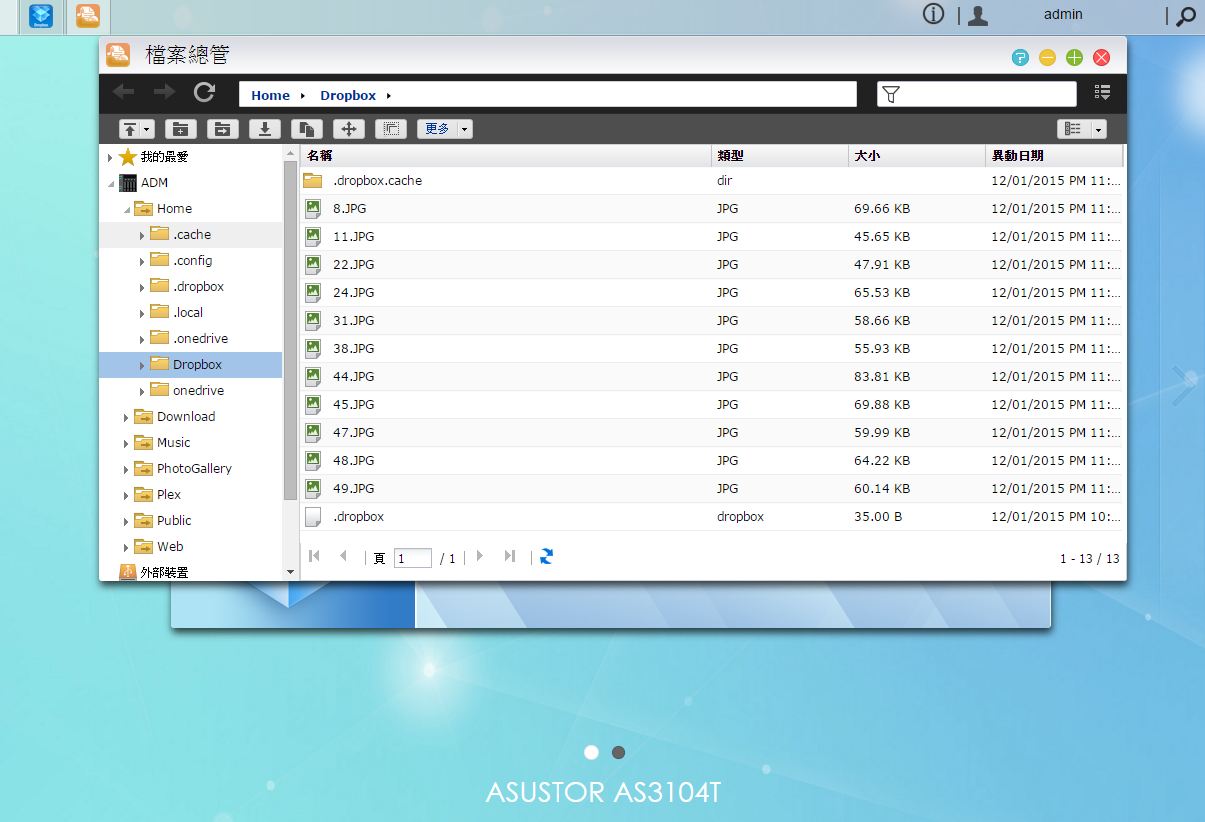
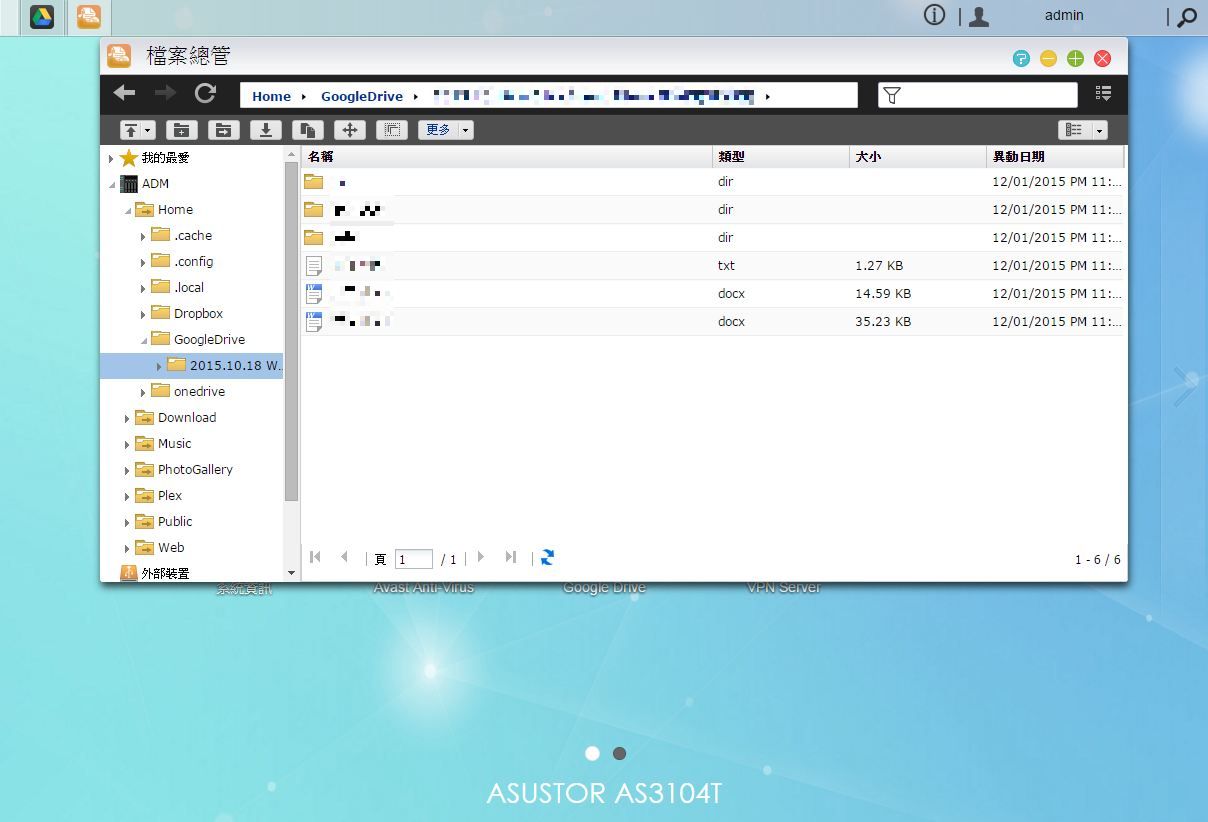
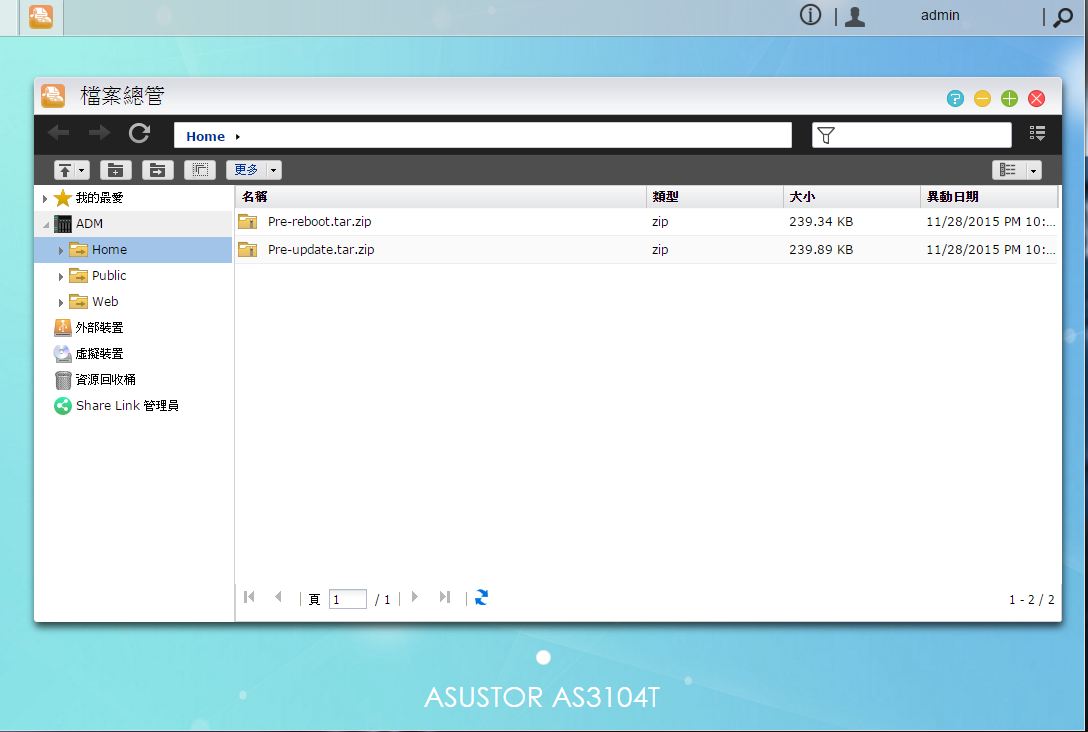
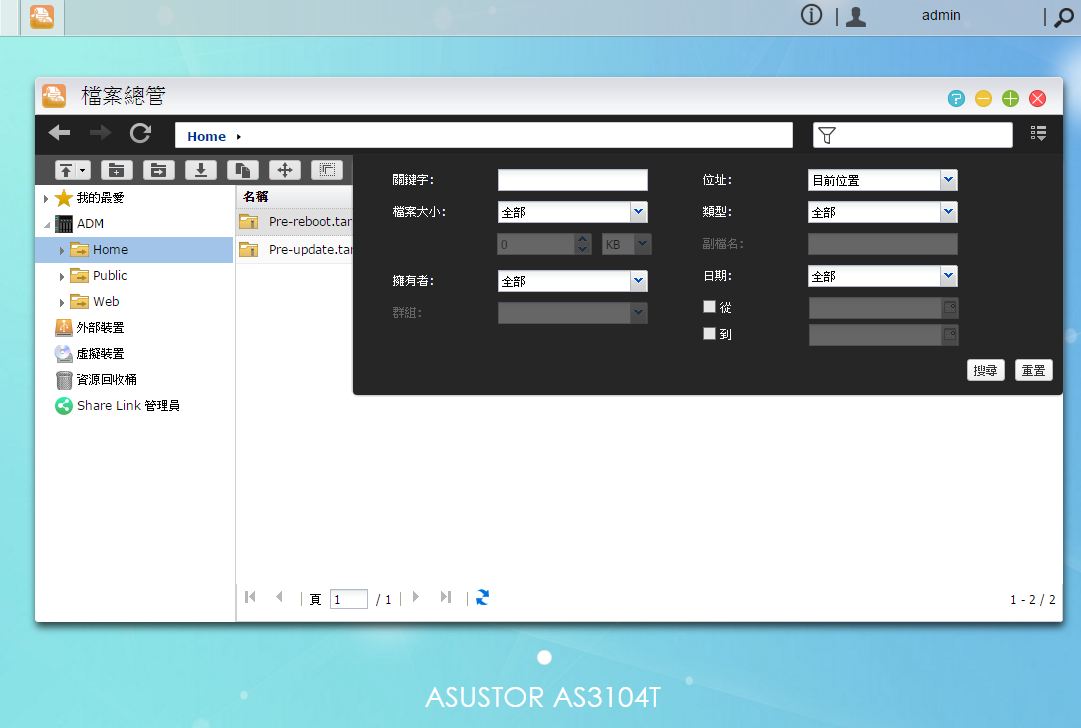
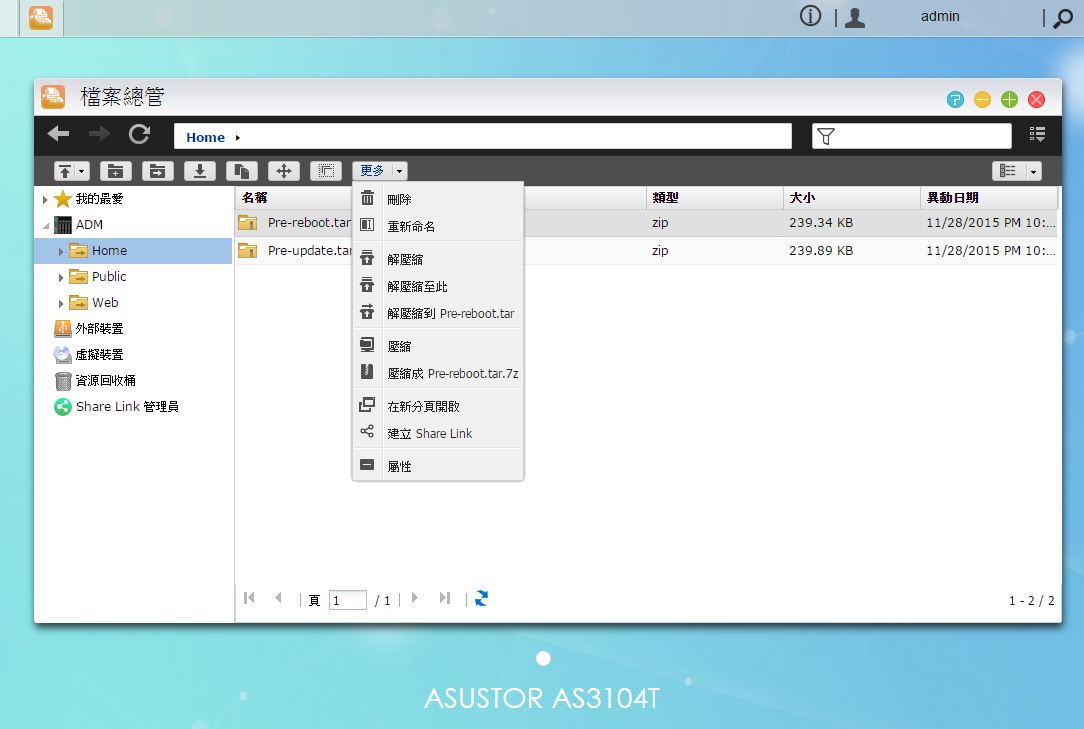
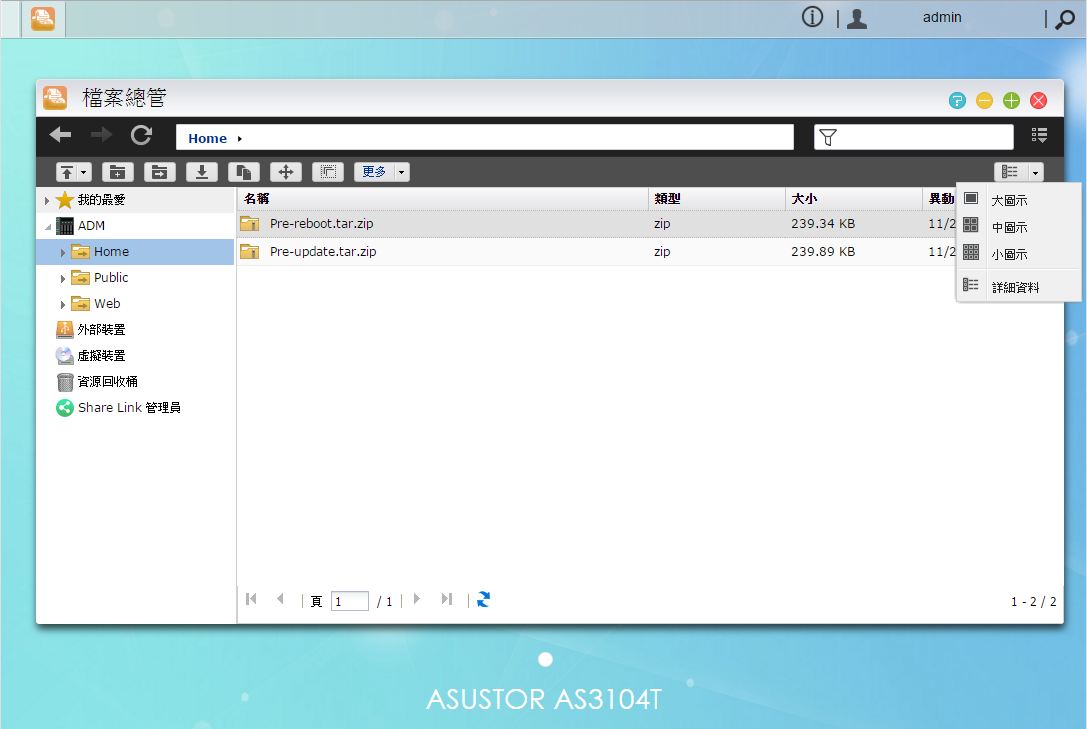
▼檔案總管:就像Windows內的檔案總管一樣,可以將檔案移動、複製或刪除,還有檢視方式與檔案篩選功能
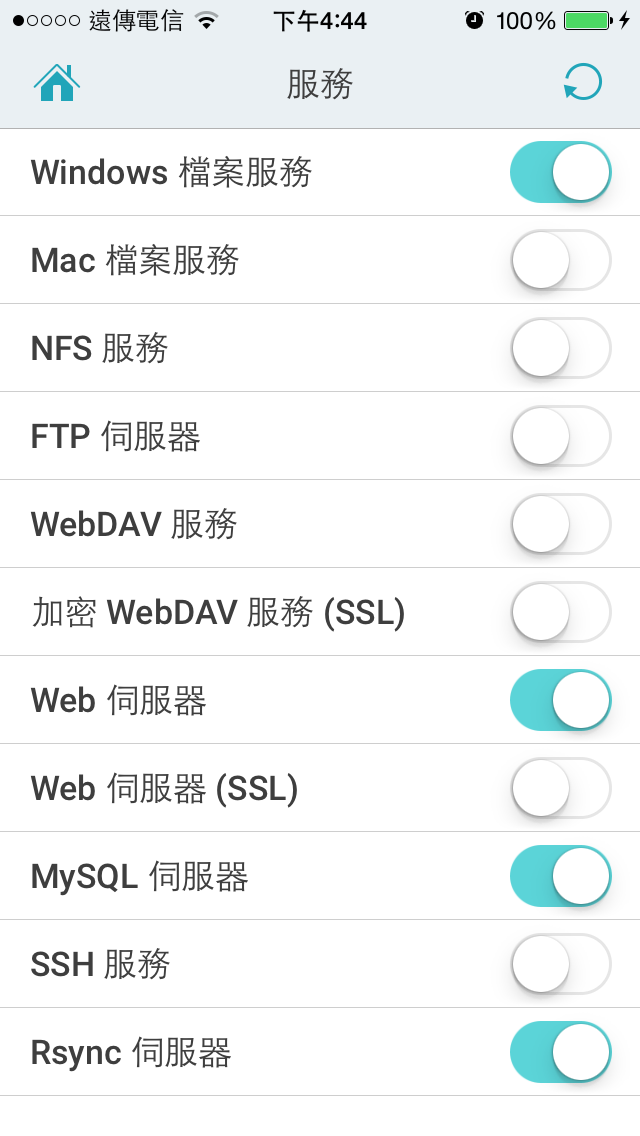
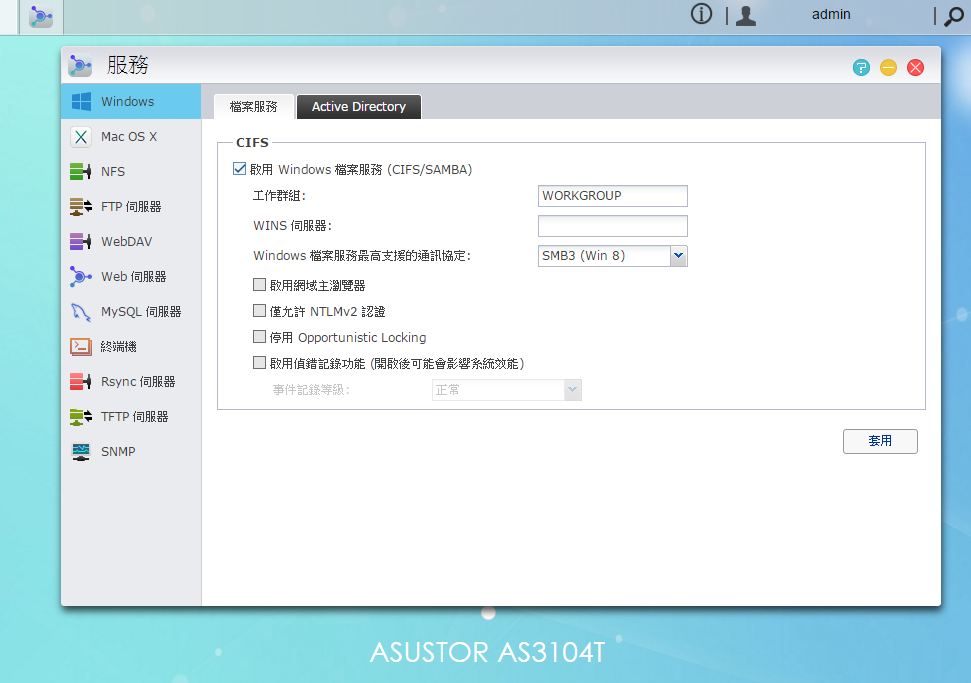
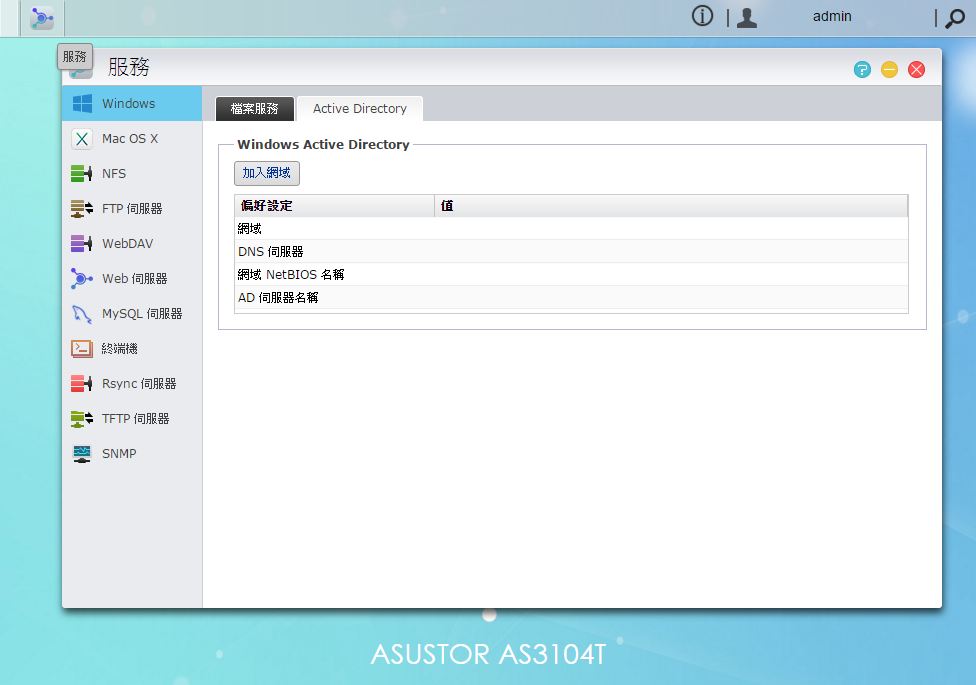
▼服務-Windows:可設定開啟CIFS/SAMBA功能,並可設定加入網域
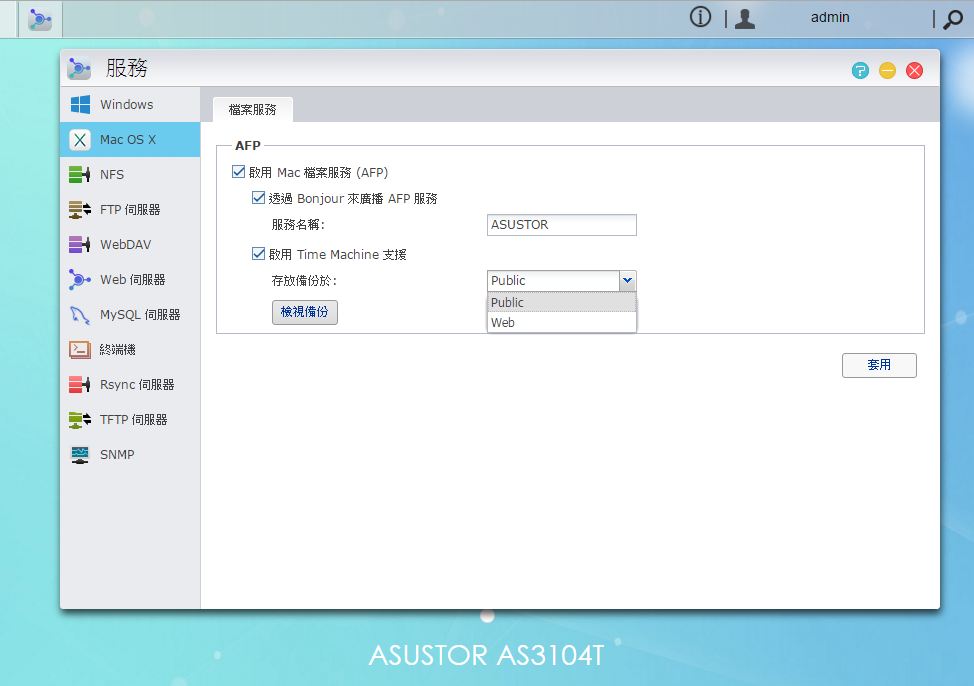
▼服務-Mac OS X:可設定開啟AFP與Time Machine功能
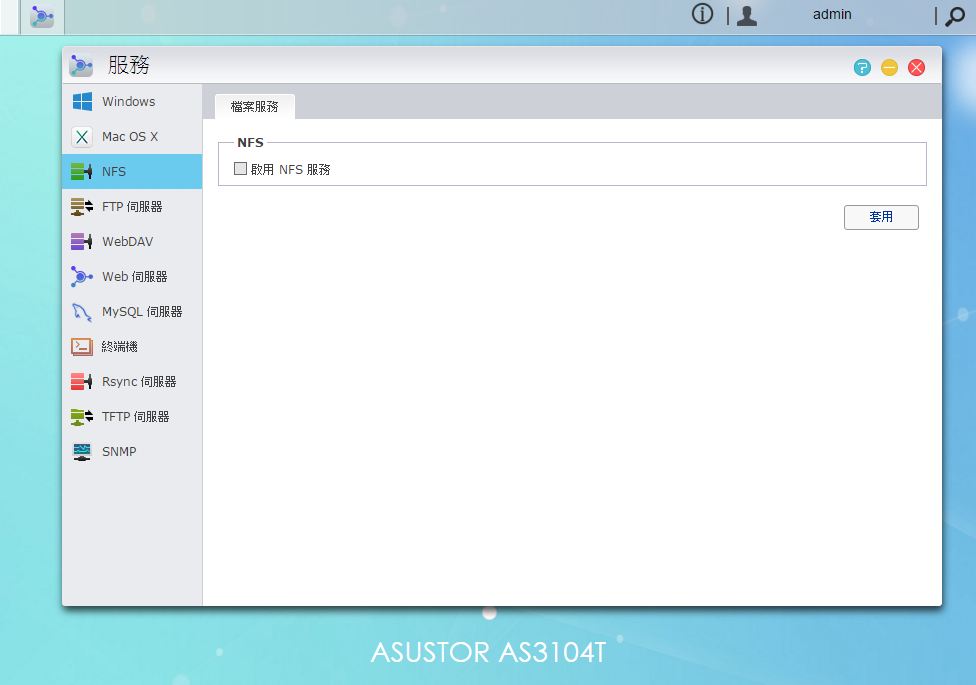
▼服務-NFS:可設定開啟NFS服務功能
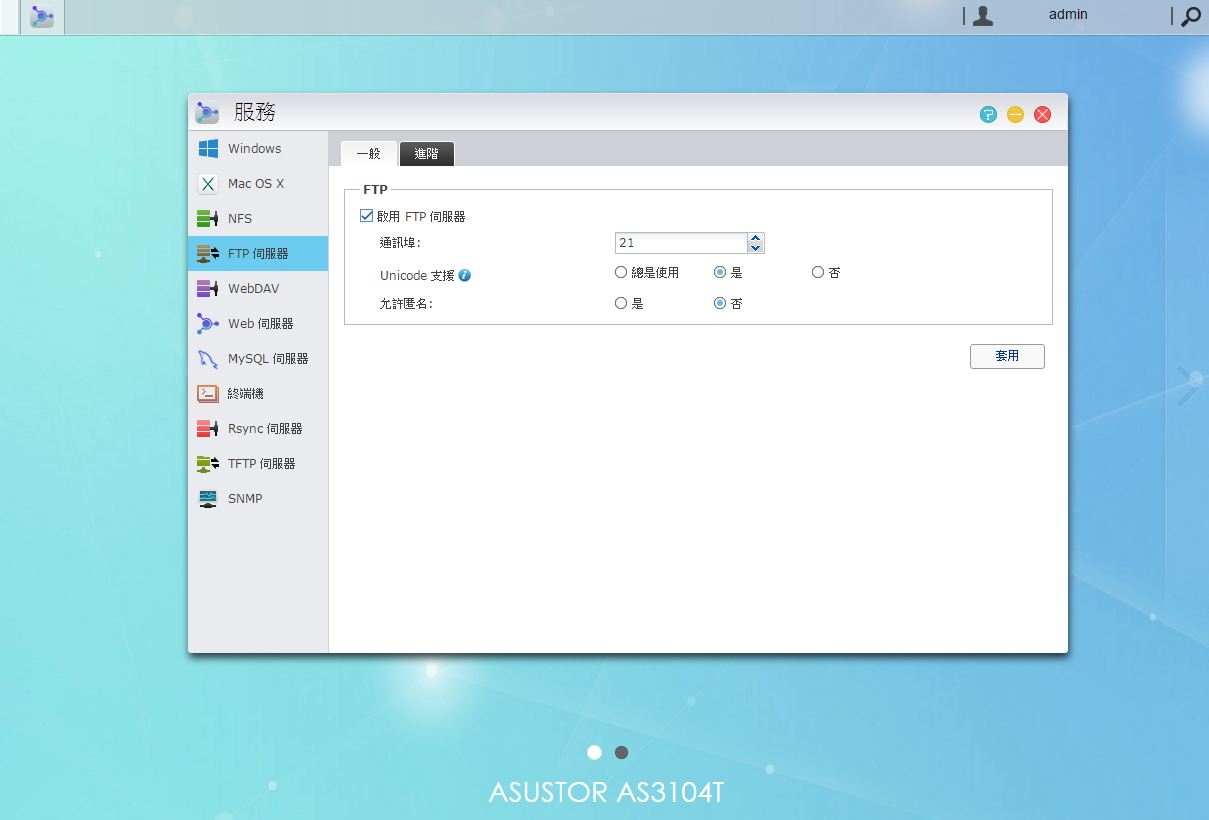
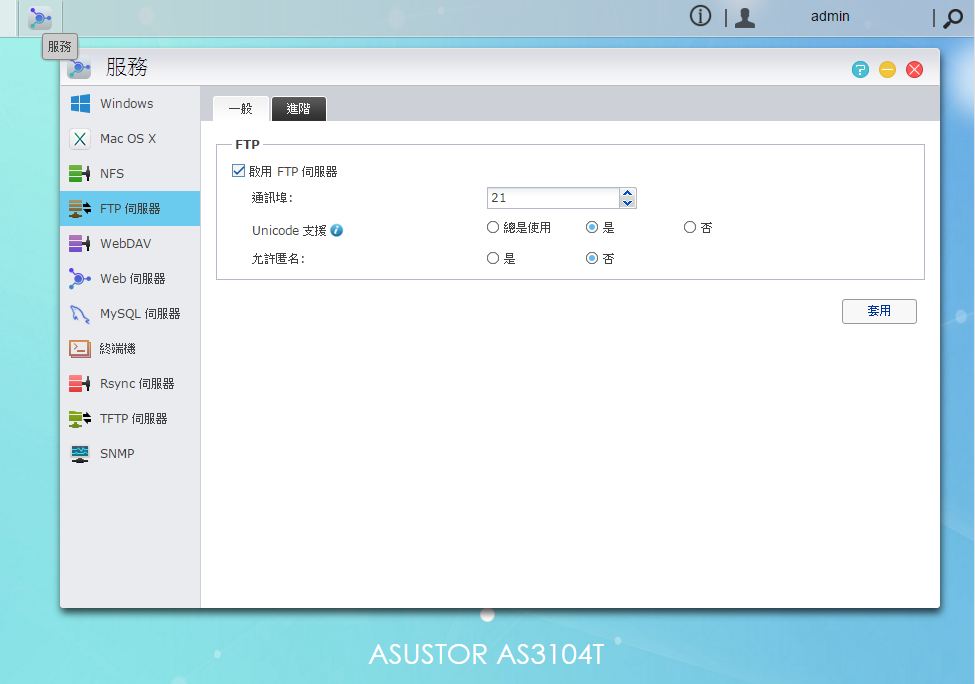
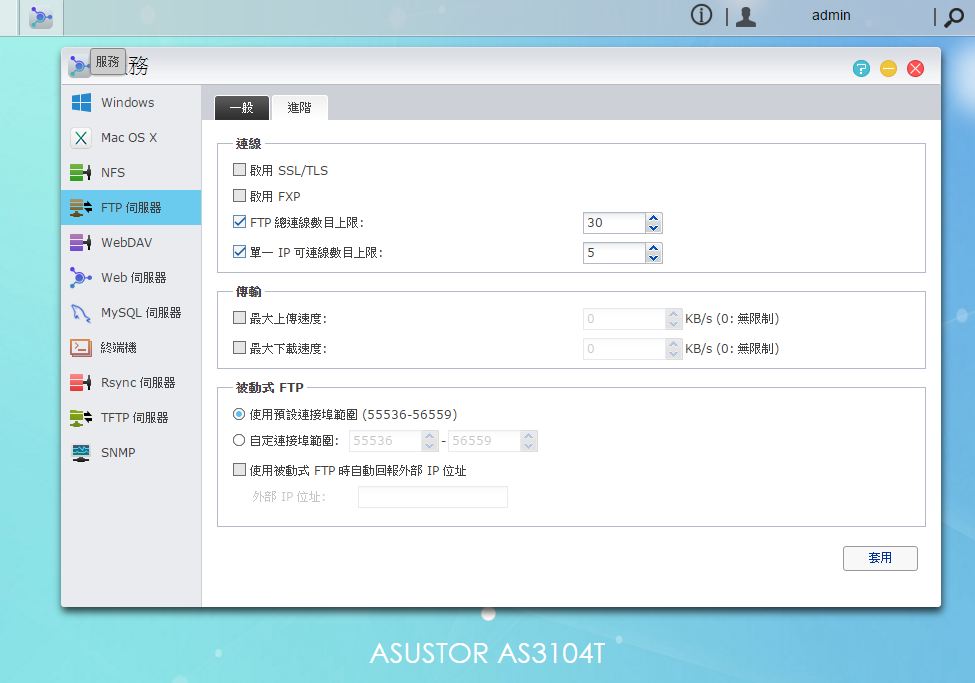
▼服務-FTP伺服器:可設定開啟FTP功能與細項功能設定
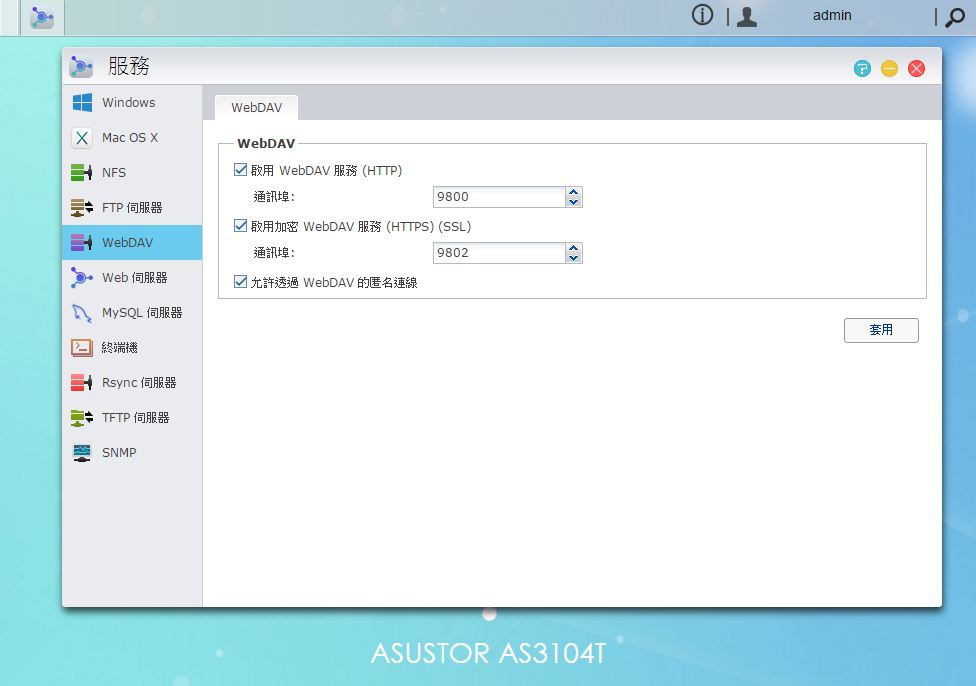
▼服務-WebDAV:可設定開啟WebDAV功能
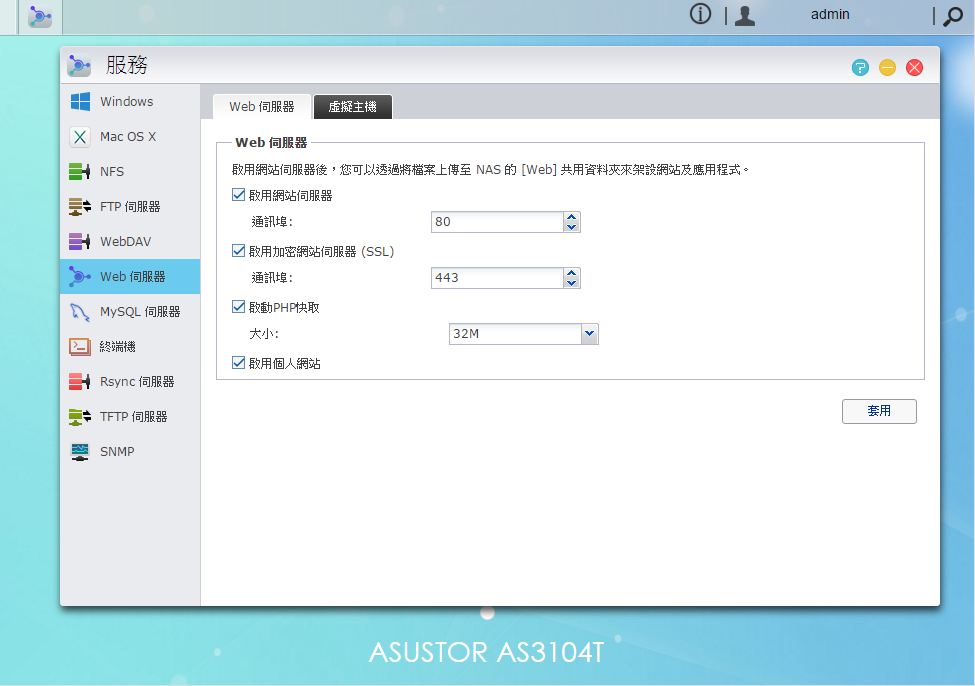
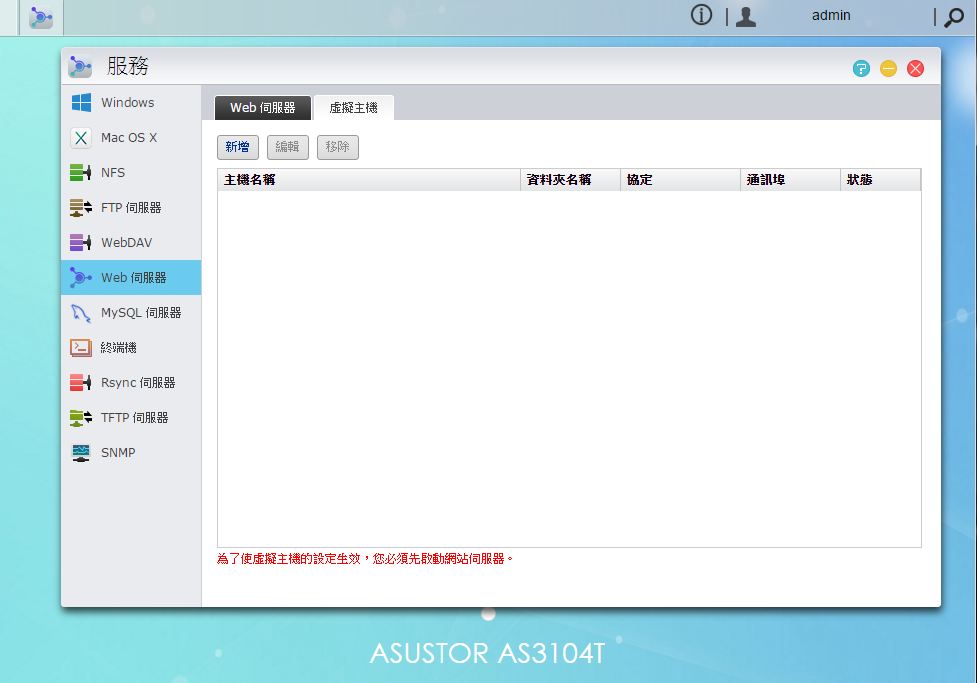
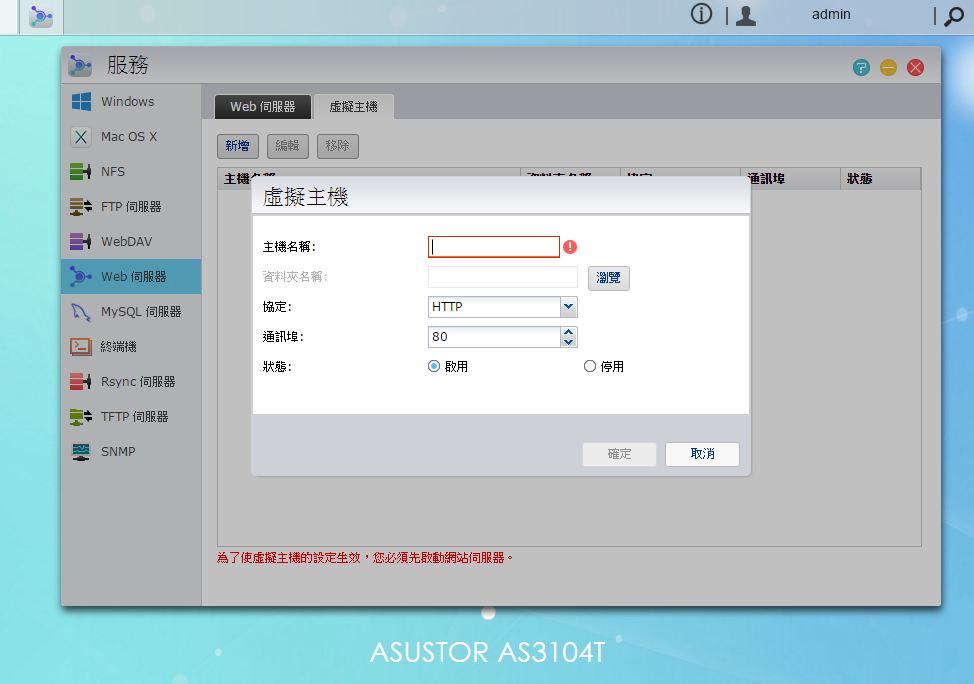
▼服務-Web伺服器:可設定開啟Web伺服器功能,還可設定開啟虛擬主機
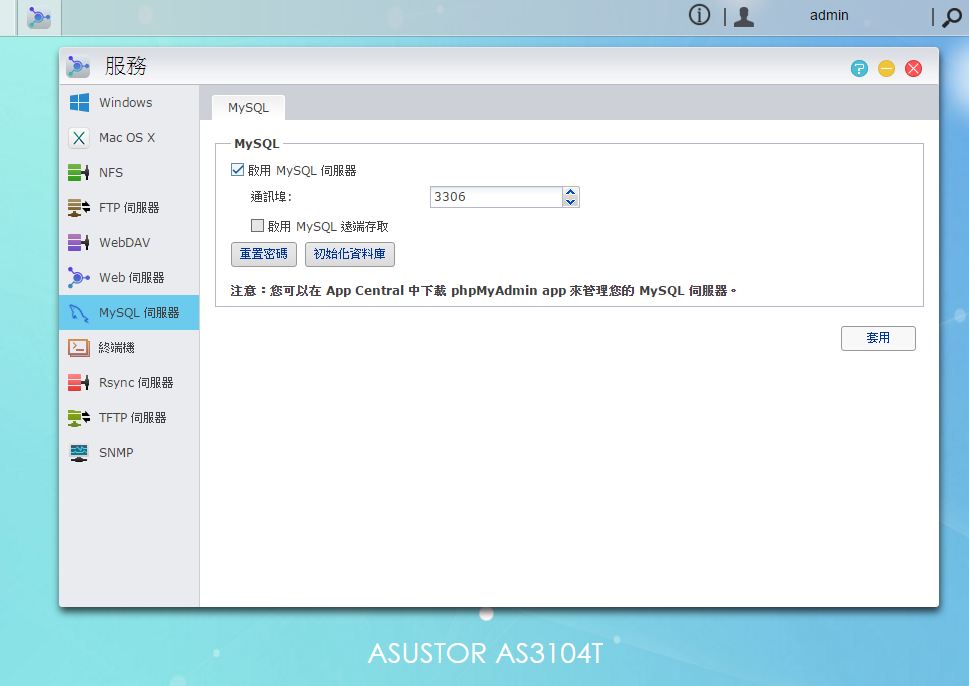
▼服務-MySQL伺服器:可設定開啟MySQL伺服器功能
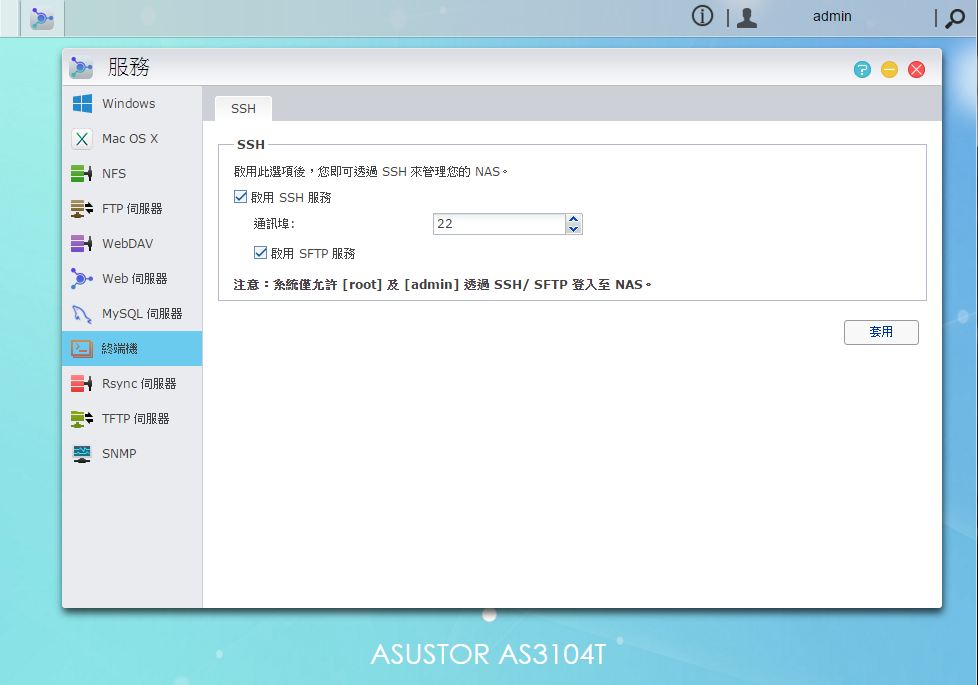
▼服務-終端機:可設定開啟SSH服務與SFTP服務功能
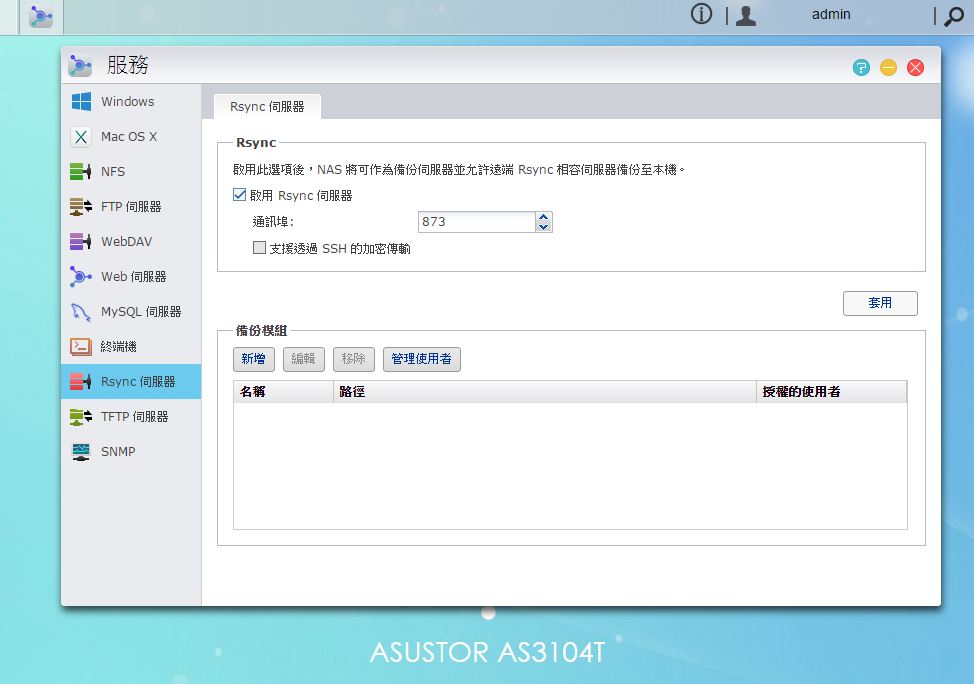
▼服務-Rsync伺服器:可設定開啟Rsync伺服器功能
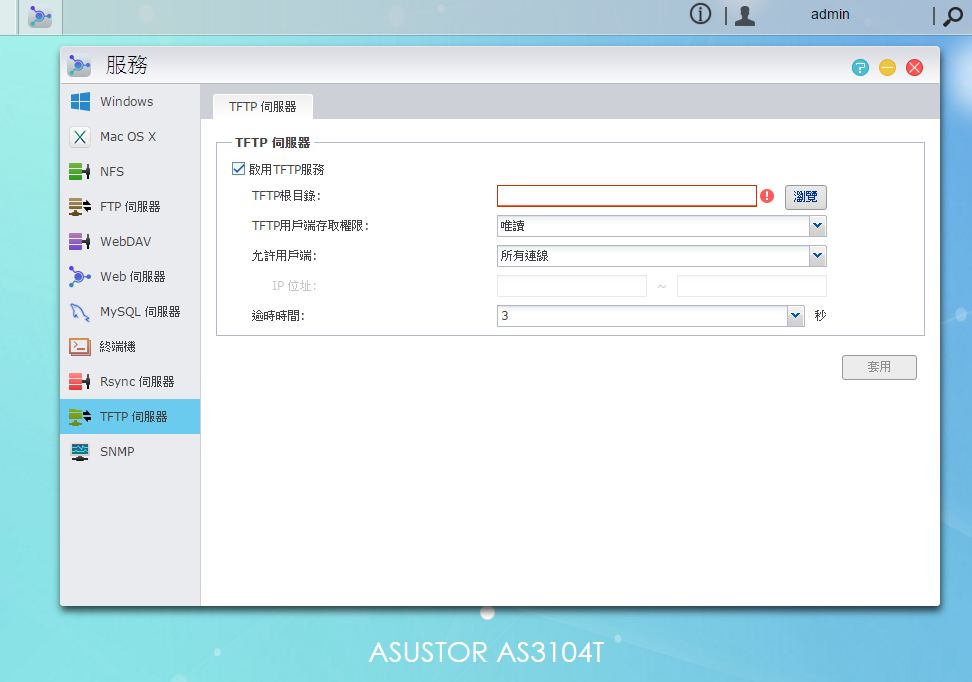
▼服務-TFTP伺服器:可設定開啟TFTP功能
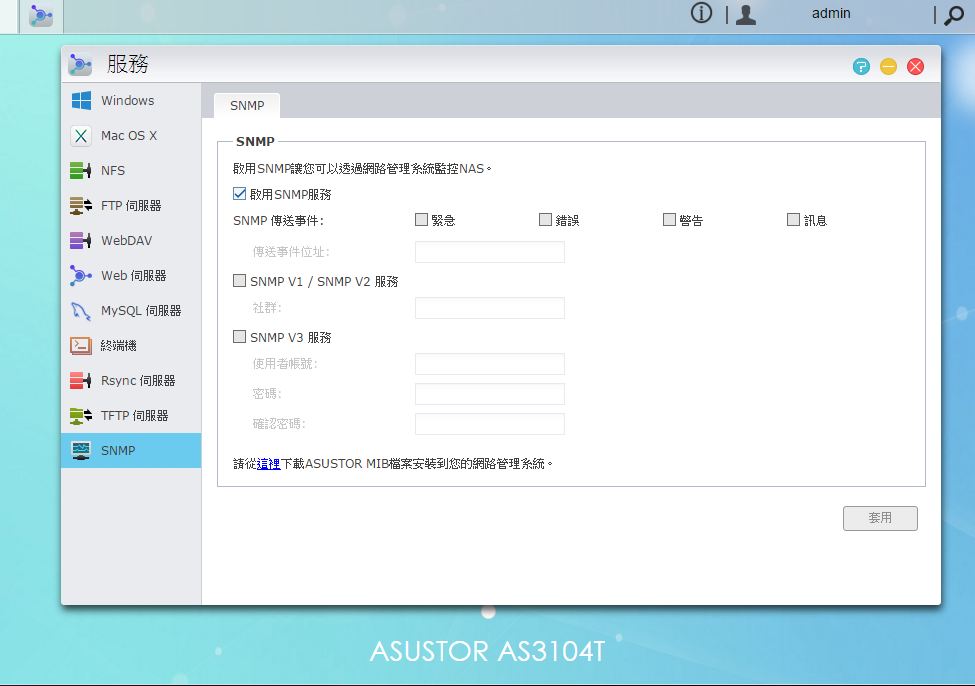
▼服務-SNMP:可設定開啟SNMP服務功能
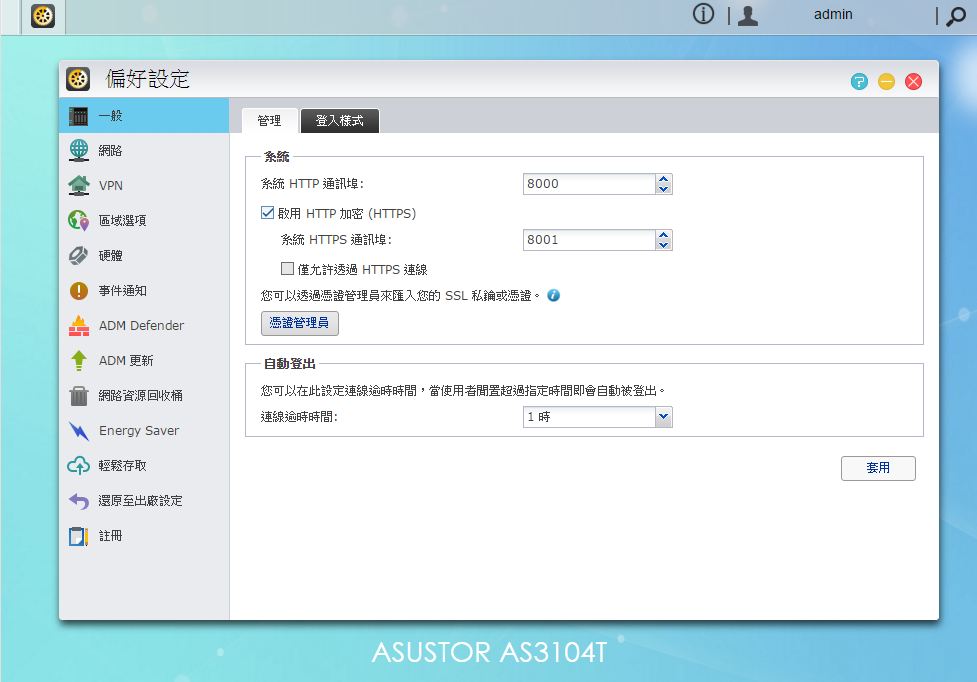
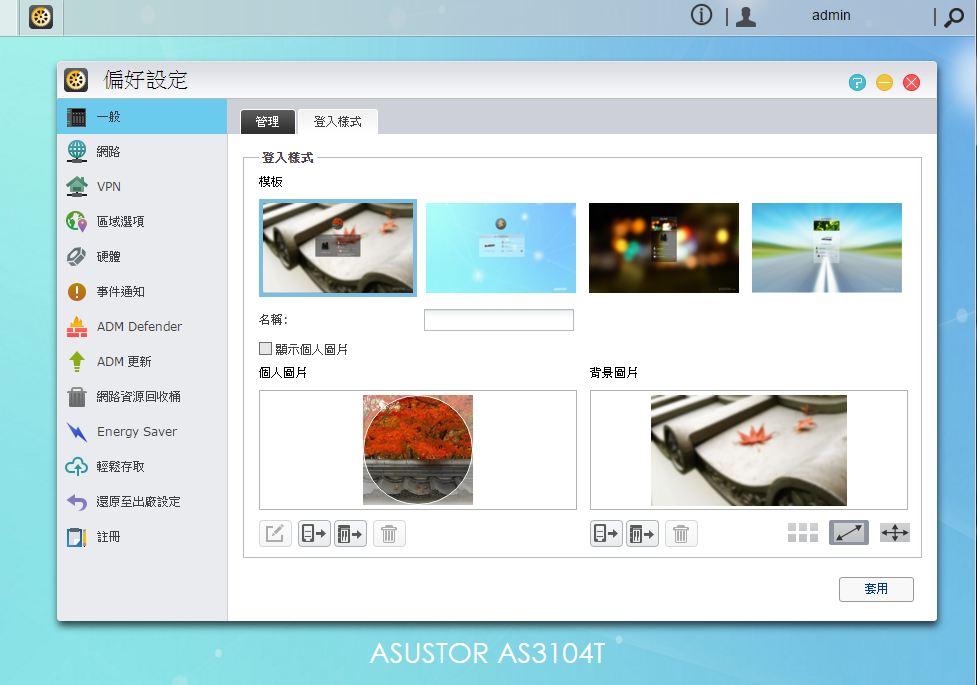
▼偏好設定-一般:設定開啟HTTP加密與登入模式畫面設定
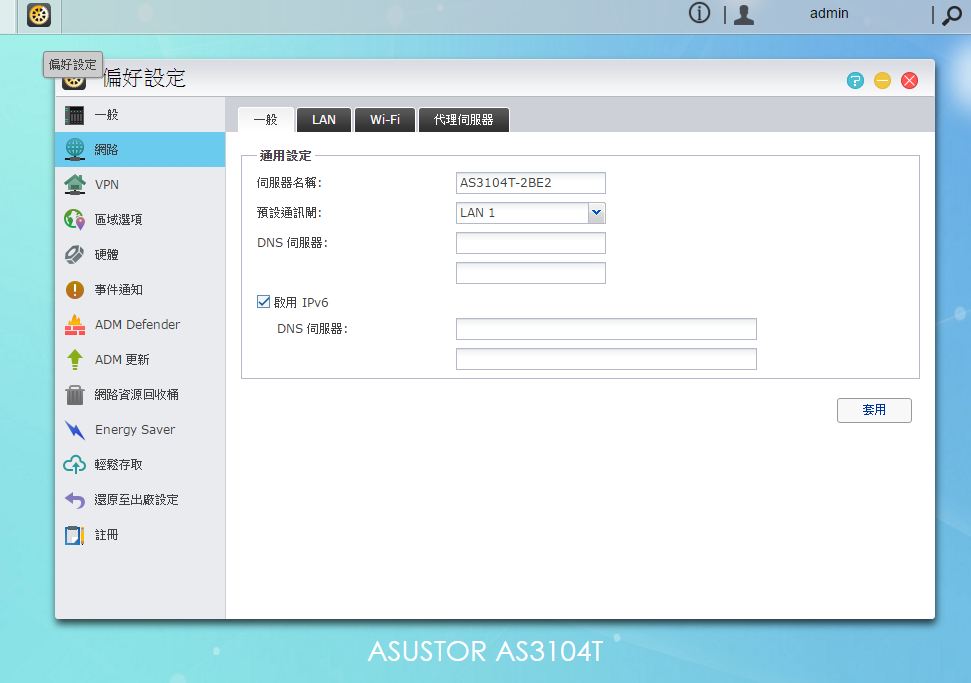
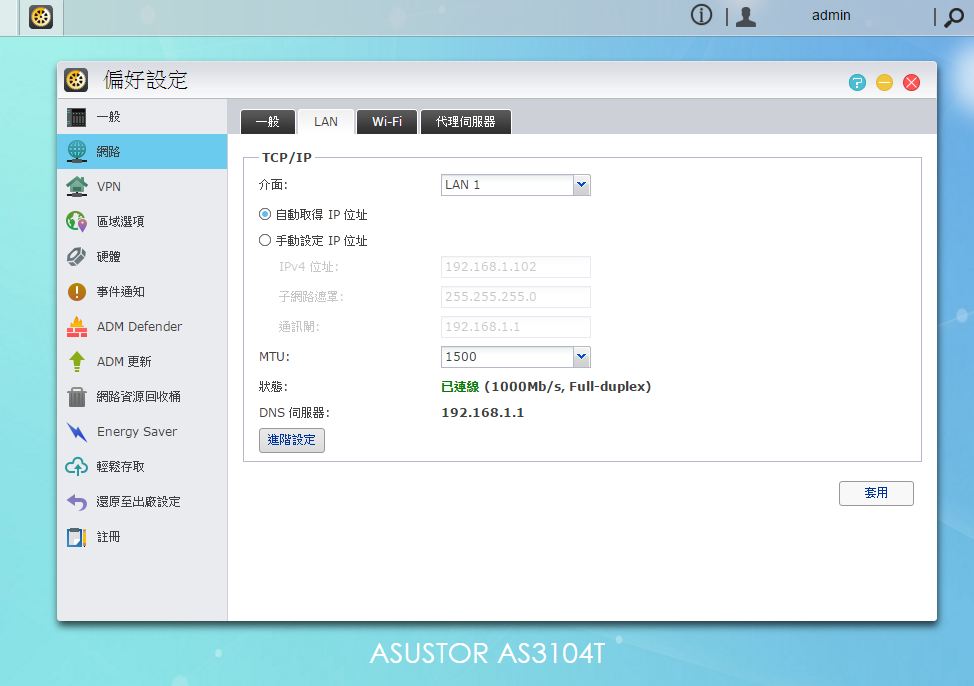
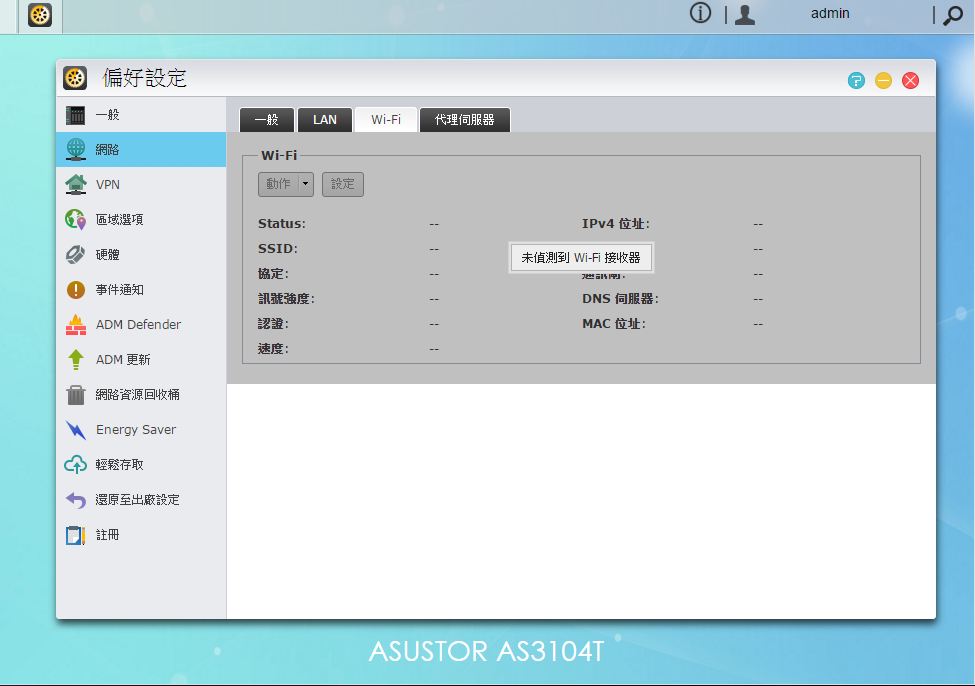
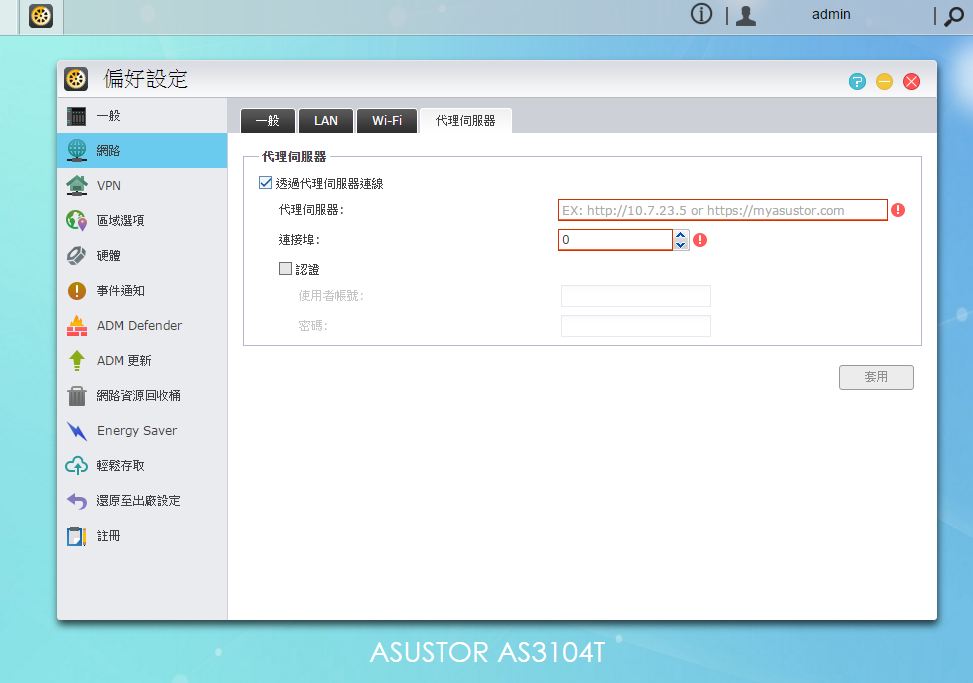
▼偏好設定-網路:可設定NAS名稱、LAN IP、Wi-Fi與代理伺服器
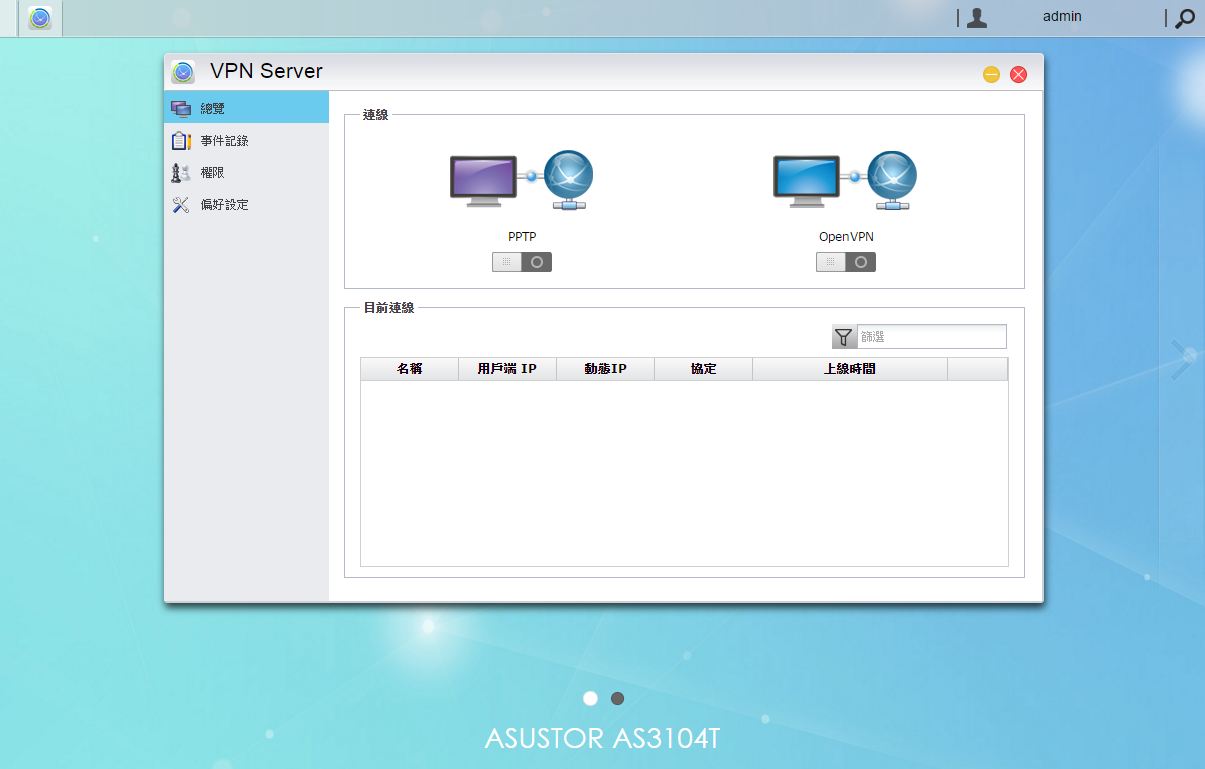
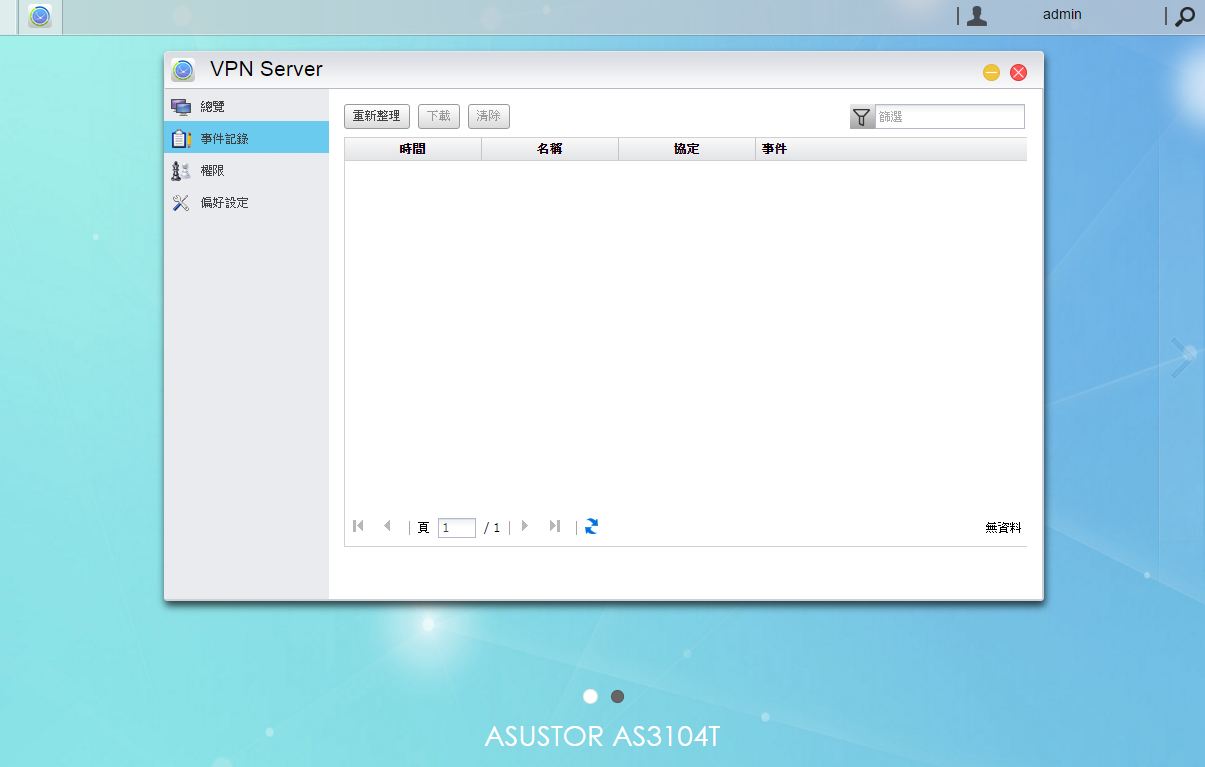
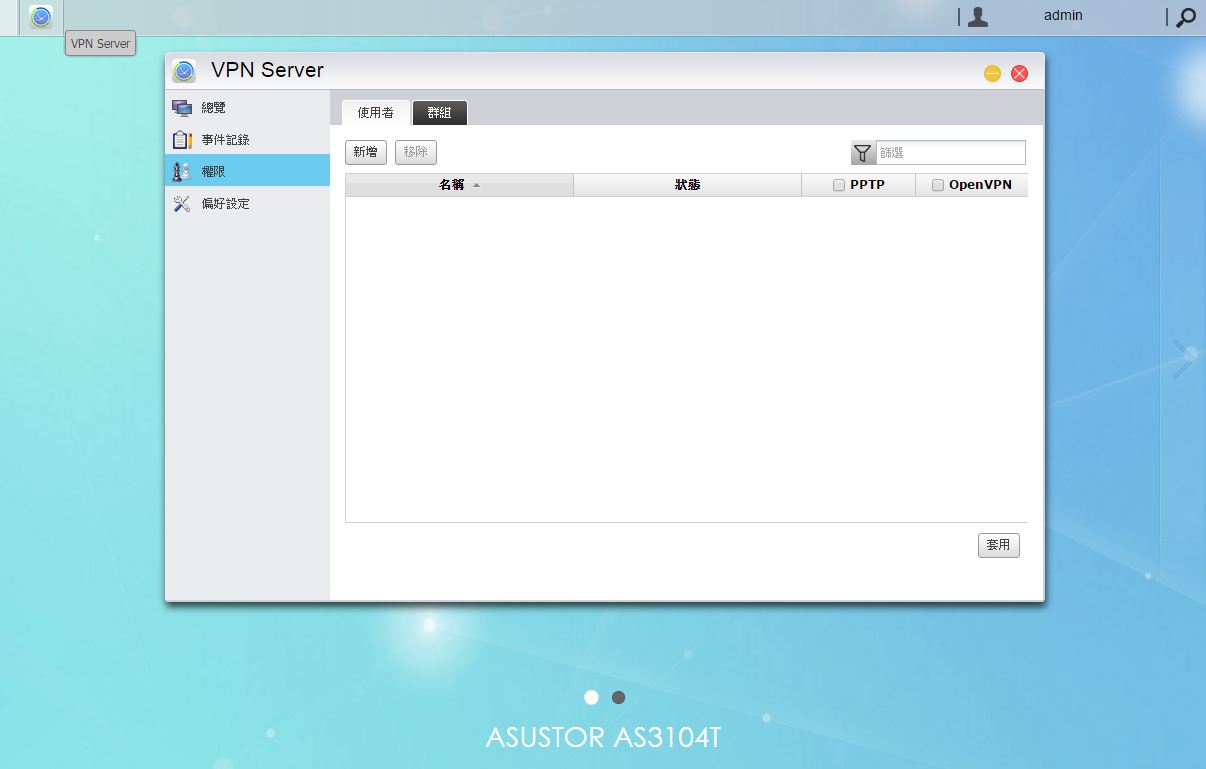
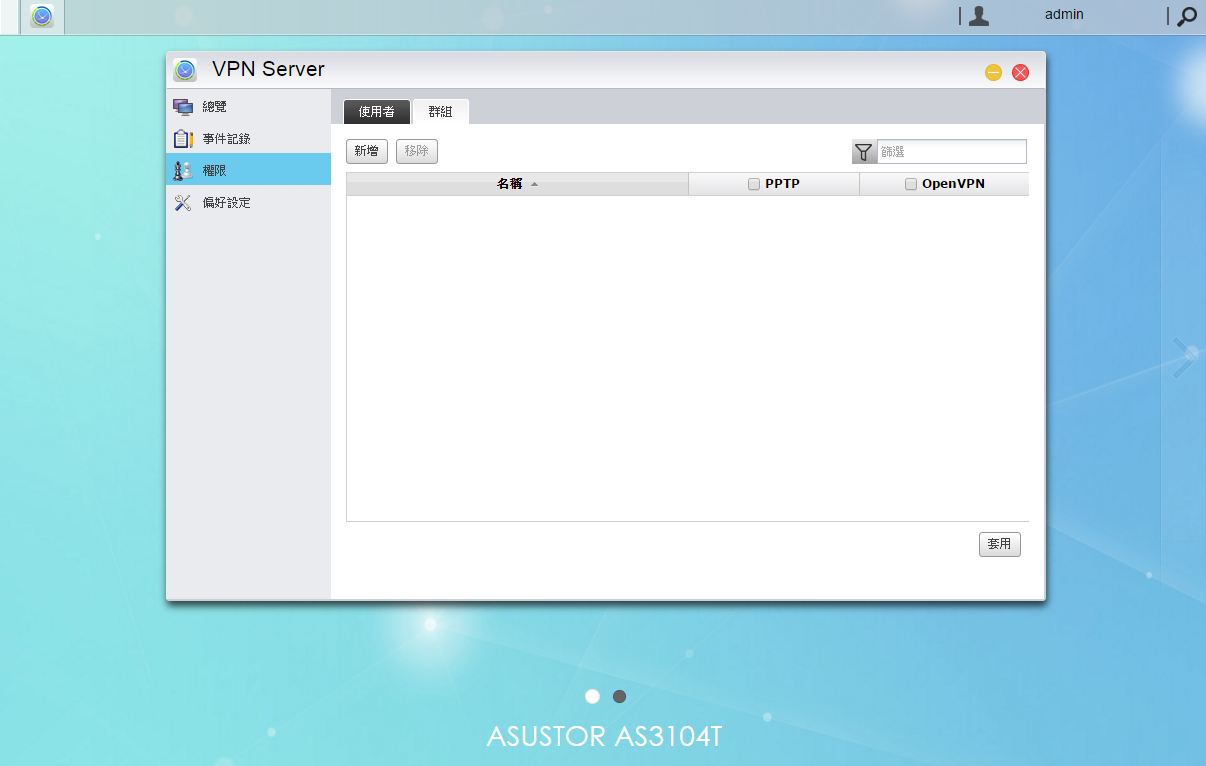
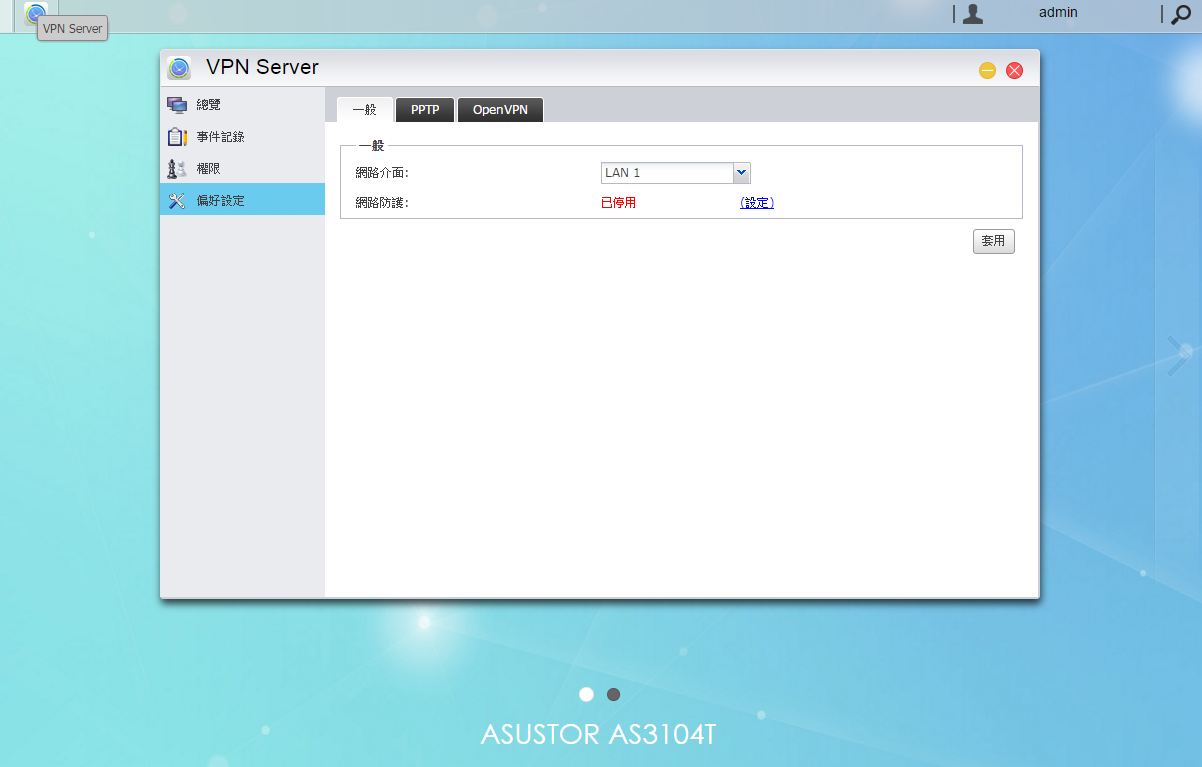
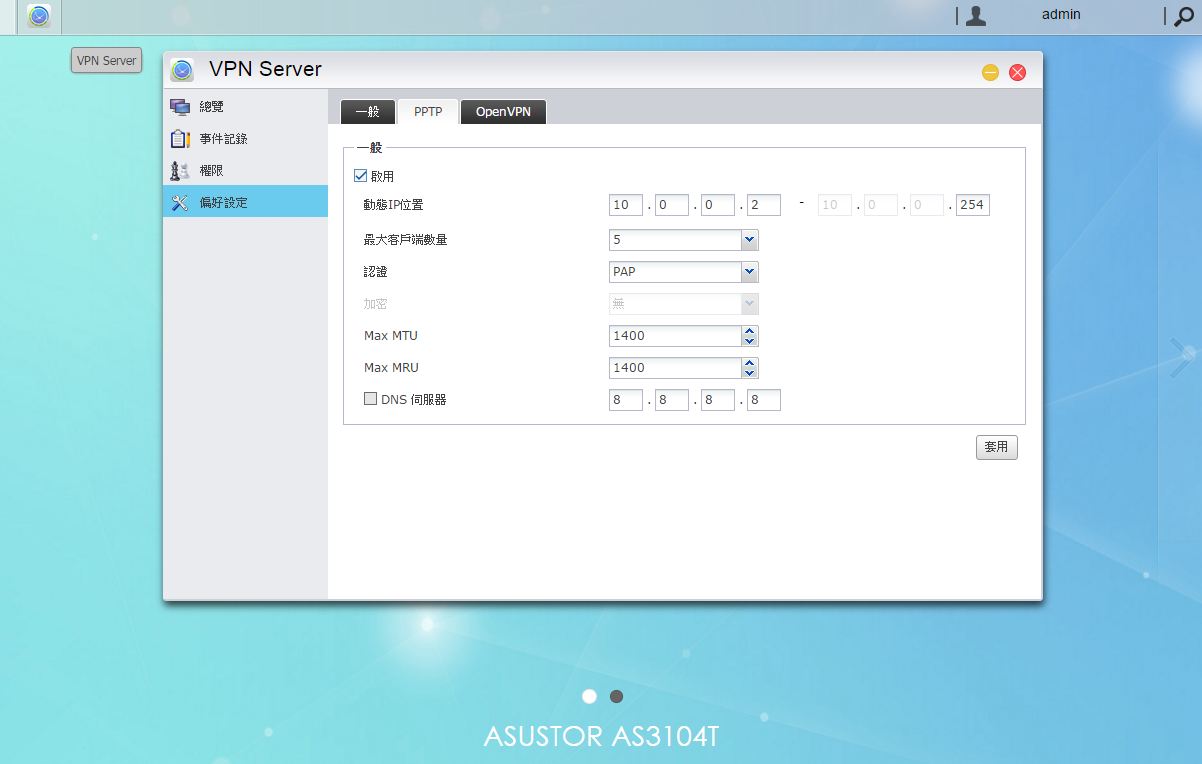
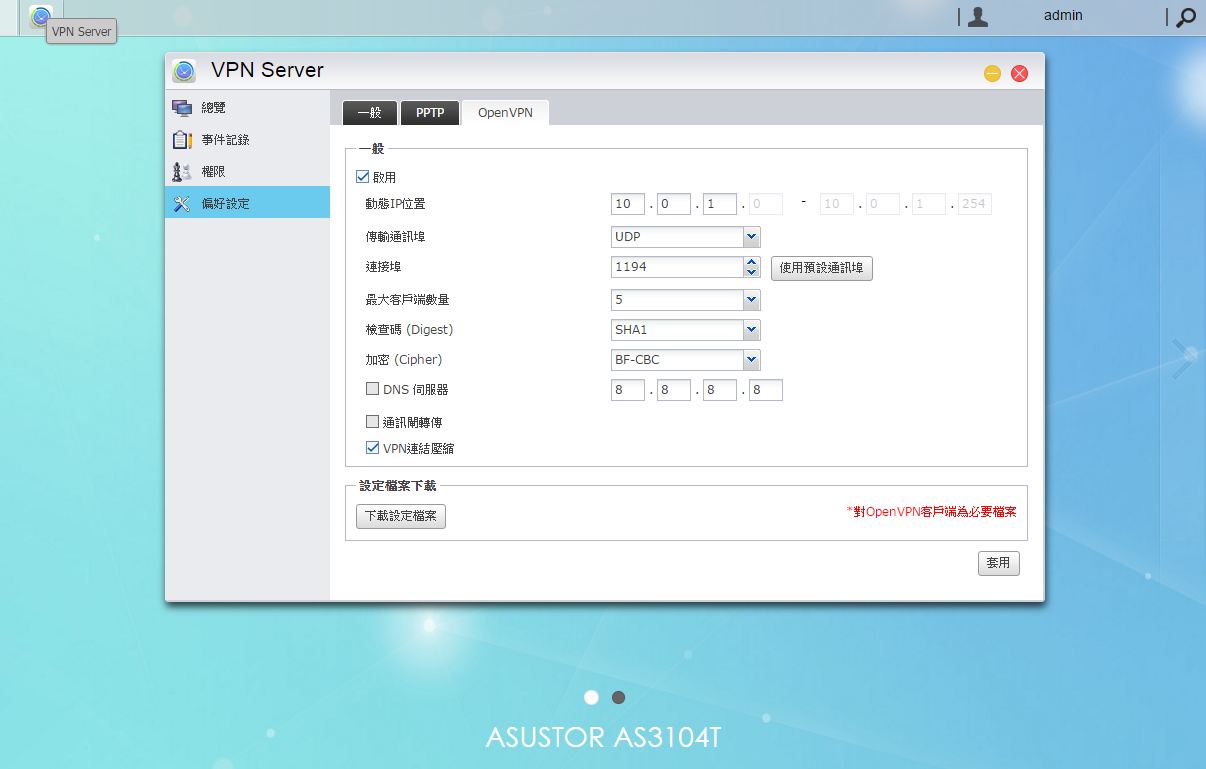
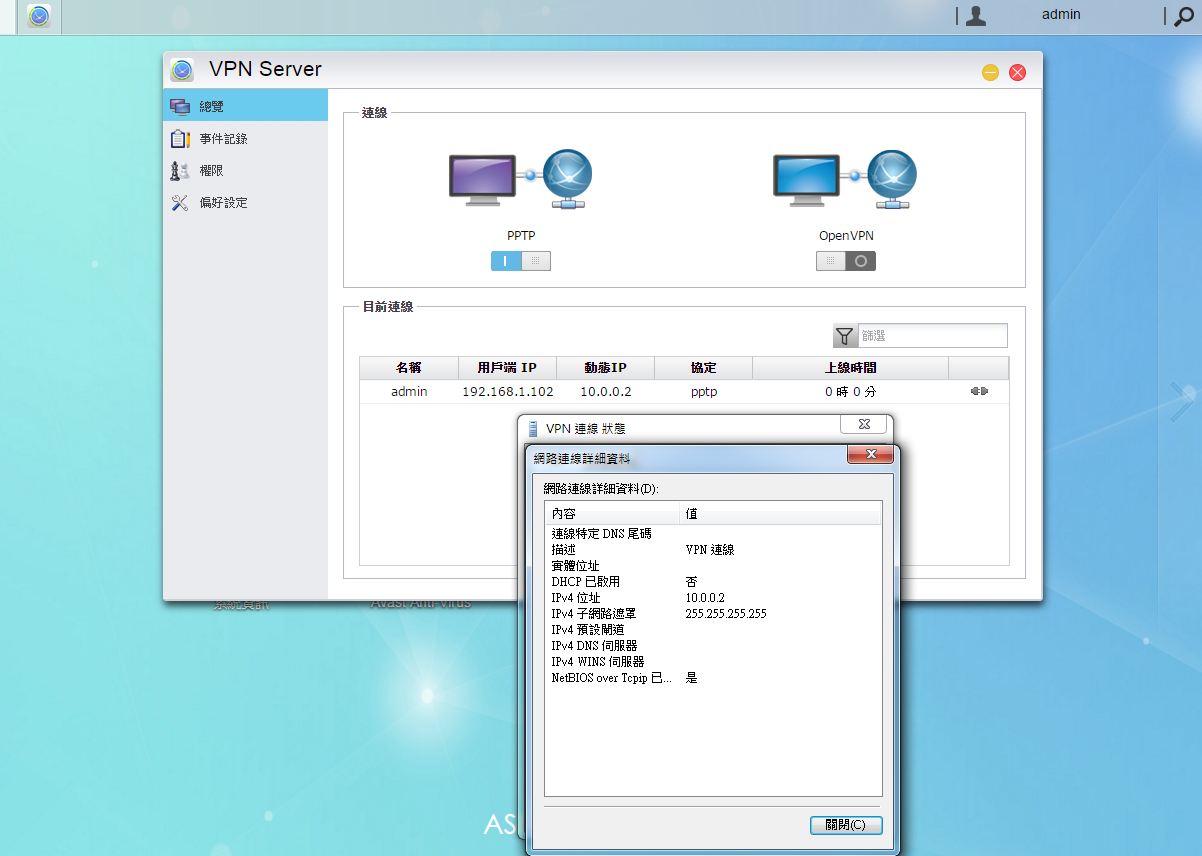
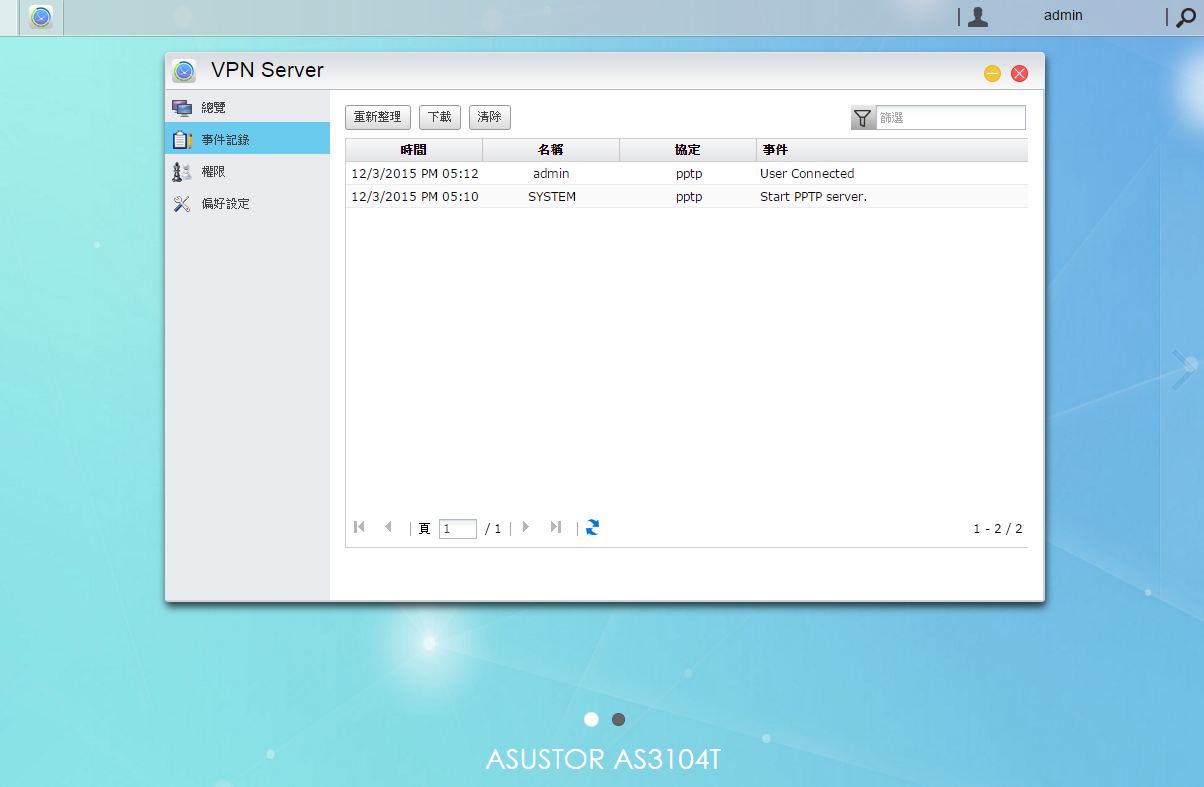
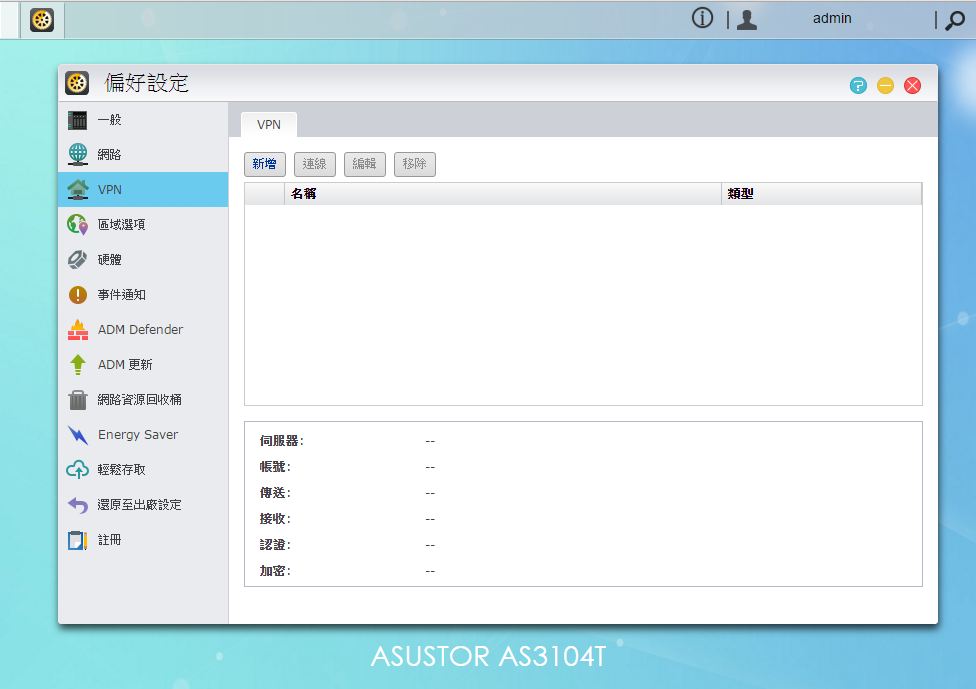
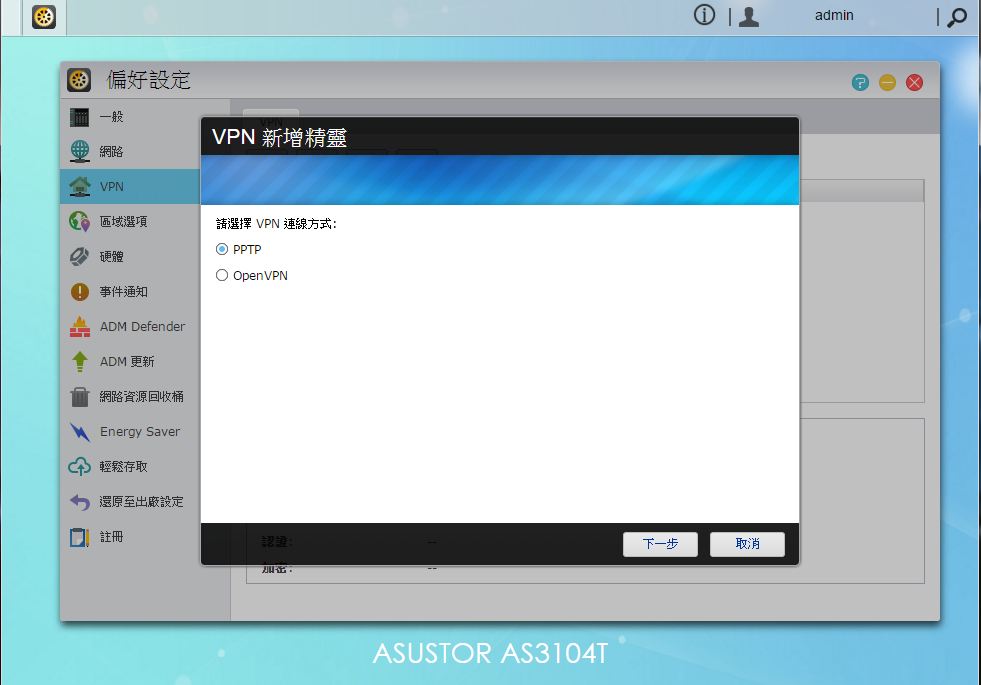
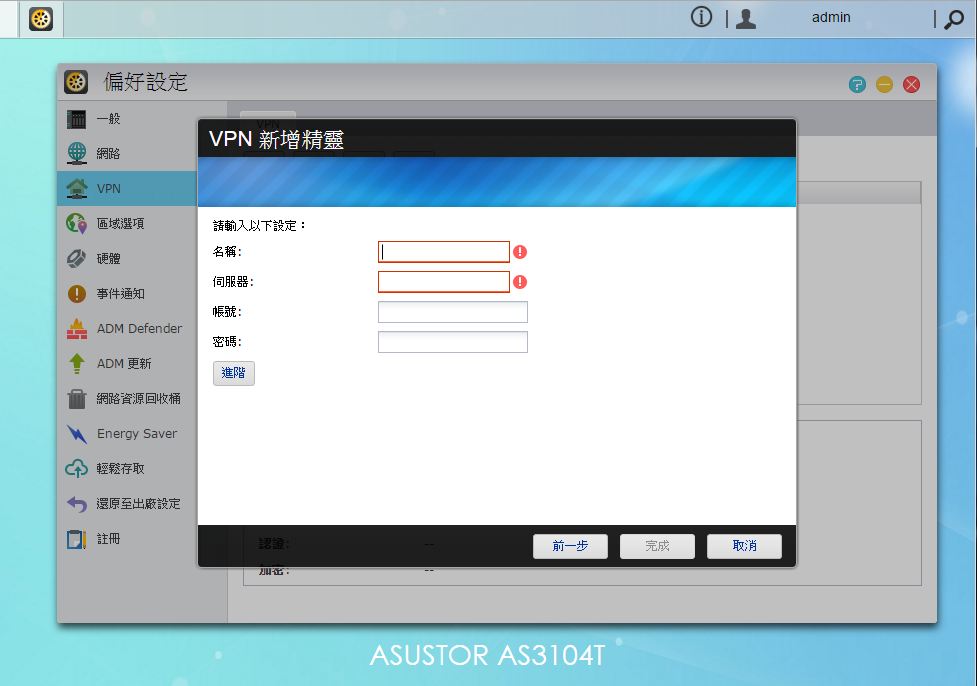
▼偏好設定-VPN:設定VPN連線,可使用PPTP與OPENVPN兩種模式
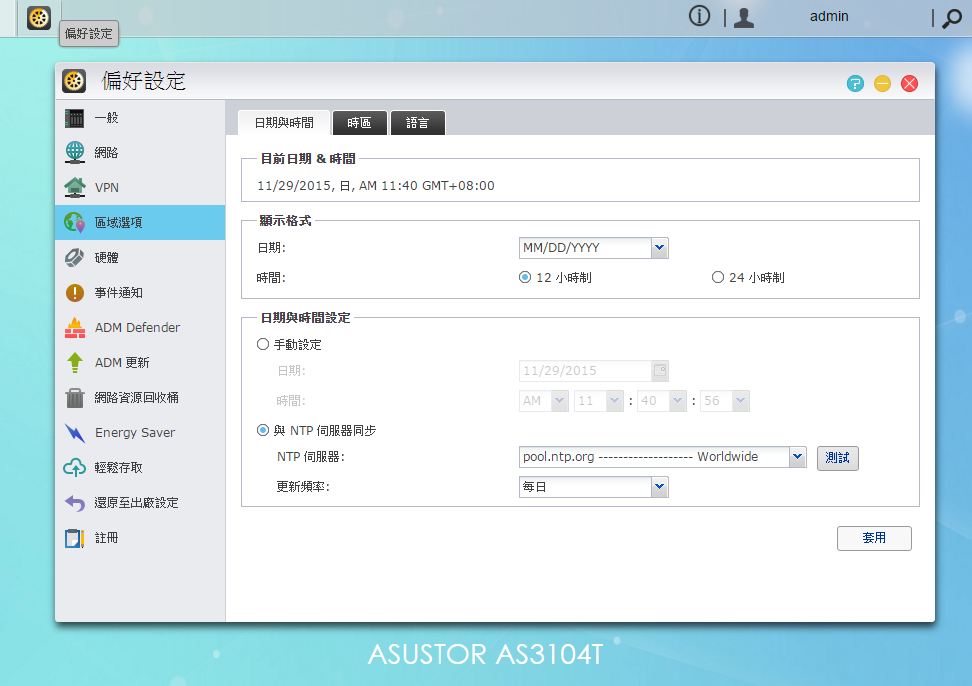
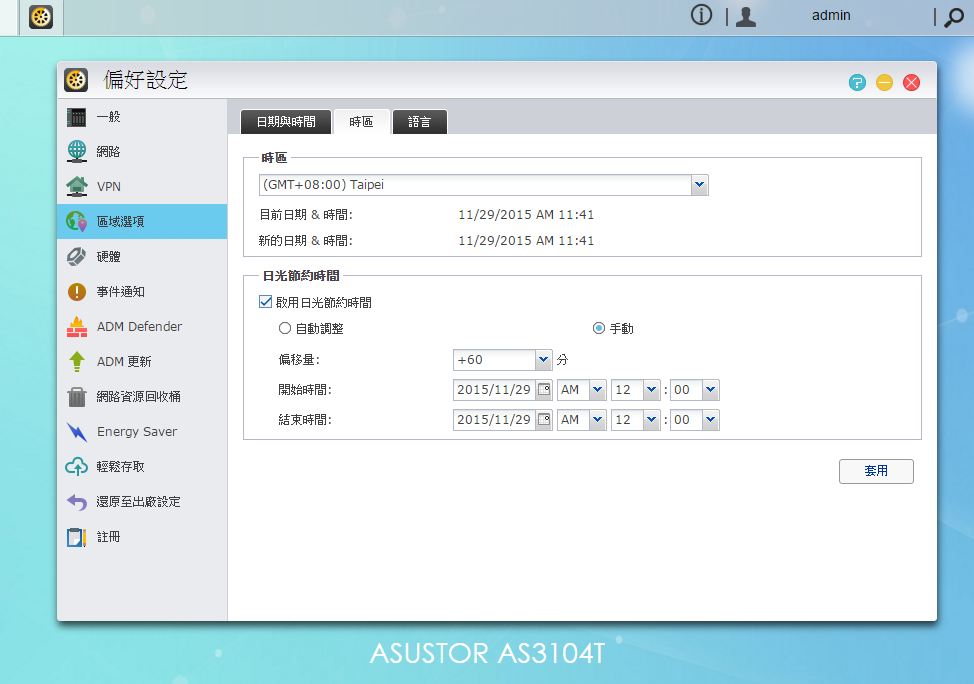
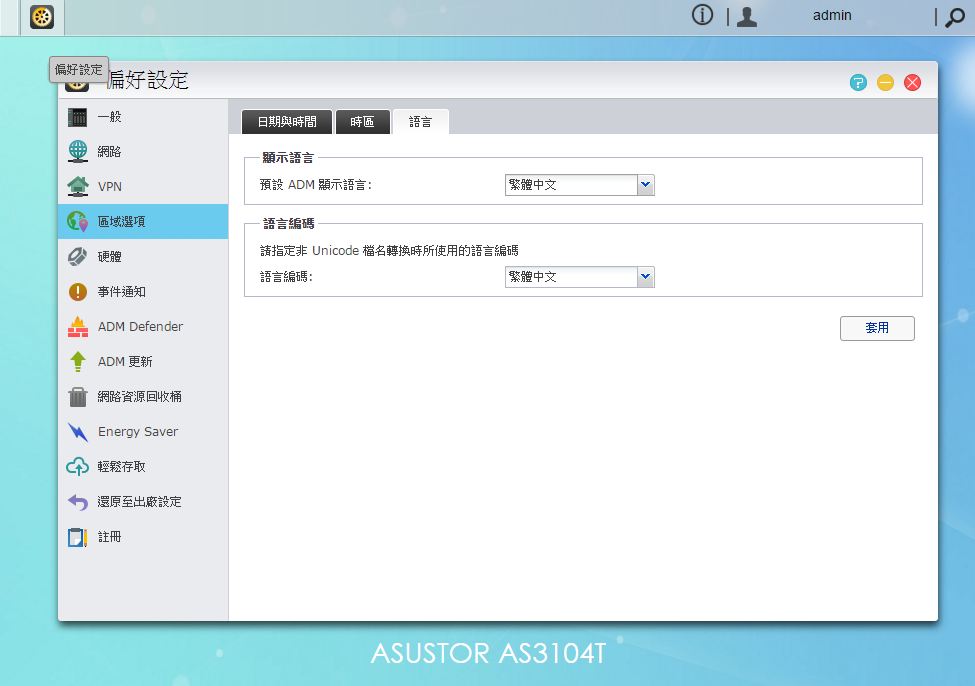
▼偏好設定-區域選像:設定時間、時區與語言
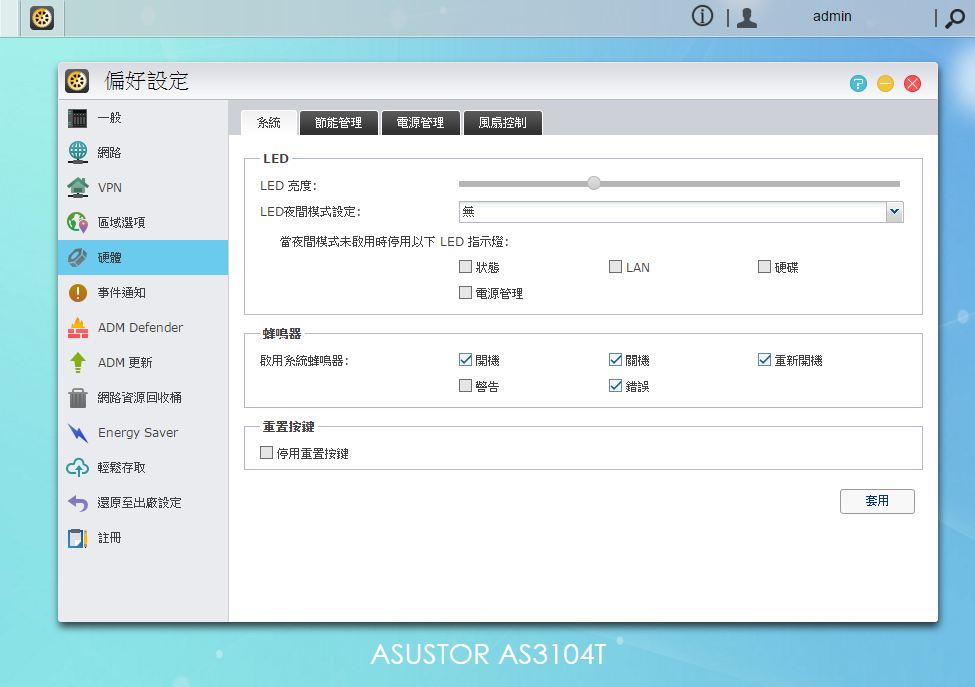
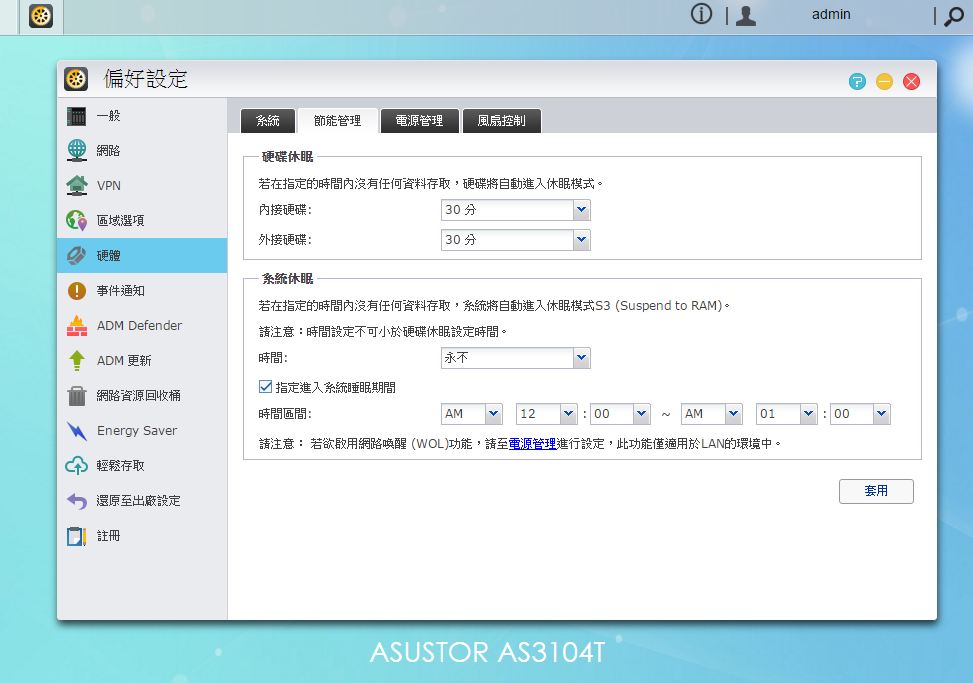
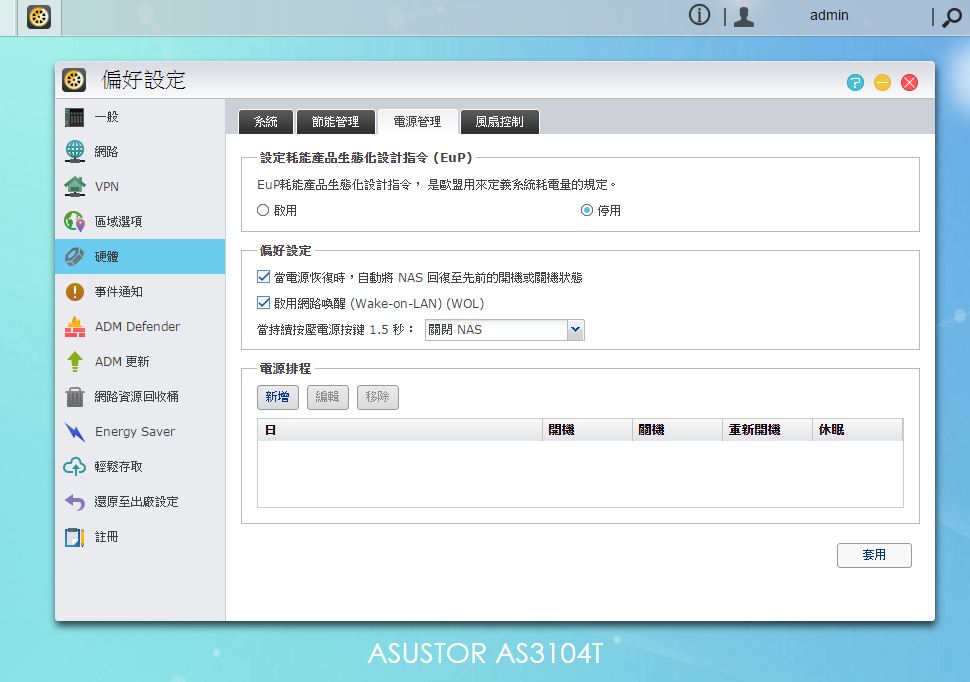
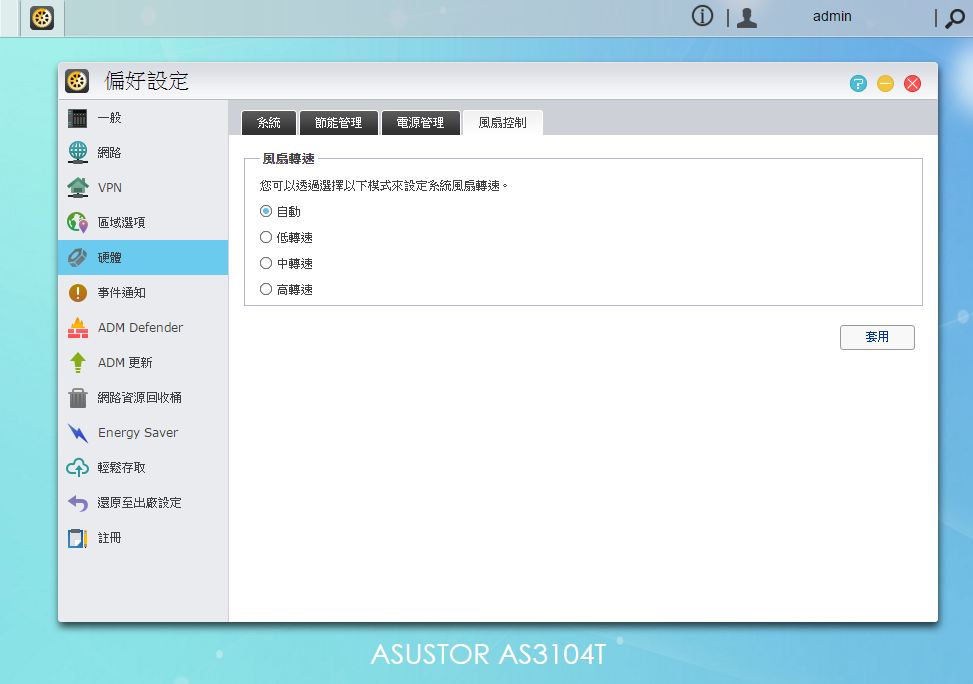
▼偏好設定-硬體:設定LED亮度、指示燈是否啟用、蜂鳴器啟動狀態、節能管理、電源管理與風扇控制
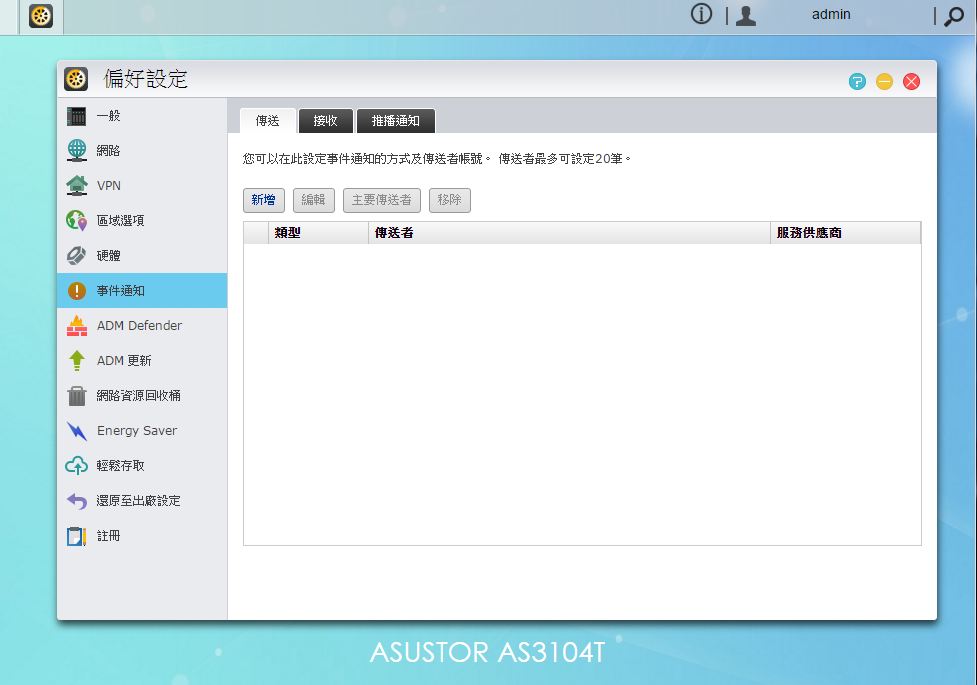
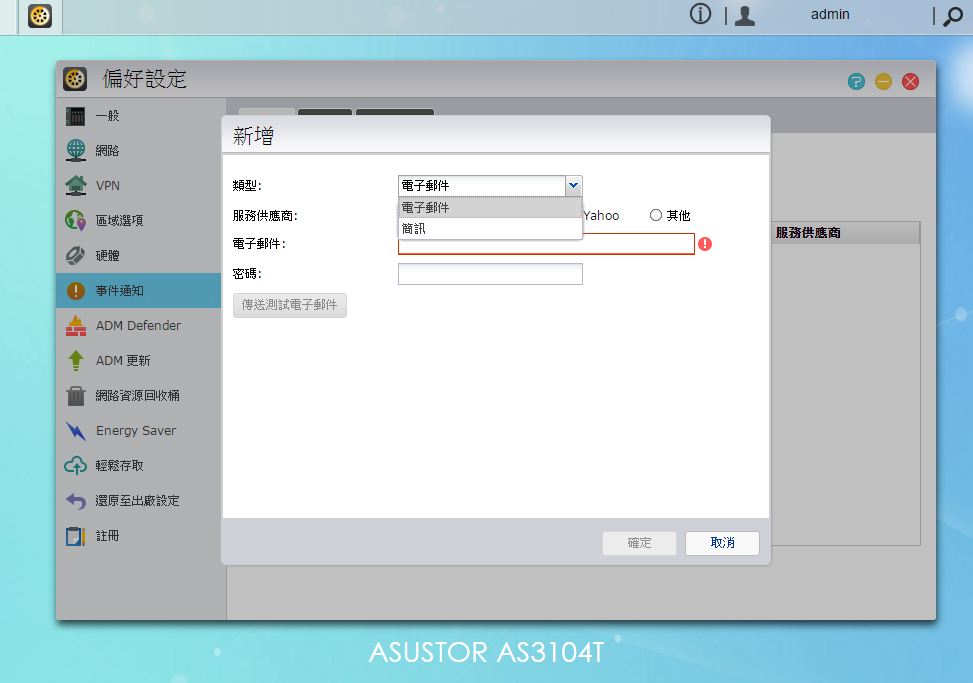
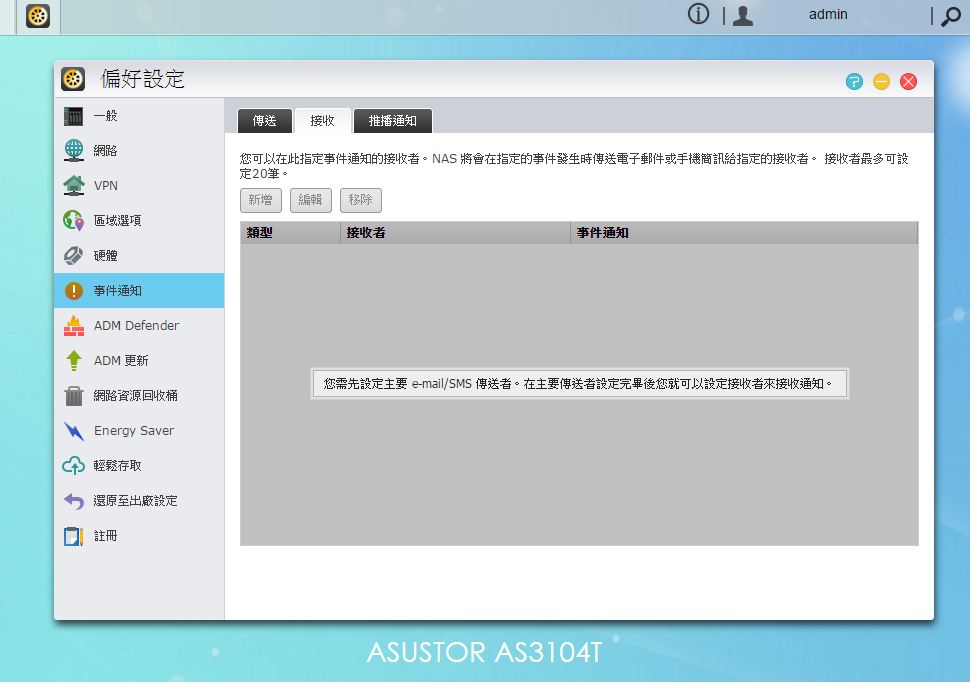
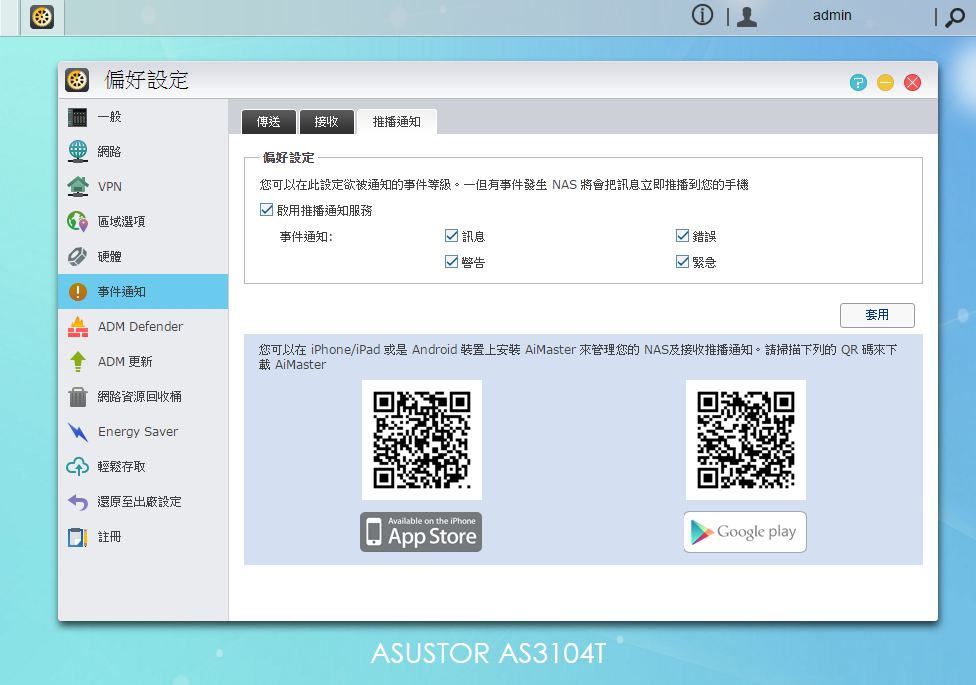
▼偏好設定-事件通知:可設定事件通知到mail或簡訊,還可設定推播通知
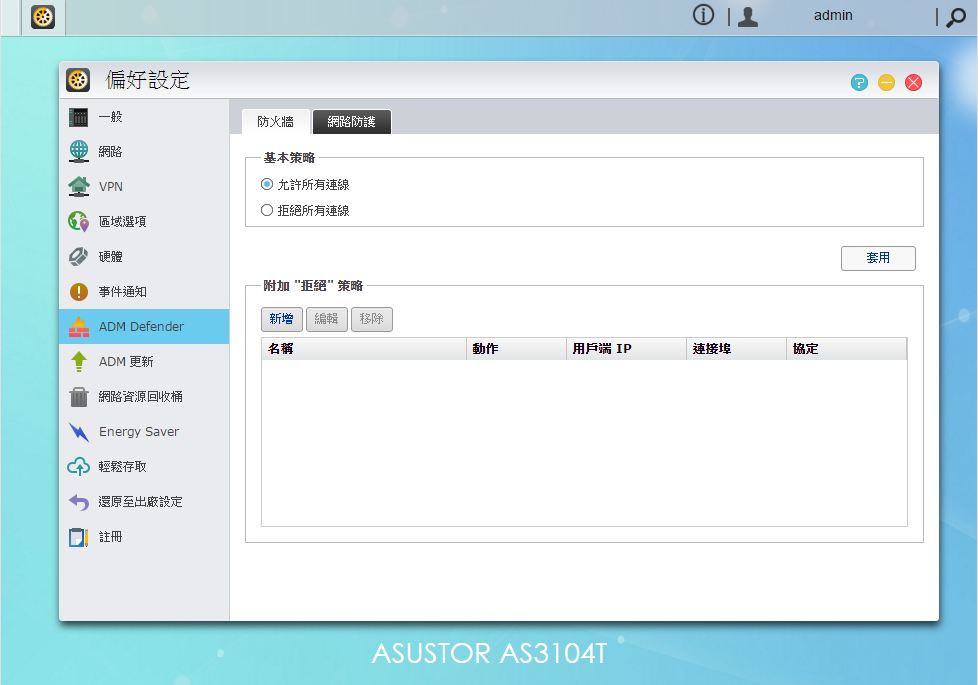
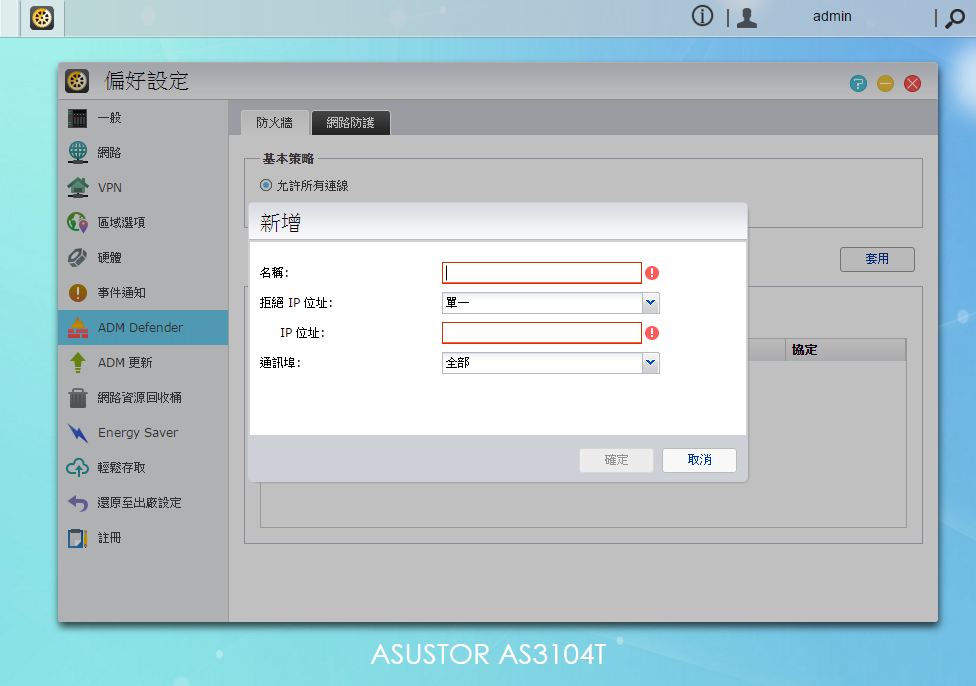
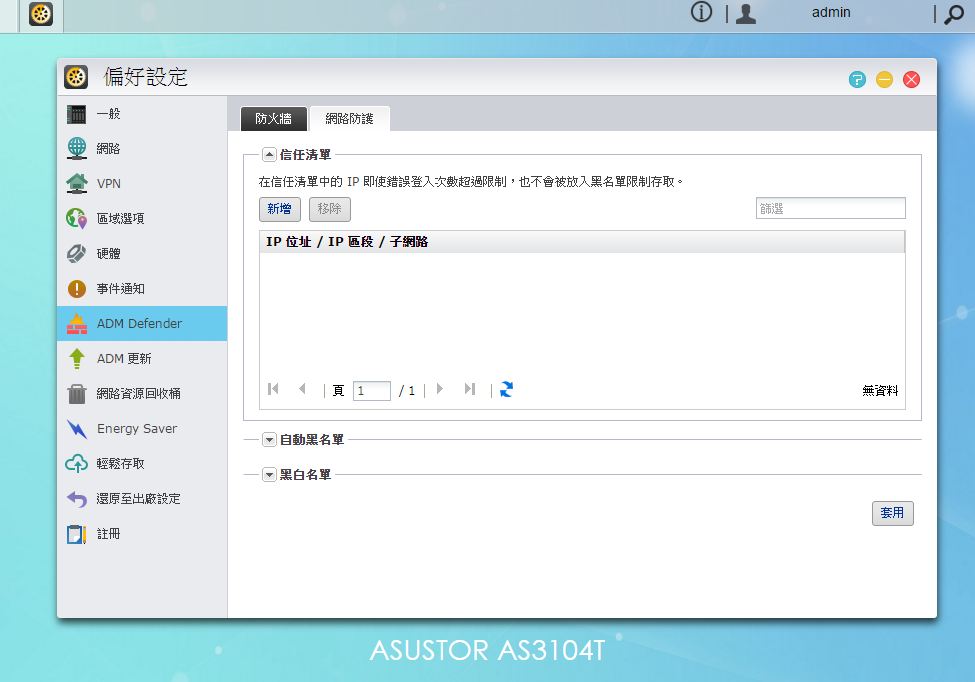
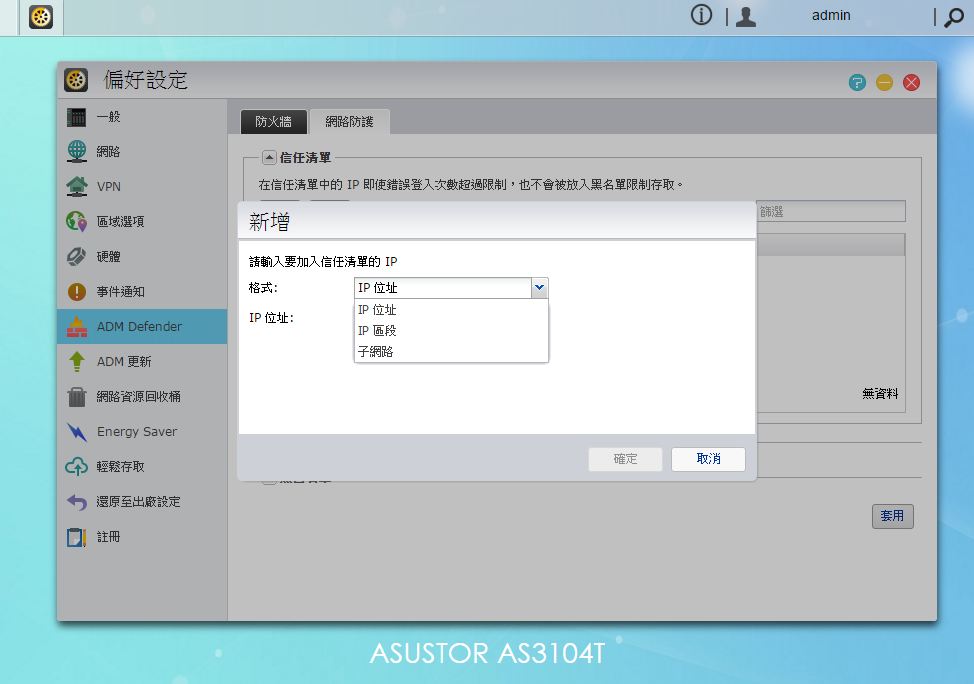
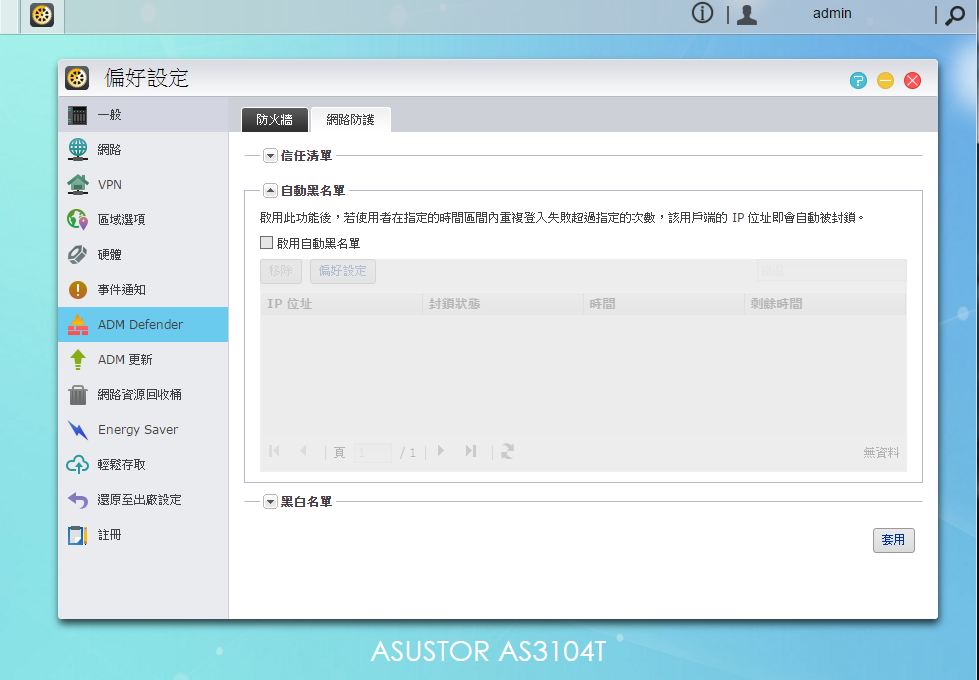
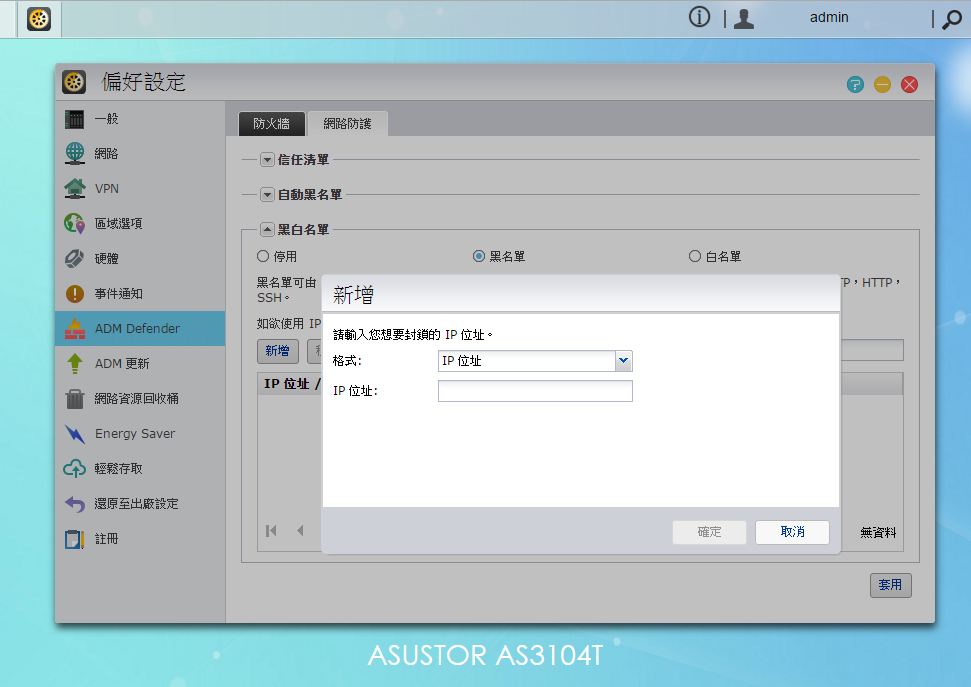
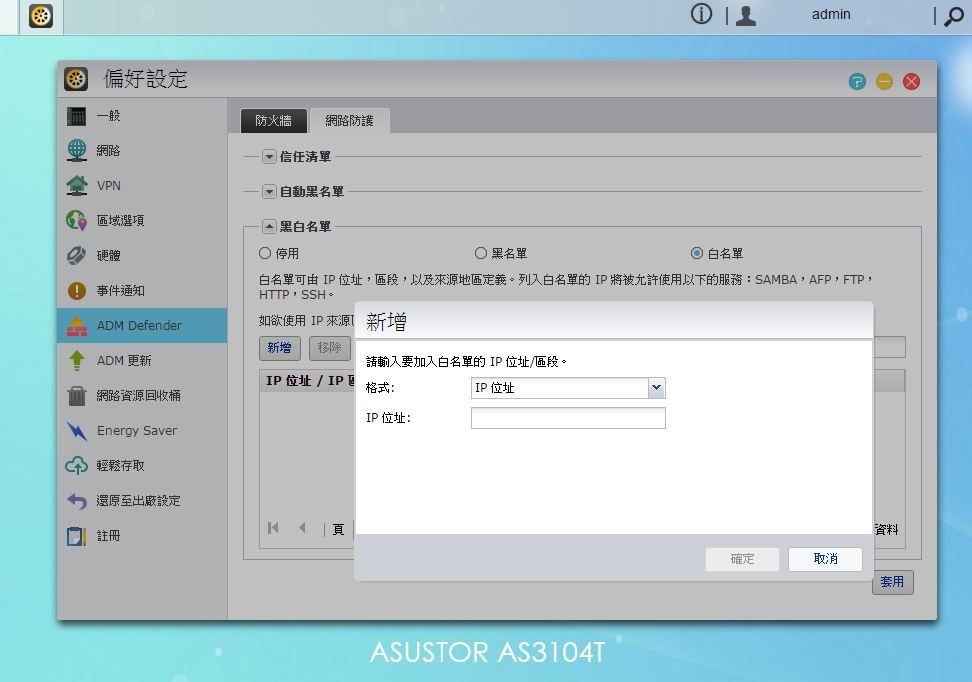
▼偏好設定-ADM Defender:可設定防火牆與網路保護,還可設定白名單與黑名單,相當方便,不會再怕有心人士的惡意攻擊了!!
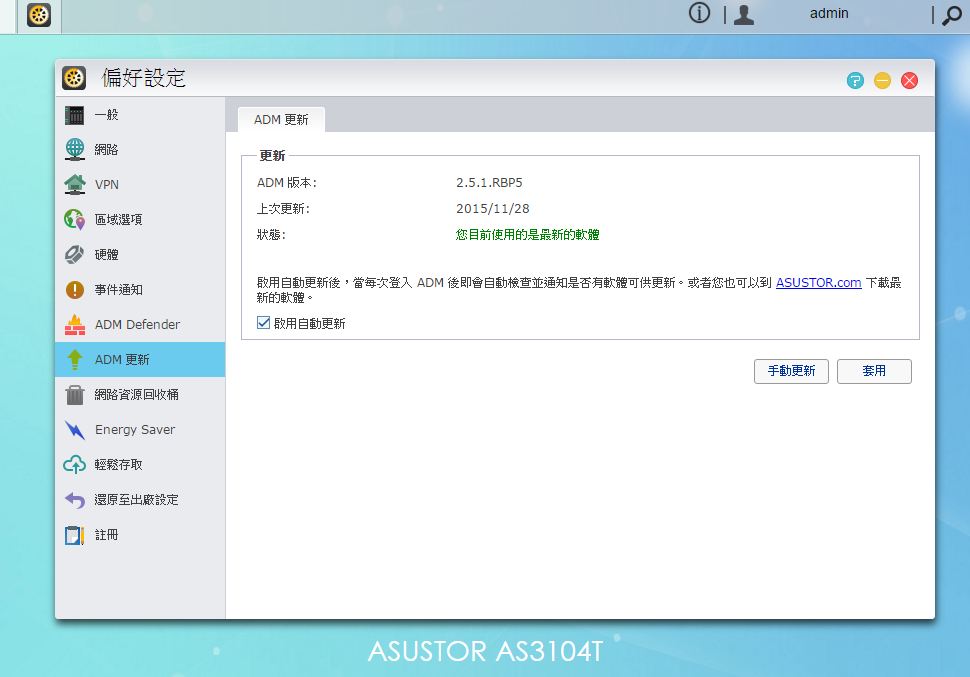
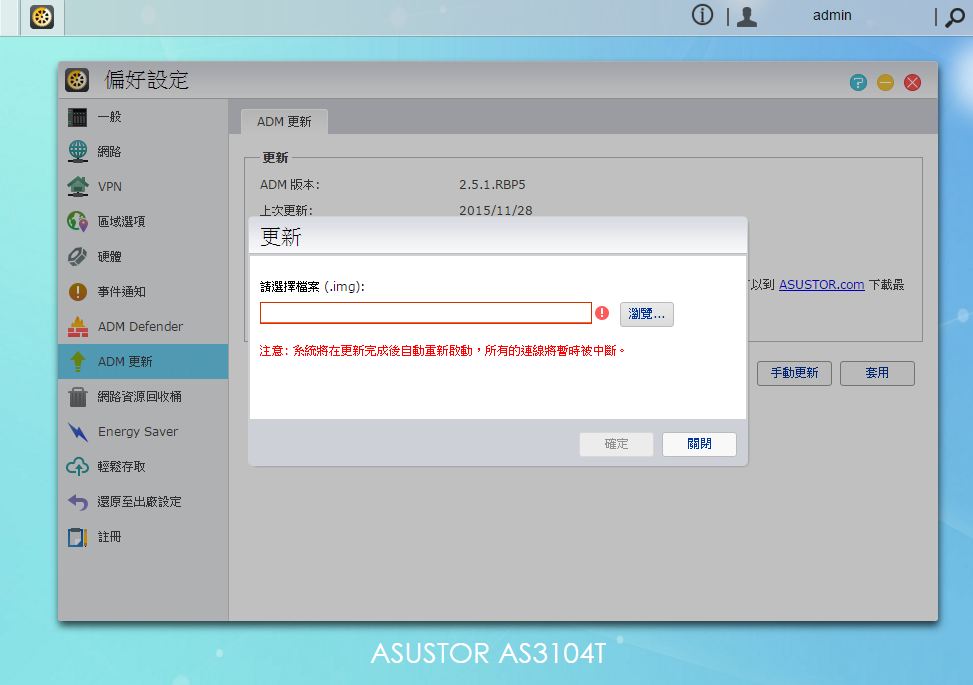
▼偏好設定-ADM更新:可查看目前ADM版本,並啟動自動更新,也可從官網下在下來後手動更新
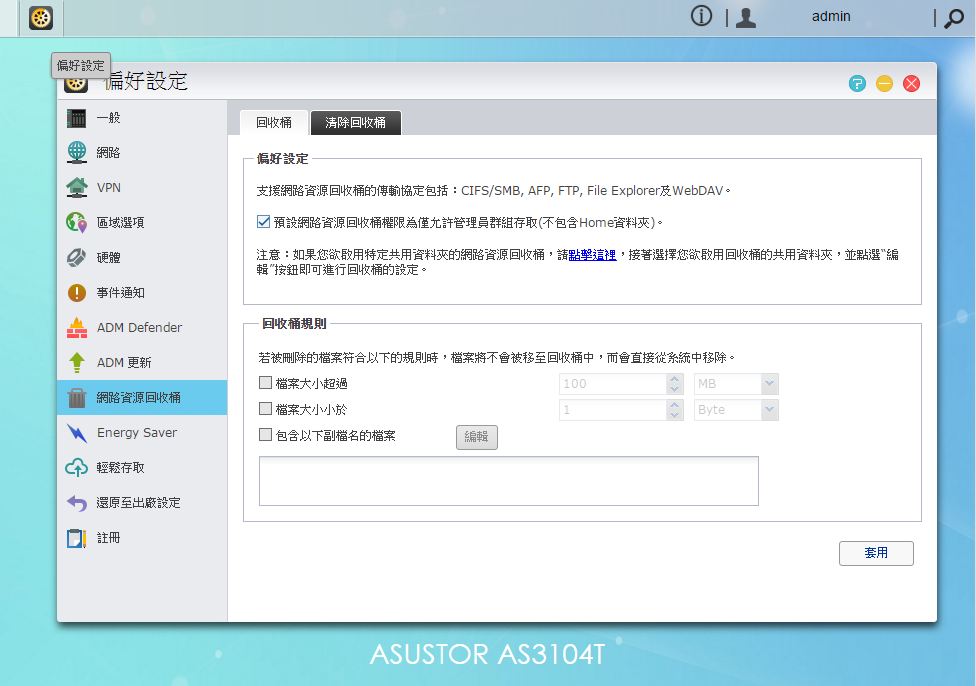
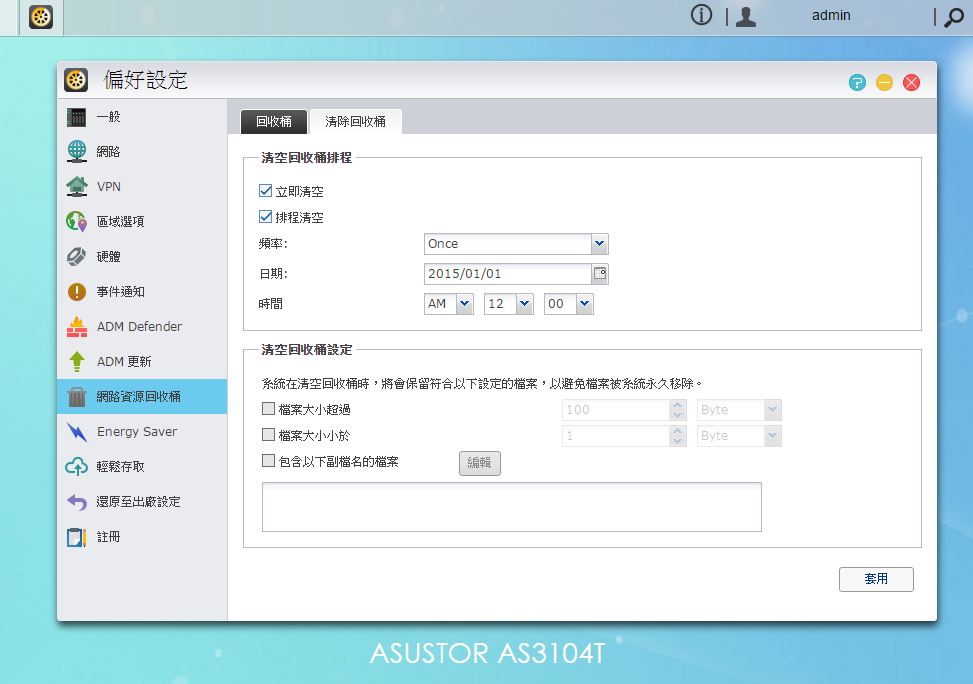
▼偏好設定-網路資源回收桶:設定資源回收桶設定,防止資料誤刪除
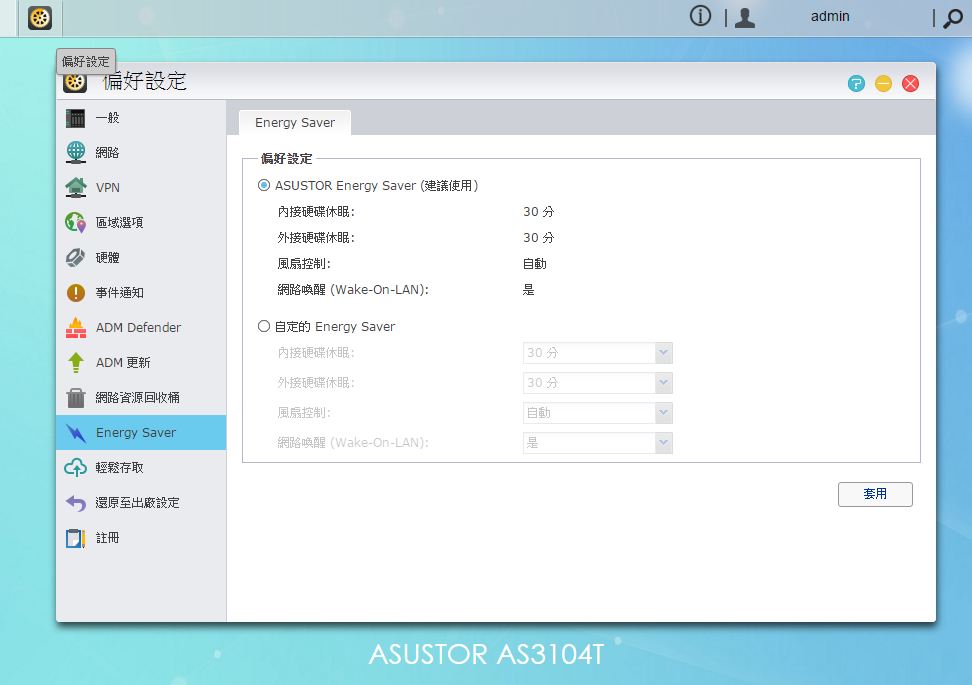
▼偏好設定-Energy Saver:設定NAS系統休眠設定
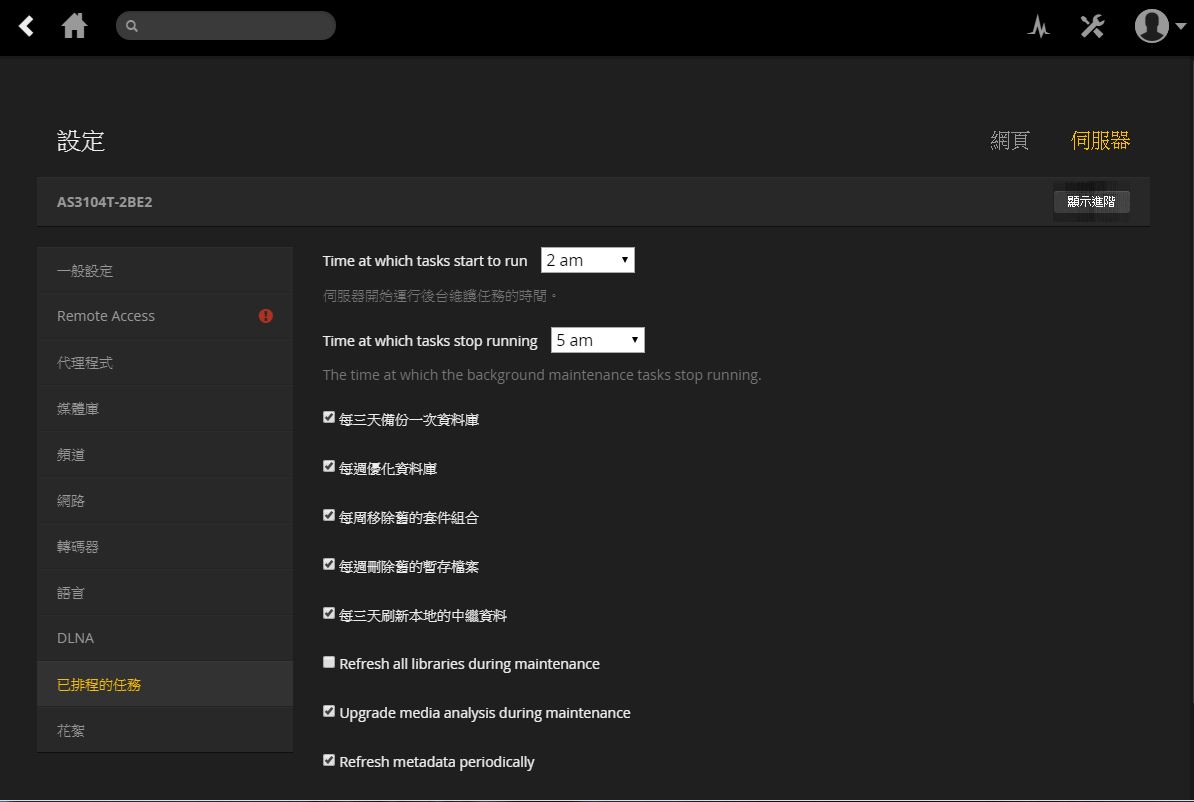
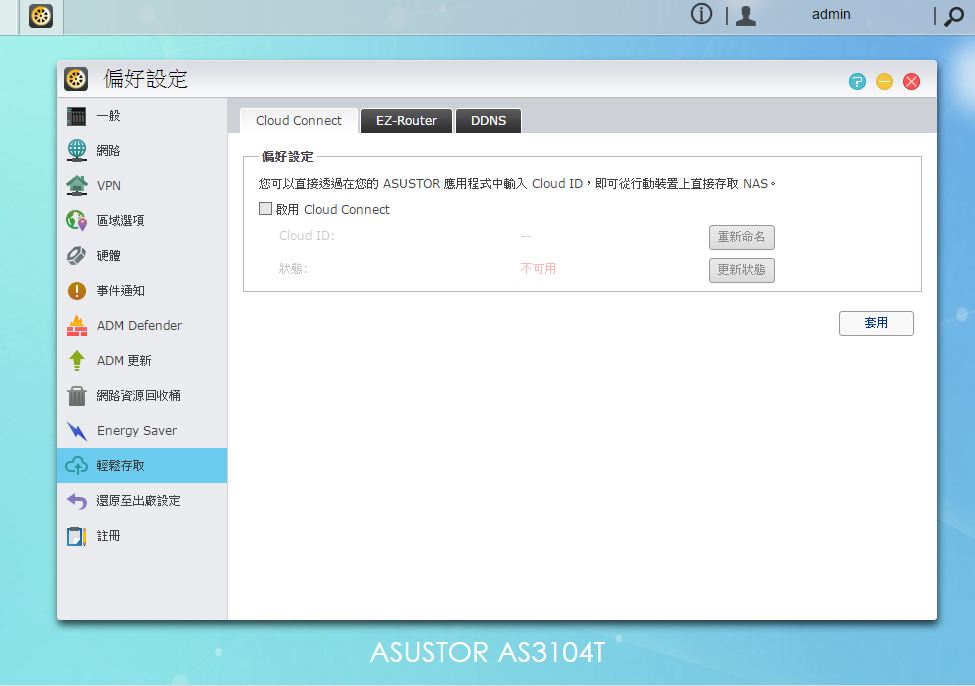
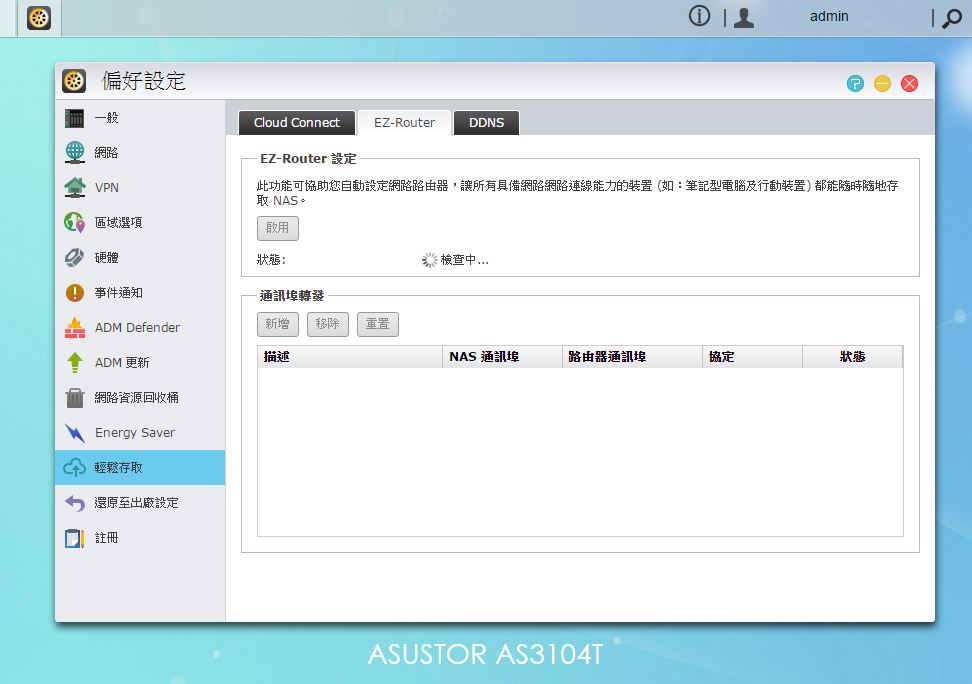
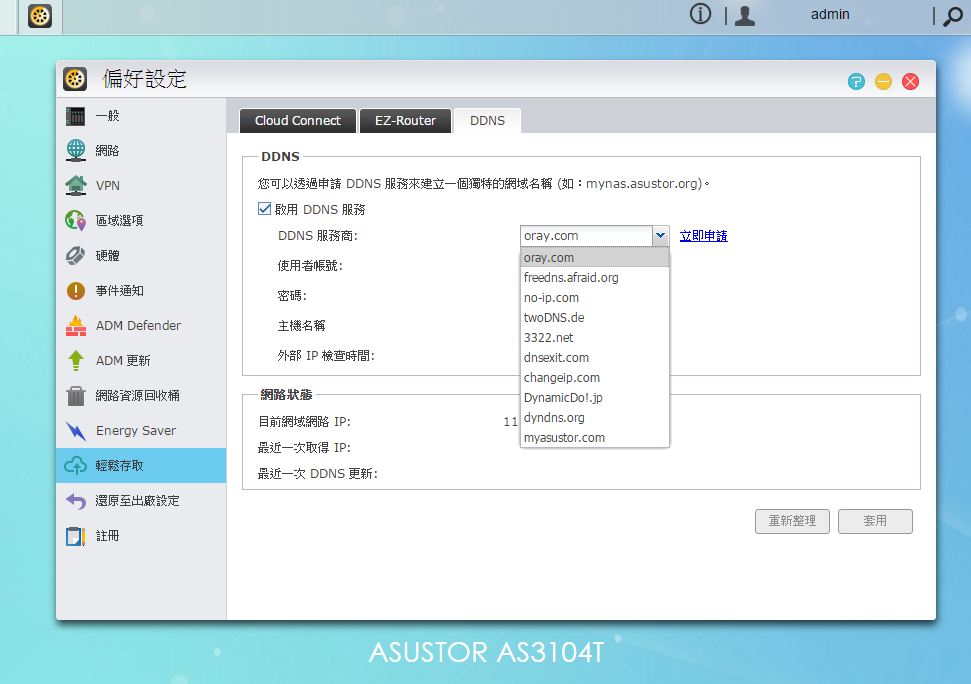
▼偏好設定-輕鬆存取:可開啟Cloud Connect功能,透過EZ Router可自動設定路由器或是透過DDNS隨時可存取NAS
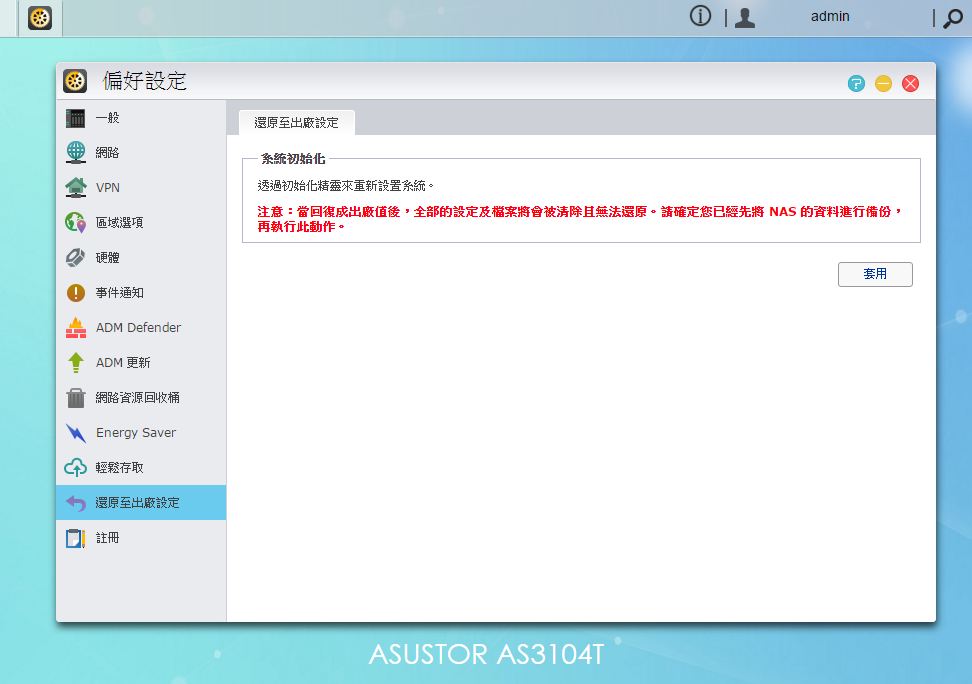
▼偏好設定-還原至出廠設定:可初始化設定回復至出廠設定
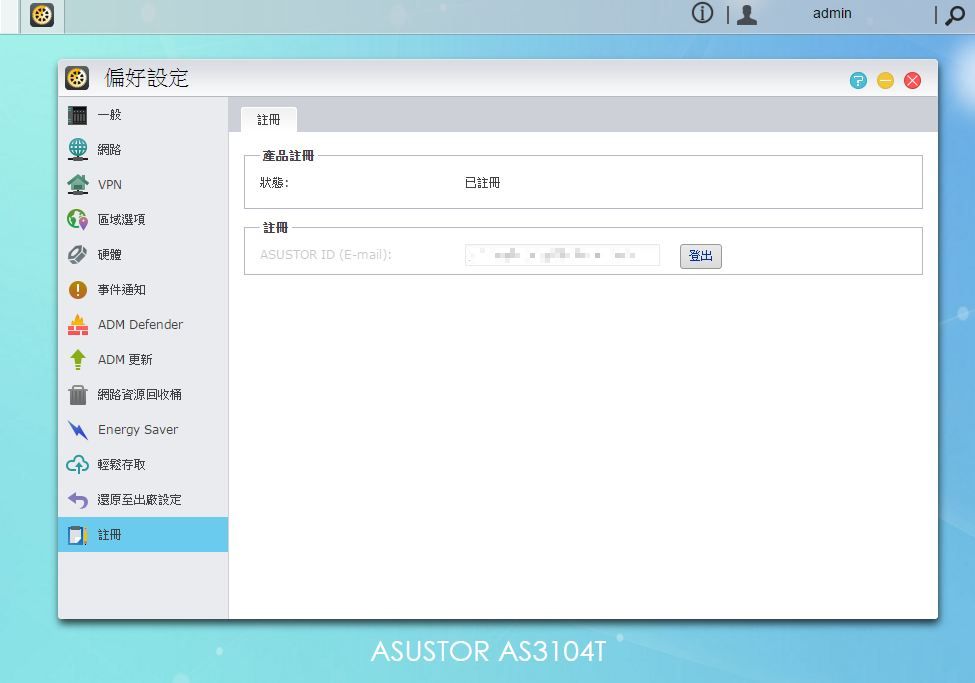
▼偏好設定-註冊:註冊NAS產品,並可看到註冊的ASUSTOR ID
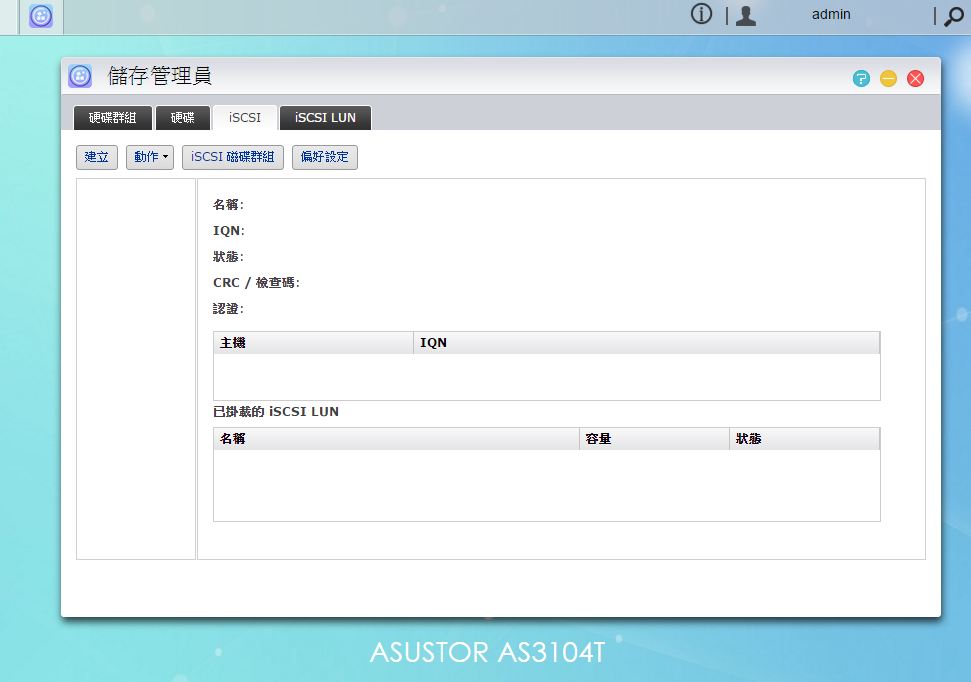
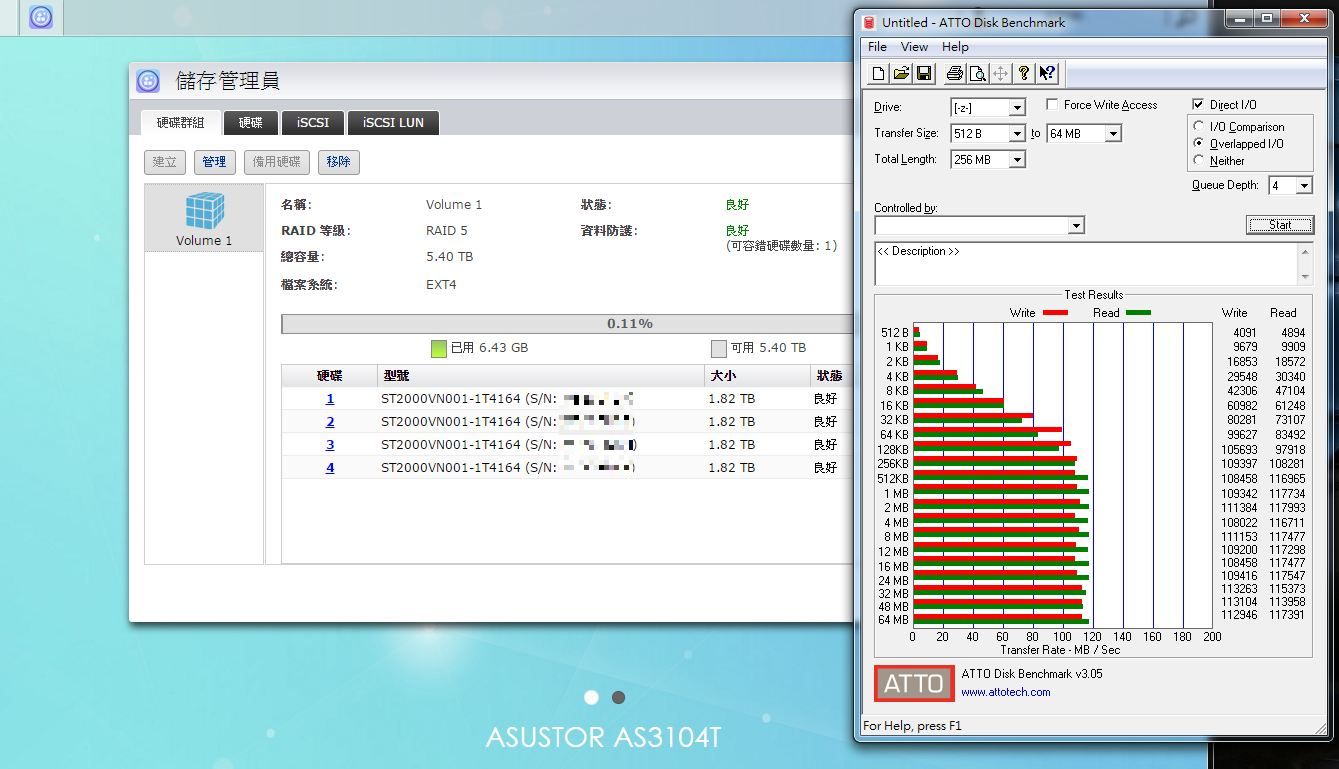
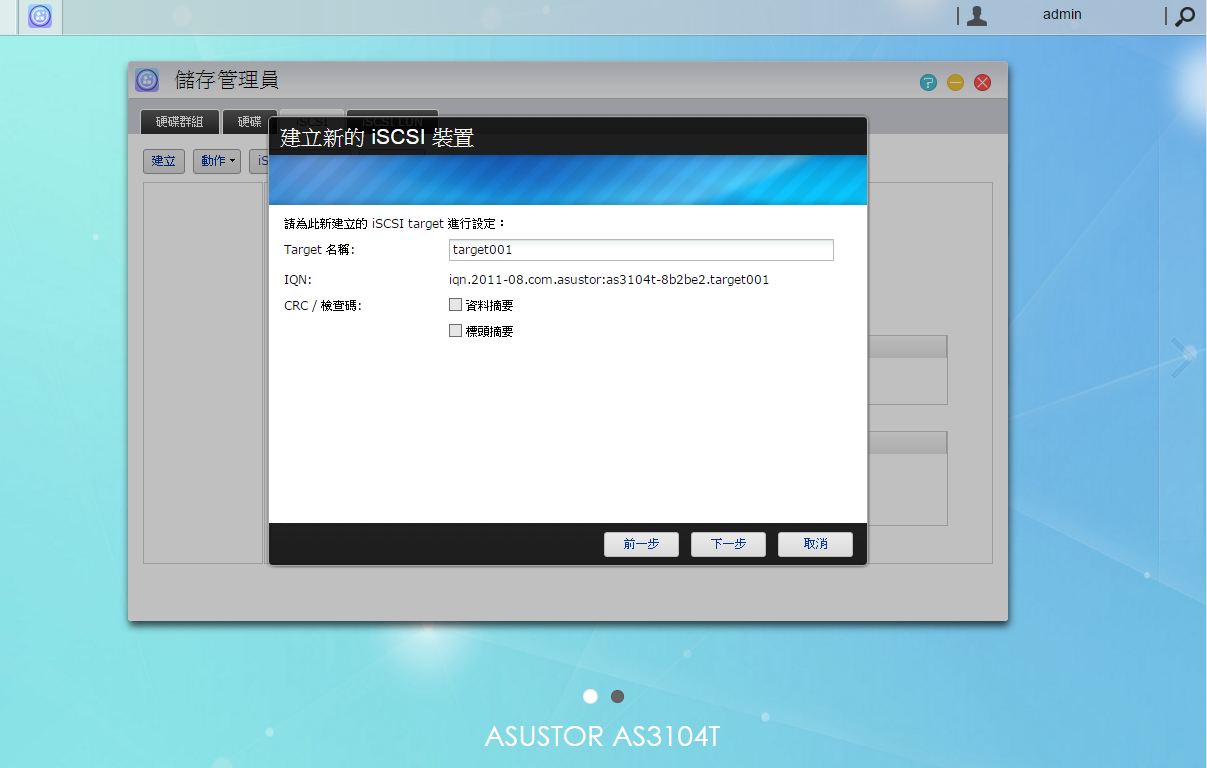
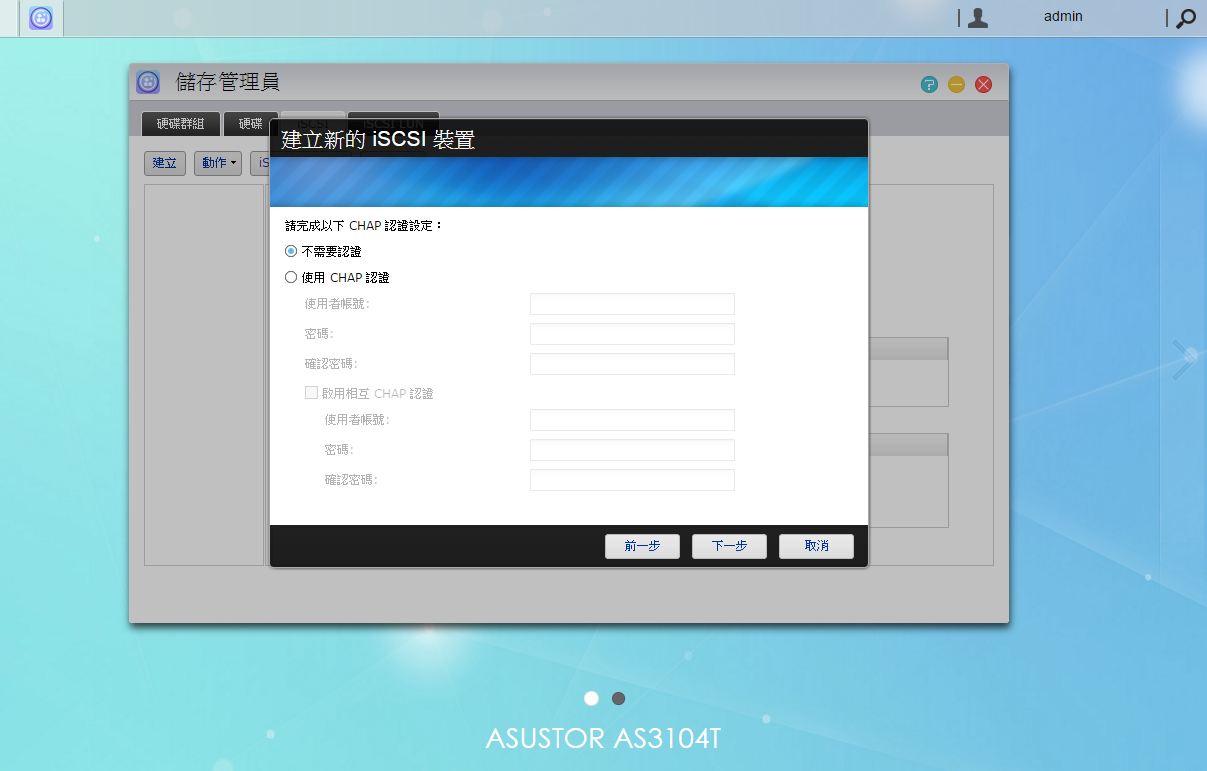
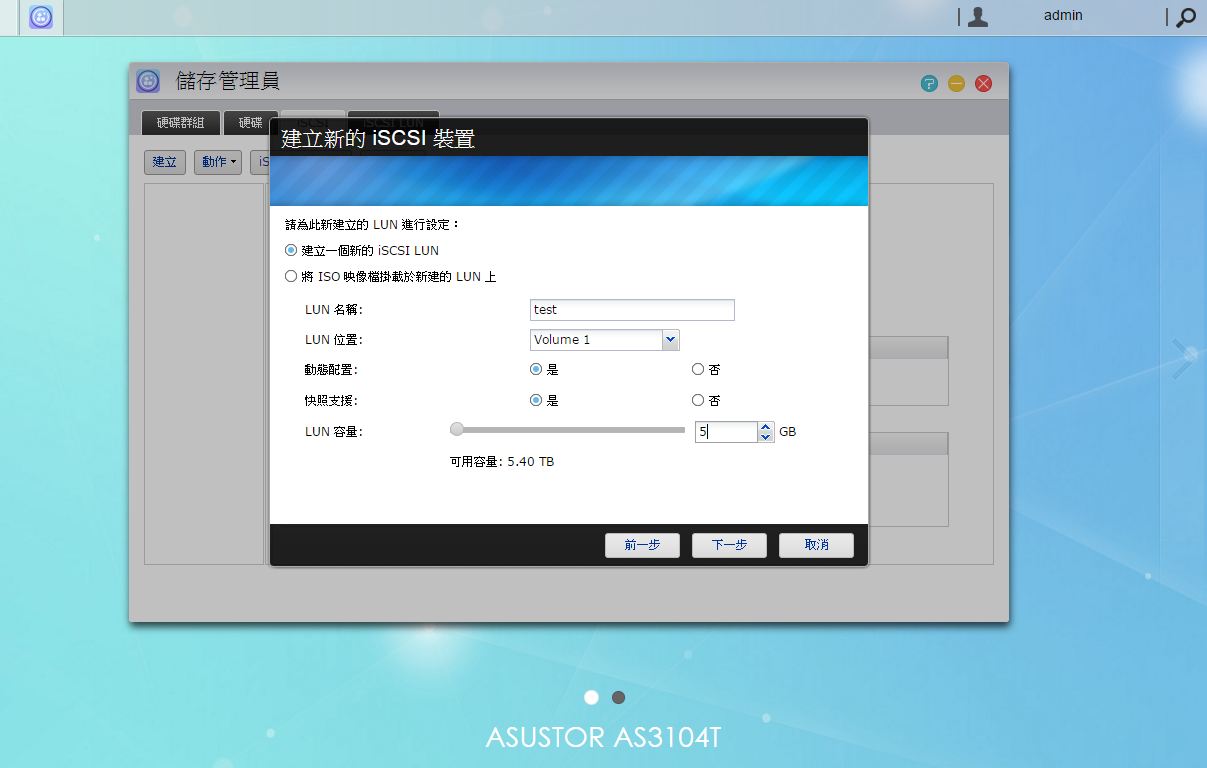
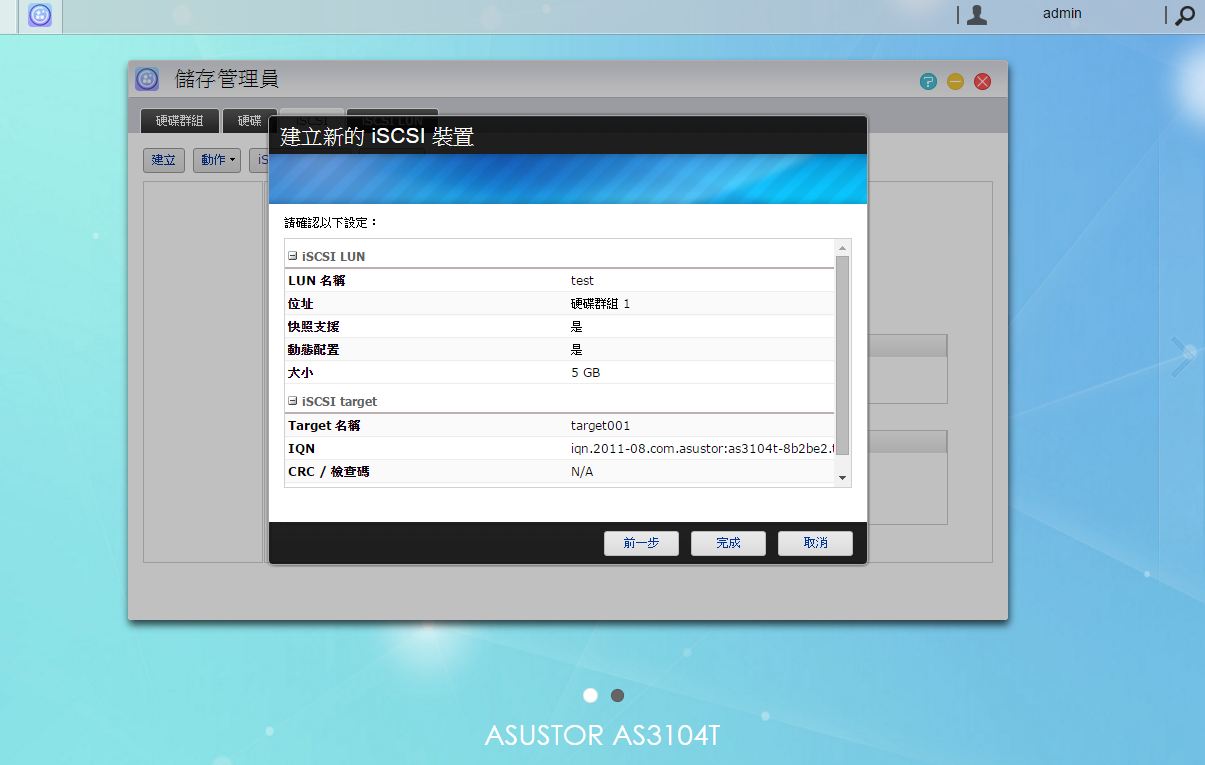
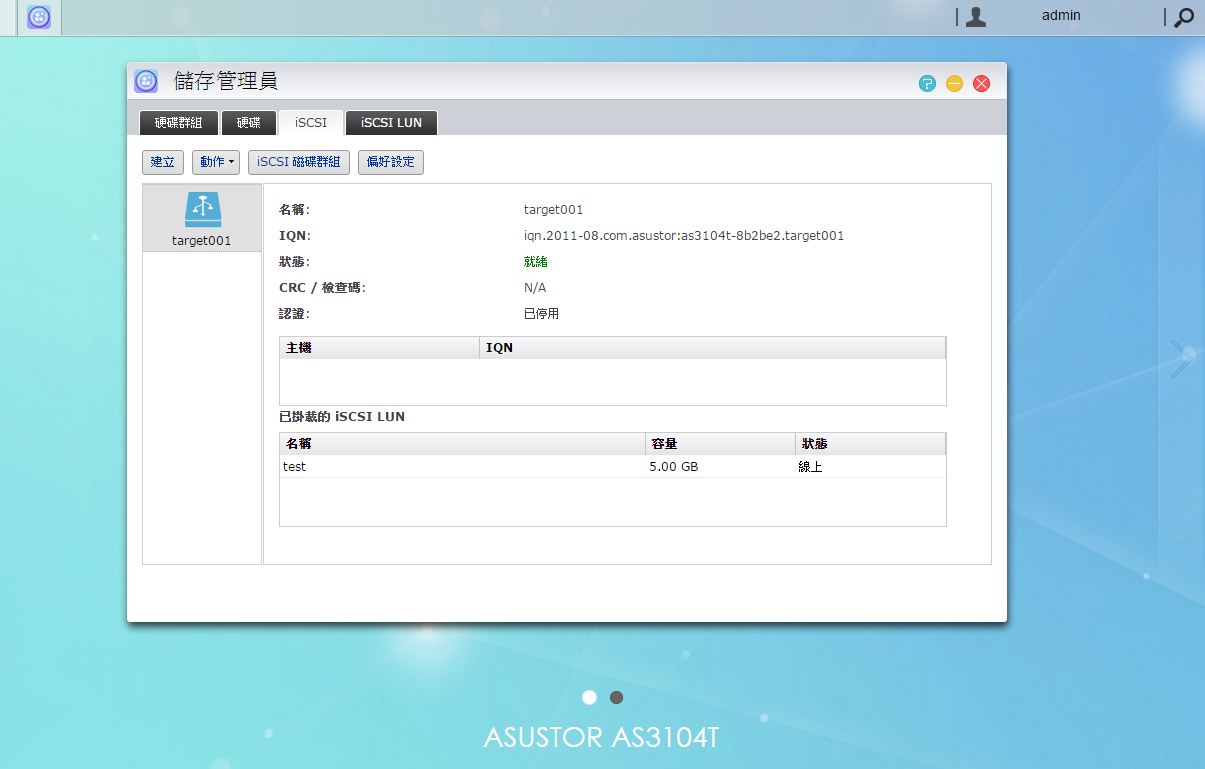
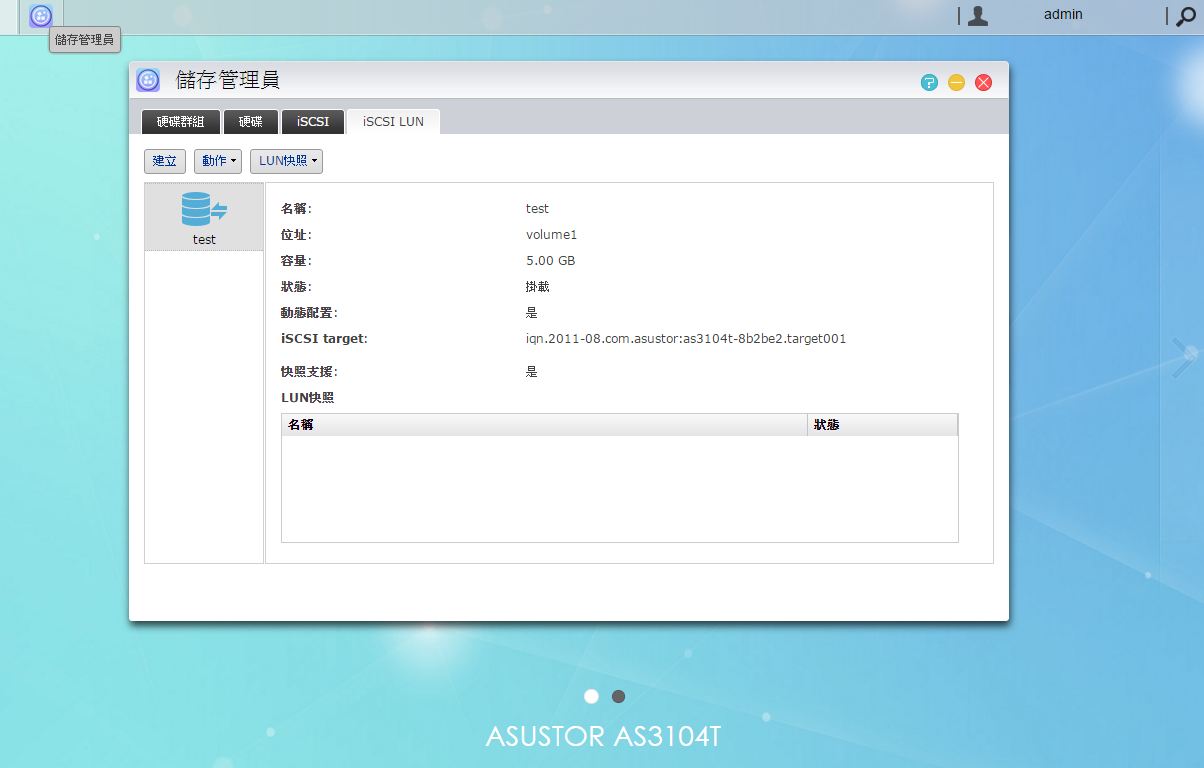
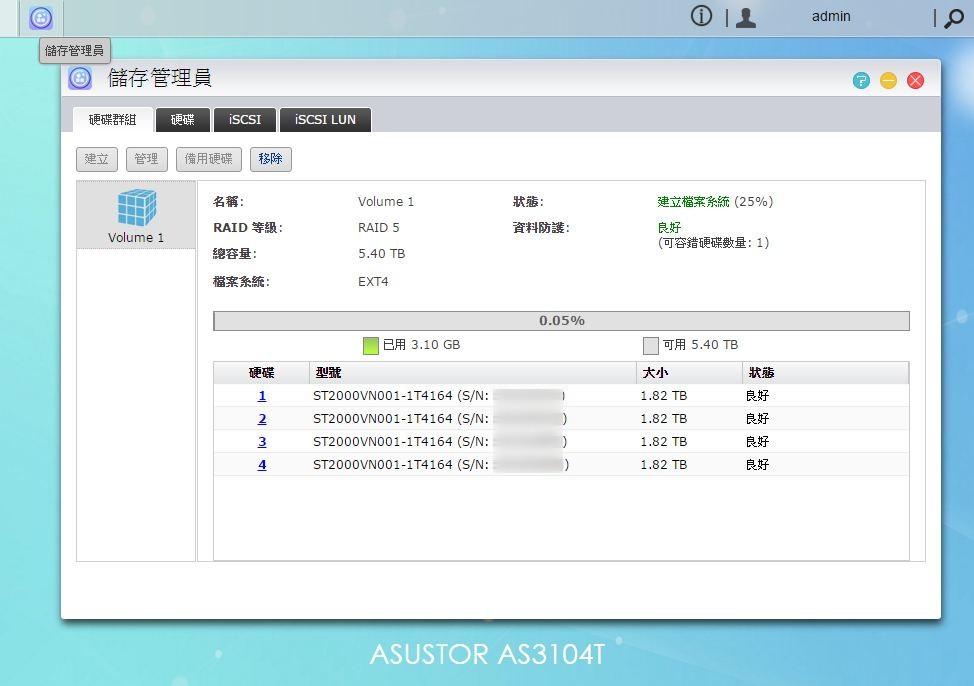
▼儲存管理員-硬碟群組:可查看目前硬碟RAID組態與硬碟狀態
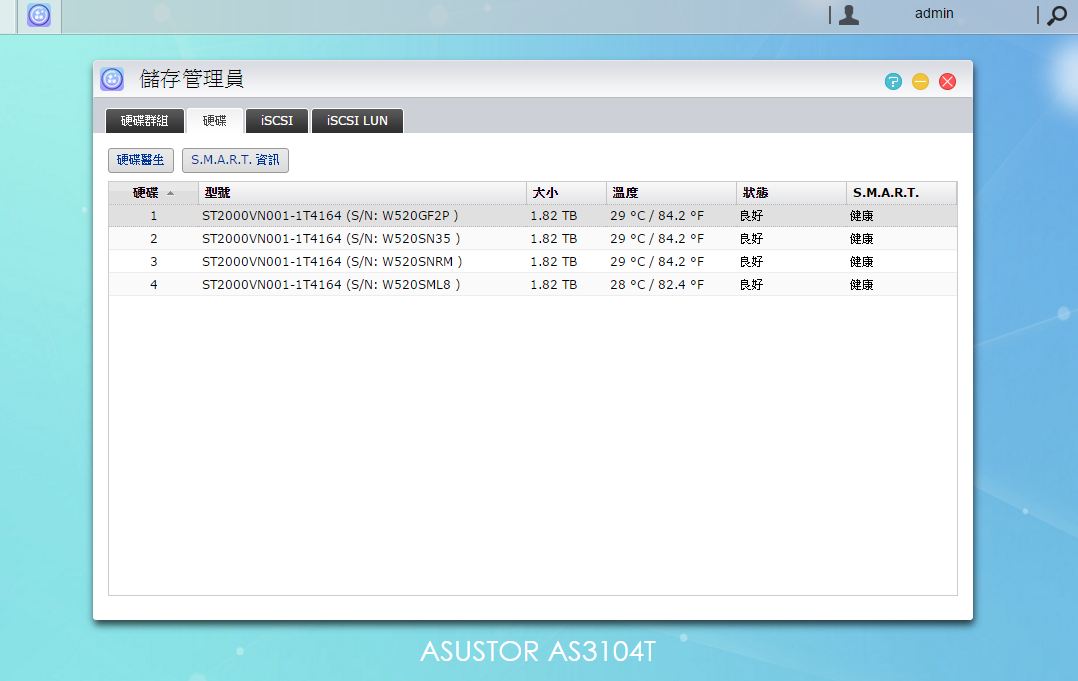
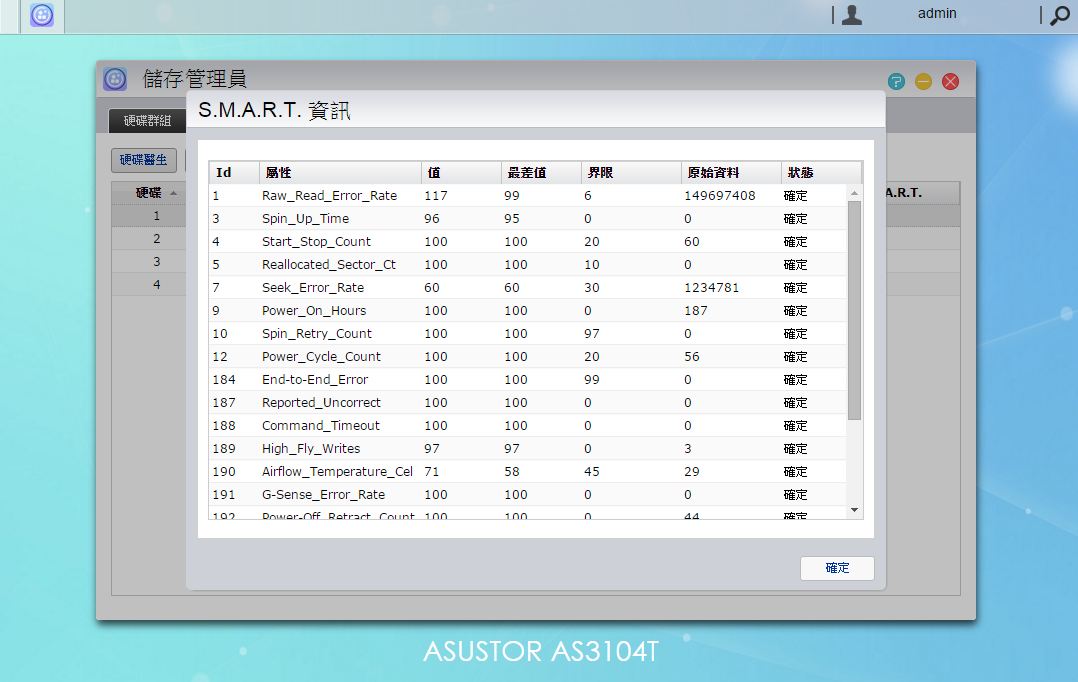
▼儲存管理員-硬碟:可查看硬碟健康情況,也可直接查看硬碟S.M.A.R.T.資訊
|
|


 [複製連結]
1335| 3| 0
[複製連結]
1335| 3| 0


 鑽石
鑽石 碎鑽
碎鑽 金豆
金豆




 收藏
收藏 分享
分享 專題
專題 提升卡
提升卡 變色卡
變色卡 排首位
排首位 樓主
樓主