Android 台灣中文網

打印 上一主題 下一主題

[螢幕] 華碩ROG Swift OLED PG32UCWM電競螢幕-32吋4K 240Hz Tandem RGB OLED新旗艦!!

[複製連結] 查看: 19|回覆: 0|好評: 0
跳轉到指定樓層
樓主
johnuahuang | 收聽TA | 只看該作者 回帖獎勵 |倒序瀏覽 |閱讀模式
發表於 2026-11-2 07:56

馬上加入Android 台灣中文網,立即免費下載應用遊戲。

您需要 登錄 才可以下載或查看,沒有帳號?註冊

x


登錄/註冊後可看大圖


登錄/註冊後可看大圖
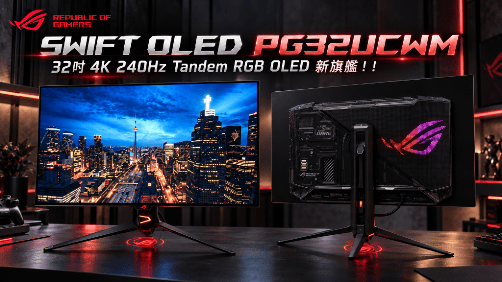
32吋4K 240Hz Tandem RGB OLED新旗艦!!
ROG的螢幕相信用過的玩家就回不去了,不只是效能好並且能享受到優質的視覺饗宴,更厲害的是ROG信仰值拉好拉滿!這次要來介紹32吋4K新旗艦『Swift OLED PG32UCWM』電競螢幕,Swift OLED PG32UCWM搭載31.5吋4K 原生 Tandem RGB OLED 面板,採用TrueBlack Glossy鏡面塗層,此外還擁有雙模切換技術,可選擇4K@240Hz或FHD@480Hz),最高解析度提供3840x2160 (16:9),HDR峰值亮度達1000cd/m²,對比1500000:1,反應時間為0.03ms(GTG),更新率最高可達240Hz,色域DCI-P3 99%,帶來鮮豔的色彩與細膩度,I/O提供兩組HDMI 2.1(FRL)、一組DP 2.1a、一組USB-C(支援PD 90W充電)、三組USB Gen1 Type-A與3.5mm耳機輸出;OSD設定介面淺顯易懂好操作,可針對低藍光、輸入、顯示模式、音效、色溫…等細項做調整,低藍光功能,對於長時間使用電腦的使用者是非常實用,可減緩眼睛疲勞,整體規格相當齊全完整,馬上就來看4K新旗艦華碩ROG Swift OLED PG32UCWM電競螢幕吧!


登錄/註冊後可看大圖
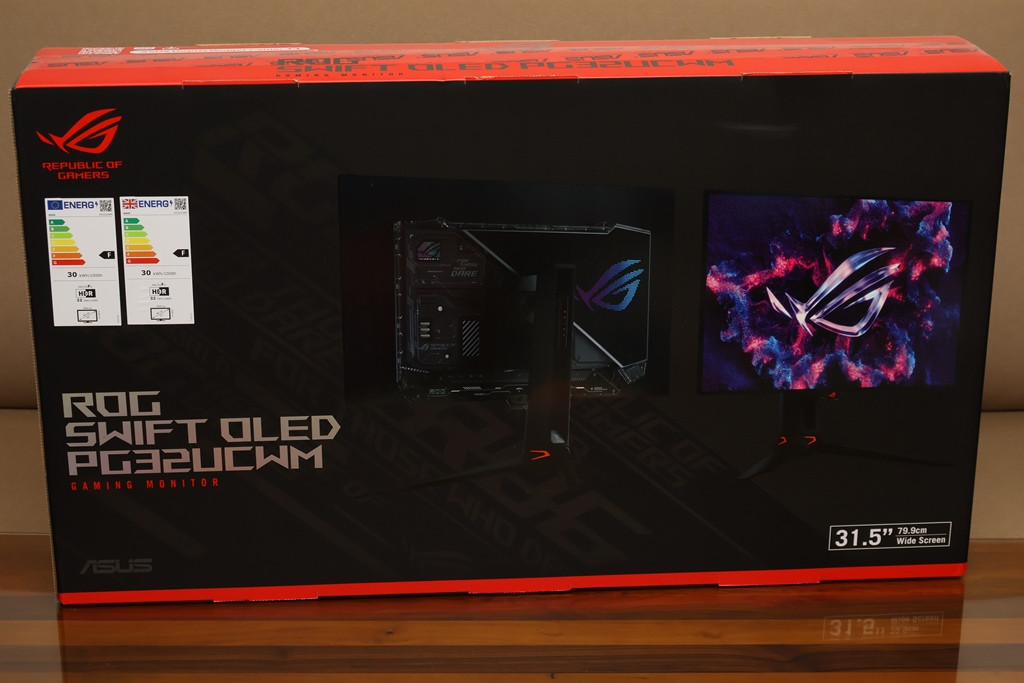
華碩ROG Swift OLED PG32UCWM電競螢幕外箱與本體

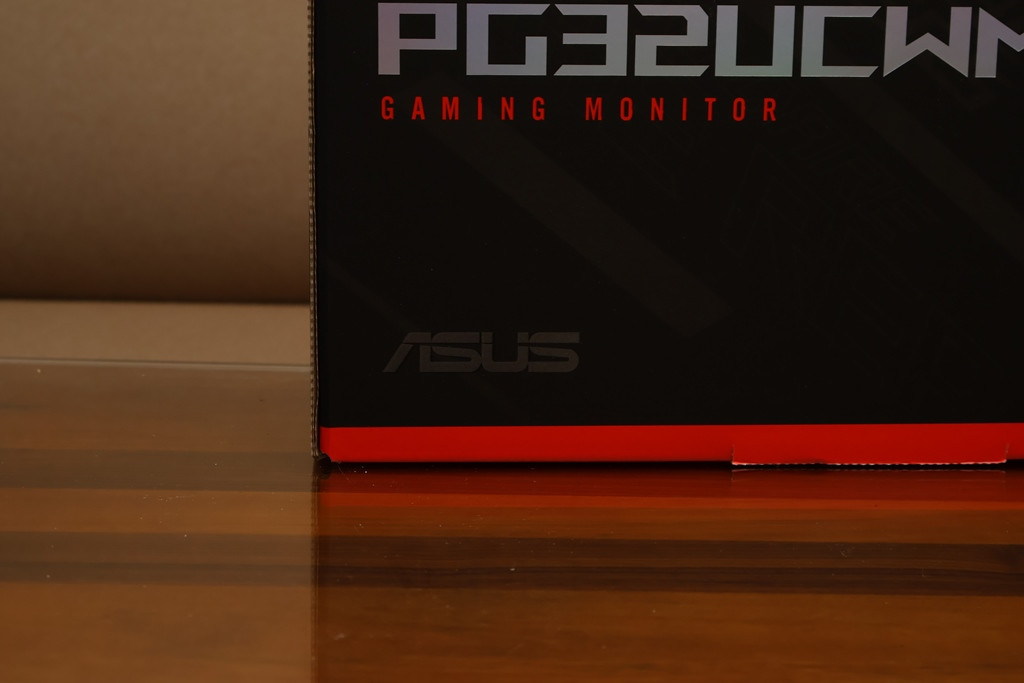
▼外包裝標示品牌、外型與型號

                               
登錄/註冊後可看大圖

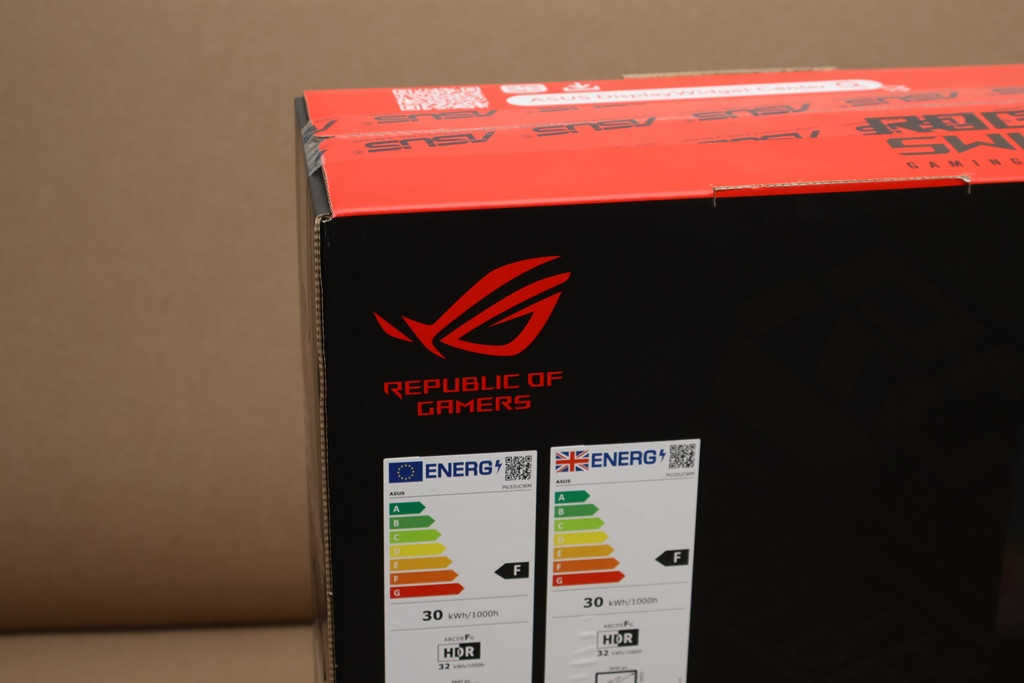
▼ROG Logo

                               
登錄/註冊後可看大圖

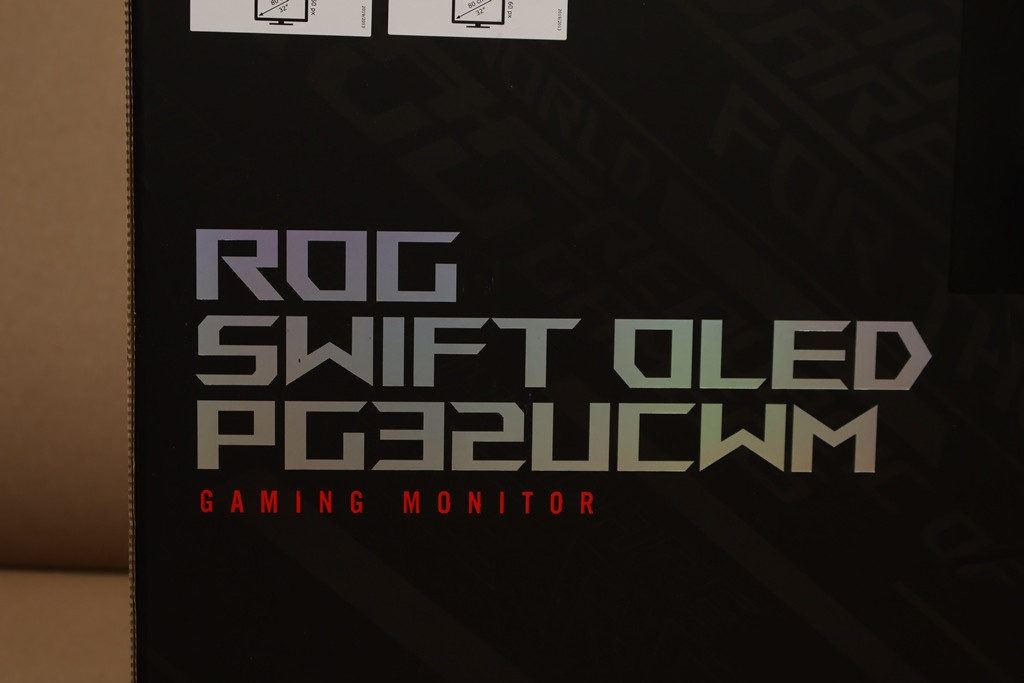
▼產品型號ROG Swift OLED PG32UCWM

                               
登錄/註冊後可看大圖

▼ASUS Logo

                               
登錄/註冊後可看大圖

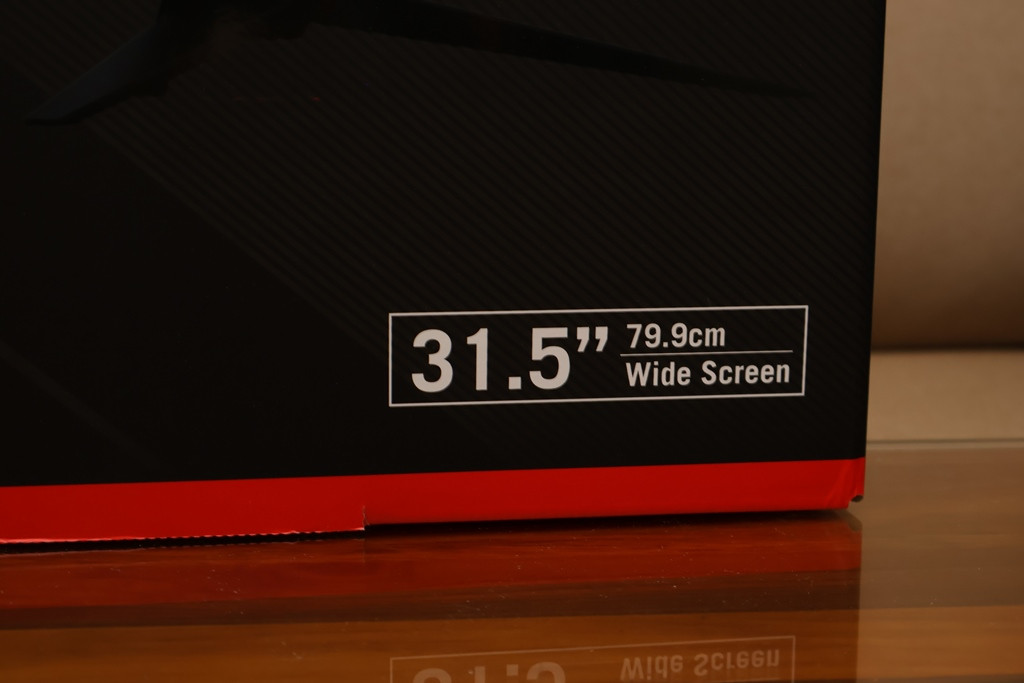
▼搭載31.5吋面板

                               
登錄/註冊後可看大圖

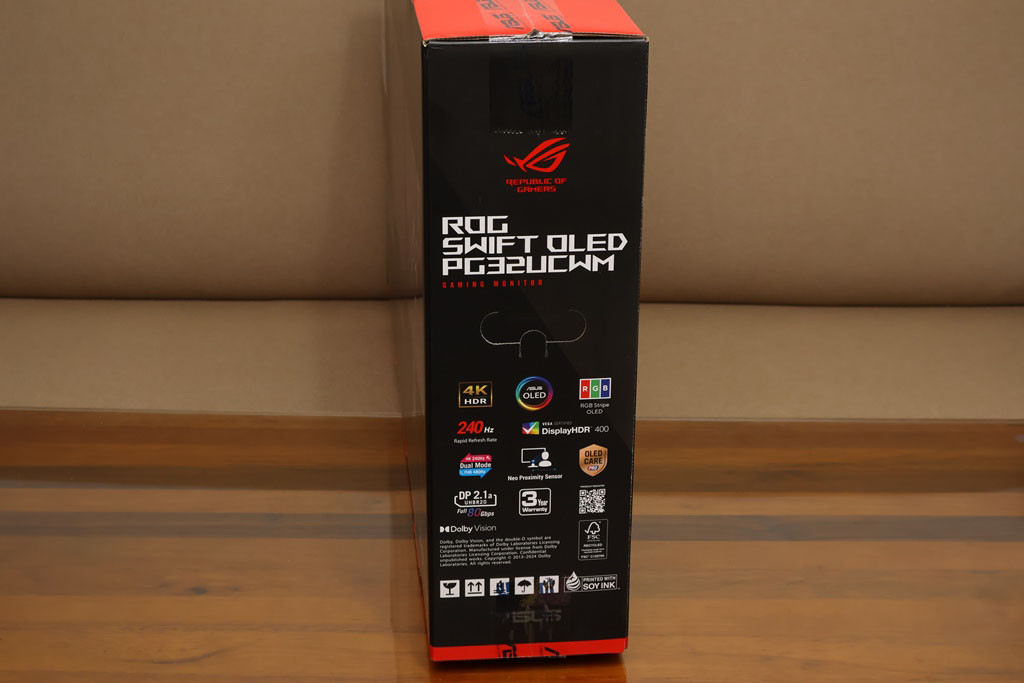
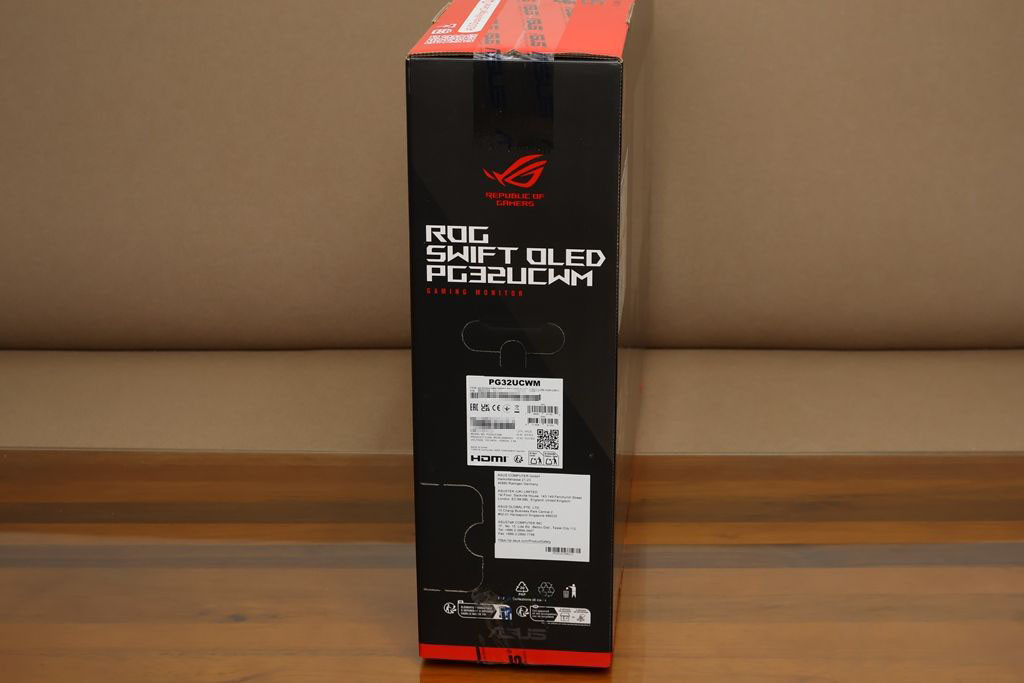
▼側邊標示產品特色圖解與型號

                               
登錄/註冊後可看大圖


登錄/註冊後可看大圖

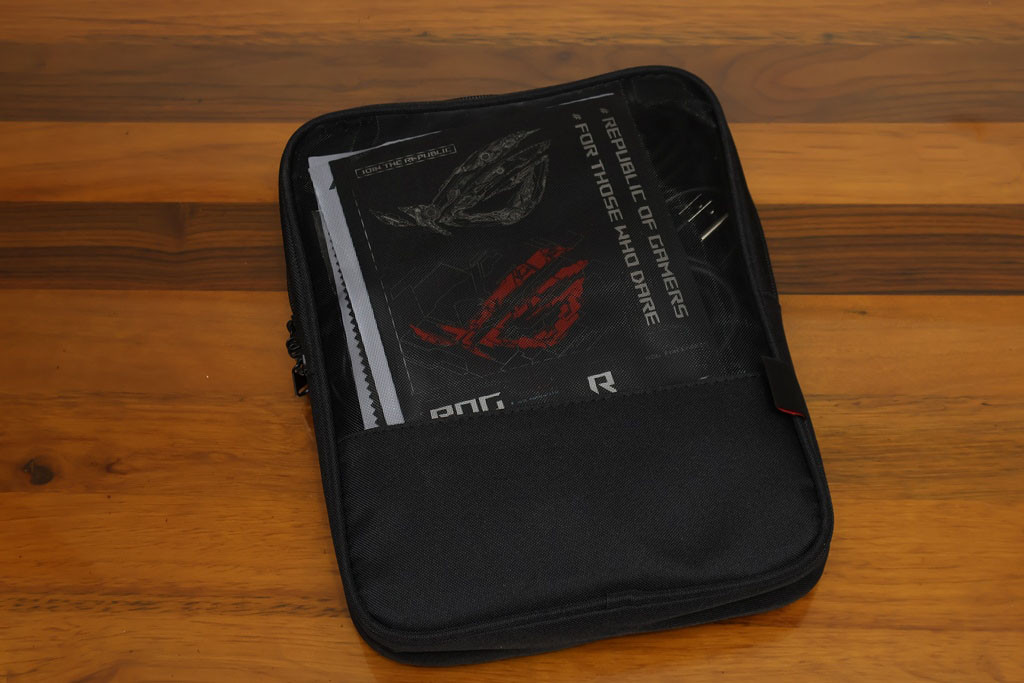
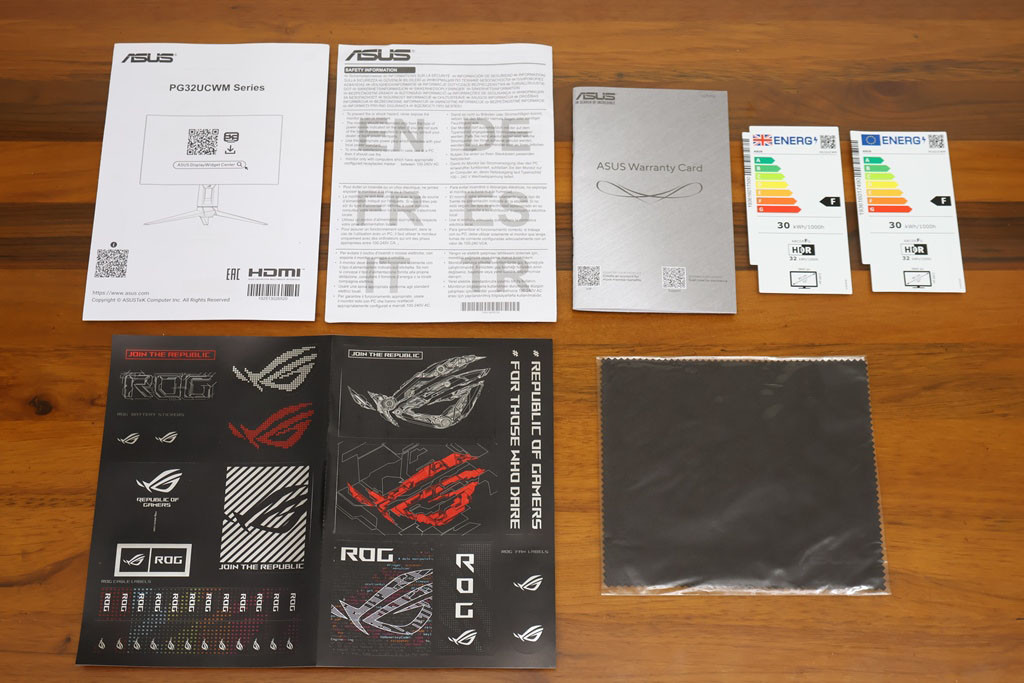
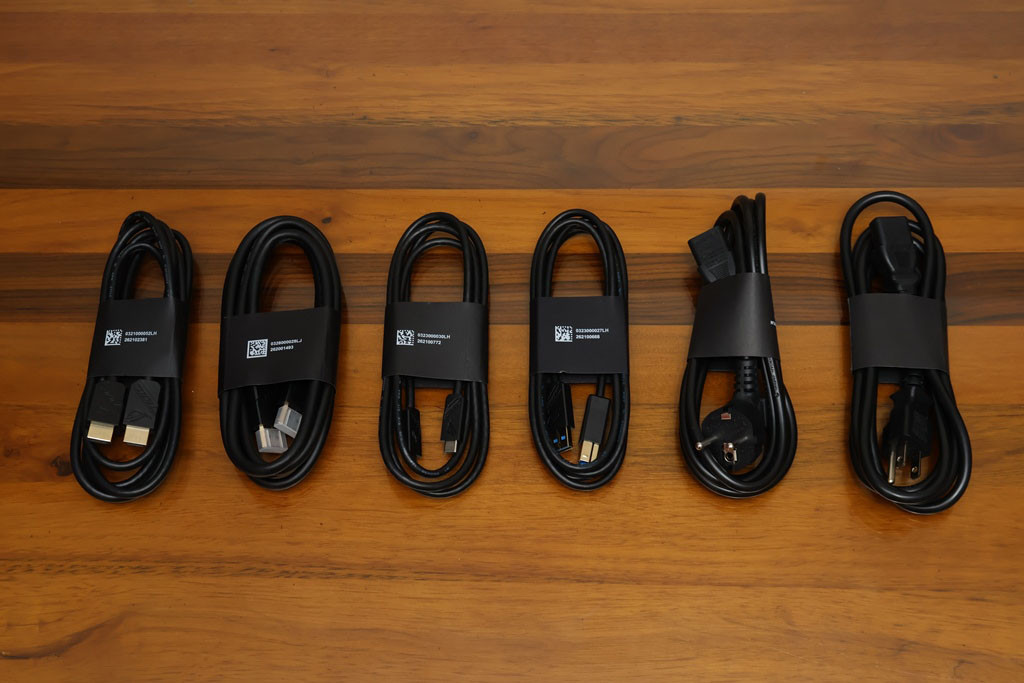
▼配件非常豐富,用一個包包來收納,包含了產品說明書、保固卡、ROG信仰貼紙、拭鏡布、DP2.1連接線、HDMI連接線、USB 3.2傳輸線、USB-C連接線與電源線

                               
登錄/註冊後可看大圖


登錄/註冊後可看大圖


登錄/註冊後可看大圖

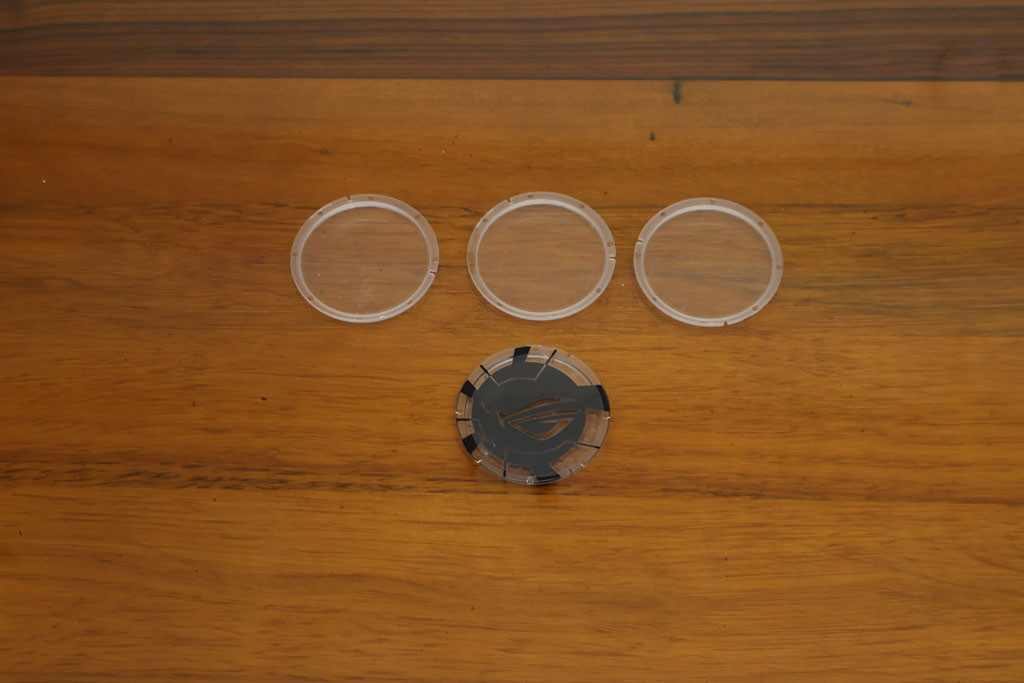
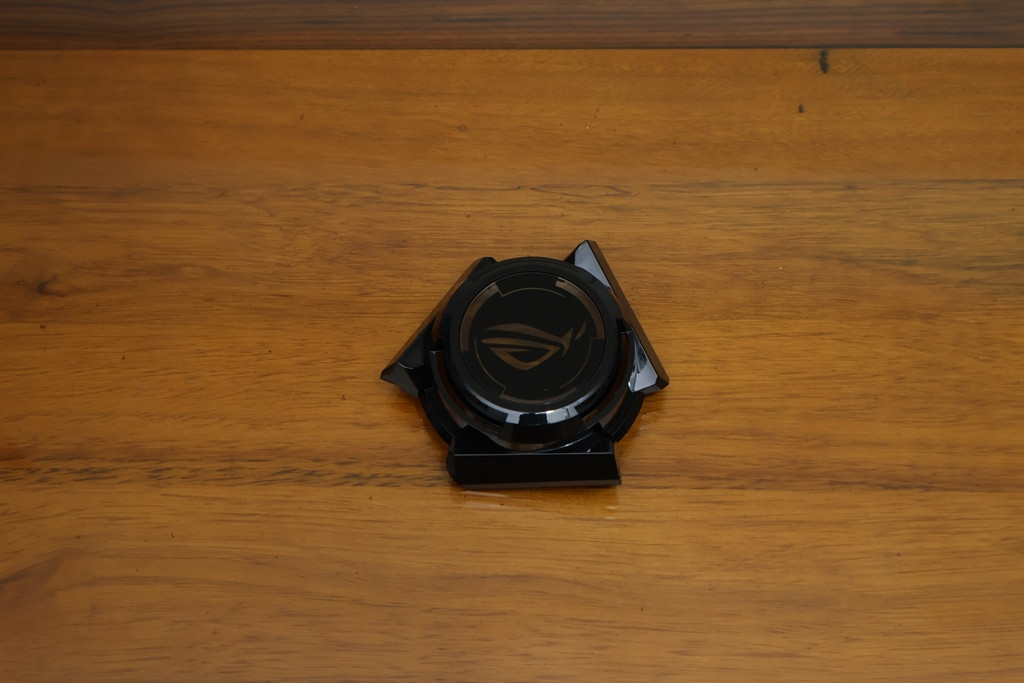
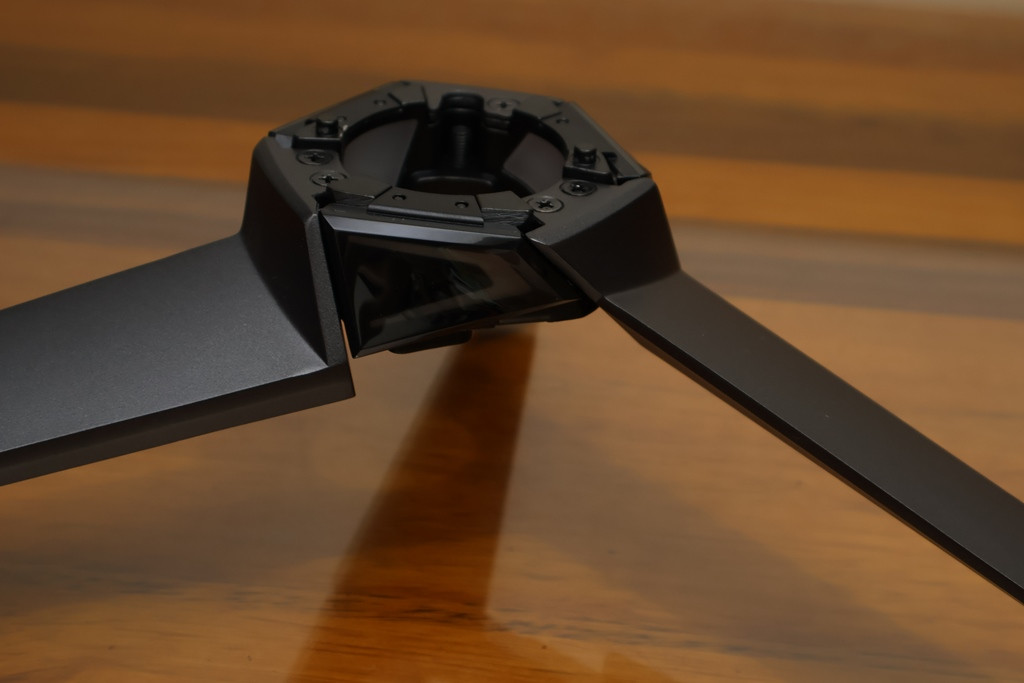
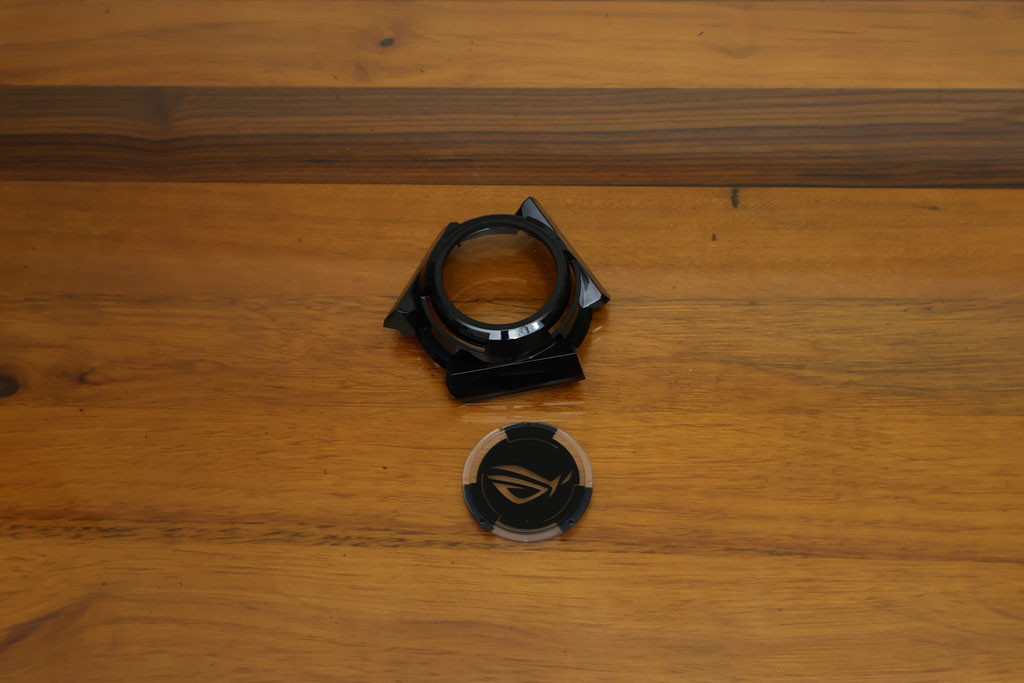
▼底座RGB投射燈蓋提供三個空白讓玩家自行創作,還有一組ROG Logo的投射燈蓋

                               
登錄/註冊後可看大圖

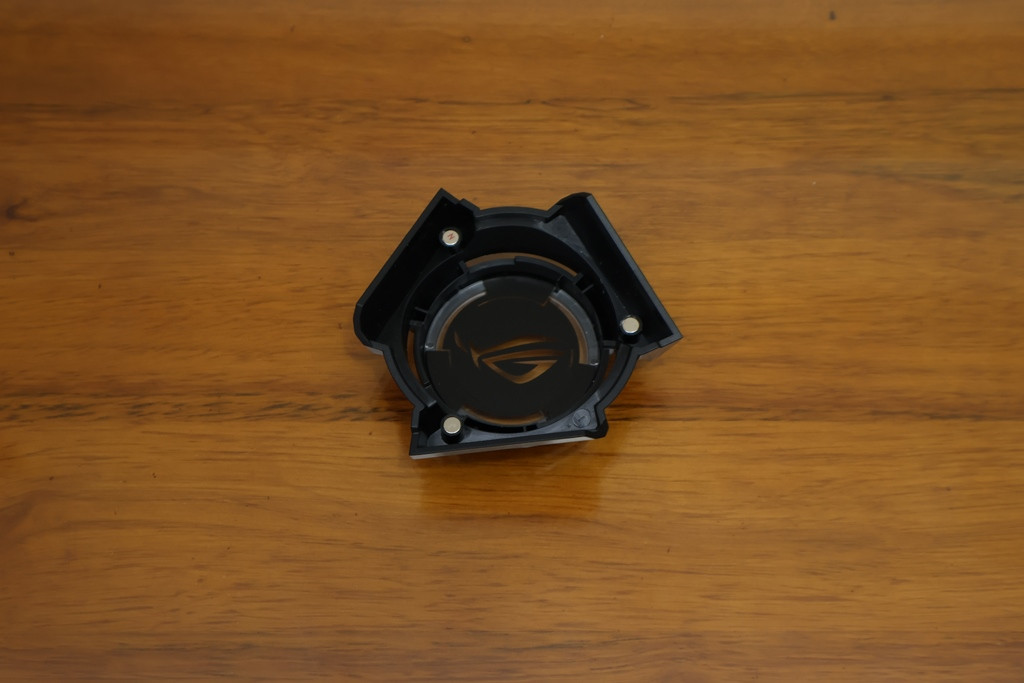
▼投射燈採用磁吸設計,拆裝更簡單與方便

                               
登錄/註冊後可看大圖


登錄/註冊後可看大圖

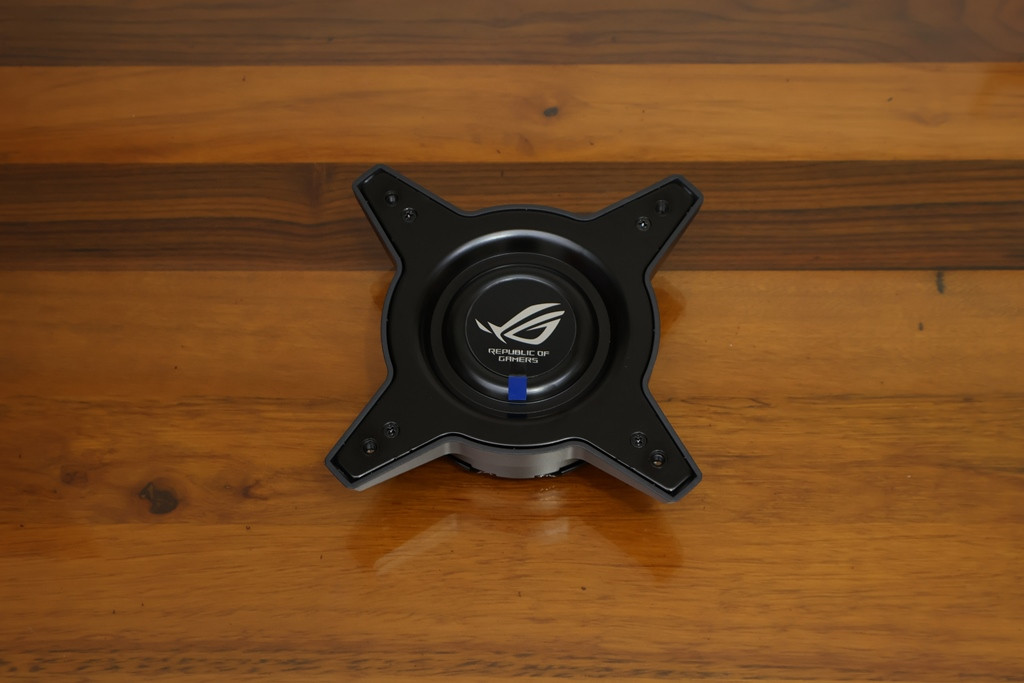
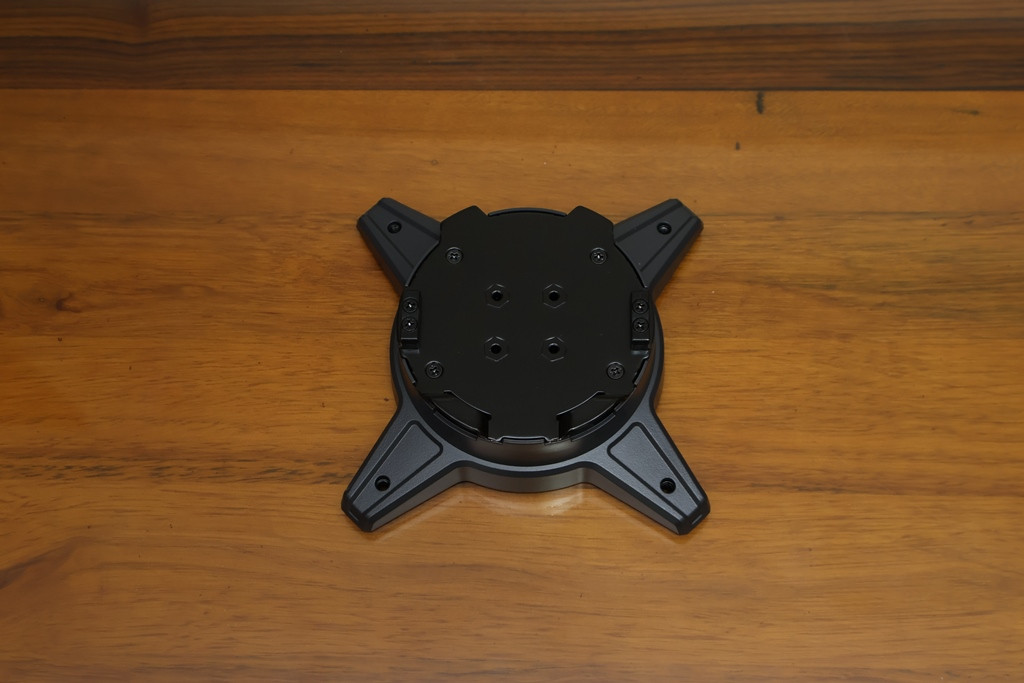
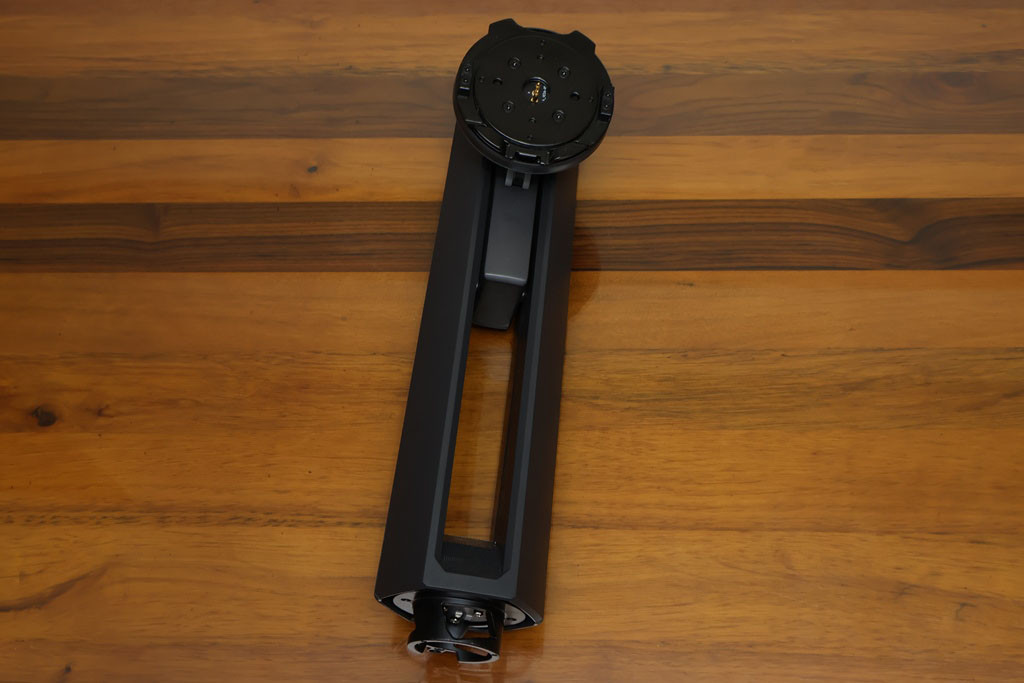
▼VESA連接機構

                               
登錄/註冊後可看大圖


登錄/註冊後可看大圖

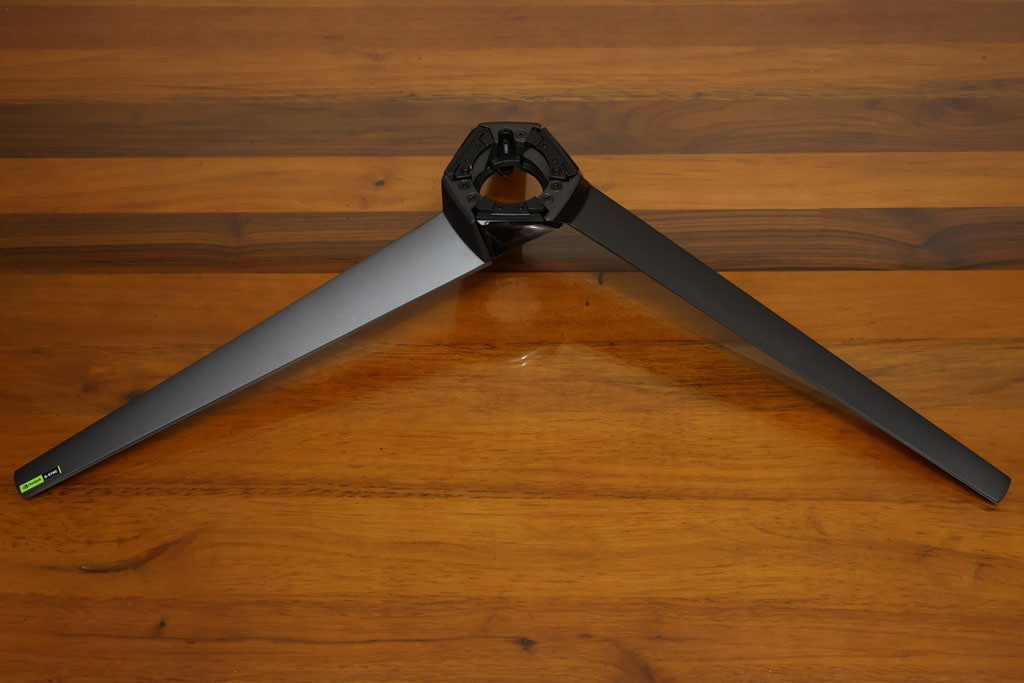
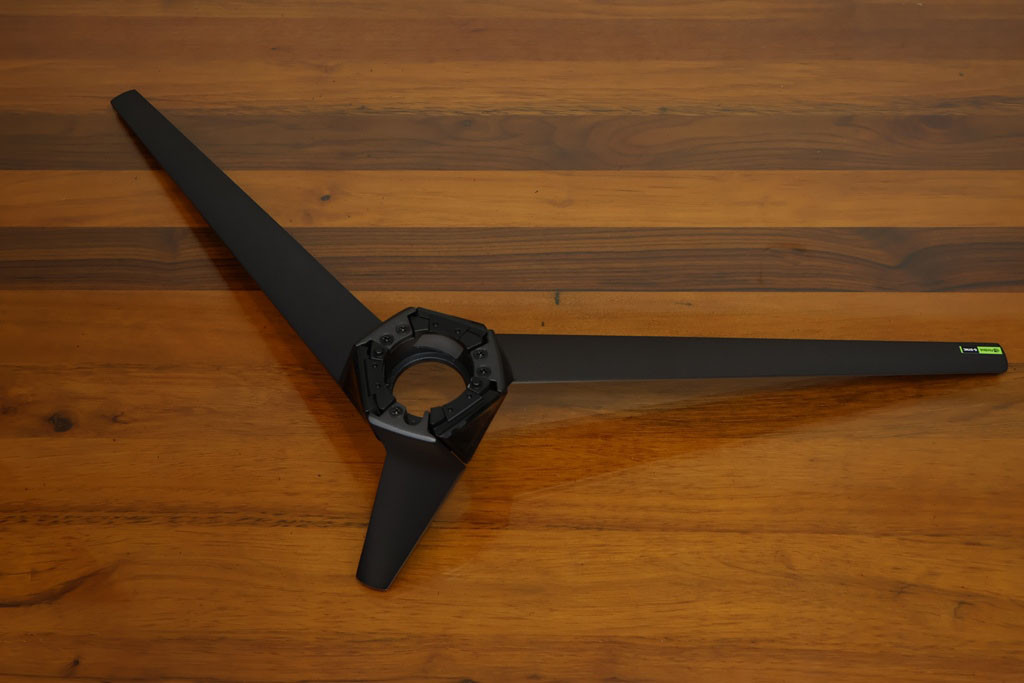
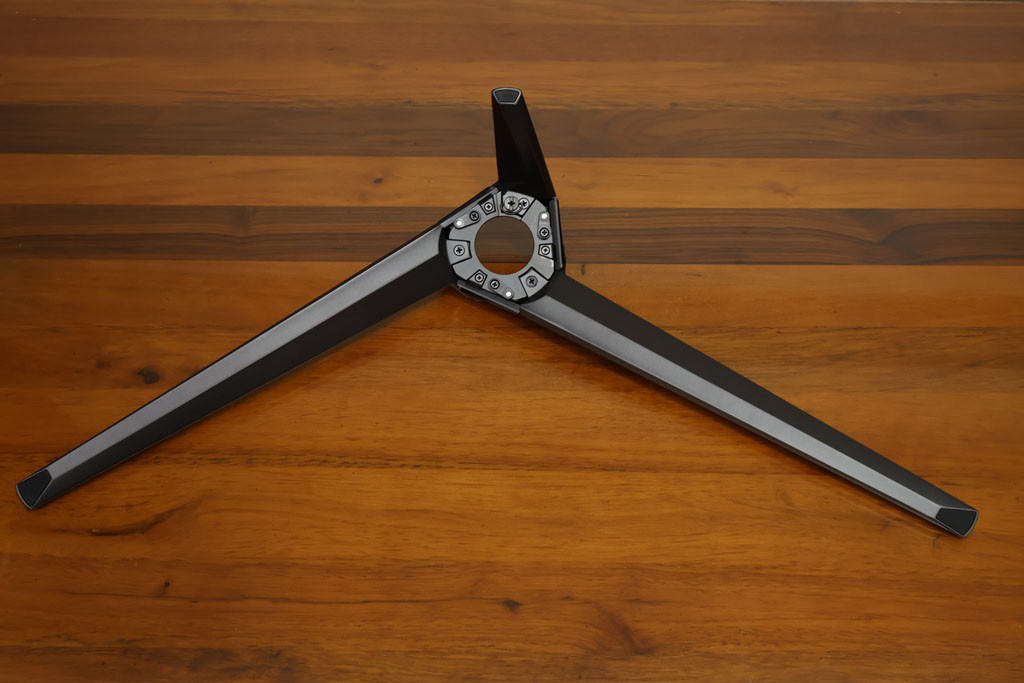
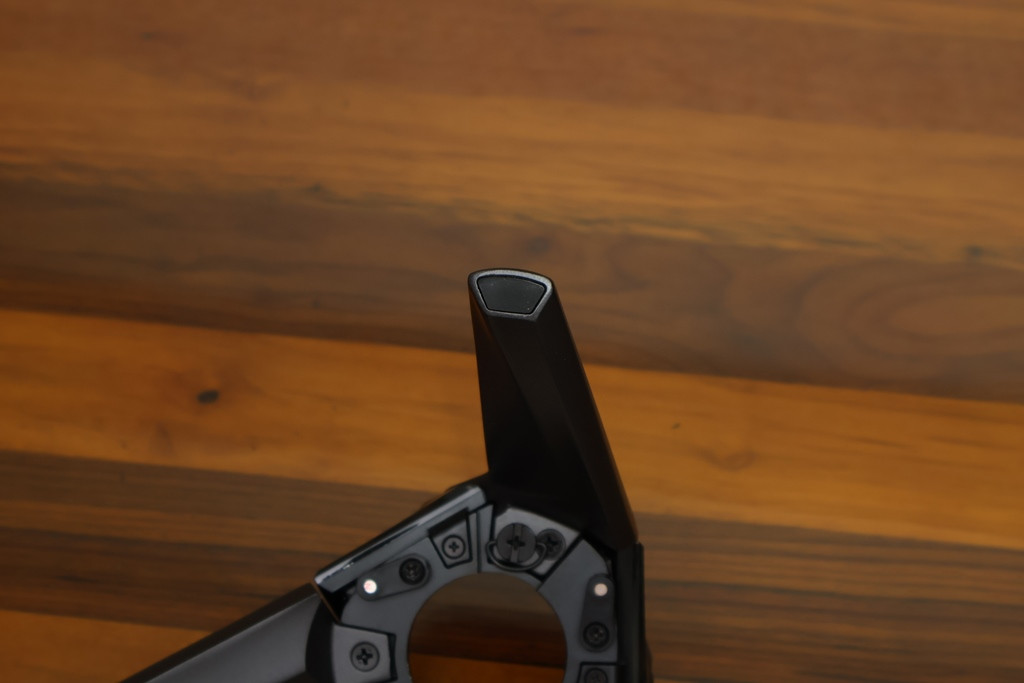
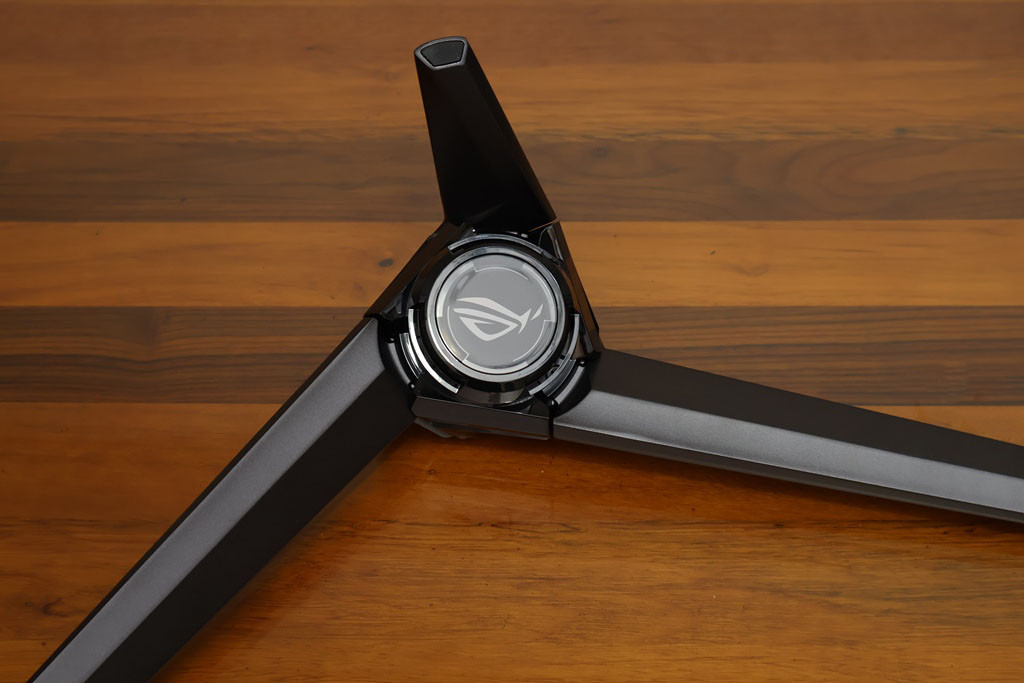
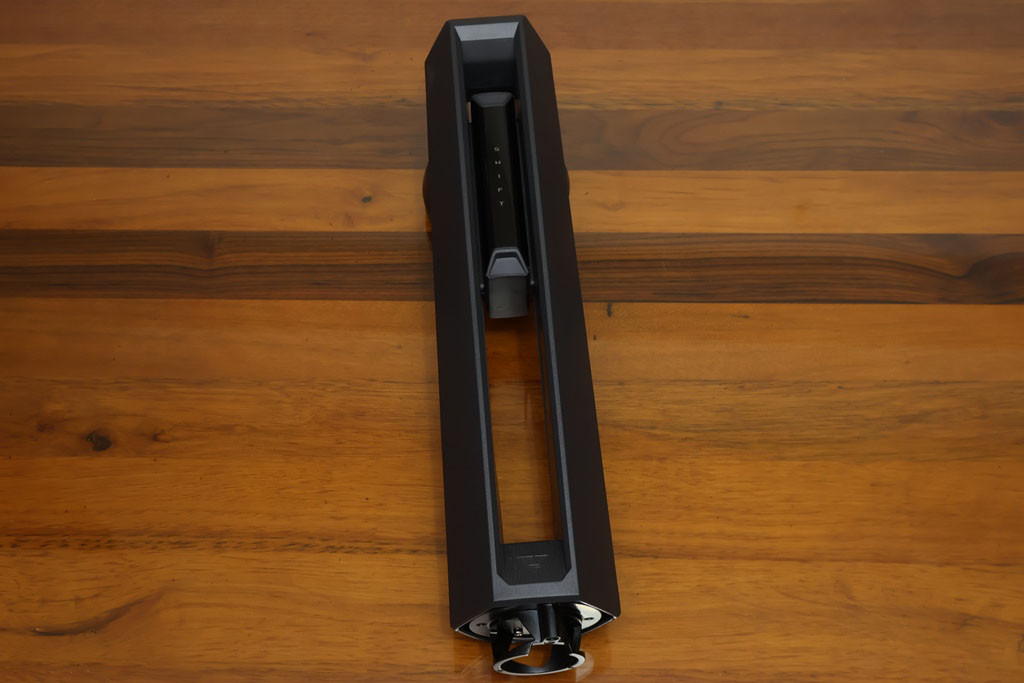
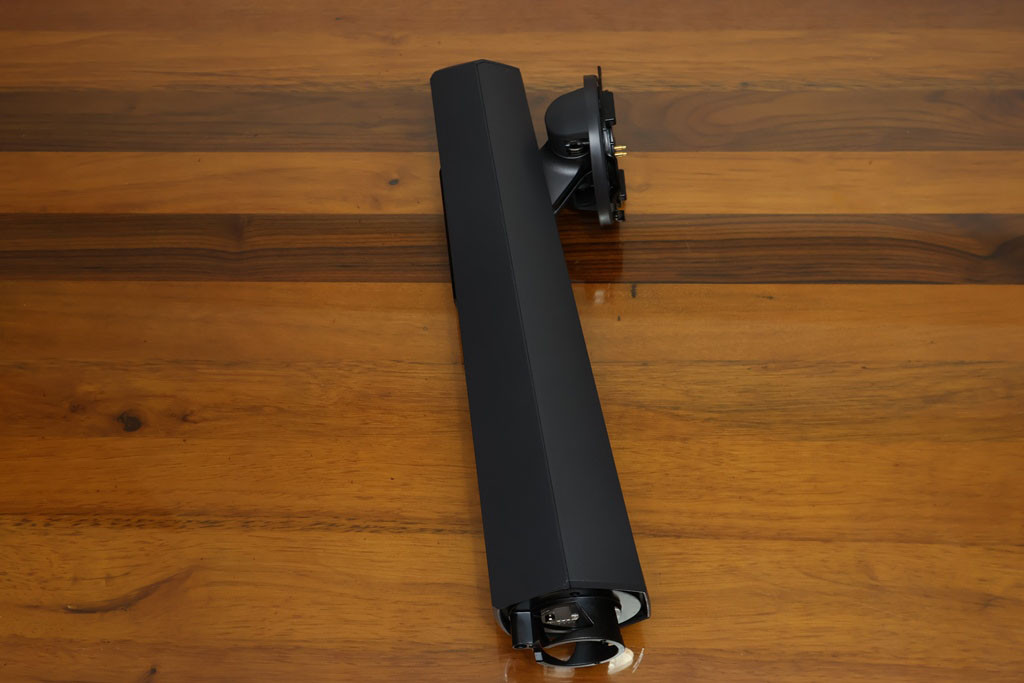
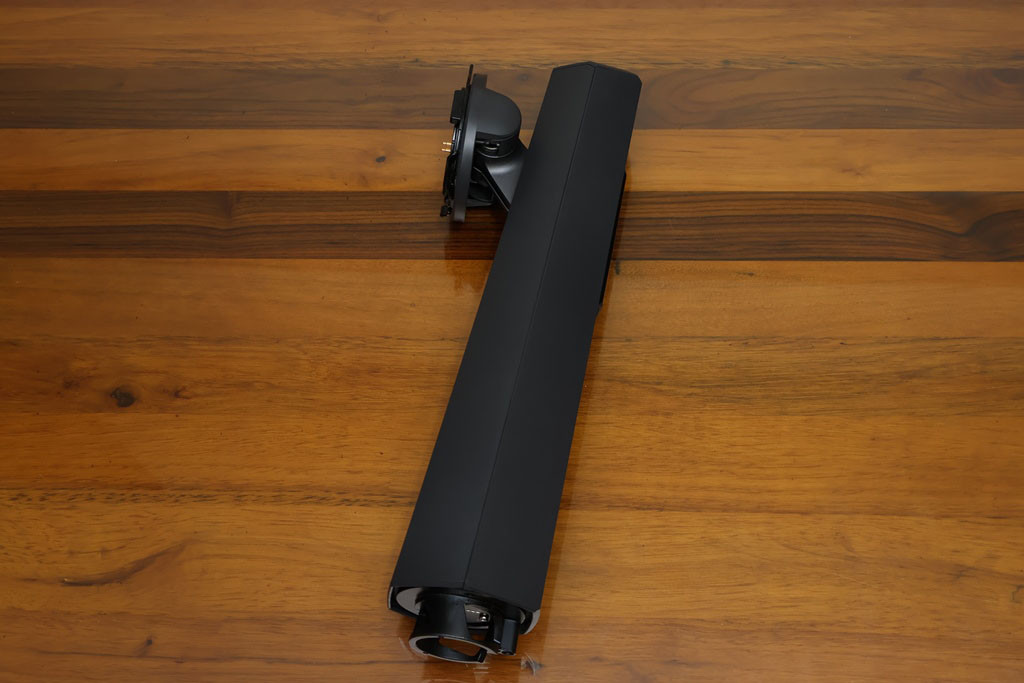
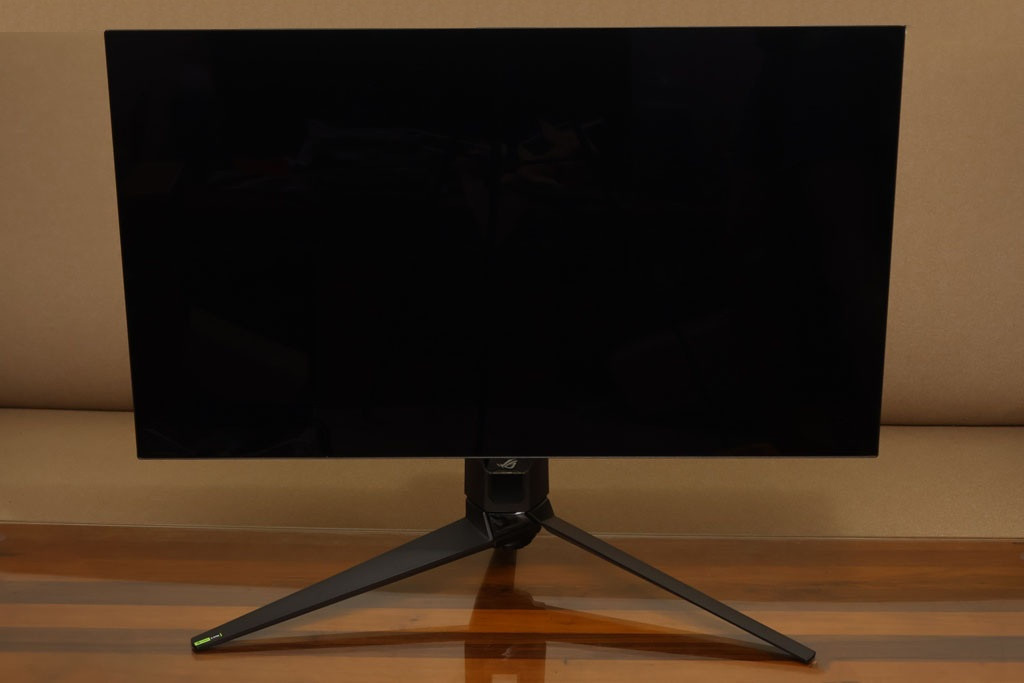
▼底座支架採用三點支撐方式設計,不會占用太多桌面空間,造型也更好看

                               
登錄/註冊後可看大圖


登錄/註冊後可看大圖


登錄/註冊後可看大圖

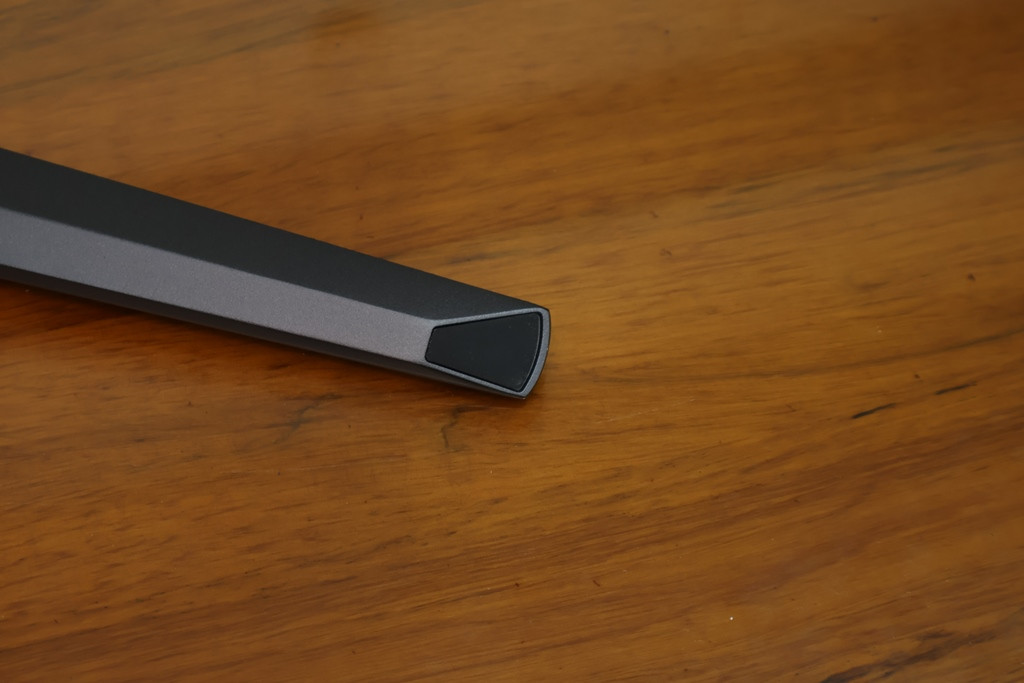
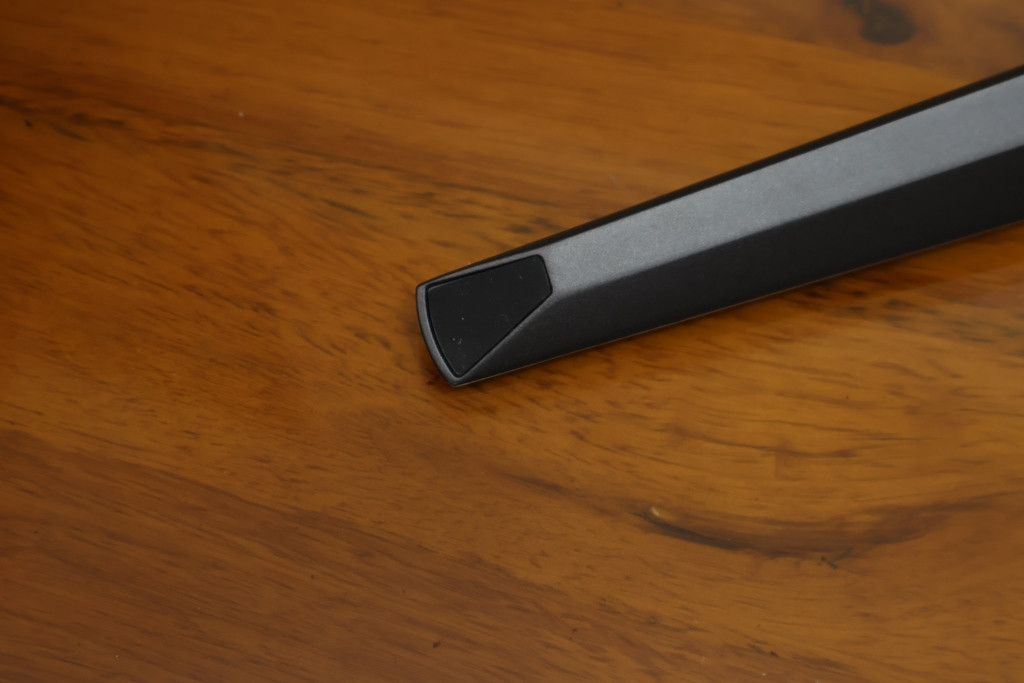
▼支架上有防滑膠墊設計,擺放在桌面上更穩固

                               
登錄/註冊後可看大圖


登錄/註冊後可看大圖


登錄/註冊後可看大圖

▼側邊有發光飾條,底部則是磁吸式的投射燈飾蓋,飾蓋的投射片是可拆換設計,玩家可以自行創作

                               
登錄/註冊後可看大圖


登錄/註冊後可看大圖


登錄/註冊後可看大圖

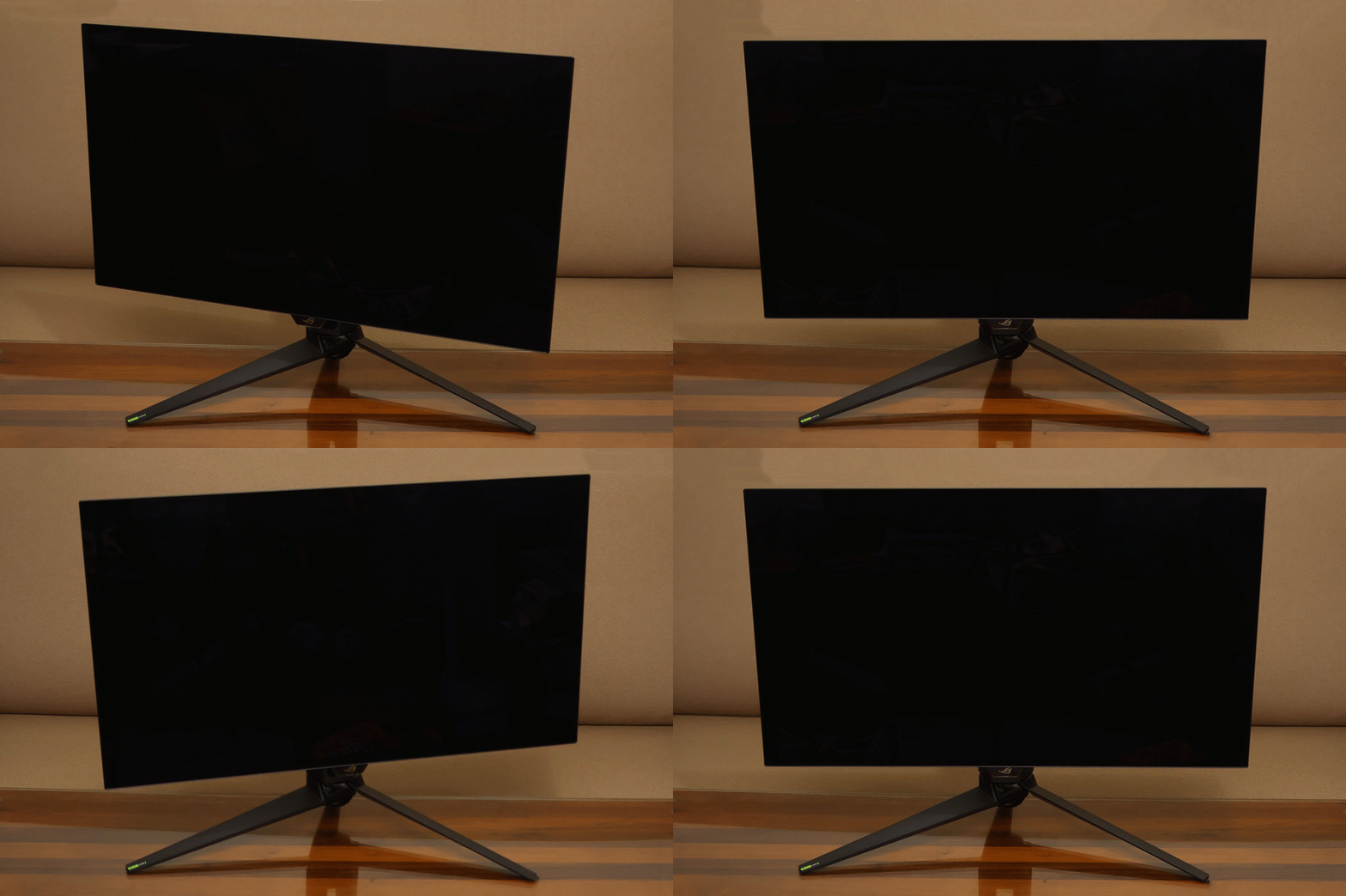
▼支撐架提供高低0~80mm調整、左右+15° ~ -15°角度調整與前後傾斜+20° ~ -5°調整

                               
登錄/註冊後可看大圖


登錄/註冊後可看大圖


登錄/註冊後可看大圖


登錄/註冊後可看大圖

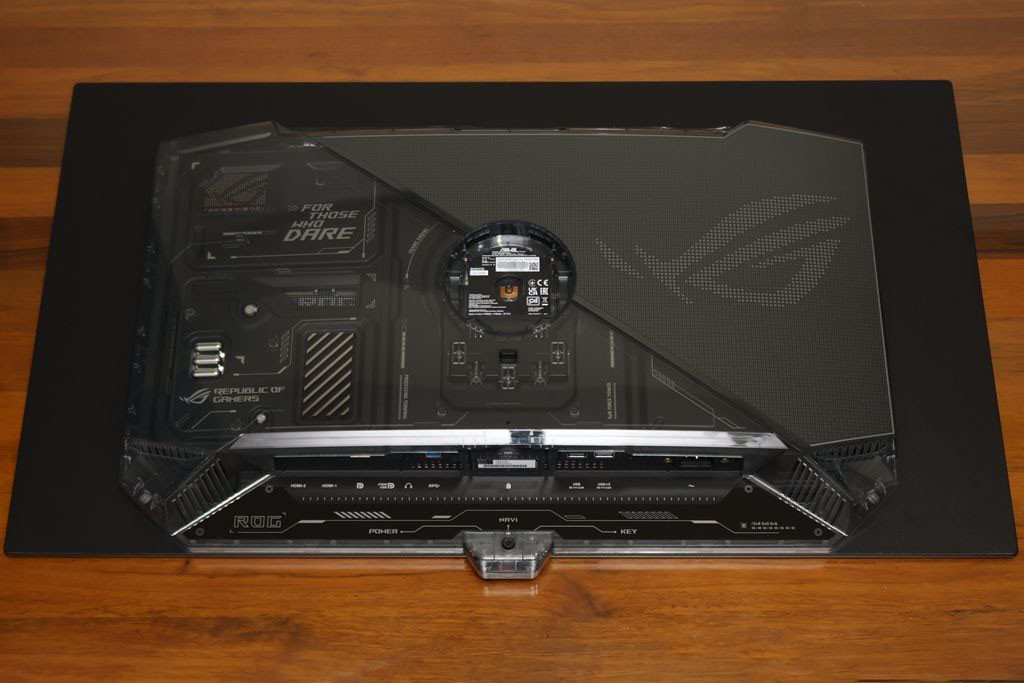
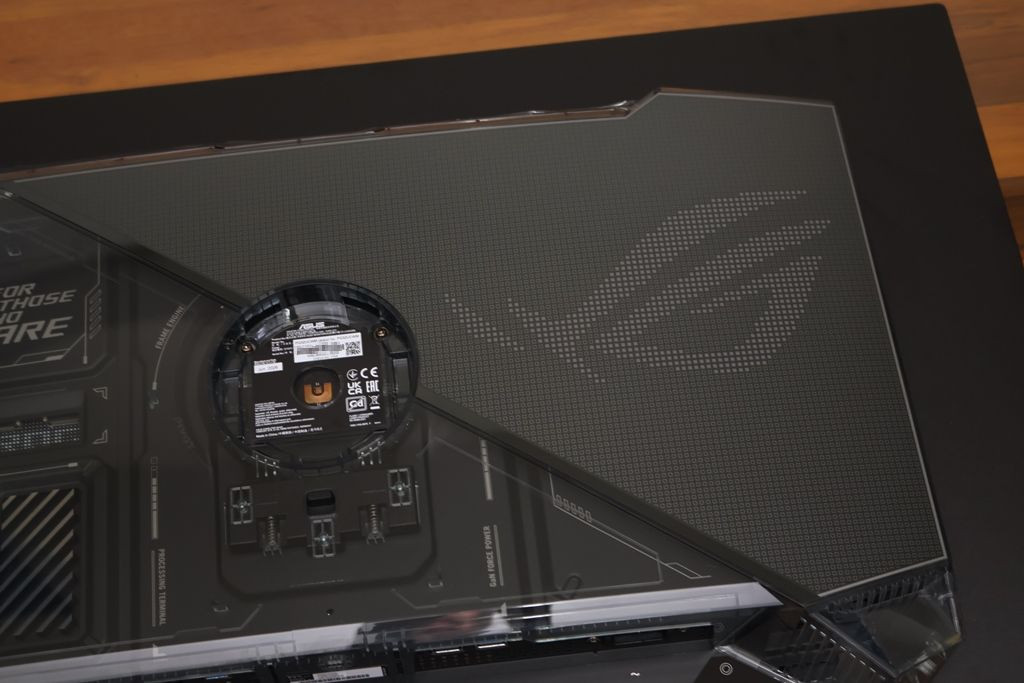
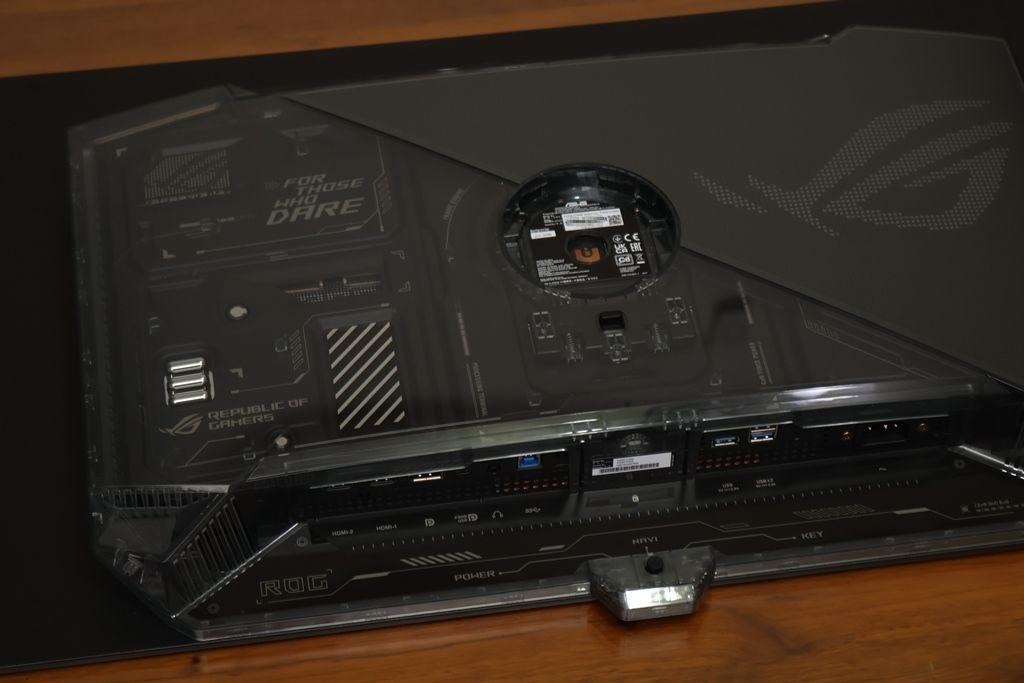
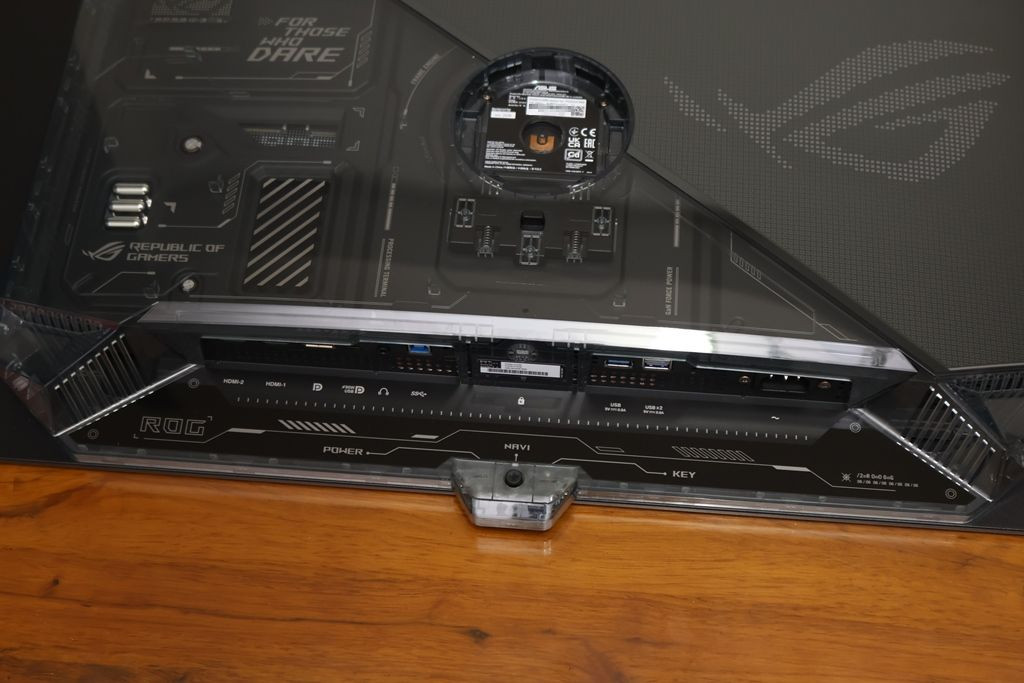
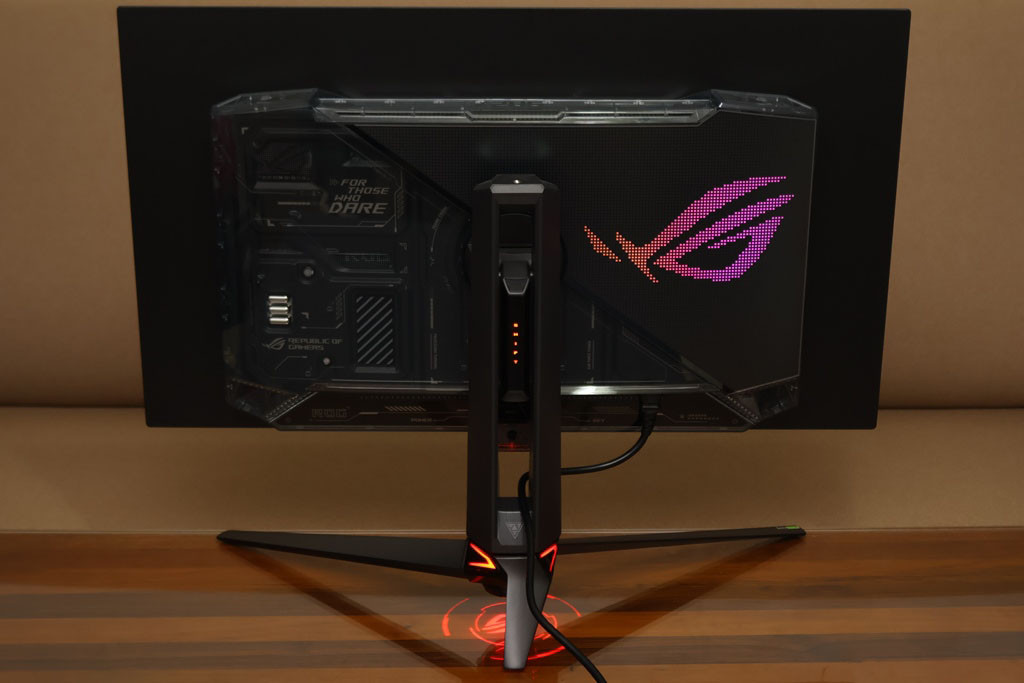
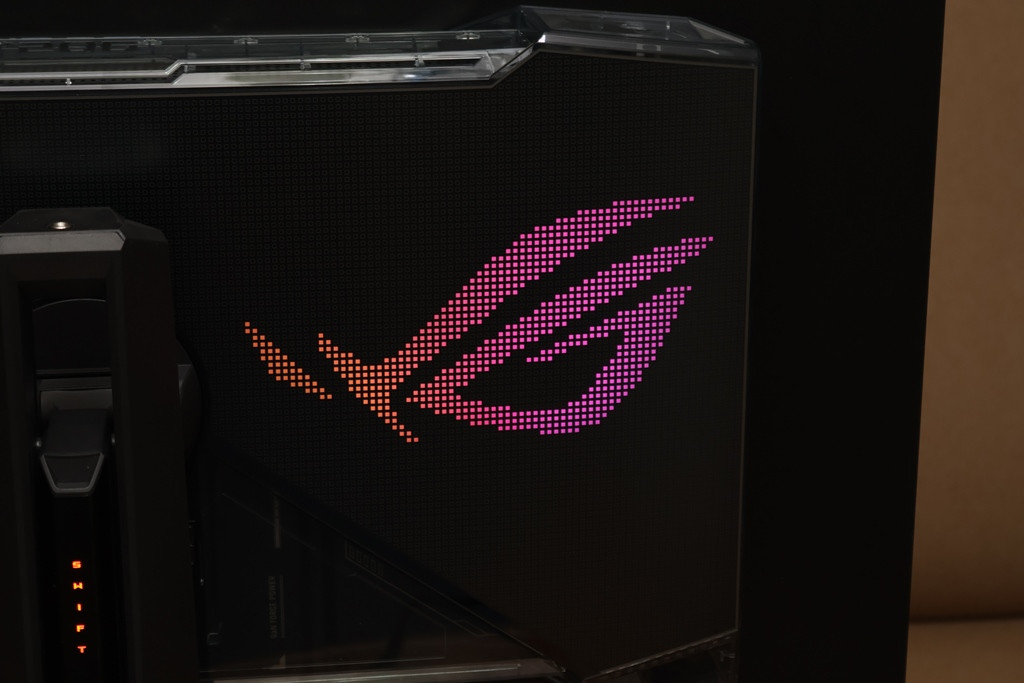
▼螢幕背面一覽,左半邊是透明的背蓋超級酷炫,右半邊是會發光的ROG Logo,絕對讓玩家視覺大滿足

                               
登錄/註冊後可看大圖


登錄/註冊後可看大圖


登錄/註冊後可看大圖

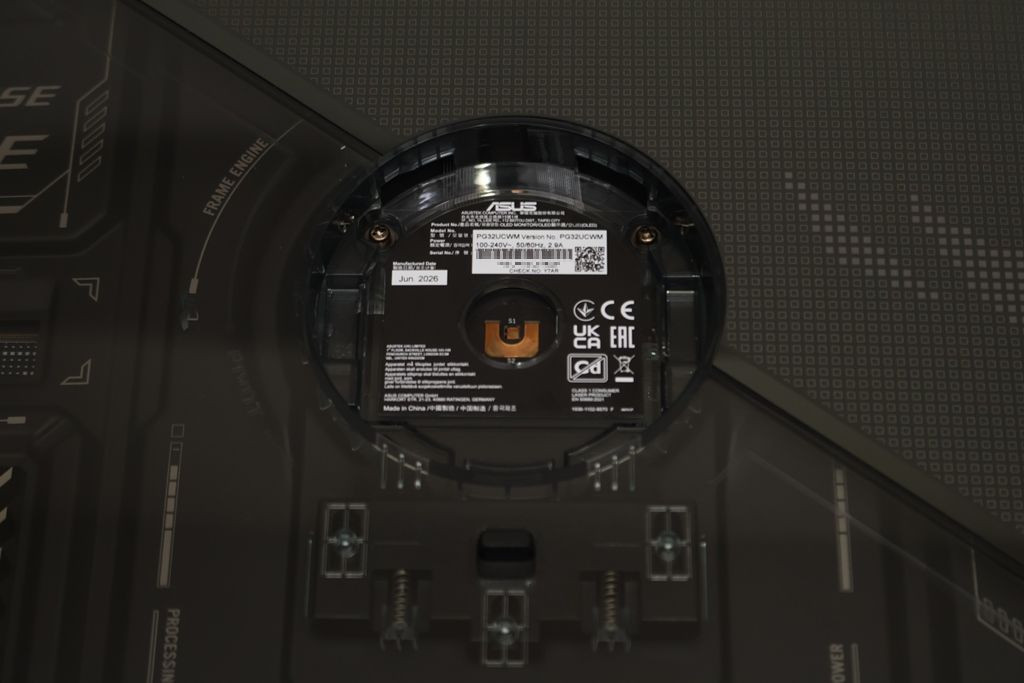
▼與支架連接位置,如果要採用壁掛可以搭配配件中的VESA支架

                               
登錄/註冊後可看大圖

▼下半部是I/O與OSD五軸操作按鈕

                               
登錄/註冊後可看大圖

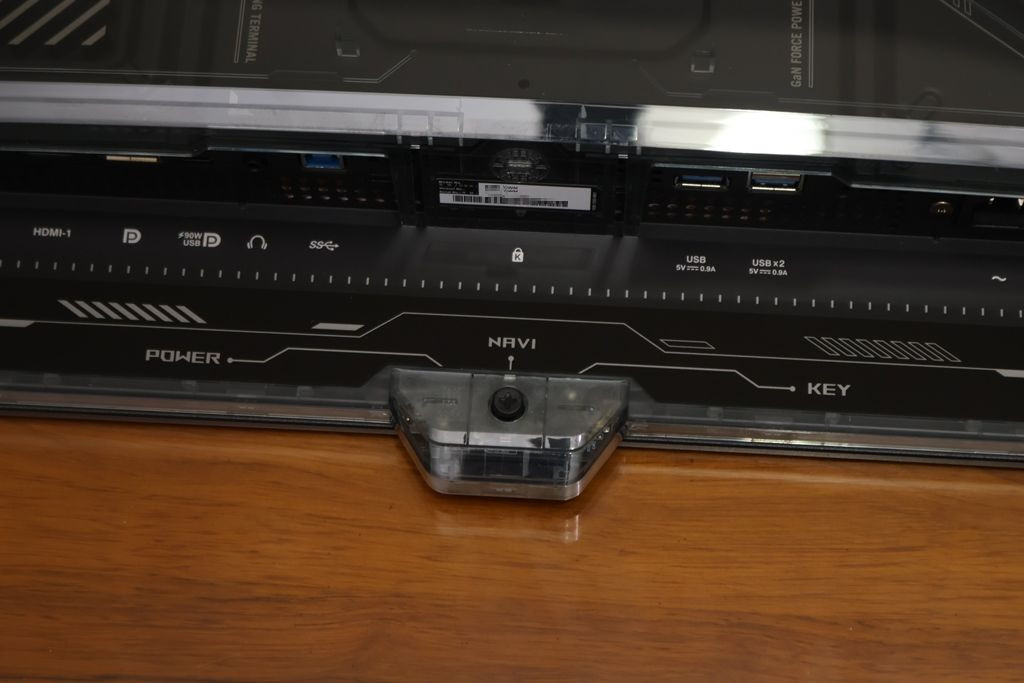
▼OSD五軸操作按鈕

                               
登錄/註冊後可看大圖

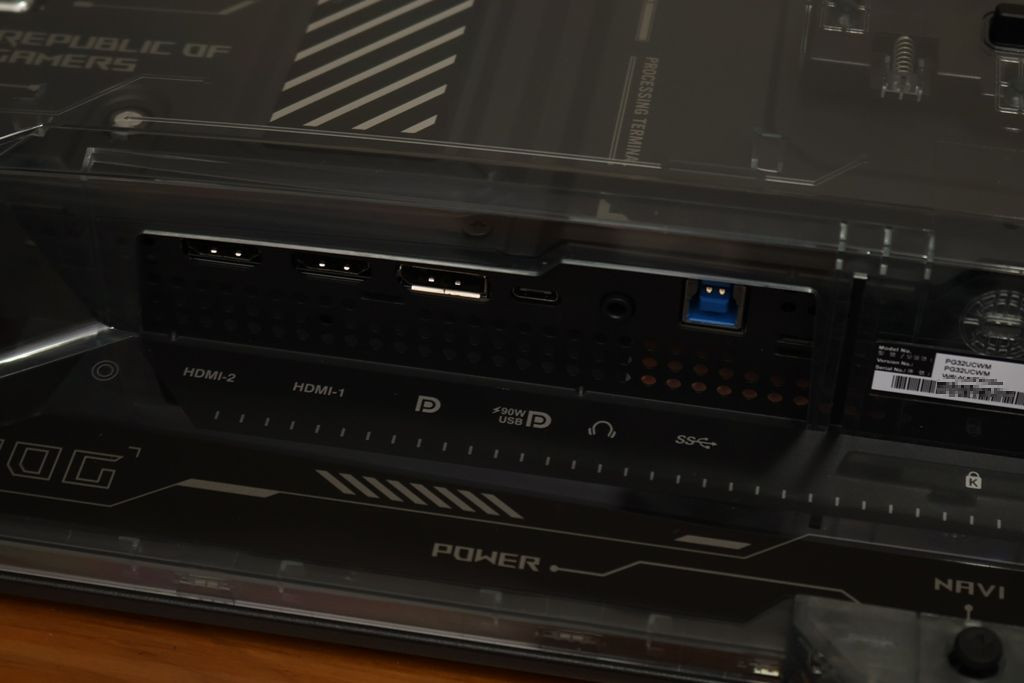
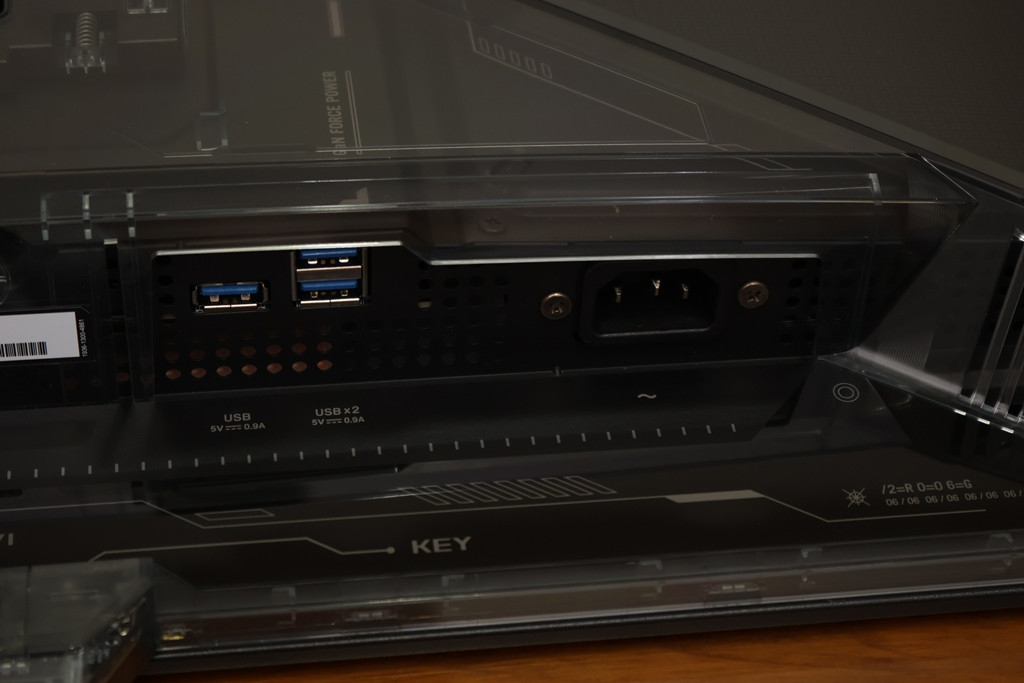
▼I/O提供了電源輸入、兩組HDMI 2.1(FRL)、一組DP 2.1a、一組USB-C(支援PD 90W充電)、三組USB Gen1 Type-A、USB 3.2 HUB訊號輸入與3.5mm耳機輸出

                               
登錄/註冊後可看大圖


登錄/註冊後可看大圖

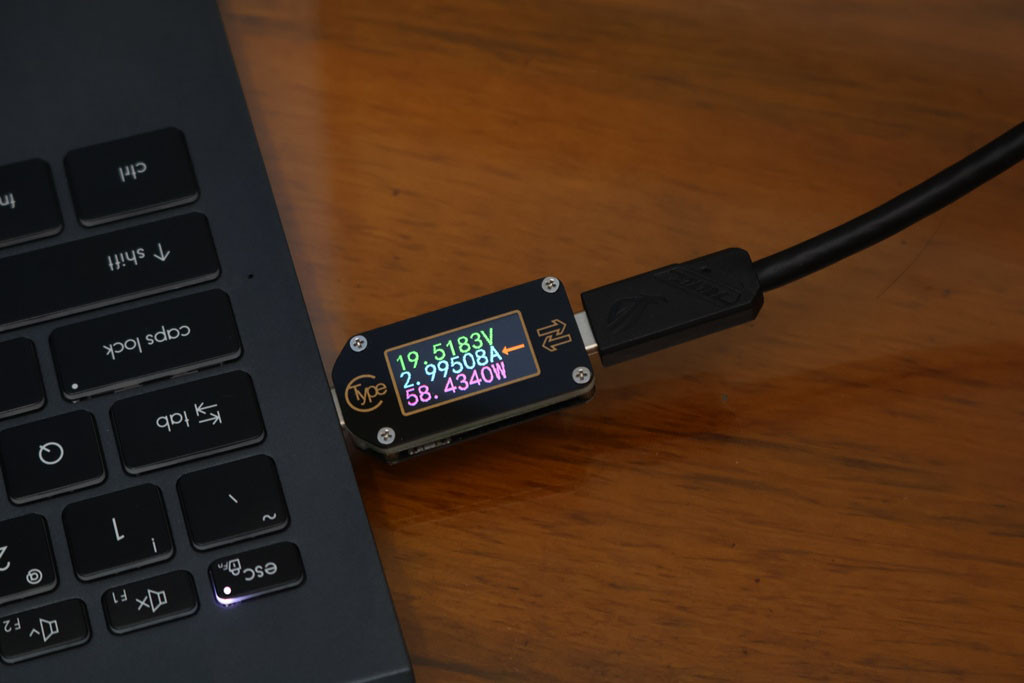
▼USB-C支援PD 90W充電,連接筆電可做畫面輸出與PD充電超方便

                               
登錄/註冊後可看大圖

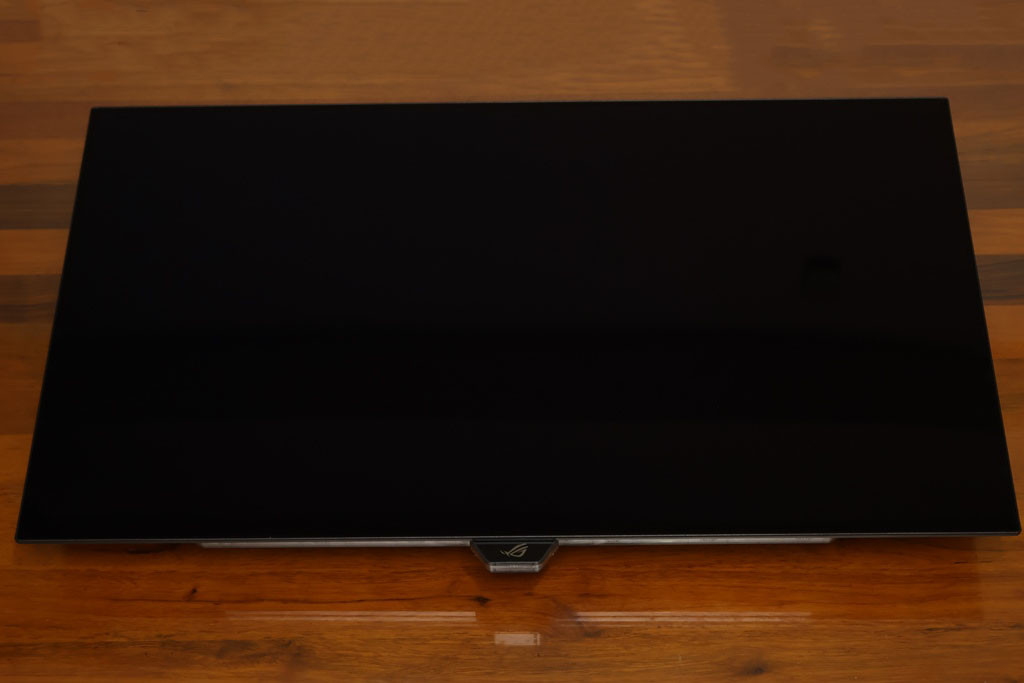
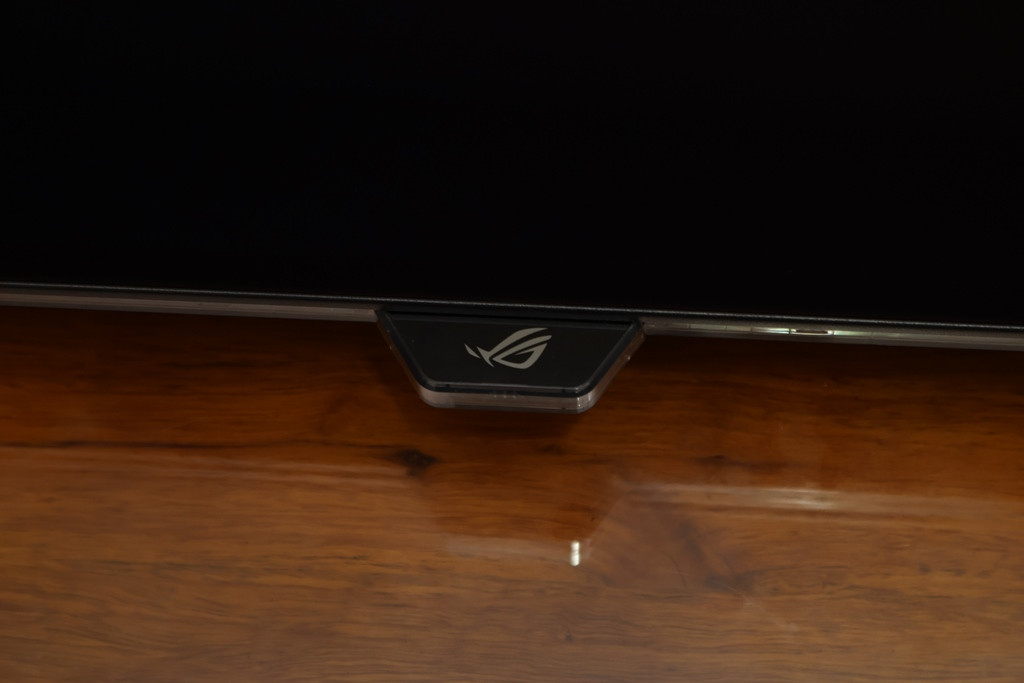
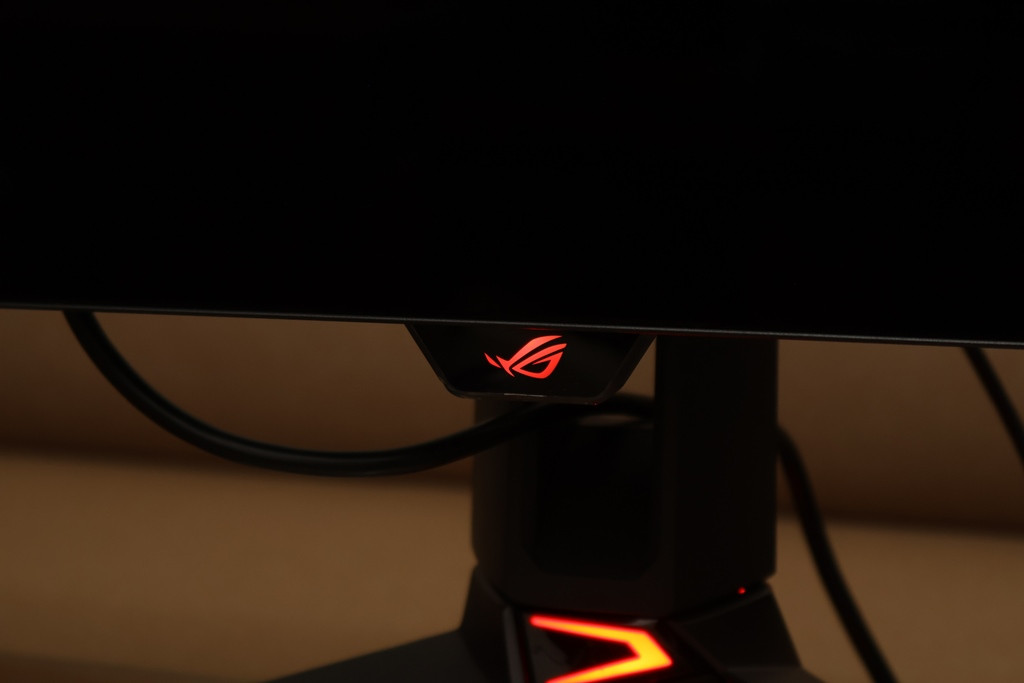
▼螢幕正面一覽,下方有ROG Logo,開機後會發光

                               
登錄/註冊後可看大圖


登錄/註冊後可看大圖


登錄/註冊後可看大圖

▼螢幕組裝後正反面一覽,背面的Logo發光模式可透過OSD修改

                               
登錄/註冊後可看大圖


登錄/註冊後可看大圖

▼ROG發光Logo就是帥!!

                               
登錄/註冊後可看大圖

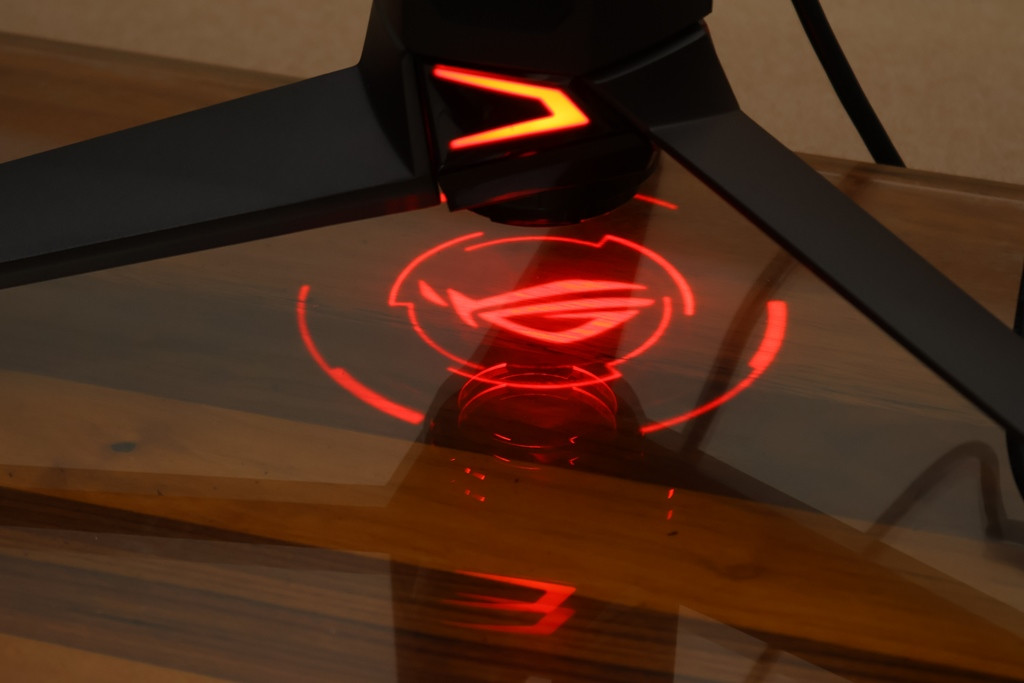
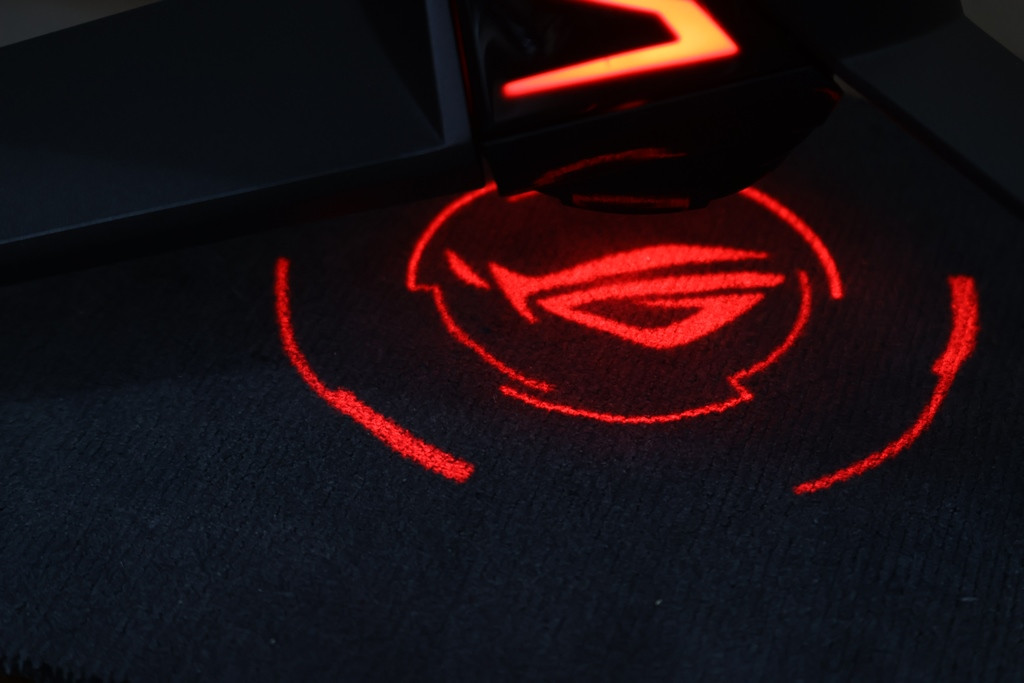
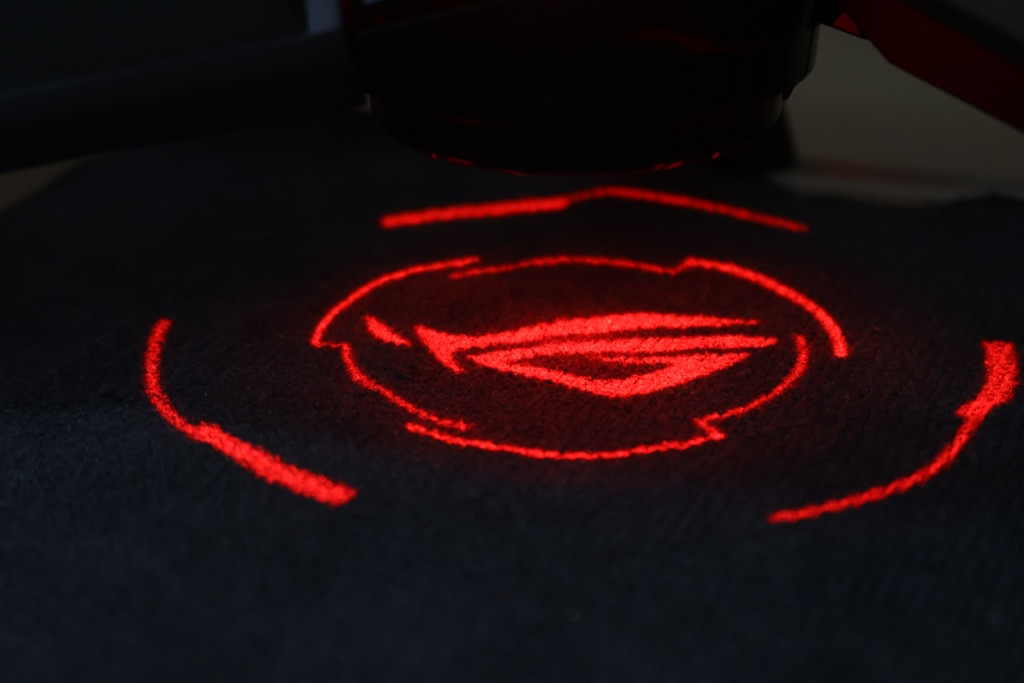
▼發光區域與底部ROG投射燈展示

                               
登錄/註冊後可看大圖


登錄/註冊後可看大圖


登錄/註冊後可看大圖

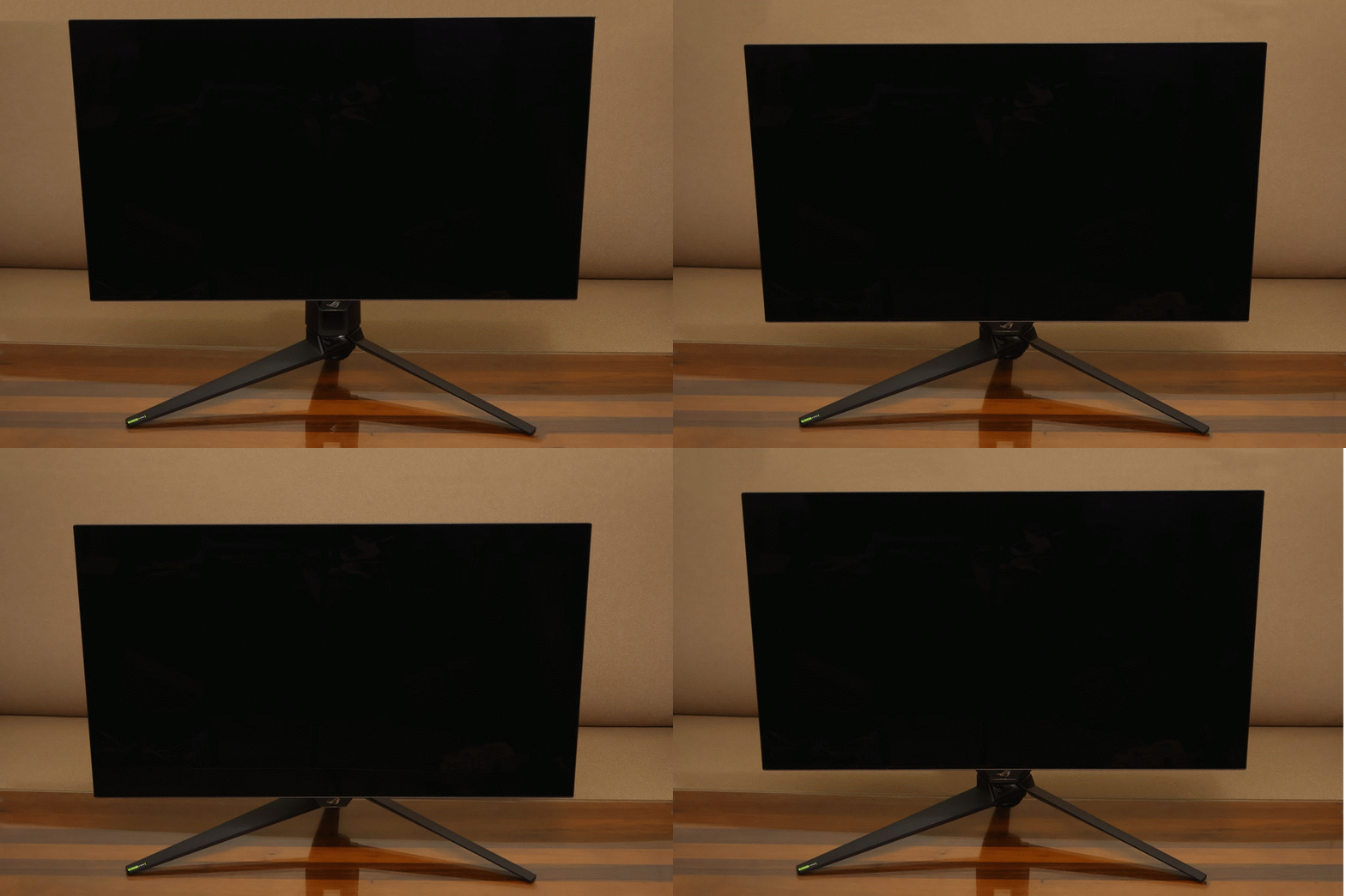
▼高度共有8公分的調整區間,讓使用者更能配合桌面與坐姿高度調整

                               
登錄/註冊後可看大圖

▼水平旋轉提供左右各15度角,臨時要水平旋轉時也不用移動底座

                               
登錄/註冊後可看大圖

▼螢幕俯仰角度共提供25度

                               
登錄/註冊後可看大圖

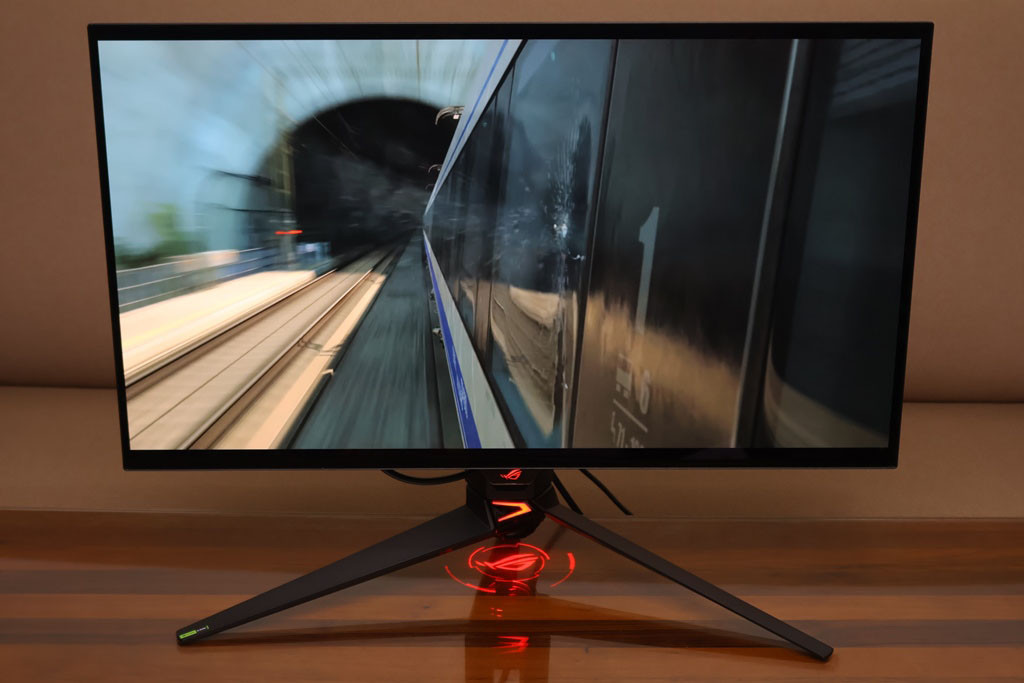
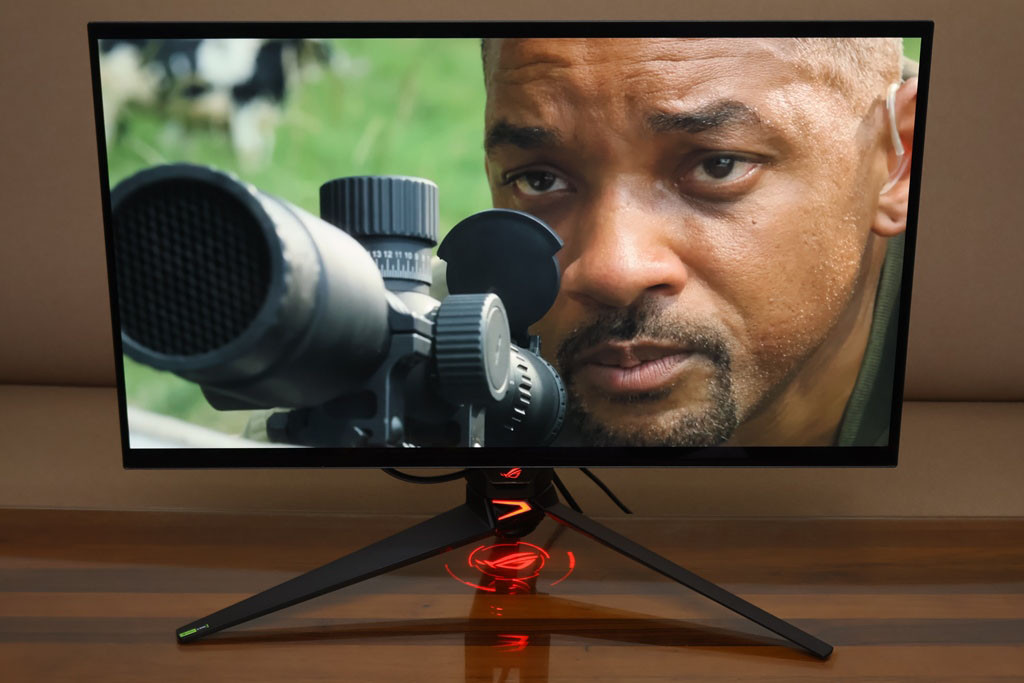
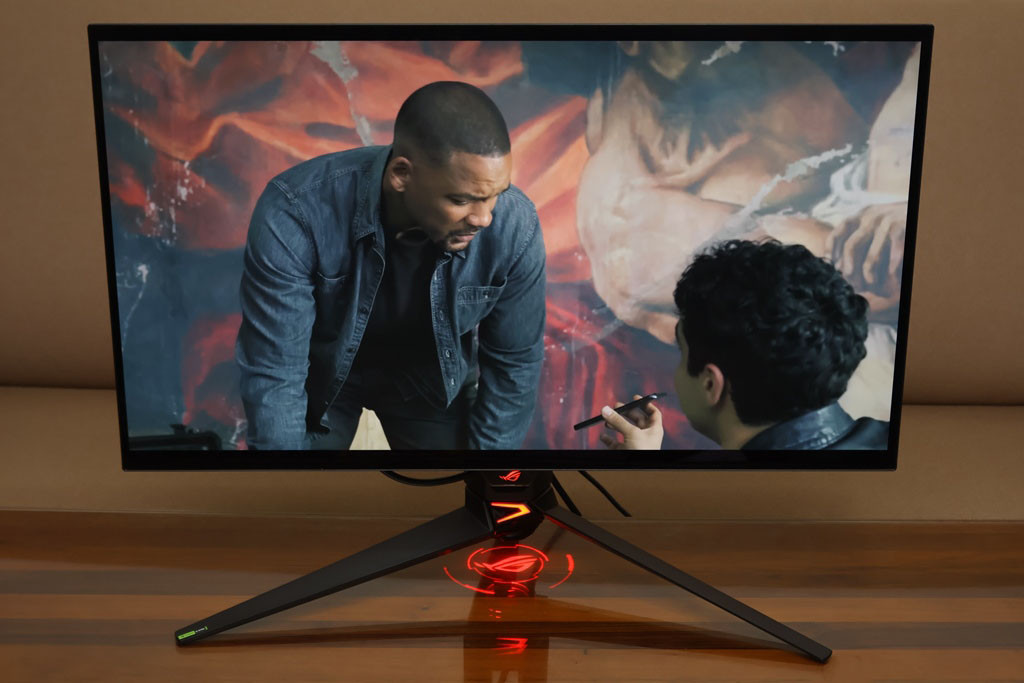
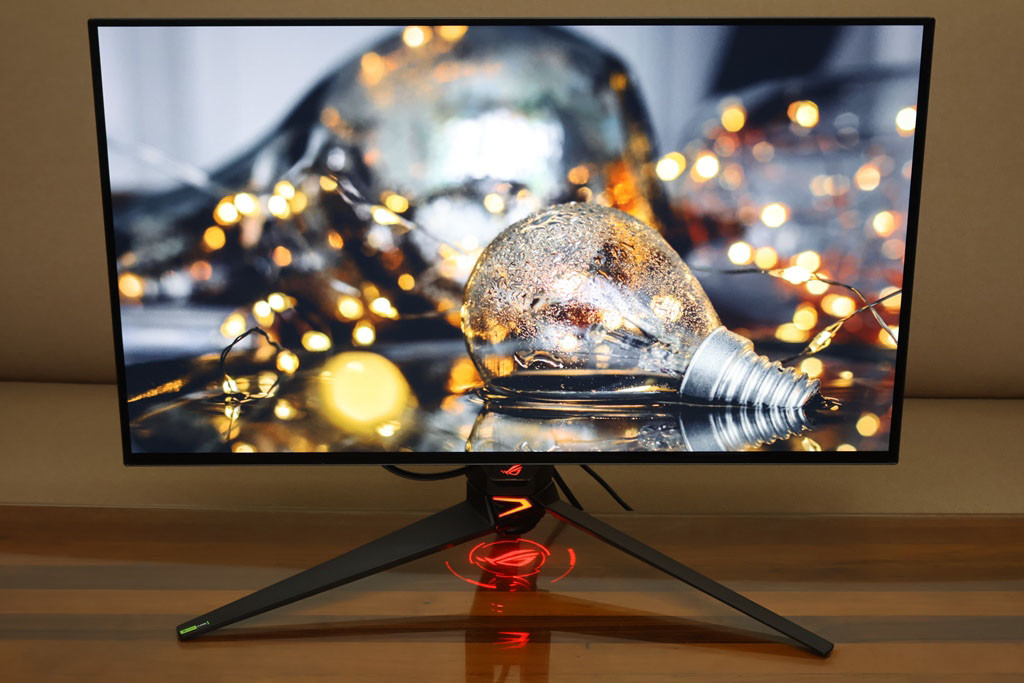
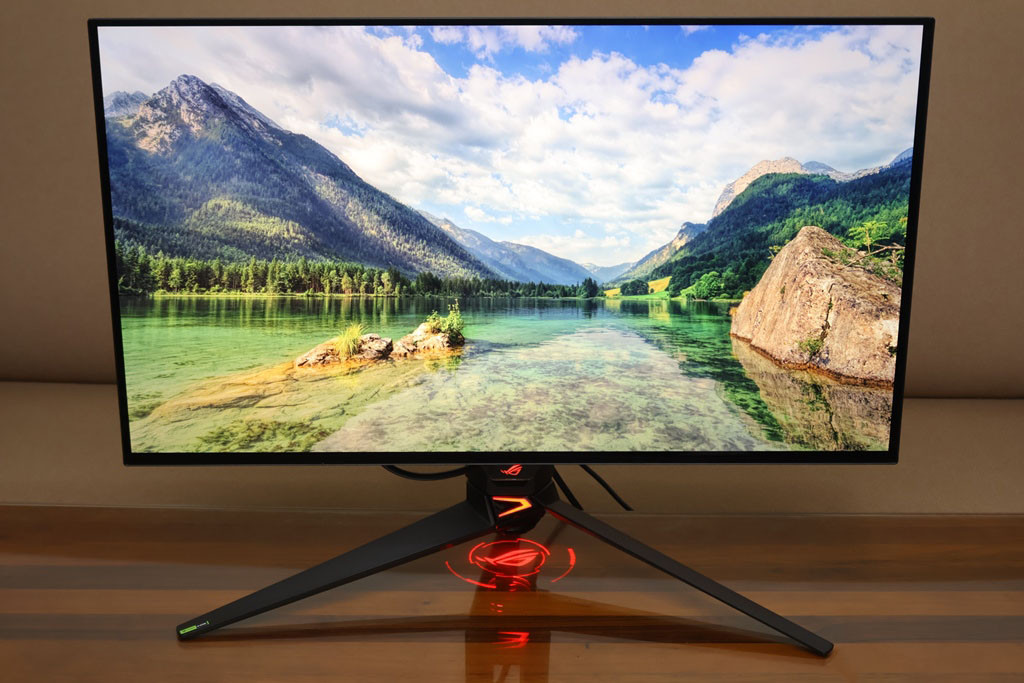
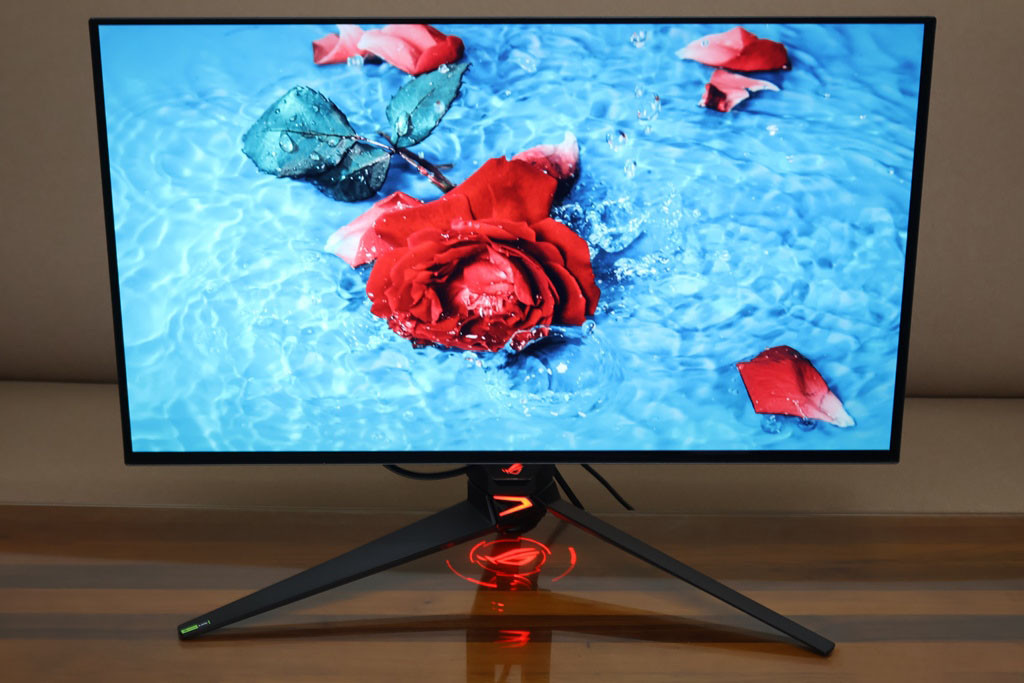
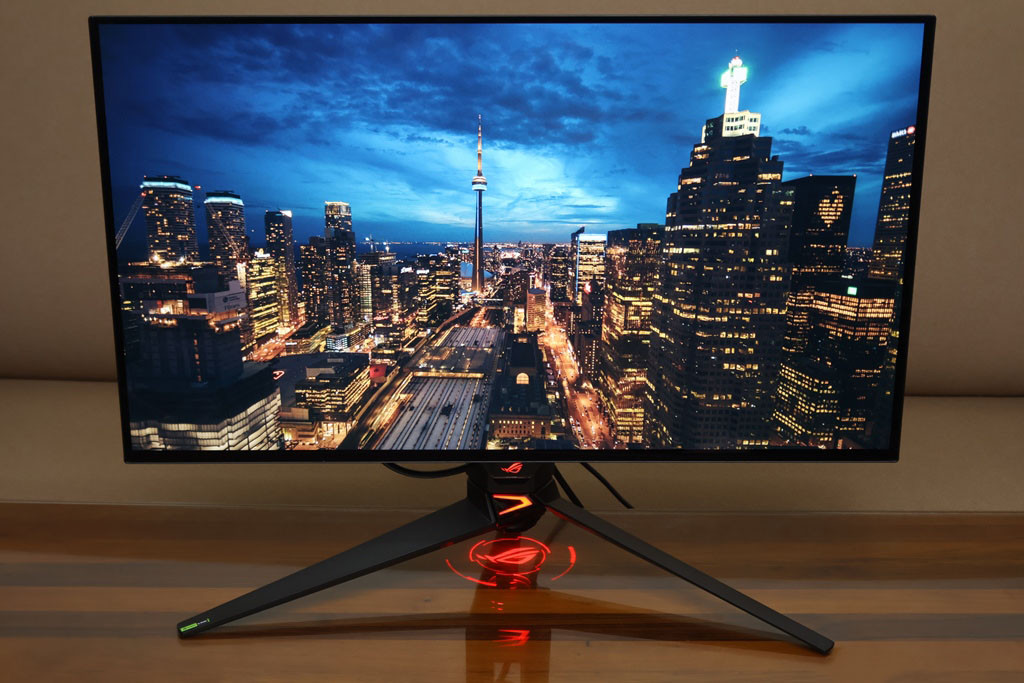
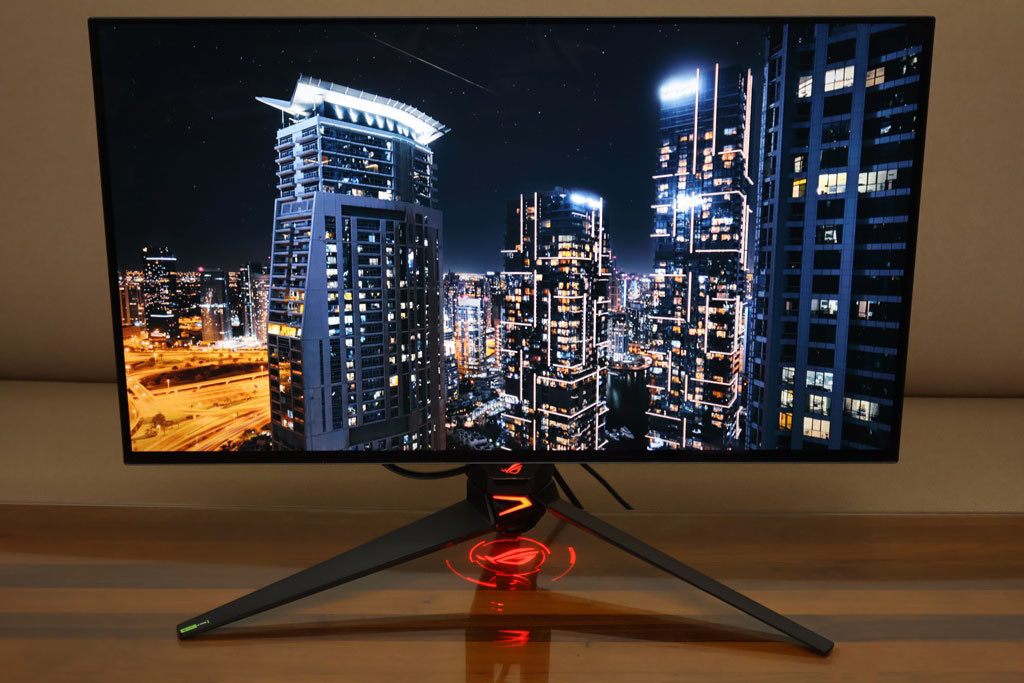
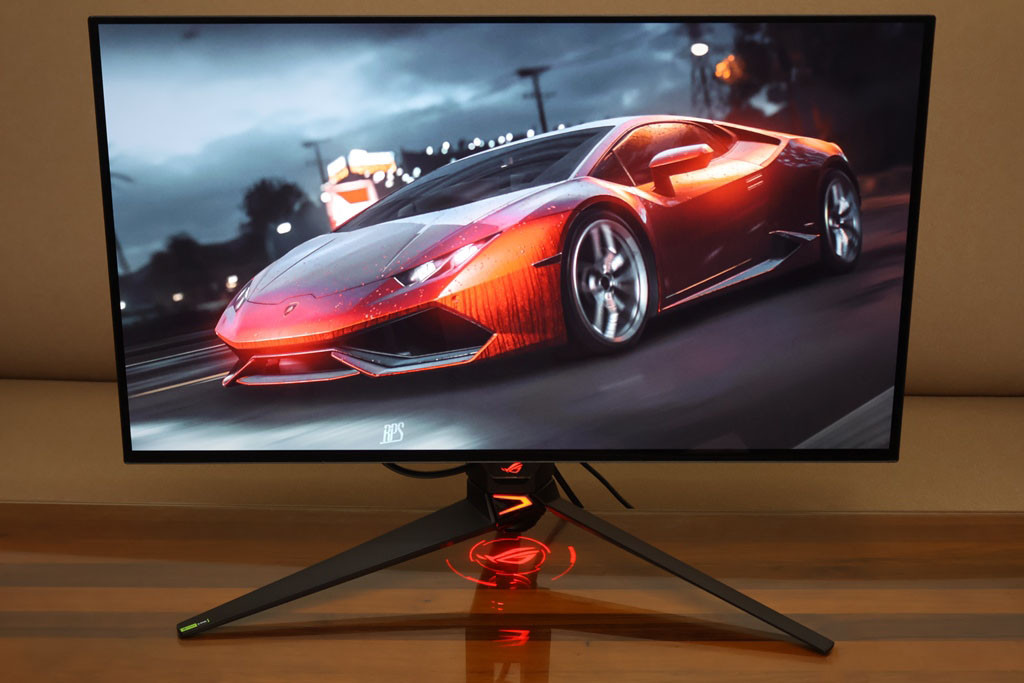
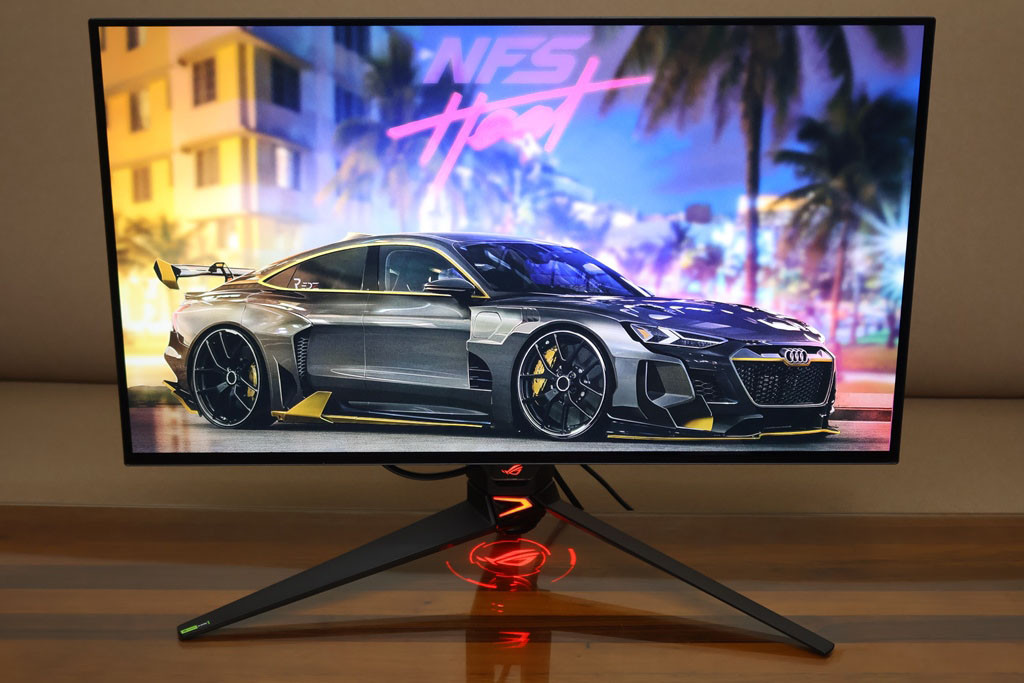
▼實際呈現出來的顏色非常不錯,最大亮度1000cd/m²可以說是完美搭配,畫面都非常柔和不刺眼,不論是電影畫面、遊戲畫面或是風景圖來看,顏色呈現有水準,且內建多種模式,使用者可依照應用環境調整搭配

                               
登錄/註冊後可看大圖


登錄/註冊後可看大圖


登錄/註冊後可看大圖


登錄/註冊後可看大圖


登錄/註冊後可看大圖


登錄/註冊後可看大圖


登錄/註冊後可看大圖


登錄/註冊後可看大圖


登錄/註冊後可看大圖


登錄/註冊後可看大圖


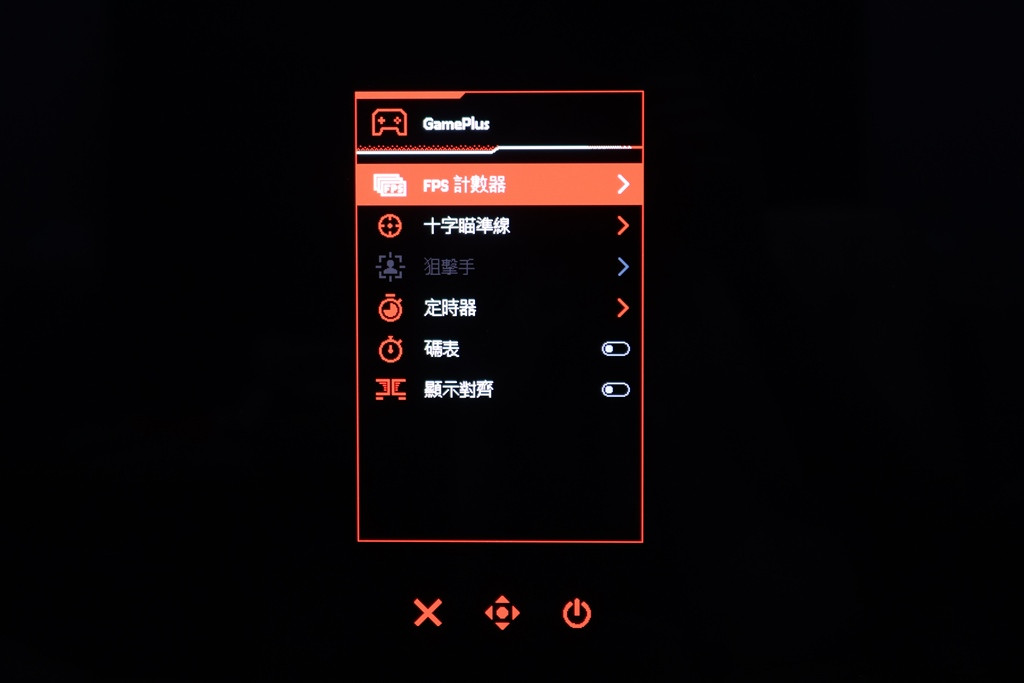
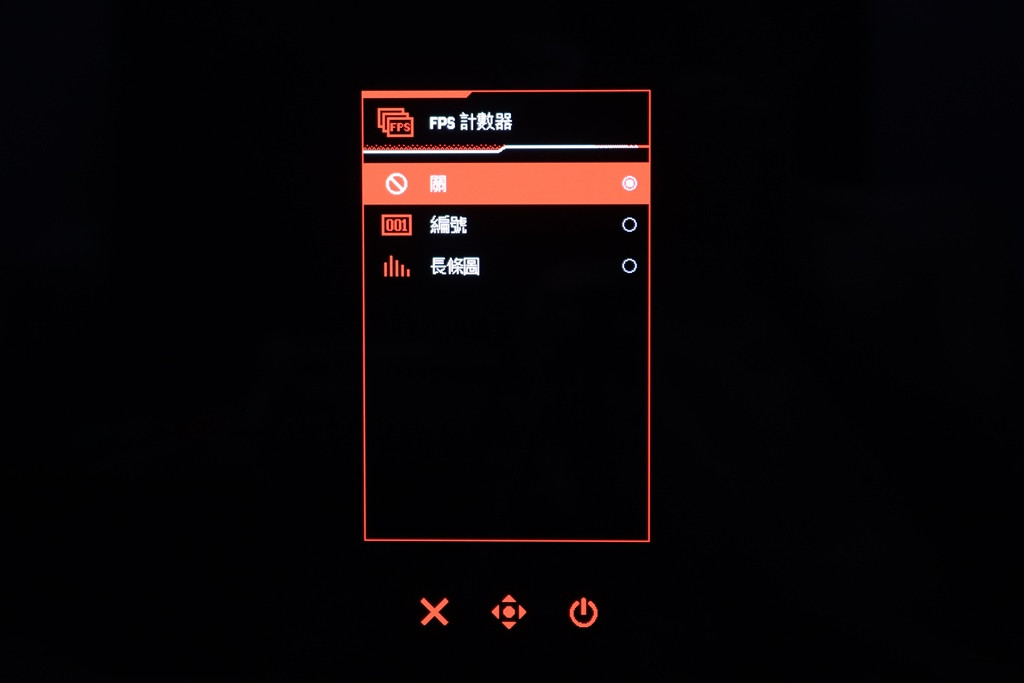
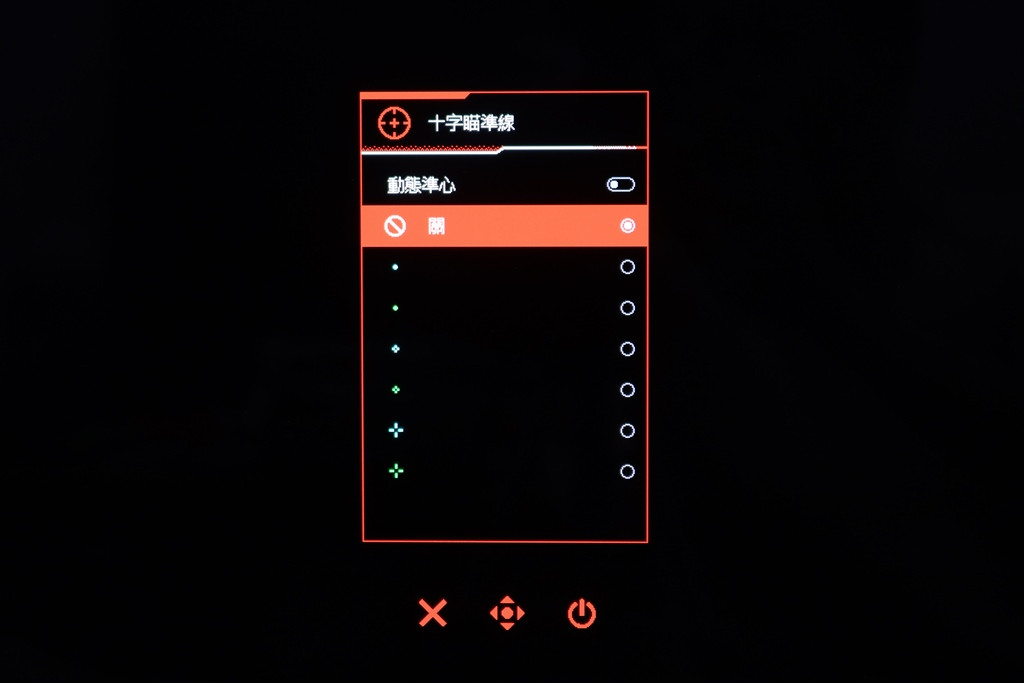
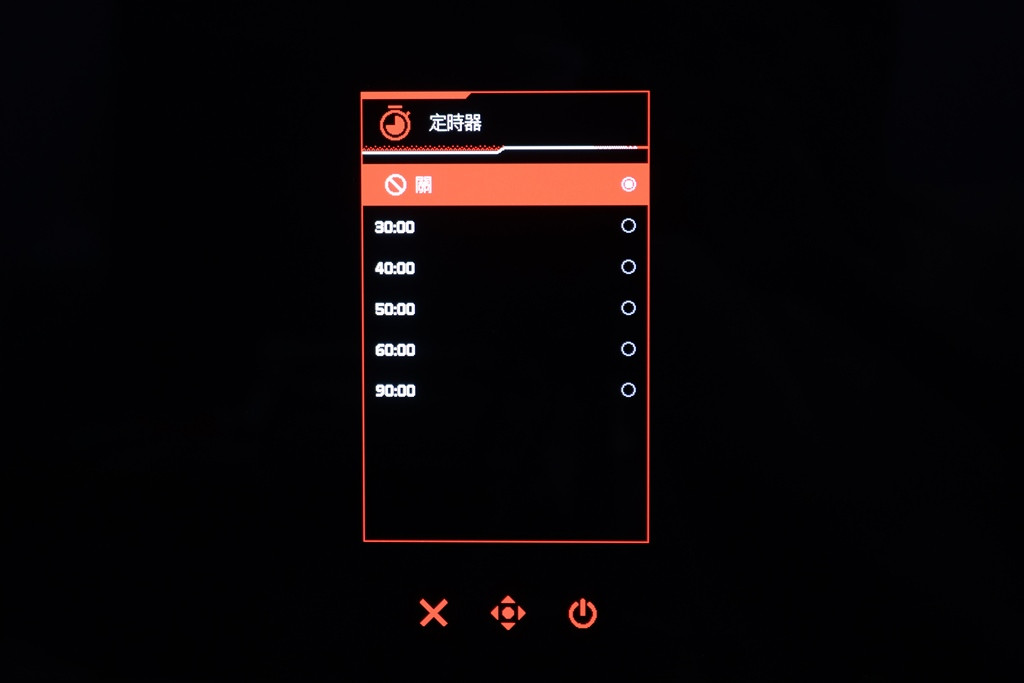
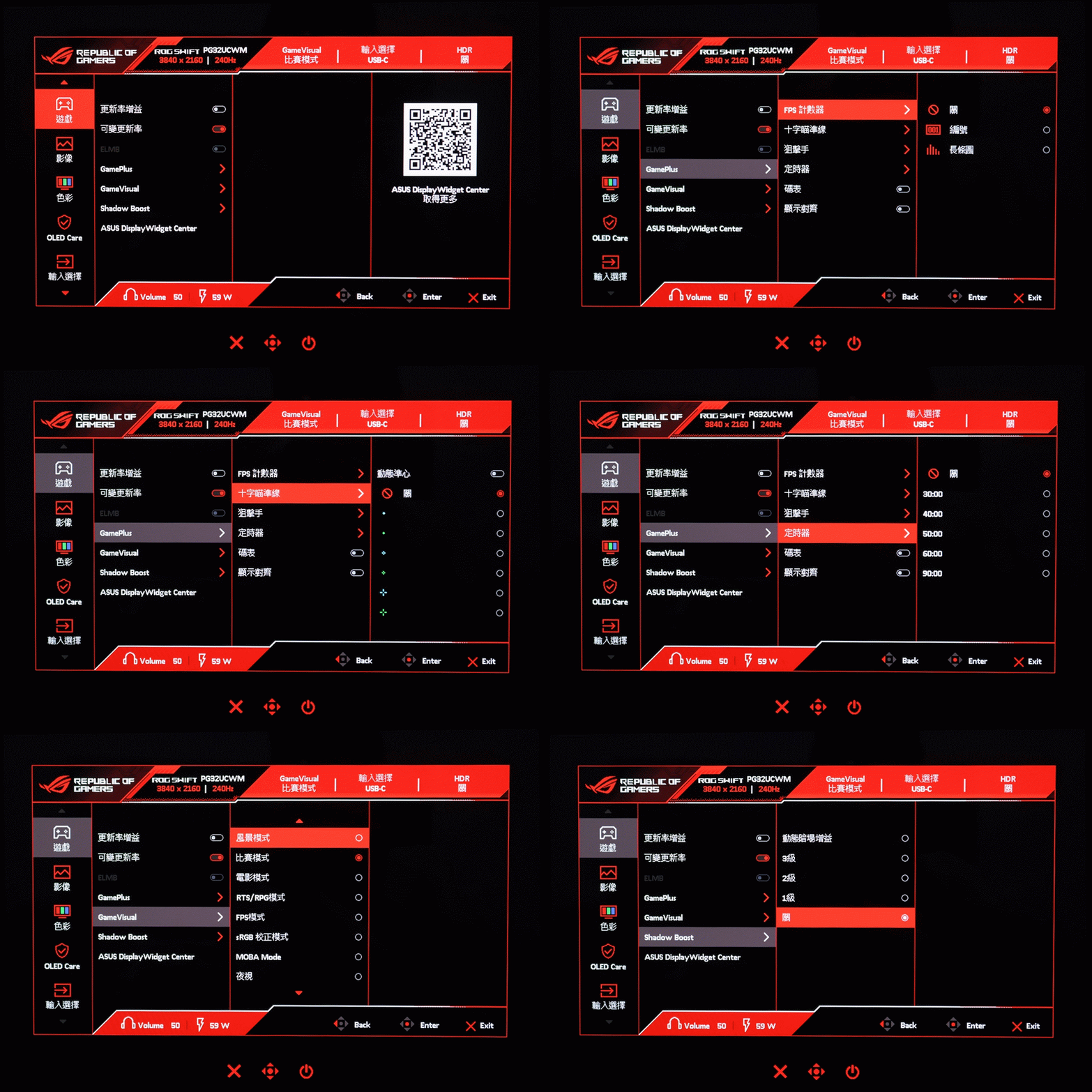
▼背面的五軸按鈕是電源開關跟OSD功能操作,GamePlus提供遊戲更好的體驗,像是FPS計數器、十字瞄準線、定時器、碼表、顯示對齊….等功能

                               
登錄/註冊後可看大圖


登錄/註冊後可看大圖


登錄/註冊後可看大圖


登錄/註冊後可看大圖


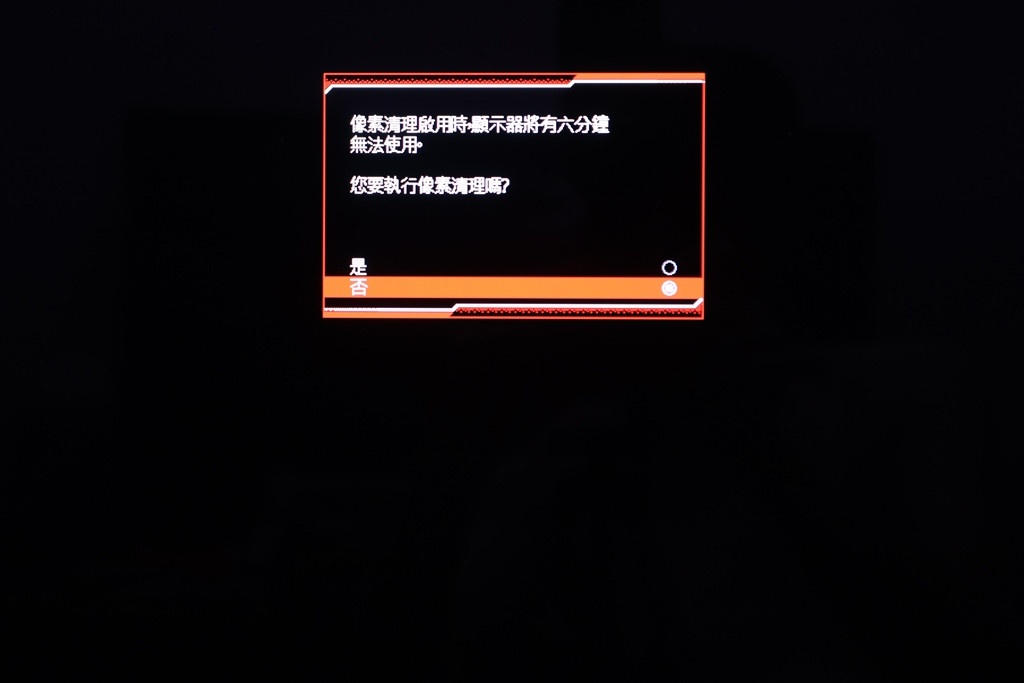
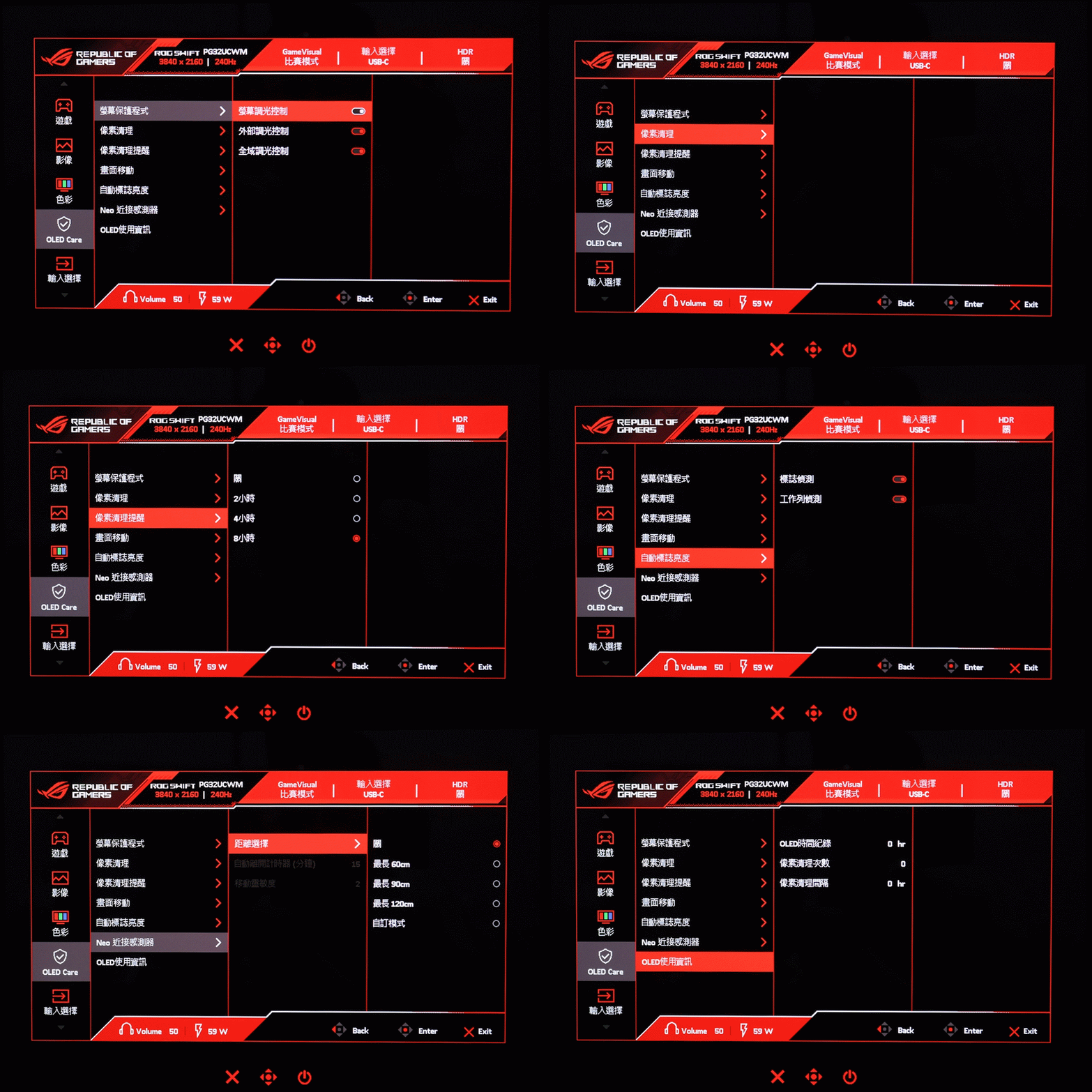
▼內建像素清理等OLED Care功能可協助維護面板,降低烙印風險

                               
登錄/註冊後可看大圖


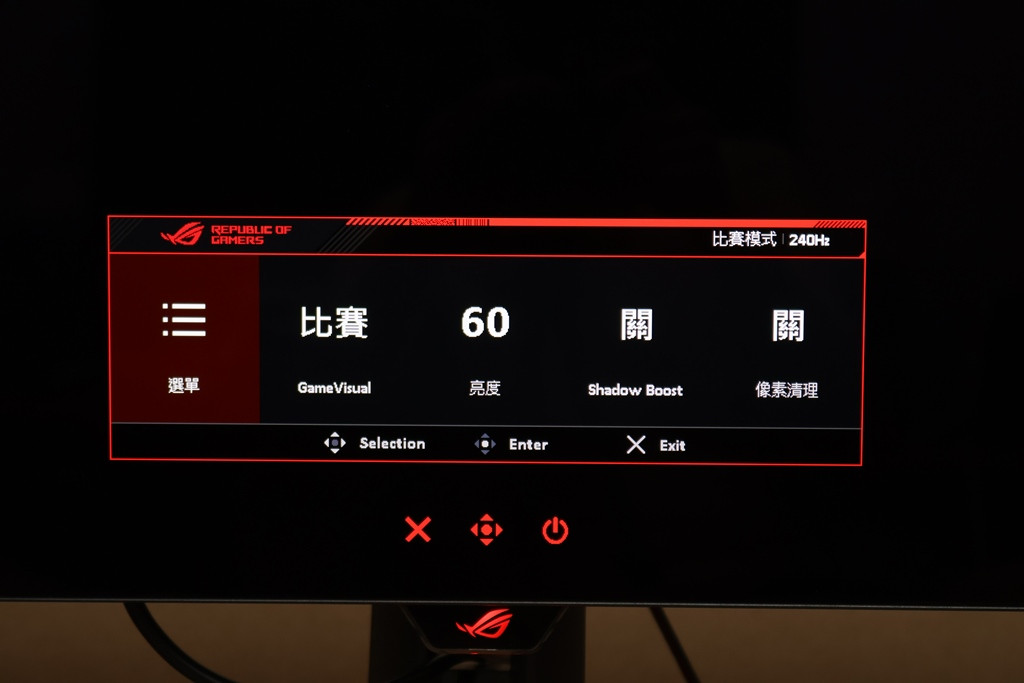
▼可以看到目前螢幕模式與快速調整項目

                               
登錄/註冊後可看大圖


▼進入選單後第一個項目是遊戲,裡面有GamePlus、GameVisual與Shadow Boost功能相關設定

                               
登錄/註冊後可看大圖


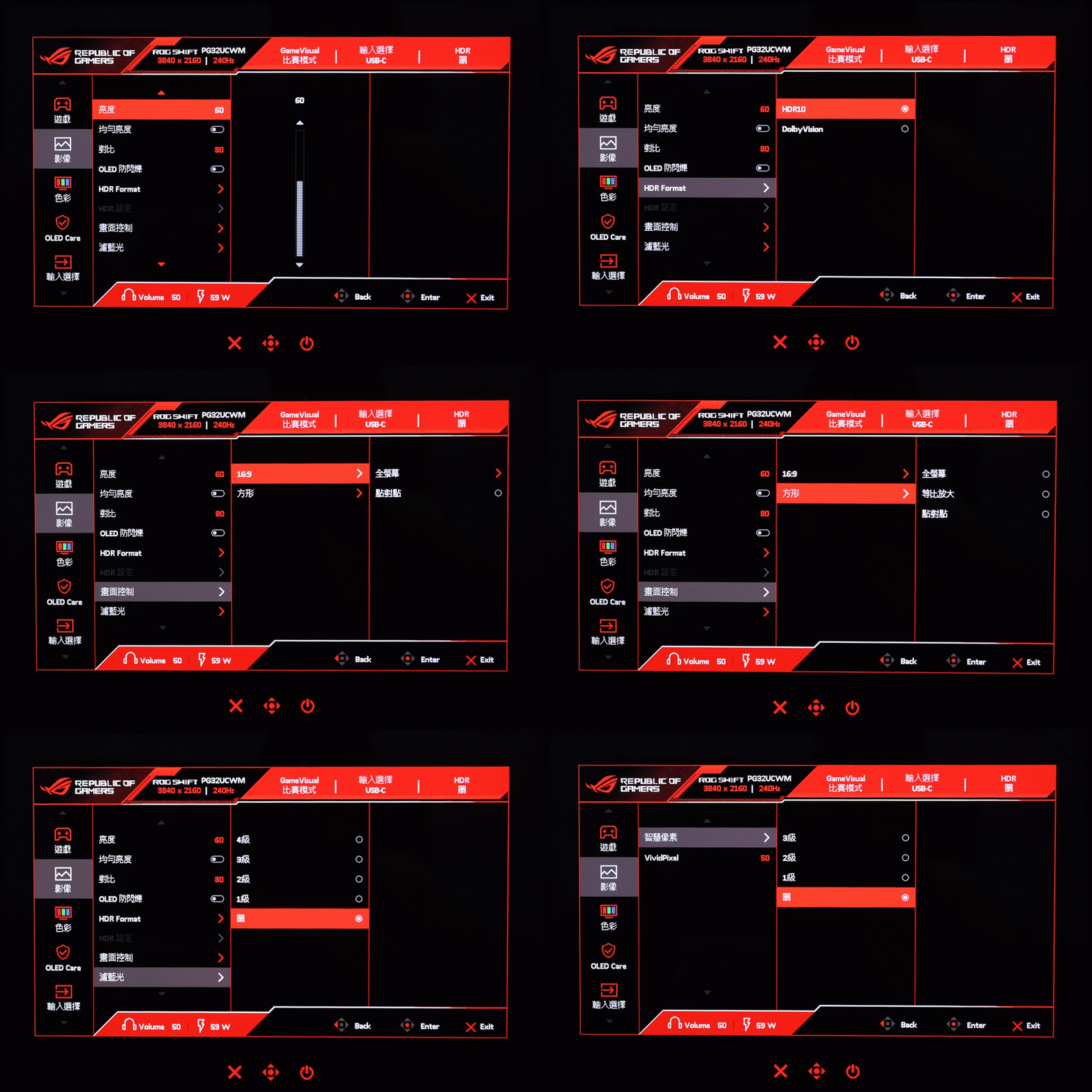
▼影像裡面有亮度、對比、OLED防閃爍、HDR、畫面控制、濾藍光…等功能,設定項目非常的齊全

                               
登錄/註冊後可看大圖


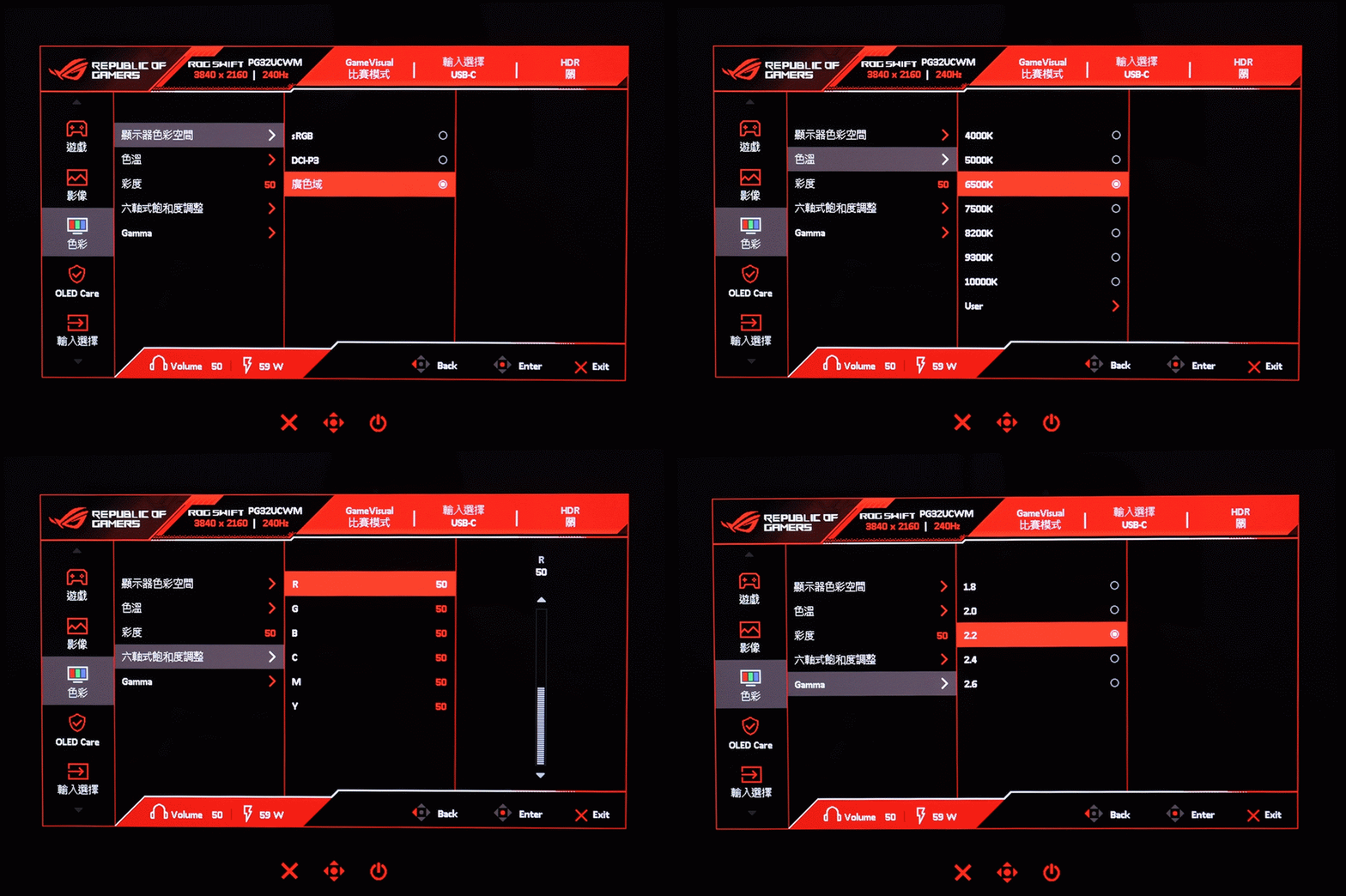
▼色彩裡面有色彩空間、色溫、彩度、六點式飽和度調整與Gamma調整,調整的項目非常豐富

                               
登錄/註冊後可看大圖


▼OLED Care Pro提供螢幕保護、像素清理與Neo近接感測器等功能,協助降低烙印風險

                               
登錄/註冊後可看大圖


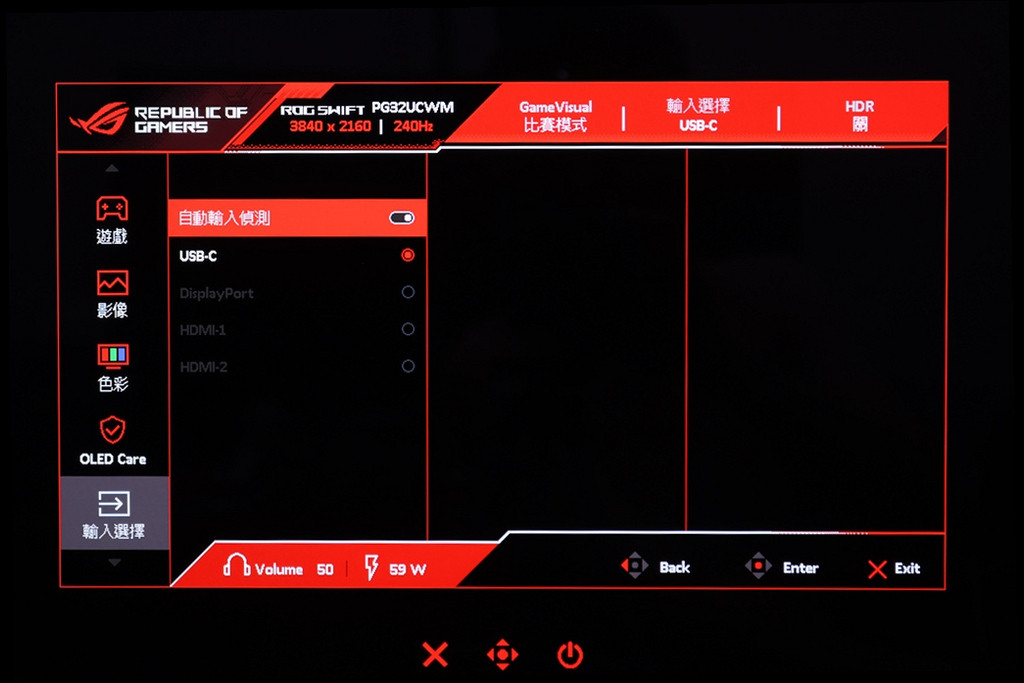
▼輸入選擇,可切換成自動偵測

                               
登錄/註冊後可看大圖


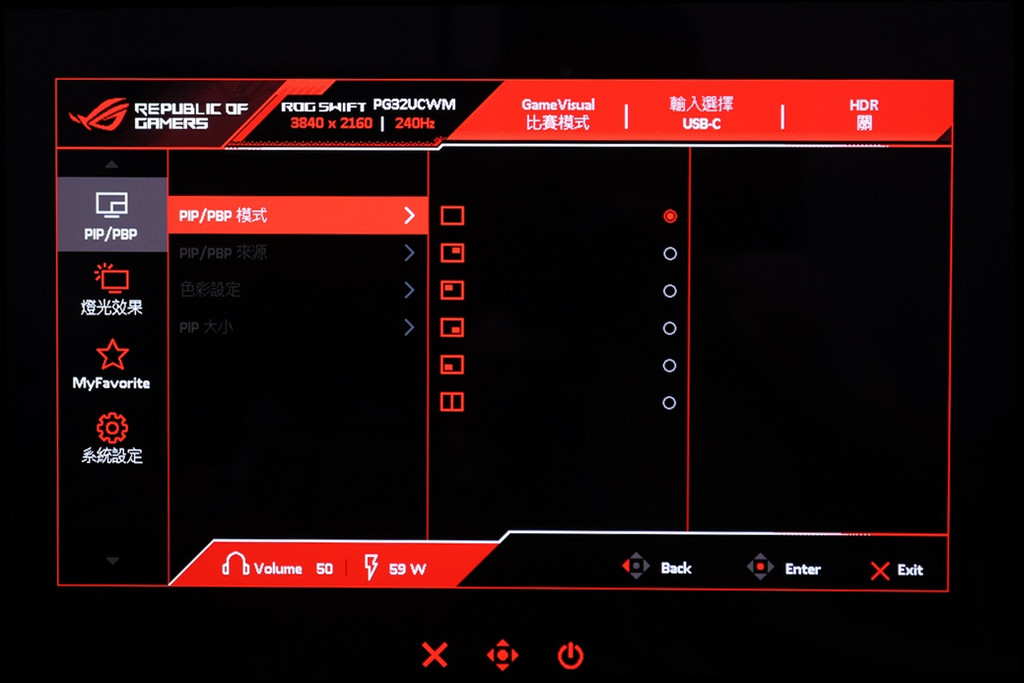
▼子母畫面分割模式設定

                               
登錄/註冊後可看大圖


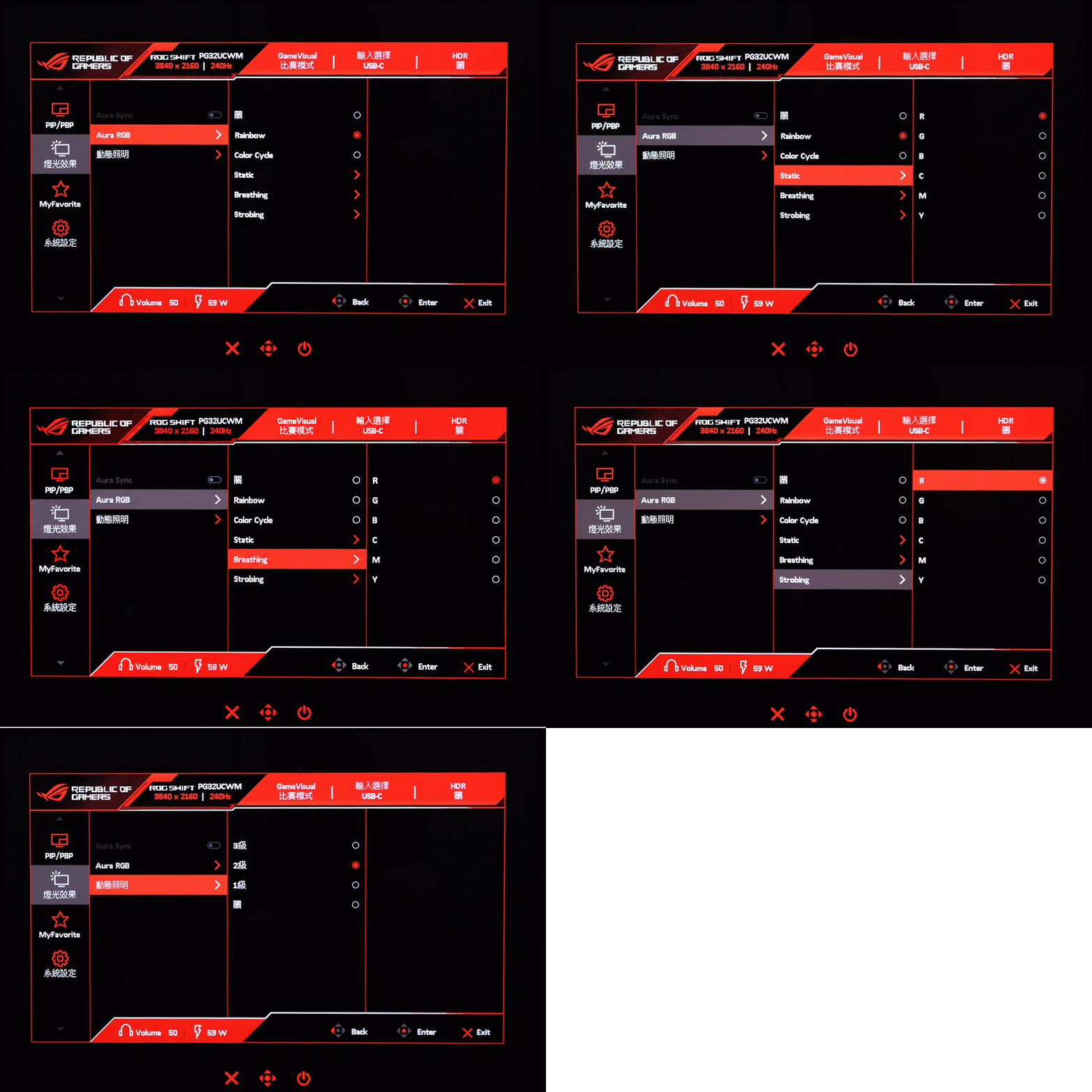
▼燈光效果可以設定Aura RGB與動態照明

                               
登錄/註冊後可看大圖


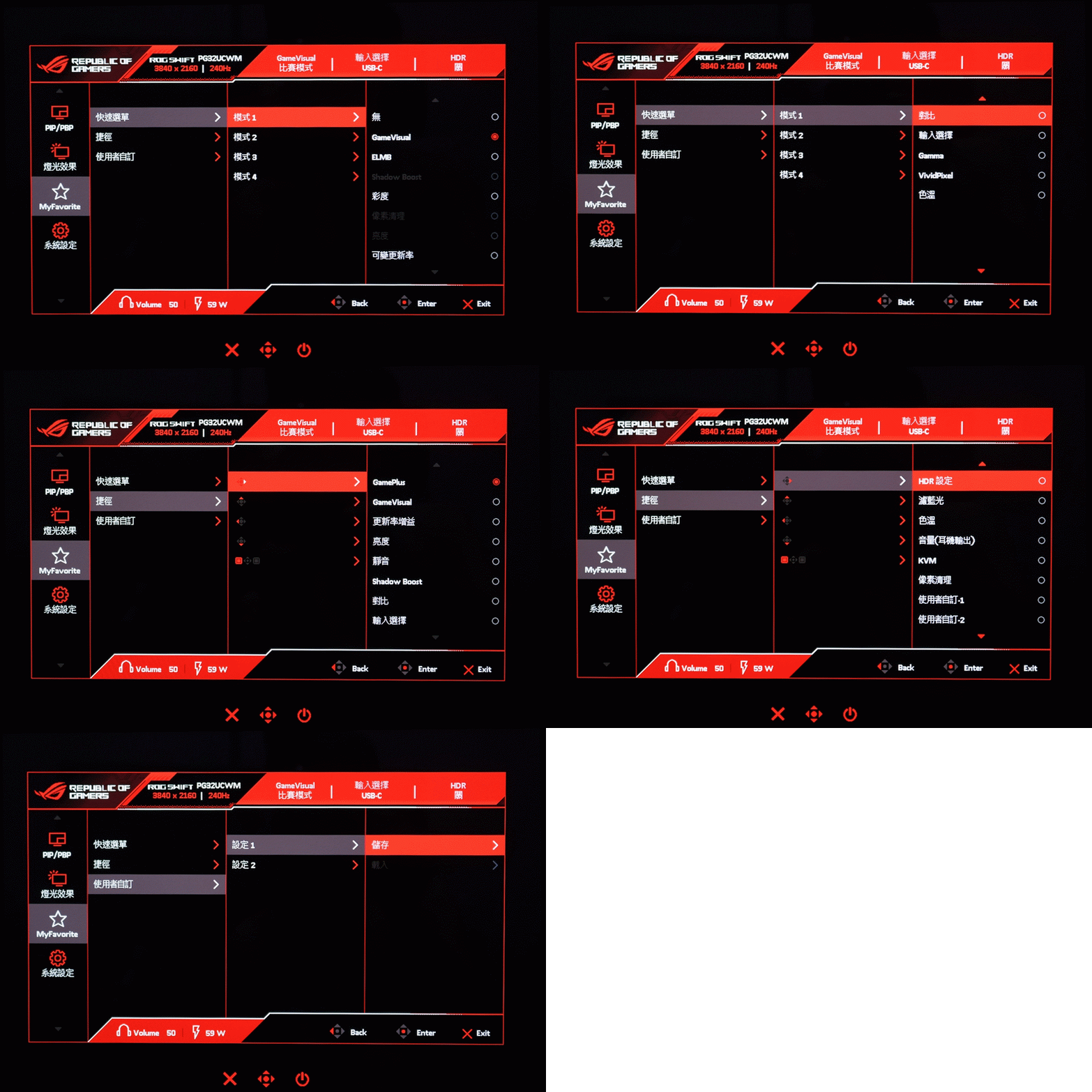
▼我的最愛裡面可以設定快速選單、捷徑與使用者自訂

                               
登錄/註冊後可看大圖


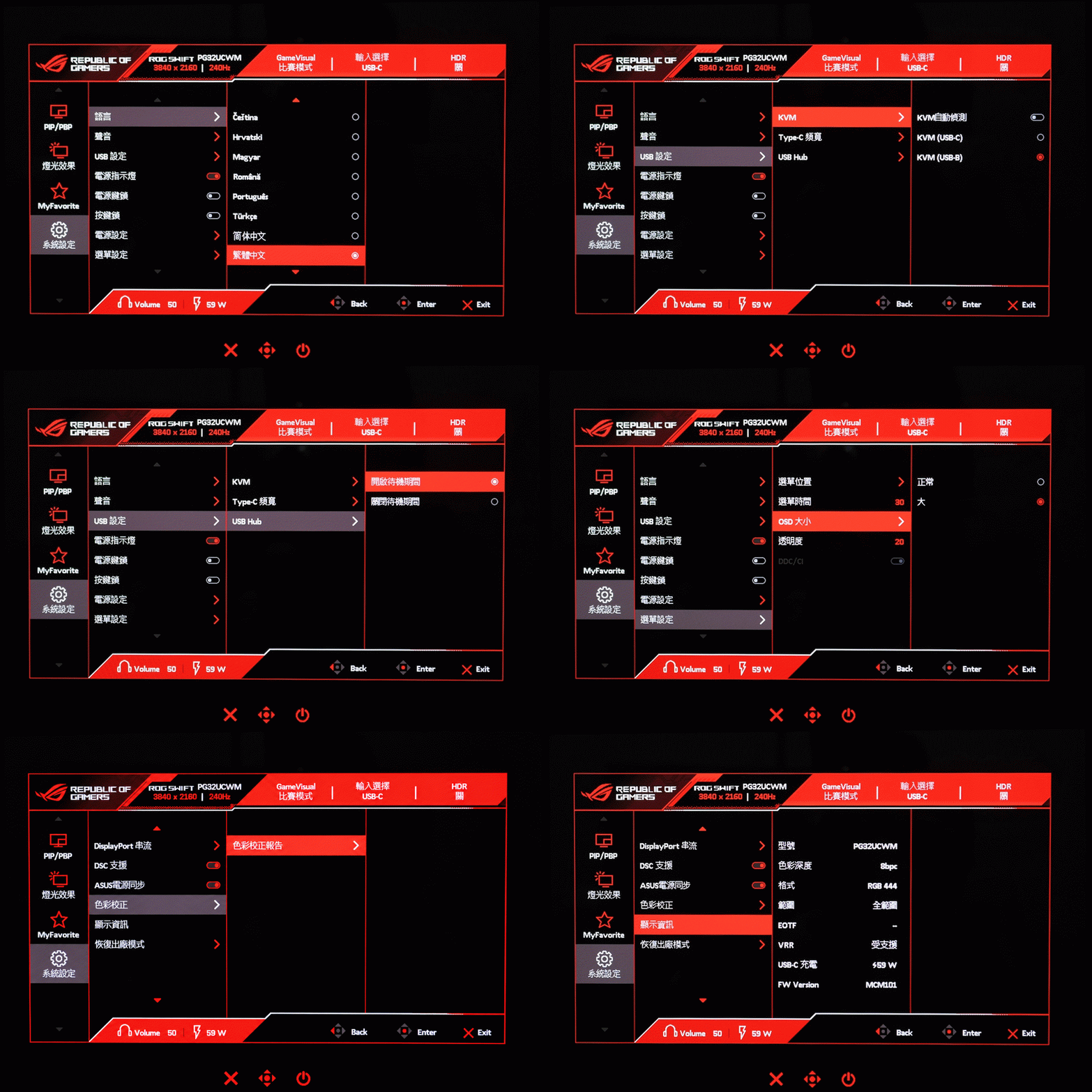
▼系統設定裡面有語言、聲音、USB設定、電源設定、選單設定、Display Port串流..等細項設定,還有螢幕的色彩校正資訊

                               
登錄/註冊後可看大圖


登錄/註冊後可看大圖
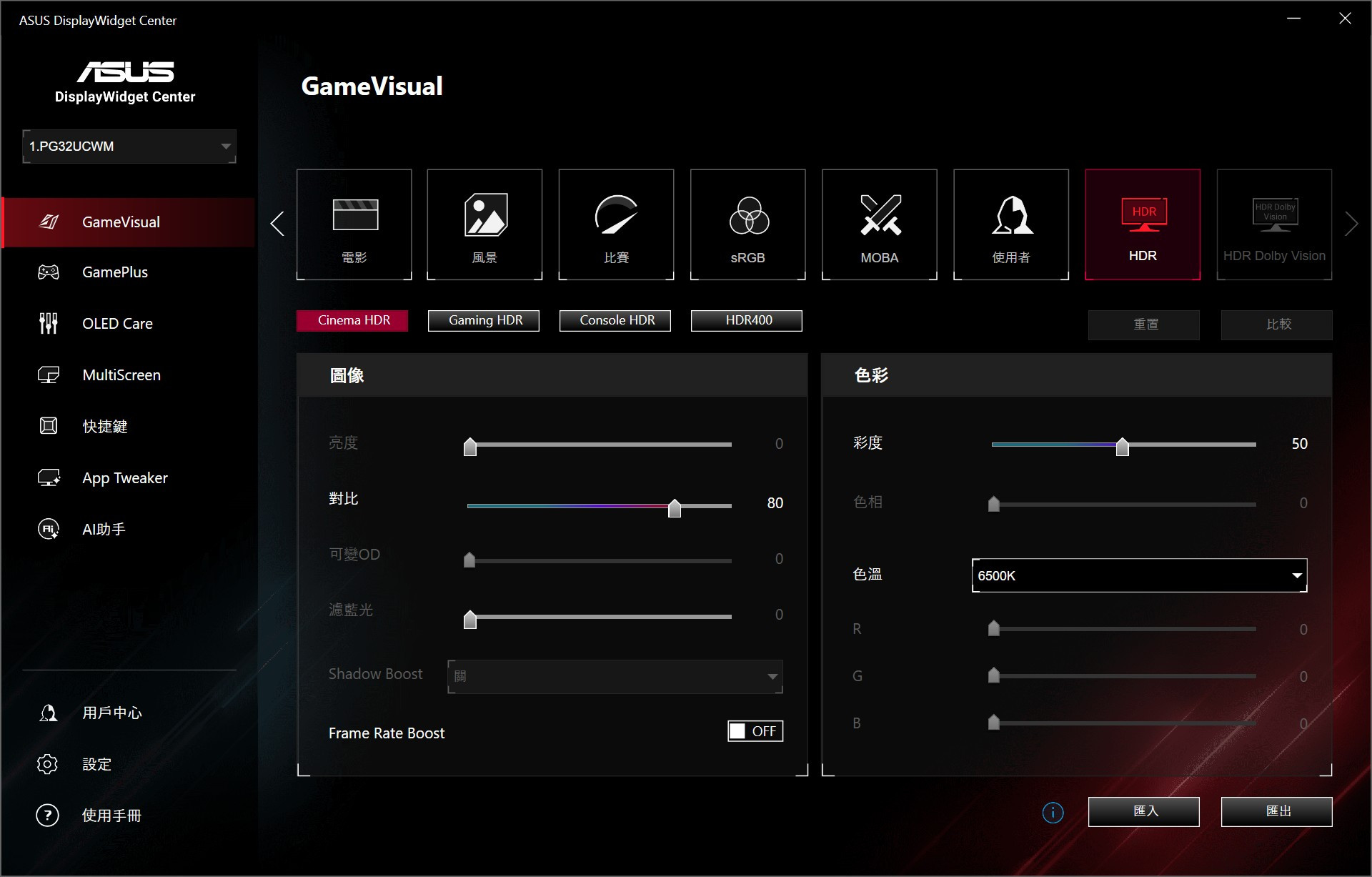
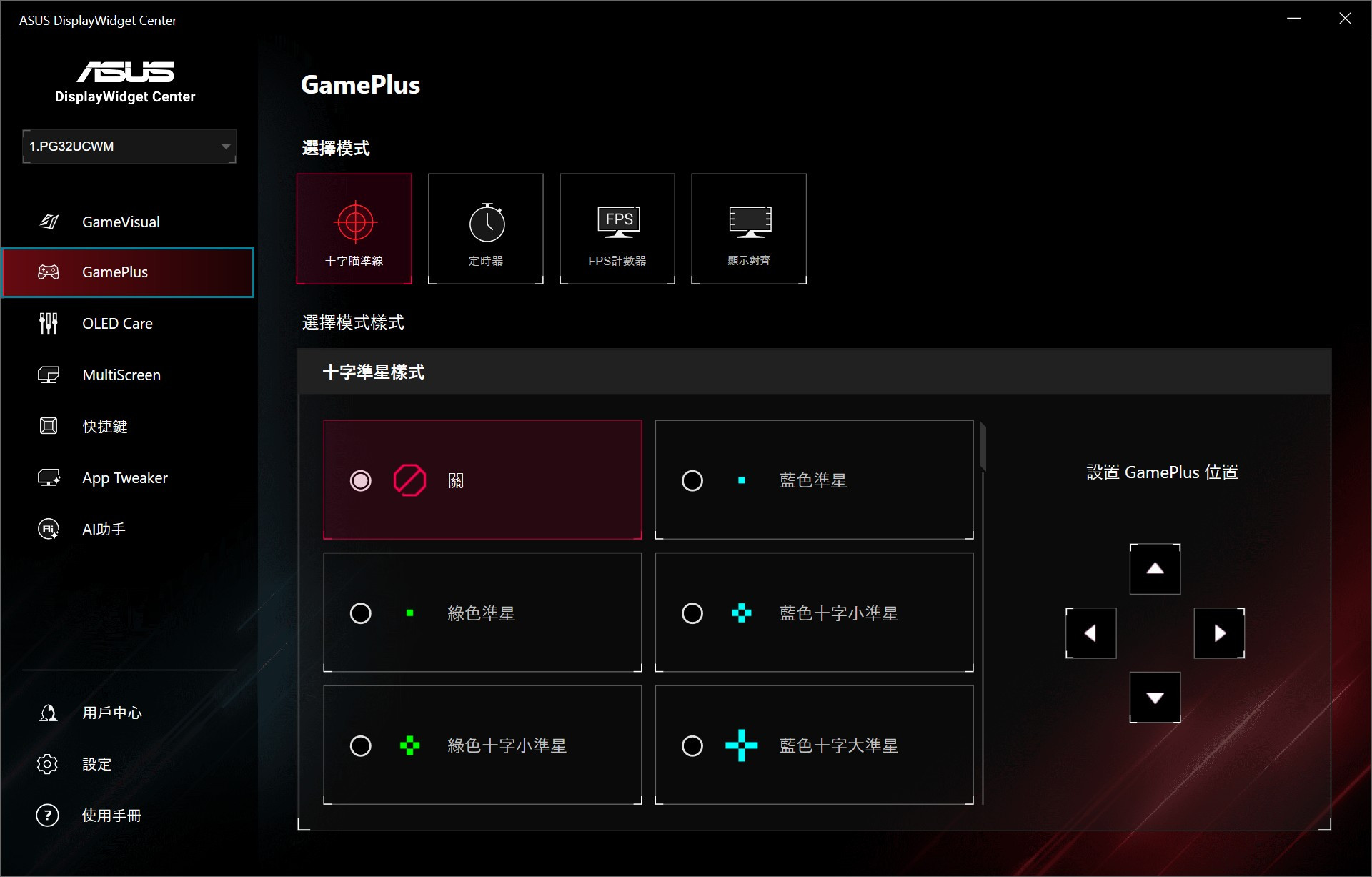
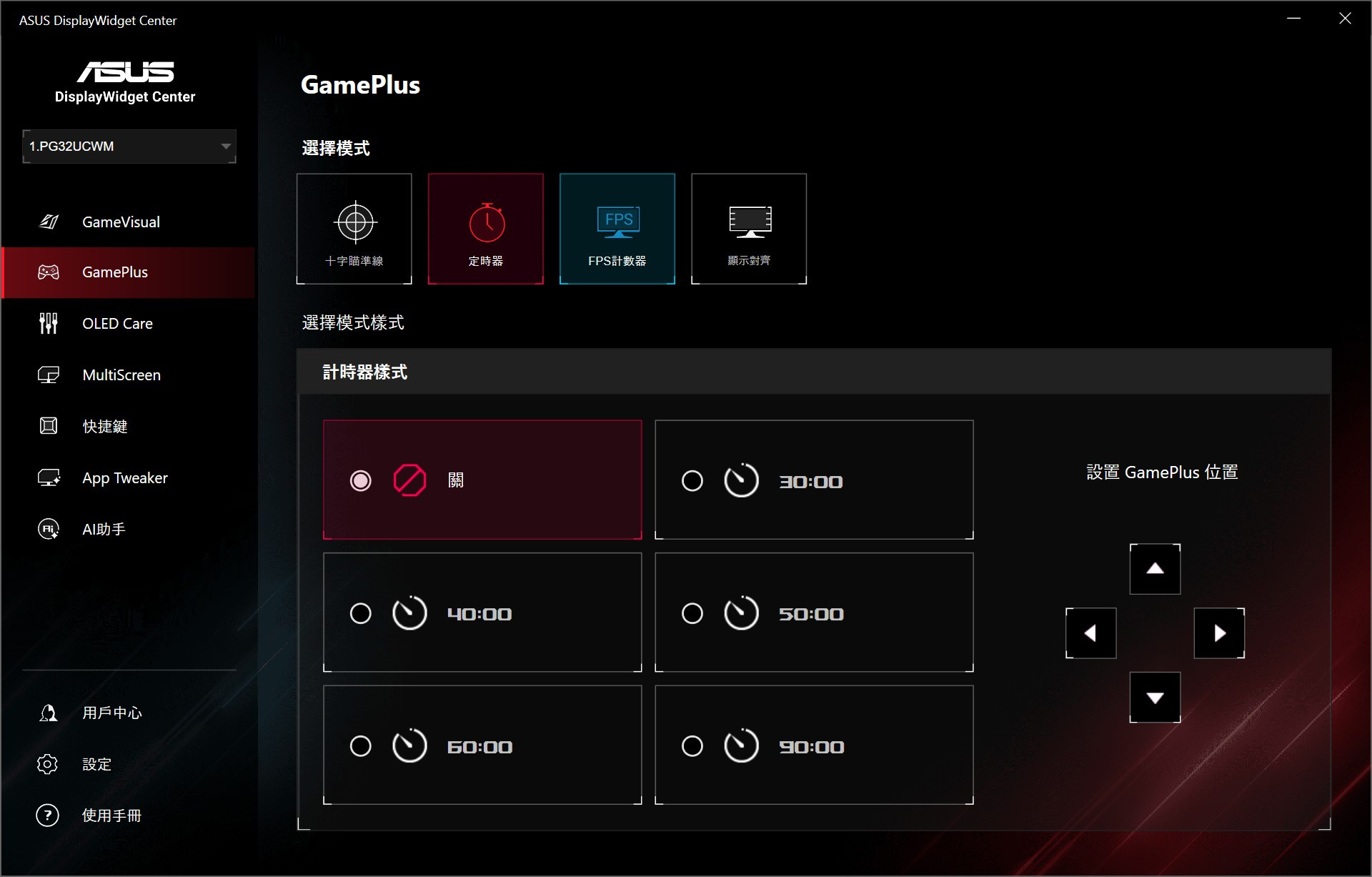
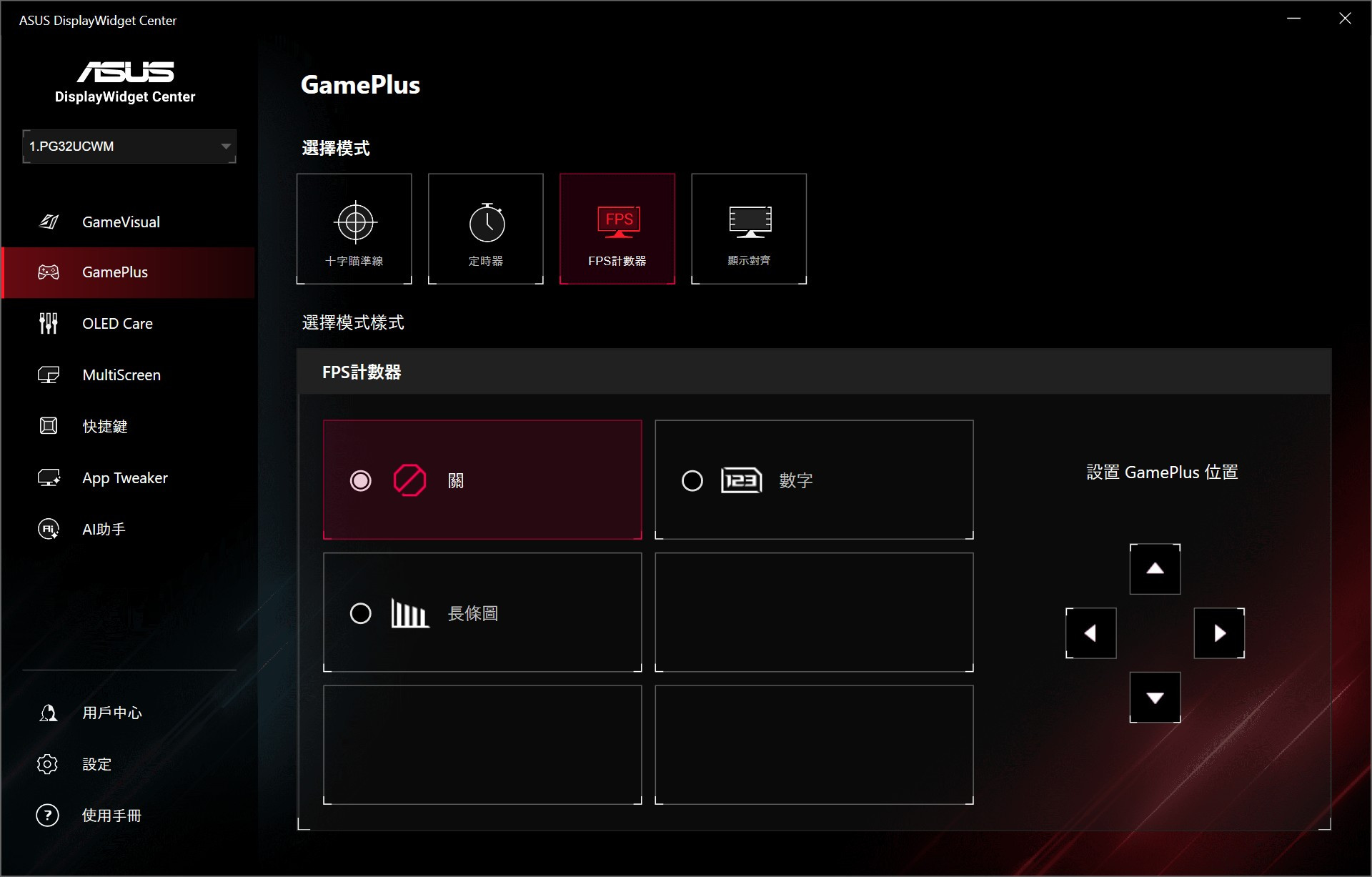
ASUS DisplayWidget Center軟體介紹

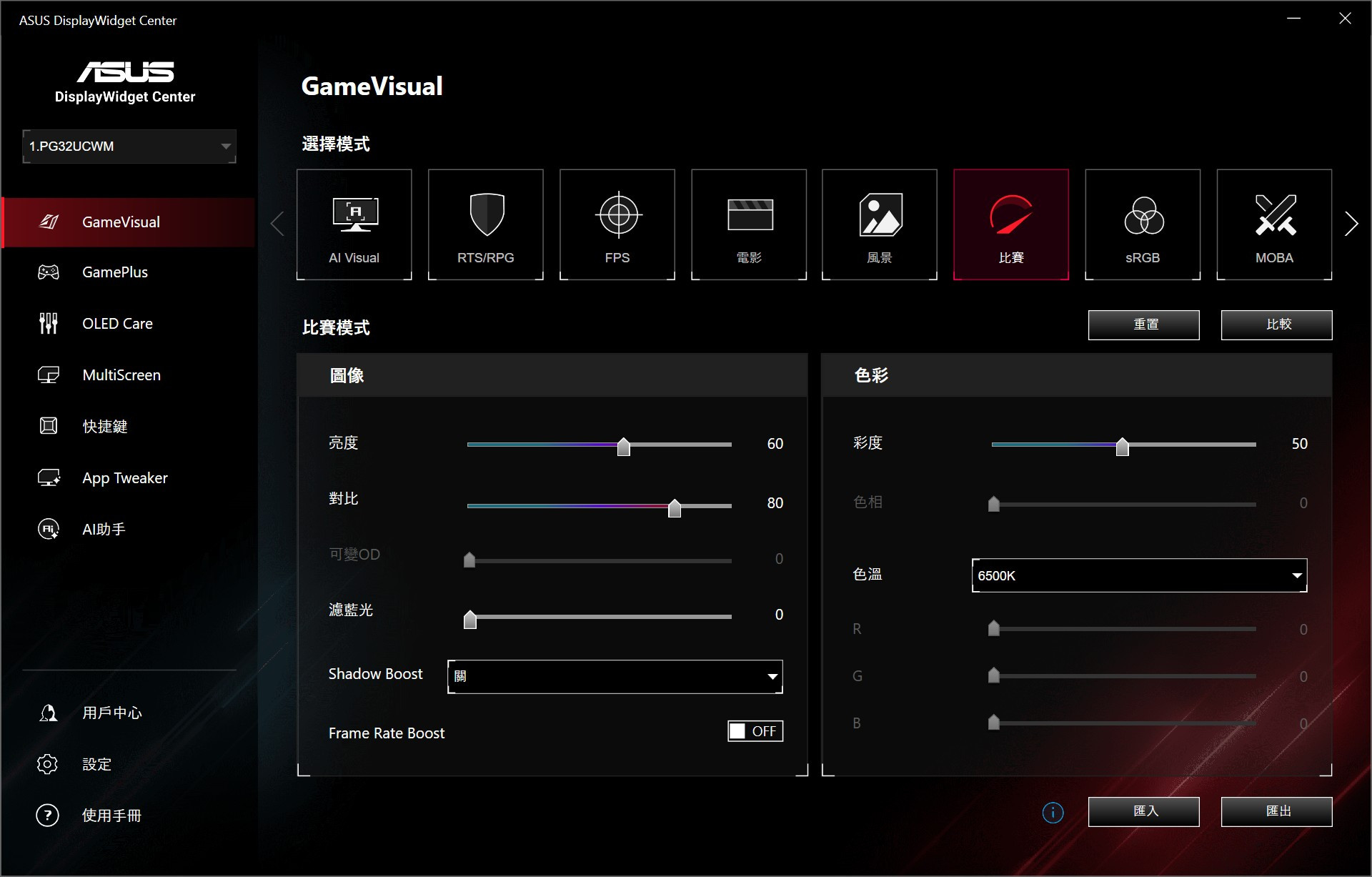
▼GameVisual可快速切換顯示模式,每一種模式還可以做細部調整

                               
登錄/註冊後可看大圖


登錄/註冊後可看大圖


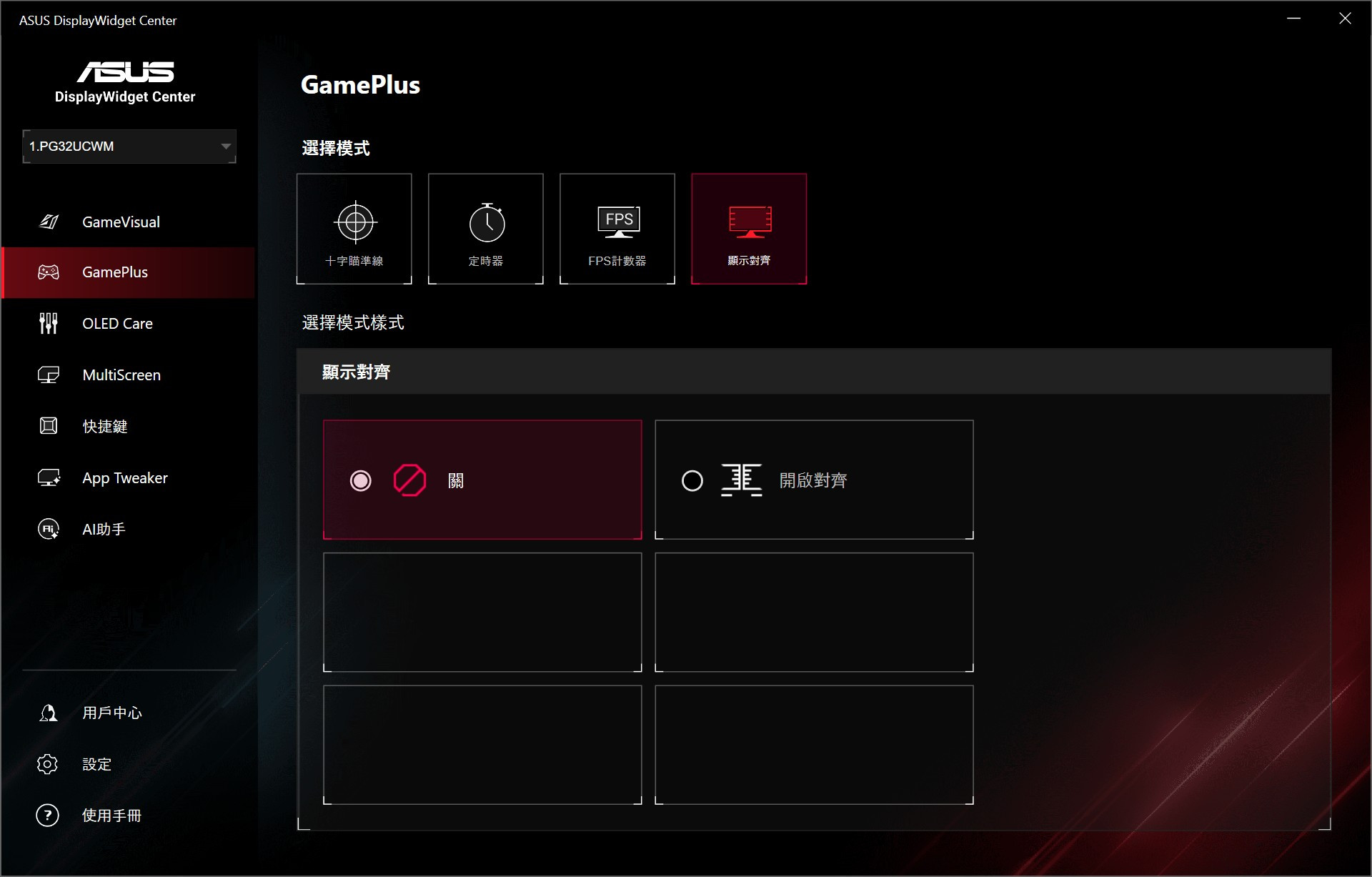
▼GamePlus提供遊戲更好的體驗,像是FPS計數器、十字瞄準線、定時器、碼表、顯示對齊….等功能,跟OSD內的功能相同

                               
登錄/註冊後可看大圖


登錄/註冊後可看大圖


登錄/註冊後可看大圖


登錄/註冊後可看大圖


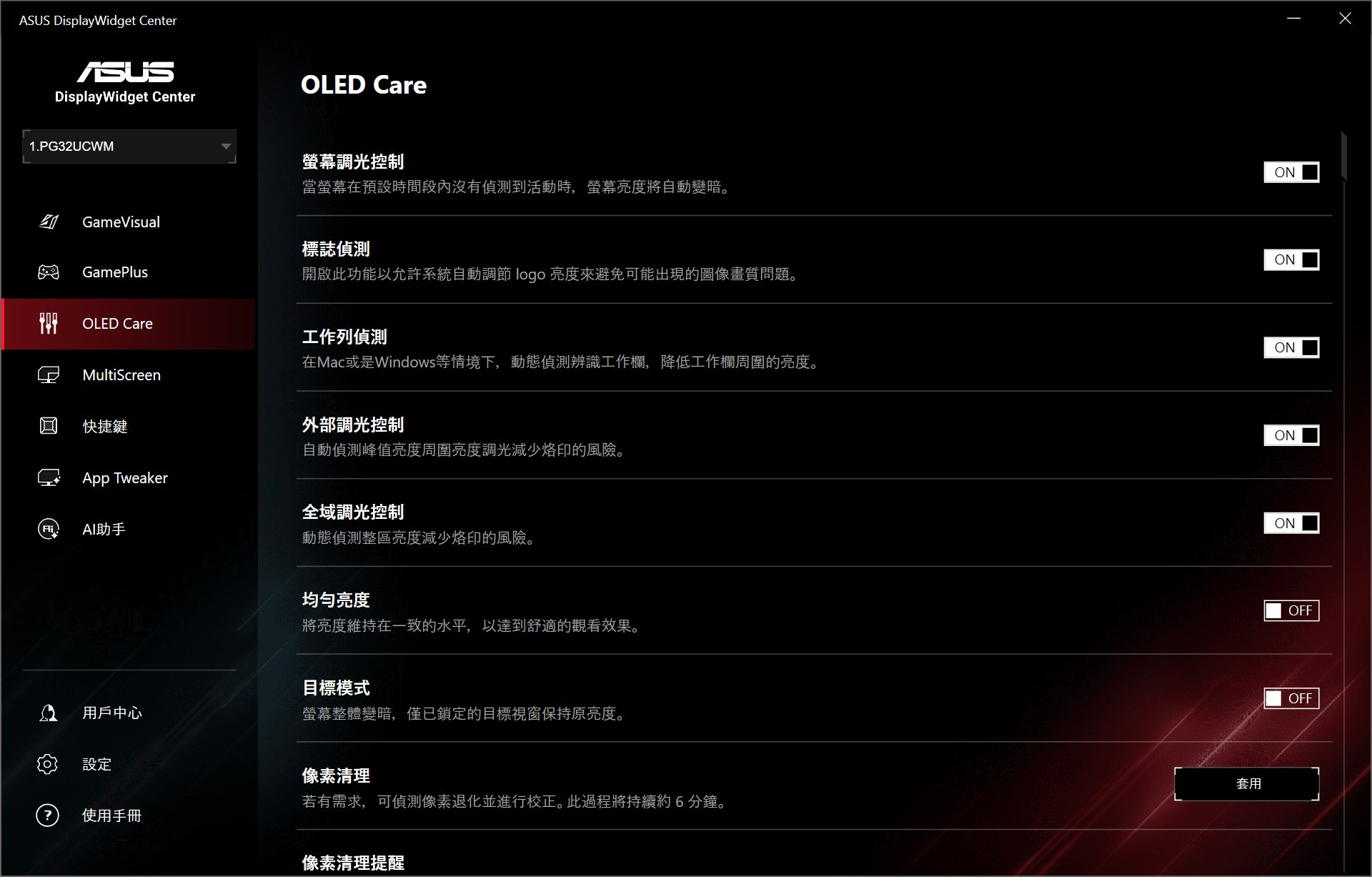
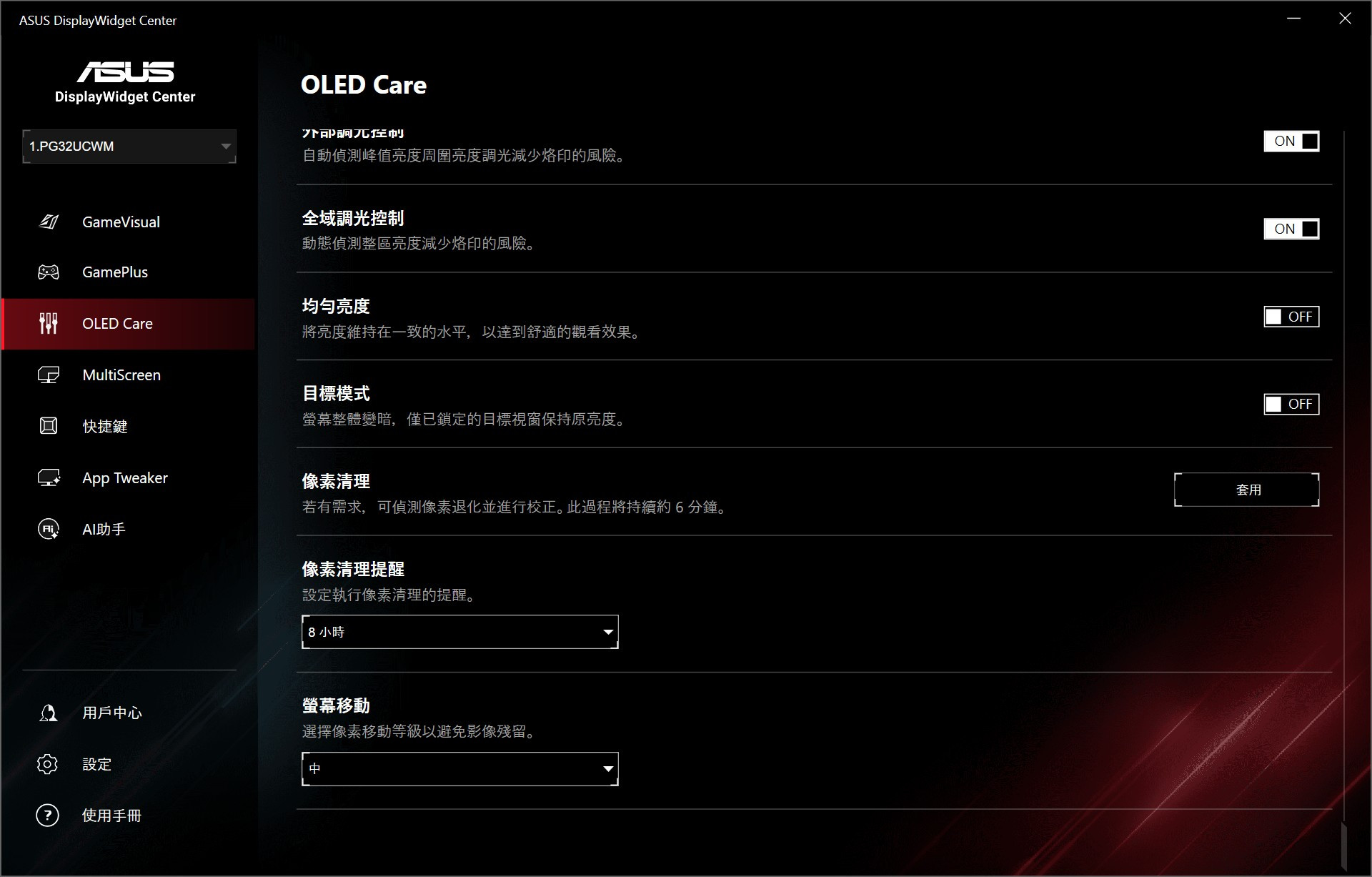
▼OLED Care相關設定開關

                               
登錄/註冊後可看大圖


登錄/註冊後可看大圖


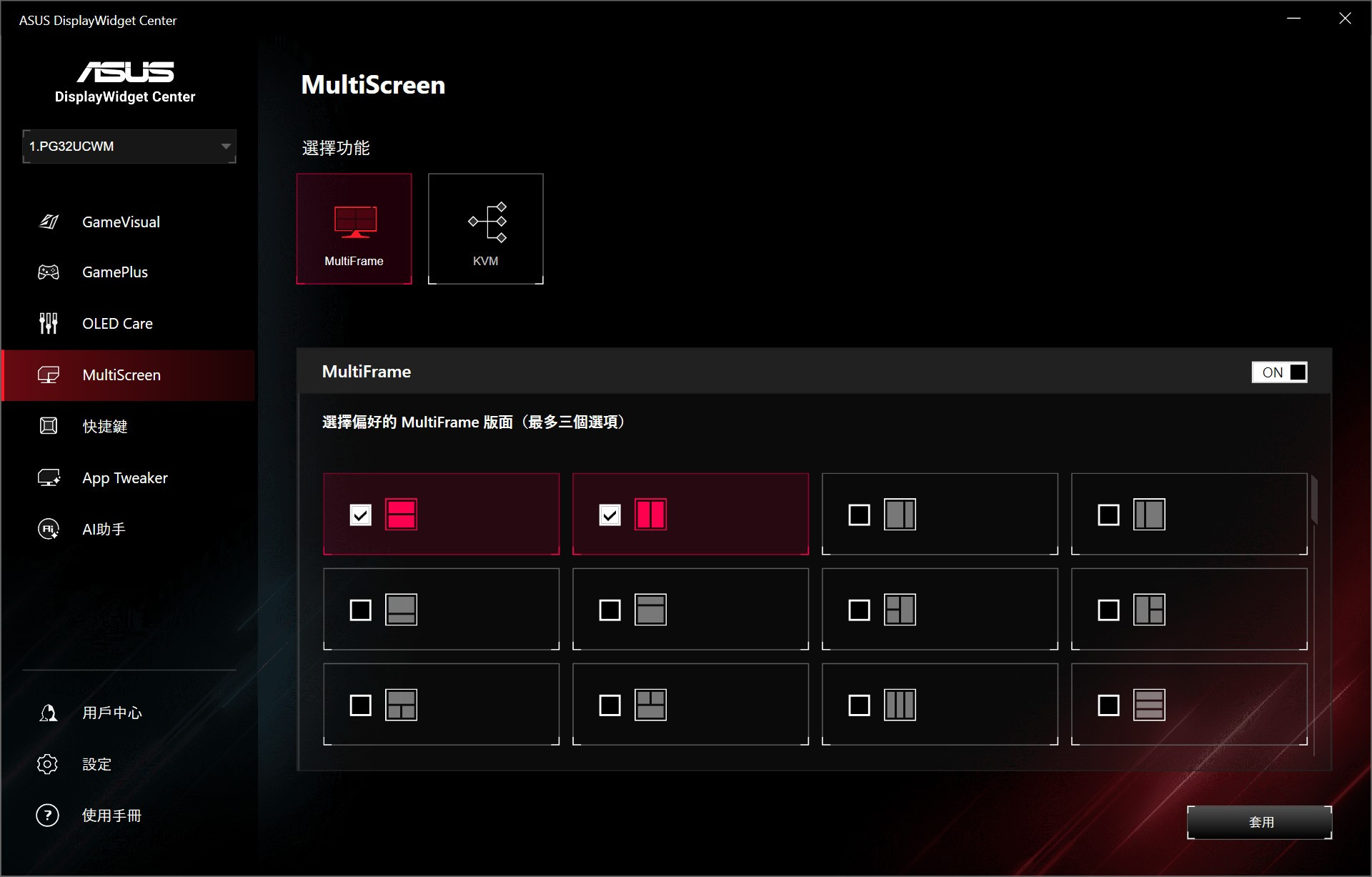
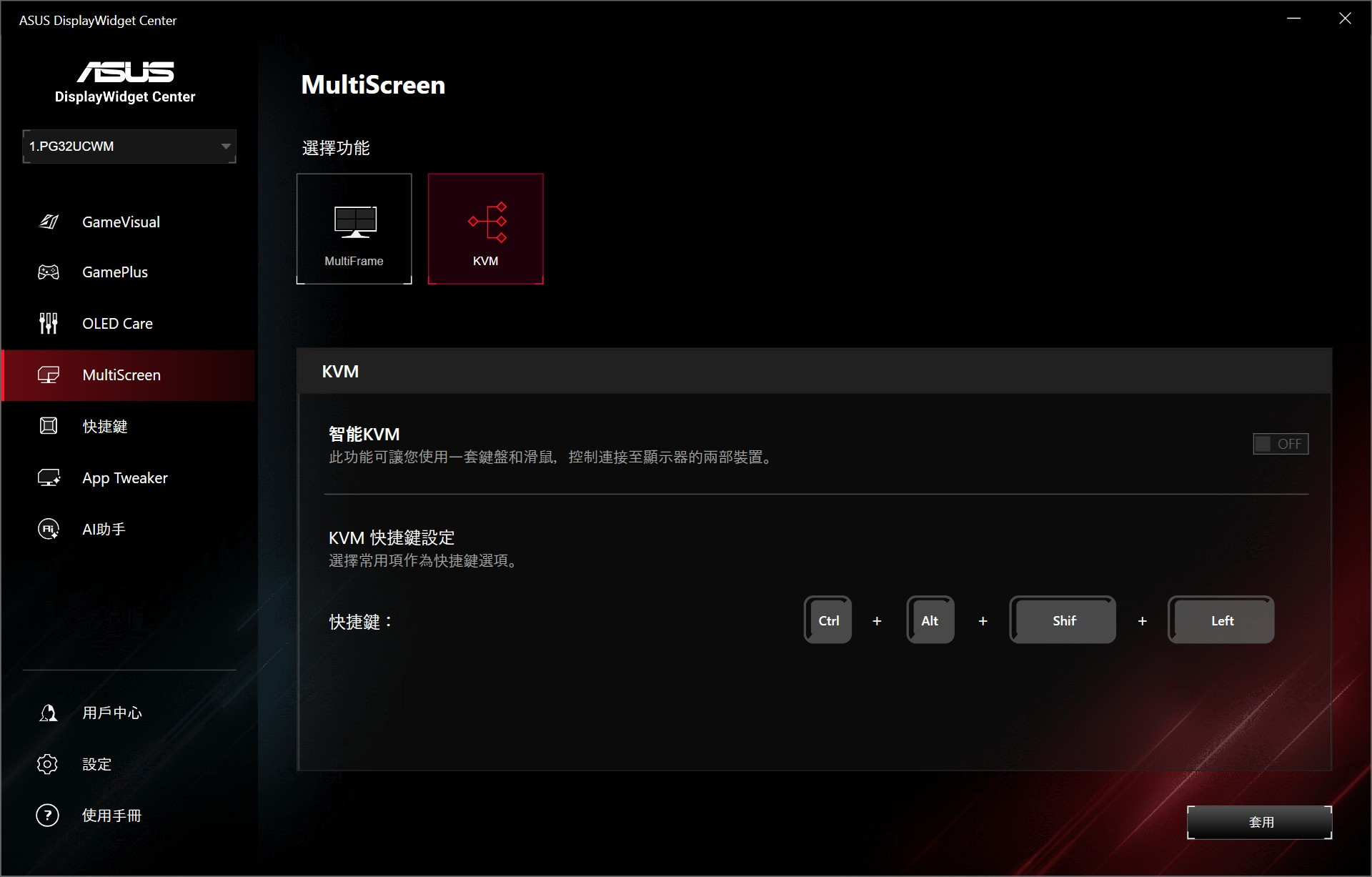
▼子母畫面與智能KVM功能設定

                               
登錄/註冊後可看大圖


登錄/註冊後可看大圖


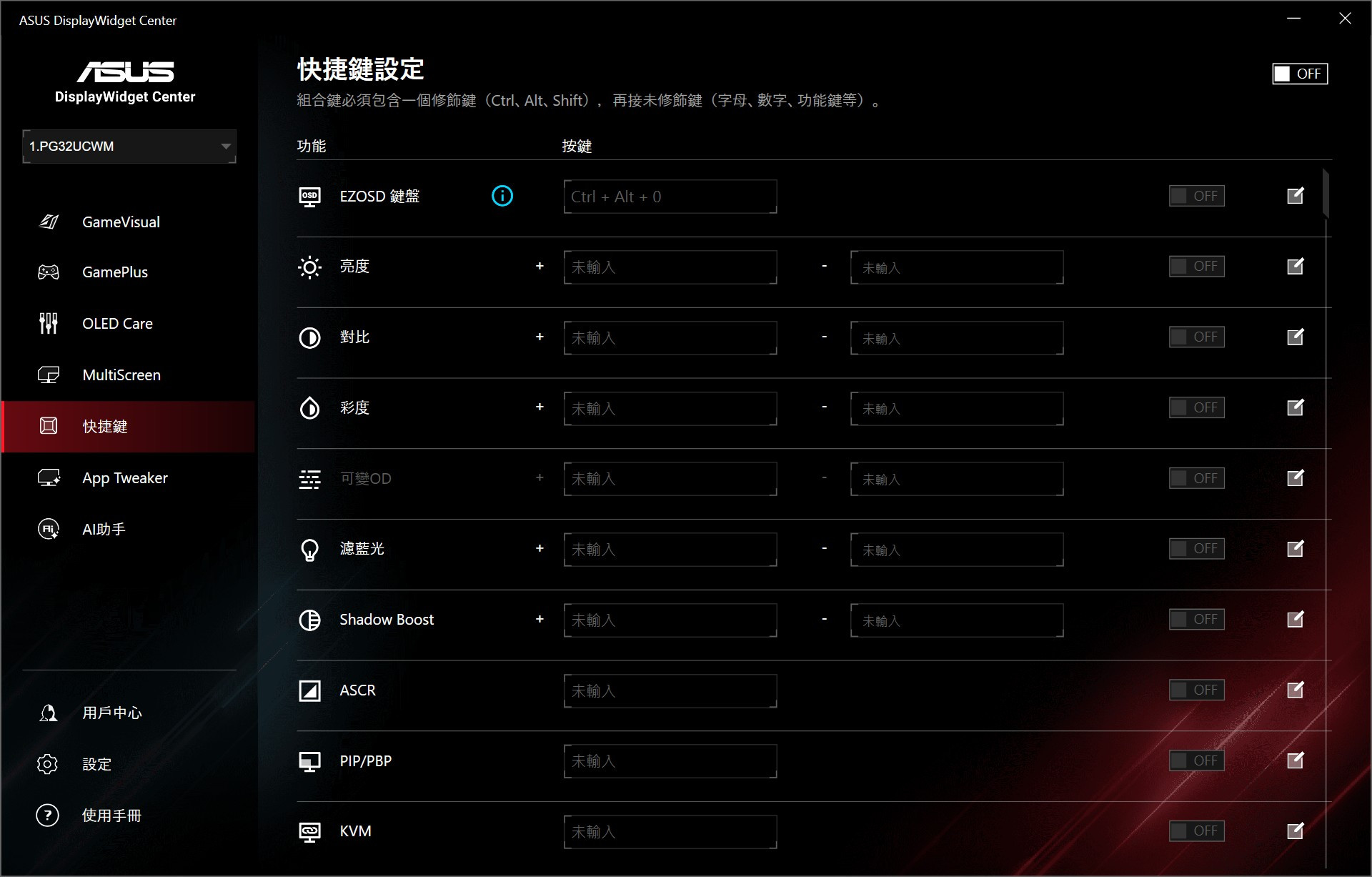
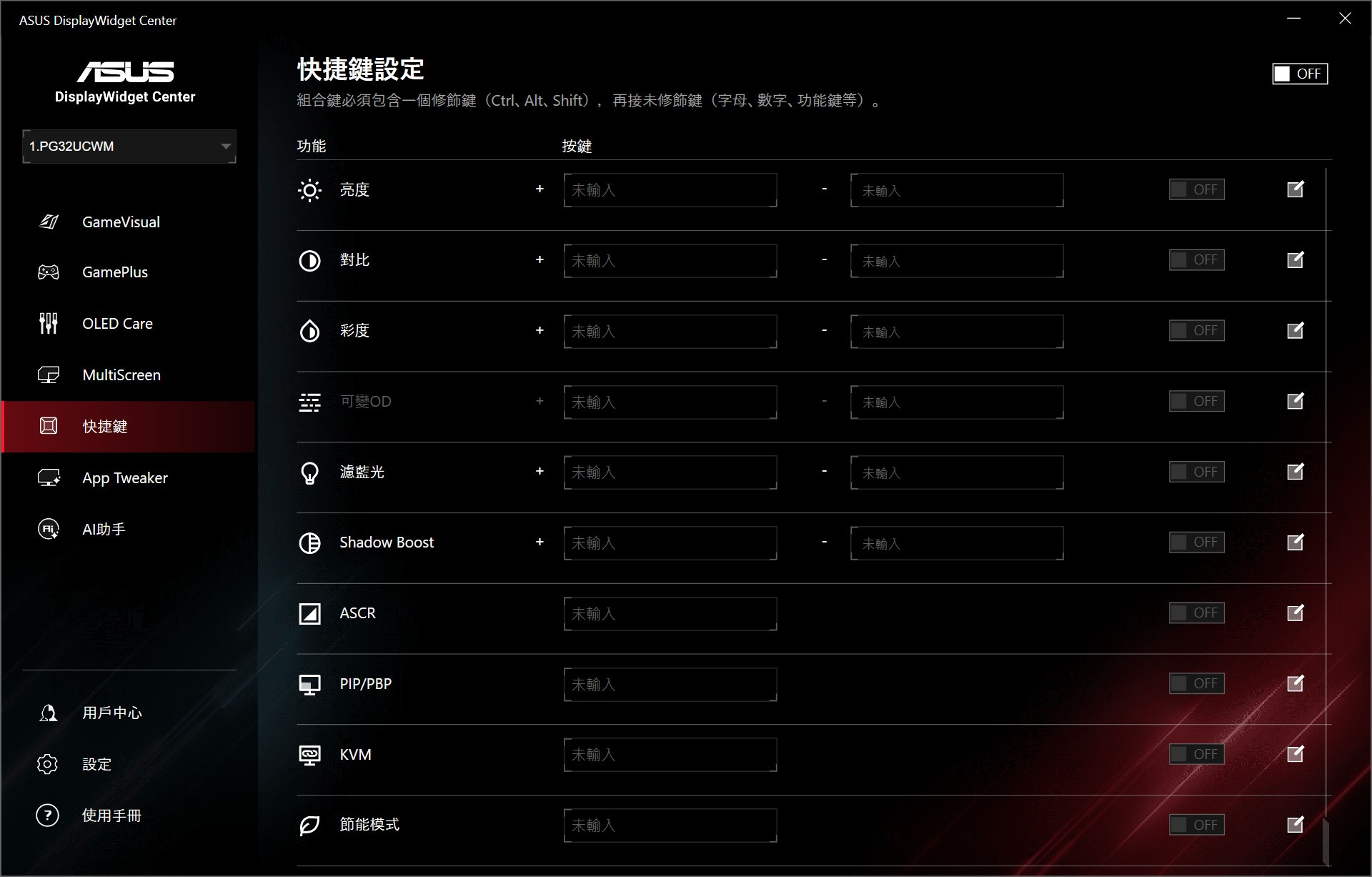
▼快捷鍵則是可以快速設定熱鍵,操作更簡單方便

                               
登錄/註冊後可看大圖


登錄/註冊後可看大圖


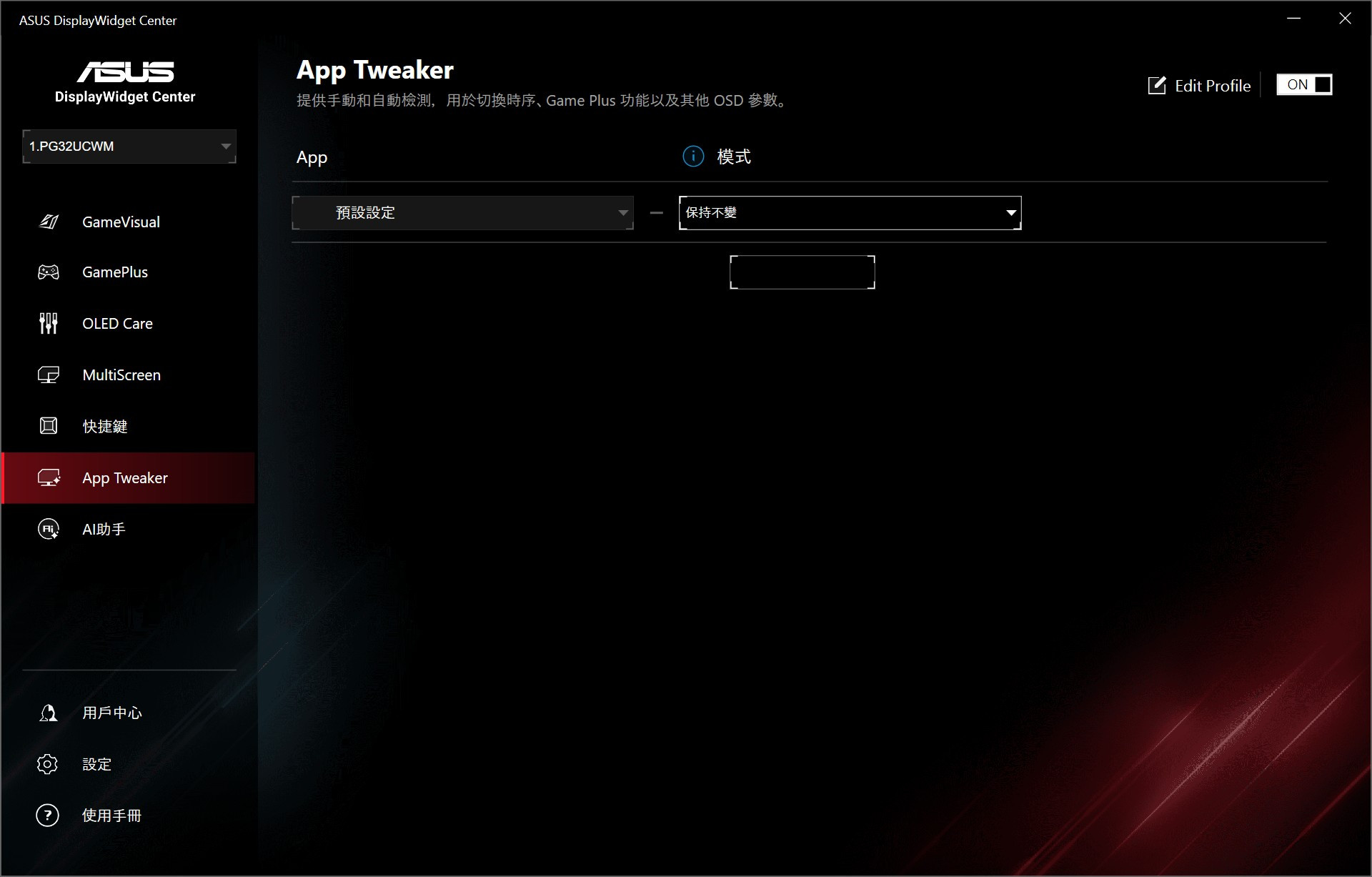
▼App Tweaker可以選定指定軟體開啟時,螢幕進入指定顯示模式

                               
登錄/註冊後可看大圖


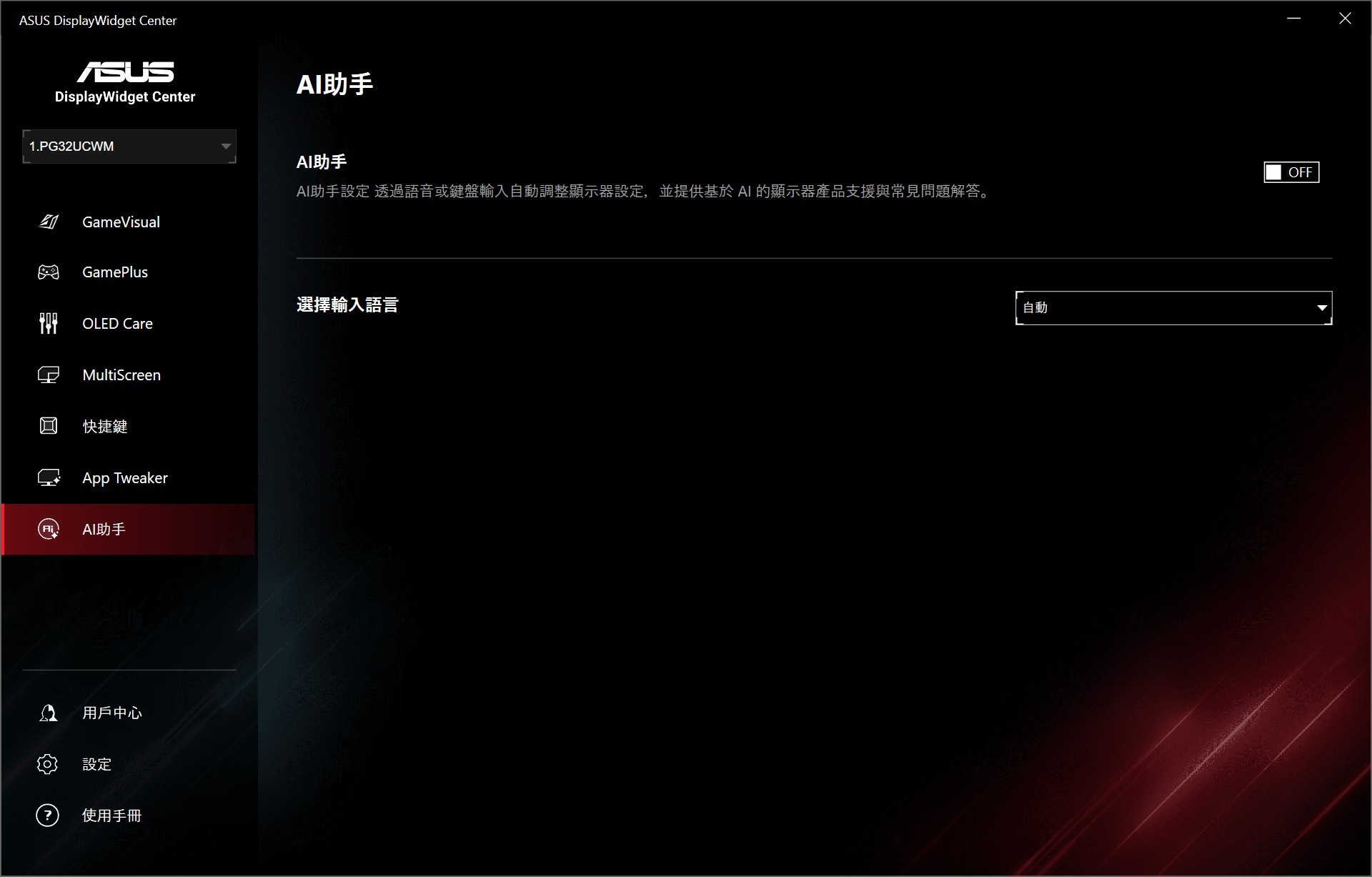
▼AI助手可以透過語音或鍵盤輸入自動調整顯示器設定,出一張嘴就能操作

                               
登錄/註冊後可看大圖


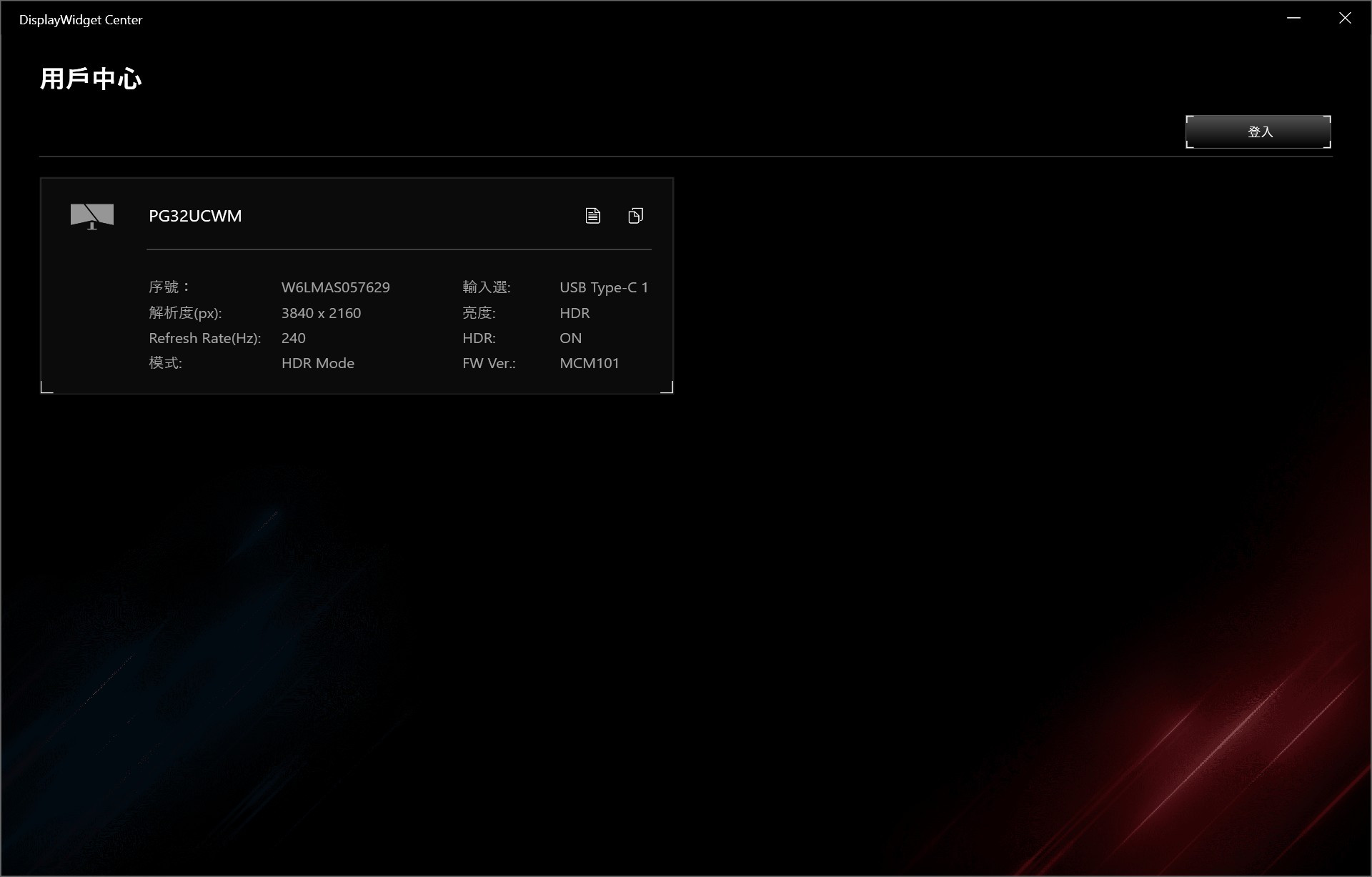
▼用戶中心式顯示目前裝置的資訊

                               
登錄/註冊後可看大圖


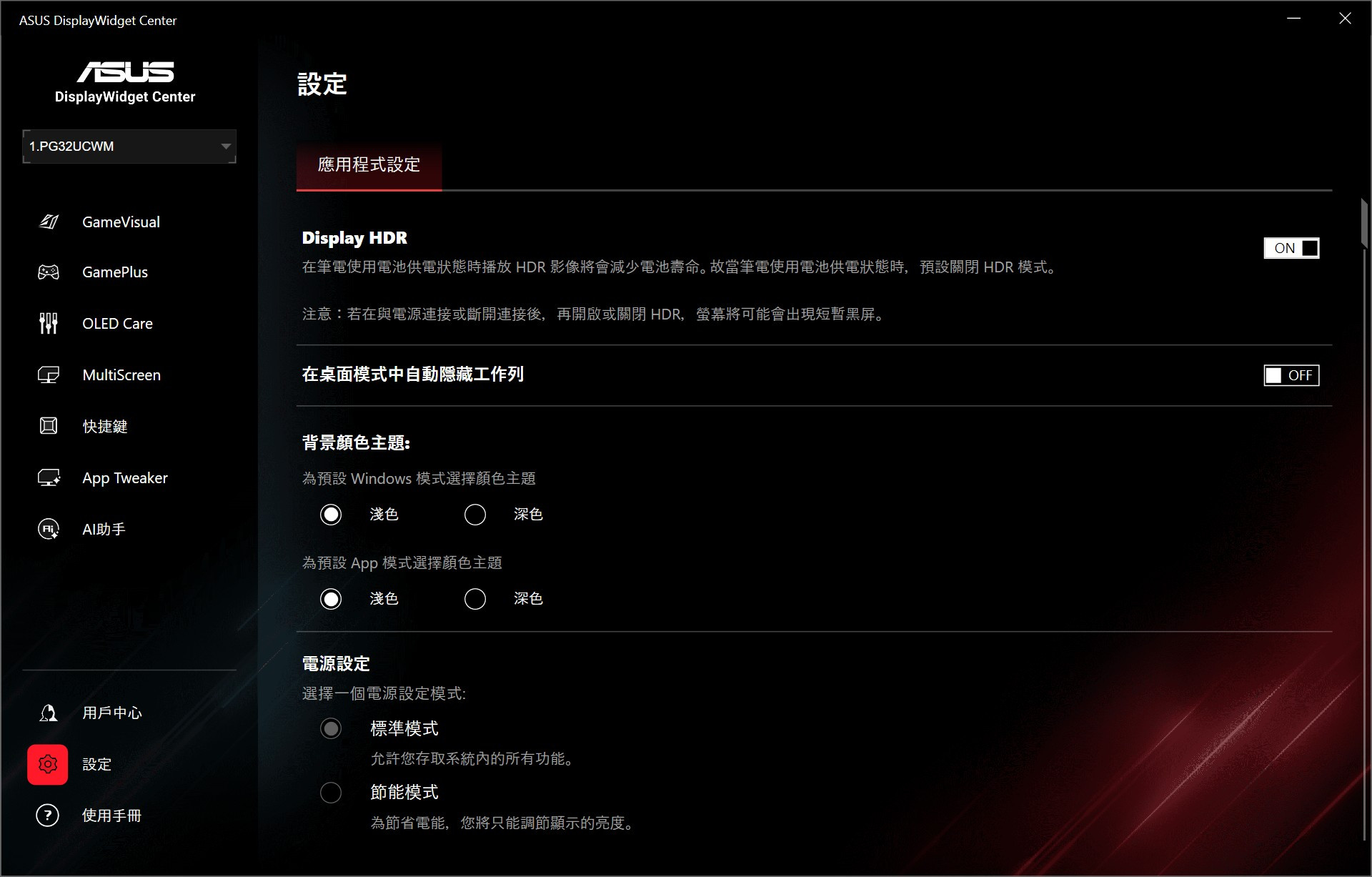
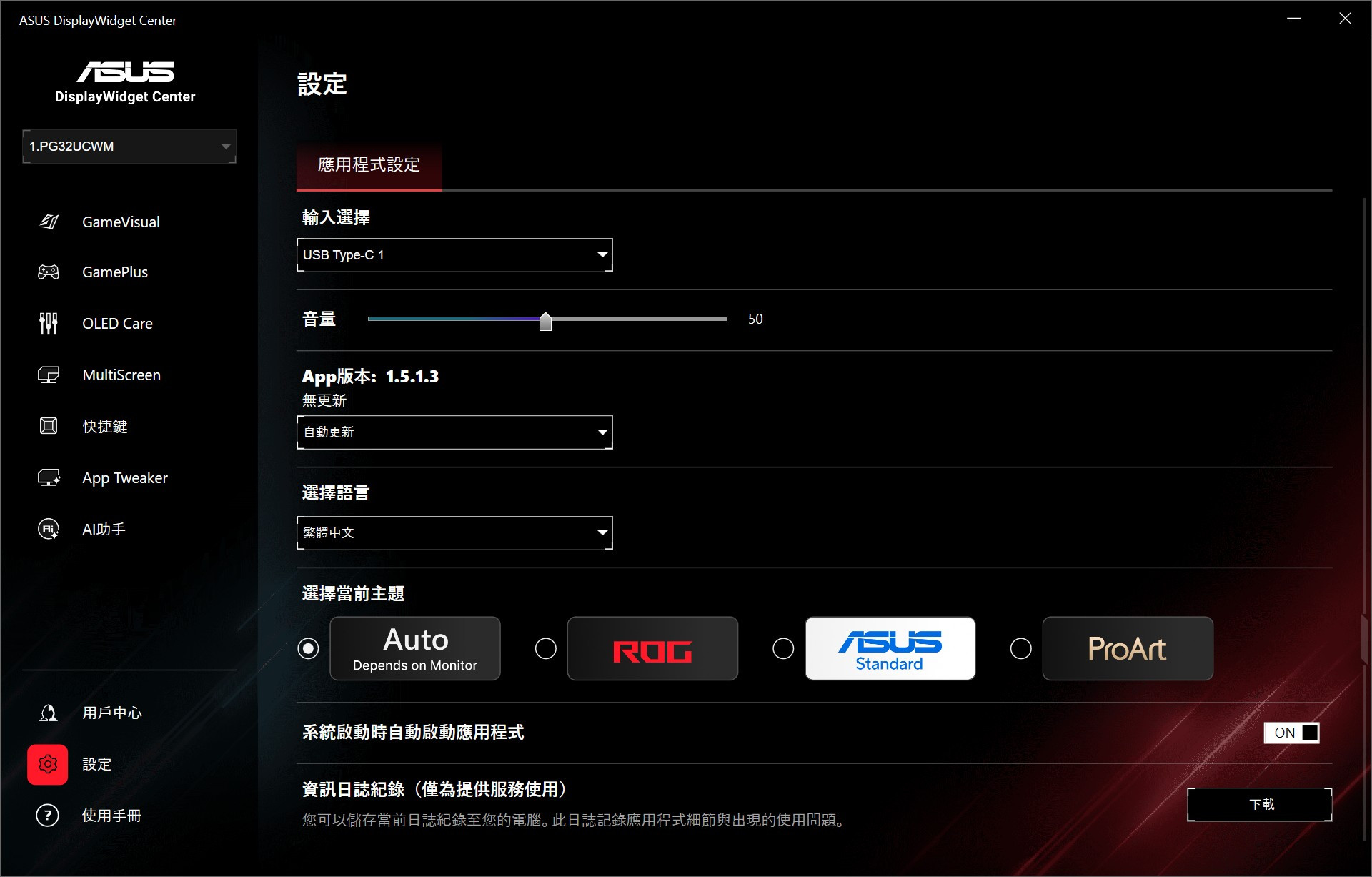
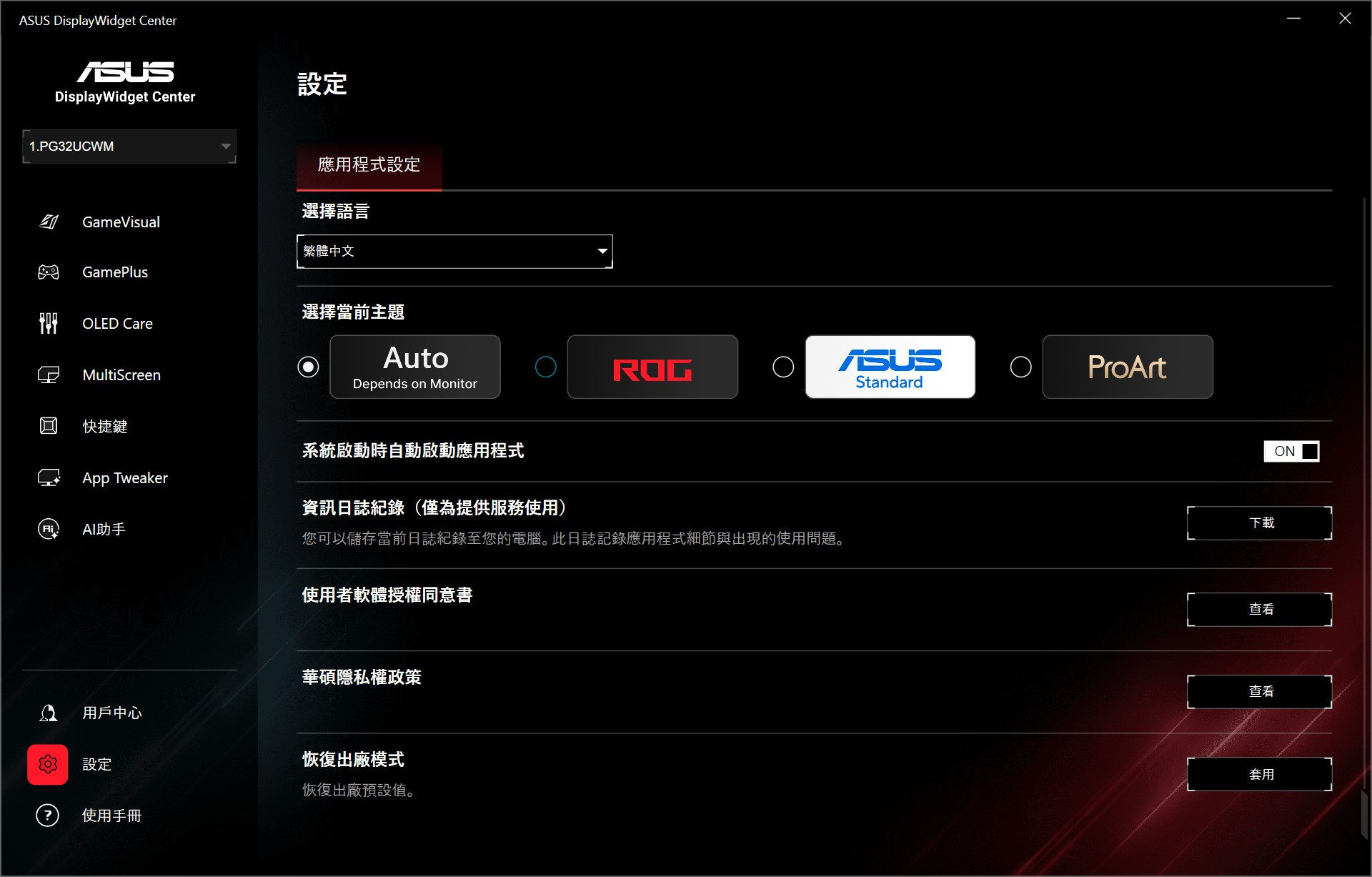
▼軟體設定一覽

                               
登錄/註冊後可看大圖


登錄/註冊後可看大圖


登錄/註冊後可看大圖


登錄/註冊後可看大圖
總結:
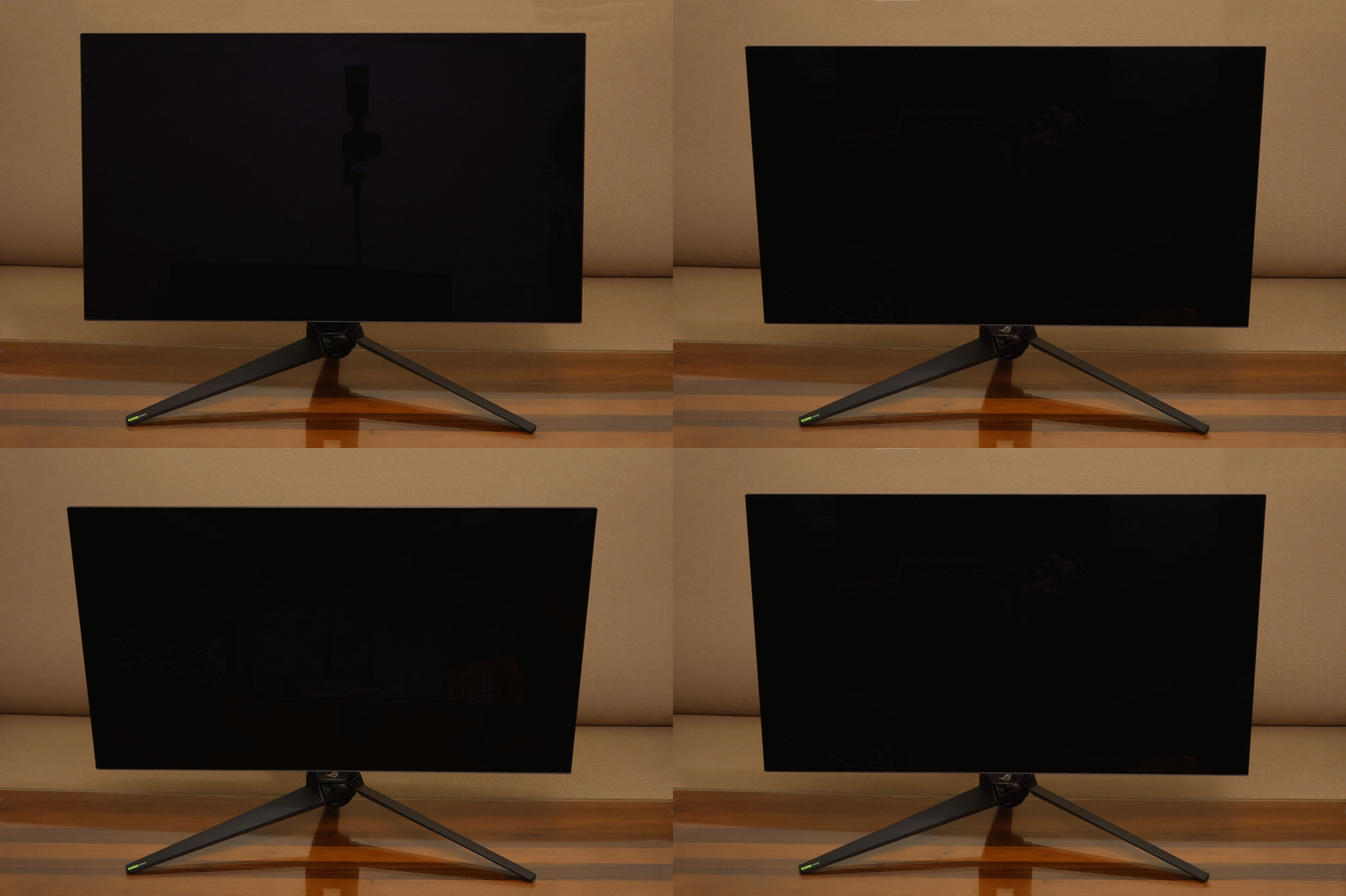
華碩ROG Swift OLED PG32UCWM電競螢幕採用Tandem RGB OLED面板,採RGB Stripe子像素排列,提供32吋大尺寸且同時具備4K高解析度、240Hz 更新率、極低 0.03ms反應速度,更支援NVIDIA G-SYNC Compatible與AMD FreeSync Premium Pro,讓玩家可以享受到最優質的電競體驗;螢幕面板採用TrueBlack Glossy鏡面塗層,實際使用確實光點反射沒這麼明顯,當螢幕黑畫面較多時,還是會稍微反射周邊環境的景物;ROG Swift OLED PG32UCWM不論是在畫質或是明暗對比的呈現都非常優秀,而且不會有過亮或是刺眼的狀況發生;想要享受32吋4K解析度與高更新率240Hz的旗艦電競螢幕嗎?華碩ROG Swift OLED PG32UCWM電競螢幕絕對是你的信仰首選!!

「用Android 就來APK.TW」,快來加入粉絲吧!
Android 台灣中文網(APK.TW)
用Android 就來Android 台灣中文網(https://apk.tw)
回覆

使用道具 舉報

您需要登錄後才可以回帖 登錄 | 註冊

本版積分規則