馬上加入Android 台灣中文網,立即免費下載應用遊戲。
您需要 登錄 才可以下載或查看,沒有帳號?註冊
x
基本信息:
【軟體名稱】:Windows 11 26H2 7in1 自動啟動
【軟體分類】:微軟64位元操作系統
【軟體語言】:繁體中文
【軟體版本】:Windows 11 26H2 (26300.9711)
【檔案格式】:ISO
【檔案大小】:8.8GB(大概數據,因各個雲端或者是系統計算方式而異)
【檔案期限】:GD雲端(30天) huang1111(不刪檔) Transfer雲端(90天) MEGA雲端(不刪檔)
【下載說明】:不刪檔空間可能還是因長期久放而遭到刪除 這邊向各位抱歉~
【下載空間】:GD雲端 huang1111 Transfer雲端 MEGA雲端
【上傳日期】:2026/10/16
【壓縮方式】:esd格式
說明:
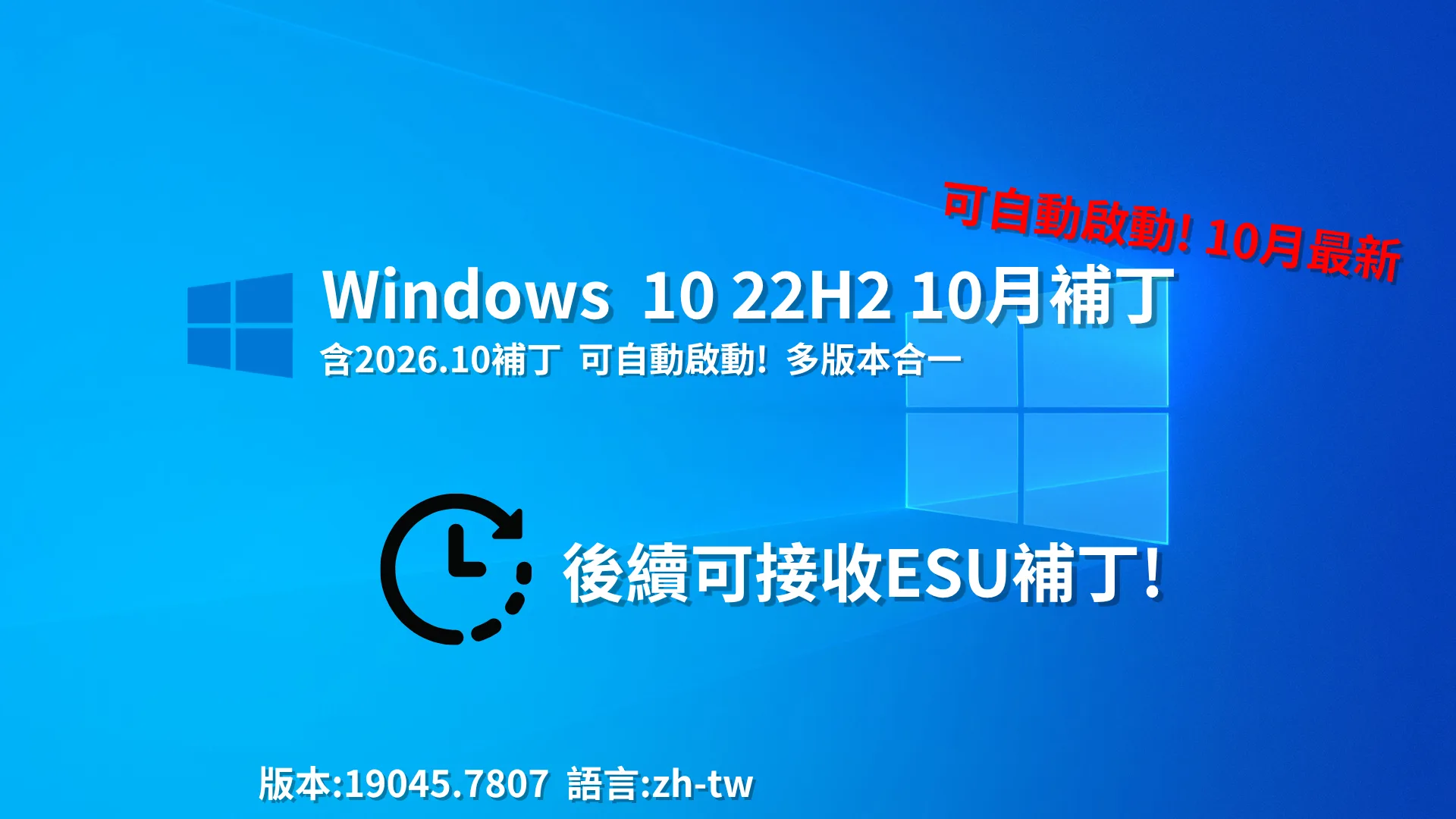
本鏡像提供自動啟動和集成最新系統補丁
在安裝完畢系統不需執行啟動腳本 安裝流程更簡便
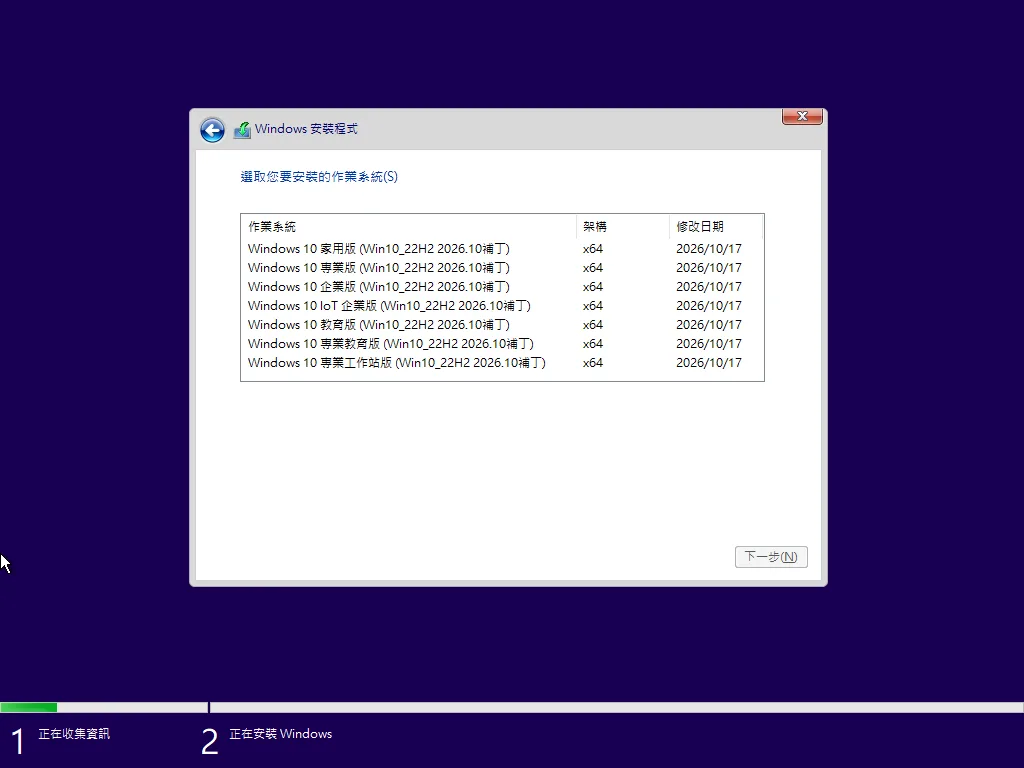
並且包含7個主流版本,一次滿足不同使用需求
實用工具包使用說明(感謝benq800a提供!):
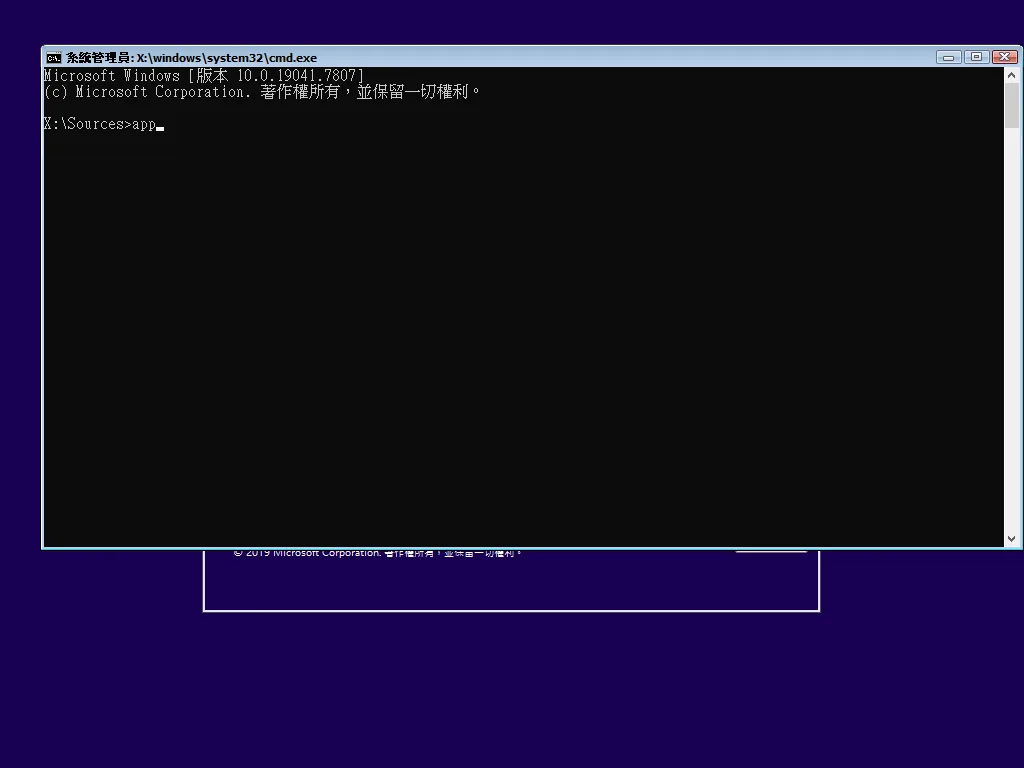
1.按下shift+F10 打開cmd窗口
2.輸入app啟動 (大小寫皆可)
附註:選擇首款軟體請輸入[]內數字後續改為輸入()內英文再按[Enter]執行
OOBE工具包使用方法:本系統鏡像不包含OOBE工具包
Windows10 可直接斷掉網路跳過OOBE微軟帳戶
註:本方法無法在家用版上實現! 建議直接安裝專業版或其他
進入PE方法:
PE系統感謝benq800a提供!
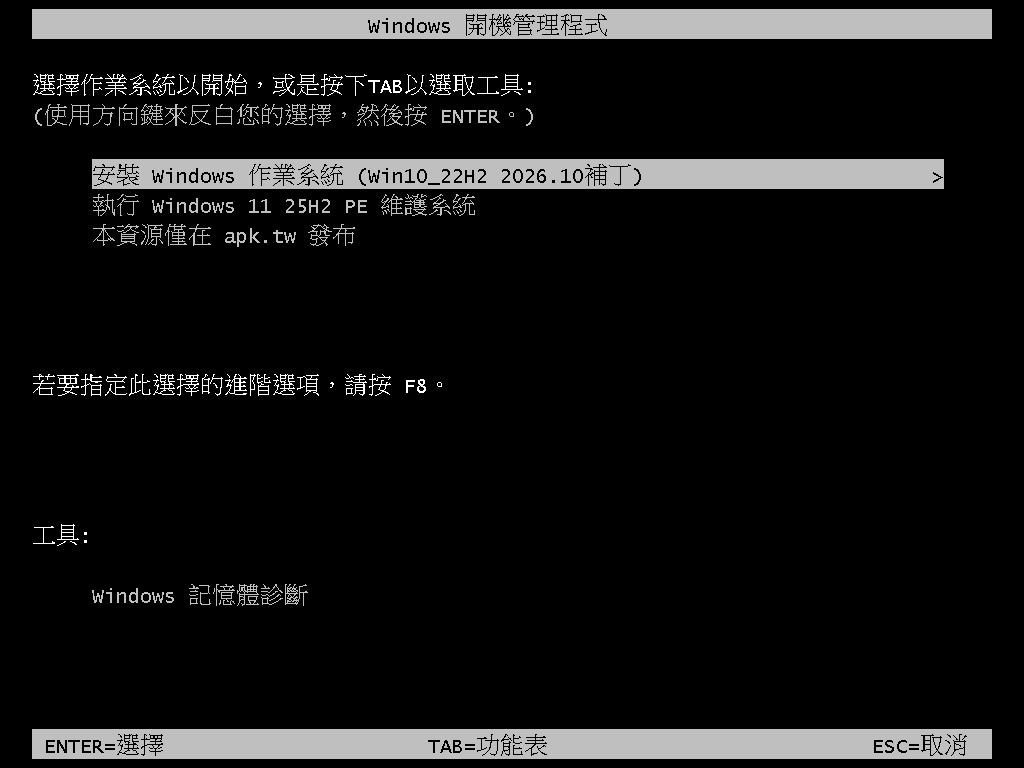
1.插入您的USB設備 選擇以USB啟動 虛擬機可以掛載iso進行啟動
附註:這邊使用VM虛擬機進行演示
2.選擇第二個選項Windows 11 25H2 PE維護系統 敲擊enter開啟PE
3.PE已成功啟動 這邊可以分區 優化 裝系統等操作
GIF演示
本PE使用無優啟動論壇製作的相較於原本的 可以帶來更快速的開機體驗
更好的兼容性 版本也比較新!
且對記憶體要求較低
[新!]本PE系統已經漢化成繁體中文!
圖片信息:
系統鏡像含帶版本(接下來的圖片以專業版演示)
iso含帶PE
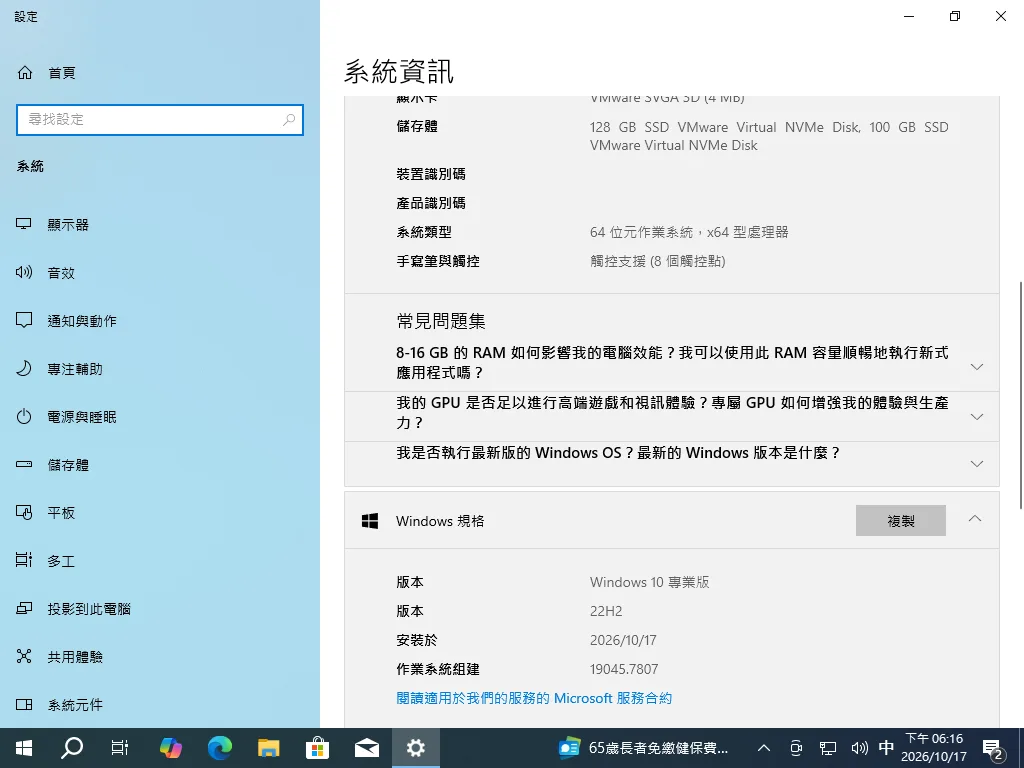
系統資訊
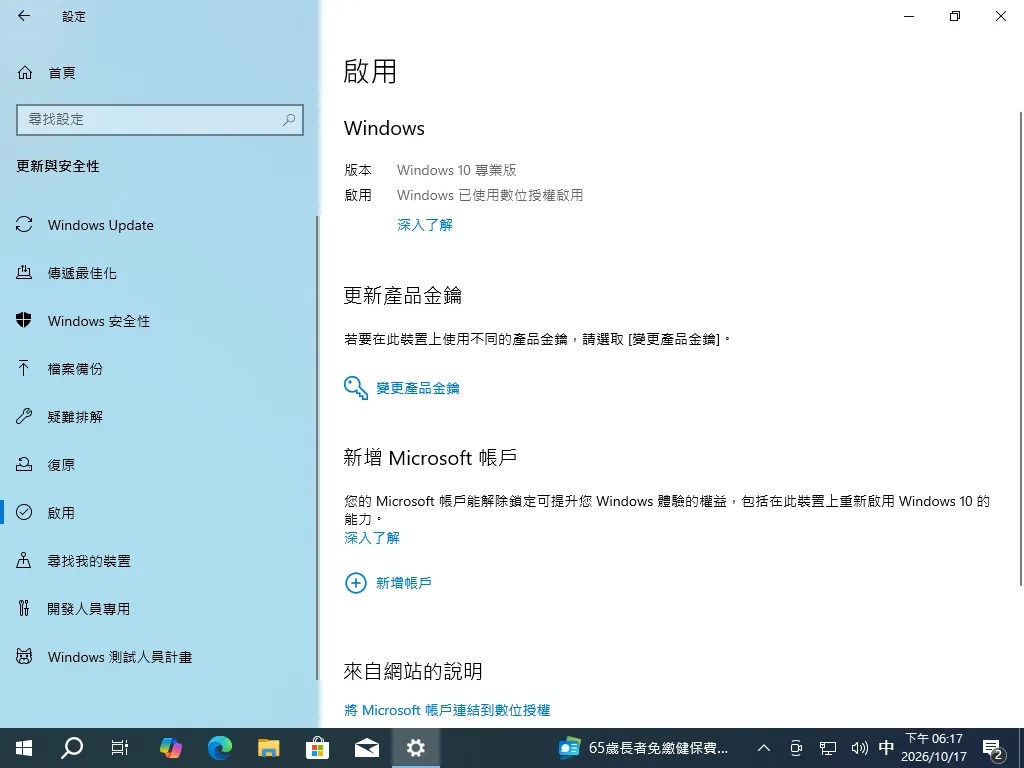
啟用狀態
系統無法自動啟動備案(學習之用 僅供參考):
本方法需要連接網路!
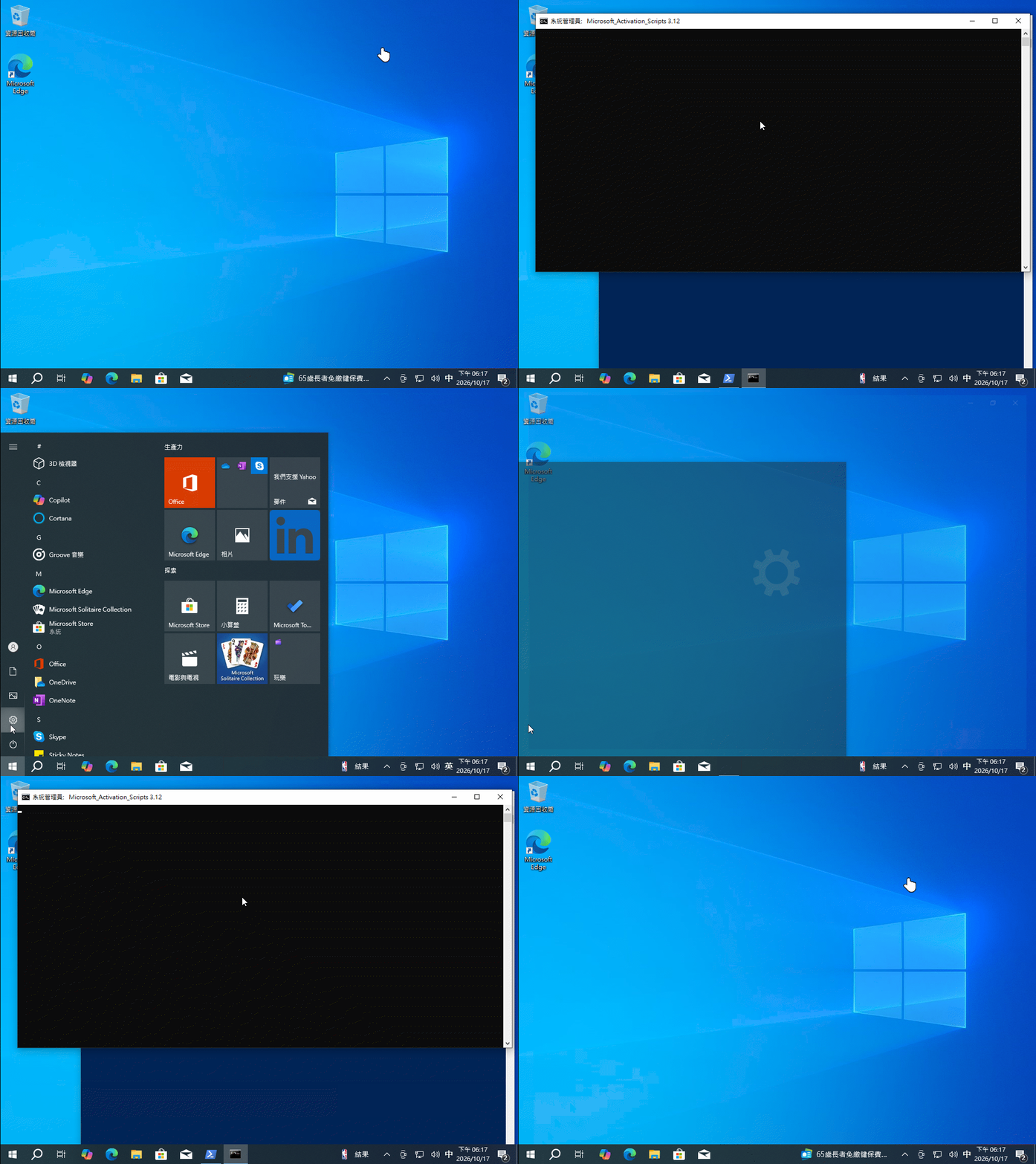
GIF教學
點擊自動啟動請等待腳本跑完 我GIF演示時提前關閉是因為我已經提前啟用
本GIF演示用
操作步驟(文字教學):
1.打開powershell輸入以下命令
- irm https://get.activated.win | iex
 MAS_AIO.cmd
(744.11 KB, 下載次數: 2)
MAS_AIO.cmd
(744.11 KB, 下載次數: 2)
|
|


 15 個碎鑽
回覆本帖可獲得 5 個碎鑽獎勵! 每人限 1 次
15 個碎鑽
回覆本帖可獲得 5 個碎鑽獎勵! 每人限 1 次

 鑽石
鑽石 碎鑽
碎鑽 金豆
金豆




 收藏
收藏 分享
分享 專題
專題 提升卡
提升卡 變色卡
變色卡 排首位
排首位


