馬上加入Android 台灣中文網,立即免費下載應用遊戲。
您需要 登錄 才可以下載或查看,沒有帳號?註冊
x
基本信息:
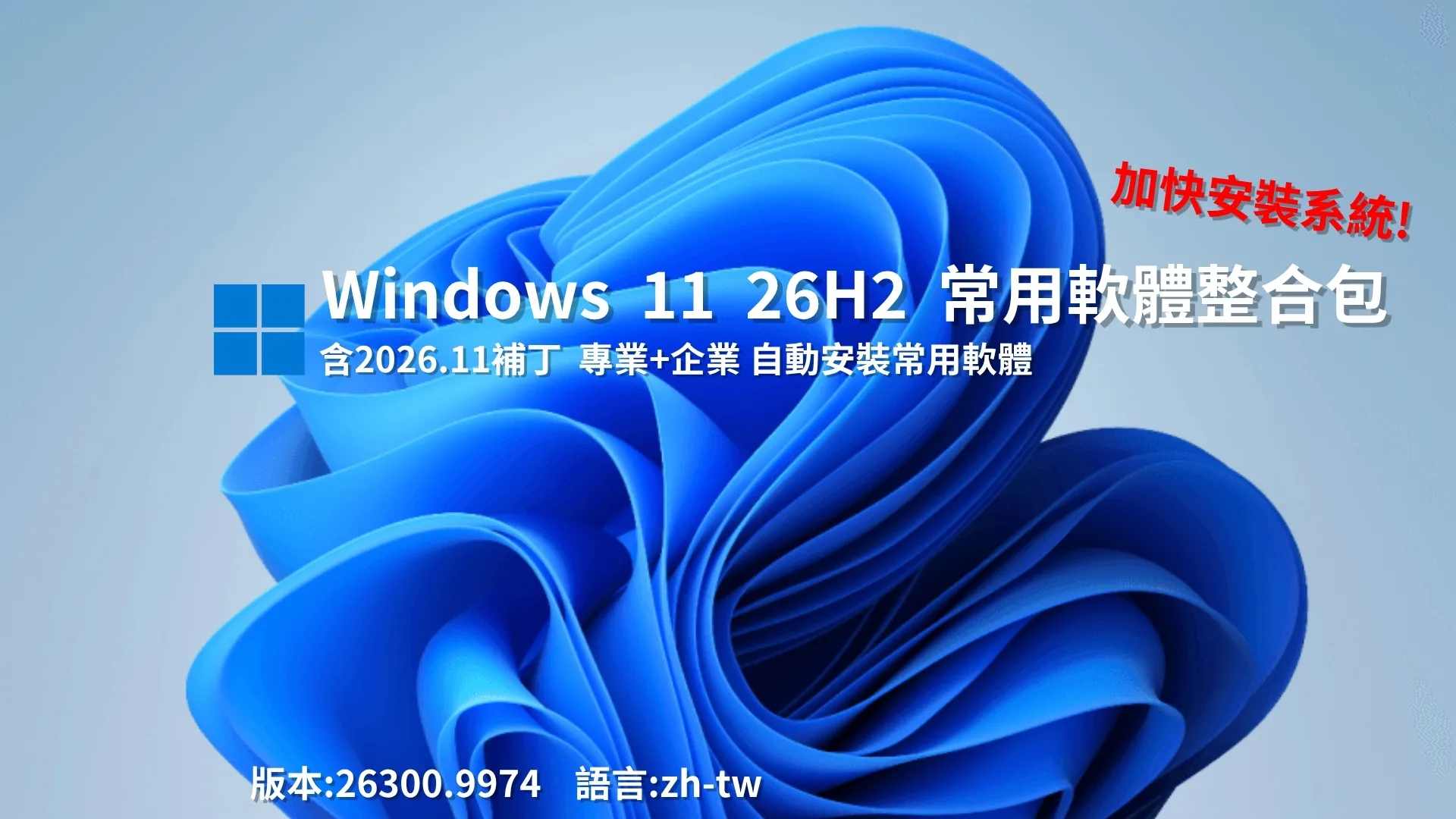
【軟體名稱】:Windows 11 26H2 企業專業常用軟體整合包
【軟體分類】:微軟64位元操作系統
【軟體語言】:繁體中文
【軟體版本】:Windows 11 26H2 (26200.9974)
【檔案格式】:ISO
【檔案大小】:14.1GB(大概數據,因各個雲端或者是系統計算方式而異)
【檔案期限】:Google雲端(30天) Transfer(90天) MEGA(不刪檔) huang1111(不刪檔)【下載說明】:不刪檔空間可能還是因長期久放而遭到刪除 這邊向各位抱歉~
【下載空間】:Google雲端 Transfer雲端 MEGA雲端 huang1111
【上傳日期】:2026/11/15
【壓縮方式】:esd格式
簡單概要說明:
1.拉取微軟最新的更新補丁包集成
2.Windows11大版本號為26H2
3.使用USB重裝系統可能需要16GB或更大而不是8GB
4.ISO檔案有實用工具包可以 多加利用
5.非常抱歉 但是隨著軟體體積增長~ USB容量需要更大了!
再次抱歉
整合版本:
64位元專業板
64位元企業板
已整合實用軟體:
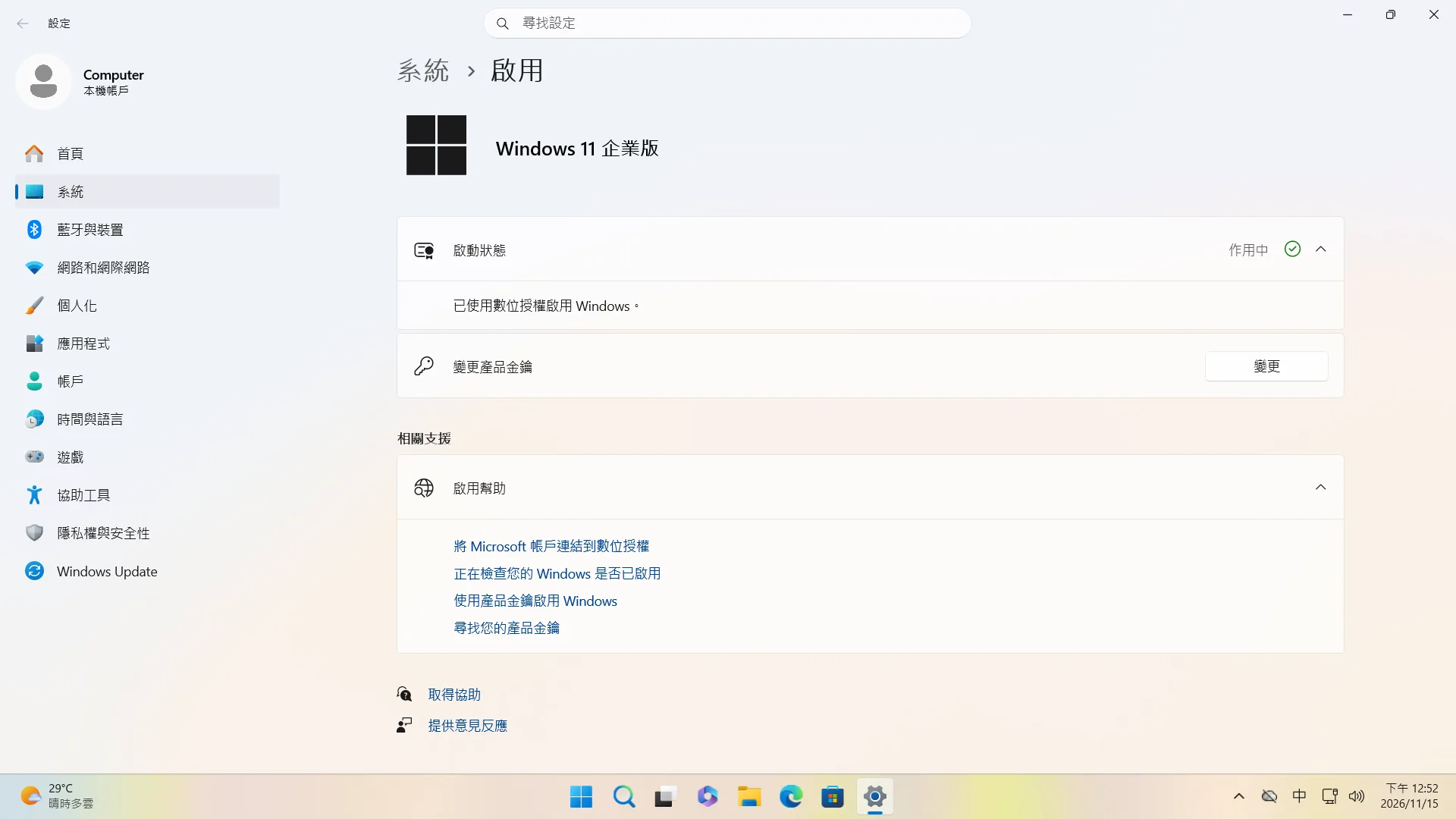
Windows 11 26H2 可選專業或企業(系統本體) (已啟動)
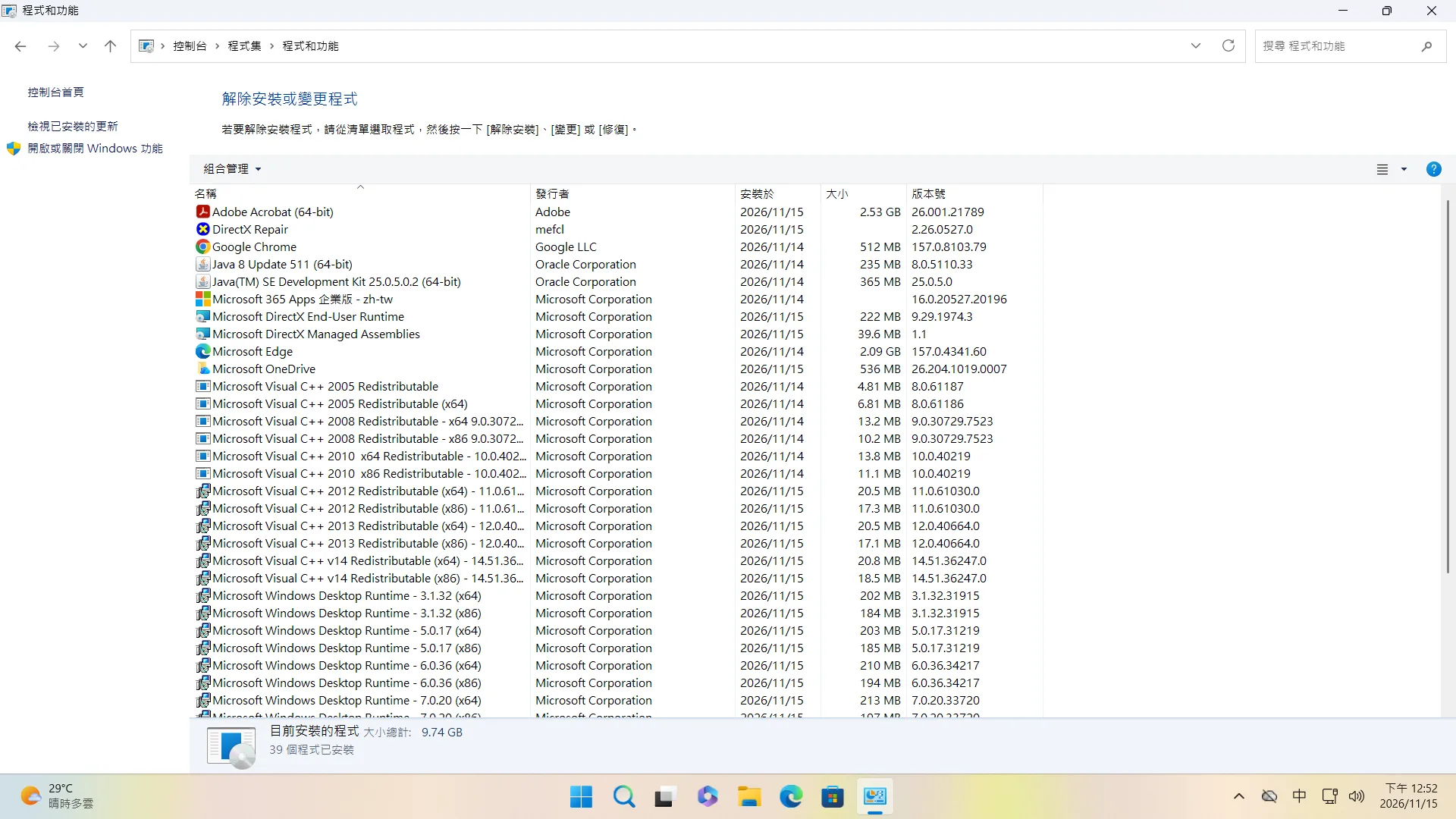
Google Chrome + Egde最新版(157開頭)
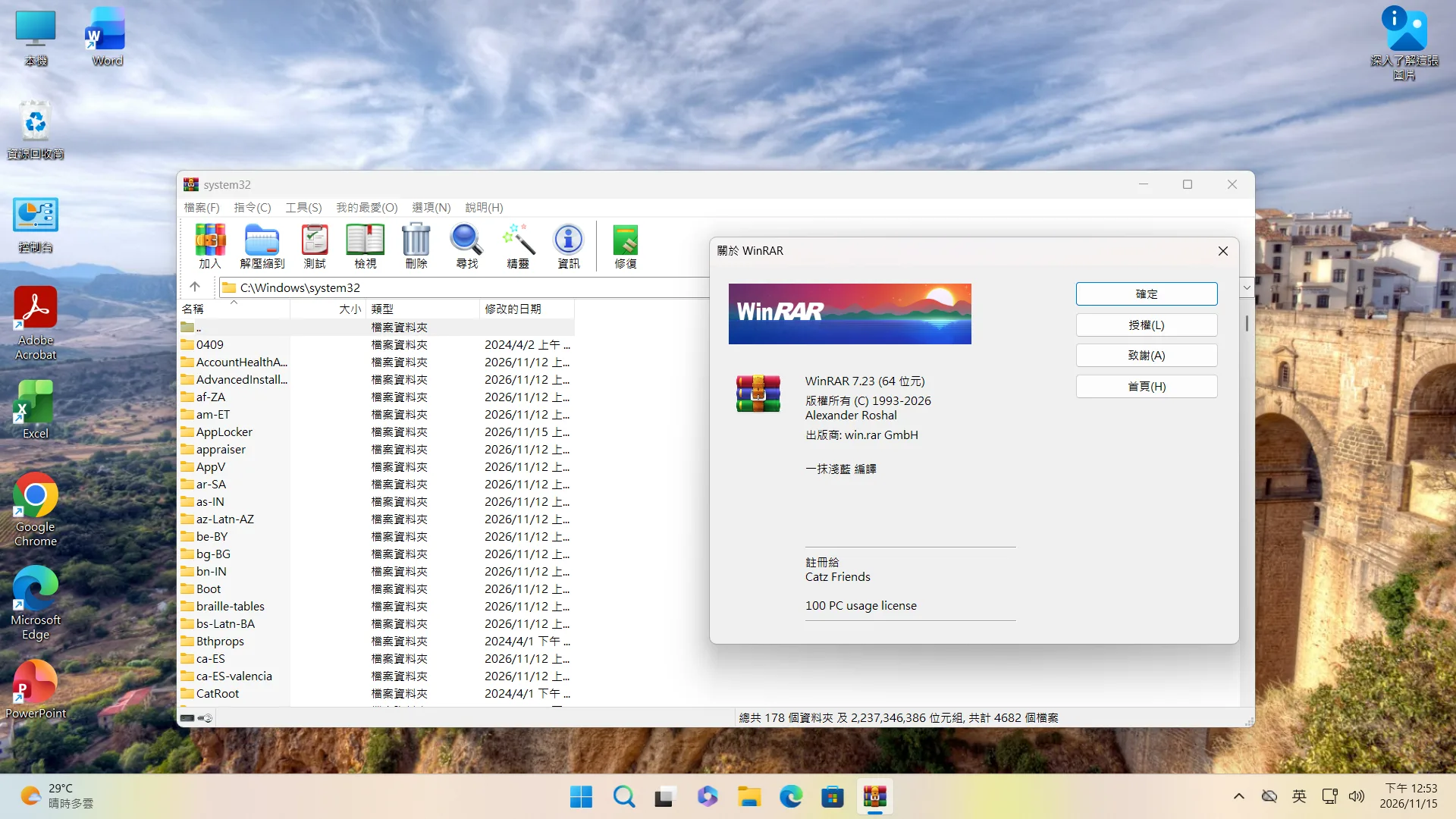
WinRAR 7.23 (已啟動)
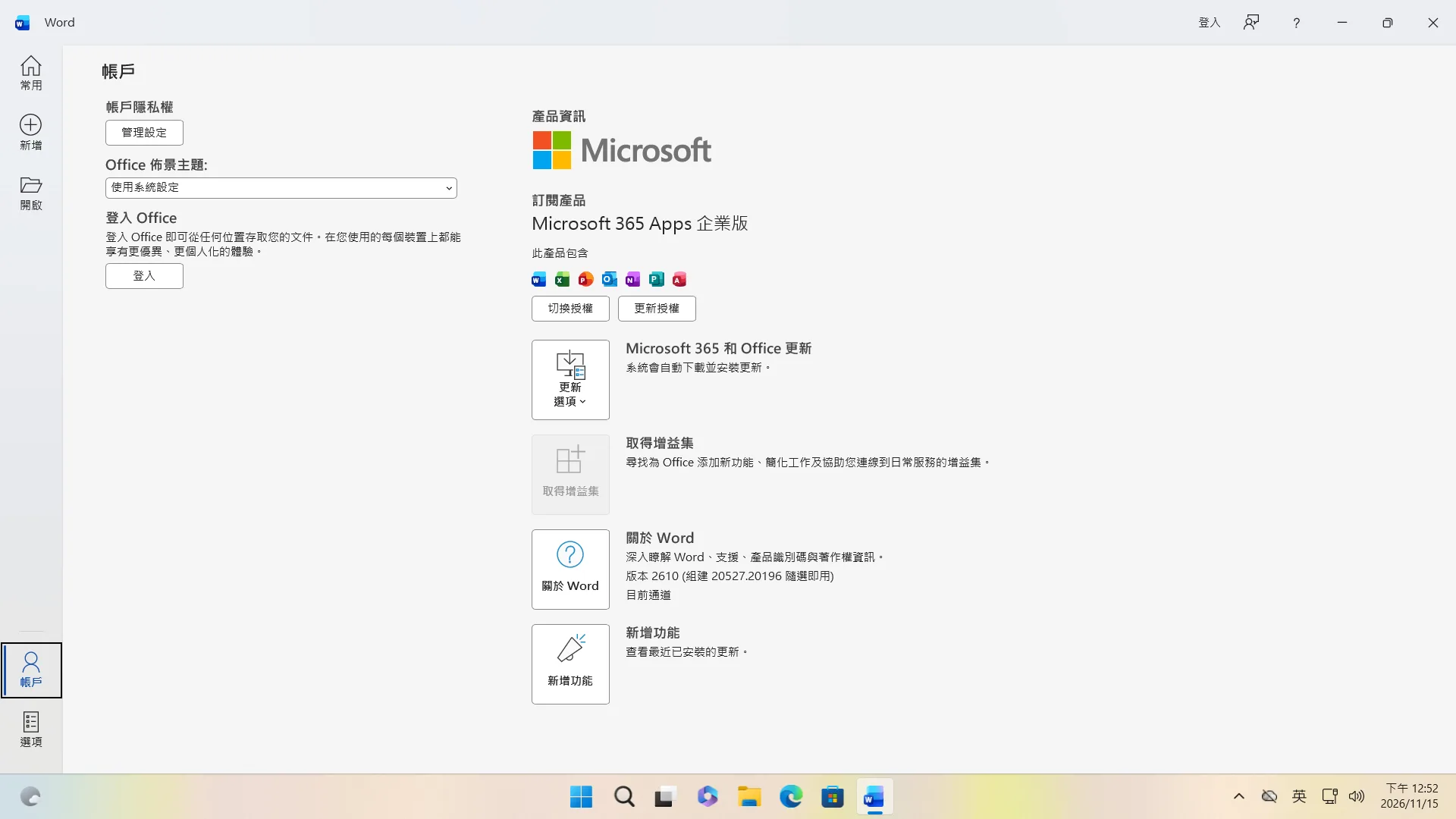
Office365的三件套(Word PowerPoint Excel) (已啟動)
VC++運行庫(2005-2022)
NET運行庫(3.0-10.0)
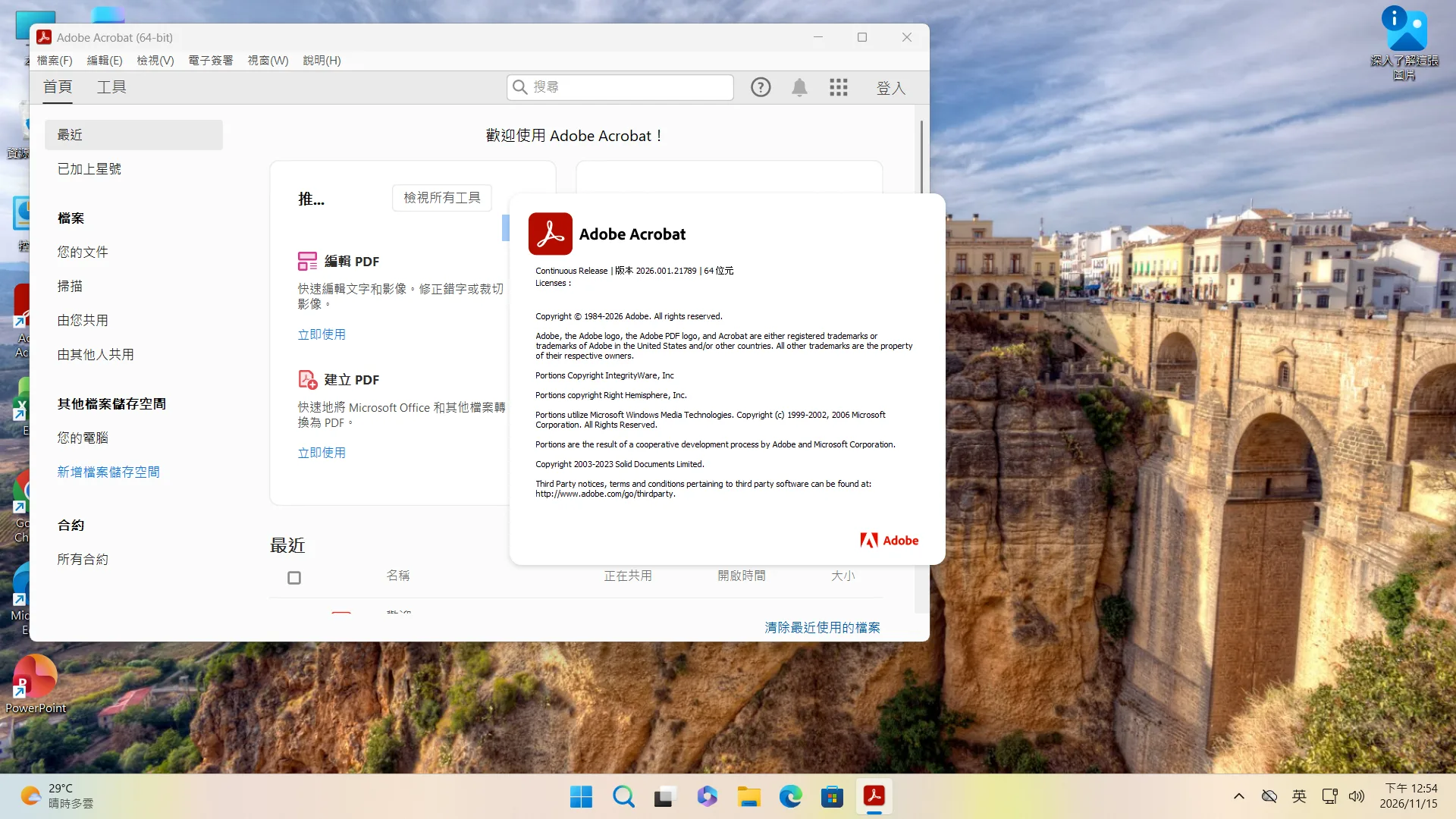
Adobe Acrobat Pro (已啟動)
修改功能:
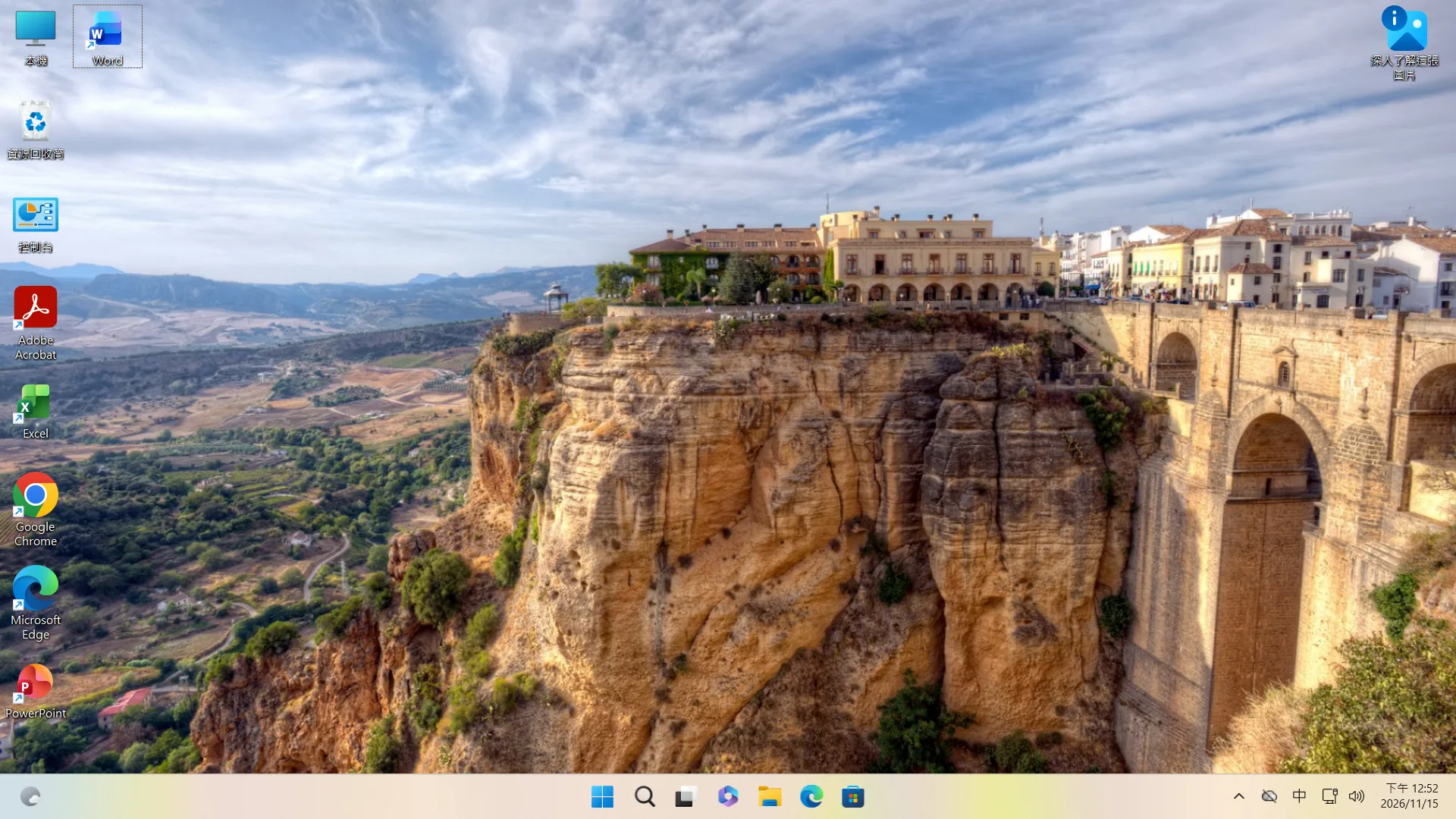
搜索只顯示圖示 桌面放置常用軟體
打開檔案總管顯示本機而不是快速存取 取消項目核選方塊 開啟副檔名顯示
開始功能表顯示設定和檔案總管
等多樣功能
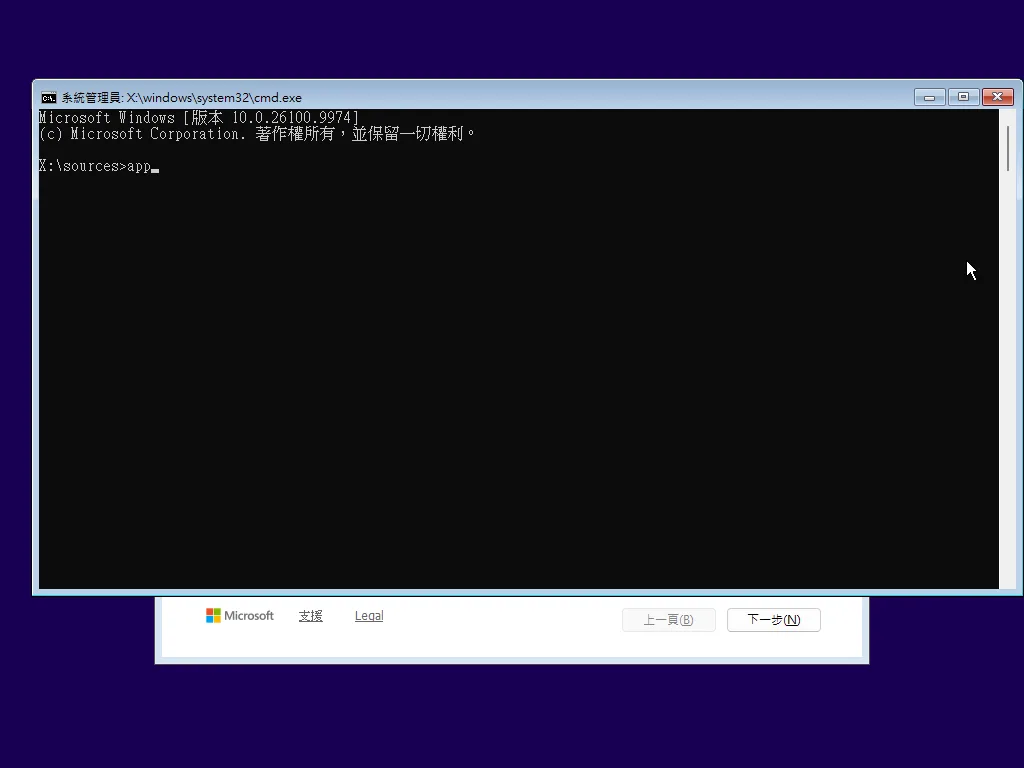
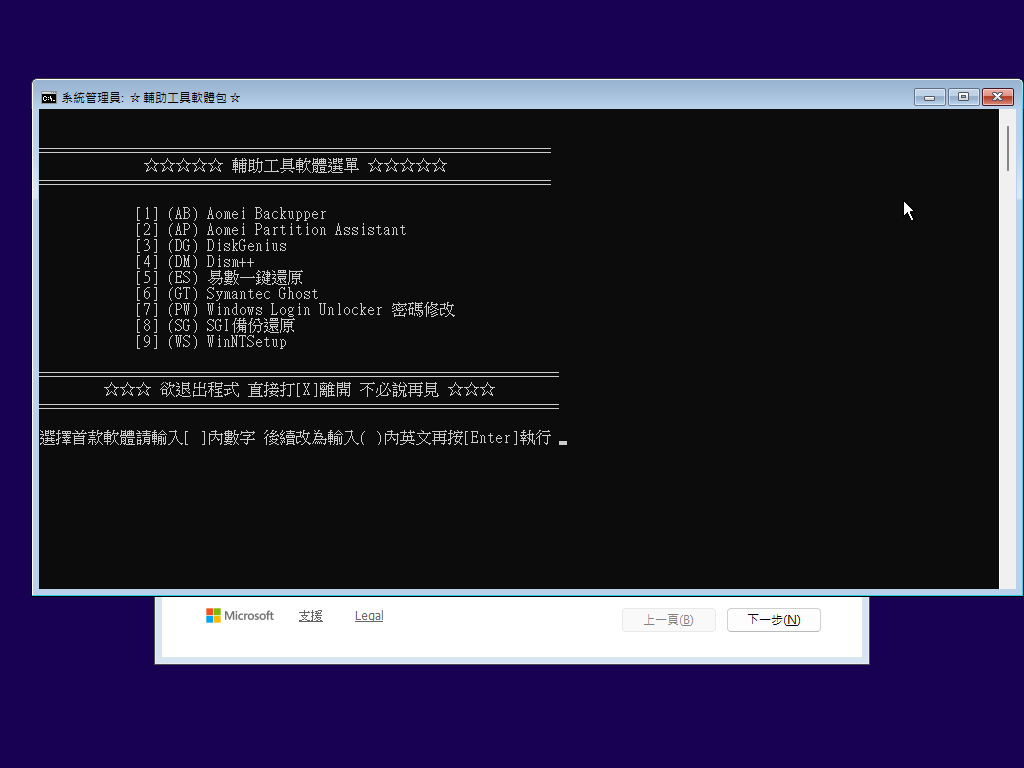
實用工具包使用說明(感謝benq800a提供!):
1.按下shift+F10 打開cmd窗口
2.輸入app啟動 (大小寫皆可)
附註:選擇首款軟體請輸入[]內數字後續改為輸入()內英文再按[Enter]執行
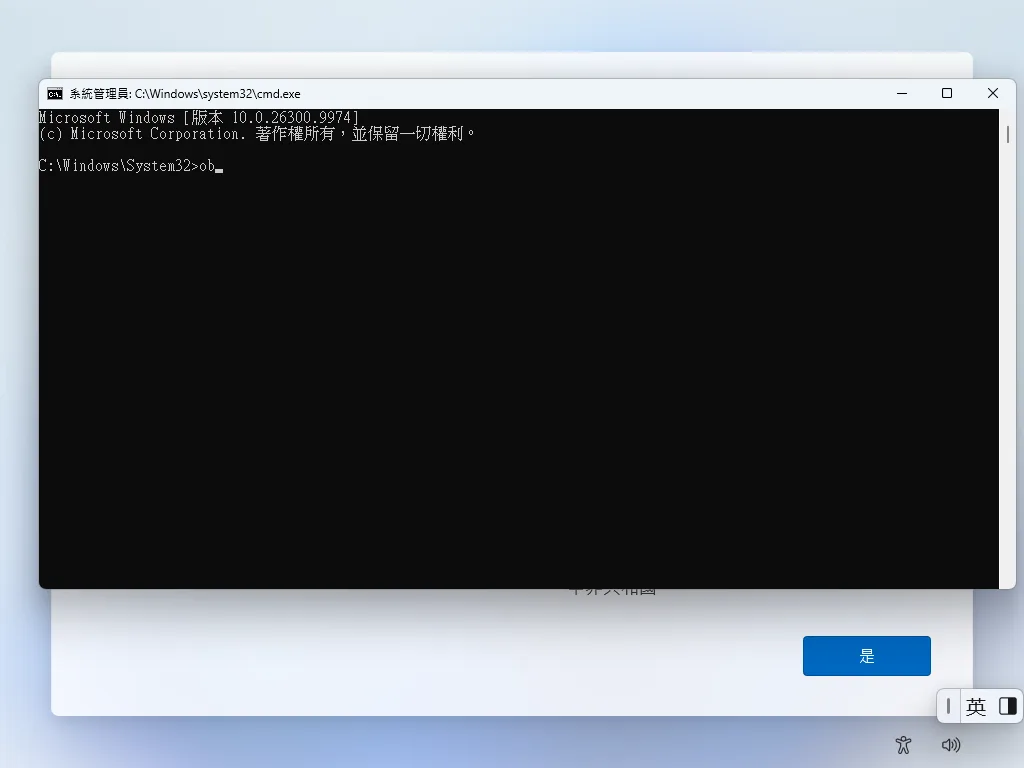
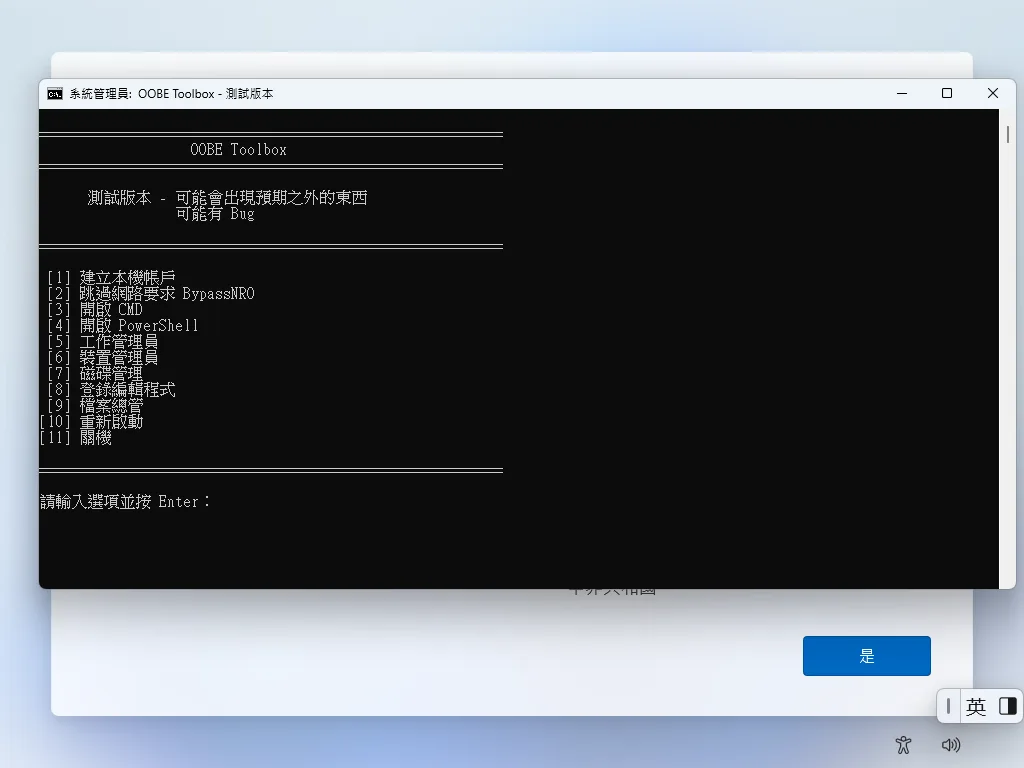
OOBE工具包使用說明
1.按下shift+F10 打開cmd窗口
2.輸入ob啟動(大小寫皆可)
開啟後
功能1是直接開啟創建本機帳戶
功能2則是讓OOBE階段出現「我沒有網際網路」
有點區別!
進入Windows 11 25H2 PE方法:
1.插入您的USB設備 選擇以USB啟動 虛擬機可以掛載iso進行啟動
附註:這邊使用VM虛擬機進行演示
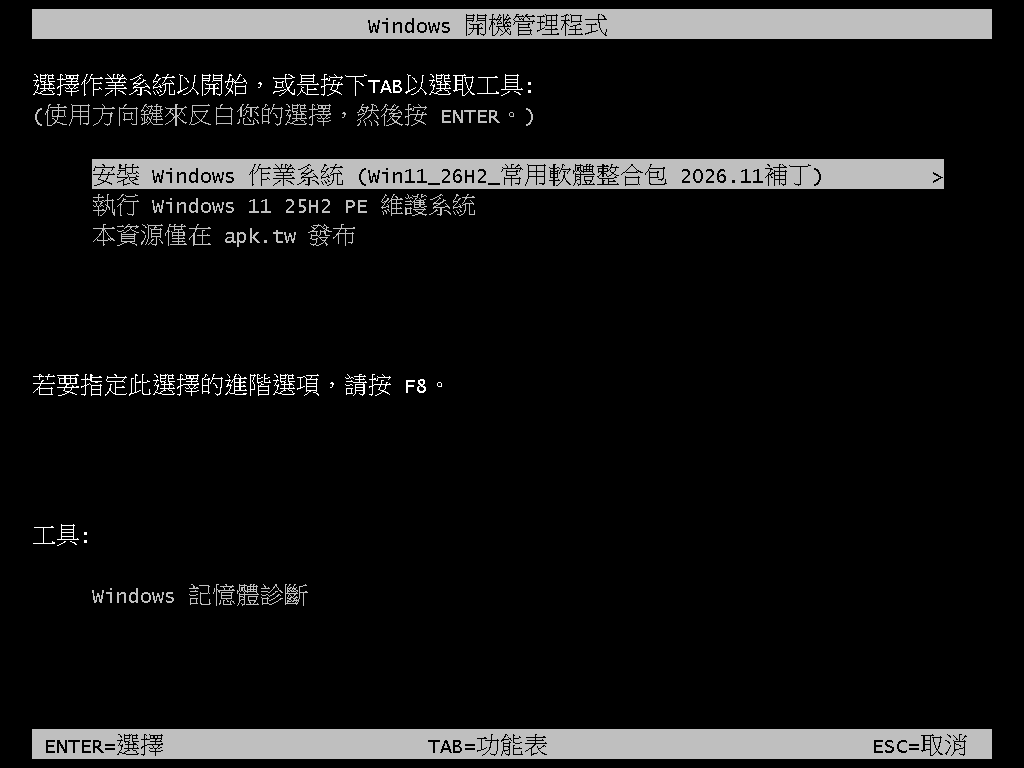
2.選擇第二個選項Windows 11 25H2 PE 按下enter開啟PE
3.PE已成功啟動 這邊可以分區 優化裝系統等進階操作
本PE使用無優啟動論壇製作的相較於原本的可以帶來更快速的開機體驗
更好的兼容性 版本也比較新!
且對記憶體要求較低
圖片信息(以Windows11 26H2 企業整合常用軟體做演示):
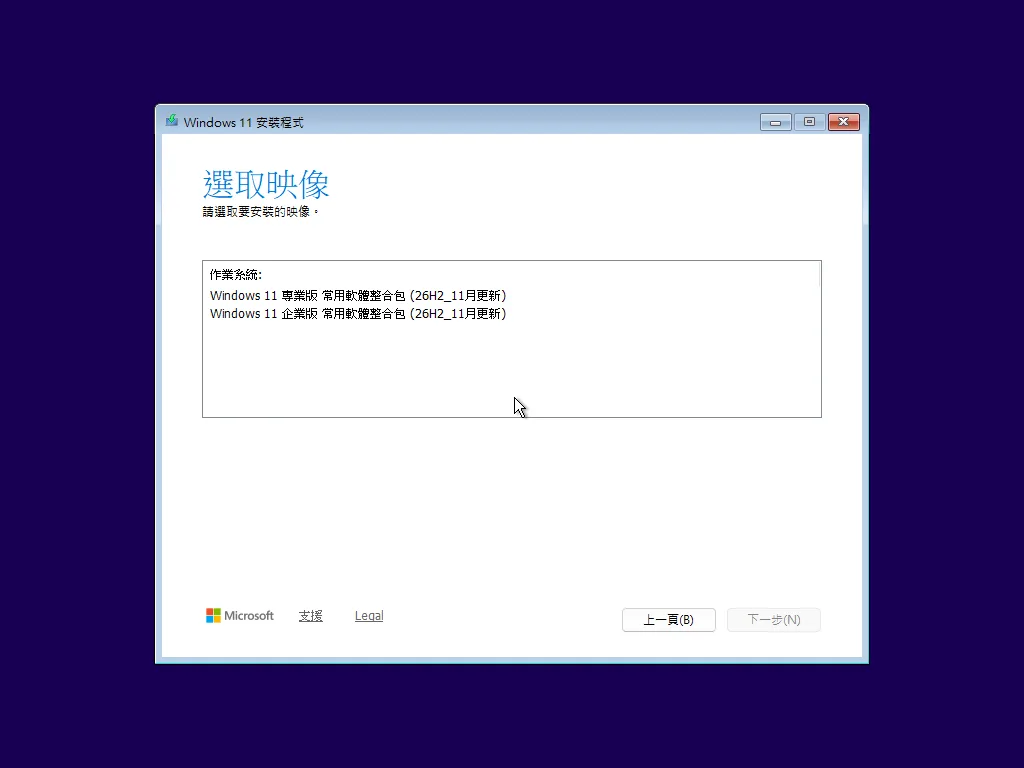
系統鏡像含帶版本
實用工具包
iso含帶PE
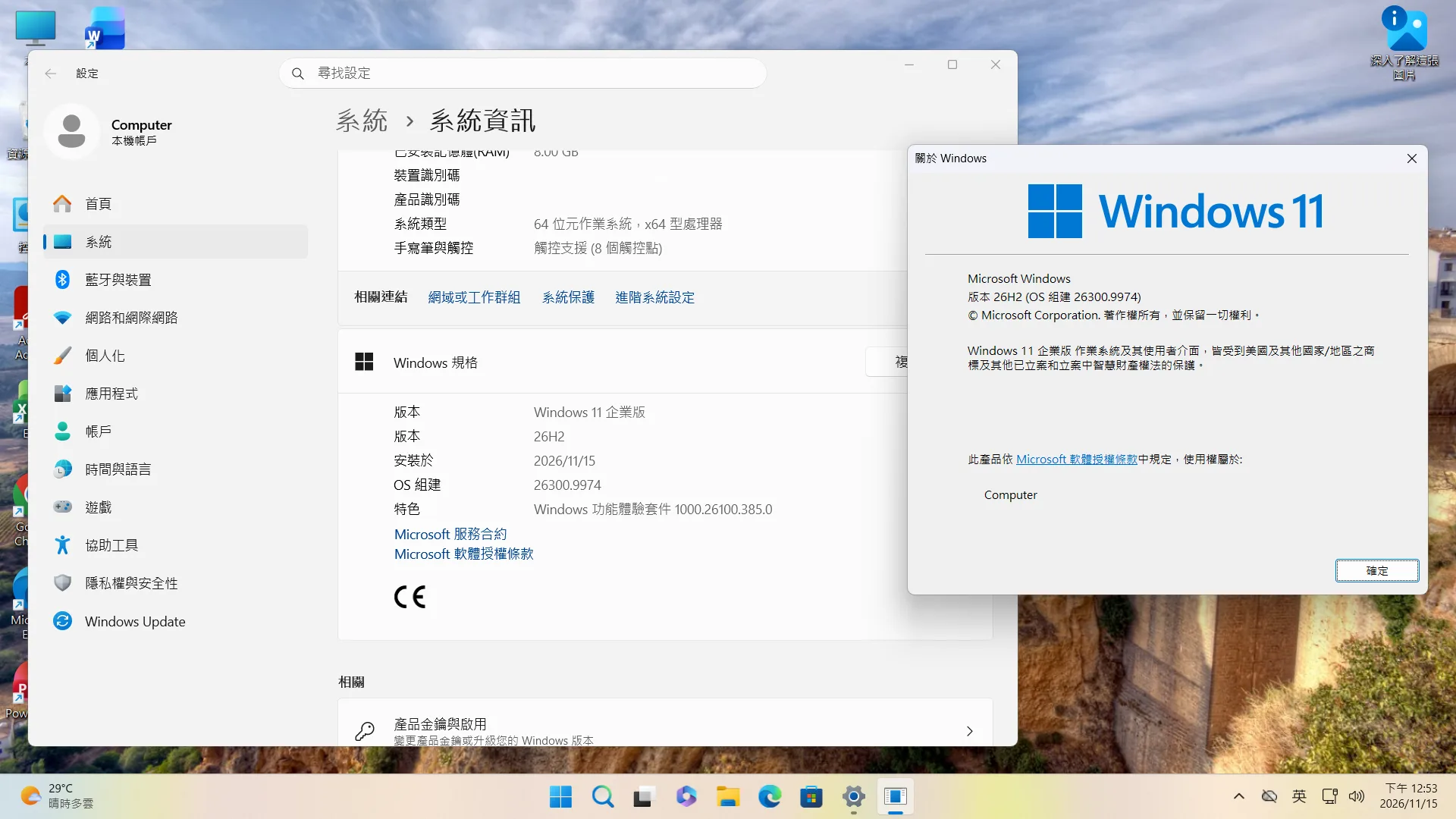
系統資訊
office資訊
桌面圖示
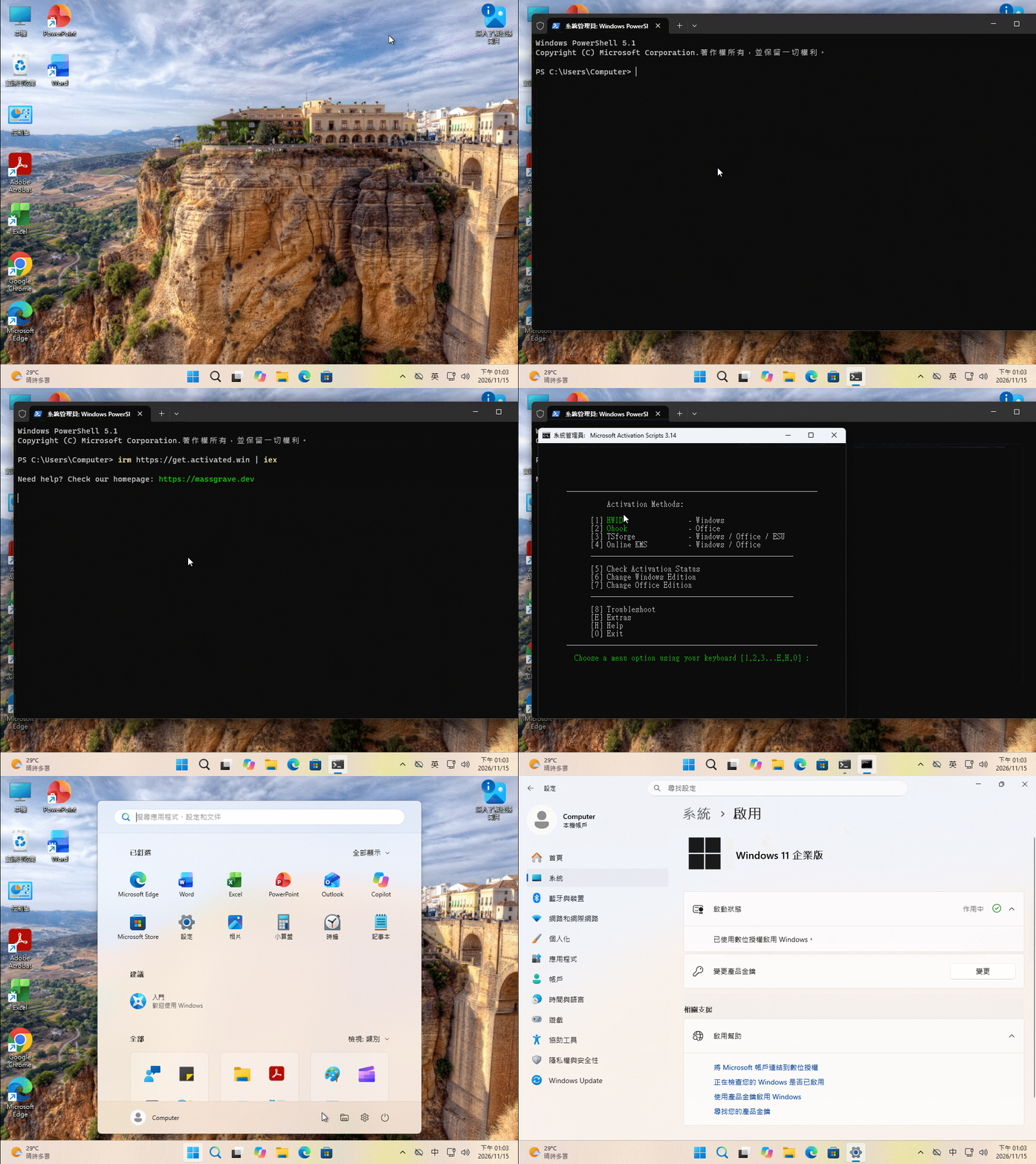
啟用資訊
控制台已安裝軟體
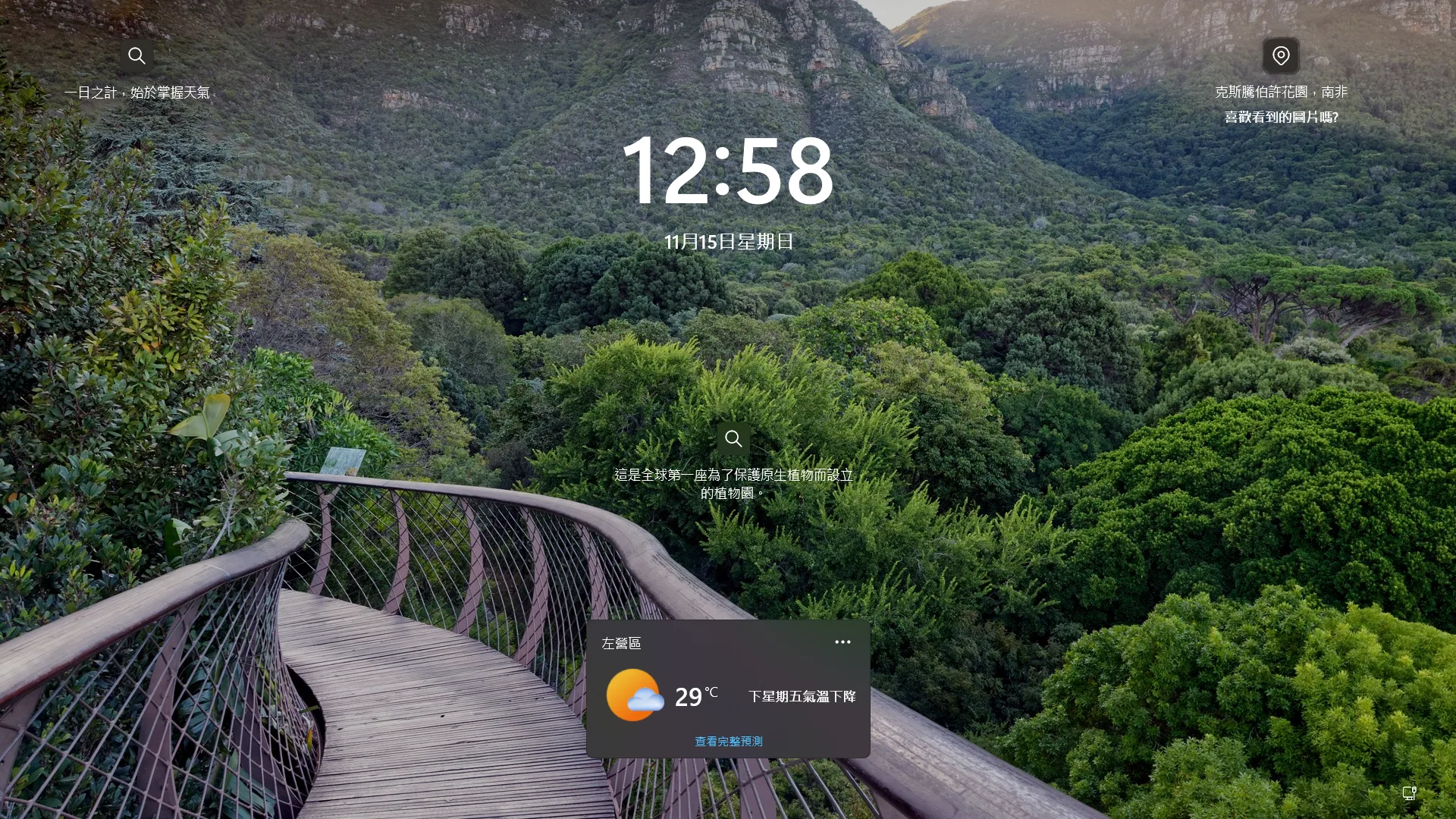
鎖定畫面
winrar版本
Adobe Acrobat PDF編輯/預覽器版本
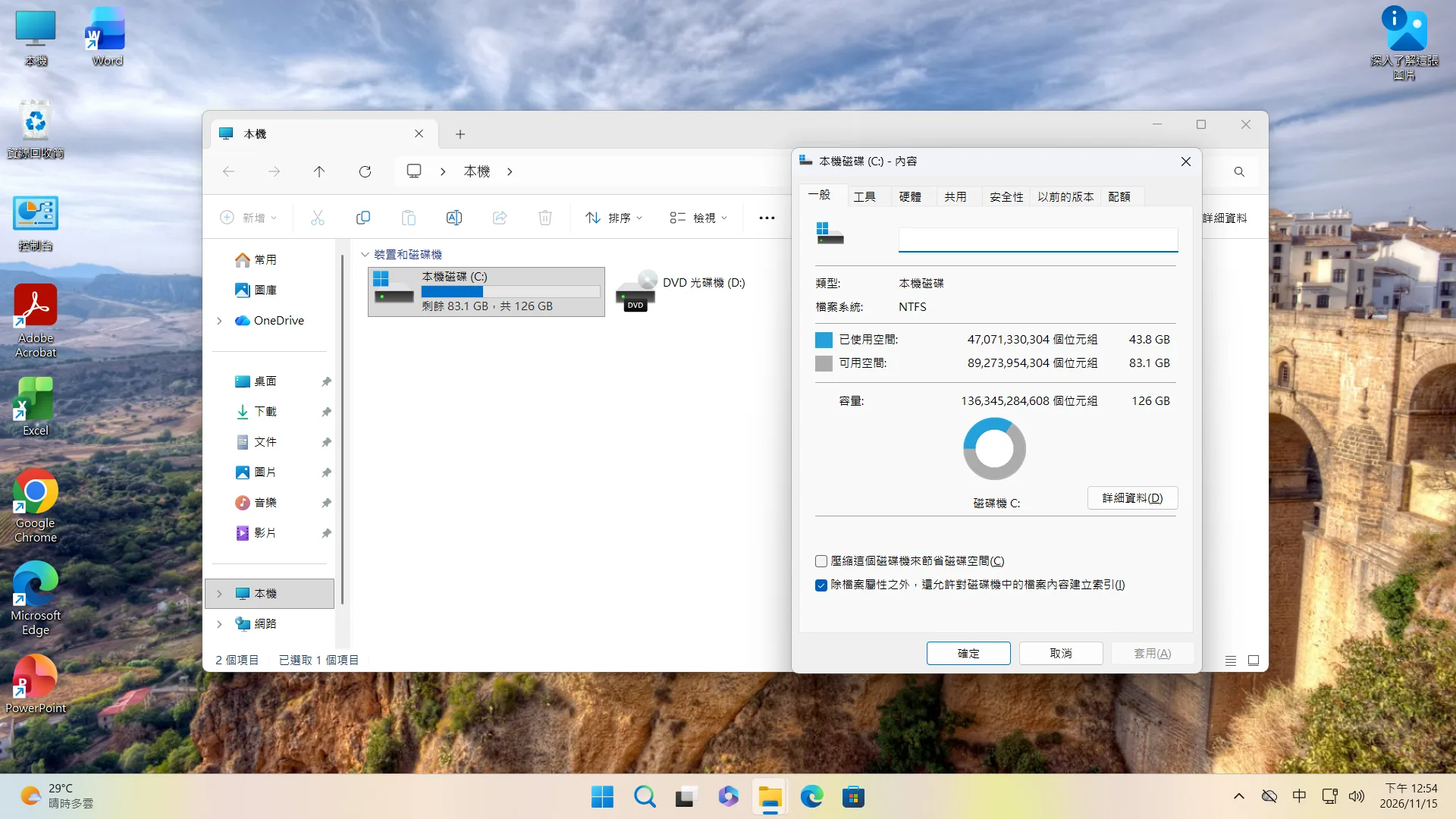
佔用空間
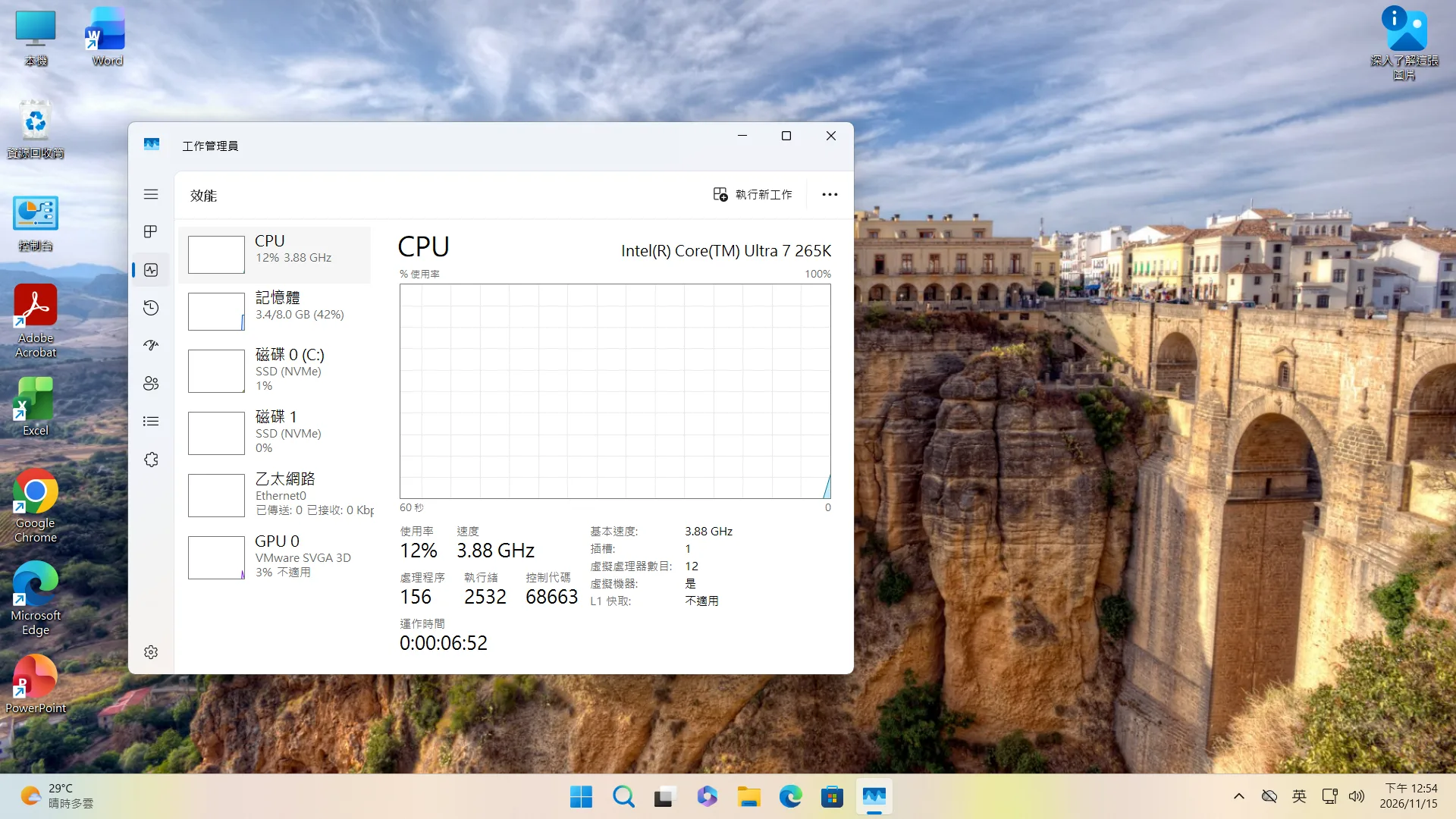
工作管理員查看資源佔用情況
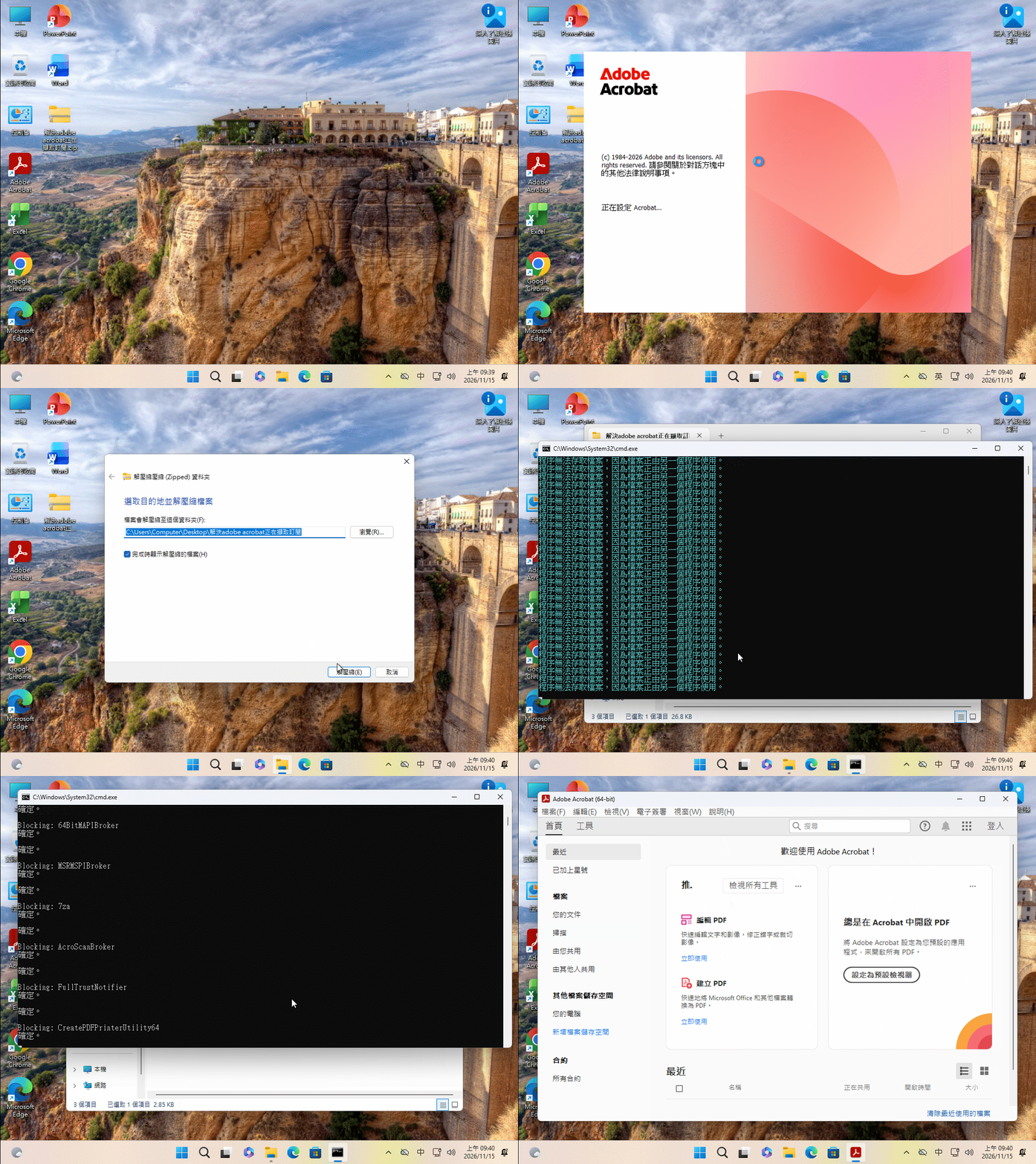
Adobe Acrobat PDF卡在正在擷取訂閱解決方案:
文字說明:
1.先下載本附件
 解決adobe acrobat正在擷取訂閱.zip
(19.41 KB, 下載次數: 15, 售價: 1 個碎鑽) |
評分
-
查看全部評分
|


 15 個碎鑽
回覆本帖可獲得 3 個碎鑽獎勵! 每人限 1 次


 鑽石
 碎鑽
 金豆





 收藏
 分享
 專題
 提升卡
 變色卡
 排首位
 樓主


