馬上加入Android 台灣中文網,立即免費下載應用遊戲。
您需要 登錄 才可以下載或查看,沒有帳號?註冊
x
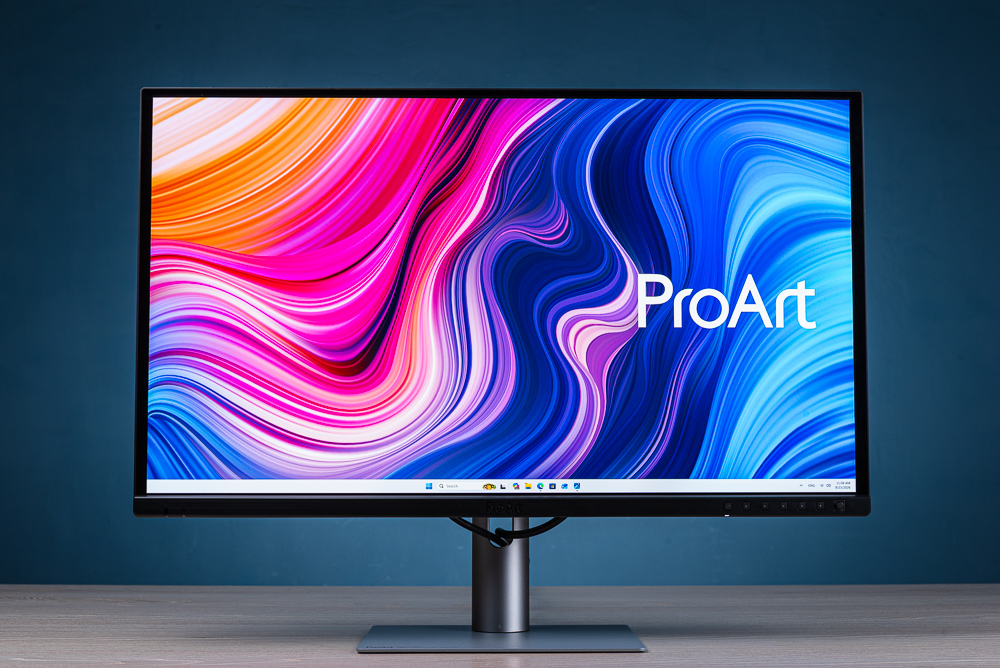
針對專業影像工作者打造的 ProArt Display,推出新款採用 QD-OLED 面板的「PA279CDV」專業螢幕,在主流 26.5 吋提供 4K 高解析度達到 0.153mm 的細膩像素間距,更具備 99% DCI-P3、100% sRGB 色域表現、色準 △E< 1.5、Calman 認證的高水準表現,同時符合設計師眼界的簡潔設計風格,以及 USB-C 96W 充電、KVM、DisplayPort Daisy Chain 等功能,讓創作者不論是 Windows 或者是 Mac 都能獲得一致的色彩表現。
規格
面板尺寸:26.5 吋 16:9 寬螢幕
解析度:3840x2160
像素間距:0.153mm
色域表現:99% DCI-P3、100% sRGB
色準表現:△E< 1.5
面板類型:QD-OLED
亮度(標準):250cd/㎡、HDR 峰值 1,000 cd/㎡
對比率(標準):1,500,000:1
HDR:HDR10
更新速度:120Hz
反應時間:0.1ms(GTG)
可視角度 (CR≧10):178°(H)/178°(V)
訊號輸入:HDMI 2.1 x 1、DisplayPort 1.4 DSC x 2(Daisy Chain)、USB-C x 1(DP Alt Mode / 96W)
揚聲器:2W x 2
音效輸出:3.5mm 耳麥
USB:3 x USB 3.2 Gen1 Type-A;USB 3.2 Gen1 Type-C(連接電腦)
尺寸:61.21 x 52.58 x 20.21 cm(含腳架)
重量:5.6 kg(含腳架)
VESA:100x100mm
調整機構:前後傾斜 +23° ~ -5°、左右旋轉 +30° ~ -30°、上下旋轉 +90° ~ -90°、高度調整 0~130mm環境光感應器、近接感測器
ProArt Display OLED PA279CDV 專業螢幕開箱 / 26.5 吋 4K 細膩點距
對於專業影像工作者、內容創作者來說:一致的色彩顯示、高解析度、色準表現與色域表現,肯定是挑選螢幕的首重目標,而隨著 OLED 興起之後,對於專業創作者來說,OLED 天身自發光控制下,是否符合專業影像使用需求呢?這答案是肯定可以符合,因為只要開啟「均勻亮度」即可。
華碩 ProArt Display OLED PA279CDV,採用 26.5 吋 3840 x 2160 解析度的 QD-OLED 面板,出廠預設開啟「均勻亮度」功能統一子像素的最大亮度,並且標準亮度達到 250cd/㎡,在統一亮度下一樣可達到 99% DCI-P3、100% sRGB 色域表現,以及色準 △E< 1.5、Calman 認證的高水準表現;而這台的尺寸與解析度配合下,可達到像素間距 0.153mm 的細膩點距,平常使用時 Windows 設定「縮放比例」150% 即可有著清晰影像與文字。
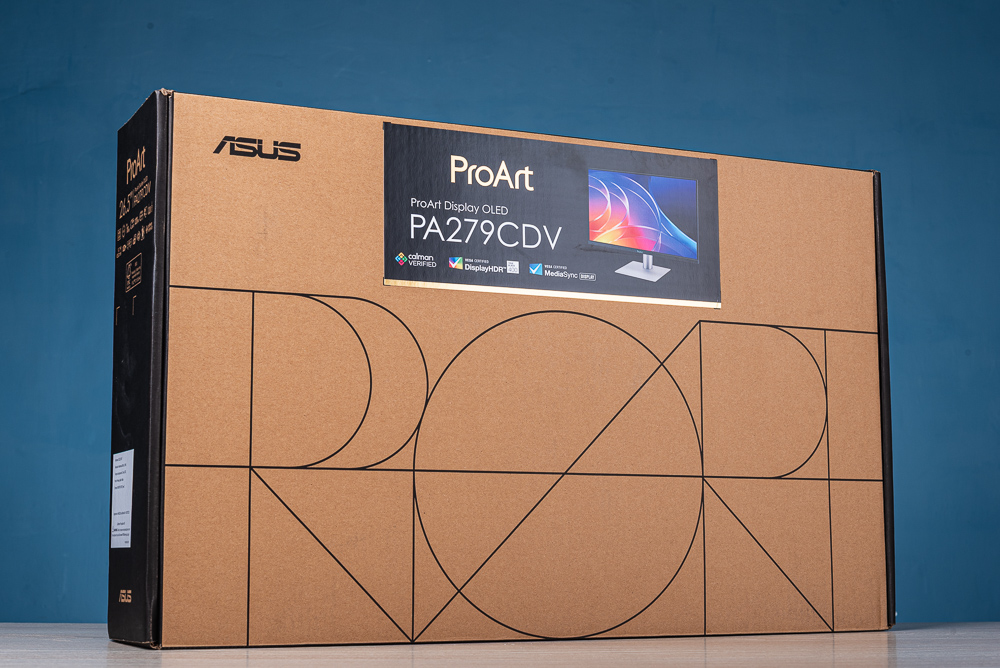
↑ ProArt Display OLED PA279CDV 外包裝。
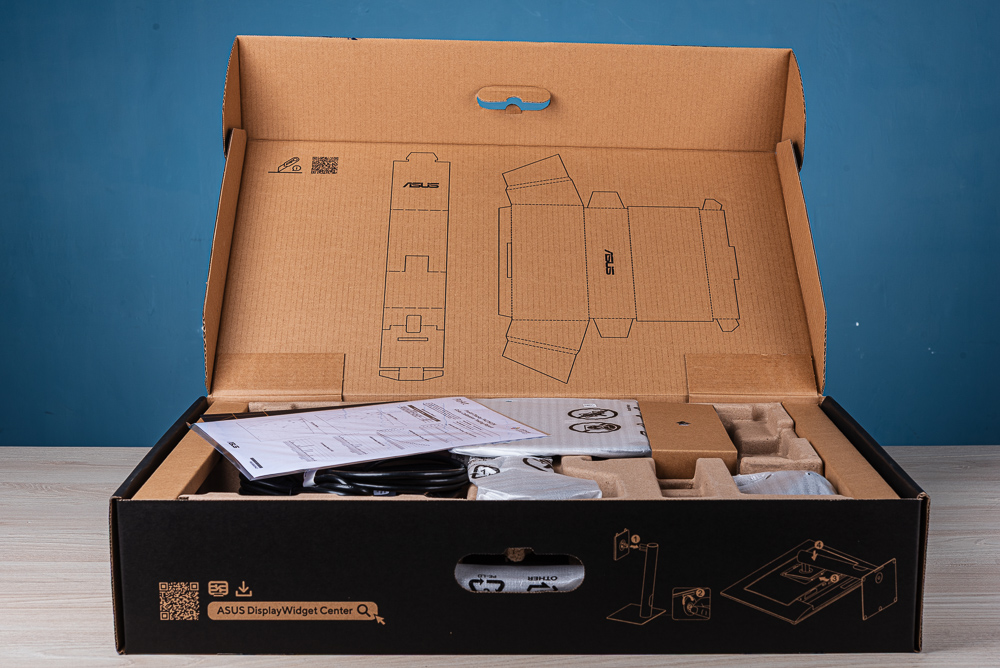
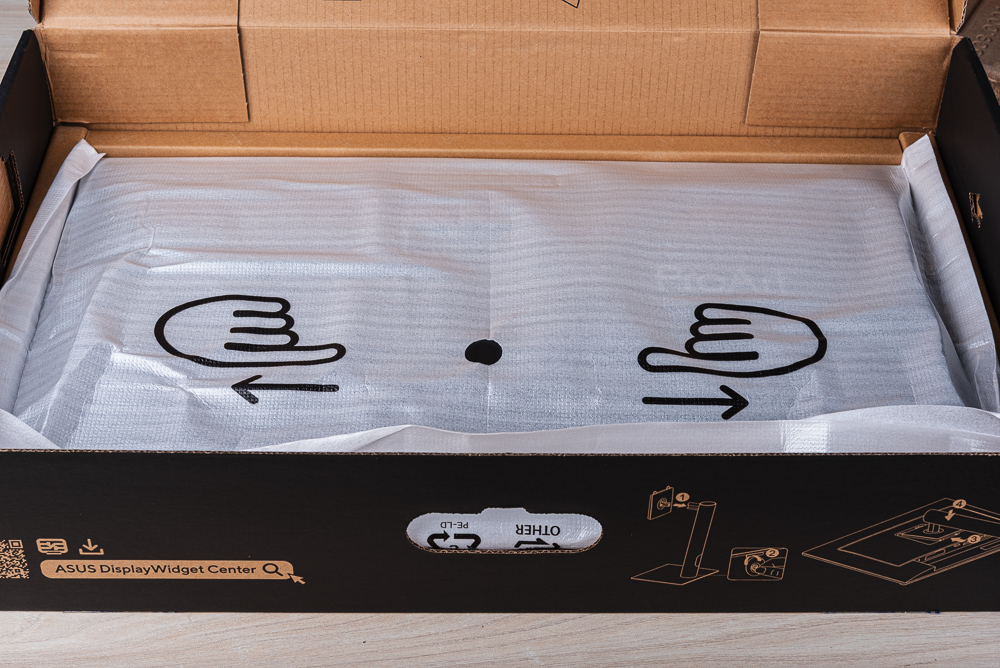
↑ 開箱時要先平躺在打開,盒子內部印有正確的組裝教學。
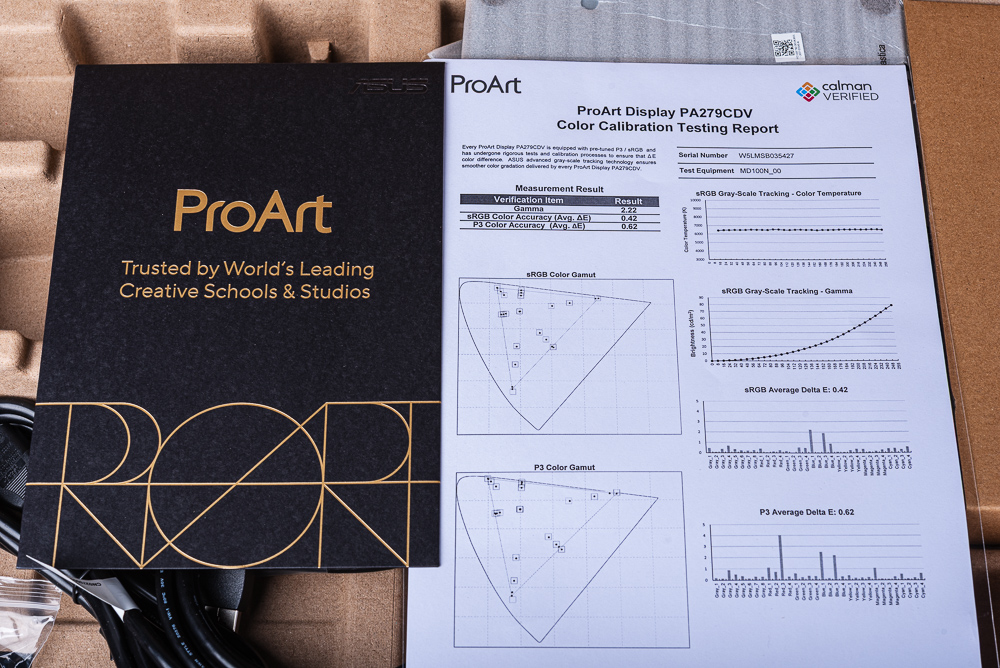
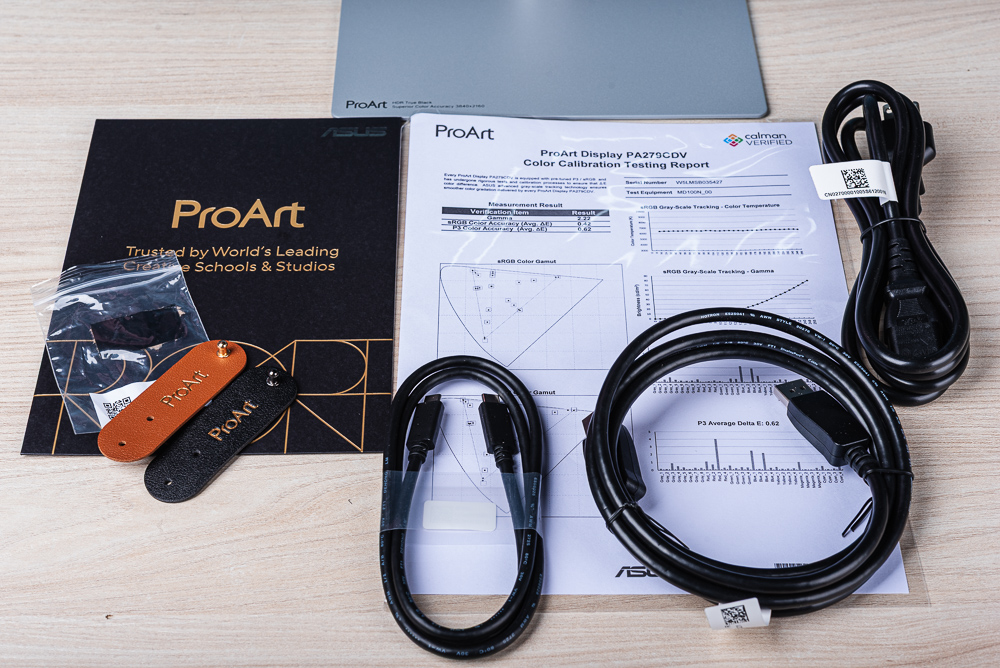
ProArt Display OLED PA279CDV 一樣維持出廠前預先校色,並有提供專業的校色報告,主要測試 Gamma 2.22、sRGB 色準 0.42、P3 色準 0.62。
↑ 出廠校色報告。
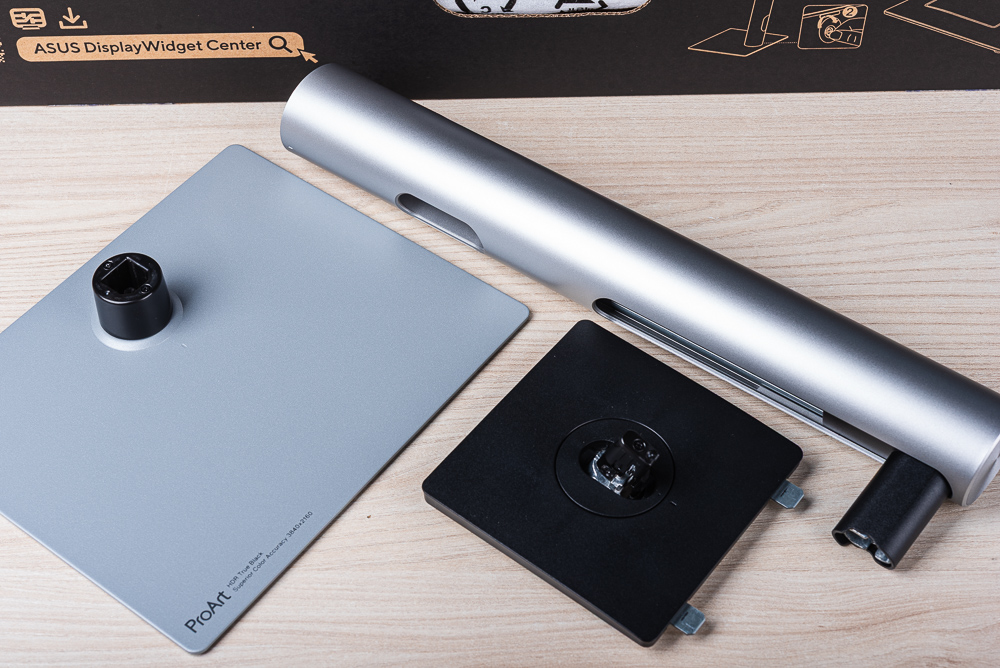
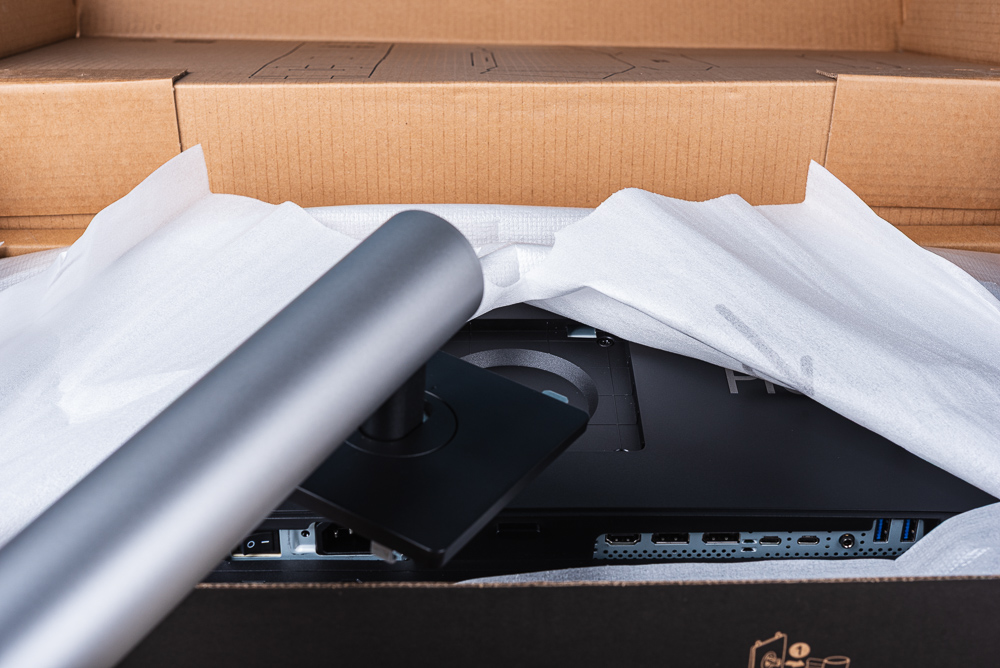
開箱時先把上層的底座、支架、配件取出後,接著先不要急著把下層的螢幕抱出來。正確作法是先將底座、支架、VESA 固定板組合好,接著把底座對準螢幕背面的固定位卡住,如此一來就能利用支架將螢幕安全的抬起。
↑ 開箱到這步不要急著抱出螢幕。
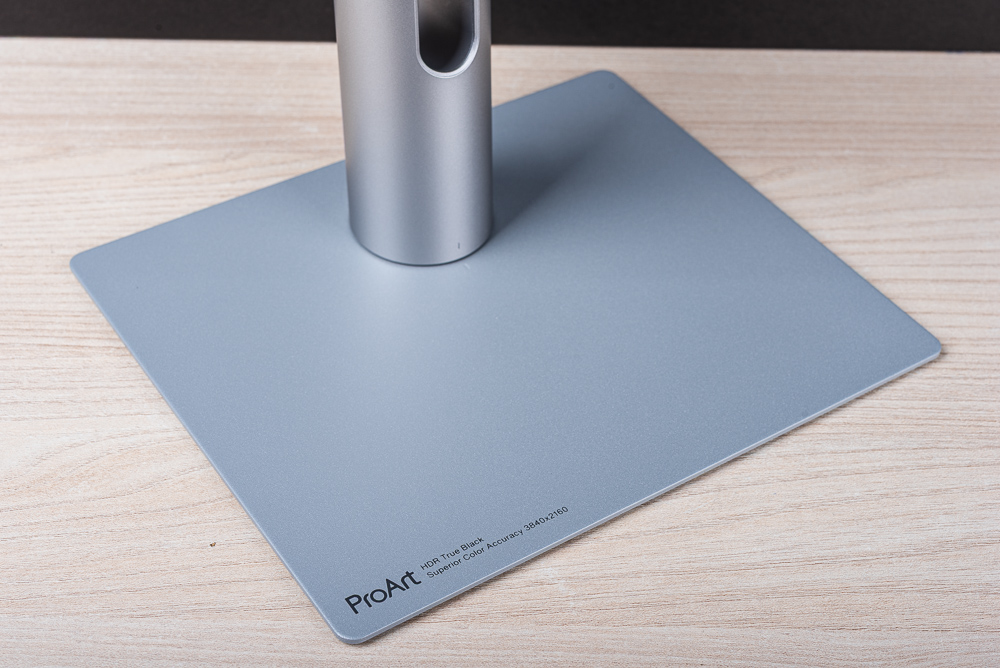
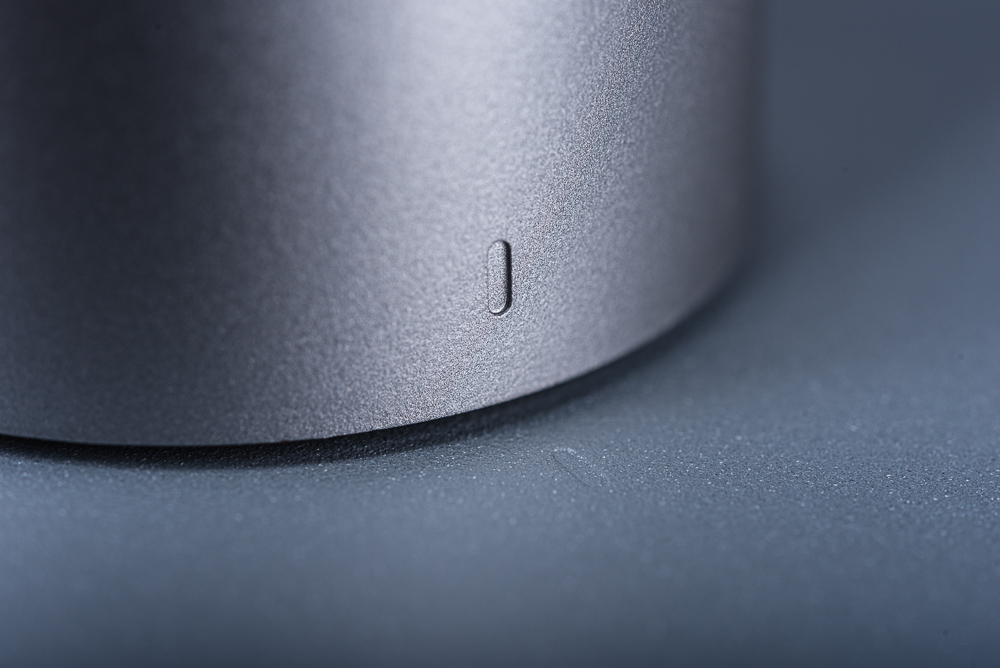
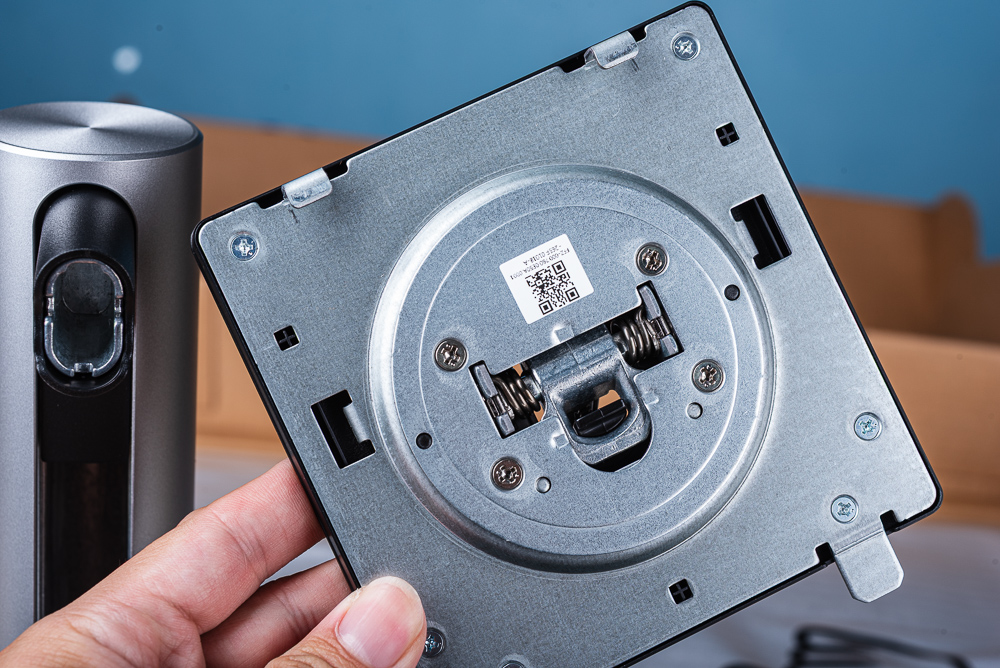
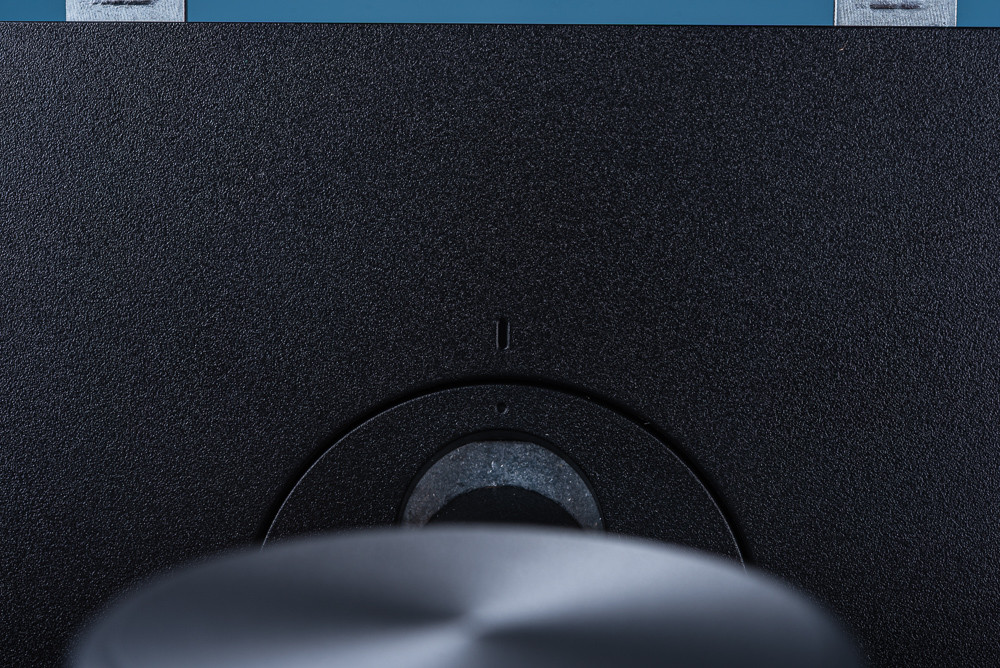
先將底座、支架與 VESA 固定板組合好。這台採用超薄金屬底座,底座僅 22.6 x19cm 厚度僅 0.3cm 左右,簡潔好看又不佔空間。而對於創作、設計等用戶在意的螢幕是否「擺正」的問題,在底座與支架處設有凹痕,可以方便使用者對準螢幕。
↑ 底座、支架與 VESA 固定板。
↑ 超薄金屬底座。
↑ 底座與支架的對準凹痕。
↑ VESA 固定板。
↑ VESA 固定板背面與螢幕一樣有對準的凹痕。
↑ 組裝好底座後,直接整支裝進去。
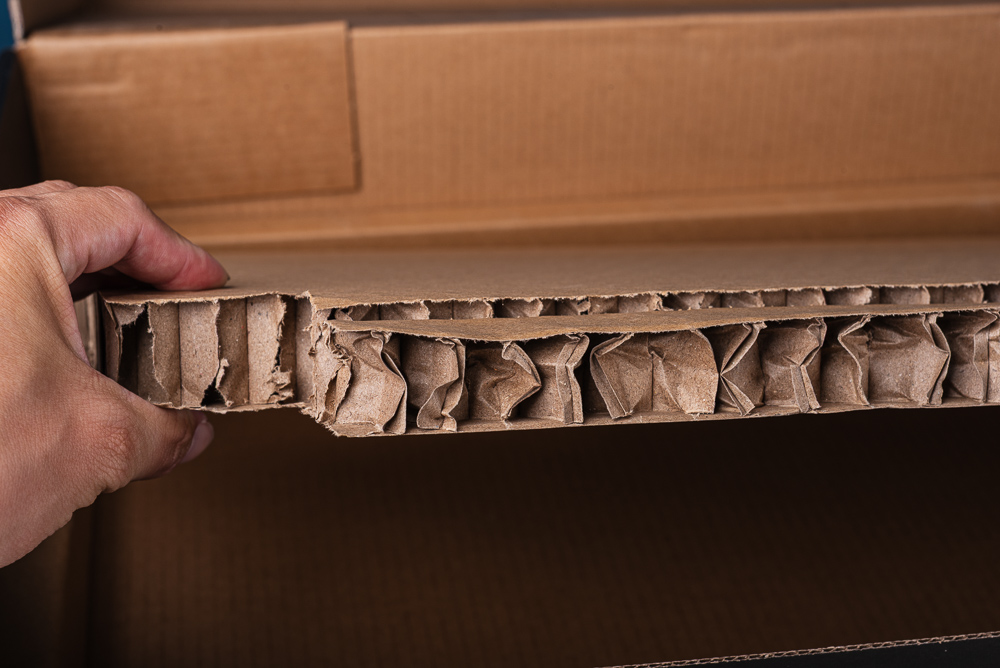
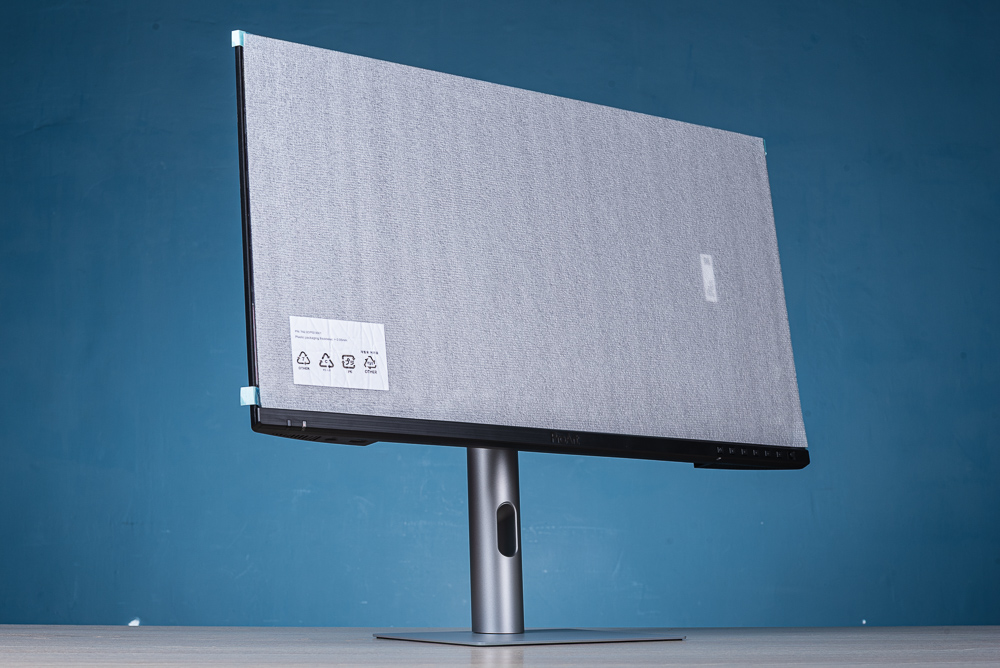
↑ 螢幕包材採用環保材質的墊材。
↑ 出廠時螢幕保護貼。
人體工學支架、省空間平面底座
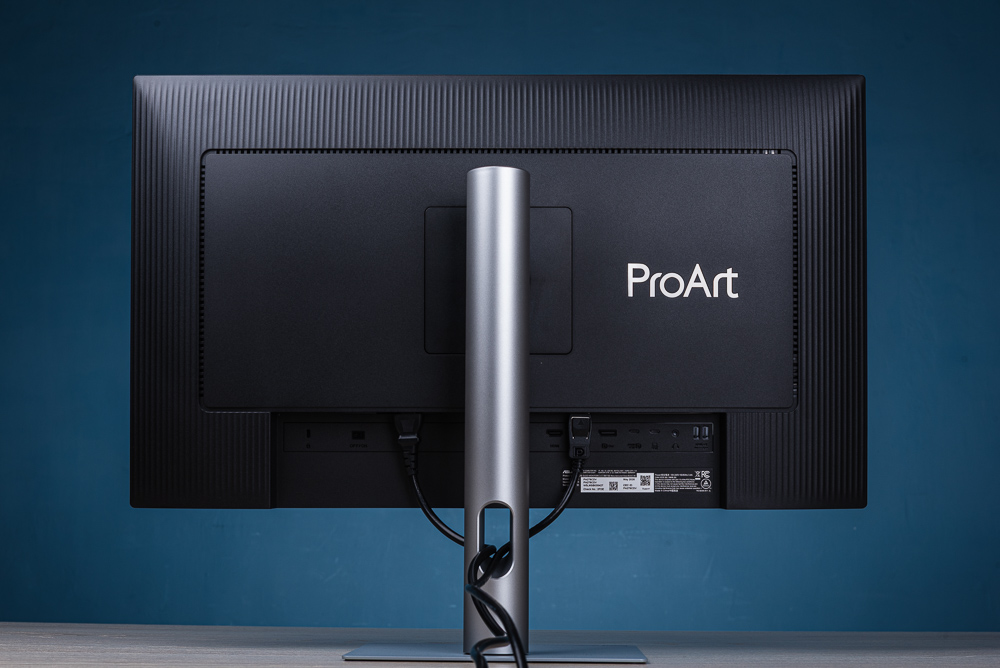
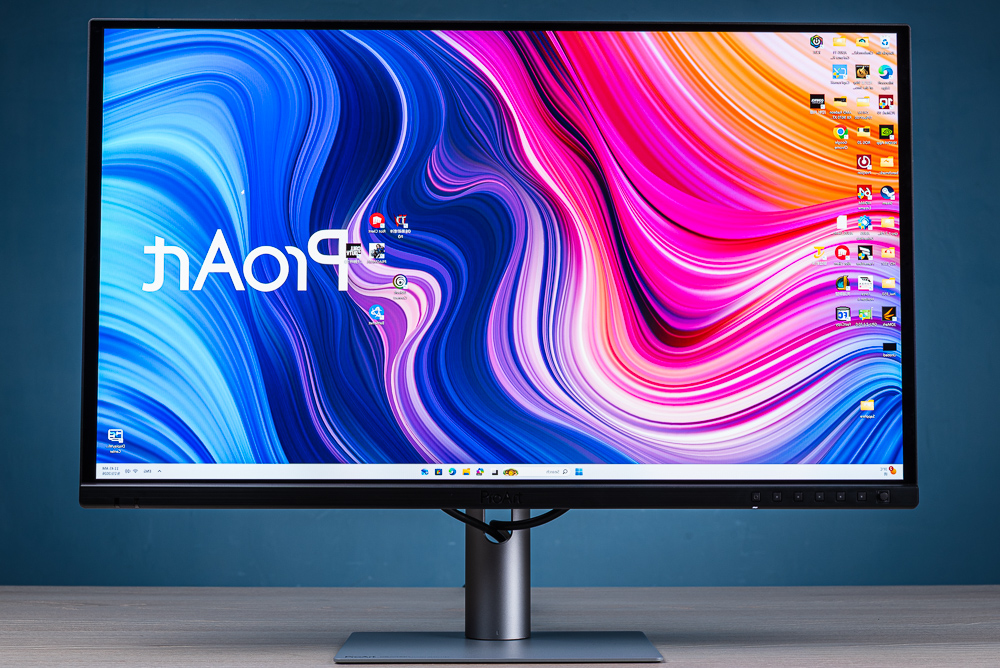
ProArt Display 設計美學即是簡潔、有形,俐落的銀色方形底座、圓柱支架與黑色的螢幕本體,螢幕背面則有著 ProArt 鏡面字樣。
↑ 螢幕背面造型。
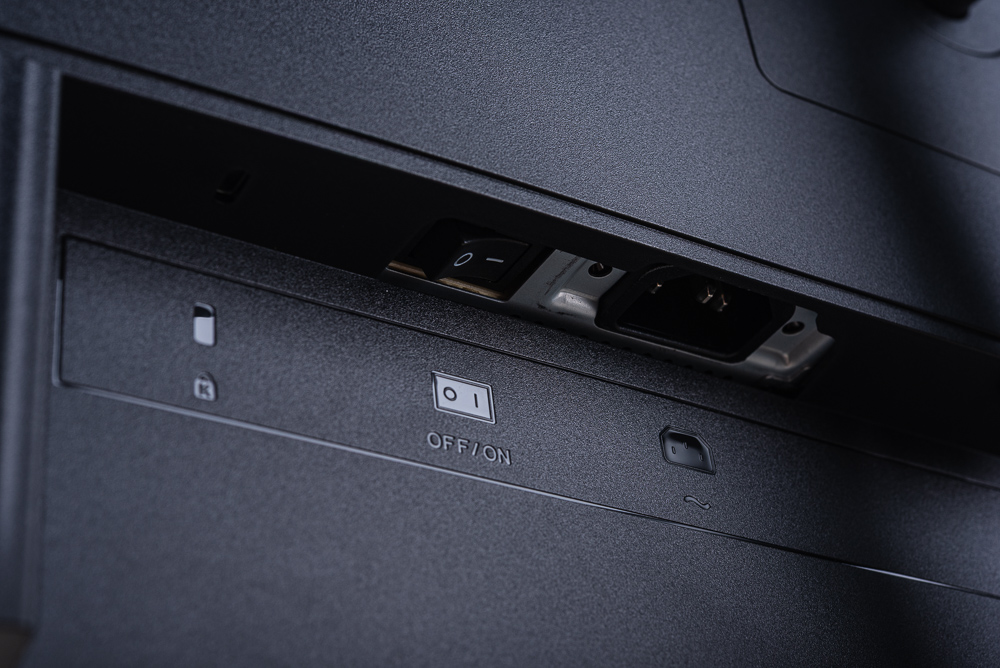
↑ 螢幕背面有著 AC In 與電源開關。
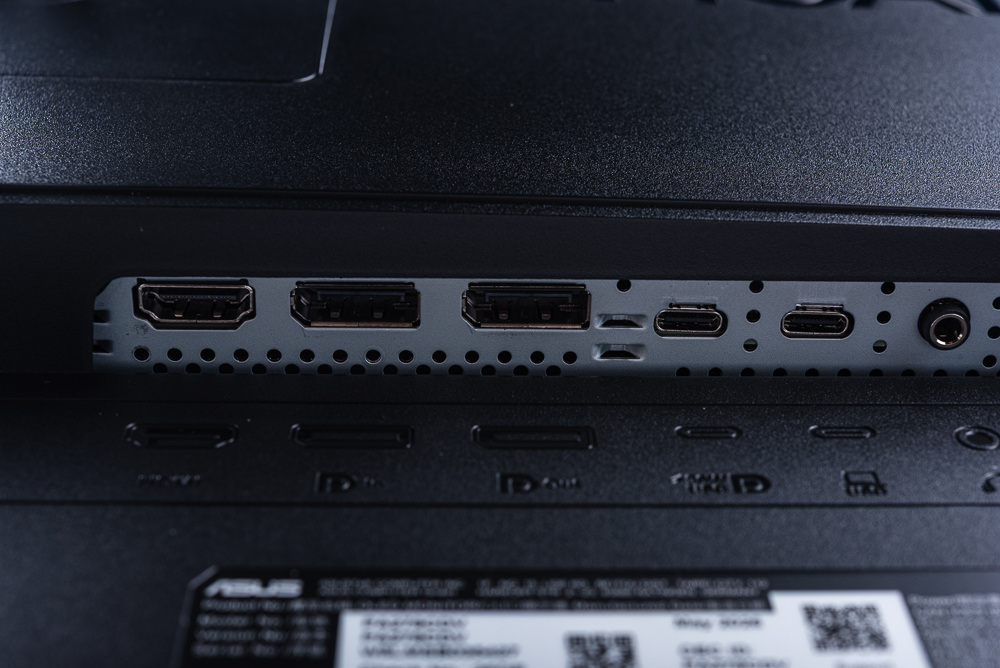
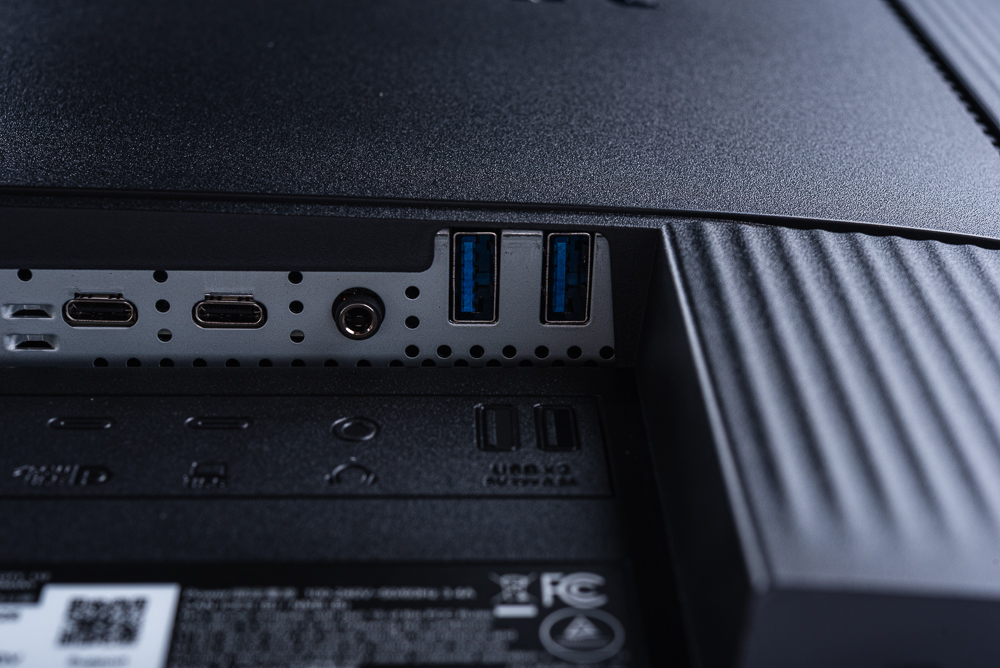
比較特別的是,PA279CDV 提供相當完整的訊號連接埠,包含 1 個 HDMI 2.1、1 個 DisplayPort 1.4 DSC 訊號輸入、1 個 DisplayPort 1.4 DSC 訊號輸出(Daisy Chain),以及 1 個 USB-C 支援 DP Alt Mode 訊號輸入與提供 96W 充電功能。
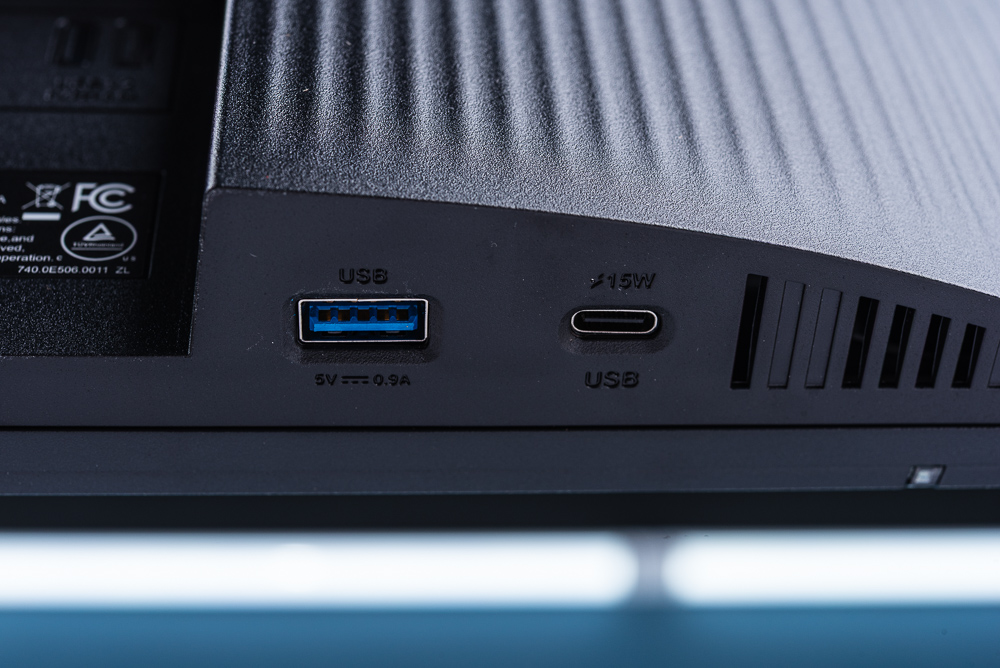
再加上還有一個 USB 3.2 Gen1 Type-C(連接電腦),提供 3 個 USB 3.2 Gen1 Type-A 的擴充 HUB 與 KVM 功能;當然具備 3.5mm 耳麥與 2 個 2W 的揚聲器。
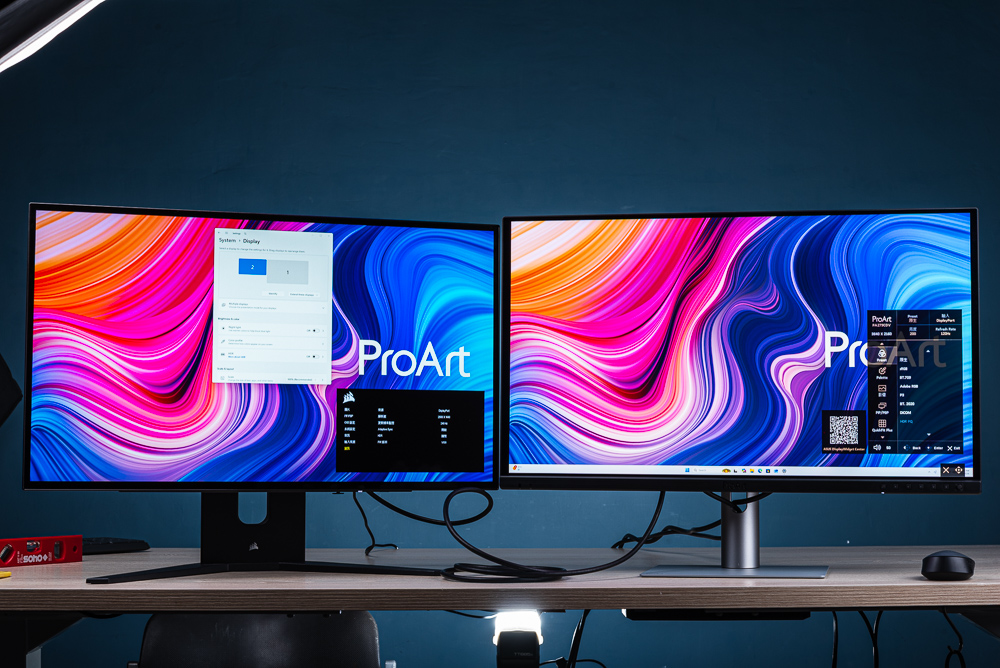
PA279CDV 可以藉由一條 DisplayPort 1.4 DSC 與電腦連接,另一個 DisplayPort 1.4 DSC 訊號輸出(Daisy Chain)可連接至第二台螢幕,如此一來讓雙螢幕使用時可以更容易的串接螢幕。
↑ 後方主要的 HDMI 2.1、DisplayPort 1.4 DSC In、DisplayPort 1.4 DSC Out、USB-C DP、USB-C HUB、3.5mm 耳機麥克風。
↑ 2 個 USB 3.2 Gen1 Type-A。
↑ 另外在螢幕左下角,還有 USB 3.2 Gen1 Type-A 與 Type-C。
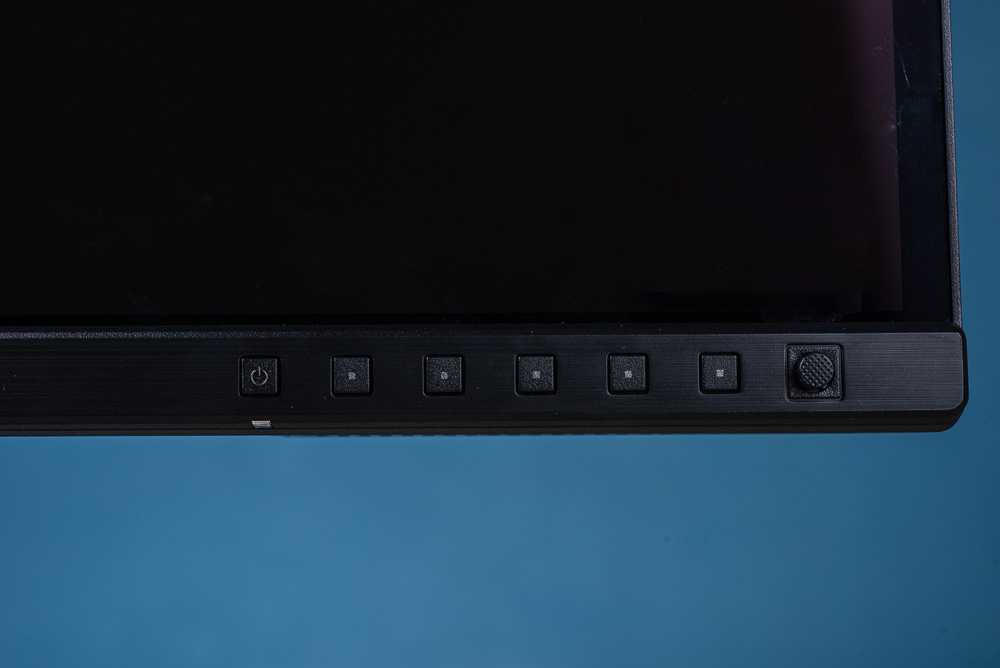
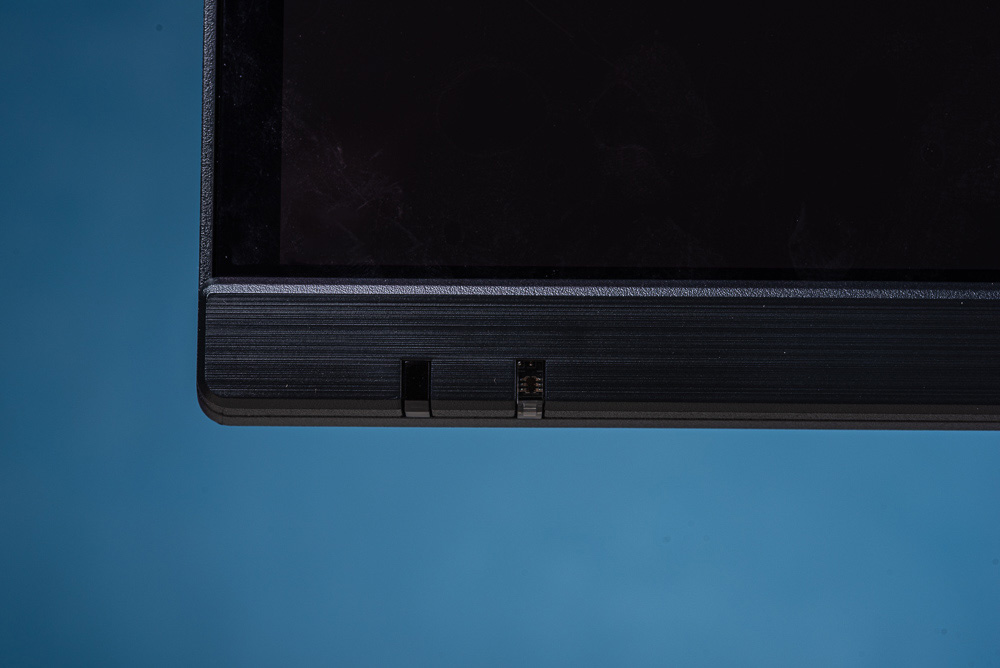
螢幕正面維持窄邊框設計,但實際上、下、左、右留邊約 6mm、3mm、10mm、10mm。而在螢幕下方邊框上有著 ProArt 鏡面標誌,右手邊則有電源按鍵、OSD 快捷鍵、OSD 旋鈕等按鍵;左手邊則是環境光感應器、近接感測器。
↑ 電源按鍵、OSD 快捷鍵、OSD 旋鈕等按鍵。
↑ 環境光感應器、近接感測器。
↑ ProArt 鏡面標誌。
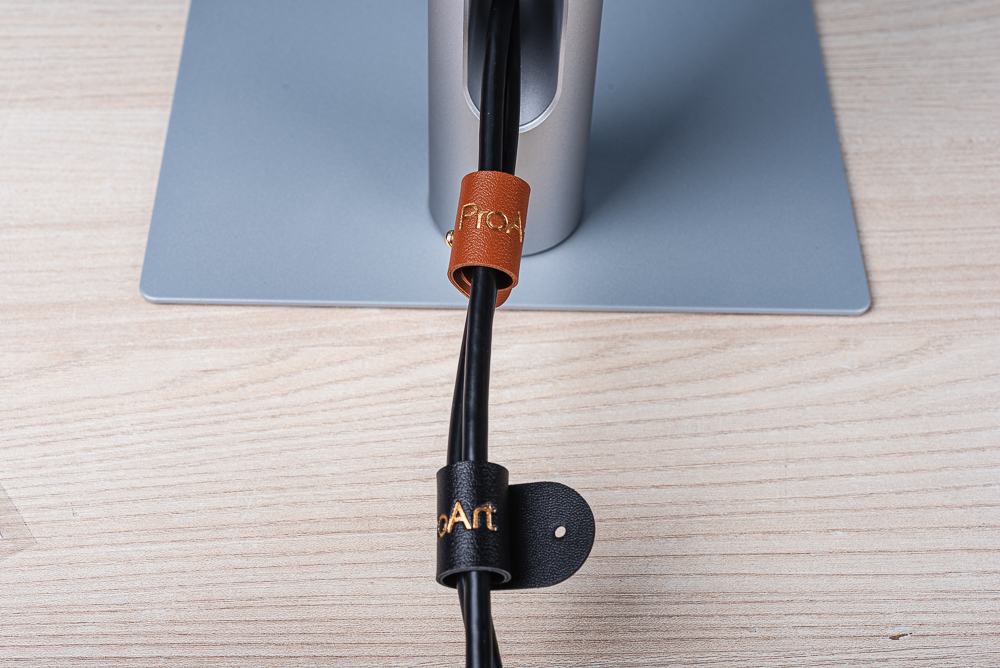
配件方面,除了出廠校色報告外,還提供電源線、DisplayPort 與 USB-C 等線材;此外還有兩個皮革束線扣環,一個是黑色另一個則是皮革橘色。
↑ 螢幕配件。
↑ 皮革束線扣環。
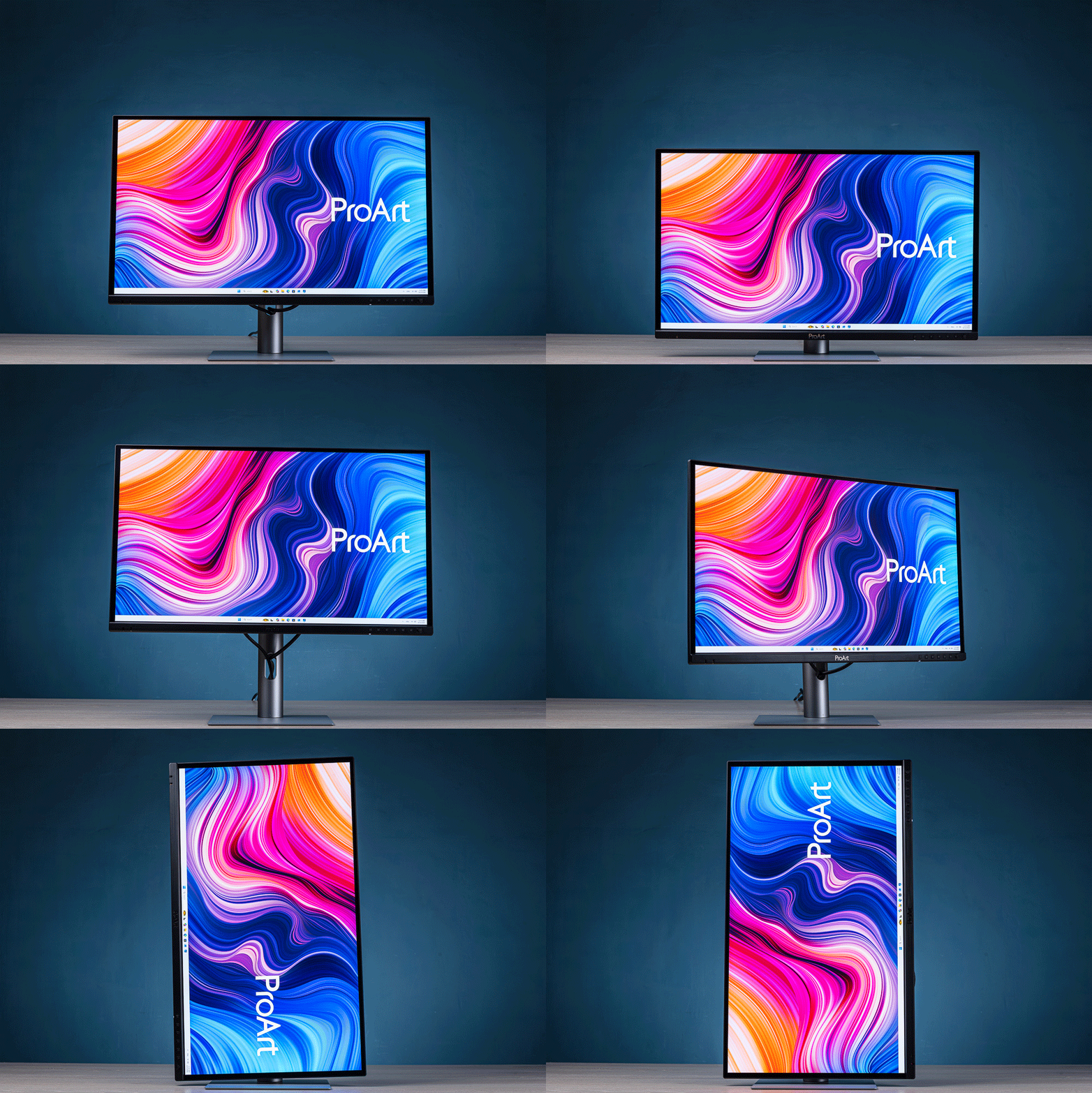
螢幕支架提供相當多角度的調整功能,包含螢幕的前後傾斜 +23° ~ -5°、左右旋轉 +30° ~ -30°、上下旋轉 +90° ~ -90° 與高度調整 0~130mm。
只不過這組螢幕支架,在支架、VESA 固定板與螢幕本體結合的結構之間,其實還存在一些些的小公差,導致螢幕想要校準水平時會需要拿著水平儀慢慢微調。
↑ 螢幕支架可動範圍。
26.5 吋 16:9 4K 細膩點距、120Hz、0.1ms 出色影像
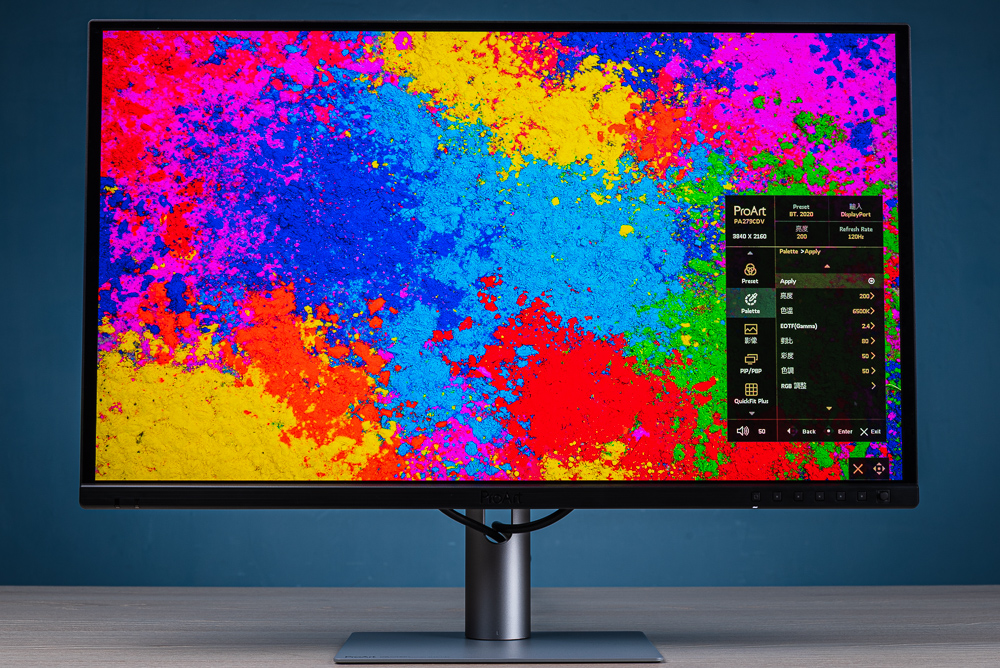
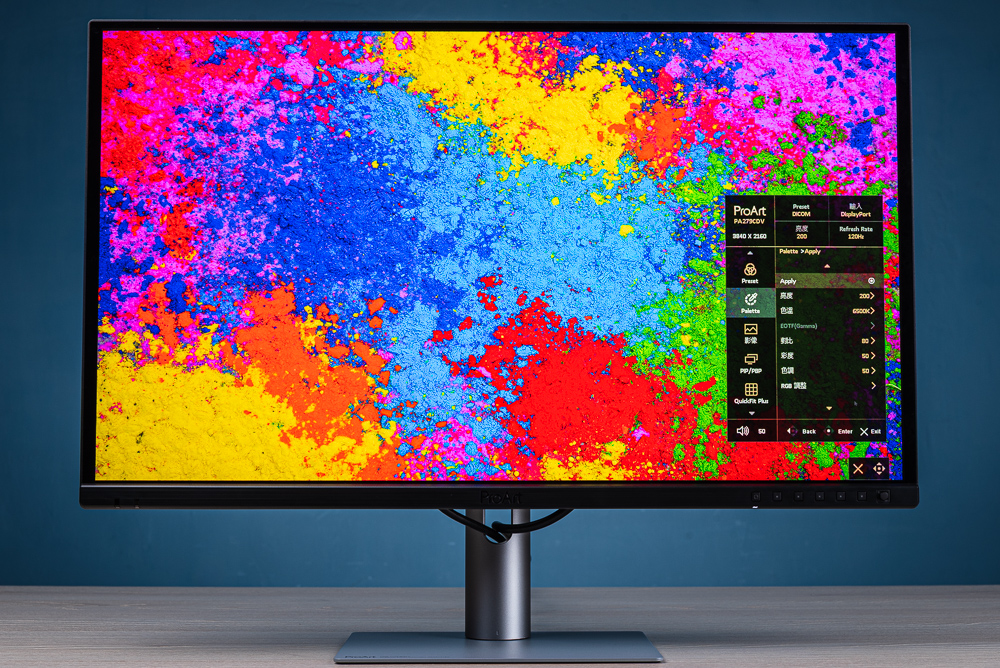
PA279CDV 出廠時預設是開啟「均勻亮度」,意味著整塊 OLED 面板的子像素亮度統一,而這設定下也可保有極高的對比率,標準亮度約在 250cd/㎡ 左右。並在 Preset 選單中提供;原生、sRGB、BT.709、Adobe RGB、P3、BT.2020、DICOM 等預設顯示模式。
專業工作者可以依據本身習慣的色域,或者是工作環境、業界偏好的色域表現來切換設定,下圖使用相同的向機翻拍設定,拍攝不同的 Preset 畫面。
↑ Preset 原生。
↑ Preset sRGB 色域,明顯亮度下降,但色彩深邃。
↑ Preset BT.709。
↑ Preset BT.709 Adobe RGB,亮度提高不少,讓色彩更鮮豔。
↑ Preset P3。
↑ Preset BT.2020。
↑ Preset DICOM。
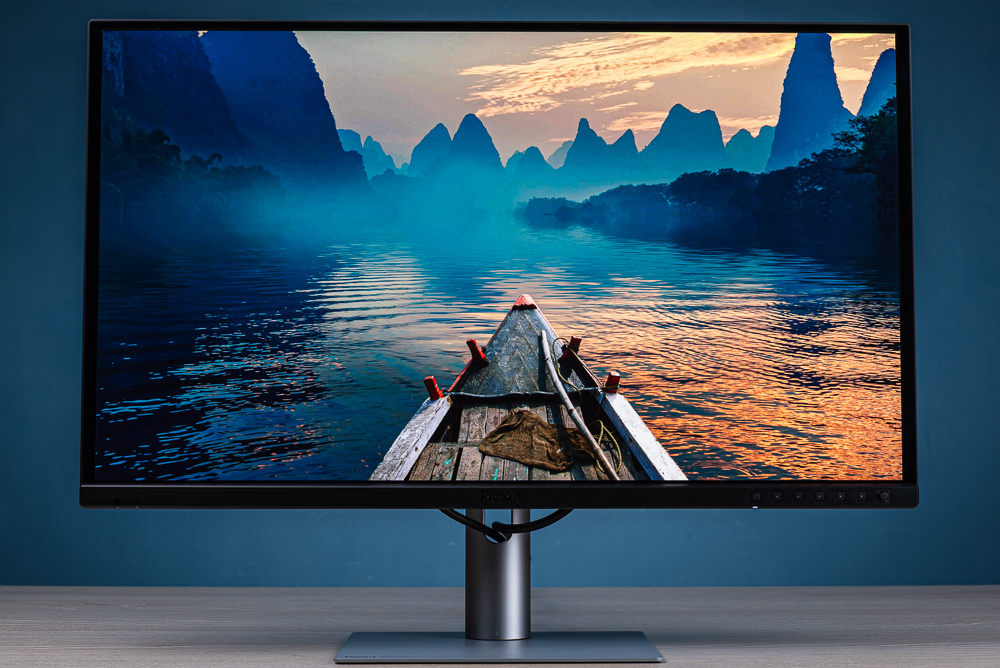
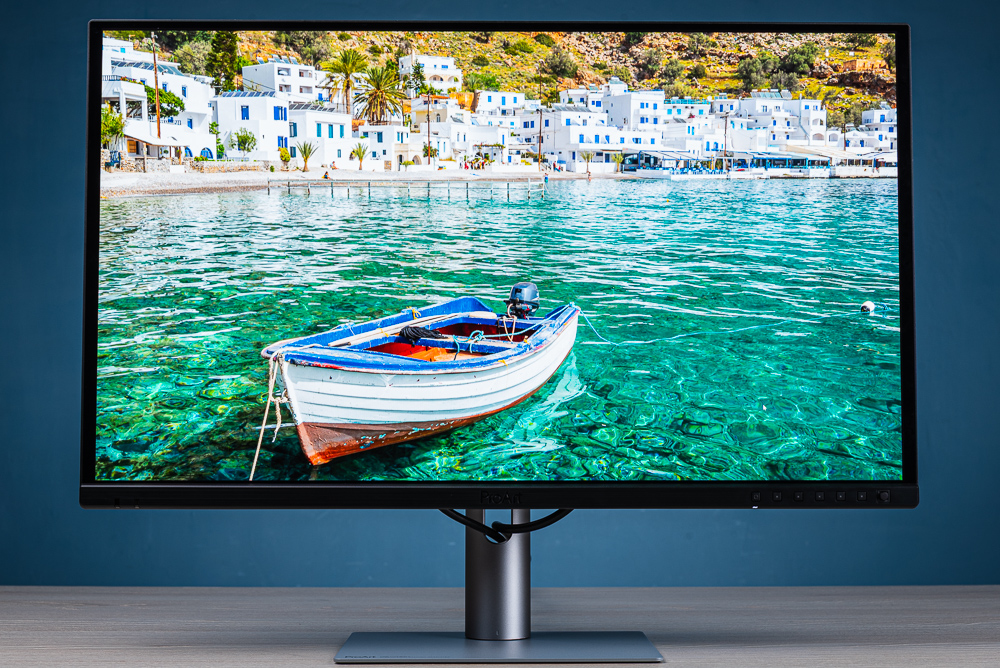
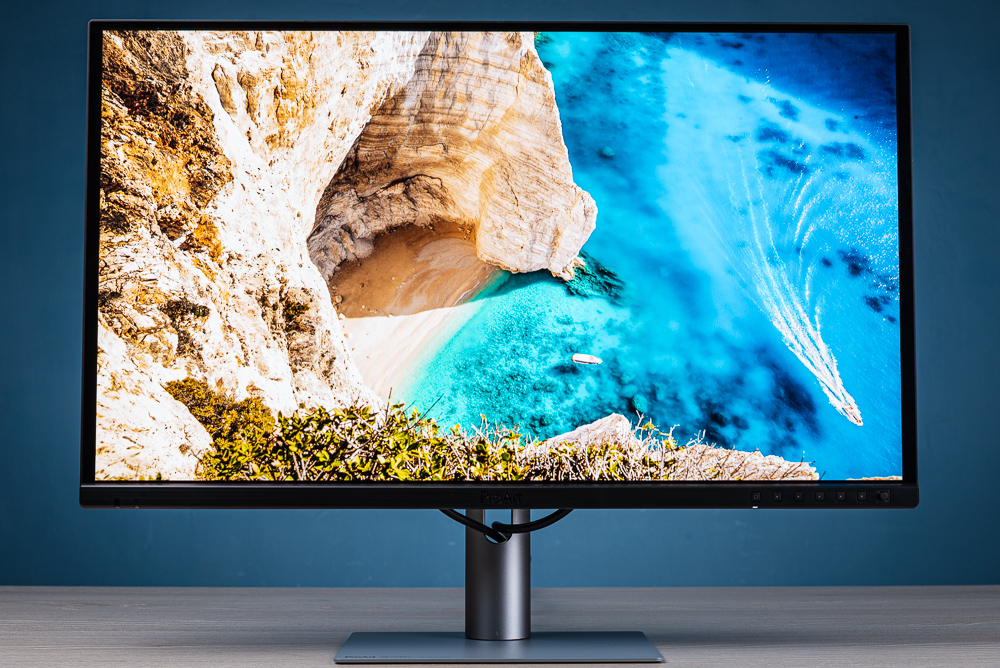
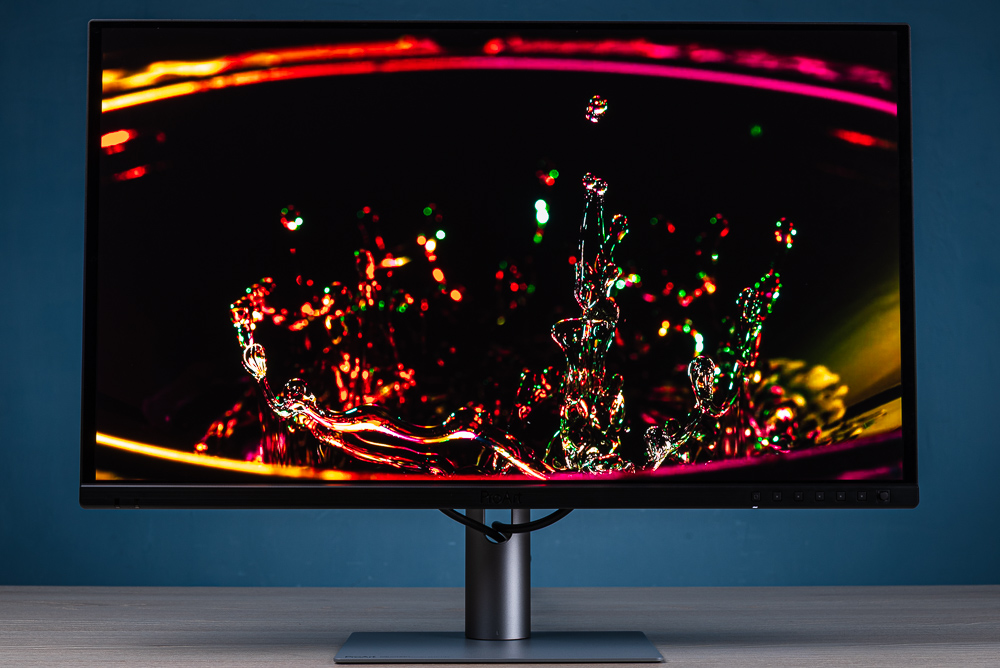
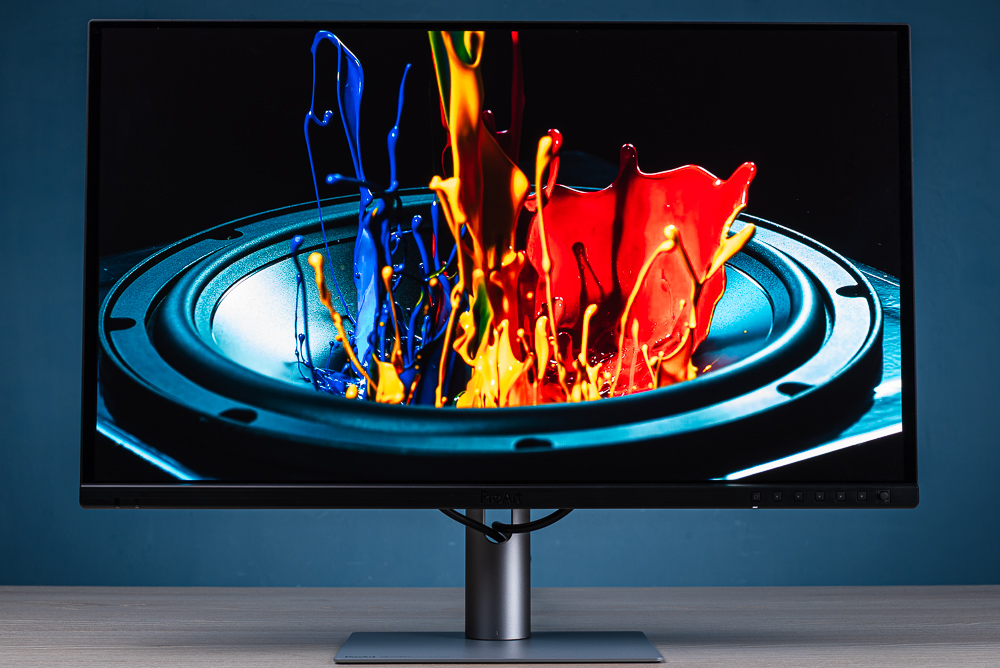
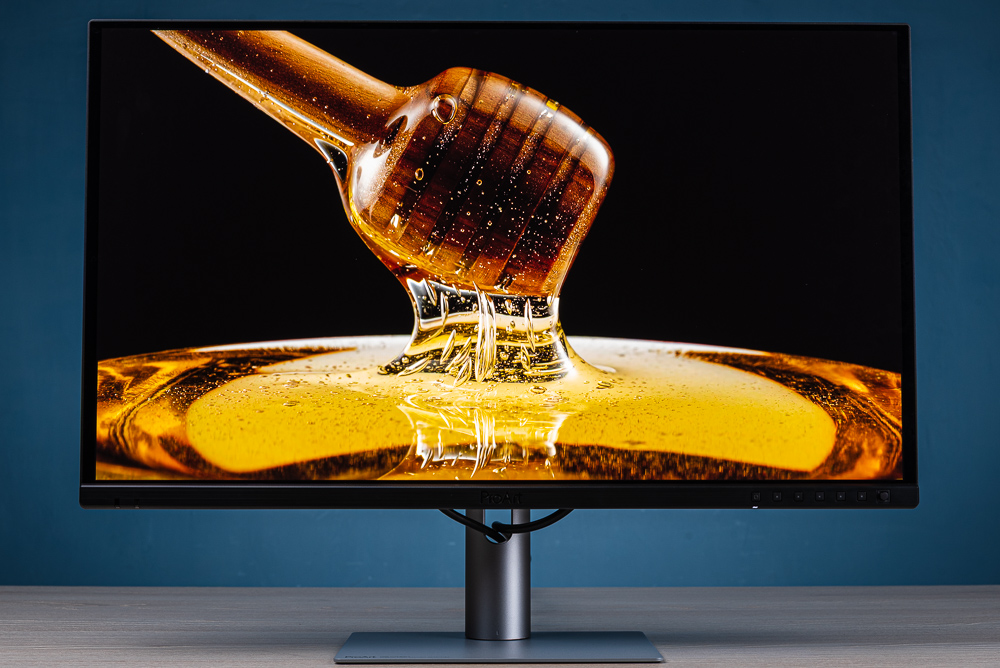
以下畫面則是靜態影像使用 Preset「原生」翻拍畫面,色彩動人、影像深邃,即便開啟均勻亮度,整體對比度還是 OLED 更勝一籌。
↑ 靜態畫面。
↑ 靜態畫面。
↑ 靜態畫面。
以下畫面則是 HDR 模式下播放 YouTube 4K HDR 的影片畫面。老實說,即便不開 HDR 模式,OLED 螢幕在 SDR 下也有相當好的動態對比度。
↑ HDR 翻拍。
↑ HDR 翻拍。
↑ HDR 翻拍。
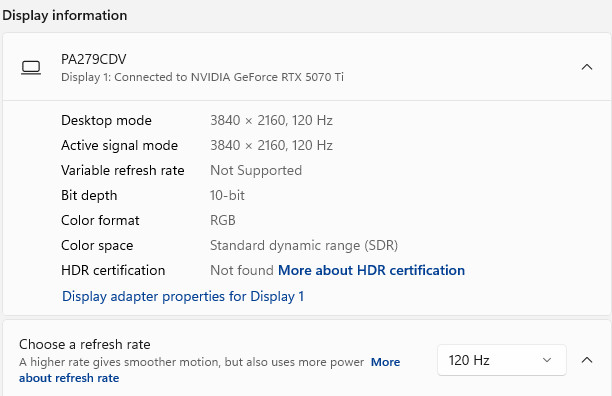
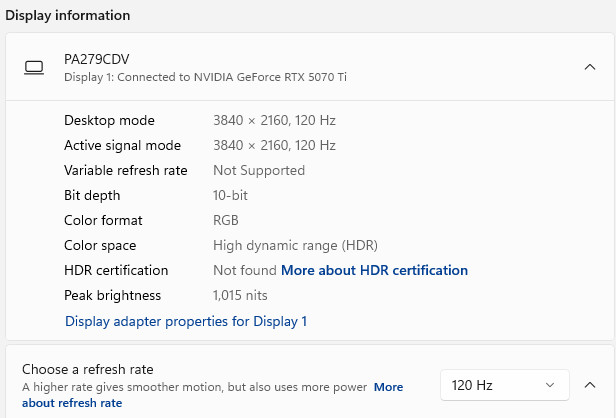
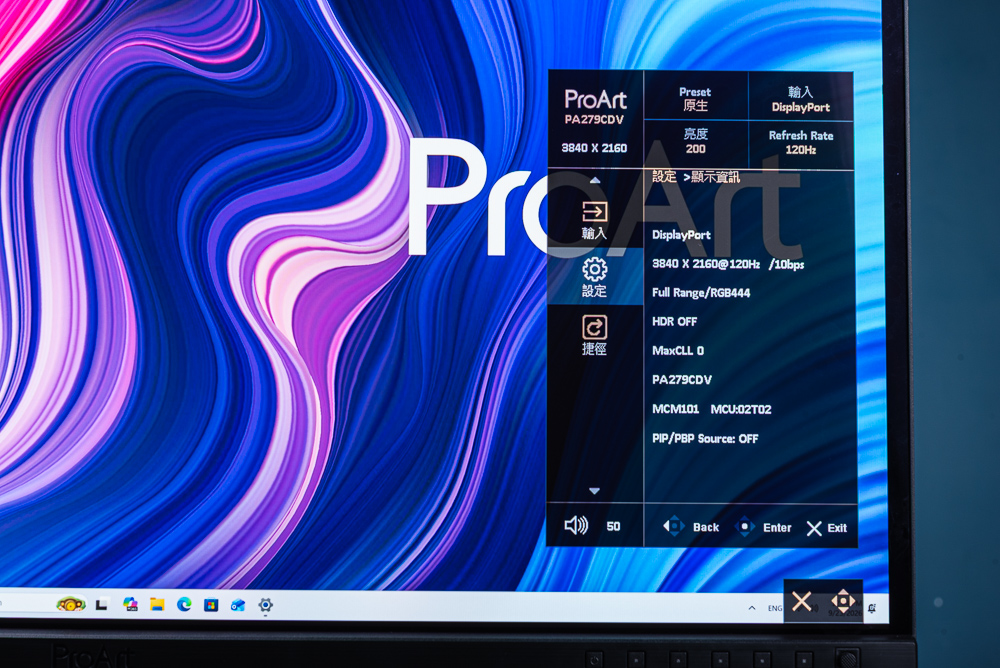
PA279CDV 可點亮 3840 x 2160、10-bit、RGB、SDR、120Hz 的影像。在 SDR 模式下 10-bit 需透過 NVIDIA 或 AMD 顯卡驅動來啟用;而在 HDR 模式下則可達到峰值 1015 nits 的亮度。
↑ PA279CDV 可點亮 3840 x 2160、10-bit、RGB、SDR、120Hz。
↑ PA279CDV 可點亮 3840 x 2160、10-bit、RGB、HDR、120Hz。
PIP/PBP 子母畫面、QuickFit Plus
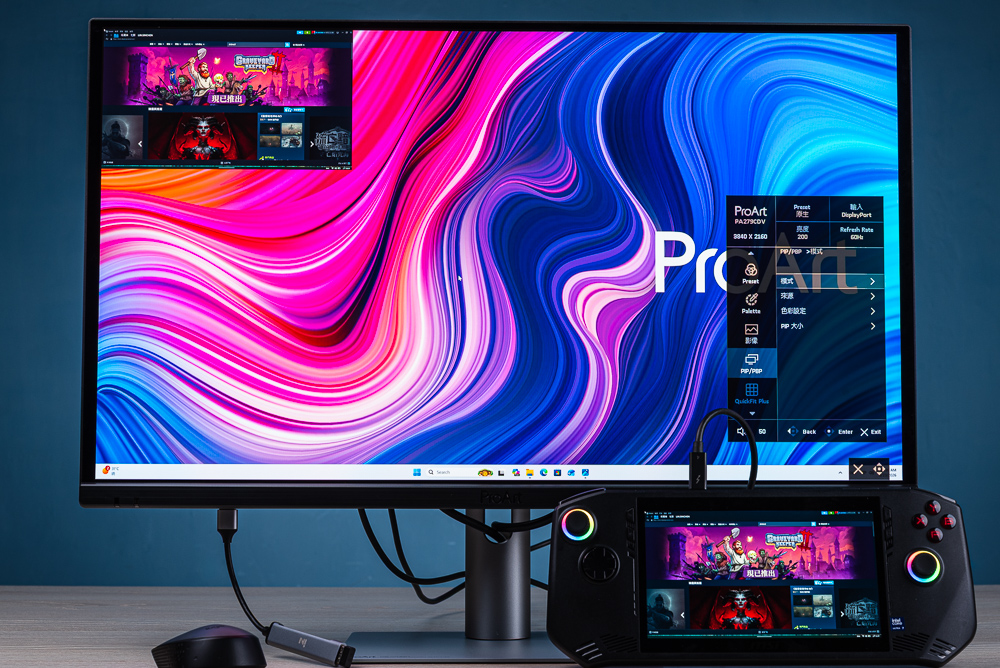
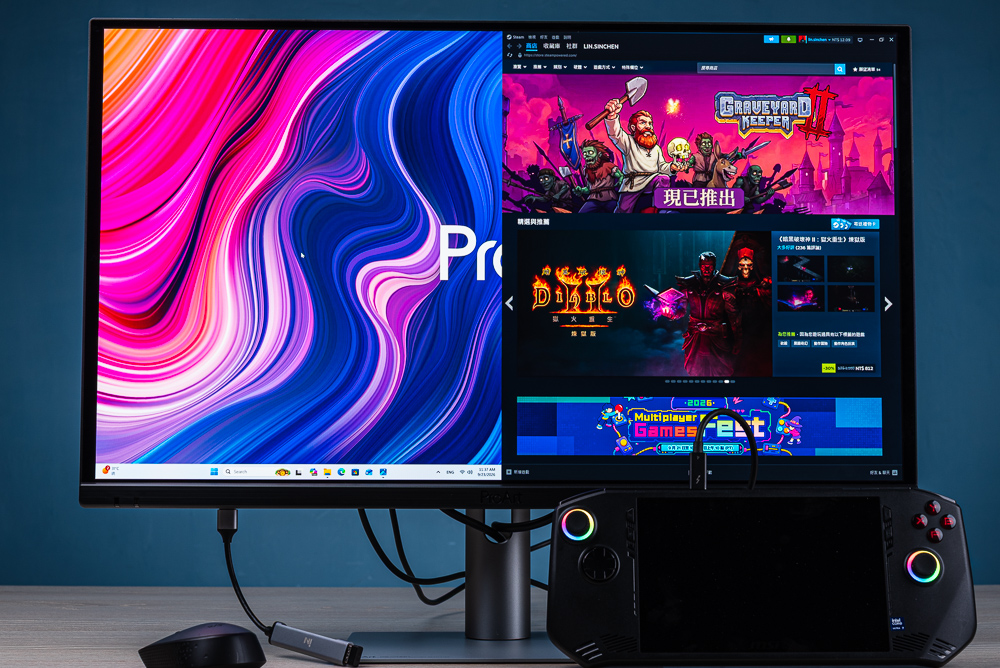
PA279CDV 一樣提供 PIP/PBP 子母畫面,讓習慣雙機工作的用戶也可隨時切換。另一個便利功能則是搭配 USB-C 整合 KVM,在單一個電腦畫面顯示時會自動將螢幕的 USB HUB 切換至該電腦,如此一來只要連接一組滑鼠、鍵盤,透過螢幕切換顯示訊號即可操控兩台電腦。
↑ 子母畫面 PIP。
↑ 子母畫面 PBP。
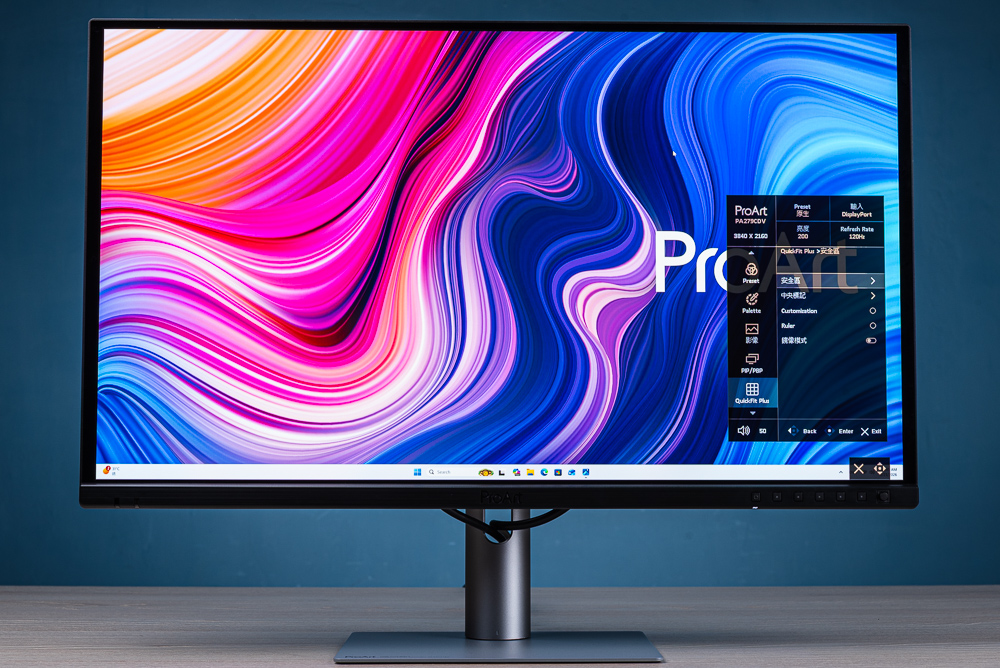
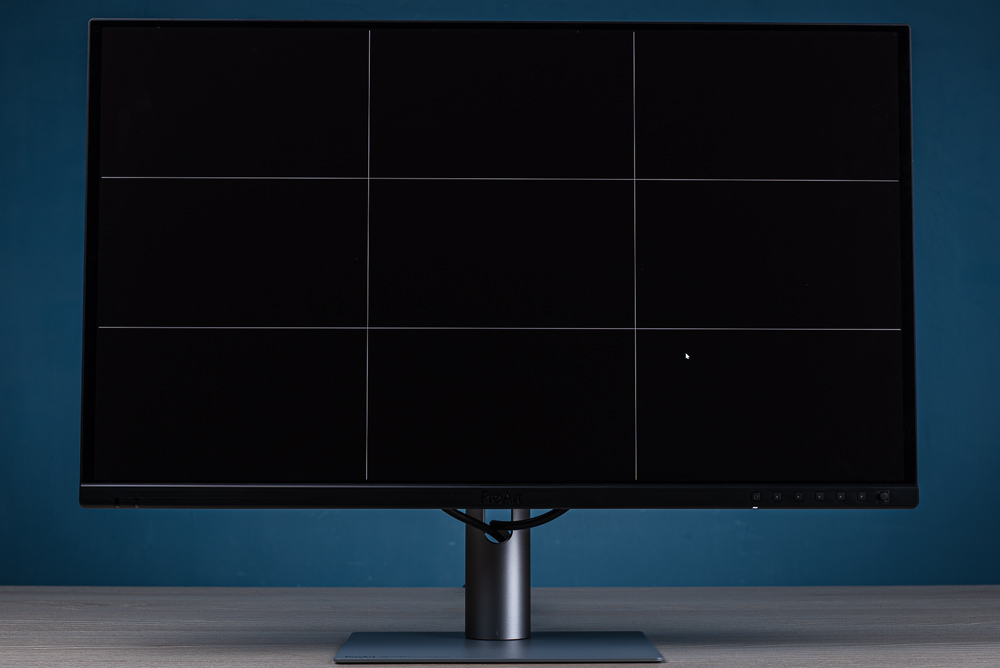
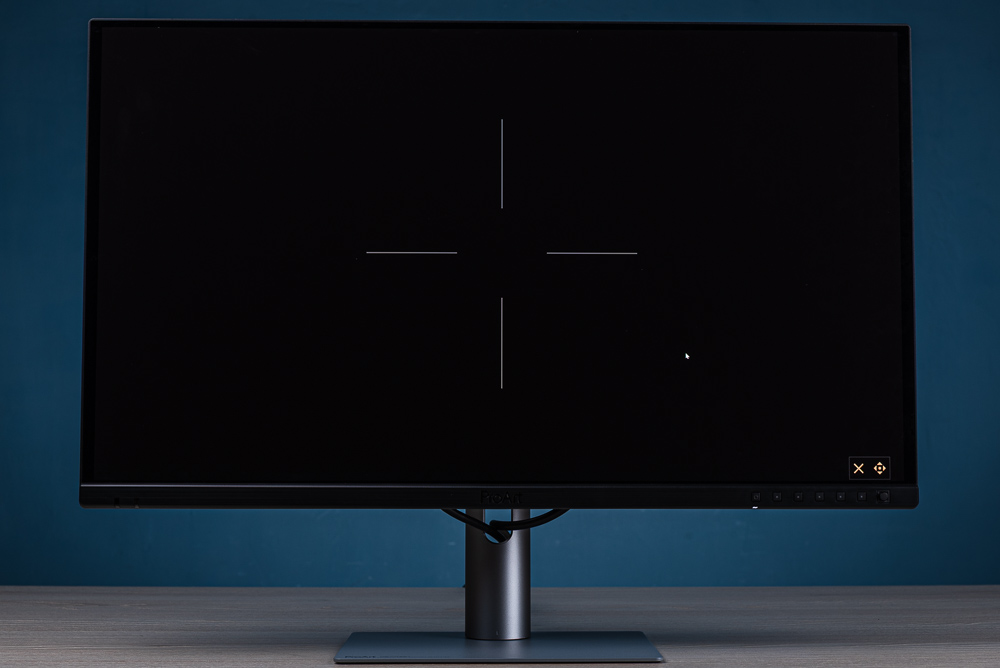
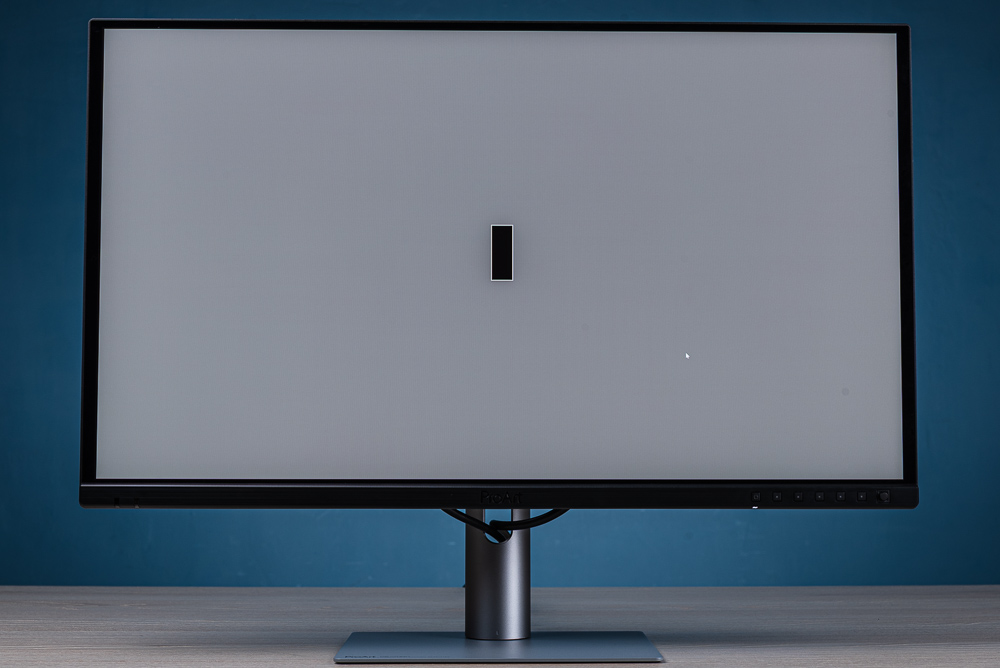
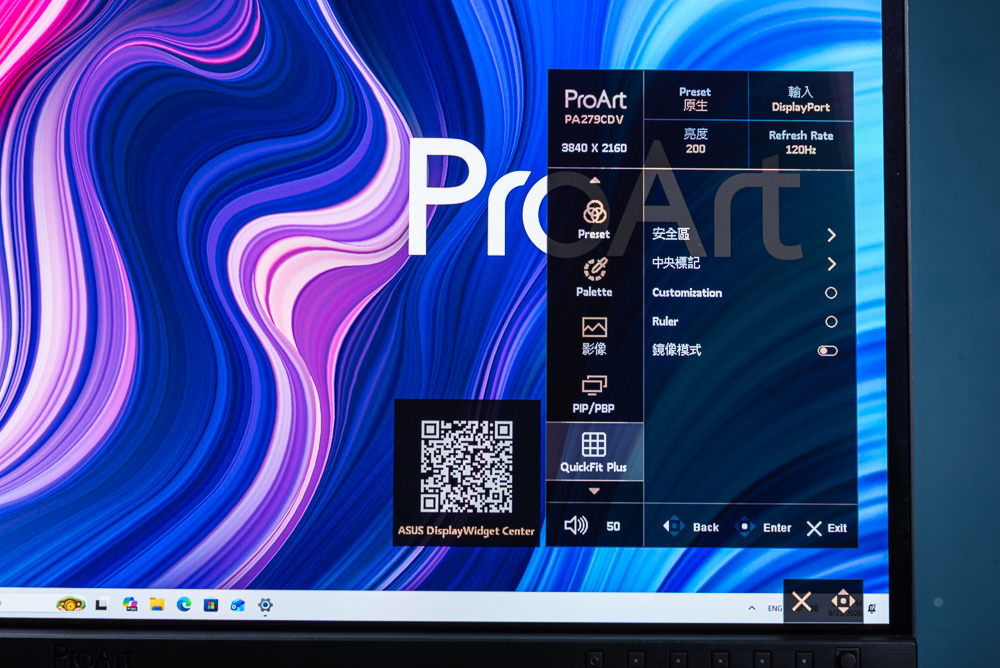
針對專業影像工作者,PA279CDV 內建 QuickFit Plus 等排版功能,像是安全區、中央標記、Customization、Ruler、鏡像模式等。
↑ QuickFit Plus。
↑ 安全區 3x3。
↑ 中央標記。
↑ Customization。
↑ Customization。
↑ Ruler。
↑ 鏡像模式。
ProArt Display OLED PA279CDV OSD 功能:Preset、Palette、均勻亮度
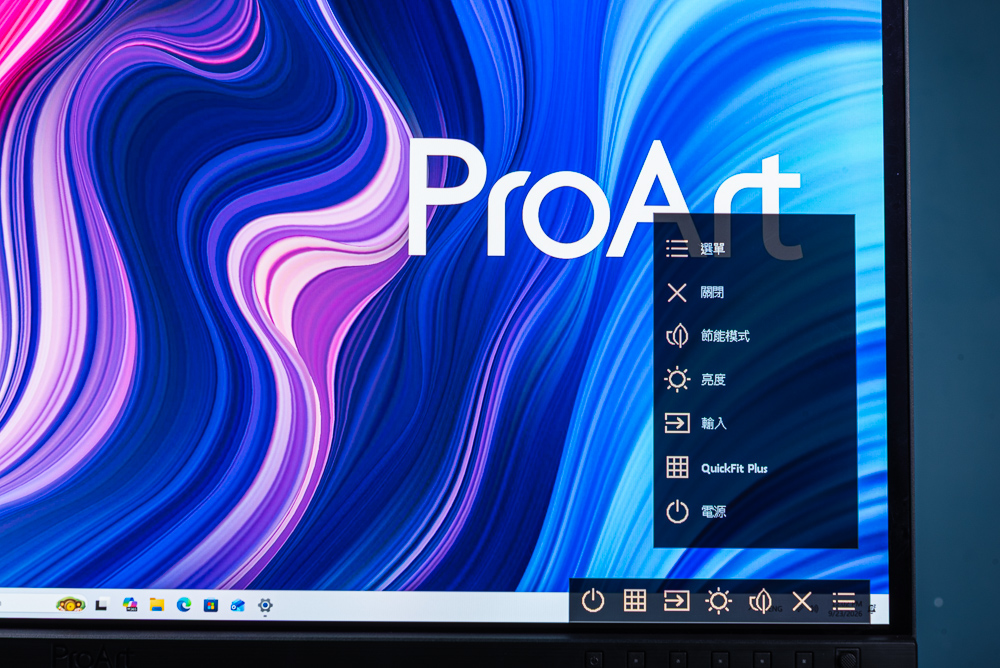
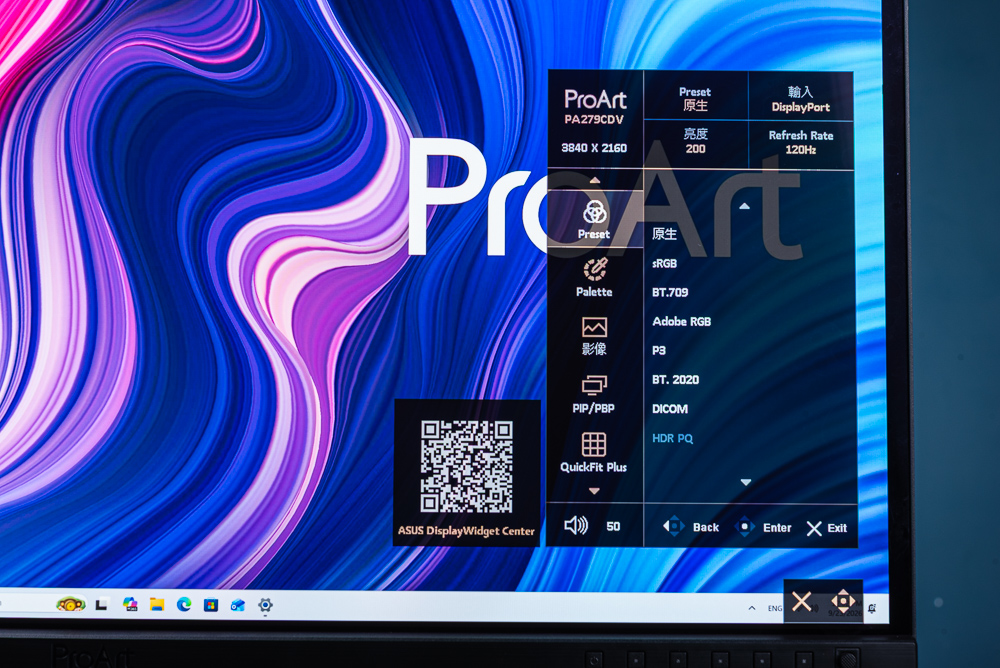
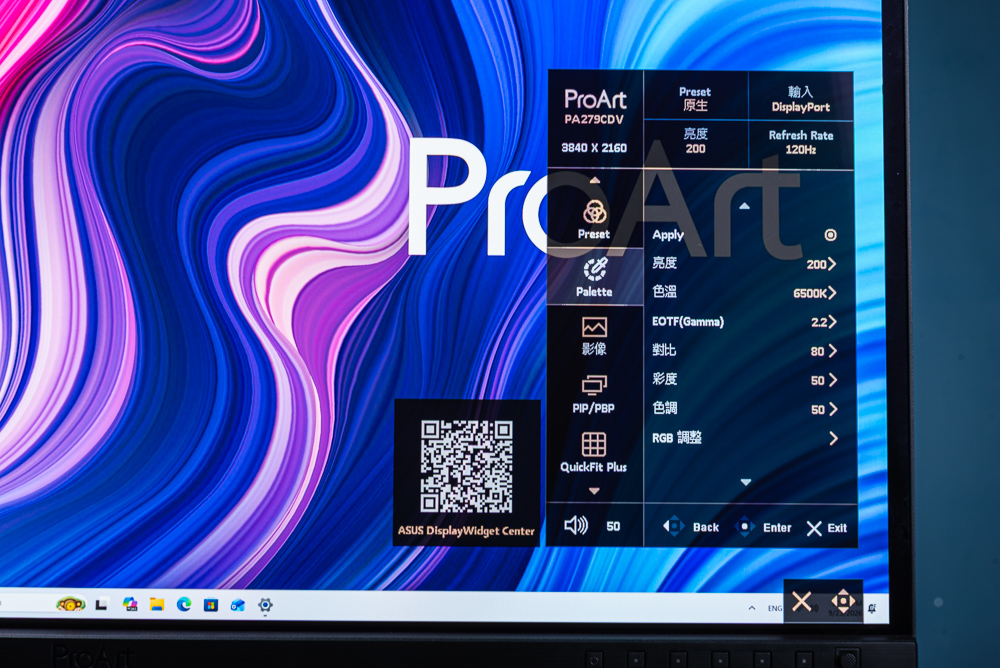
PA279CDV 的 OSD 功能相當便利,按下按鈕會先顯示每個按鍵對應的快捷功能,進入選單也會顯示目前的 Preset、輸入、亮度、更新率與解析度等基本顯示資訊。
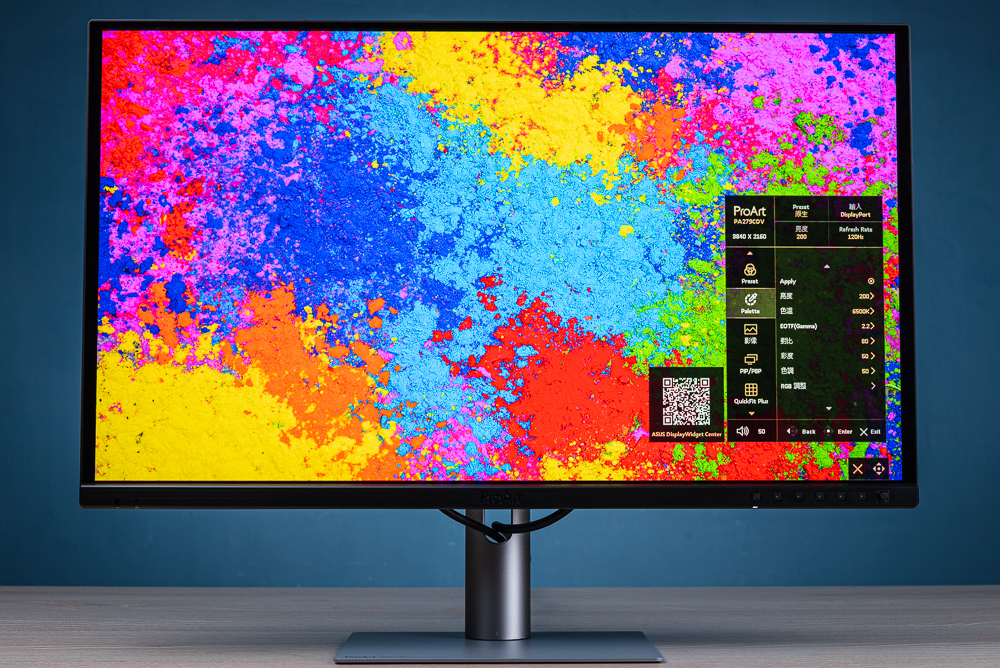
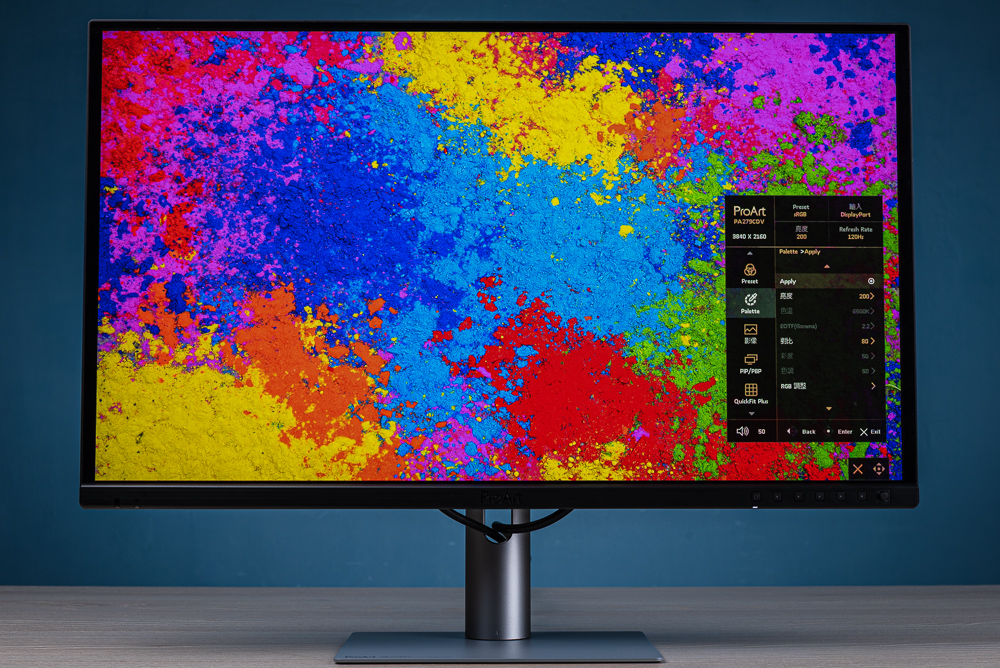
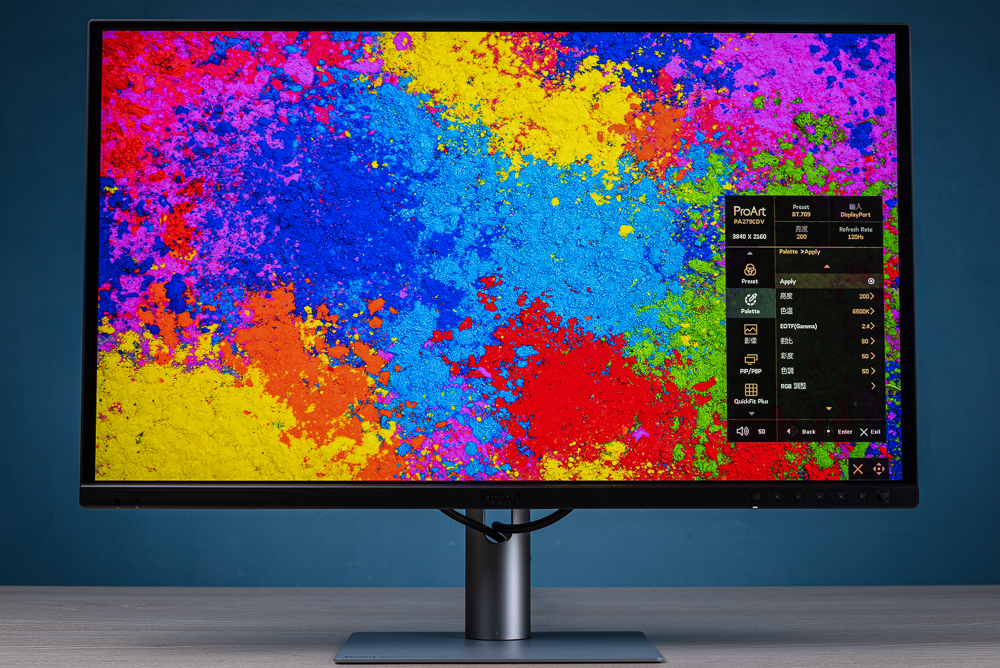
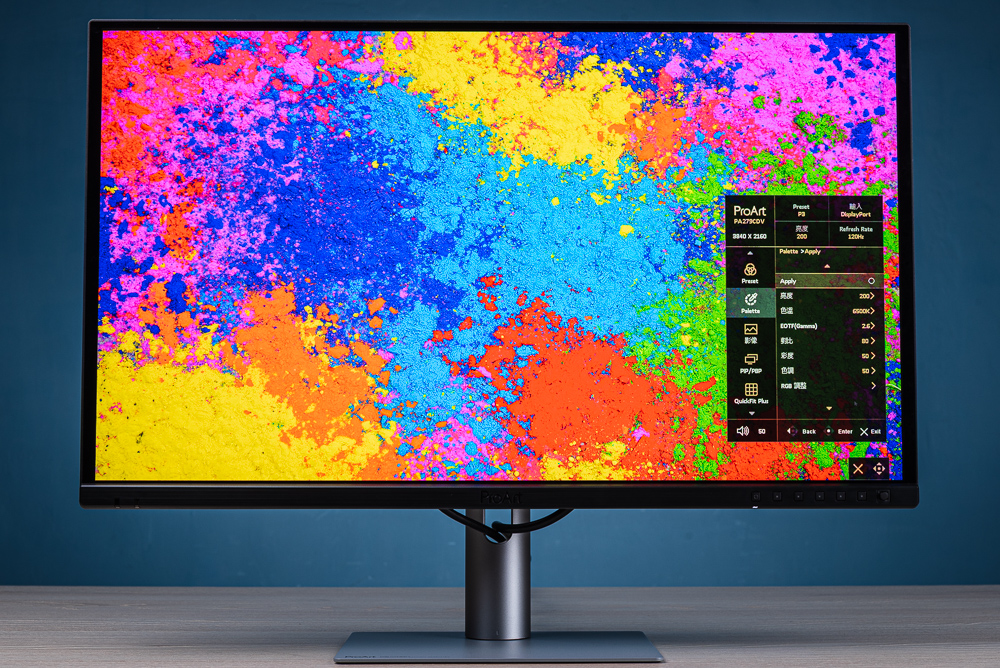
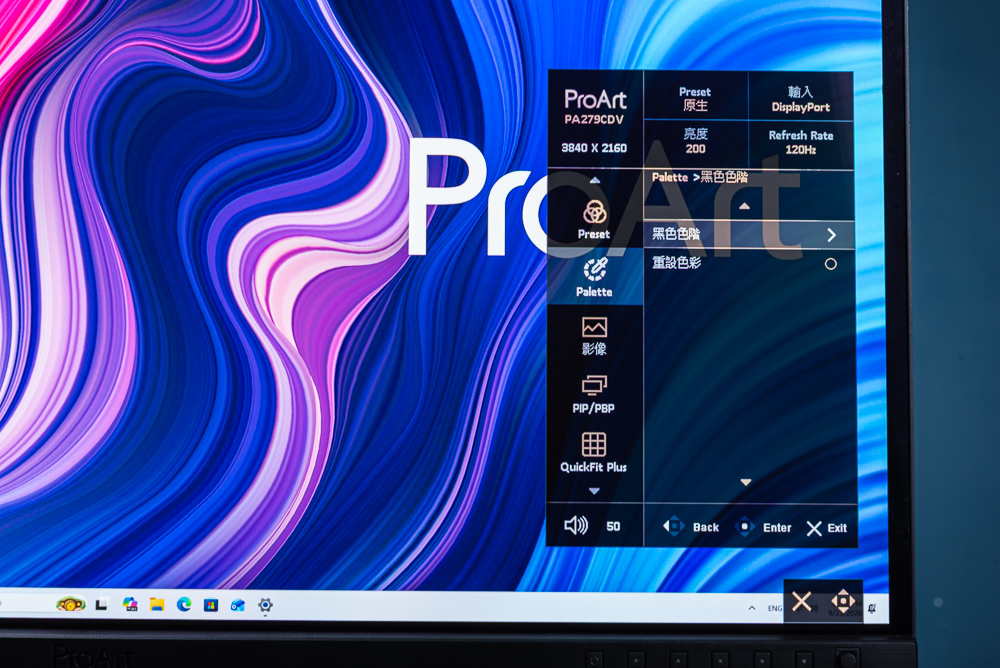
Preset 中包含上述展示的各種色域模式,選擇後會進入 Palette 按下 Apply 即可套用,也可自行微調亮度、色溫、EOTF Gamma、對比、彩度、色調、RGB 調整、黑色色階等調整功能。
↑ OSD 選單。
↑ Preset 選項。
↑ Palette 設定項目。
↑ Palette 設定項目。
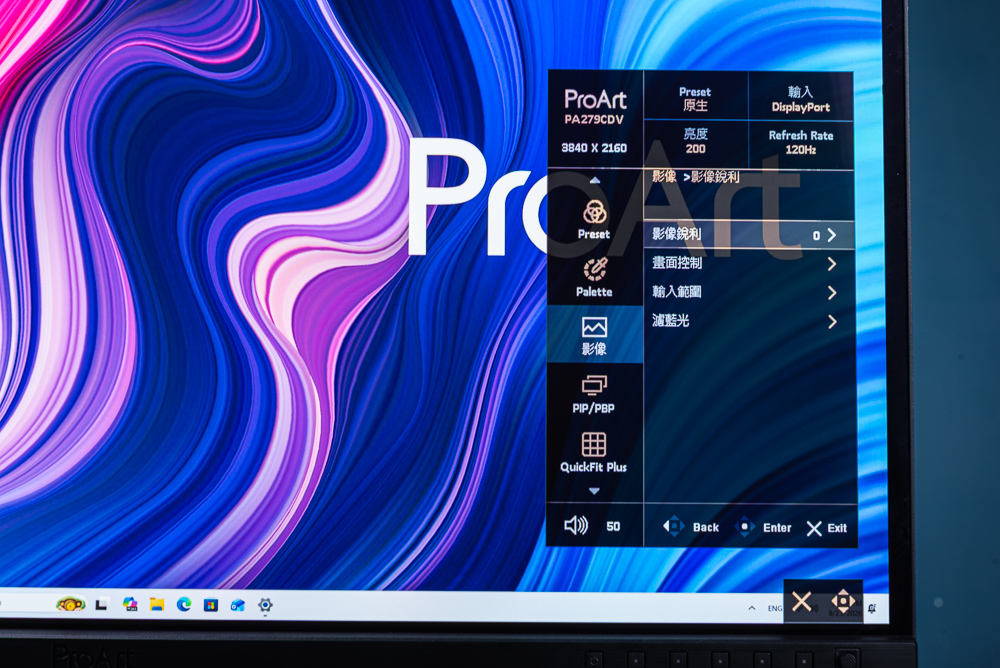
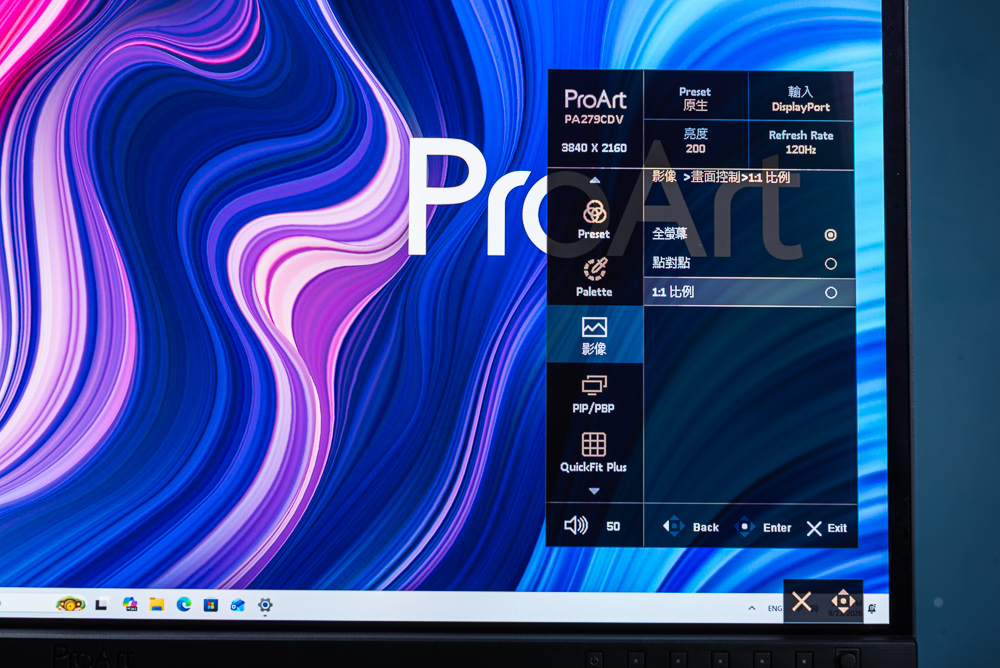
影像選單中則可調整銳利杜、畫面控制、輸入範圍與濾藍光等功能。
↑ 影像設定。
↑ 畫面控制。
↑ QuickFit Plus。
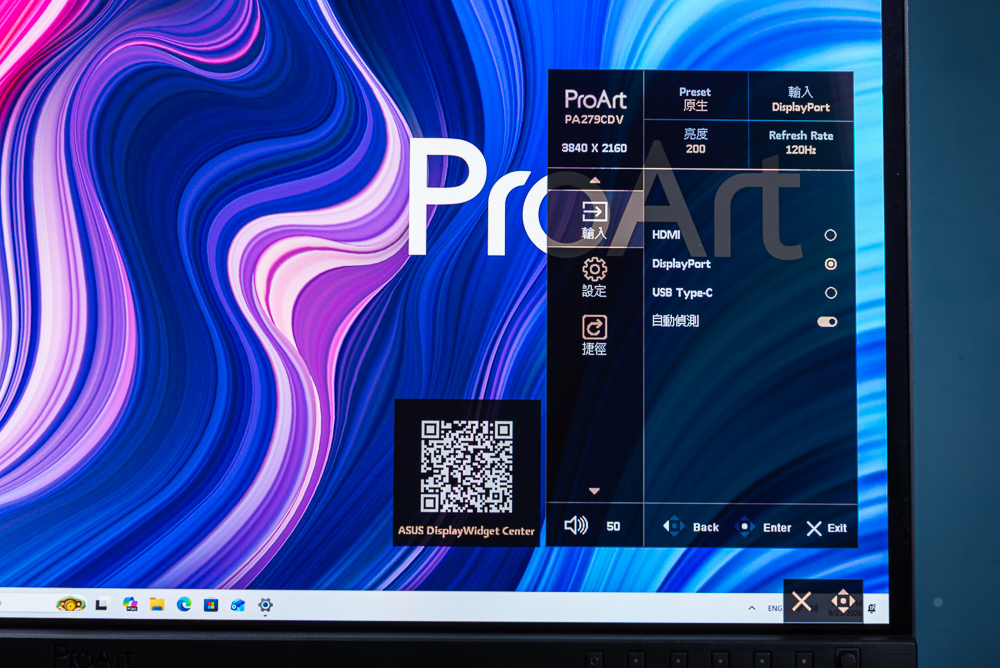
↑ 輸入選擇。
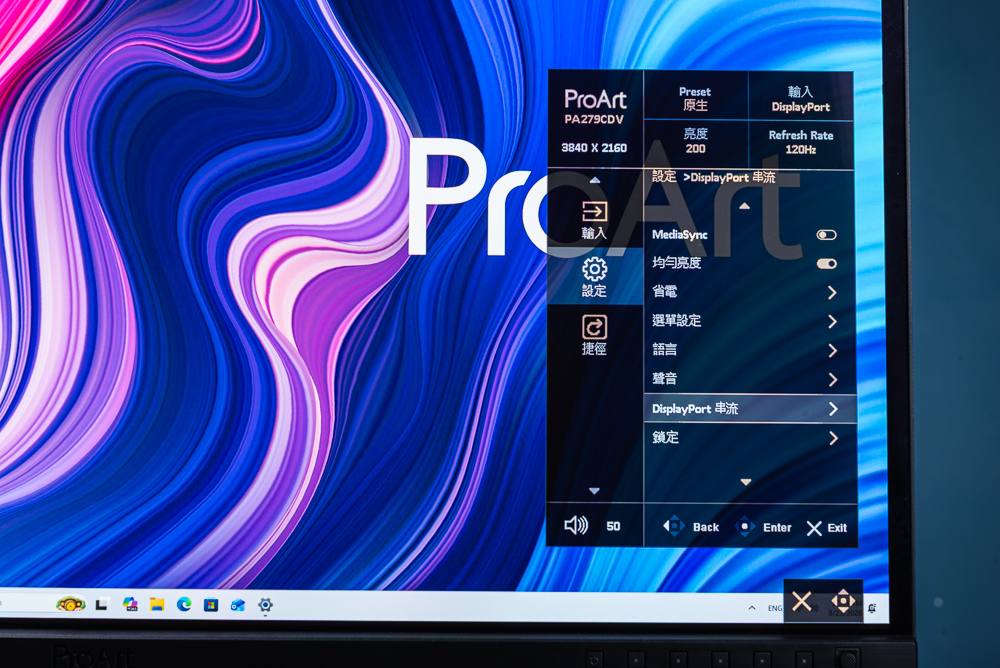
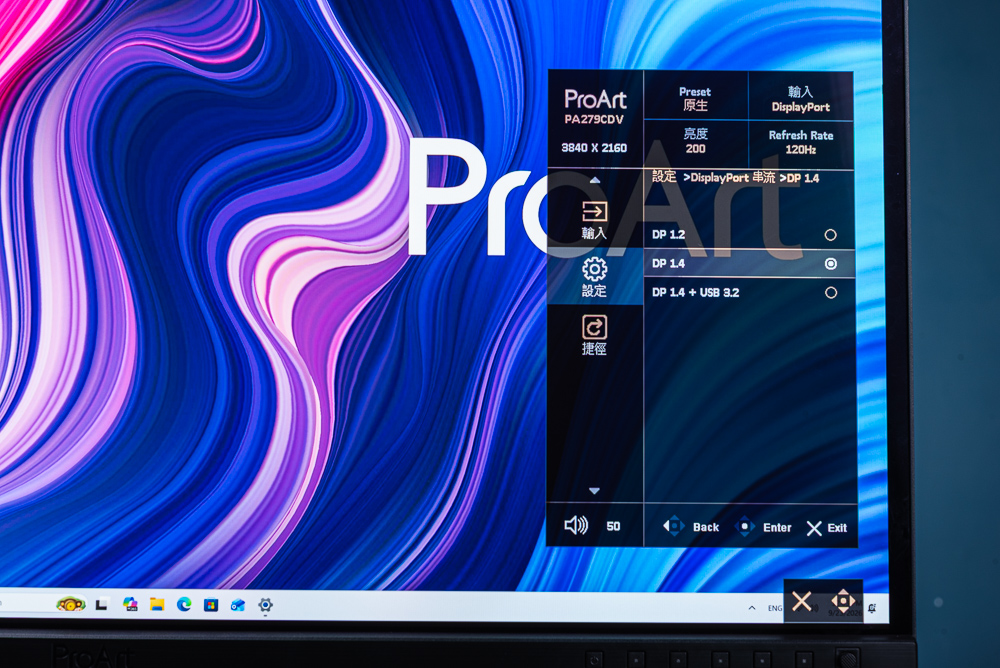
設定選單中,預設將「均勻亮度」啟用,並有著 MediaSync、DisplayPort 串流等設定功能。
↑ 設定選單。
↑ DisplayPort 串流。
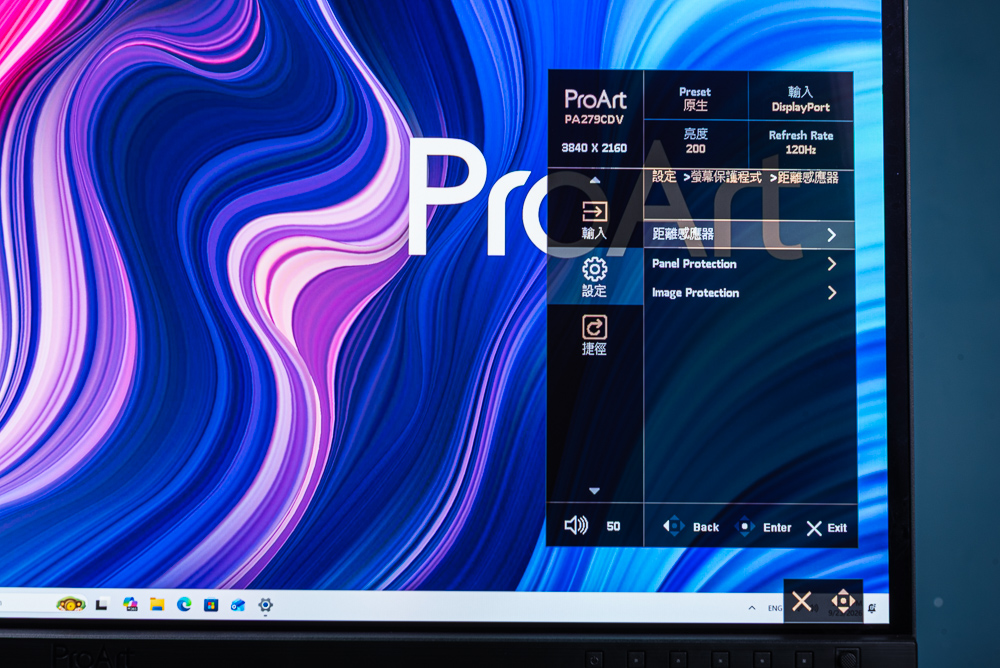
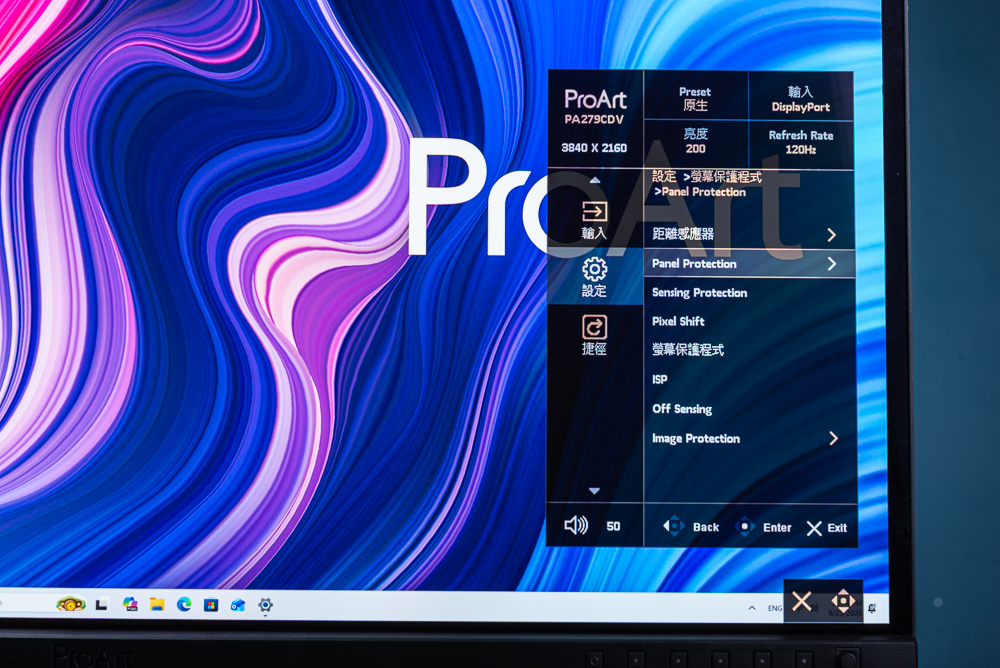
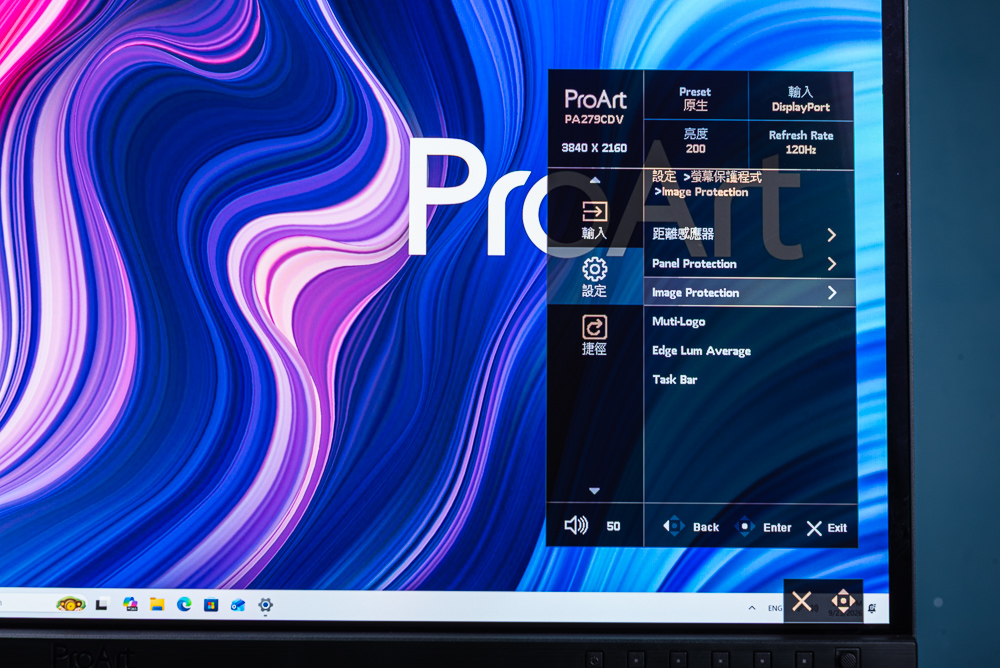
設定中的「螢幕保護程式」,則包含「距離感測器」以及預設的 OLED 保護功能,像是像素位移、自動降低亮度、工作列保護等功能,這預設都是啟用的無須調整。
距離感測器則可自行調整感應等級,藉由感測器當前方無人時,可讓螢幕快速進入省電保護模式。
↑ 螢幕保護程式。
↑ 面板保護。
↑ 影像保護。
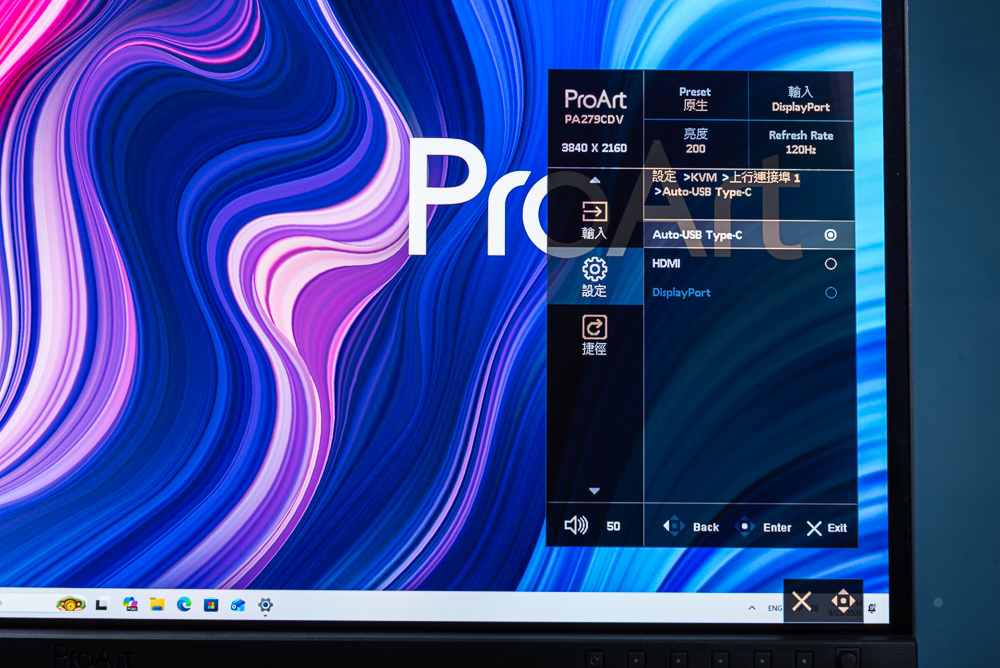
↑ KVM 設定。
↑ 顯示資訊。
軟控 OSD、KVM 全功能:ASUS DisplayWidget Center
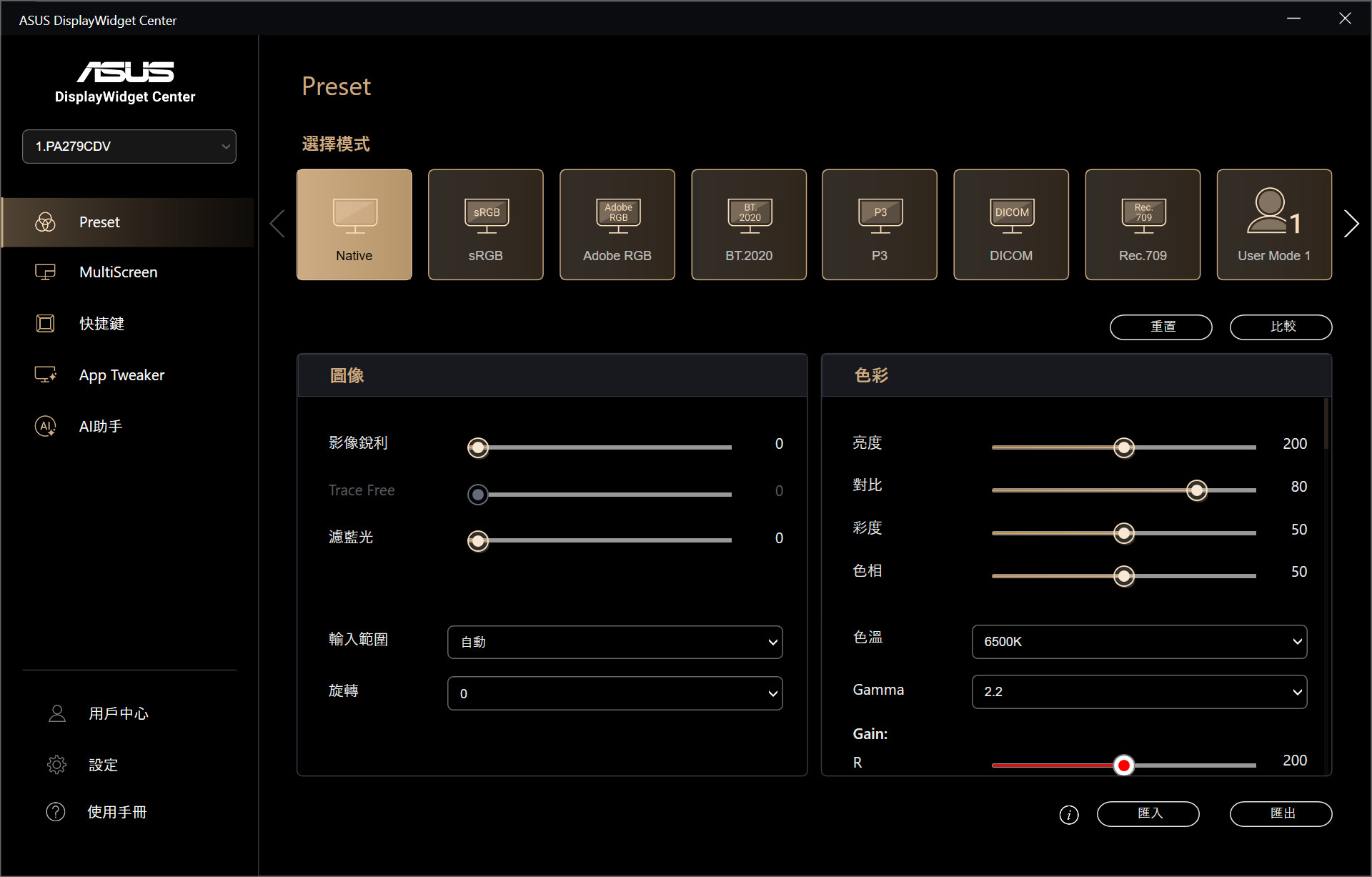
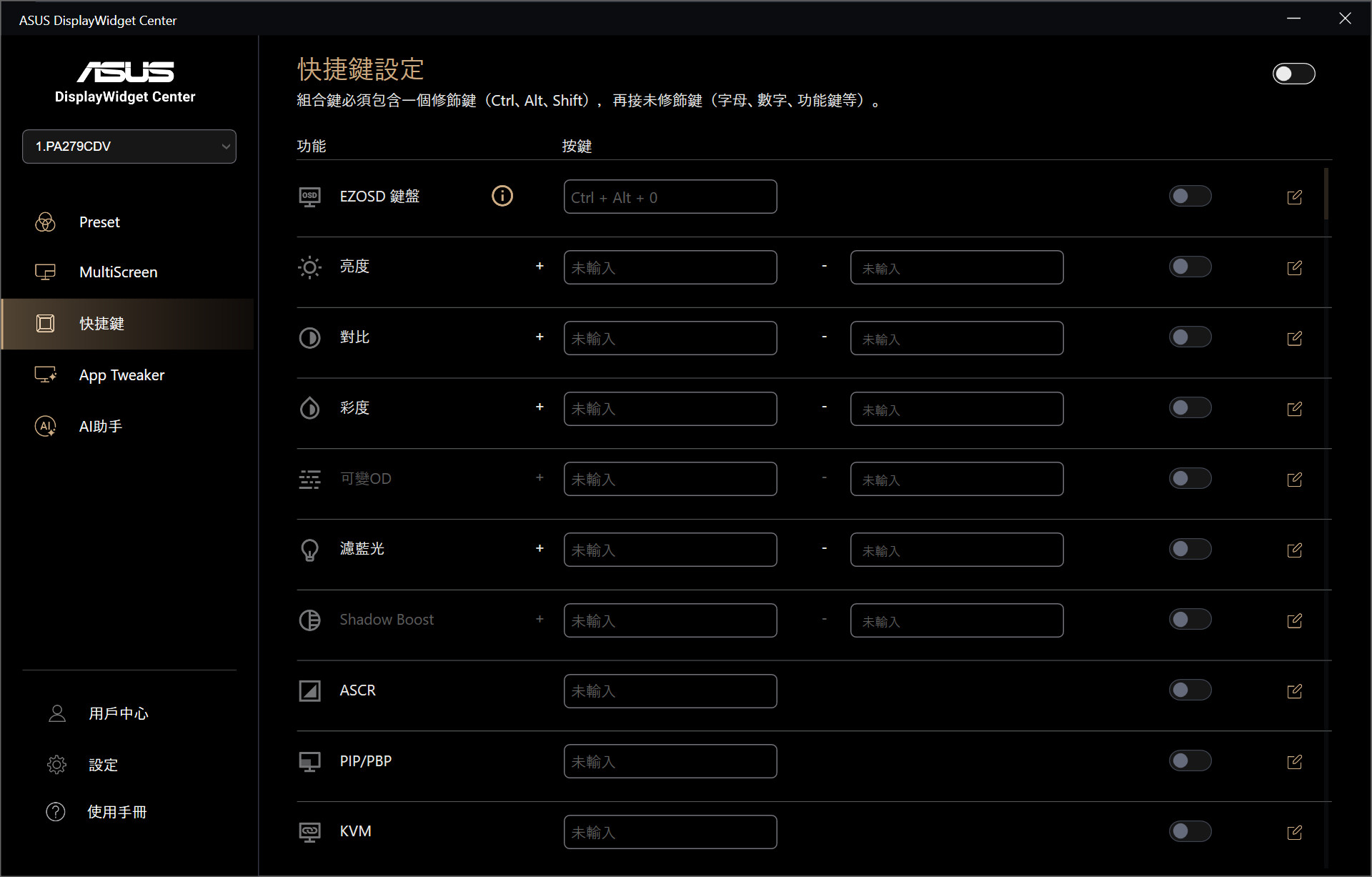
上述的 OSD 功能都可透過 ASUS DisplayWidget Center 小工具來幫忙調整,一樣有著 Preset、Palette 等所有螢幕 OSD 可調整的功能。讓懶得記 OSD 旋鈕或伸手操作的玩家,可通過軟體的介面或者快捷鍵直接調整。
↑ Preset 與 Palette 設定。
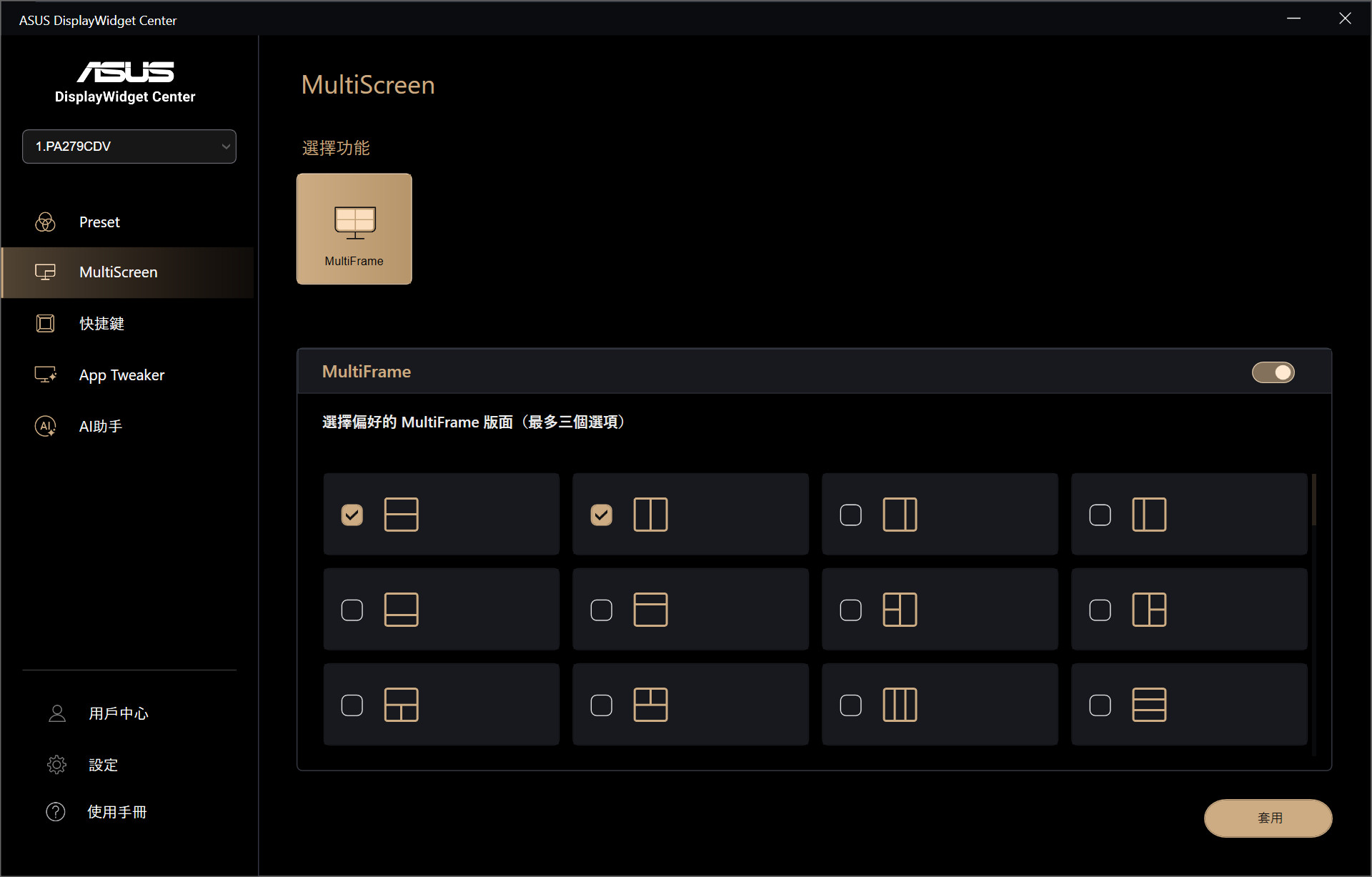
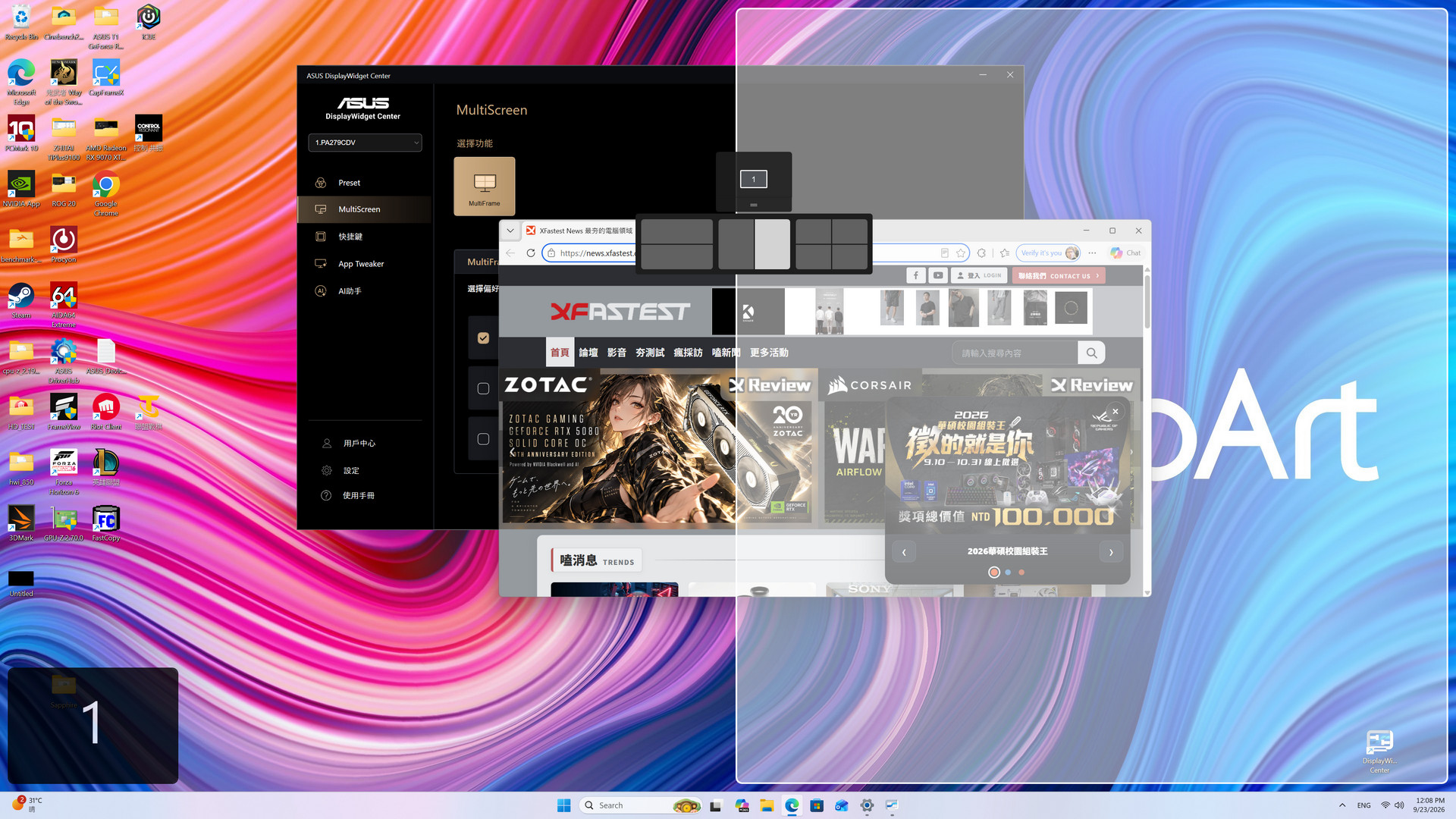
MulitScreen 主樣提供軟體視窗 MultiFrame 的排列工具,只要拖曳視窗到 MulitScreen 的懸浮視窗,就會列出排列的圖示,隨後放開視窗就能自動排列整齊。
↑ MulitScreen。
↑ 拖曳視窗到 MulitScreen 的懸浮視窗即可快速排列。
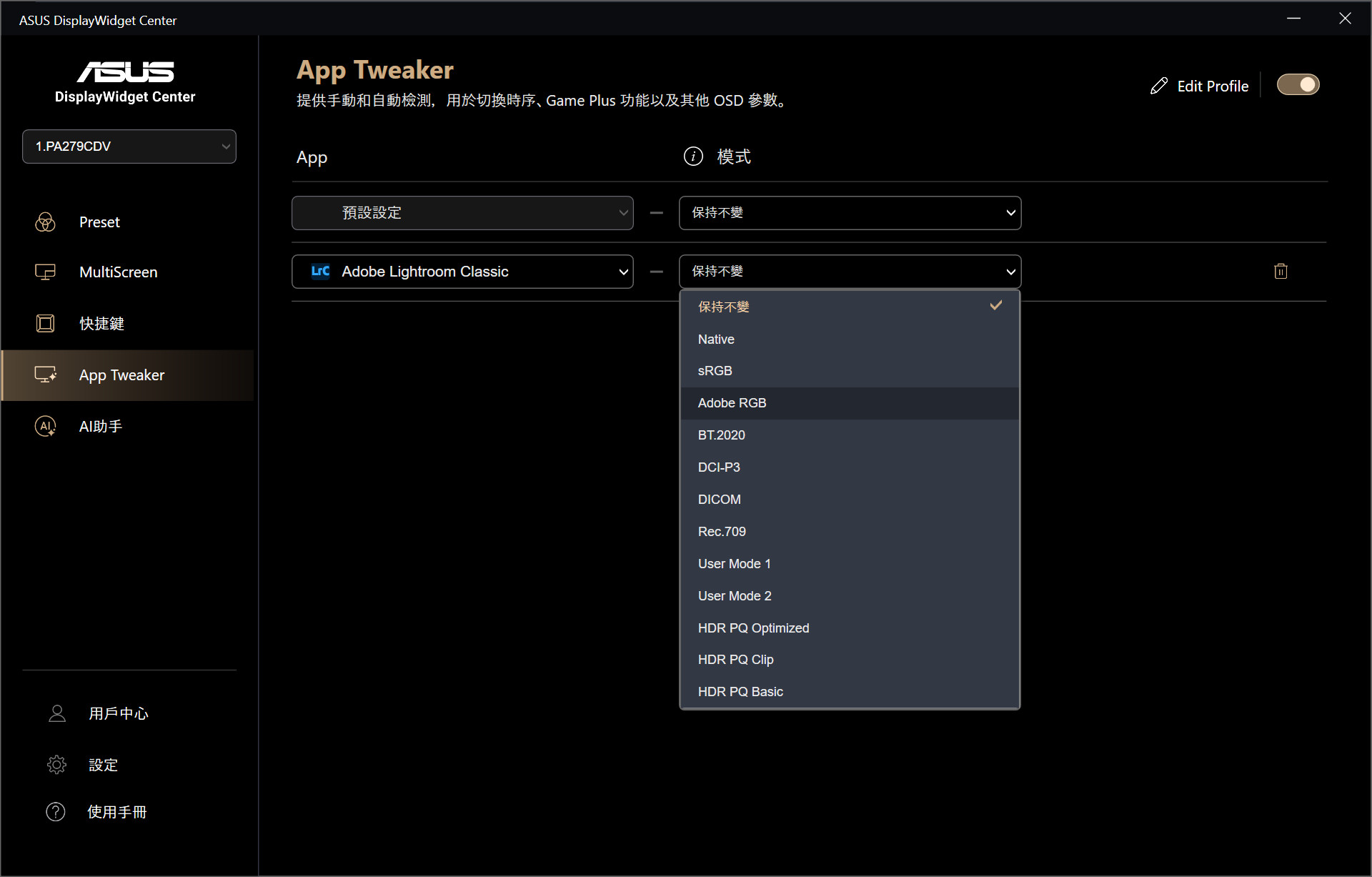
此外軟體也提供鍵盤快捷鍵來調整 OSD 等各種功能;以及藉由 App Tweaker 的方式,偵測軟體啟用後切換 Preset。
↑ 快捷鍵設定。
↑ App Tweaker。
總結
ProArt Display OLED PA279CDV 做為主流專業螢幕,不僅有著出色的色準 △E< 1.5、Calman 認證,以及高色域覆蓋 99% DCI-P3、100% sRGB 的表現,在均勻亮度下也能舒適的使用 OLED 編修影像、調整畫面色彩、色調,而且不會感受過往 QD-OLED 的不適感,
此外,PA279CDV 提供 120Hz 更新率,也比起傳統 60Hz 在使用上更佳舒適,只不過像素反應速度上還是與電競款有著落差,但這更新率讓用戶在回放影片時更可以更順暢,一幀一幀的調整影像色彩。
功能上,PA279CDV 除了做為 Windows 螢幕外也可搭配 Mac 使用,提供 DisplayPort Daisy Chain、USB-C DP+96W 充電功能,桌機、筆電同時使用還具備 USB HUB 與 KVM 自動切換,讓專業工作者只需一台專業螢幕,即可將多機使用、專業色彩一併擁有。
↑ DisplayPort Daisy Chain,兩台螢幕間直接使用 DisplayPort 連接。
PA279CDV 螢幕表面採用霧面處理,並具備防刮膜的表面處理,以及 DisplayWidget 便利的軟控 OSD 功能。台灣建議售價為 NT$24,900 元,對於色準有要求、色域表現要高的創作者、影像工作室,這台相當適合做為主力的創作螢幕。
|
|




 鑽石
鑽石 碎鑽
碎鑽 金豆
金豆




 收藏
收藏 分享
分享 專題
專題 提升卡
提升卡 變色卡
變色卡 排首位
排首位