馬上加入Android 台灣中文網,立即免費下載應用遊戲。
您需要 登錄 才可以下載或查看,沒有帳號?註冊
x
基本信息:
【軟體名稱】:Windows 11 IoT LTSC 啟動版 可選安裝/移除 微軟商店 office 安全中心
【軟體分類】:微軟64位元操作系統
【軟體語言】:繁體中文
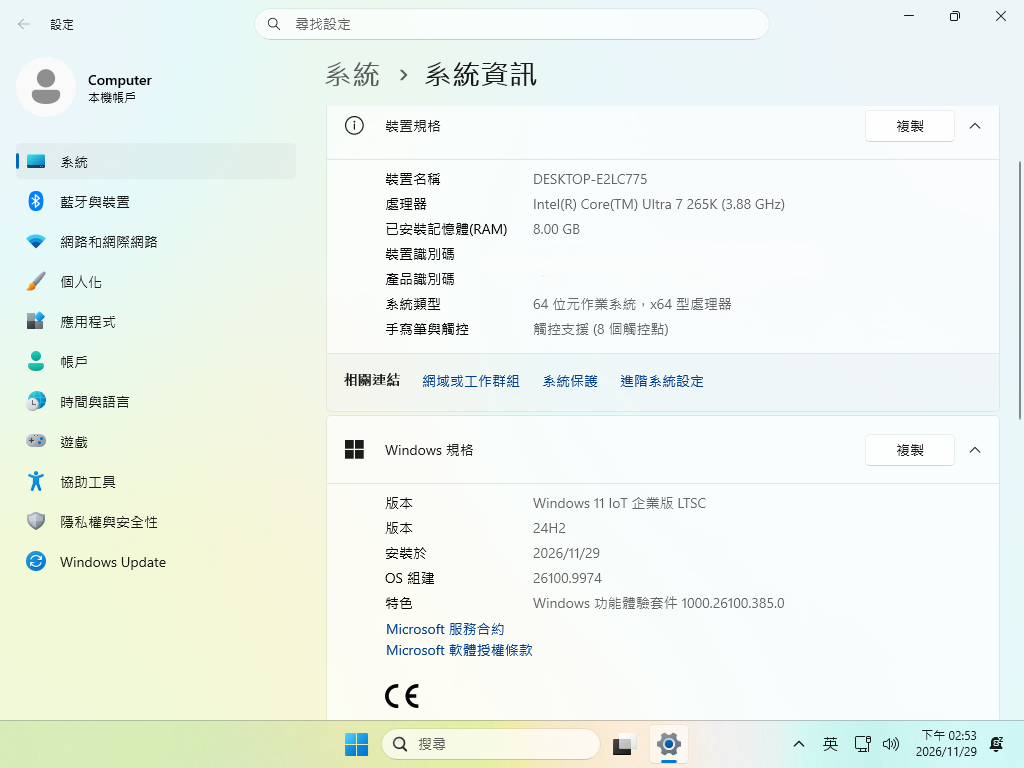
【軟體版本】:Windows 11 24H2 (26100.9974)
【檔案格式】:ISO
【檔案大小】:9.5GB(大概數據,因各個雲端或者是系統計算方式而異)
【檔案期限】:GD雲端(30天) huang1111(不刪檔) Transfer雲端(90天) MEGA雲端(不刪檔)
【下載說明】:不刪檔空間可能還是因長期久放而遭到刪除 這邊向各位抱歉~
【下載空間】:GD雲端 huang1111 Transfer雲端 MEGA雲端
【上傳日期】:2026/11/29
【壓縮方式】:esd格式
說明:
本鏡像提供可選安裝office和微軟商店
網路上的office通常不是最新版本或者是可能附帶其他軟體
所以這邊直接為各位大大整合進去
微軟商店在LTSC上面安裝也是問題 所以順便整合!
考慮到有些人比較喜歡其他防毒軟體 或者是希望系統純淨
所以也提供移除安全中心的版本!
特殊說明:
不提供26H2 IoT LTSC原因是因為到26H2停止支持 所以26H2LTSC也會停止支持
因為微軟沒有發布過26H2 IoT LTSC
也就是說26H2 IoT LTSC是個偽版本 可能會遇到奇怪問題
選擇24H2 IoT LTSC是個更好的選擇且更加穩定
office在線安裝版說明(重要!):
選擇了在線安裝版要確保電腦是連接網線 且是穩定傳輸(WiFi不行)
不然會卡安裝OOBE階段(Windows開箱介面)卡住
如果您的電腦有線網口的網卡驅動Windows不內建 一樣會造成卡住問題
如果您不確定上述因素請選擇離線版 安裝完畢後再更新office即可
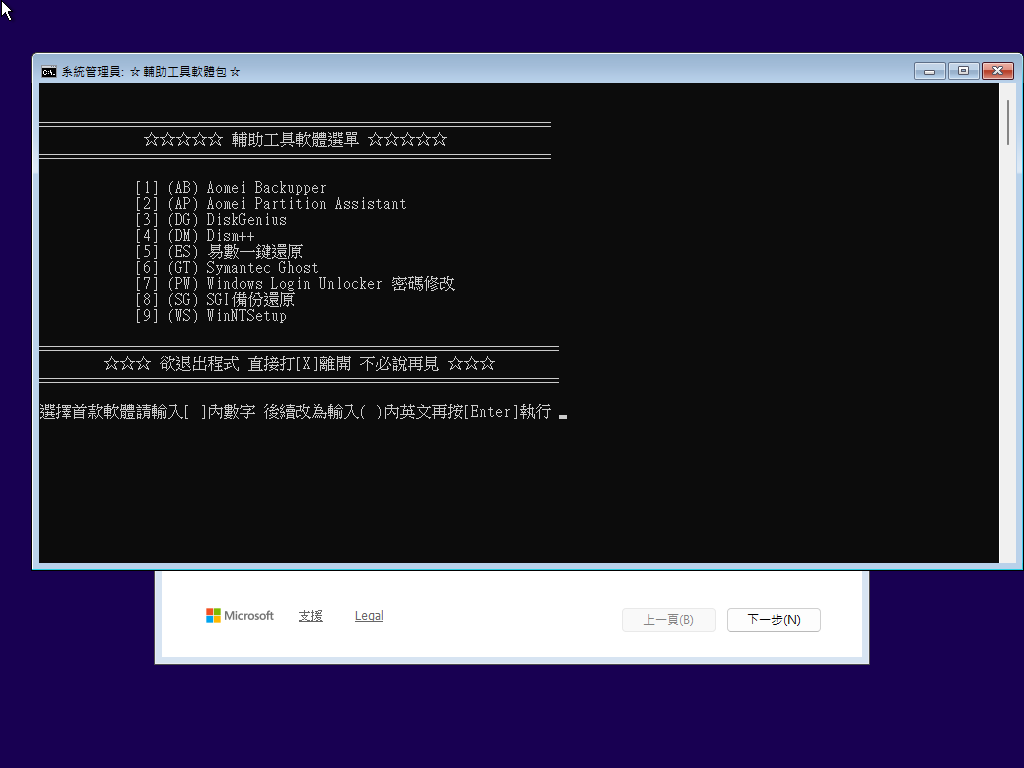
實用工具包使用說明(感謝benq800a提供!):
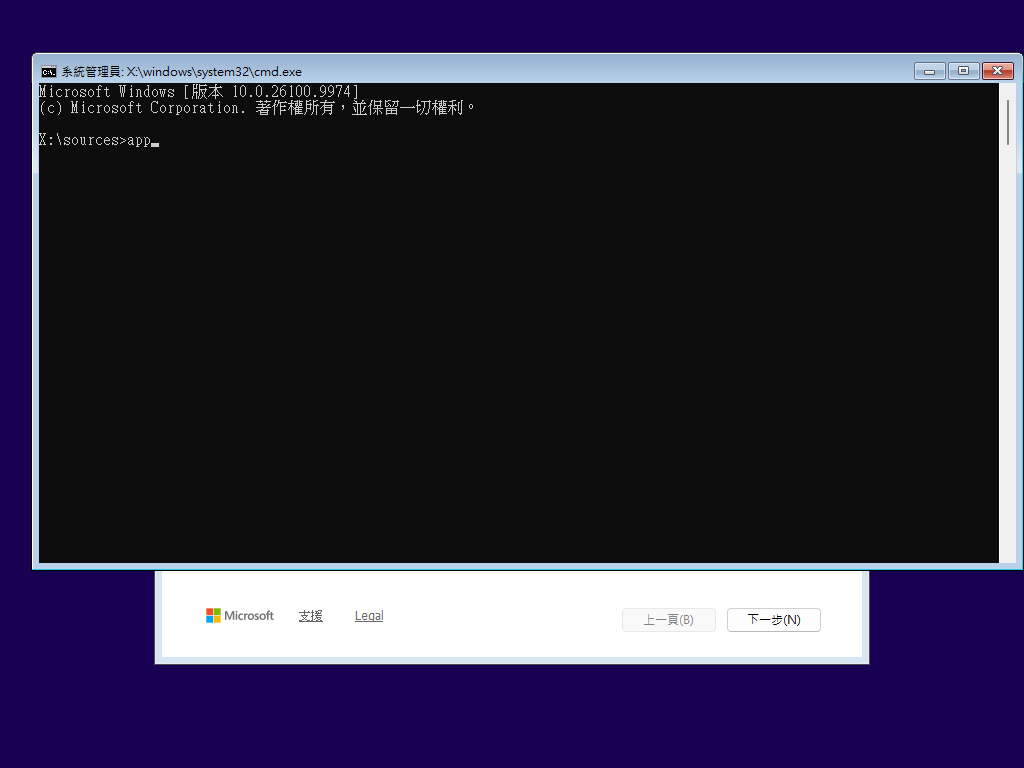
1.按下shift+F10 打開cmd窗口
2.輸入app啟動 (大小寫皆可)
附註:選擇首款軟體請輸入[]內數字後續改為輸入()內英文再按[Enter]執行
進入PE方法:
1.插入您的USB設備 選擇以USB啟動 虛擬機可以掛載iso進行啟動
附註:這邊使用VM虛擬機進行演示
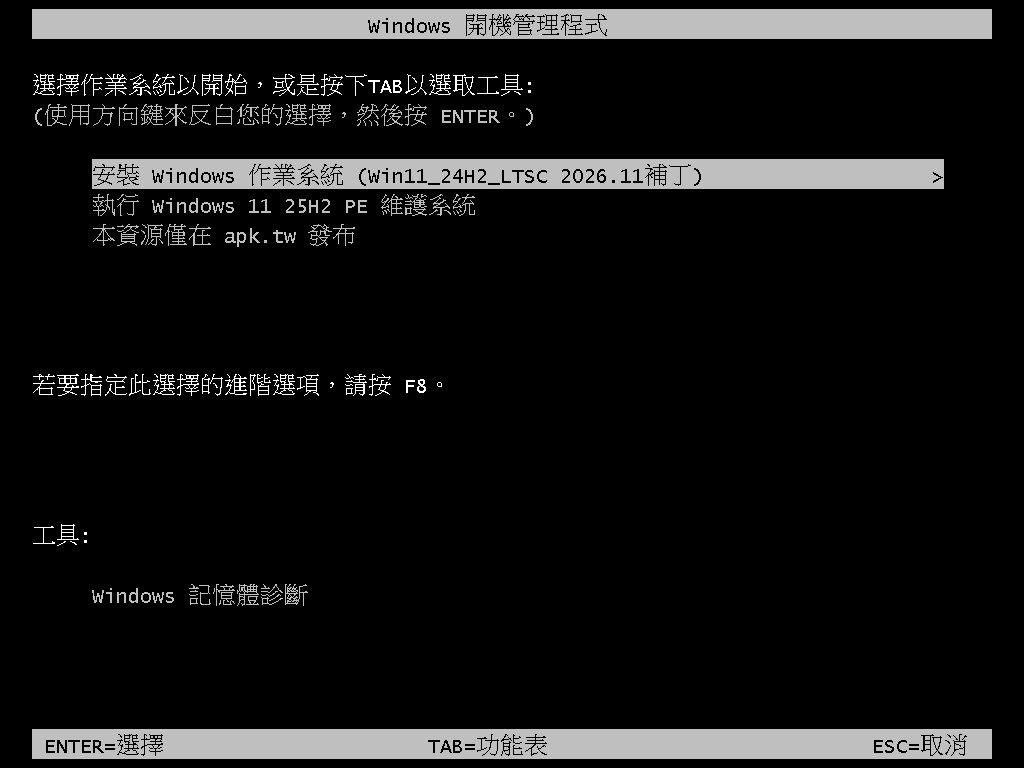
2.選擇第二個選項WEPE x64 點擊enter開啟PE
3.PE已成功啟動 這邊可以分區 優化 裝系統等操作
GIF演示
本PE使用無優啟動論壇製作的相較於原本的 可以帶來更快速的開機體驗
更好的兼容性 版本也比較新!
且對記憶體要求較低
圖片信息:
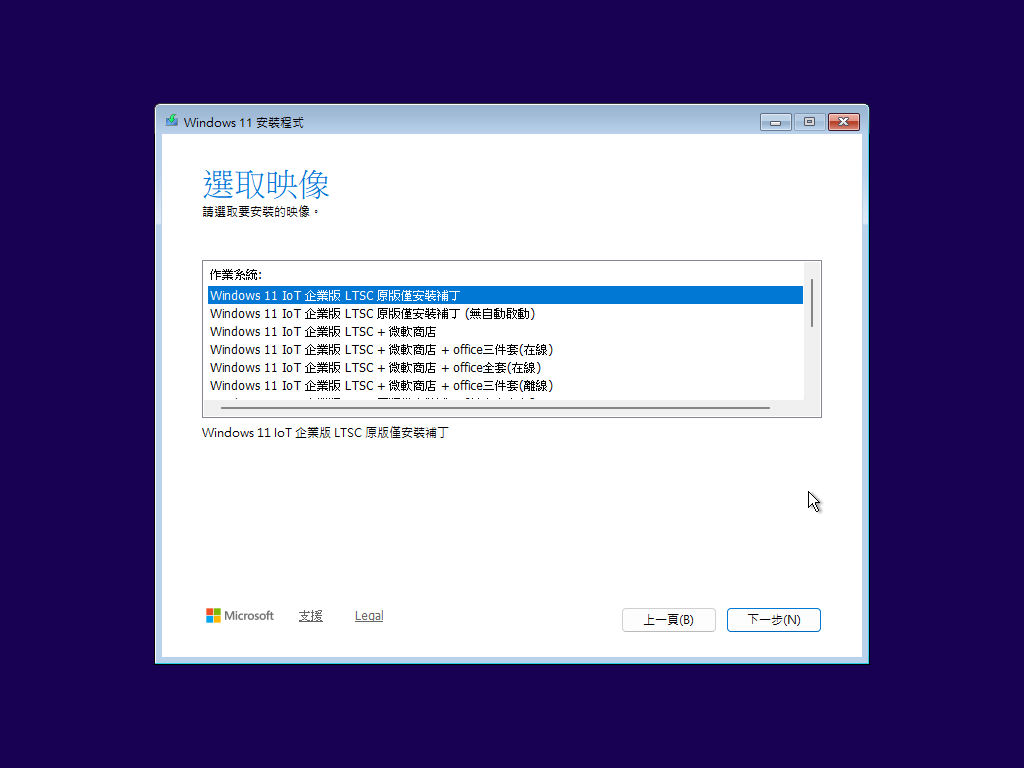
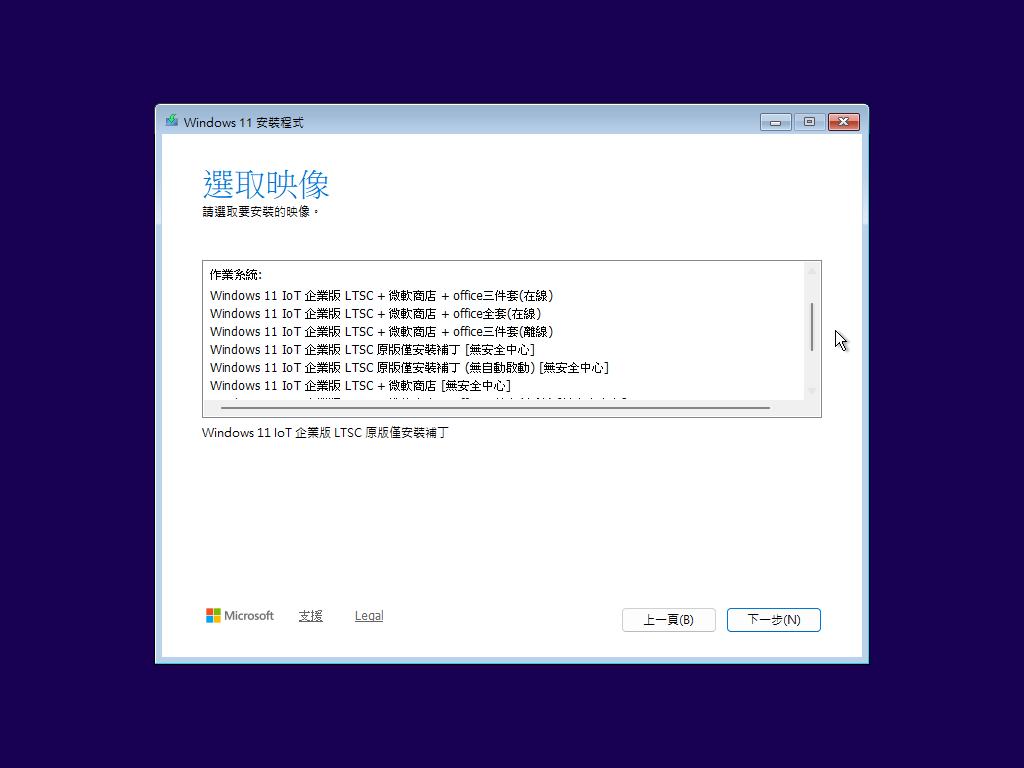
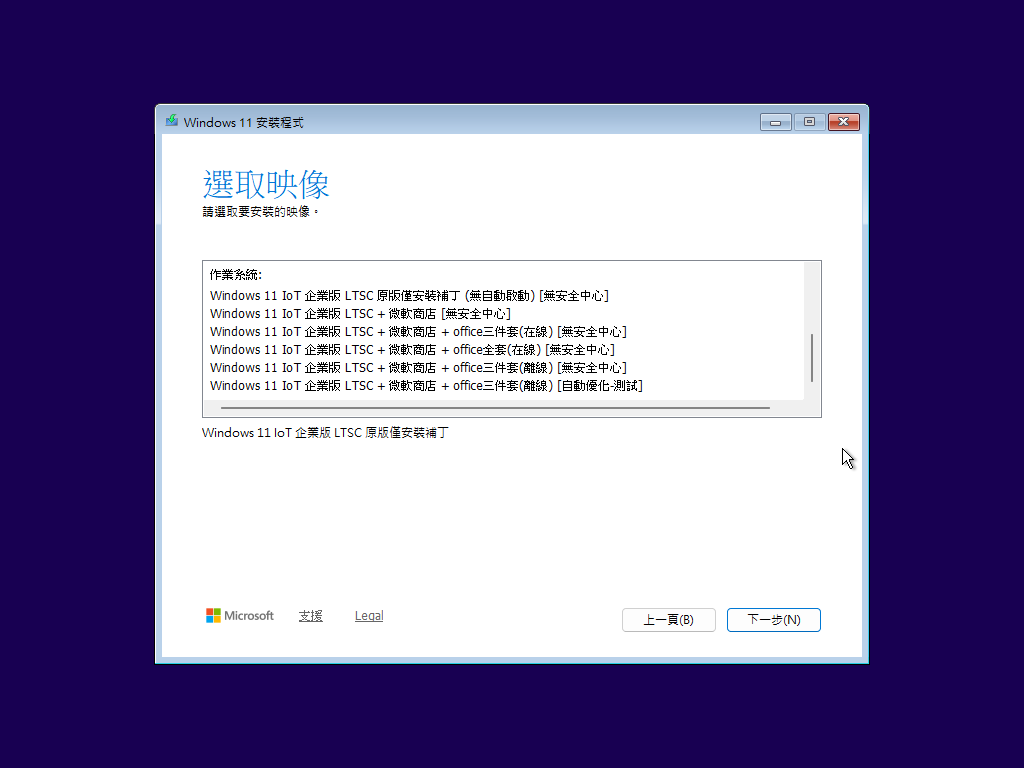
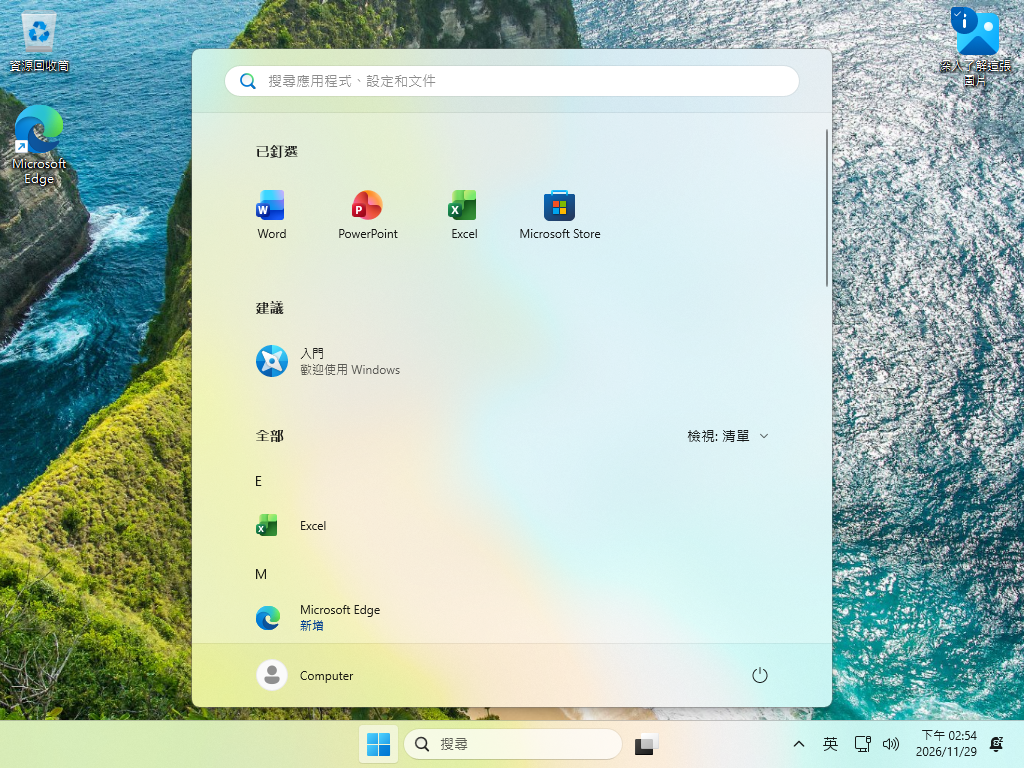
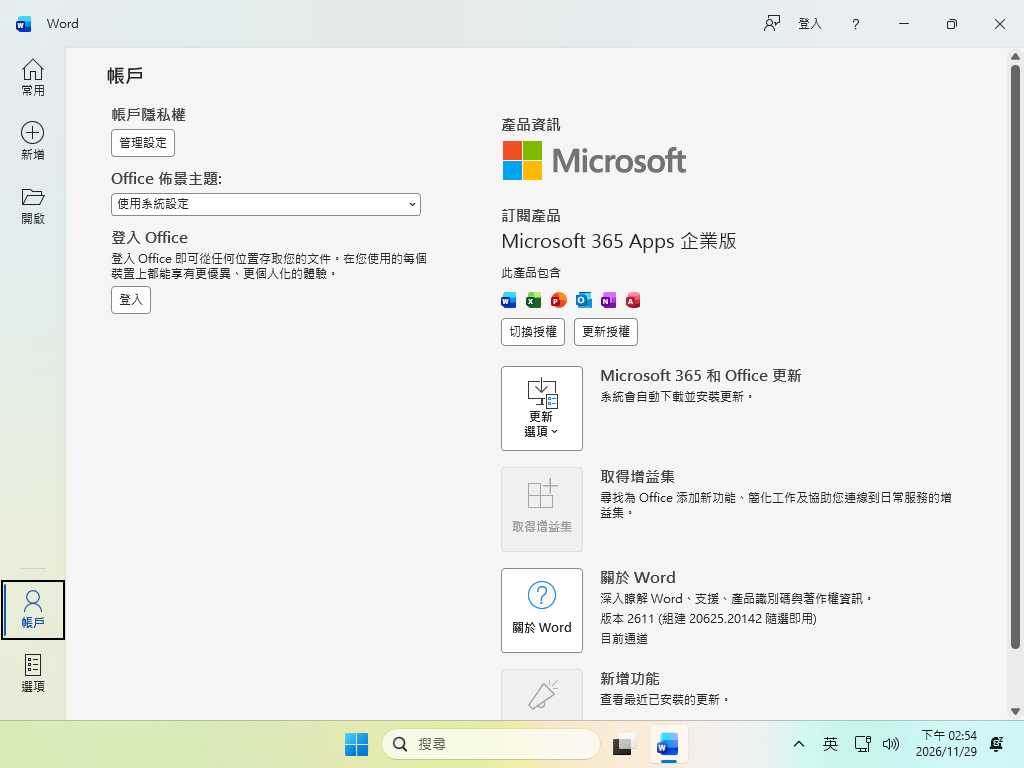
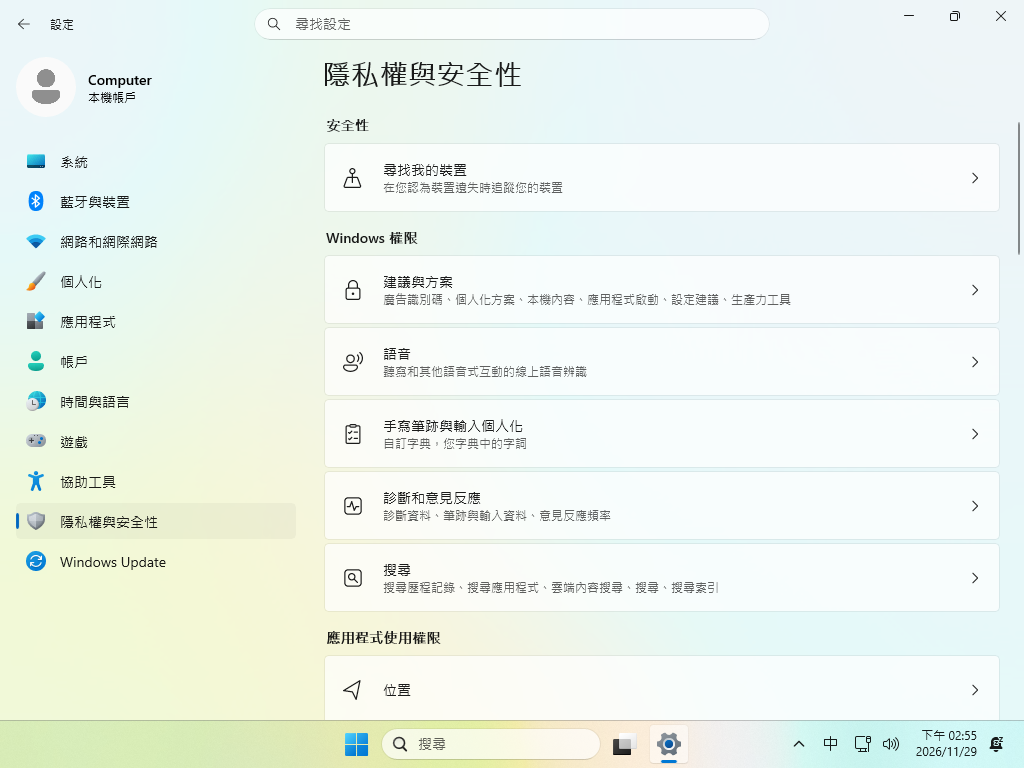
系統鏡像含帶版本(接下來的圖片以微軟商店+office全套(在線)+移除安全中心演示)
上半部分
中間部分
下半部分
實用工具包
iso含帶PE系統
系統資訊
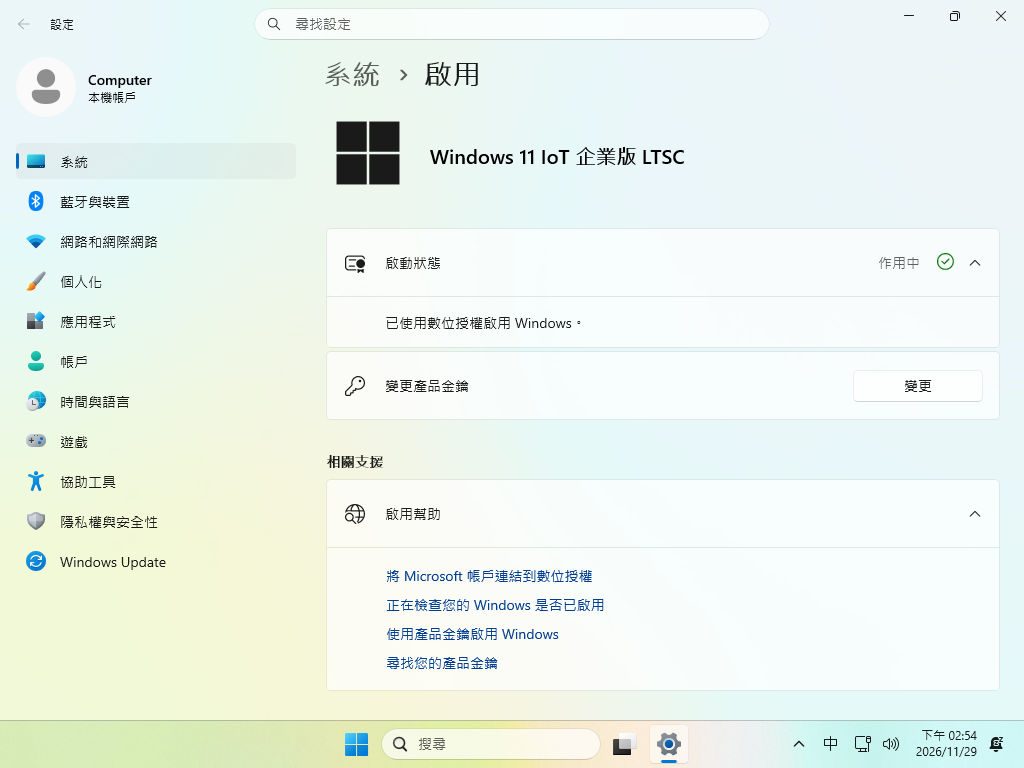
啟用資訊
微軟商店+office示意圖
office資訊
無安全中心(設定中無安全中心選項卡)
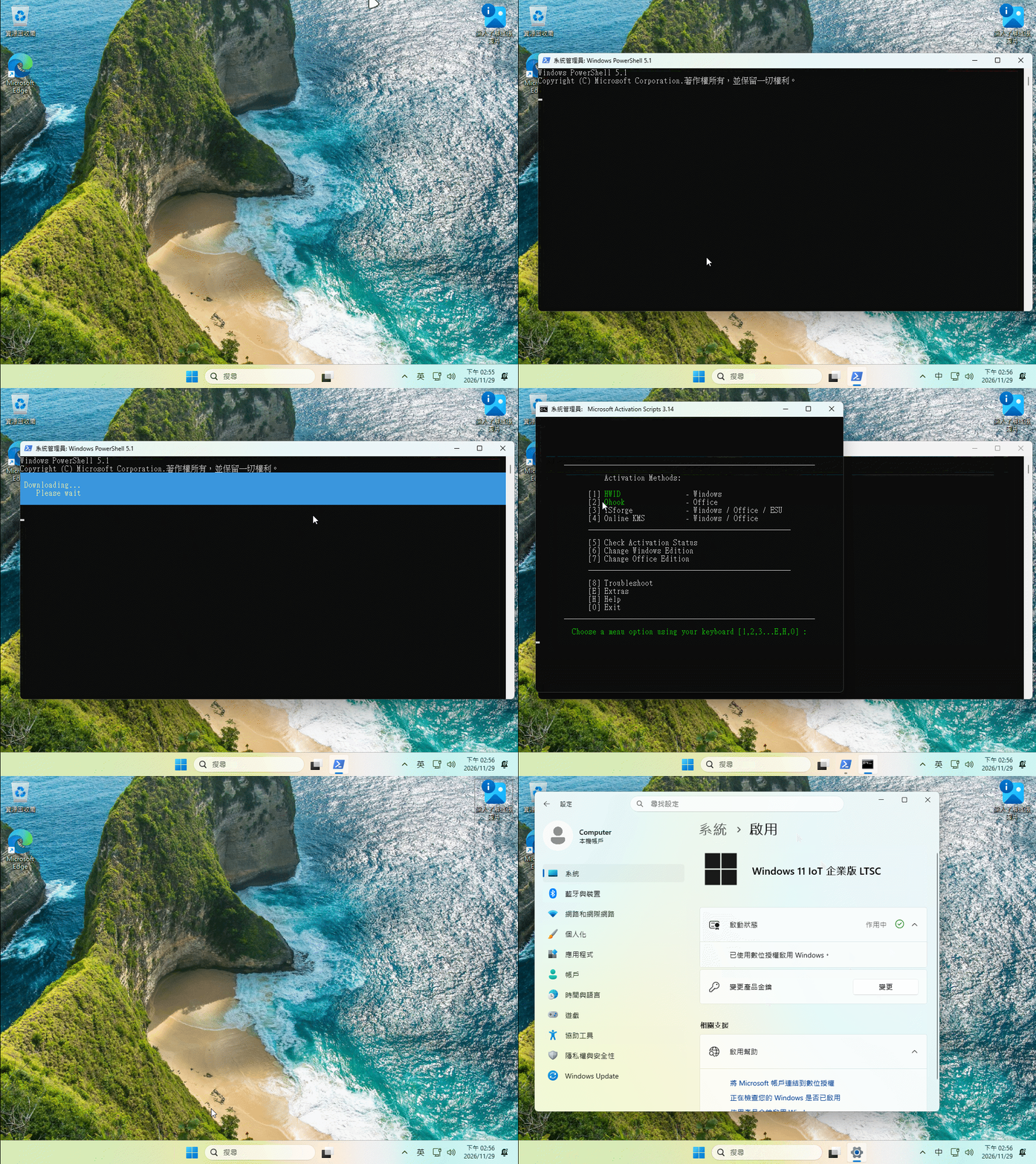
系統無法自動啟動備案(學習之用 僅供參考):
本方法需要連接網路!
GIF教學
點擊自動啟動請等待腳本跑完 我GIF演示時提前關閉是因為我已經提前啟用
操作步驟(文字教學):
1.打開powershell輸入以下命令
- irm https://get.activated.win | iex
(打開腳本後操作步驟都一樣)
2.點擊數字1 即可自動啟用
3.可到系統設定查看啟動狀態
下載連結:
下載後可核對校驗信息
未經同意禁止盜帖轉載至其他論壇
校驗信息(本校驗由7-zip產生):
MD5:93f8d5724d868193b37fe1eed1371508
SHA-1:17cffe57ab207cde1e18852d4809582e2406b0b8
謝謝惠顧~
◎ 下載鏈接僅供寬帶測試研究用途,請於下載後24小時內刪除,請勿用於商業目的。
◎ 軟體僅供測試,請支持購買正版!
◎ 不承擔會員將本站資源用於盈利和(或)非法目的之任何後果和(或)法律責任。
◎ 所有軟體皆從網上蒐集轉載,不承擔任何技術及版權問題。
◎ 解鎖版軟體有機會被防毒軟體偵測有毒,打開時請先把防毒軟體關閉。
◎ APK.TW臺灣中文網將保留變更版規及所有帖子之權益,恕不另行通知。
|
|




 鑽石
 碎鑽
 金豆


 隱私保護 發表於 2026-11-29 15:06


 收藏
 分享
 專題
 提升卡
 變色卡
 排首位

