馬上加入Android 台灣中文網,立即免費下載應用遊戲。
您需要 登錄 才可以下載或查看,沒有帳號?註冊
x
NVIDIA RTX Spark 第二彈!這次登場的是「迷你電腦」版本的 RTX Spark,具備滿瓦的供電效能與 1.1 公升的小體積,藉由最高 128GB 統一記憶體,載入大型模型、3D 創作、渲染與影音剪輯所需的資源,各位可在本地運行本地端 AI 代理節省 Token,並可在家中、辦公室環境中使用,它不會太吵也不會太耗電對你全心全意,這次採用 ASUS ProArt GR1X 128GB 來體驗個人 PC 的完整體。
ProArt GR1X 規格
系統:Windows 11 Pro
處理器:NVIDIA RTX Spark N1X、20 核心 CPU
NPU:有
統一記憶體:128GB LPDDR5x 內建
繪圖晶片:NVIDIA Blackwell RTX 6144-core GPU
儲存空間:2TB M.2 NVMe PCIe 4.0 SSD、1 x M.2 PCIe 5.0
無線網路:Wi-Fi 7 802.11be 2x2、Bluetooth 5.4
網路:1 x 10G RJ45 LAN
I/O 連接埠:1 x USB 3.2 Gen 2×2 Type-C PD(DEPR PD3.1)、3 x USB 3.2 Gen 2×2 Type-C(DisplayPort Alt Mode)、1 x HDMI 2.1、1 x Kensington Lock Slot、1 x 10GbE RJ-45
變壓器:Type-C 240W 變壓器、
尺寸:150 x 150 x 51 mm
重量:1.48 kg
The One PC!NVIDIA RTX Spark 迷你電腦版 / 1.1 公升的 24x7 AI 代理
NVIDIA RTX Spark 是在 CPU + GPU 功耗 200W 的區間中,讓專業用戶可在本地端運行 70B-120B 參數的 AI 代理,像是 Qwen-3.8-Flash-Next 超大型預覽版混合專家、語言模型,並處理 4K 生成 AI 影像的工作,並支援原生 4:2:2 的影像編解碼能力,當然也可處理需要大容量記憶體的 3D 影像與渲染等工作。
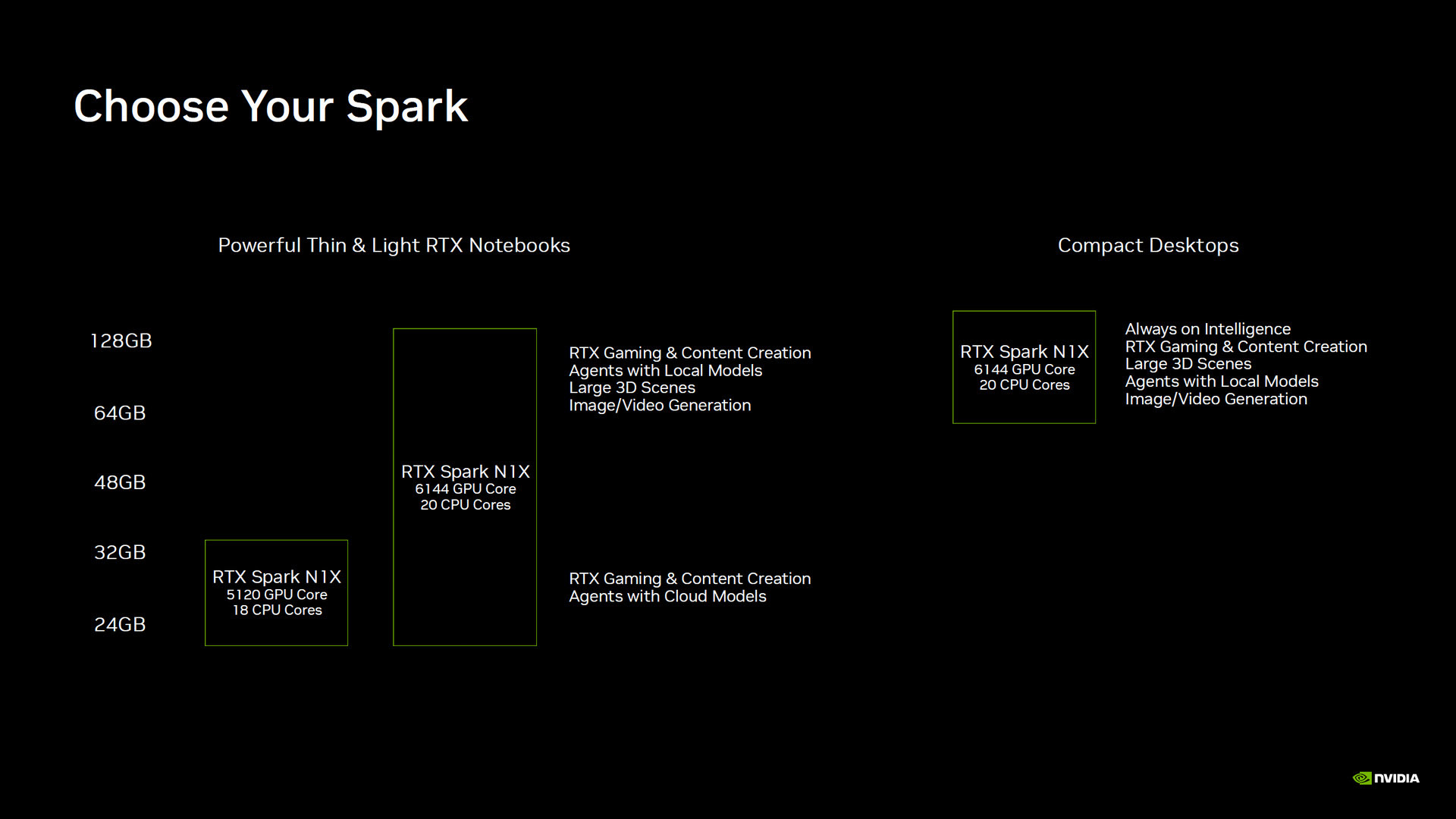
NVIDIA RTX Spark 迷你電腦展採用 N1X 的完整核心,具備 6144-core GPU 與 20-core CPU,並只提供 64GB 或 128GB 的容量選擇。至於入門的 N1X(5120-core GPU 與 18-core CPU)則是筆電才會有的規格與更小的記憶體容量。
因此,購買建議上當然會推薦 128GB 一次到位,畢竟本地端要運行高參數的 AI 代理模型,或者同時載入多個模型生成影片,那勢必要 128GB 的記憶體容量才夠用。
↑ RTX Spark 迷你電腦,提供完整 N1X 核心與 128GB 或 64GB 的記憶體容量。
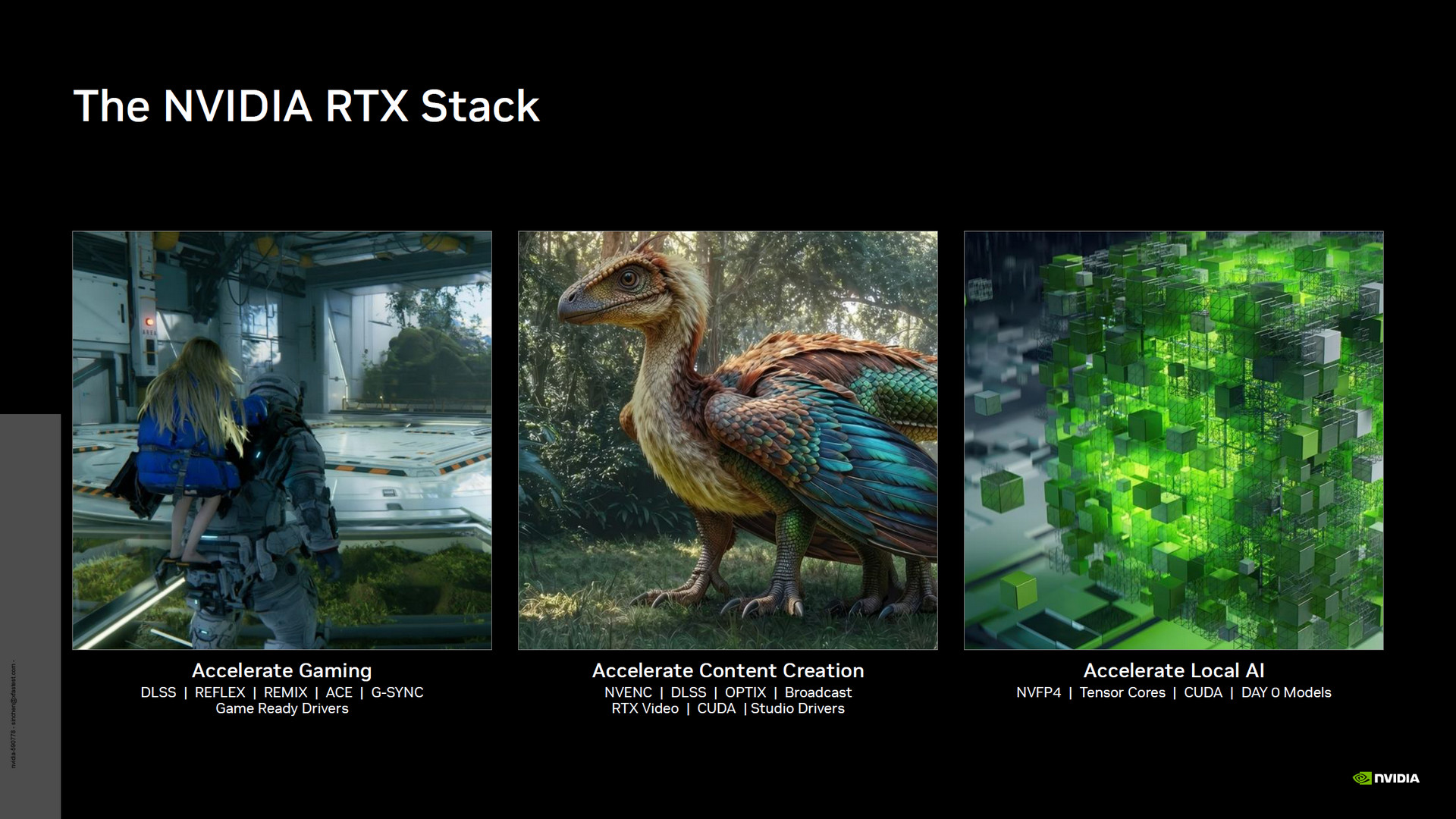
同時 RTX Spark 搭載所有 NVIDIA RTX 堆疊技術,包含遊戲加速 DLSS、ReFlex、Remix、ACE、G-Sync,以及加速創作內容像是影音編解碼、DLSS、Optix、Broadcast、CUDA,當然還有現在最紅的加速本地端 AI 應用 NVFP4 精度、Tensor 與 CUDA 核心等堆疊功能。
↑ NVIDIA RTX 堆疊技術。
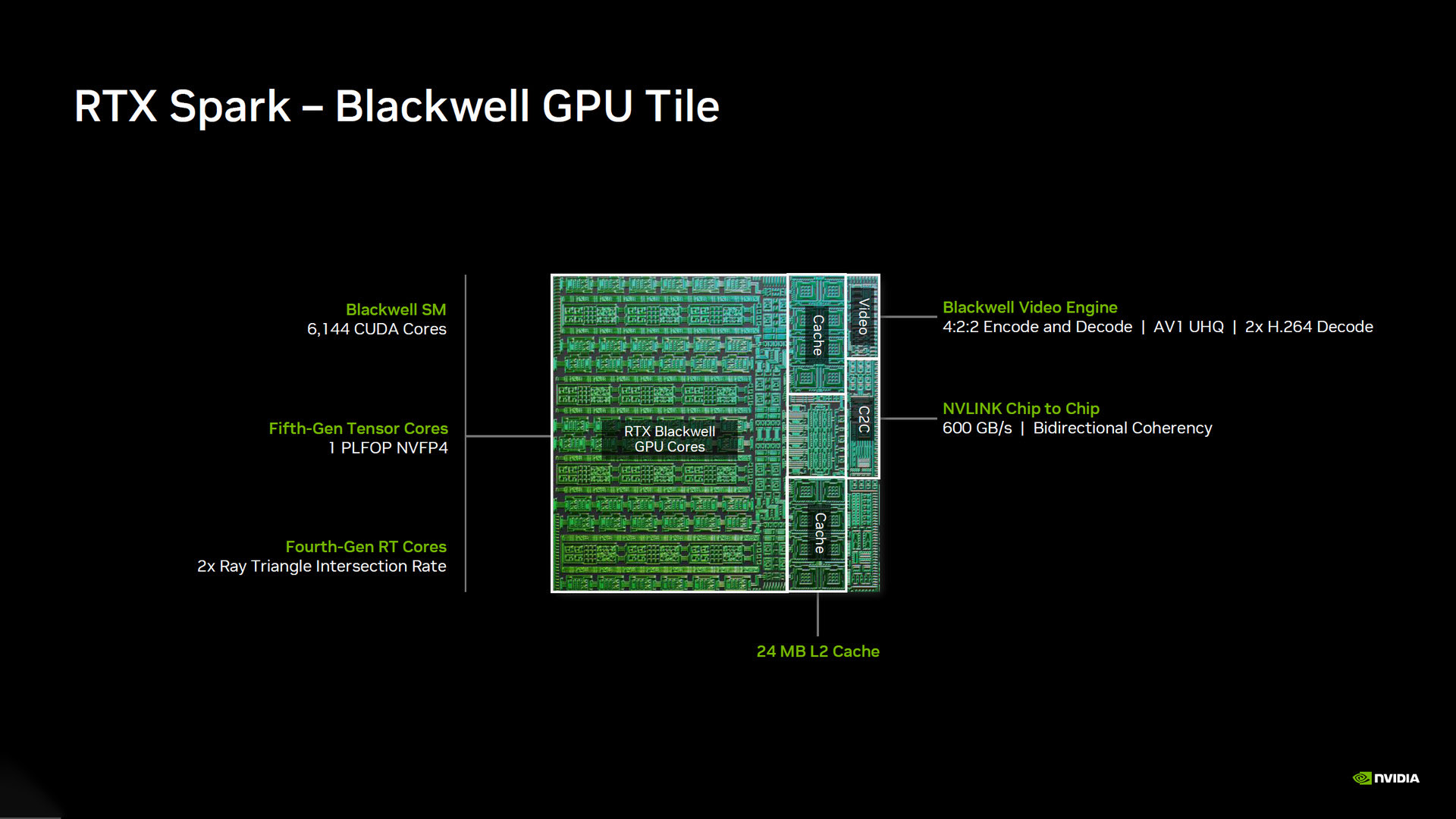
RTX Spark N1X 超級晶片,具備 20 核心 Arm 處理器與 NVIDIA Blackwell 架構 6144 個 CUDA 核心,以及第 5 代 Tensor 核心與第 4 代 RT 核心,可達到最高 1 PFLOP FP4 稀疏性效能。在 Blackwell GPU Tile 中也包含快取、Video Engine,以及最重要的內部晶片連接 NVLINK Chip to Chip 的高速 600GB/s 雙向傳輸。
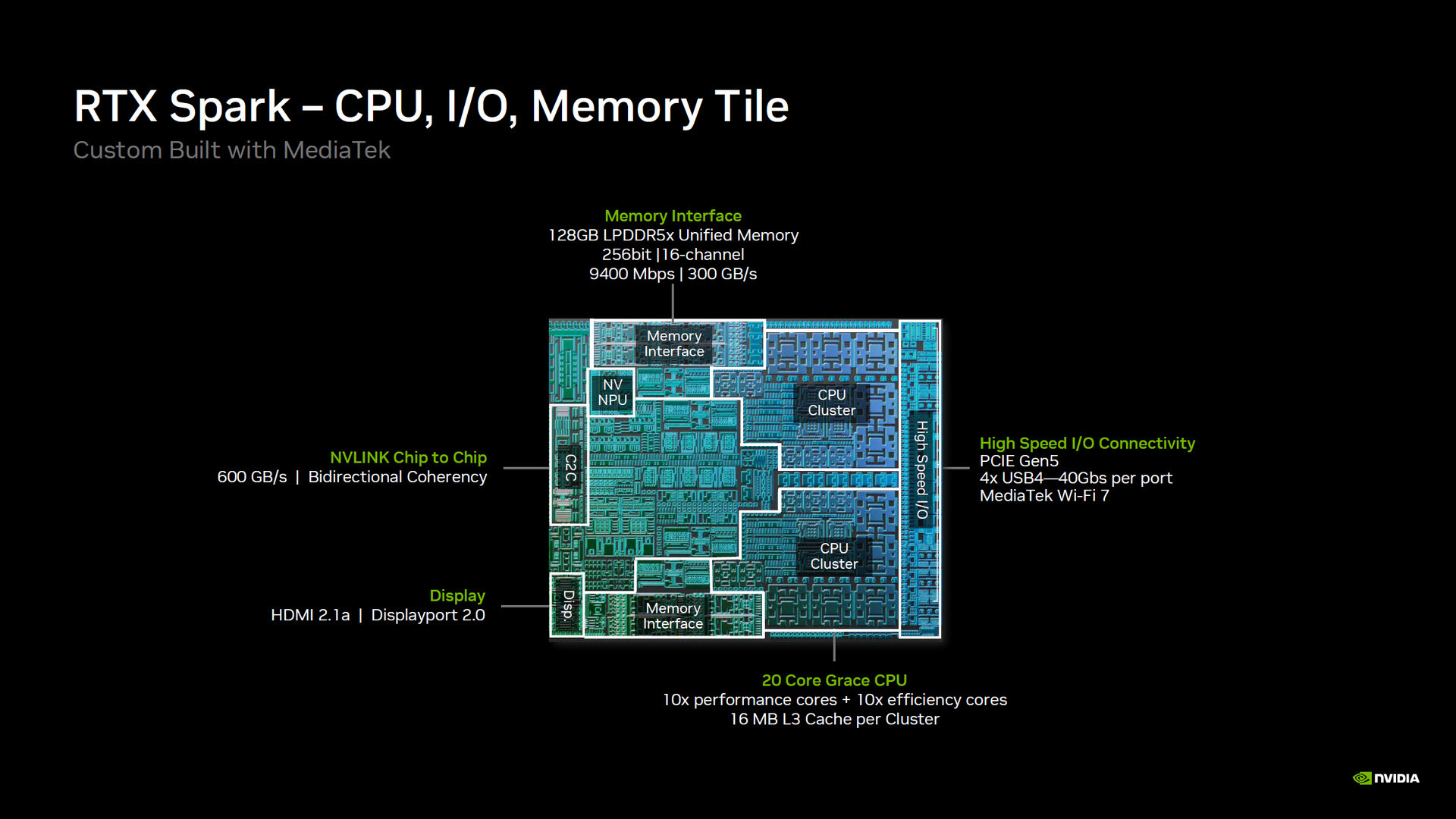
而包含 CPU、I/O 與 Memory 的 Tile 晶片,則具備 10 顆 Performance 效能核心與 10 顆 Efficiency 效率核心、每叢集 16MB L3 快取組成的 20 核心 Grace CPU;記憶體控制則支援 128GB LPDDR5x 統一記憶體、256-bit、16 通道 9400Mbps、共 300GB/s 的頻寬。
I/O 方面則具備 DisplayPort 2.0與 HDMI 2.1a 顯示,以及 PCIe Gen5、4 個 USB4 40Gbps 與 MediaTek Wi-Fi 7 的無線網路功能。
↑ Blackwell GPU Tile。
↑ CPU、I/O 與 Memory Tile。
ProArt GR1X 迷你電腦、雙 M.2 插槽、USB-C 20Gbps、10GbE、Wi-Fi 7
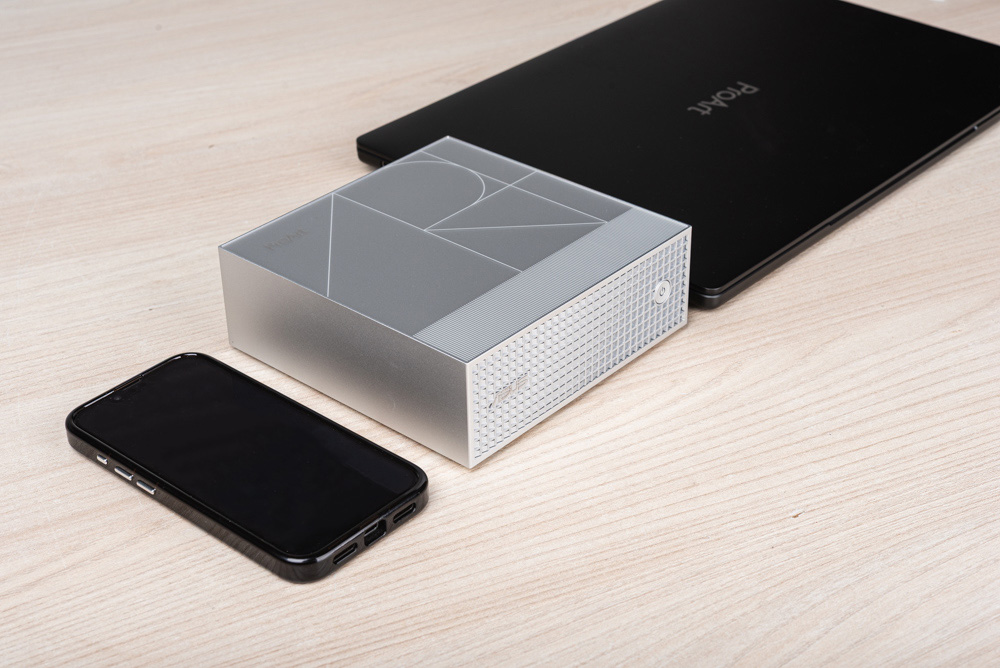
這次測試的是 ASUS ProArt GR1X 迷你電腦,體積僅 150 x 150 x 51 mm 約 1.1 公升的體積,外殼採用精密噴砂工藝處理的金屬機身。小巧的體積擺在桌面使用相當適合,體積相比 iPhone 或者是 ProArt P16 都顯得小巧。
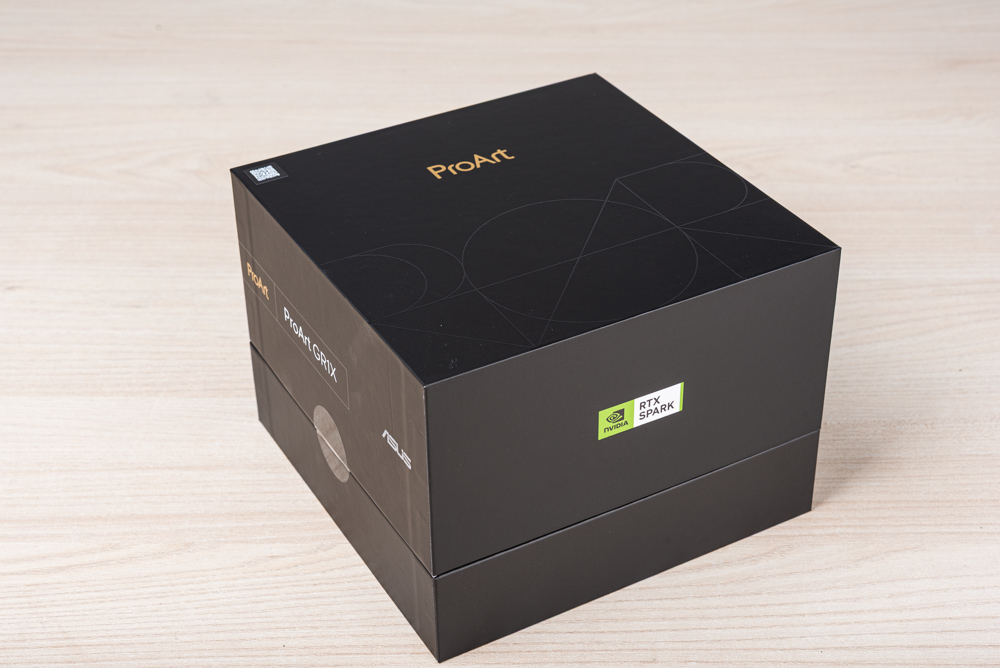
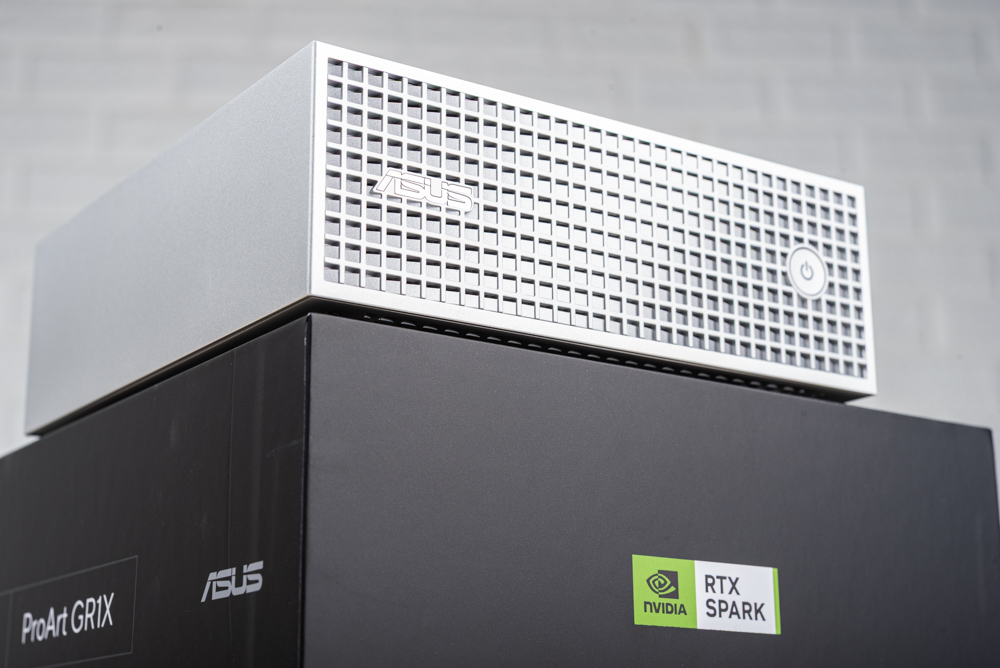
↑ ASUS ProArt GR1X 迷你電腦外盒。
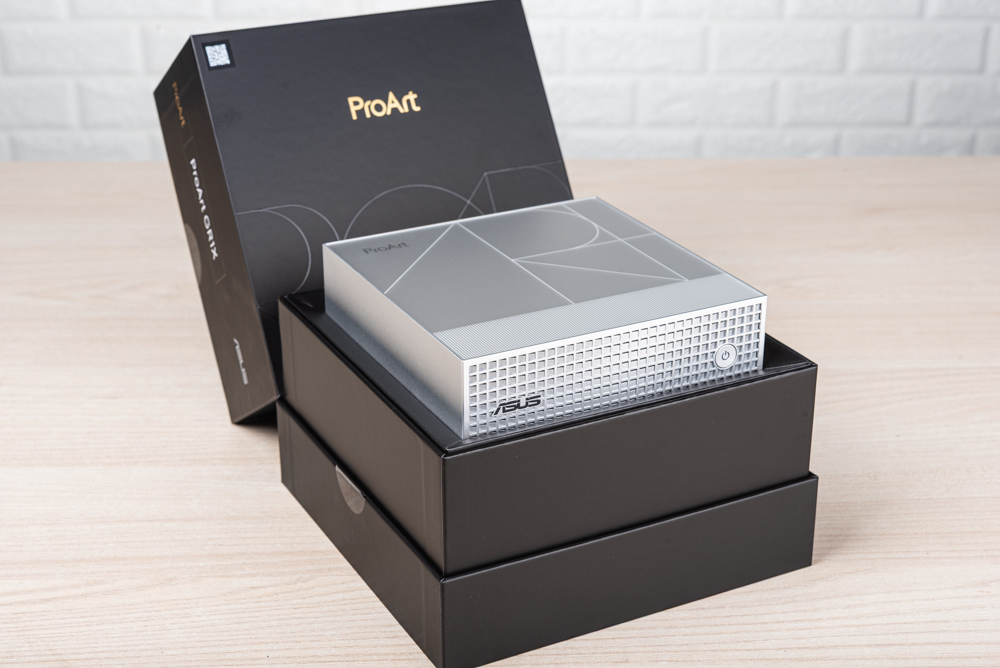
↑ 掀開外盒就會看到 ProArt GR1X。
↑ 尺寸比較。
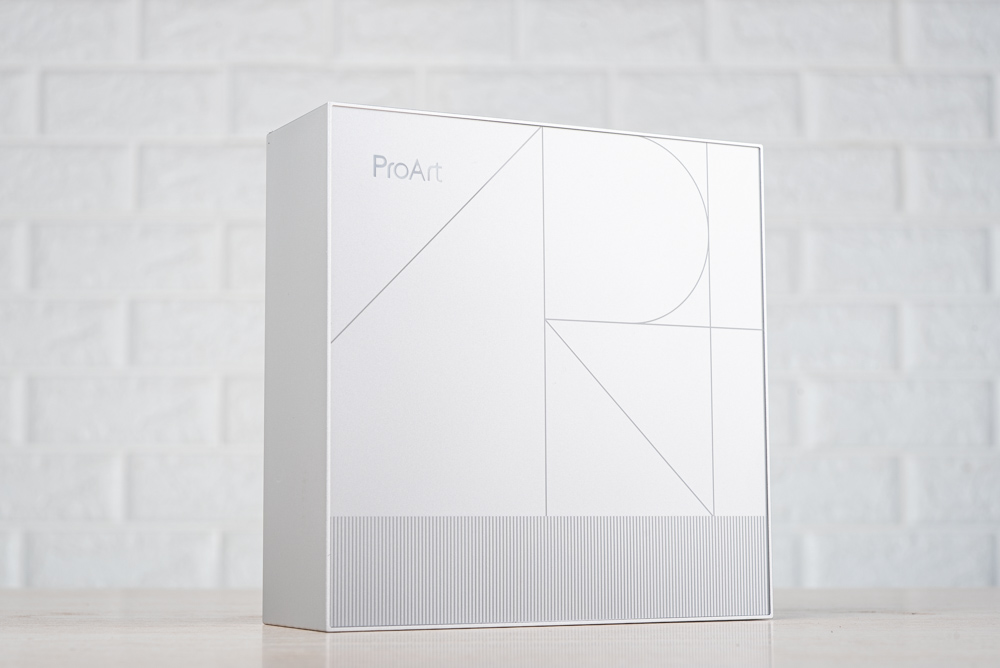
ProArt GR1X 設計上延續著 DGX Spark 的風格,迷你電腦的前方採用斜角格柵打造的散熱開孔與「電源按鈕和」指示燈。(機器底部前方也有著散熱開孔。)機器上方則有著 ProArt 的設計圖素。
↑ 機器前方的斜角格柵造型與電源按鈕。
↑ 機器上方的 ProArt 設計圖素。
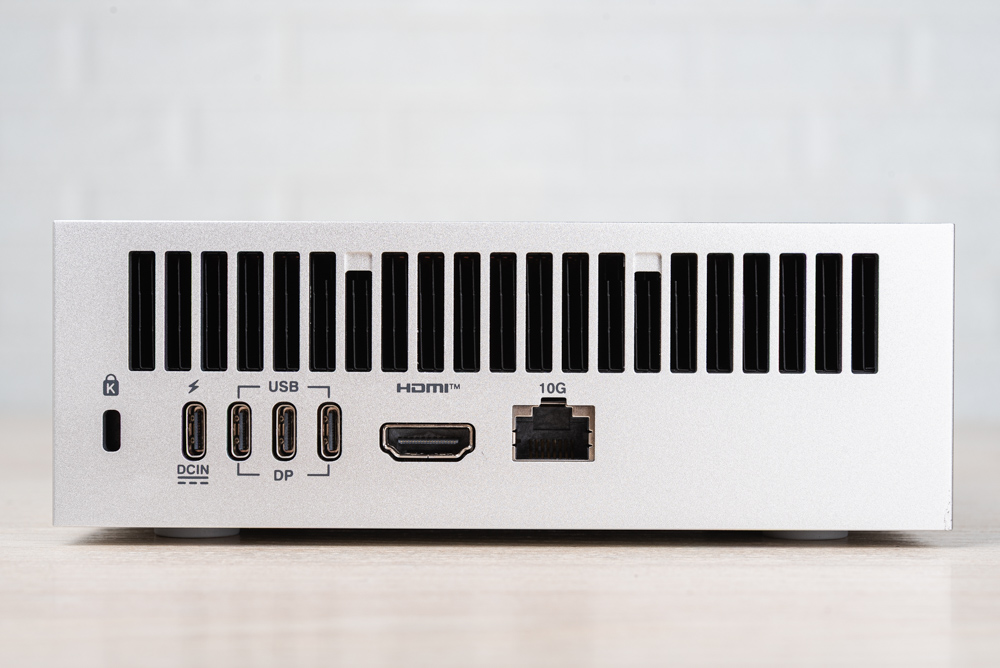
機器後方,則提供 1 個 USB 3.2 Gen 2×2 Type-C 支援 PD 供電,以及 3 個 USB 3.2 Gen 2×2 Type-C 都支援 DisplayPort Alt Mode 顯示輸出、再加上 1 個 HDMI 2.1、1 個 10GbE RJ-45 有線網路;無線則提供 Wi-Fi 7 802.11be 2x2 與 Bluetooth 5.4。
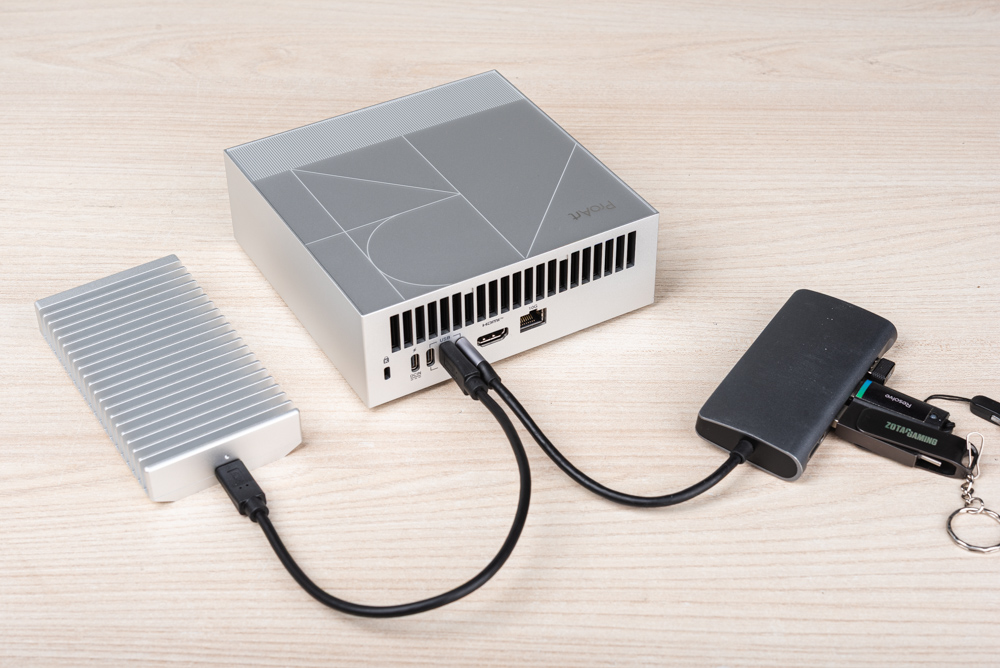
這意味著購買 ProArt GR1X 迷你電腦的玩家,請先準備一個 USB-C 轉 USB-A 的 HUB,這樣才比較方便連接鍵盤、滑鼠與隨身碟。
↑ 機器後方的主要散熱開孔;以及一字排開的 USB-C 連接埠。
各位或許會想問:「為何 ProArt GR1X 迷你電腦只提供 USB-C 20Gbps 的傳輸能力?ProArt P16 不是有 USB4 嗎?」其實 RTX Spark N1X 的晶片本身 I/O 提供的 PCIe 通道足夠,因此在筆電平台上有提供 USB4 連接埠,讓用戶可以便利擴充 USB4/TB4 Dock 一線串接使用環境。
但是到了 RTX Spark 迷你電腦,則認為具備 10GbE LAN 的關係不太需要更高的 USB4 40Gbps 外接能力,因此只配置了 USB-C 20Gbps,這背後當然也有一點成本考量,但只能說筆電有、迷你電腦沒有,真的有點尷尬(喔!對了 DGX Spark 也沒有)。
↑ 必須準備 USB-C 轉 USB-A 的 HUB 才方便使用;USB4 SSD 就只能降速跑。
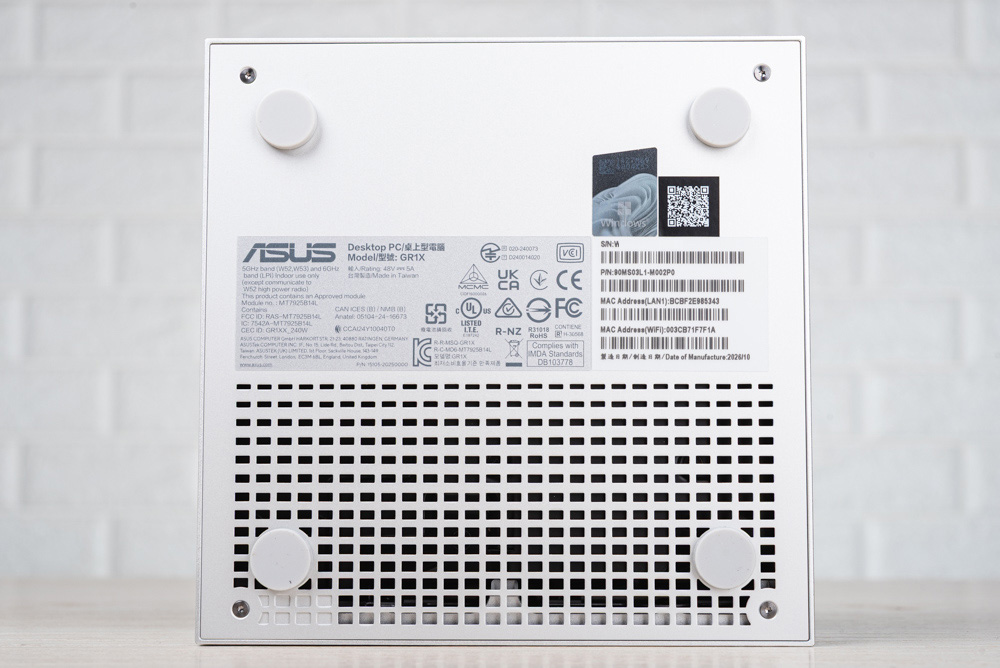
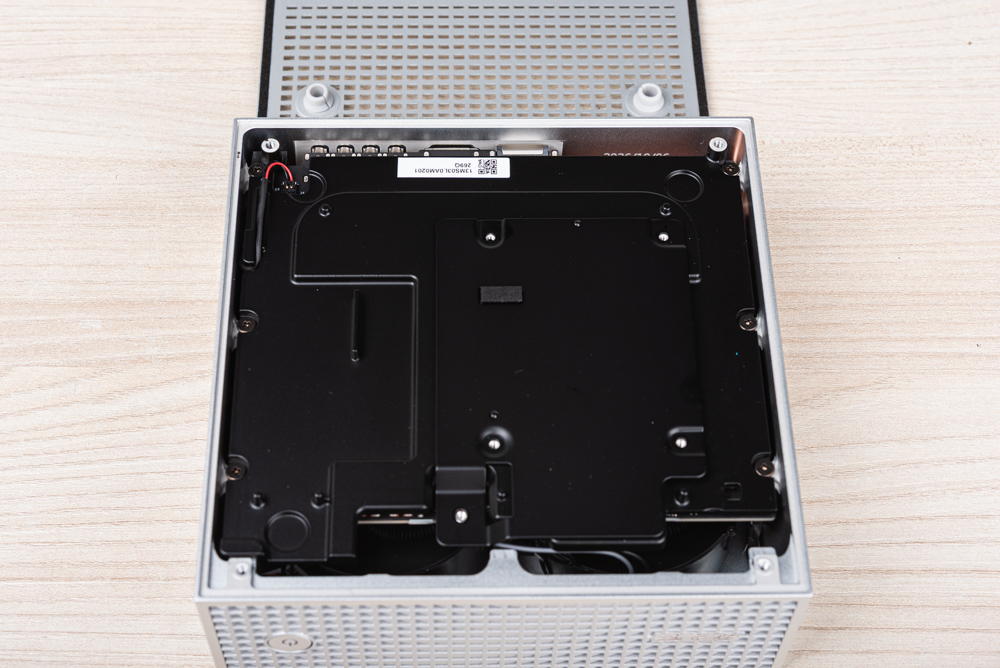
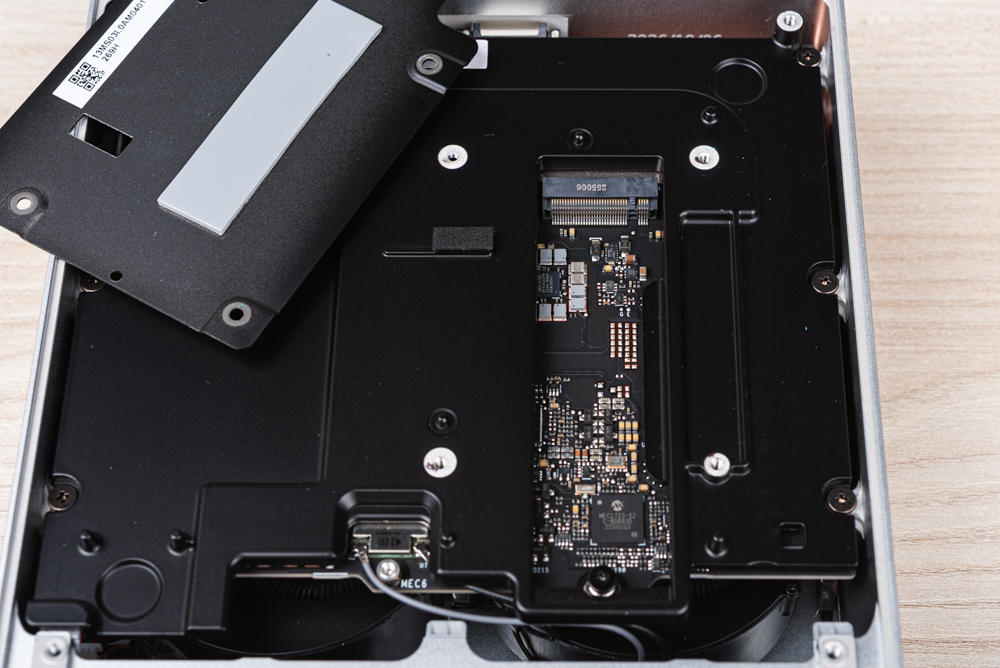
機器底部則在前方有著方形的散熱開孔,以及機器的標籤貼紙與序號等資訊。而且玩家只要鬆開 4 顆星形螺絲,即可打開機器的底蓋。底蓋內部還有一個 M.2 SSD 的金屬蓋,這塊則要鬆開 5 顆十字螺絲,就能找到 GR1X 的第二個 M.2 擴充插槽支援 M.2 PCIe 5.0 SSD 擴充,而且金屬蓋上已準備好導熱墊。
↑ 機器底部。
↑ 鬆開底殼後的機器內部。
↑ 第二個 M.2 擴充插槽。
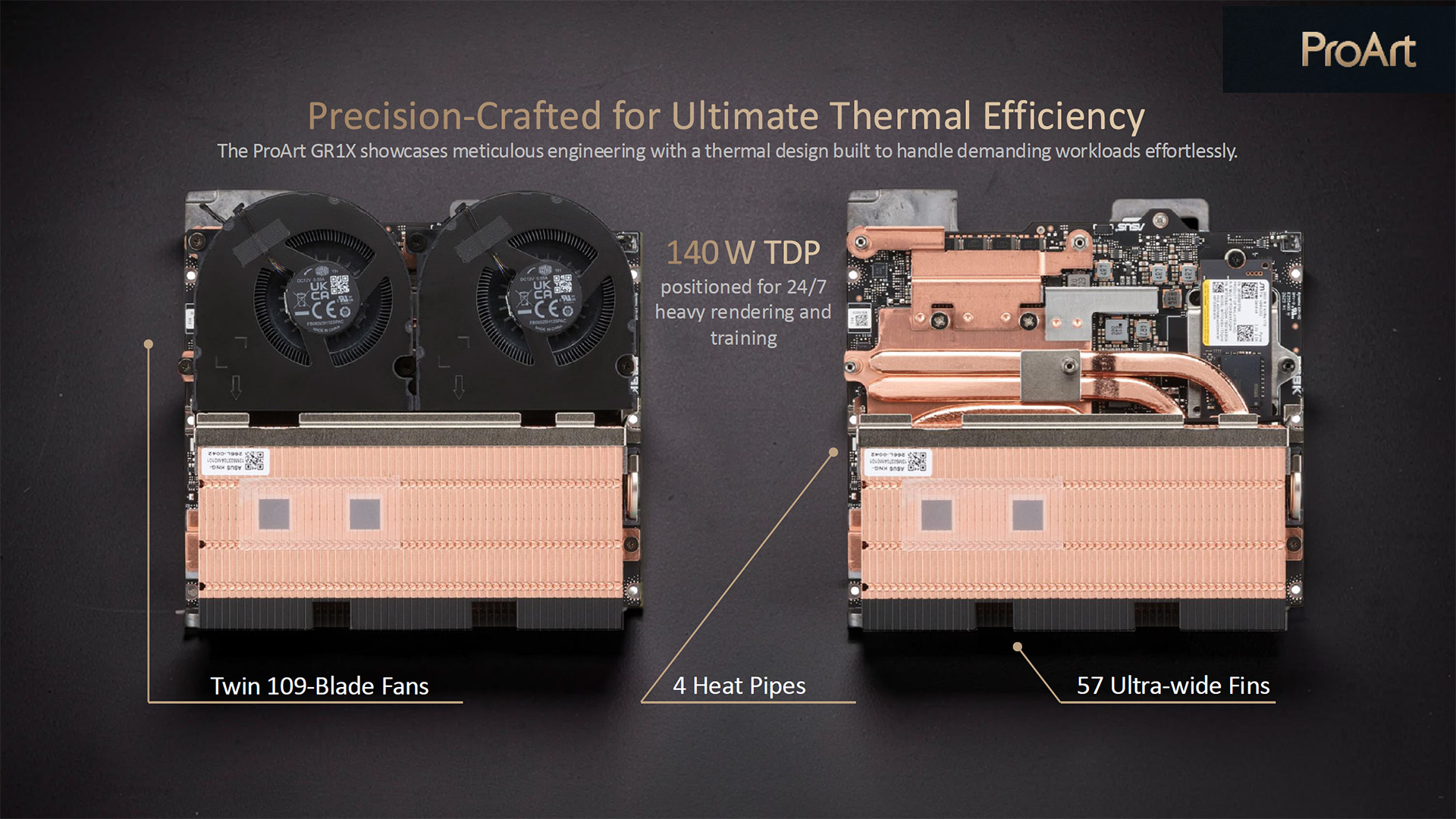
ProArt GR1X 內部採用 4 根熱導管替 N1X、記憶體與供電模組散熱,並延伸至後方的散熱鰭片出風孔,而內部則有 2 顆鼓風扇推動散熱氣流,確保能解 N1X 140W 的熱功耗。
↑ ProArt GR1X 內部散熱模組。
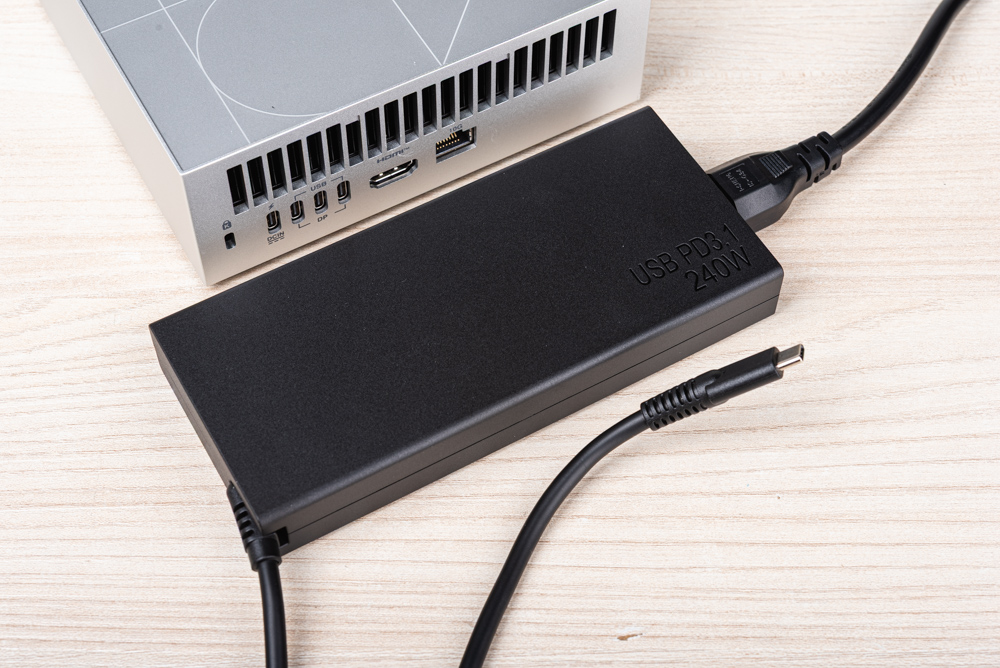
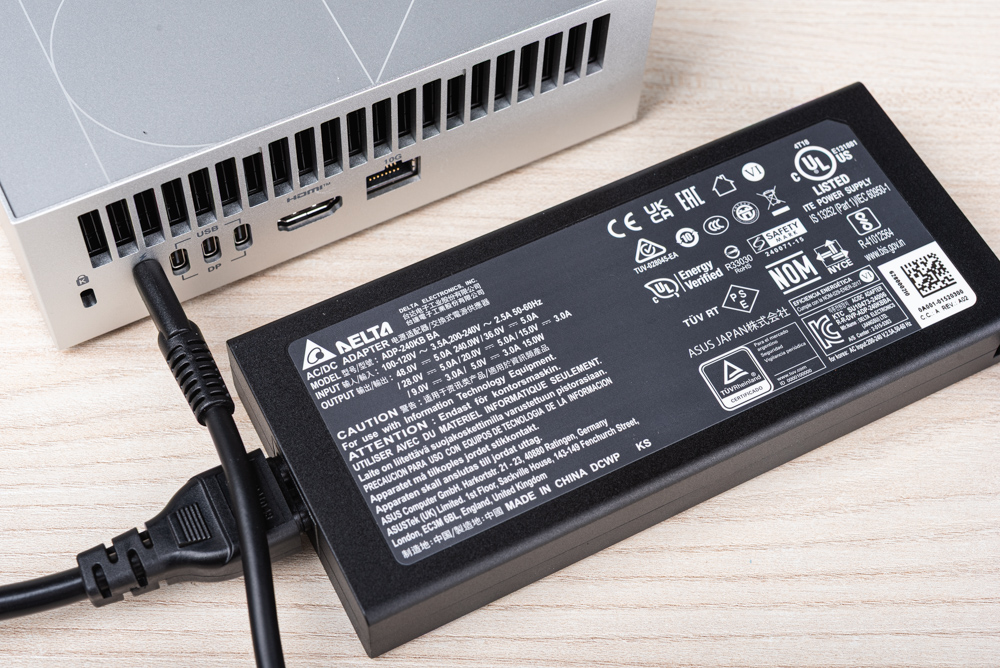
變壓器則使用 USB PD3.1 240W 的規格,輸出最高支援 48V, 5A 達到 240W 最高功耗,並支援其餘 PD 電壓的調整。變壓器直出 USB-C 接頭,需要連接至 ProArt GR1X 後方標有閃電代表供電的 USB-C 連接埠。
↑ USB PD3.1 240W 變壓器。
↑ 變壓器直出 USB-C 接頭。
Get Started with RTX Spark / 教學雙手奉上
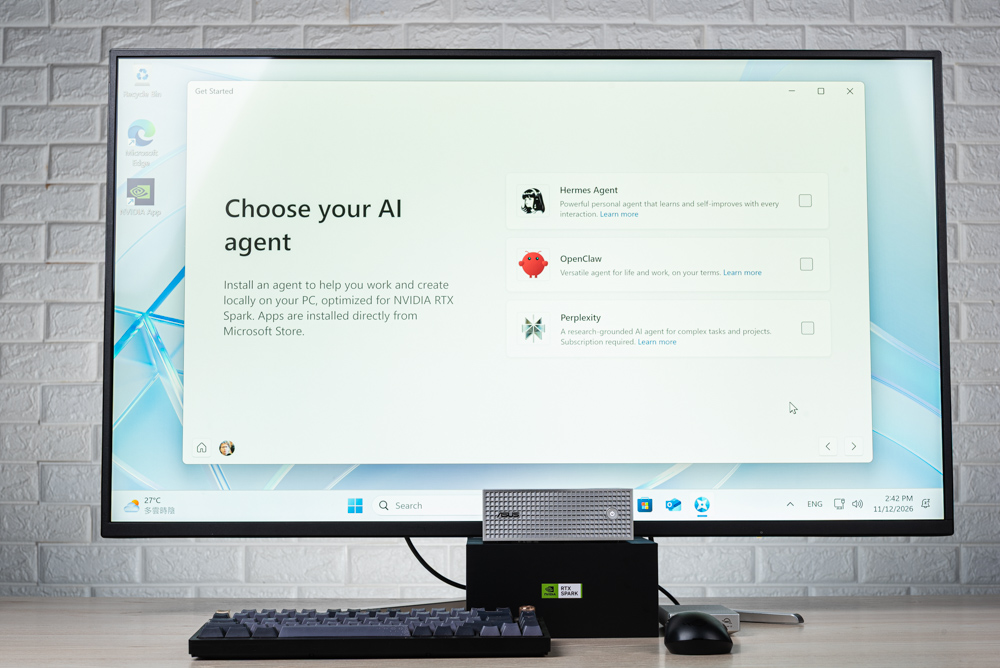
各位若是 AI 老手那肯定能快速上手,若是新手也沒問題 Windows 11 在 新的「Get Started」頁面,提供快速的「Hermes Agent」、「OpenClaw」與「Perplexity」的 AI 代理快速安裝功能,讓各位的 AI 代理體驗更容易上手,而這些 AI 代理會基於 NVIDIA OpenShell 與微軟 MXC 的安全沙盒技術,確保作業系統層級的安全保護,以及代理程式執行 MXC 時的保護與監控功能。
↑ Windows 11 Get Started。
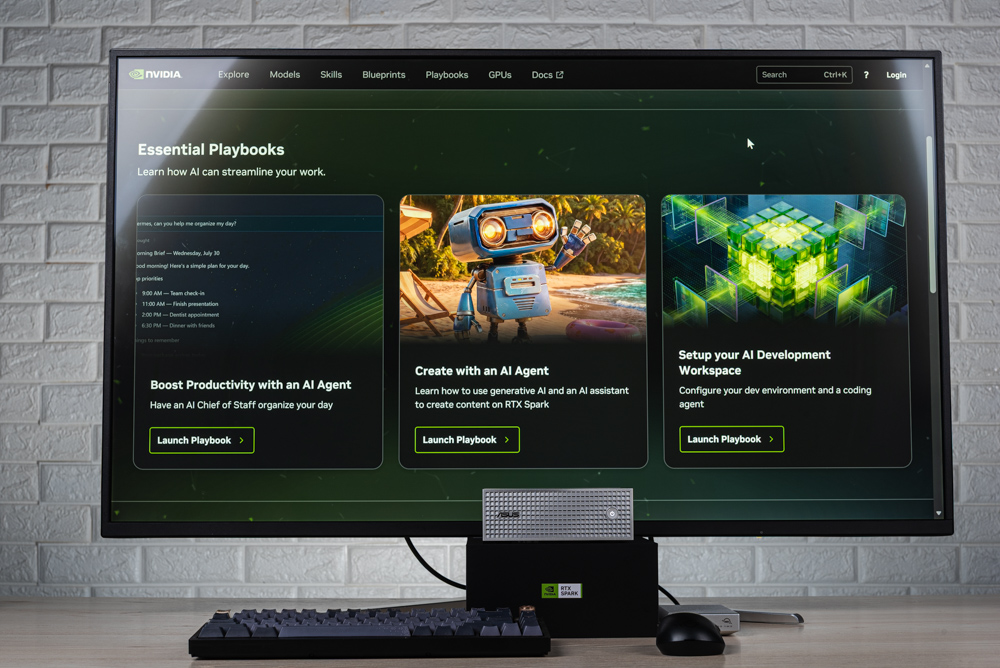
當然 NVIDIA 也準備好教學,各位可憐上 RTX Spark 的 AI Playbook 教學網頁,即可藉由教學指令一步一步的設定你的第一個 AI 代理,以及如何利用 AI 代理加速生產力、創作生成圖片影片、建立 AI 輔助的程式開發環境等資訊。
https://build.nvidia.com/rtx-spark
↑ Get Started with RTX Spark。
Hermes AI 代理:你的小助理 24/7 服務你
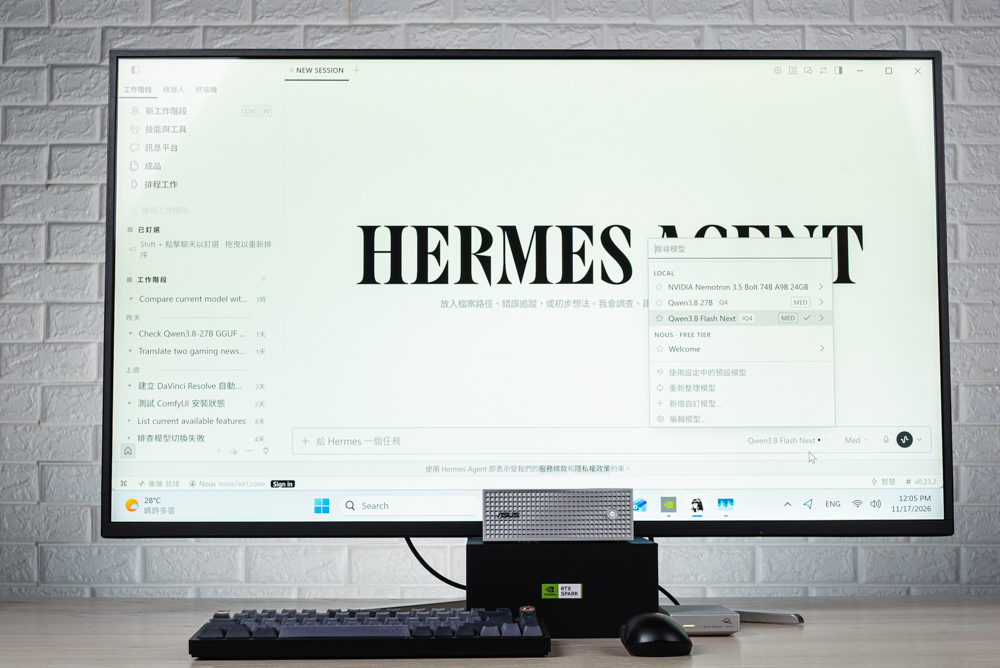
目前 AI 代理的選擇相當多,用戶可選擇習慣的代理來操作,AI 代理提供不僅止於聊天功能,藉由 MCP 模型上下文協定,讓模型可存取本地檔案、資料庫、GitHub、網頁服務,以及各種支援的應用程式,讓 AI 代理幫助用戶創作、寫程式與提供遊戲中的 AI 輔助功能。
NVIDIA 也提供全新整合功能、MCP 伺服器與技能,可將代理連結至 Broadcast、NVIDIA App、RTX Remix 與 Omniverse 等 NVIDIA 應用程式。Hermes、OpenClaw 與 Perplexity 等工具的更新,也進一步擴充本地 AI 能力。
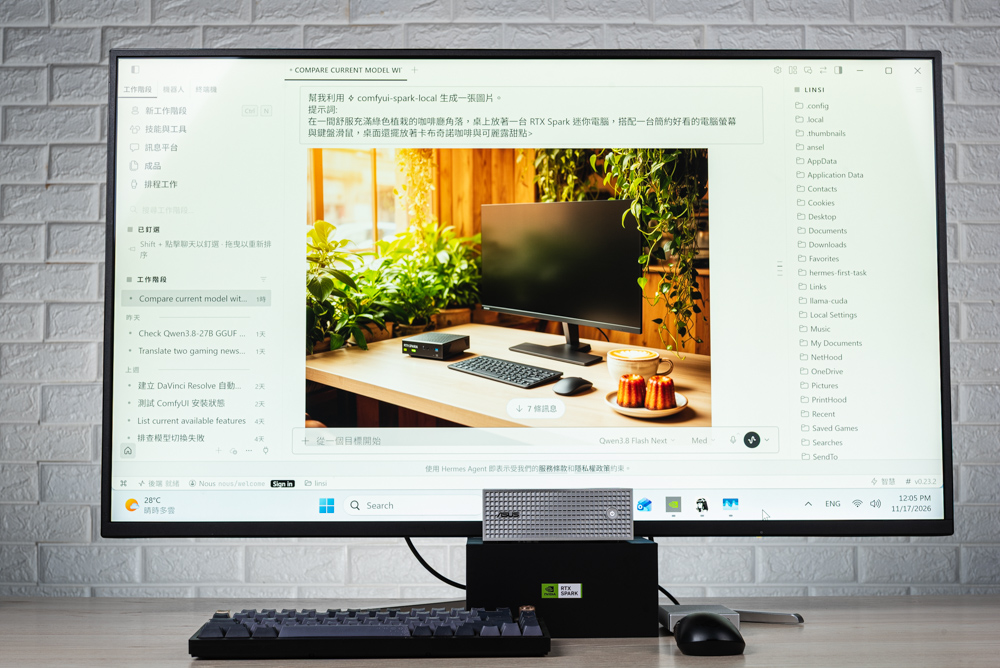
↑ ProArt GR1X 128GB 可輕鬆載入 Qwen-3.8-Flash-Next 超大型預覽版混合專家、語言模型。
↑ 通過 AI 代理使用 ComfyUI 生成圖片。
ComfyUI 節點式 AI 生成引擎
提到生成式 AI 不論是圖片、影片那 ComfyUI 無疑是目前最強的節點式 AI 生成工具,從模型載入、提示詞的編碼、採樣器與 VAE 解碼等生成步驟拆解成獨立的方塊節點,讓用戶可藉由連線打造各種生成流程。而且對於新手也有便利的 Templates 可快速應用,慢慢學會每個節點的功能。
↑ ComfyUI。
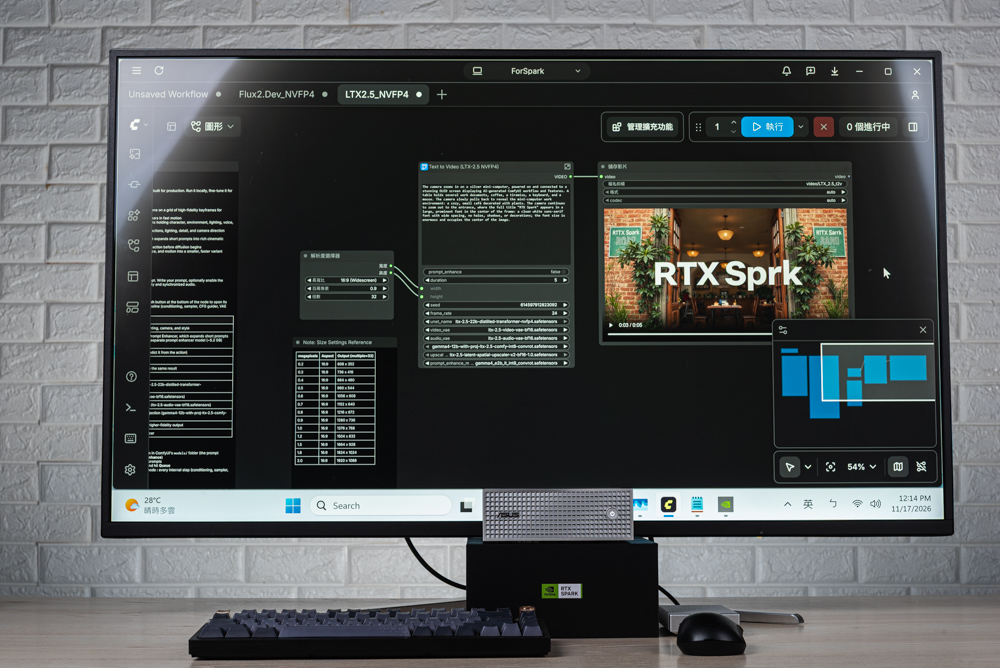
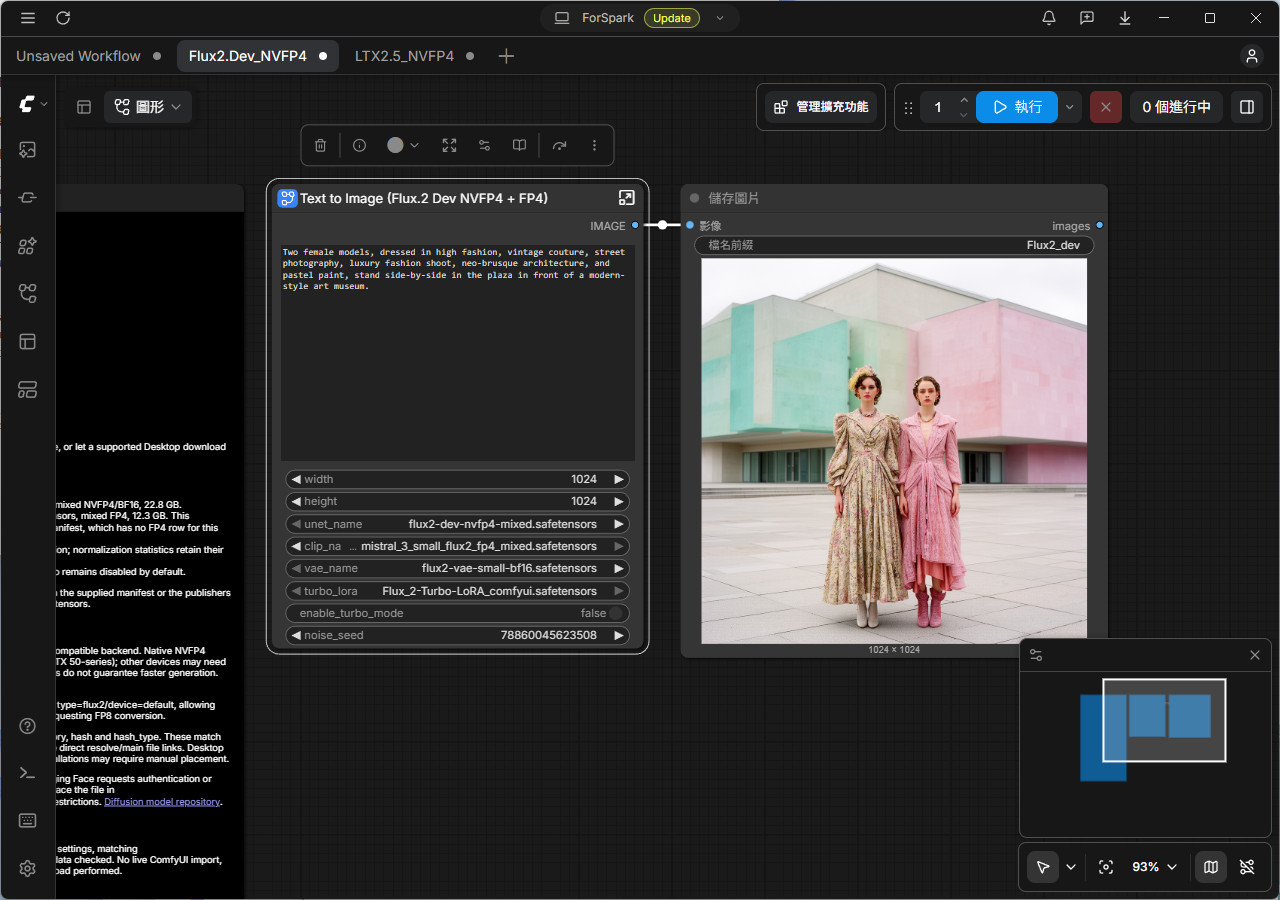
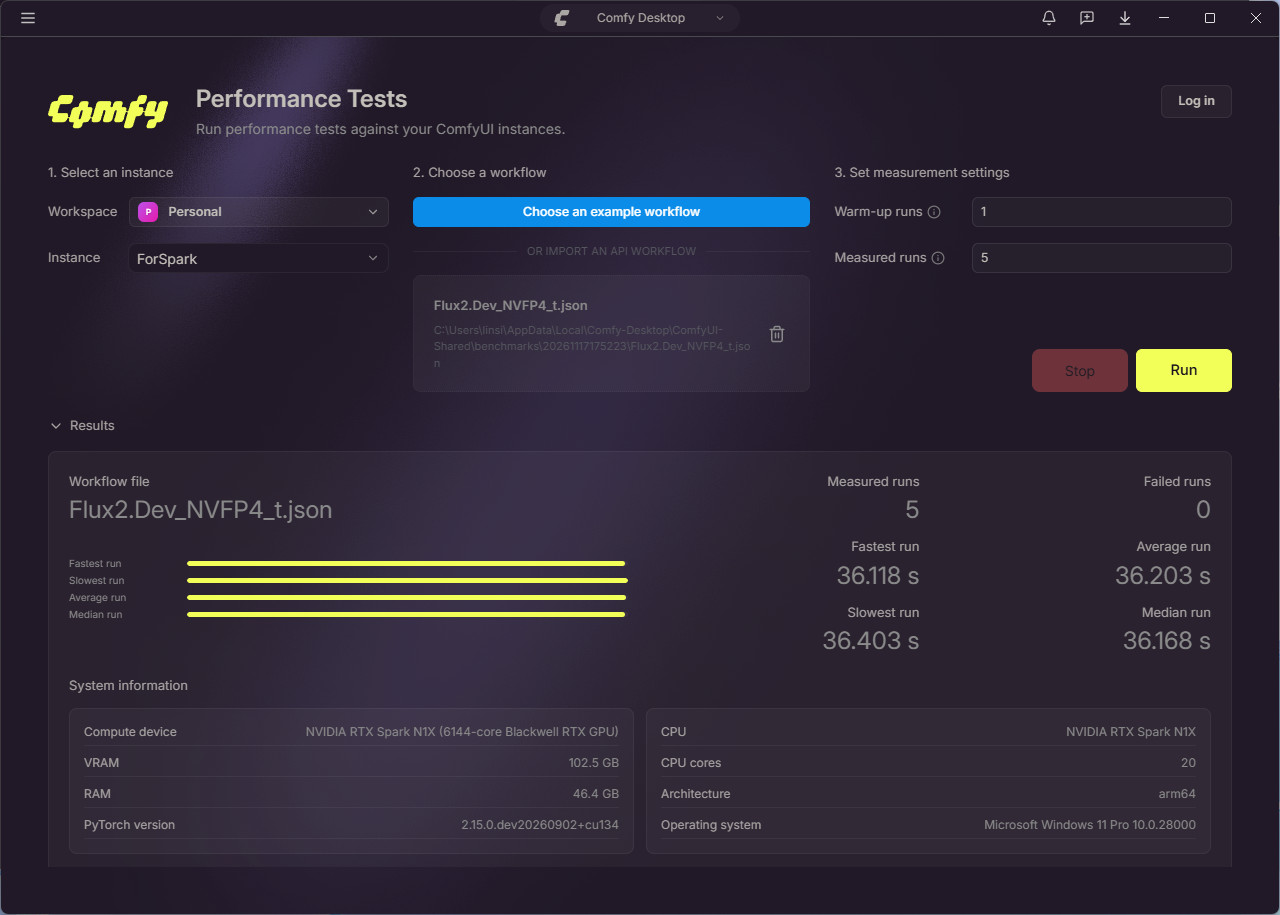
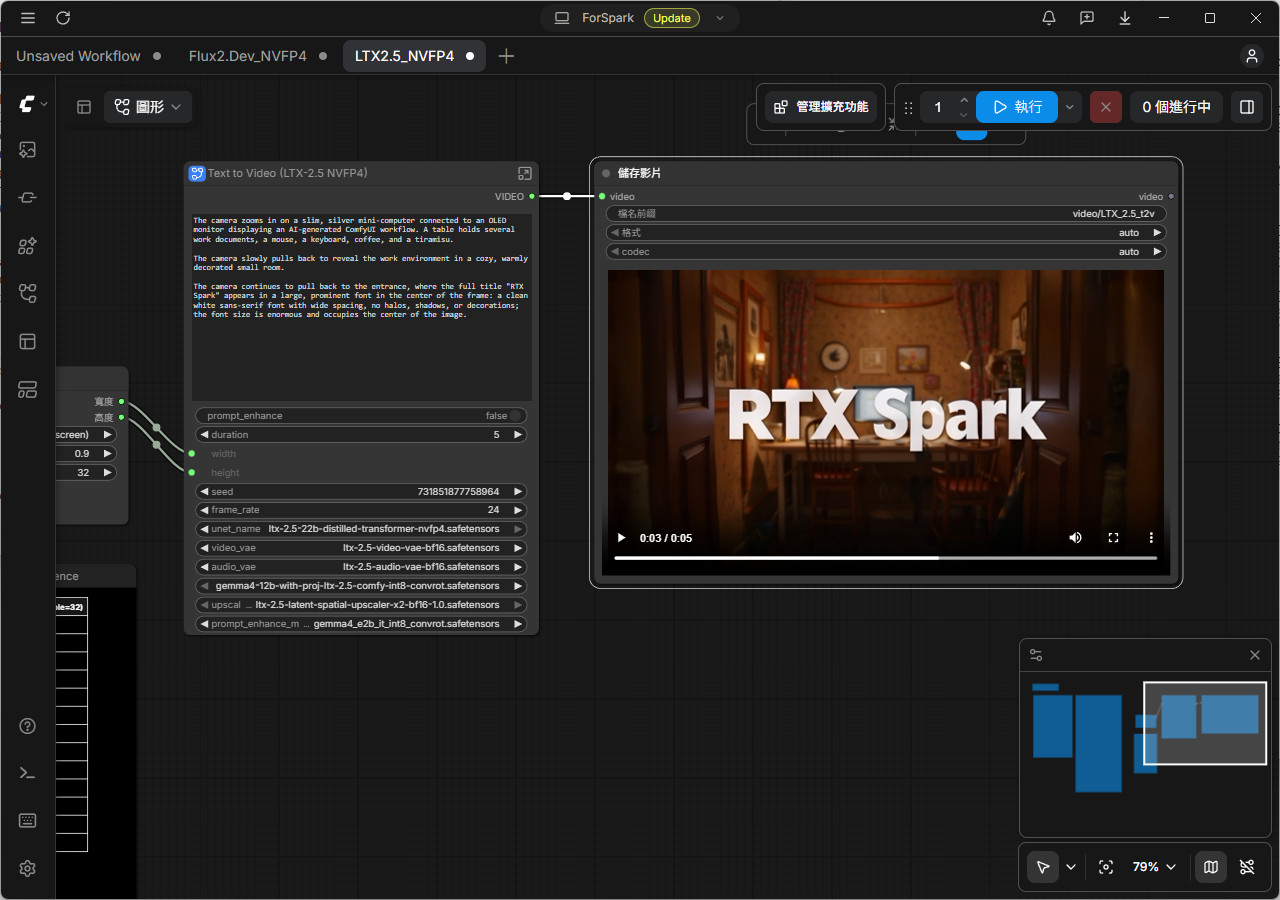
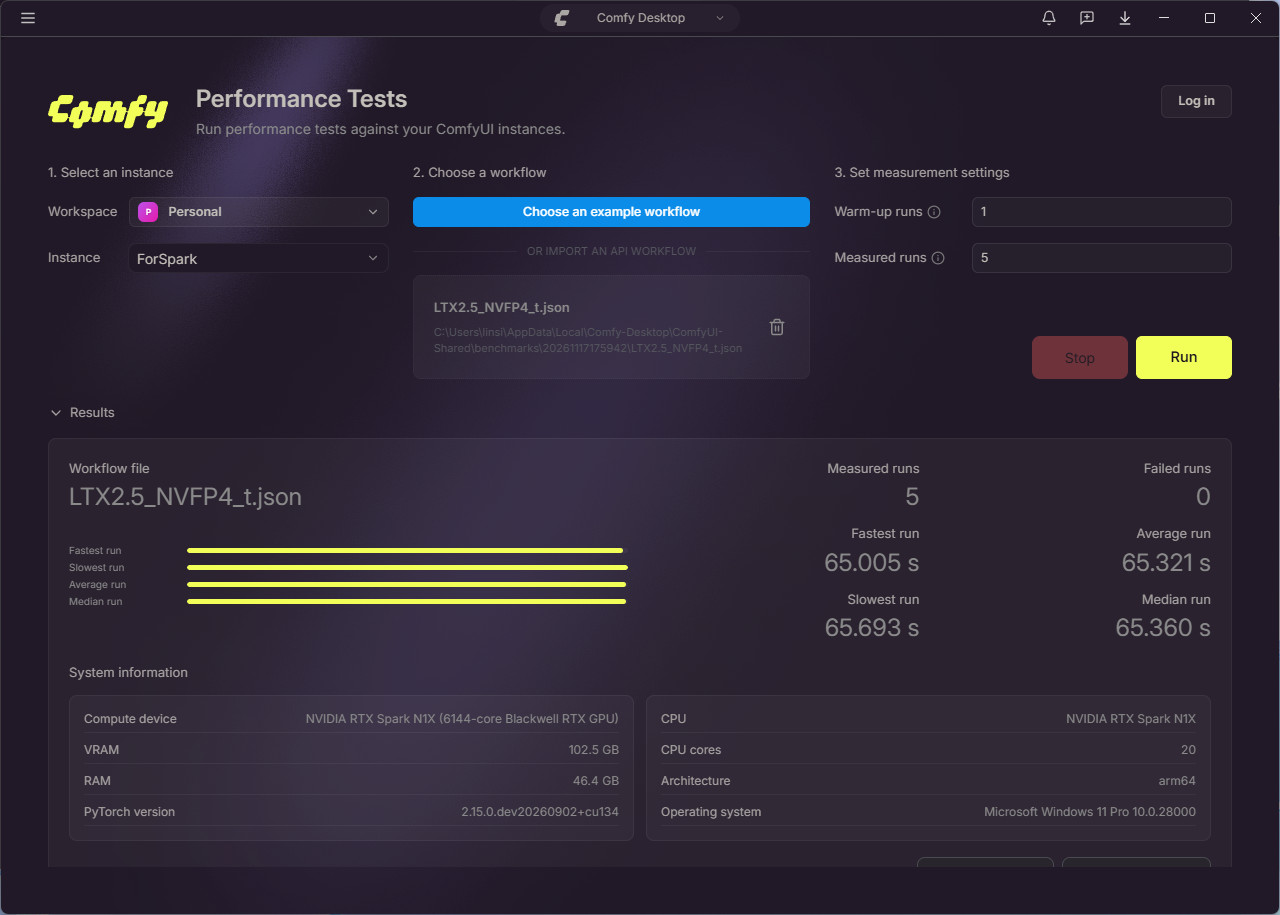
實際測試使用 Flux2.Dev_NVFP4 模型生成影像,單一張照片需要 36 秒左右的生成時間,執行五次後可平均也是 36 秒的輸出時間;而 LTX2.5_NVFP4 生成影片第一次需要 65 秒左右的時間,執行五次後平均一樣也是 65 秒的輸出時間。
↑ ComfyUI Flux2.Dev_NVFP4。
↑ ComfyUI Benchmark Flux2.Dev_NVFP4。
↑ ComfyUI LTX2.5_NVFP4。
↑ ComfyUI Benchmark LTX2.5_NVFP4。
NVIDIA Broadcast 2.3 免費提供 RTX 影像超解析度與畫格生成轉輸出
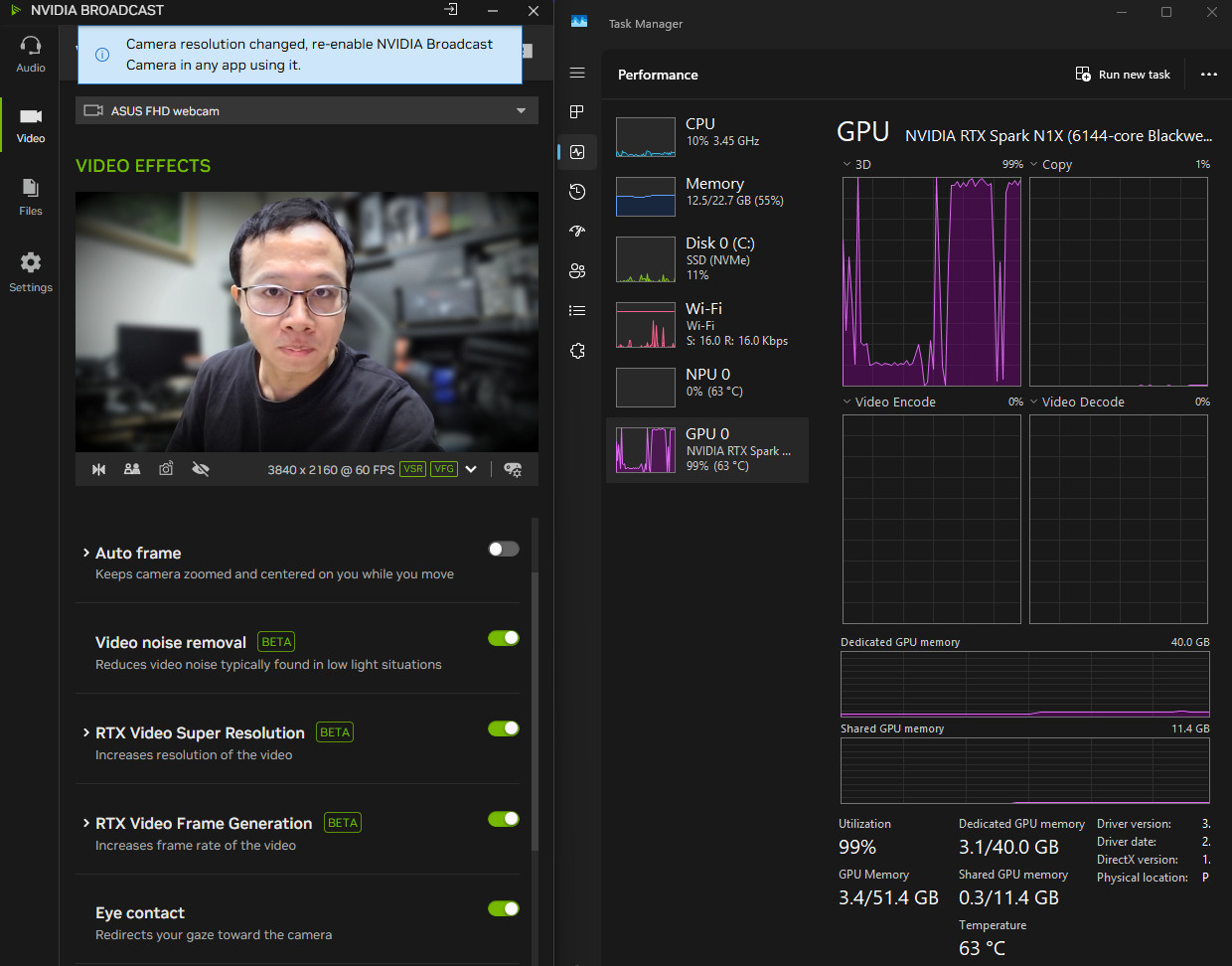
隨著 RTX Spark 推出的還有「NVIDIA Broadcast 2.3」新版本,除了原本既有的麥克風的音訊強化、視訊鏡頭的去背與眼神追蹤外,新加入 RTX Video Super Resolution 超解析度與 Frame Generation 畫格生成的 AI 特效,以及提供 Studio Voice 錄音室等級的音效強化。
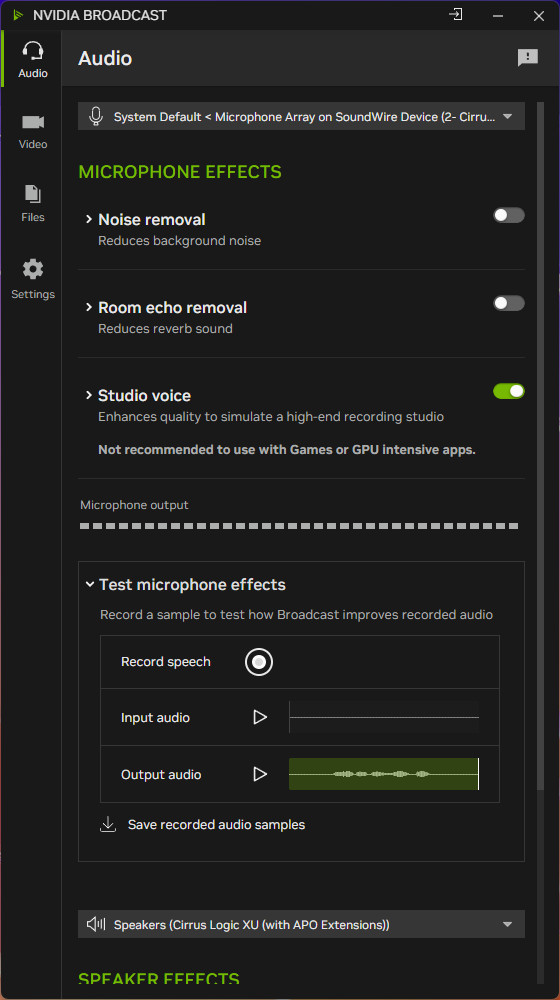
Broadcast 的音效設定頁面,選擇系統麥克風後之後,可以點選需要的功能,新加入的 Studio voice 可提高整個錄音品質的聆聽感受。套用後,在其他裝置像是會議軟體、遊戲通訊軟體,則要將麥克風切換為 Microphone(NVIDIA Broadcast)即可套用。
↑ 麥克風強化設定。
↑ 影像強化設定,開啟 RTX Video 之後確實較吃 GPU 資源。
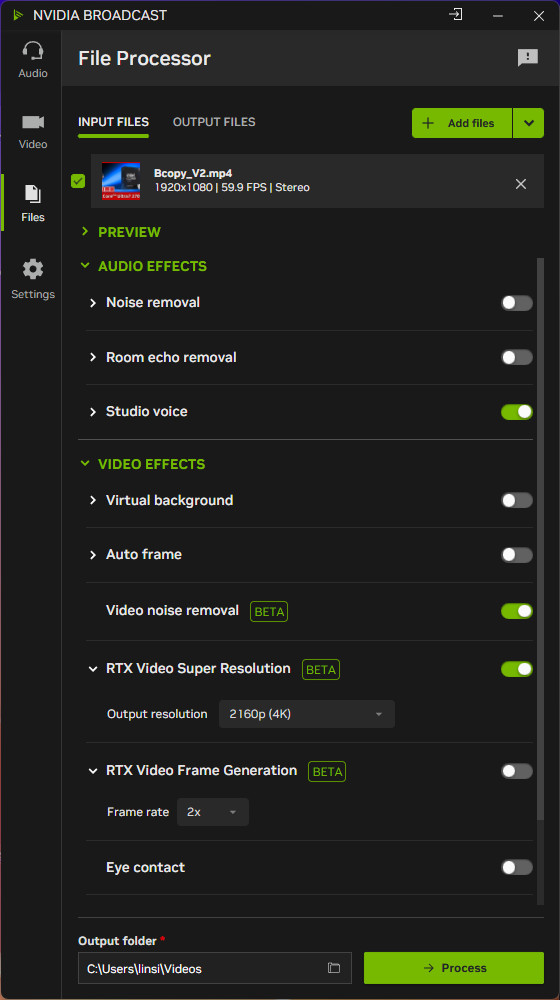
比較強的是這次新加入「File」轉檔功能,可將既有的影像、音效特效直接套用 Broadcast 提供的音效與影像效果。只要加入檔案、勾選需要加入的音效或影像效果,然後按下「Process」就能替影片加上超解析度提升、降噪、錄音室音效等 AI 效果。
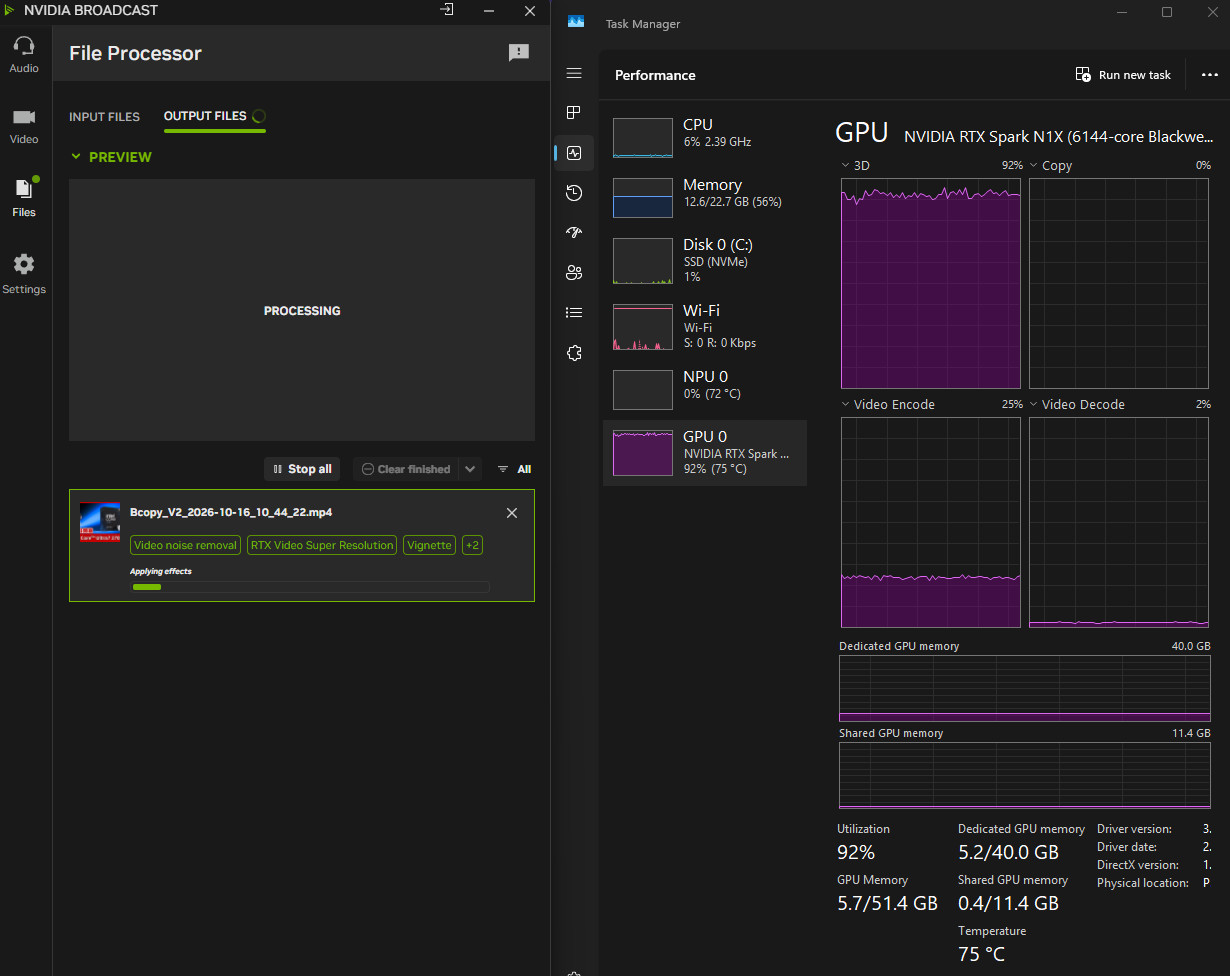
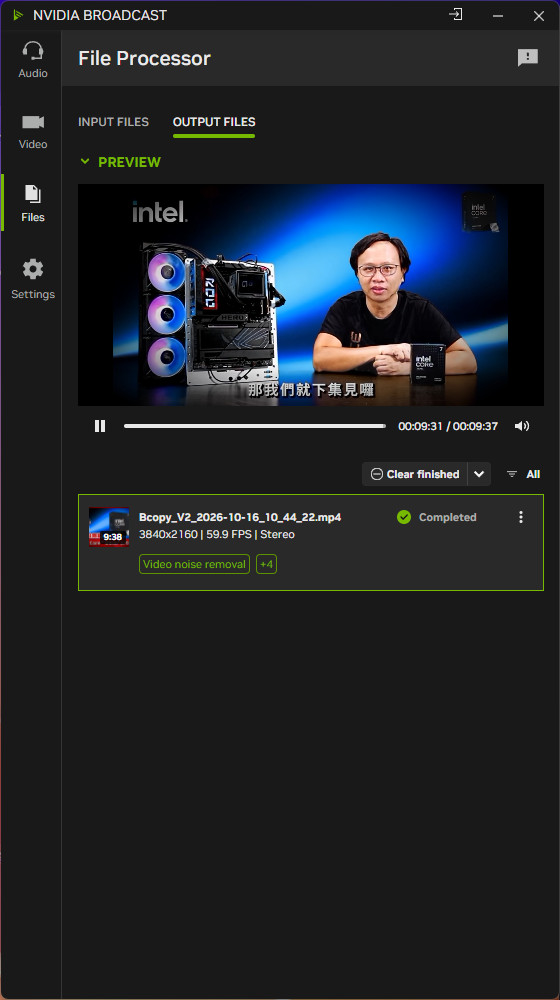
實際轉輸出使用 RTX Spark 128GB 影像為 1080p、10 分鐘片長,轉了一陣子之後就能完成輸出,輸出後的影像聲音提升、加入 Key Light 與 Super Resolution 整個品質提升不少。
↑ 新加入的檔案處理,選擇加入的影片檔案,即可勾選需要套用的效果。
↑ 接著就是單純 GPU 運算重新輸出。
↑ 套用影像與聲音提升、加入 Key Light 與 Super Resolution 整個品質提升不少。
NVIDIA PAIR 你的個人 AI 路由器,區網推論算力集結
雖說 RTX Spark 迷你電腦具備 10GbE LAN,但沒有 DGX Spark 才有的 NVIDIA ConnectX-7 NIC 串接能力,不過 NVIDIA 也提供簡易版的「PAIR」你的個人 AI 路由器,將區網內的 AI 推論算力集合起來。
PAIR 能夠整合網路上現有的 RTX、DGX 與 Mac 系統。NVIDIA PAIR 會探索相容的本機裝置,並協助這些裝置組成單一個人 AI 推論叢集,不需要特殊纜線、機架,也無須進行複雜的叢集設定。
PAIR 可搭配 Windows、Linux 與 macOS 上常用的本機推論後端一起運作,包含 Ollama、LM Studio 與新加入的 llama.cpp,為應用程式提供一致的單一端點,同時智慧代理推論要求,將工作分配至可用的本機運算資源。
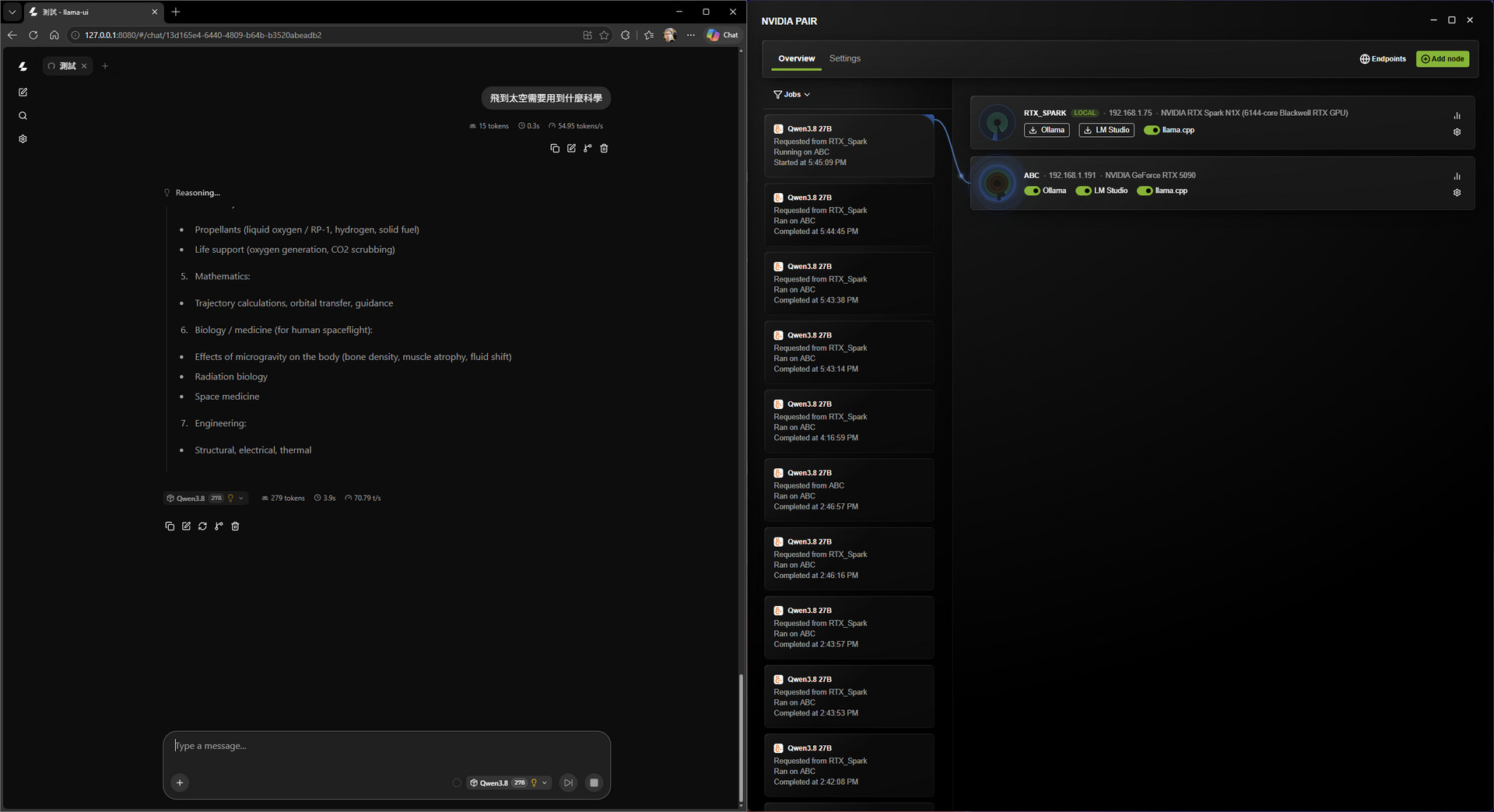
↑ NVIDIA PAIR 加入節點後,就可直接管理使用的 AI 引擎與模型。
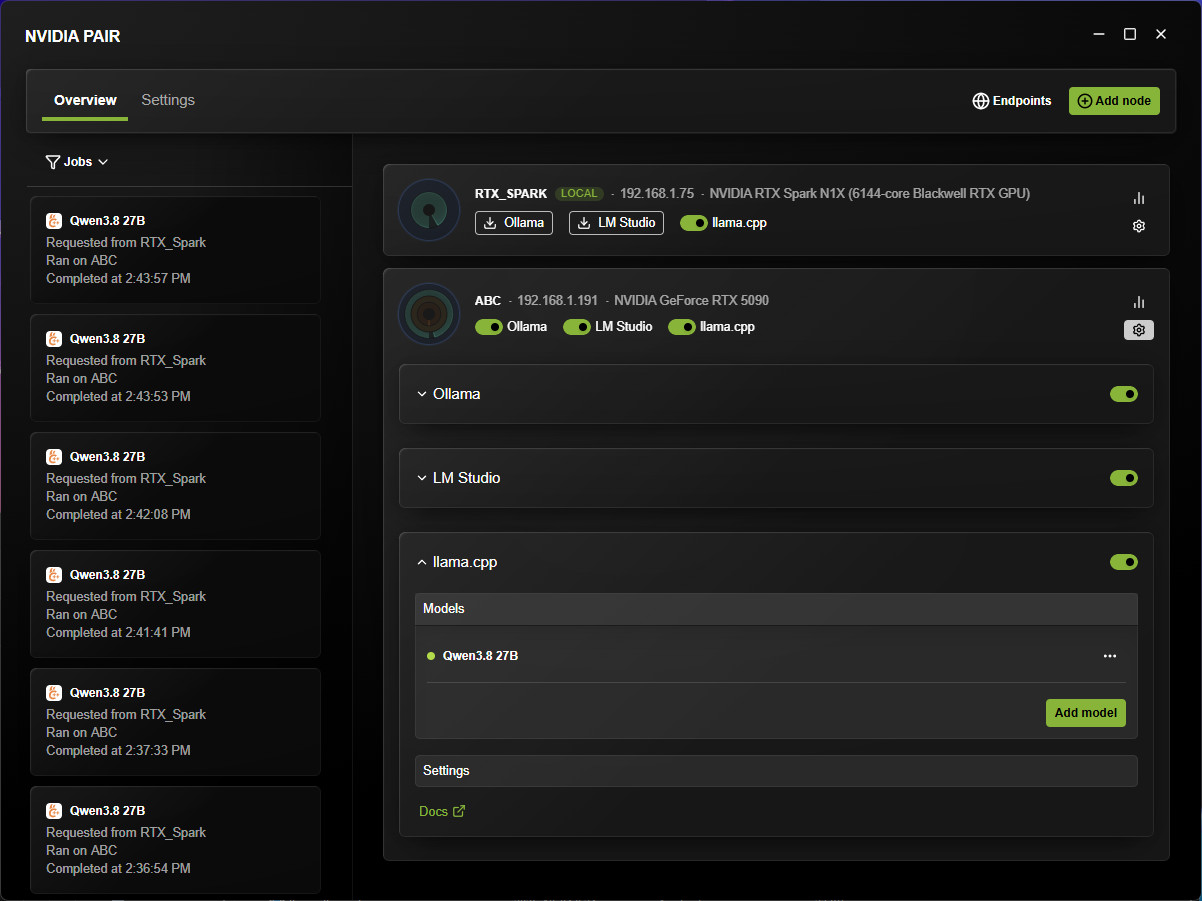
操作上相當直覺,右上角的 Add node 輸入內網 IP 後在輸入配對密碼即可連線。每個裝置可選擇要使用哪一款推論引擎,並可自行選擇使用的模型。
實際利用 Endpoints 連線,在 RTX Spark 中詢問 AI 問題,但實際 PAIR 利用效能更好的 RTX 5090 節點來進行推論。用戶可藉由 PAIR 讓各式 PC 成為叢集貢獻推論算力。
↑ RTX Spark 中詢問 AI 問題,PAIR 則會利用效能更好的 RTX 5090 節點來進行推論。
測試設定:專用記憶體 80GB
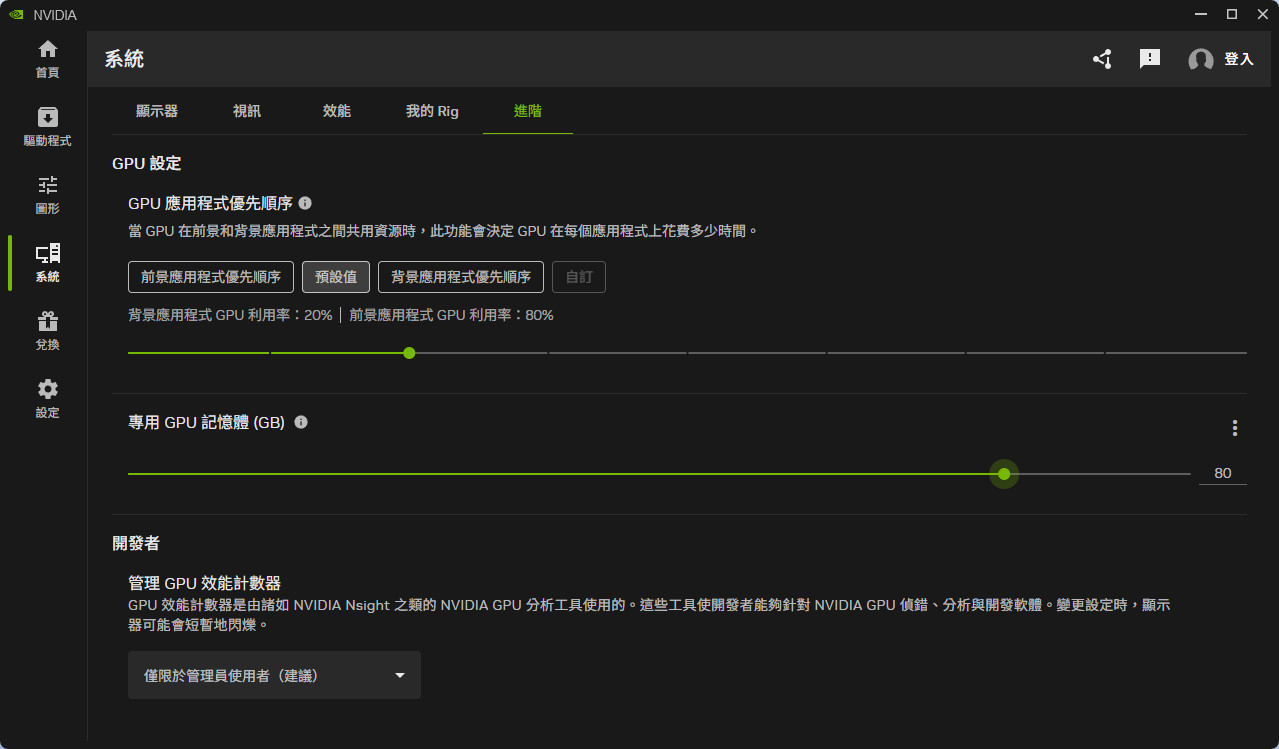
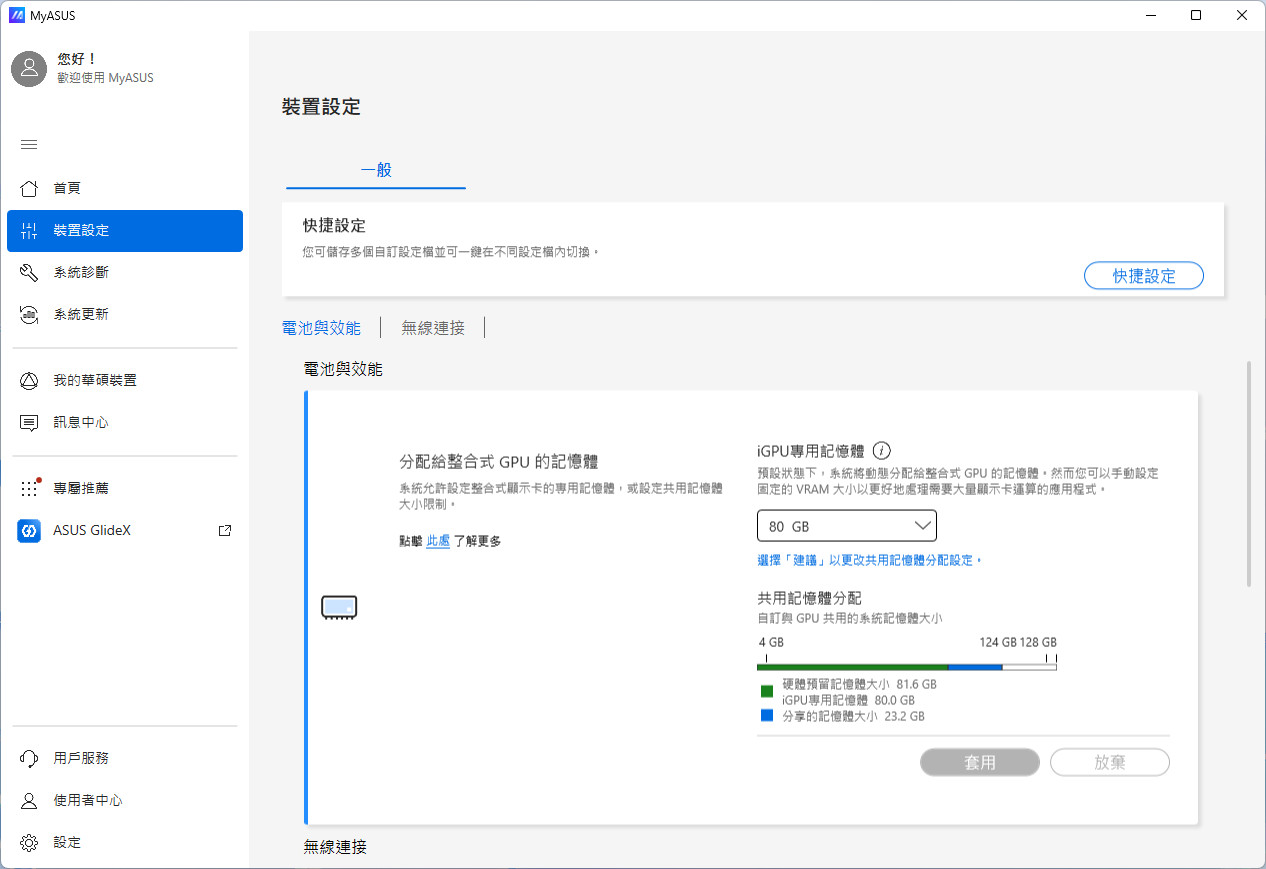
NVIDIA RTX Spark 採用統一記憶體配置,因此 CPU 與 GPU 共享著記憶體容量,而實際在軟體中可透過 NVIDIA App 的「系統」>「進階」設定頁面中,可自訂「專用 GPU 記憶體(GB)」的容量;而華碩 MyASUS 裝置設定中也可找到相同的調整功能。
↑ NVIDIA App 專用 GPU 記憶體(GB)分配。
↑ MyASUS 裝置設定。
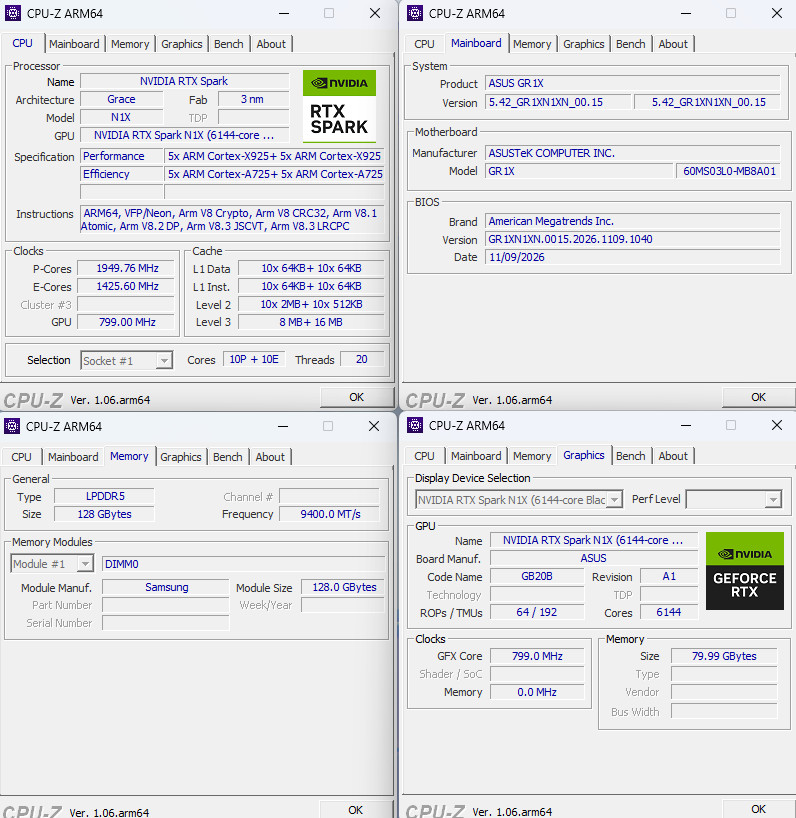
通過 CPU-Z 檢視 NVIDIA RTX Spark 硬體資訊,N1X 採用 10 顆 Arm Cortex-X925 與 10 顆 Arm Cortex-X725 組成的 10 核心 10 執行緒處理器;繪圖晶片則是 Blackwell 架構 6144 個 CUDA 核心;記憶體則是 128GB LPDDR5x 9400 MT/s。
↑ CPU-Z。
ProArt GR1X 迷你電腦效能測試 PR/LR、Cinebench 、V-Ray、Blender 測試
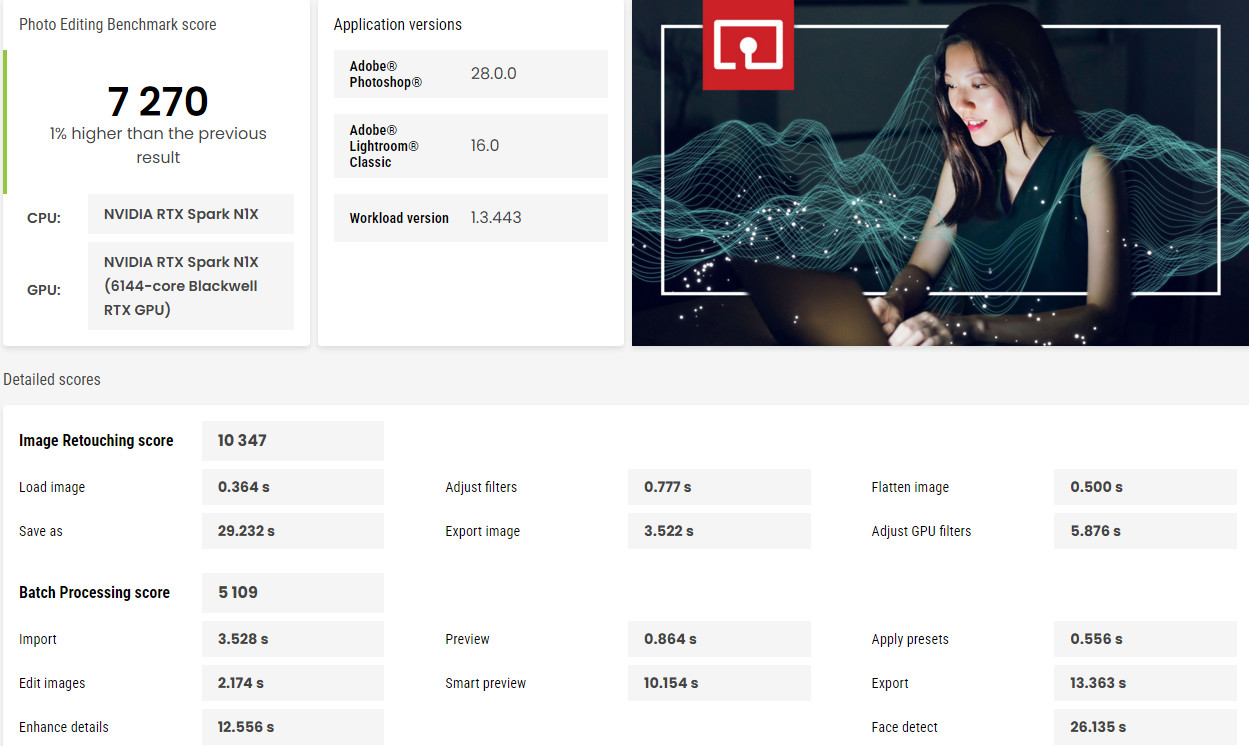
首先影像編修與輸出的 Adobe Photoshop 與 Lightroom Classic 則透過 UL Procyon Photo Editing Benchmark 測試工具;測試的兩個工作情境,Image Retouching test 為使用 Photoshop 進行照片的編修,並記錄每個步驟的時間,而 Batch Processing test 則是批次使用 Lightroom 進行大量照片的調整與輸出。(最新版 Photoshop 已是原生 Arm 模式執行,不過 Lightroom 還是使用模擬方式執行。)
ProArt GR1X 128GB 獲得 7270 分的成績,影像編修 10347 分、批次處理 5109 分的成績,這效能稍比 CPU + dGPU 的機種慢一些,但實際操作上還是可以處理日常編修影像與影像輸出的工作。
↑ UL Procyon Photo Editing Benchmark。
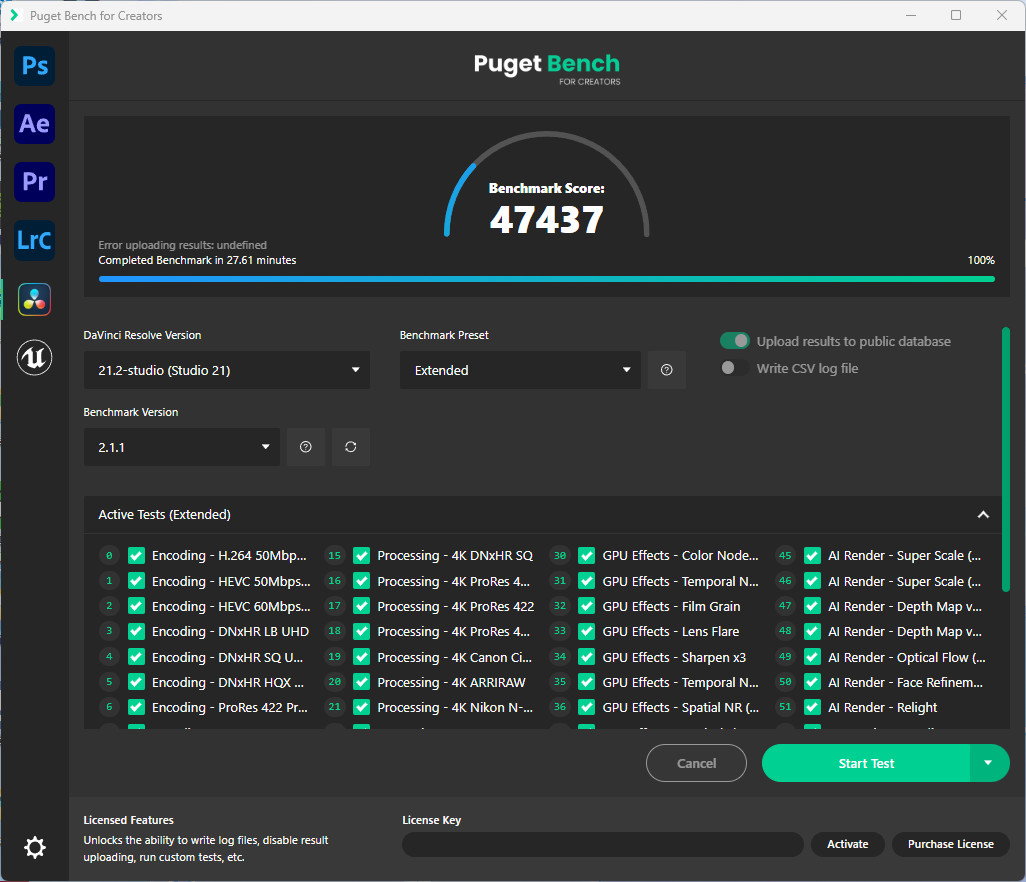
PugetBench for DaVinci Resolve 測試,在最新 v2.x 版本中包含 Encoding、Processing、Real World、Fusion、GPU Effects 與基於 AI 功能的測試情境,影像解析度也涵蓋 4K、8K,以及各式 GPU 特效、3D、AI 功能等全面測試。
ProArt GR1X 128GB 獲得總分 47437 分的成績。
↑ PugetBench for DaVinci Resolve。
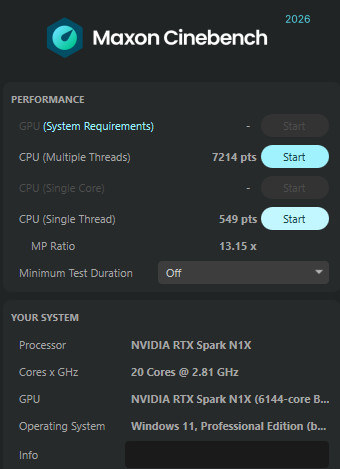
新款 Cinebench 2026 採用 4D 的預設渲染引擎 Redshift,透過模擬真實 3D 渲染工作負載來評估 CPU 與 GPU 的效能。並提供 GPU、CPU(多核心)、CPU(單核心)與 CPU(單執行緒)等能測試。新版本可讓玩家更容易比較單核心與單執行緒的效能差異。
ProArt GR1X 128GB 獲得 CPU nT 7214 pts、1T 549 pts 的性能,可達到平均 79.9W 的處理器功耗。
↑ Cinebench 2026。
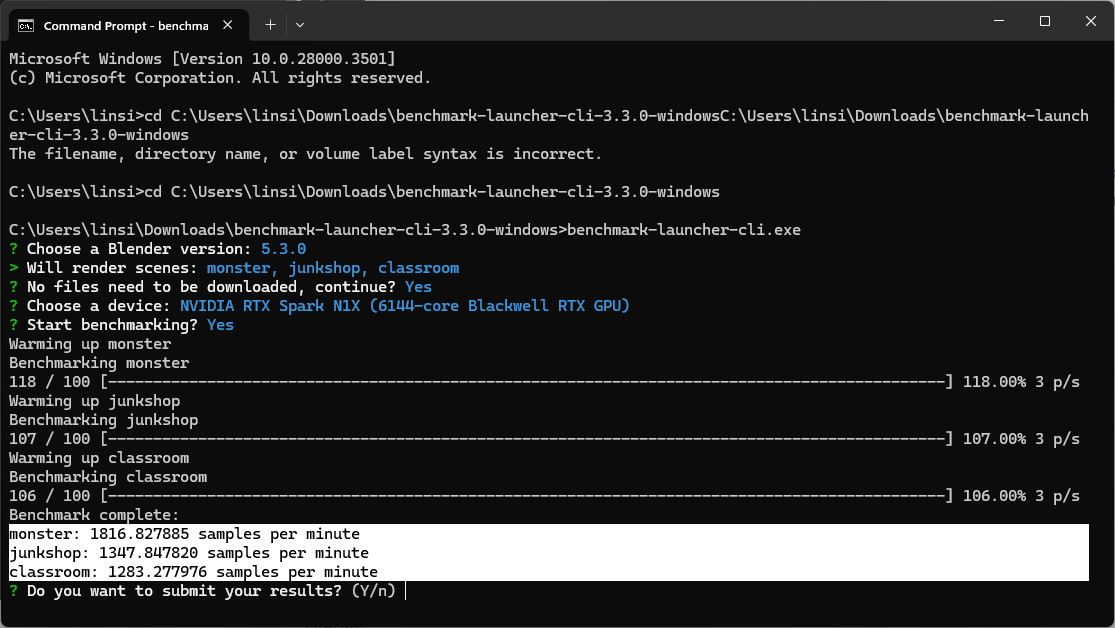
Blender 是跨平台、開放源碼的 3D 創作工具,支援著 CPU 與 GPU 的渲染加速功能,以及各種 3D 作業:Modeling、Rigging、Animation、Simulation、Rendering、Compositing 與 Motion Tracking 等。
通過 Blender Benchmark 測試,ProArt GR1X 128GB 可達到 monster 場景 1816.82、junkshop 場景 1347.84、classroom 場景 1283.27 的每分鐘 Sample 數量。RTX Spark GPU 效能應該是稍弱於 RTX 5070 筆電 GPU。
↑ Blender。
ProArt GR1X 迷你電腦生成 AI 測試 / Stable Diffusion、LLM、MLPerf Client
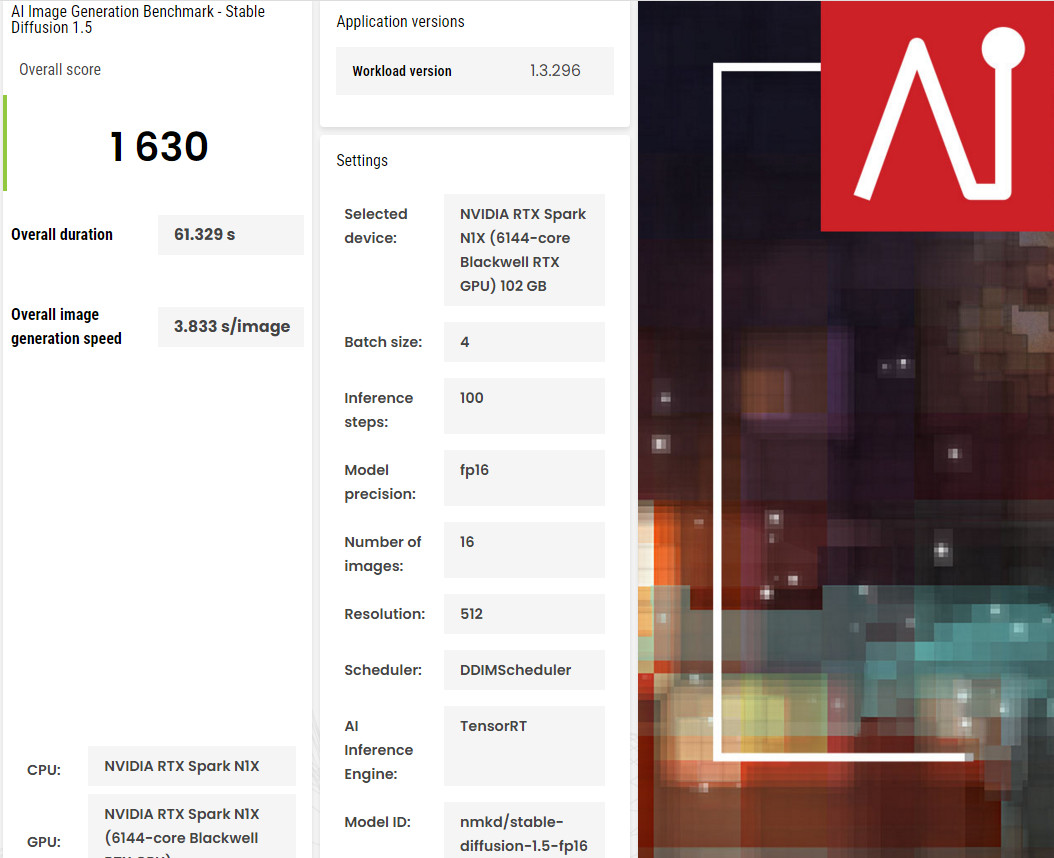
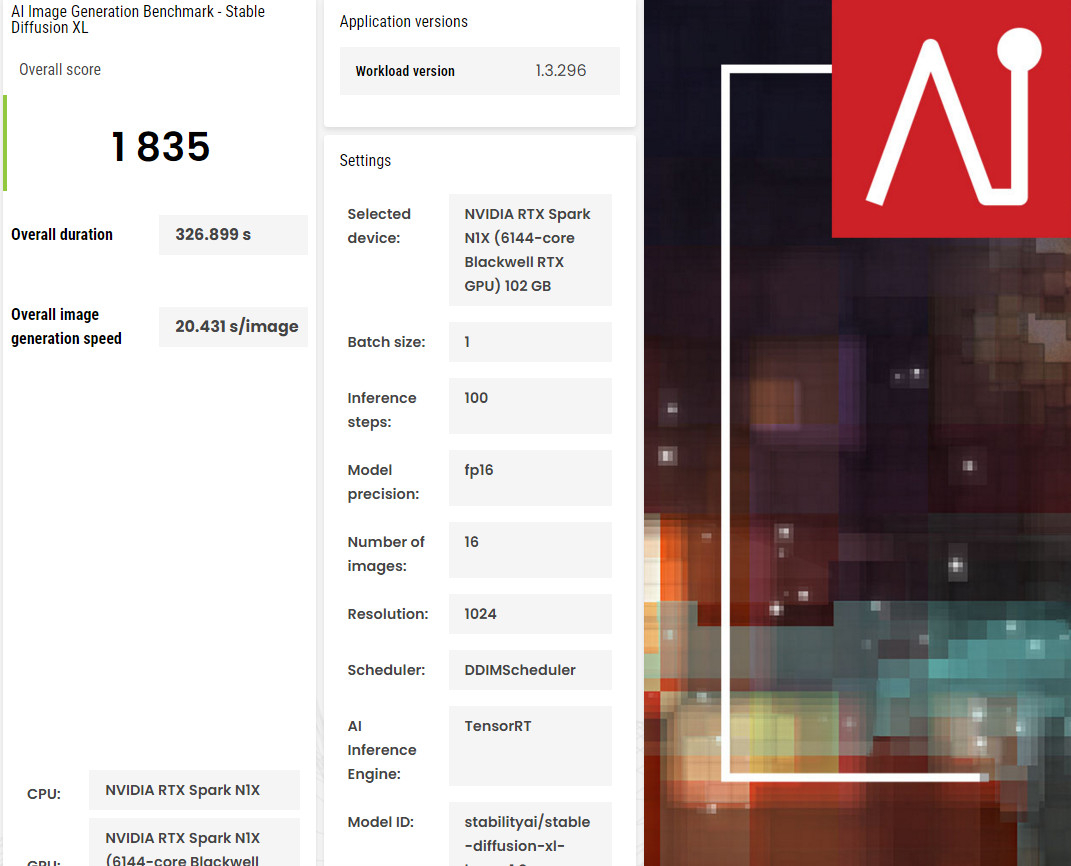
UL Procyon AI Image Generation Benchmark 提供 Stable Diffusion XL (FP16) 與 Stable Diffusion 1.5 (FP16) 的兩種測試情境,並支援 ONNX runtime with DirectML、NVIDIA TensorRT 與 Intel OpenVINO 的推論引擎。
ProArt GR1X 128GB 使用 TensorRT 引擎進行測試,Stable Diffusion 1.5 標準模型,則有著 1630 分、61.3 秒完成、每張圖僅需 3.8 秒時間。若是 Stable Diffusion XL 模型,則獲得 1835 分、326.8 秒完成、每張圖僅需 20.4 秒時間。
↑ Stable Diffusion (FP16) 測試。
↑ Stable Diffusion XL (FP16) 測試。
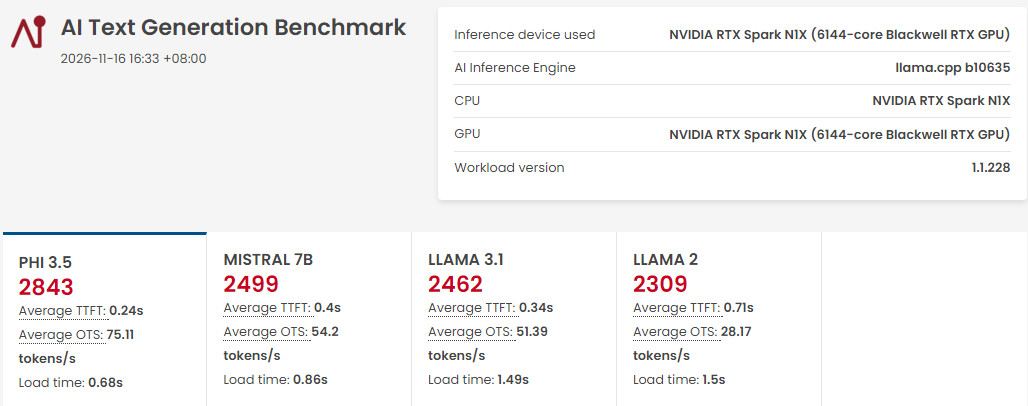
UL Procyon AI Text Generation Benchmark 提供 llama.cpp 推論引擎,測試的模型包含 Phi-3.5、Mistral-7B、Llama-3.1 與 Llama-2 測試,每個模型測試 7 個 Prompts 包含 RAG 與非 RAG 的查詢,通過權重後的總分與平均 Time To First Token(TTFT)、平均 Output Token Speed(OTS)提供專業用戶衡量電腦的 AI LLM 推論效能。
ProArt GR1X 128GB 在 Phi-3.5 模型獲得 2843 分 / TTFT 0.24s / OTS 75.1、Mistral-7B 獲得 2499 分 / TTFT 0.4s / OTS 54.2s、Llama-3.1 獲得 2462 分 / TTFT 0.34s / OTS 51.3s、Llama 2 獲得 2309 分 / TTFT 0.71s / OTS 28.1s。
↑ UL Procyon AI Text Generation Benchmark。
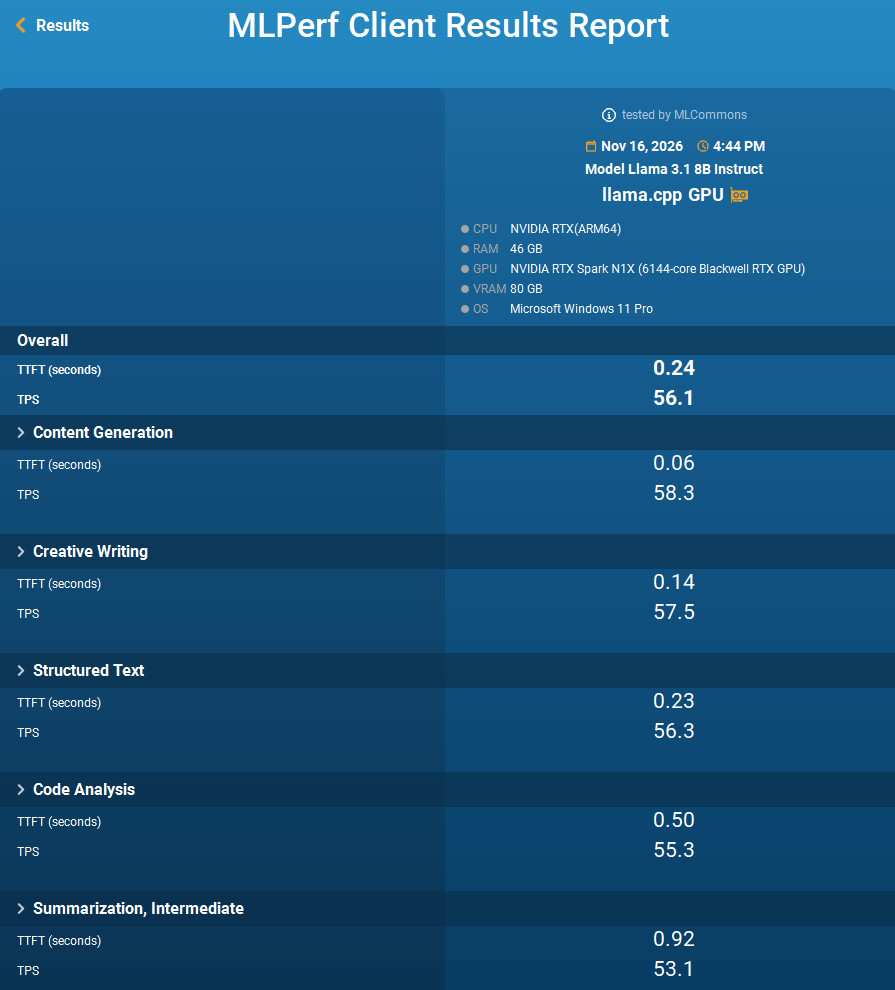
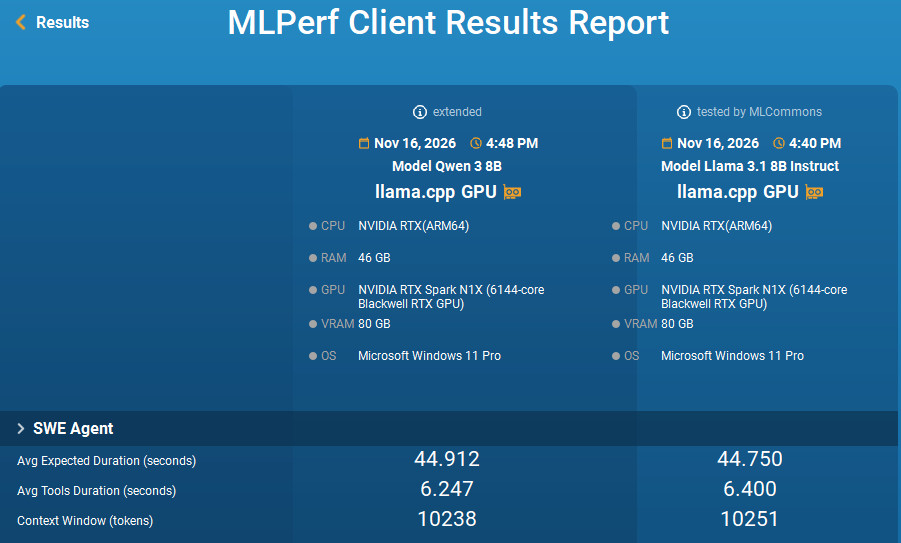
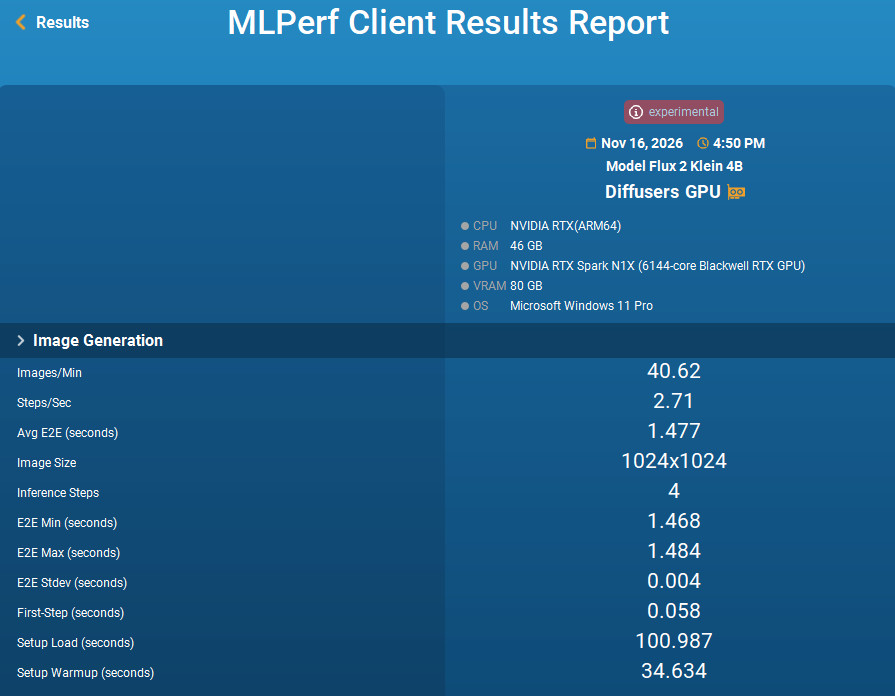
MLPerf Client 測試工具則可評估本地端的大型語言模型 LLM、影像生成與 AI 代理的效能評估。測試使用語言模型 Llama 3.1 8B、AI 代理 Llama 3.1 8B 與 Qwen 3 8B、影像生成 Flux 2 Klein 4B 進行測試。
語言模型 Llama 3.1 8B 測試,在 Overall 的 TTFT 達到 0.24 秒、TPS 55.1 的速度,整體速度表現比 UL Procyon 的測試結果快上不少。
↑ 語言模型 Llama 3.1 8B 測試。
AI 代理 Llama 3.1 8B 與 Qwen 3 8B 測試,在平均 Expected 速度為 44 秒左右、平均 Tools 速度則是 6 秒、Context Window 則達到 10200 多的 Tokens 速度。
↑ AI 代理 Llama 3.1 8B 與 Qwen 3 8B 測試。
影像生成 Flux 2 Klein 4B 測試,每分鐘可達到 40.6 張照片、每秒處理 2.7 Steps 的速度。
↑ 影像生成 Flux 2 Klein 4B 測試。
總結
NVIDIA RTX Spark 迷你電腦版本,在 1.1 公升的小巧體積、240W 的變壓供電,即可提供 24x7 的 全天候 AI 代理服務,藉由 N1X 具備的 NVIDIA Blackwell RTX 6144-core GPU 與最大 128GB 統一記憶體,可在本地端運行 AI 代理、LLM 等模型,替用戶節省雲端 API 的 Token 消耗。
而且相比一般電腦,RTX Spark 迷你電腦在部屬建置環境更顯輕鬆,更可兼顧電力效率與地端資料隱私等特點。至於 RTX Spark 迷你電腦與筆電版本的差異,主要就在於預設功耗的上限,筆電版本預設功耗在 45–80W 之間,而迷你電腦版本則是最高在 140W。
通過測試 RTX Spark 迷你電腦相比筆電版本在效能上差距約在 10% 以內,因此 RTX Spark 迷你電腦或是筆電版本,選擇差異就在於使用情境,若需要隨身攜帶的本地端 AI 小幫手,那肯定是 RTX Spark 筆電最適合;相對的若沒有外出需求下,設置在家中或辦公室的 RTX Spark 迷你電腦,不僅可全天候提供 AI 代理功能,更可藉由 Remote Desktop 成為 Always-On 的 AI Hub。
測試的 ProArt GR1X 迷你電腦,整體散熱表現相當不錯,在高負載下才會注意到風扇的噪音,不過若有配戴耳機或音響的話,這噪音應該會直接忽視;同時還保有第二個 M.2 插槽可擴充容量。雖說有提供 HDMI 與 10GbE LAN,但後方 3 個 USB-C 20Gbps,這台真的很缺 USB-C HUB。
售價方面測試的 ProArt GR1X 128GB LPDDR5x / 2GB SSD 建議售價 NT$239,000 元,若是 4TB SSD 的版本則是 NT$279,000 元;若選擇的是最便宜的 64G / 1TB 建議售價 NT$169,000 元、2TB SSD 則是 NT$189,000 元的價格。
在熟悉的 Windows 環境中「RTX Spark」不論是輕薄筆電或是迷你電腦的版本,都能夠滿足文書日常、創作、遊戲與最夯的 AI 代理效能需求,這就是 The One PC。
|
|




 鑽石
 碎鑽
 金豆


 收藏
 分享
 專題
 提升卡
 變色卡
 排首位