馬上加入Android 台灣中文網,立即免費下載應用遊戲。
您需要 登錄 才可以下載或查看,沒有帳號?註冊
x
本帖最後由 匿名 於 2026-11-7 12:10 編輯
讓臥室的 Win11 電腦變成媒體伺服器,客廳的電視盒子用 App 透過家裡網路直接看電腦裡的影片。
不需要轉檔、不需要上網,影片直接串流,可以快轉、記住播放進度、自動播下一集、顯示外掛字幕。
(這是家中內網使用,無法使用外網連到家裡,如有需要自行問AI)
【軟體名稱】:CMidia v2.2
【軟體語言】:繁體中文
【軟體分類】:影片工具
【檔案大小】:40.5MB
【作業系統】:WIN 11
【軟體說明】:
【一、電腦端(臥室 Win11)】
1. 把「電腦端」資料夾放到固定位置,例如 D:\MediaServer
(config.json 設定檔會存在同一個資料夾)
2. 右鍵「1_設定防火牆(第一次執行).bat」→ 執行,允許系統管理員權限。
- 也可以直接執行 CMidia.exe,Windows 跳出防火牆詢問時勾選「私人網路」並按「允許」。
3. 雙擊 CMidia.exe 啟動,會自動開啟瀏覽器進入設定頁:
http://localhost:8090/admin
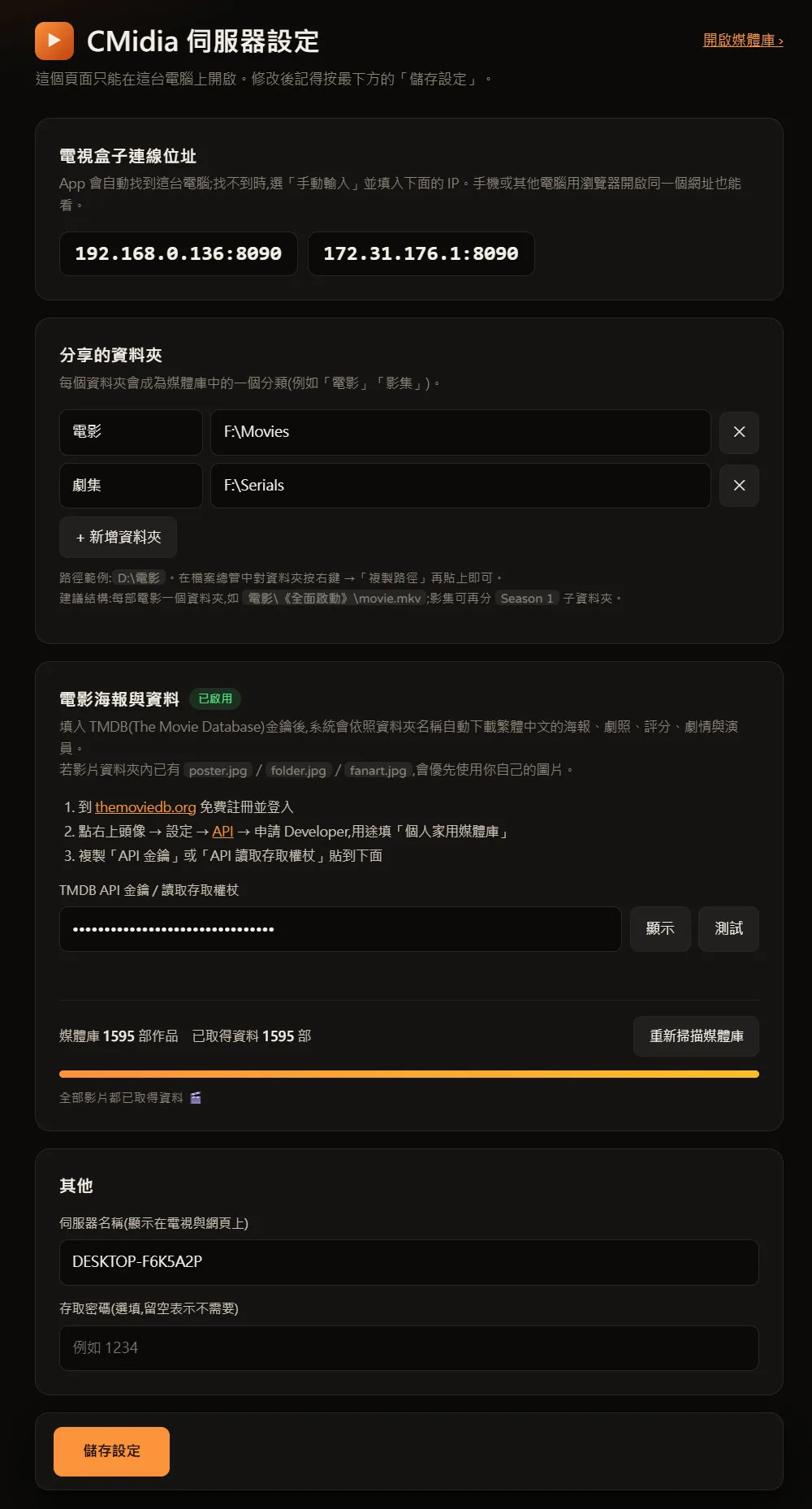
在設定頁加入要分享的資料夾(例如 D:\電影、E:\影集),按「儲存設定」。
之後隨時可以在電腦瀏覽器開這個網址修改。
4. 伺服器在背景執行,不會有視窗。畫面右下角(系統匣)會出現橘色播放圖示:
- 按兩下圖示:開啟媒體庫
- 按右鍵(或左鍵)開啟選單:開啟媒體庫、伺服器設定、電視盒子連線位址、
開機時自動啟動(勾選即可)、查看記錄檔、結束伺服器
※ 圖示若被收在「^」裡,可拖曳到工作列上常駐顯示。
※ 已經在執行時再雙擊 CMidia.exe,會直接開啟媒體庫,不會重複啟動。
※ 播放紀錄、錯誤訊息寫在 CMidia.exe 旁的 CMidia.log。
【電腦端媒體庫網頁(v2 新功能)】
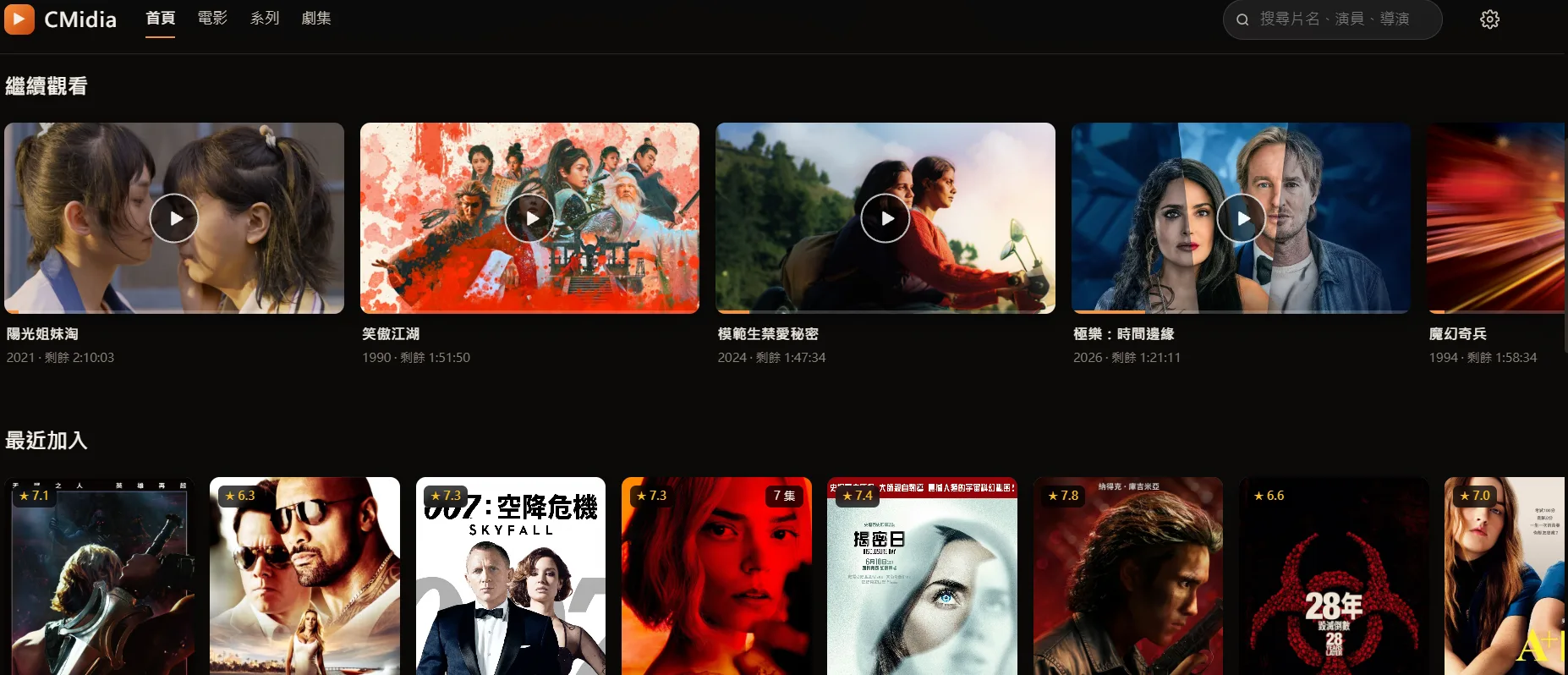
在電腦瀏覽器開啟 http://localhost:8090 ,就是類似 Emby 的海報牆媒體庫:
- 首頁大幅劇照輪播、「繼續觀看」「最近加入」與各分類橫排
- 每部電影的詳細頁:海報、劇照、TMDB 評分、類型、導演、演員、劇情簡介
- 影集會依 Season 資料夾分季列出每一集,記錄看到哪裡
- 分類頁採分頁顯示,可選每頁 24 / 48 / 60 / 100 / 200 / 500 部,上下都有頁碼與「跳到第幾頁」
- 搜尋片名、演員、導演(按鍵盤 / 可直接跳到搜尋框)
- 網頁內直接播放並顯示外掛字幕;播放時右上角「字幕設定」(或按 C)可調整
字幕軌、大小(鍵盤 + / − 也可)、顏色、背景、字體、位置與字幕時間,設定會自動記住
(字幕設定(網頁版)存在這台電腦的瀏覽器中)
-(格式不支援時可一鍵複製網址給 VLC)
手機或其他電腦也能用 http://電腦IP:8090 開啟同樣的介面。
設定海報資料(只需一次):
1. 到 https://www.themoviedb.org 免費註冊
2. 頭像 → 設定 → API → 申請 Developer(用途填「個人家用媒體庫」)
3. 把「API 金鑰」或「API 讀取存取權杖」貼到設定頁 http://localhost:8090/admin
的「電影海報與資料」欄位 → 按「測試」→「儲存設定」
4. 系統會自動在背景下載所有影片的資料,設定頁可看到進度
海報下載後存在 CMidia.exe 旁邊的 cache 資料夾,之後不需要網路也能顯示。
資料抓錯或找不到時:
在電腦上開啟該影片的詳細頁 → 按「修正資料」→ 輸入正確片名 → 點選正確的那一部。
也可以在海報上按右鍵 →「修正 / 取消影片資料…」。
找不到正確的電影時,按「取消比對」可清除錯誤的海報與介紹,改用資料夾名稱顯示,之後也不會再自動比對。
(資料夾名稱越接近正式片名越準,例如「全面啟動 (2010)」「Inception 2010」都可以)
 Cmidia.rar
(166 Bytes, 下載次數: 7, 售價: 2 個碎鑽) |
|




 鑽石
 碎鑽
 金豆


 隱私保護 發表於 2026-11-7 11:59



 收藏
 分享
 專題
 提升卡
 變色卡
 排首位