馬上加入Android 台灣中文網,立即免費下載應用遊戲。
您需要 登錄 才可以下載或查看,沒有帳號?註冊
x
最速外接儲存設備 OWC Express 4M2 Ultra SSD 外接盒,升級 Thunderbolt 5 傳輸介面同樣支援 4 個 M.2 PCIe 4.0 SSD,搭配 SoftRAID 軟體 RAID 0 磁碟陣列,可提供最高 6622 MB/s 的外接傳輸效能與更大的 SSD 儲存容量,滿足各式專業影音工作者所需的外接大容量、高速的儲存解決方案。
Express 4M2 Ultra 規格
外殼:鋁合金外殼
介面:Thunderbolt 5 80Gbps
控制晶片:Barlow Ridge JHL9480
SSD:4 x M.2 PCIe 4.0 x1 SSD、2280 / 2242、M Key
RAID 功能:軟體設定 SoftRAID RAID 0, 1, 4, 5, 1+0 (10)
連接線:Thunderbolt 5 Type C、長度 50cm
尺寸:11.7cm x 6.0cm x 12.3cm
保固:2 年
macOS:支援 macOS 14.6 及以上版本、任何支援 Thunderbolt 4/5 Mac
Windows:支援 Windows 11 22H2 及以上版本、任何支援 Thunderbolt 4/5 PC
Express 4M2 Ultra SSD 外接盒開箱 / 緊湊造型小可愛、內建散熱風扇
OWC 最新款 Express 4M2 Ultra SSD 外接盒,尺寸稍微縮小同樣採用鋁合金外殼設計,主要升級 Intel Barlow Ridge JHL9480 控制晶片,採用 Thunderbolt 5 80Gbps 傳輸介面,內部可安裝 4 根 M.2 PCIe 4.0 SSD、最大支援 2280 尺寸的 SSD。
這款可自行 DIY 的 SSD 外接盒,主要提供給專業影音工作者,可依據需求建立大容量且高速的外接儲存設備,單一外接殼最高可達 32TB 容量,並保有 Thunderbolt 5 菊鏈的擴充功能,讓需要處理高畫質 12K RAW 影片、8K 多機作業序列、高解析度圖片等批次處理、剪輯等工作,可利用 Thunderbolt 5 高速傳輸的能力節省等待時間。
Express 4M2 Ultra 支援 Thunderbolt 4/5 的 Mac 與 PC 使用,在 Thunderbolt 5 傳輸下最高可達 6622 MB/s 傳輸效能,若是使用 Thunderbolt 4 或 USB4 連接則是 3200 MB/s 傳輸效能;專業用戶可搭配 OWC SoftRAID 軟體彈性規劃 JBOD 或 RAID 0/1/5/10 等磁區,滿足工作流的各種需求。
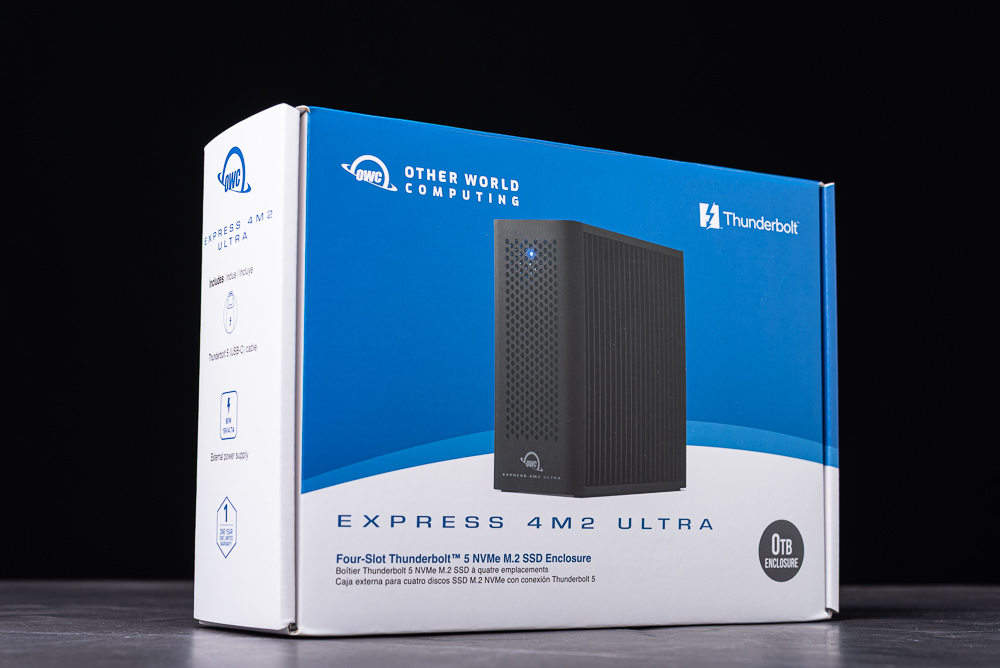
↑ OWC Express 4M2 Ultra SSD 外接盒,外盒上有標示 0TB,需自行 DIY 安裝 SSD。
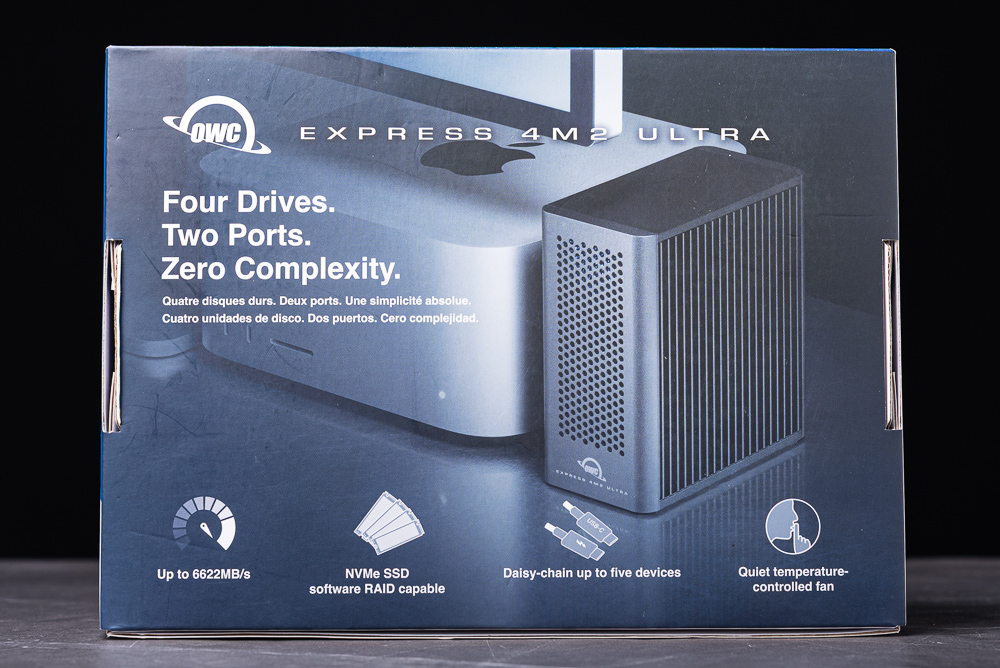
↑ 外盒背面。
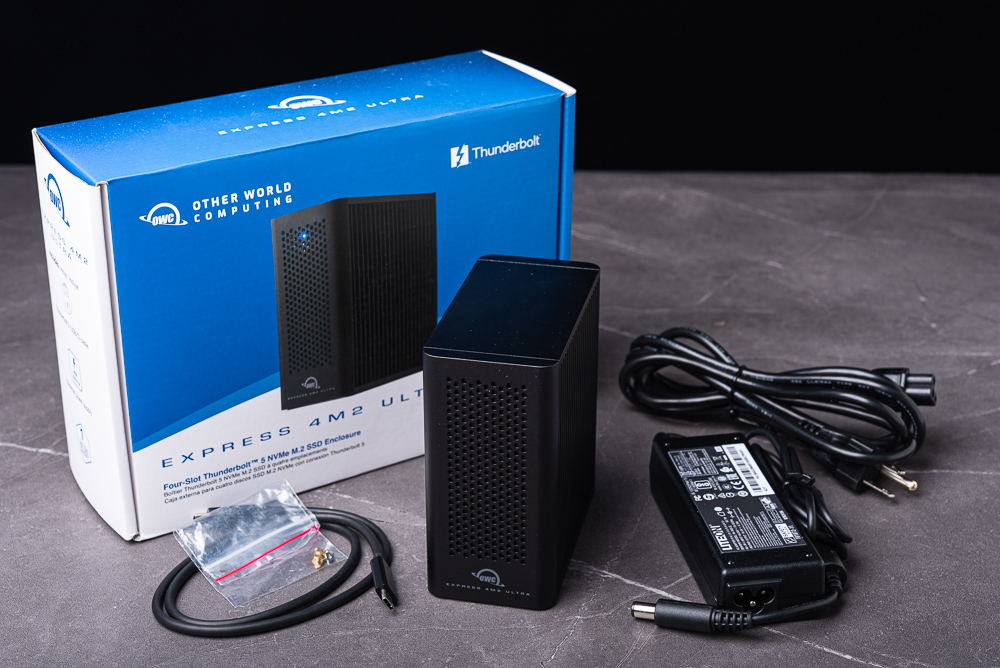
Express 4M2 Ultra SSD 外接盒除了本體之外還有著 Thunderbolt 5 Type C 連接線、長度約 70cm,以及所需的變壓器與額外的 M.2 固定螺絲。
↑ Express 4M2 Ultra SSD 配件。
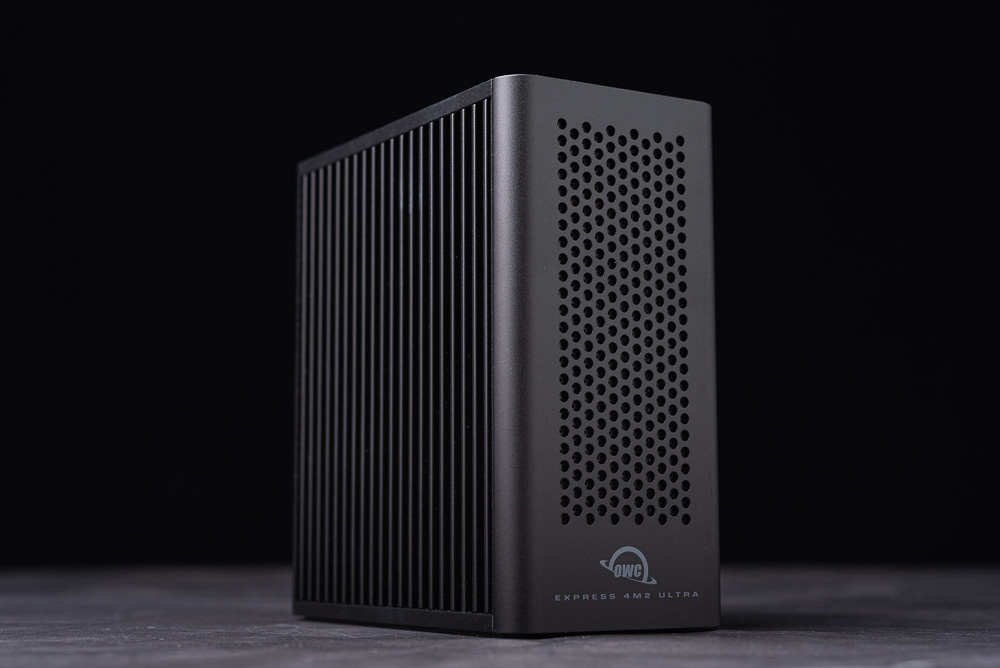
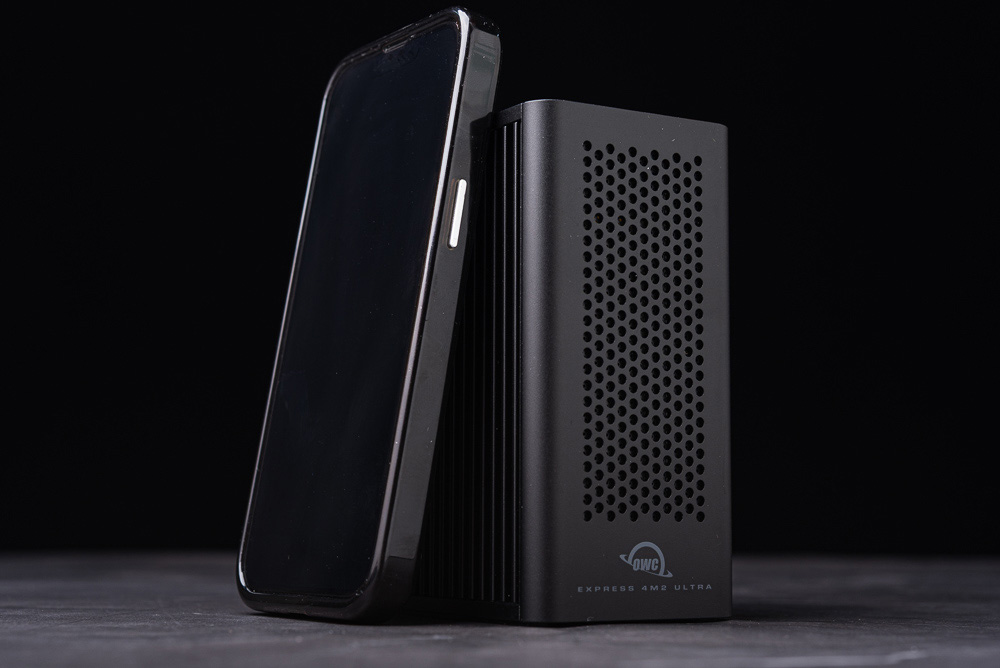
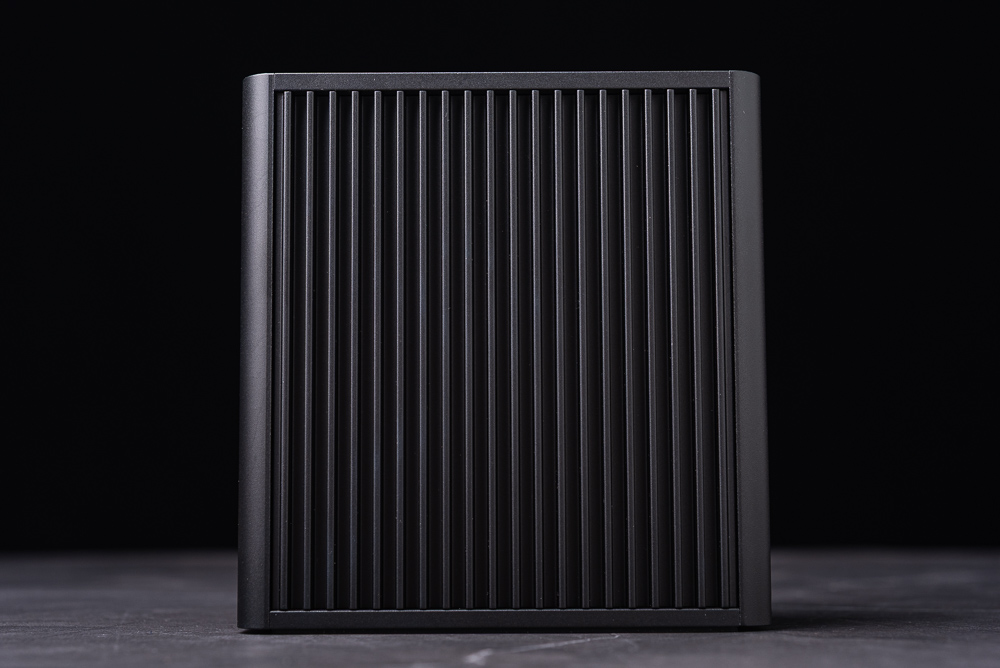
Express 4M2 Ultra 尺寸僅 11.7cm x 6.0cm x 12.3cm 與 Express 4M2 USB4 版本大小接近,但設計風格大有不同。USB4 版本採用銀色鋁合金外殼,造型上更貼近 MacBook 的系列;而 Ultra 版本則是黑色鋁合金外殼,造型上更佳專業的正面網孔、兩側格柵散熱片的造型。
↑ 黑色鋁合金外殼的 Express 4M2 Ultra。
↑ 尺寸相比 iPhone 16e。
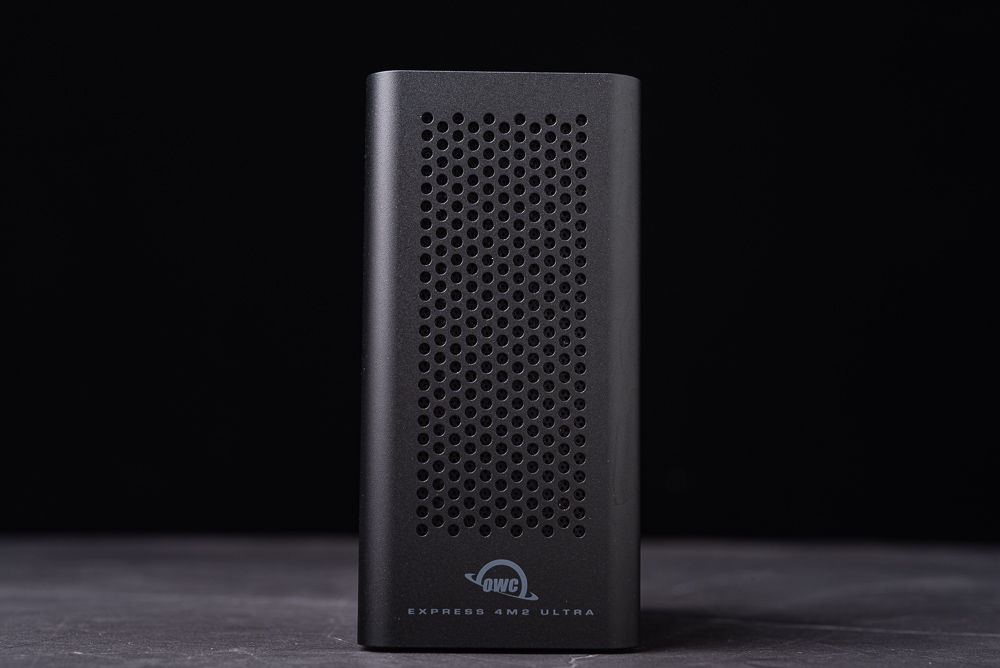
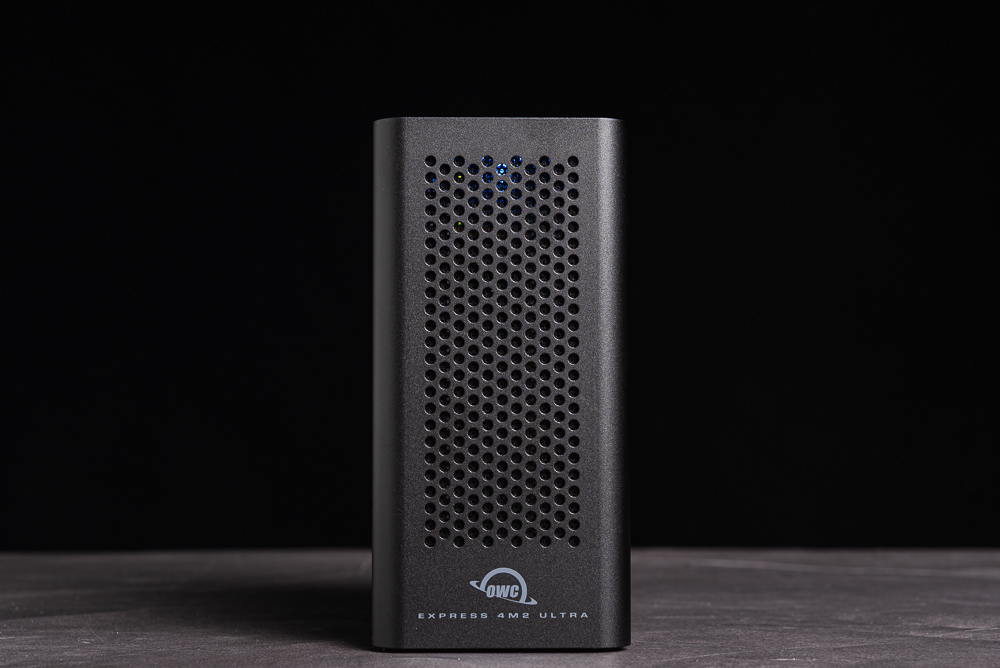
正面為散熱網孔造型,並在連接電腦後亮起藍色指示燈。左右兩個側面,都是格柵造型的鋁合金散熱片;後方則有主要的連接埠。
↑ Express 4M2 Ultra 正面。
↑ 連接 TB 裝置後會亮起藍色指示燈;通電則是黃色指示燈。
↑ 左側格柵鋁合金散熱片。
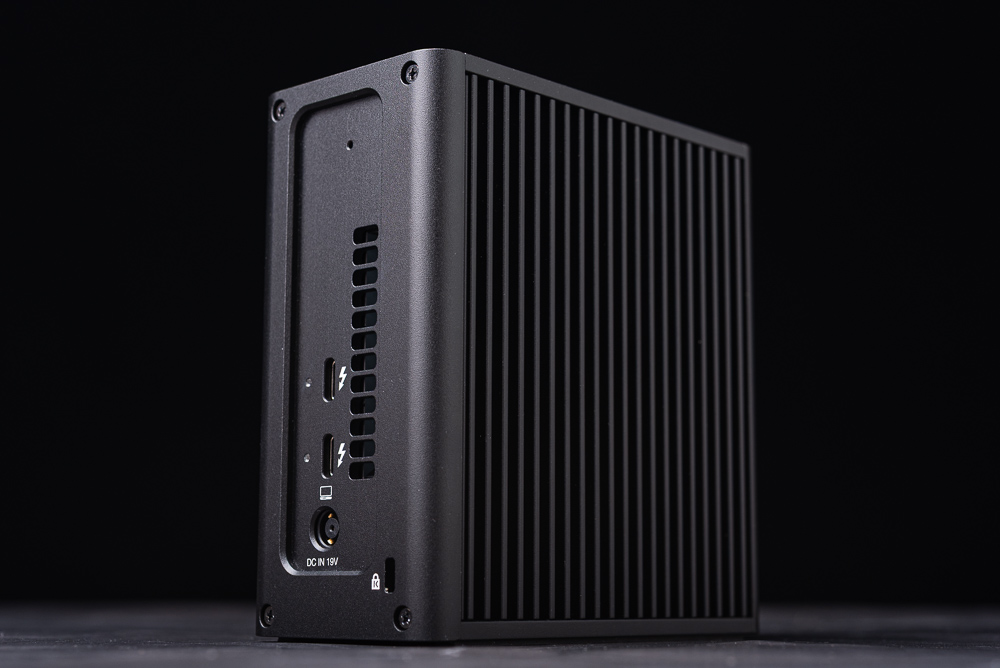
↑ 右側與後方。
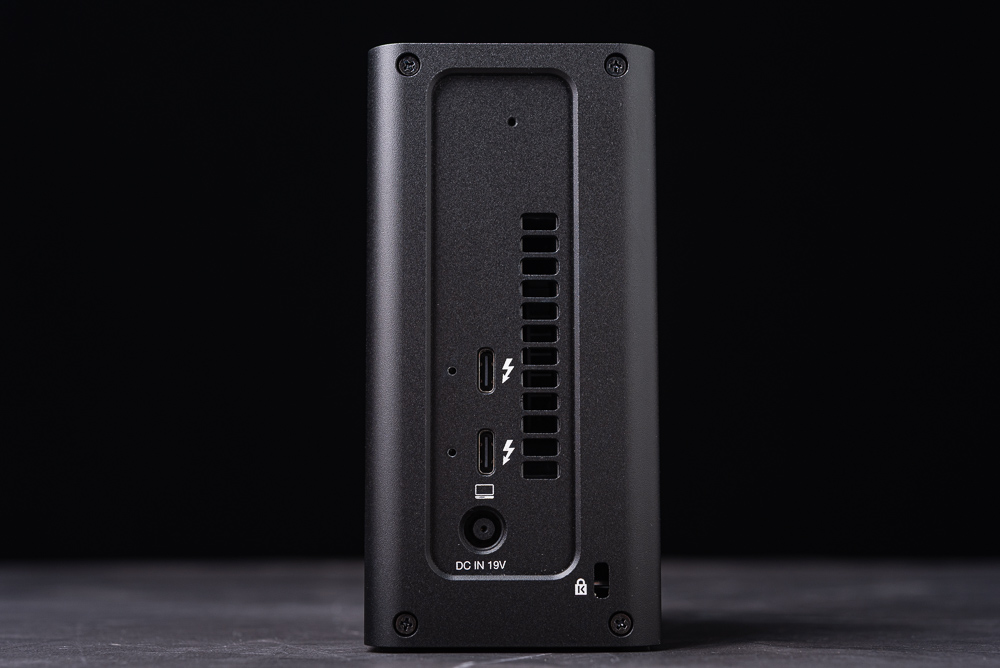
Express 4M2 Ultra 後方,主要有著 1 個 DC In 19V 輸入,兩個 Thunderbolt 5 Type C 連接埠。主要的 Thunderbolt 5 Type C 標示「筆電」符號,另一個則提供 Thunderbolt 菊鏈串接的功能。並在後方有著散熱開孔。
↑ Express 4M2 Ultra 後方連接埠。
Express 4M2 Ultra 安裝 4 x M.2 PCIe 4.0 SSD
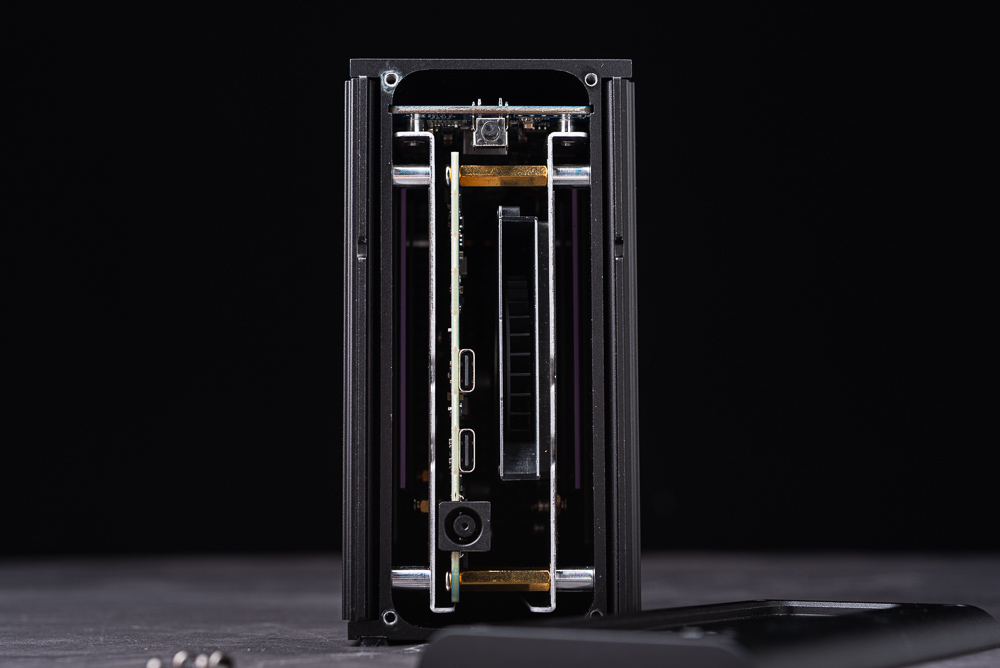
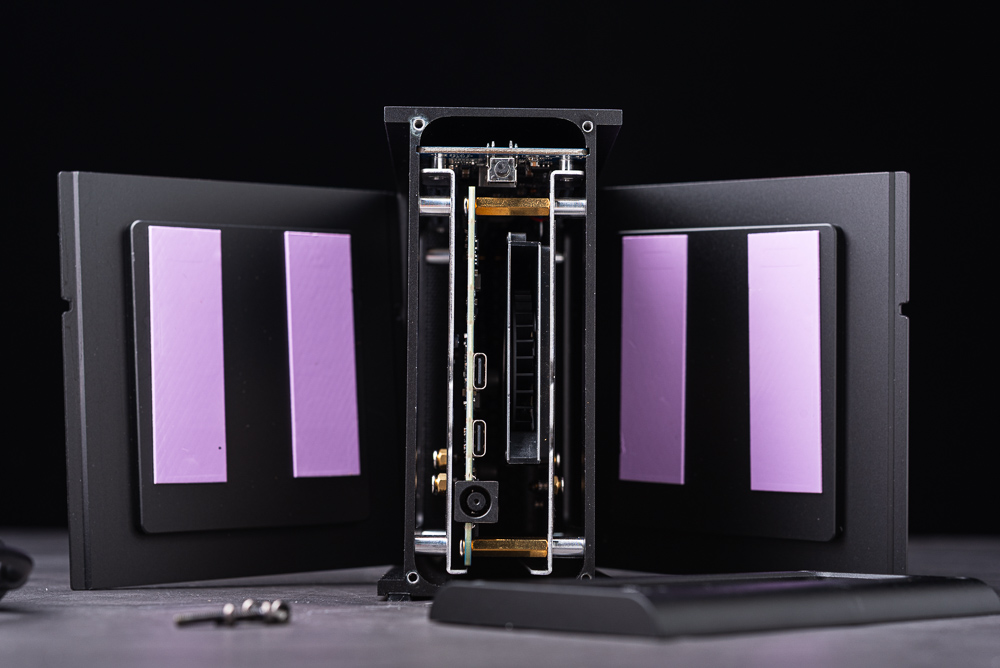
Express 4M2 Ultra 安裝時需要準備一隻十字螺絲起子,先將後方的 4 個螺絲鬆開取下後蓋,這時會觀察到這個外接盒採用三明治包夾結構,最外層的左、右柵造型的鋁合金散熱片,分別貼在 2 個 SSD 表面,而中間則是主要的電路板與散熱鼓風扇。內部的風扇主要是提供 Thunderbolt 5 控制晶片散熱使用,SSD 本身散熱則藉由外側的鋁合金散熱片。
↑ 移除 Express 4M2 Ultra 的後蓋。
↑ 即可打開左、右柵造型的鋁合金散熱片。
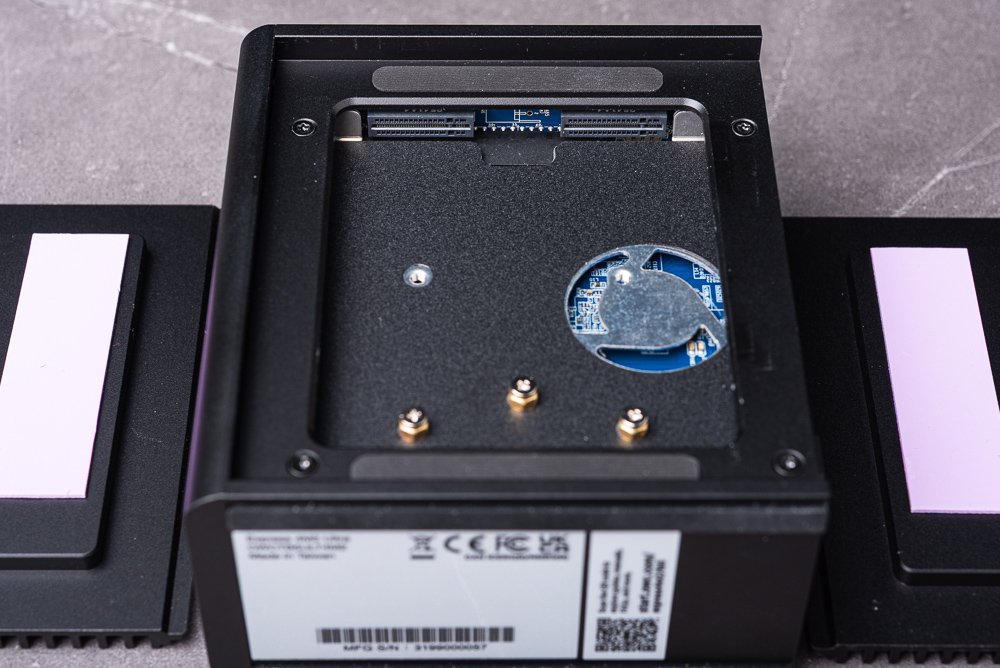
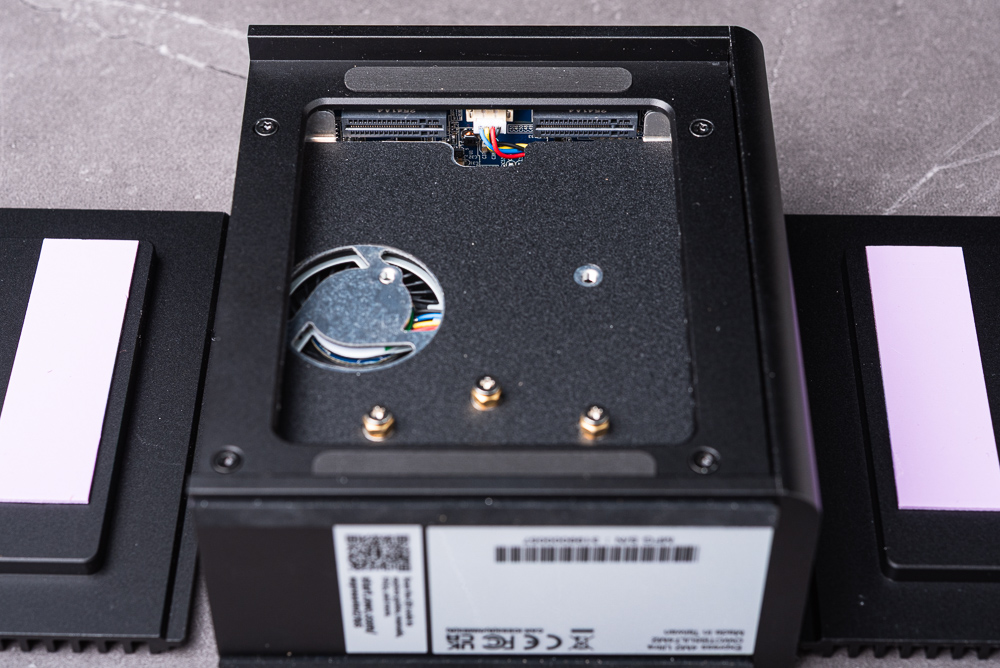
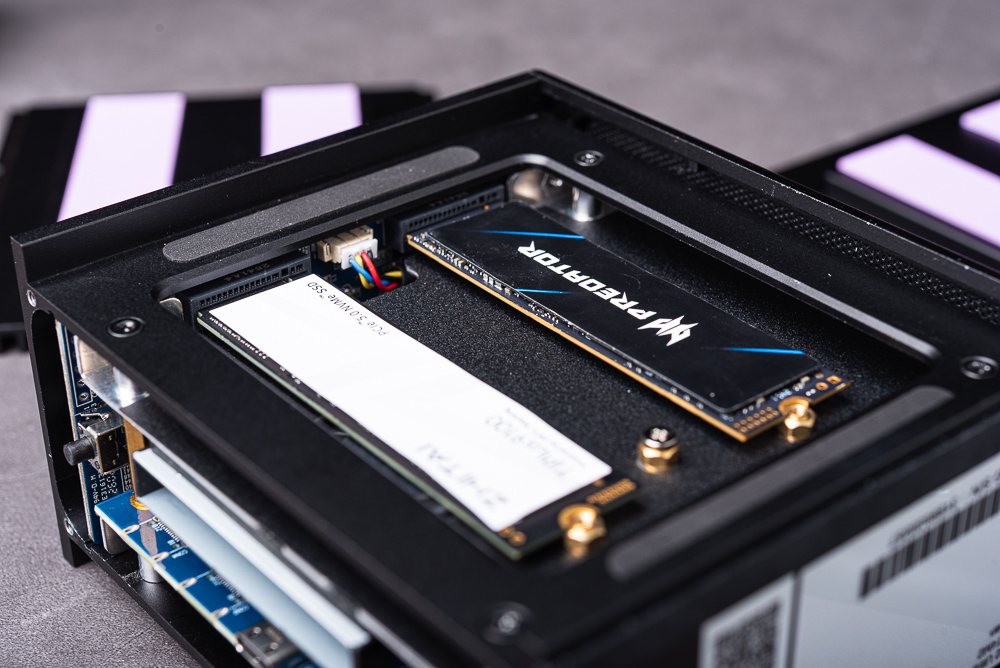
在外接盒的左側與右側各有 2 個「垂直」插入的 M.2 SSD 插槽。不同於一般主機板的 M.2 插槽採用斜角 45° 度插入,Express 4M2 Ultra 採用的是垂直插入的插槽設計,預設提供 2280 尺寸的銅柱與螺絲,同時也支援 2242 尺寸。
↑ 左側 2 個 M.2 插槽。
↑ 右側 2 個 M.2 插槽。
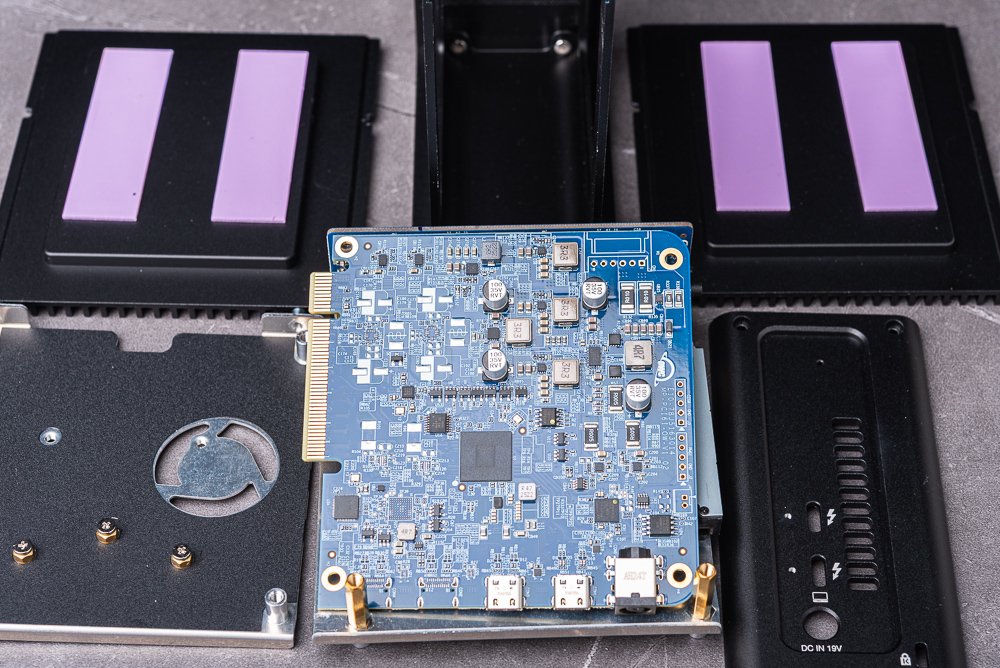
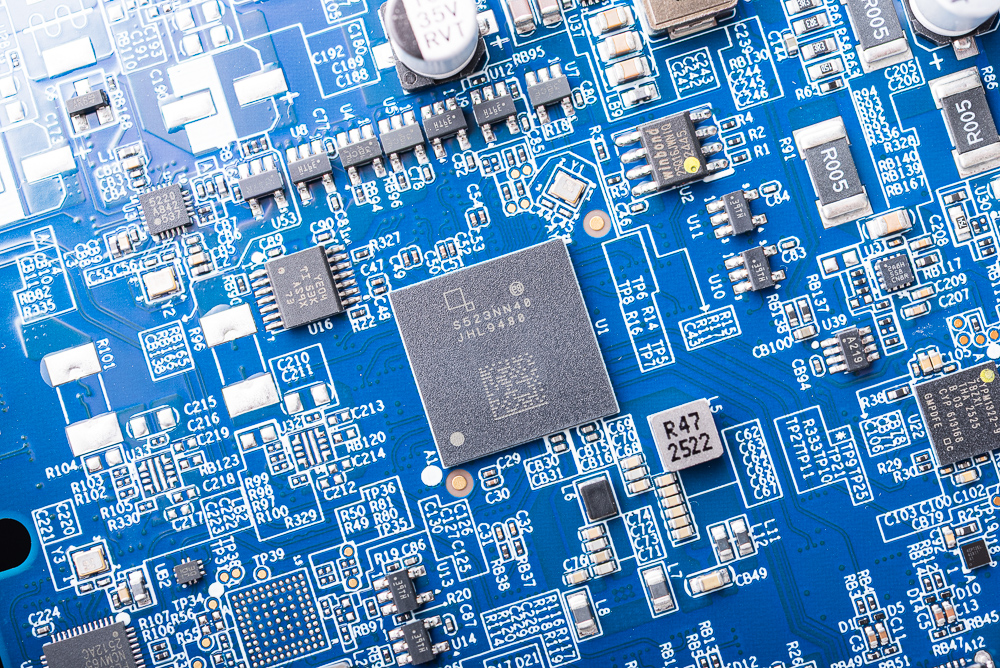
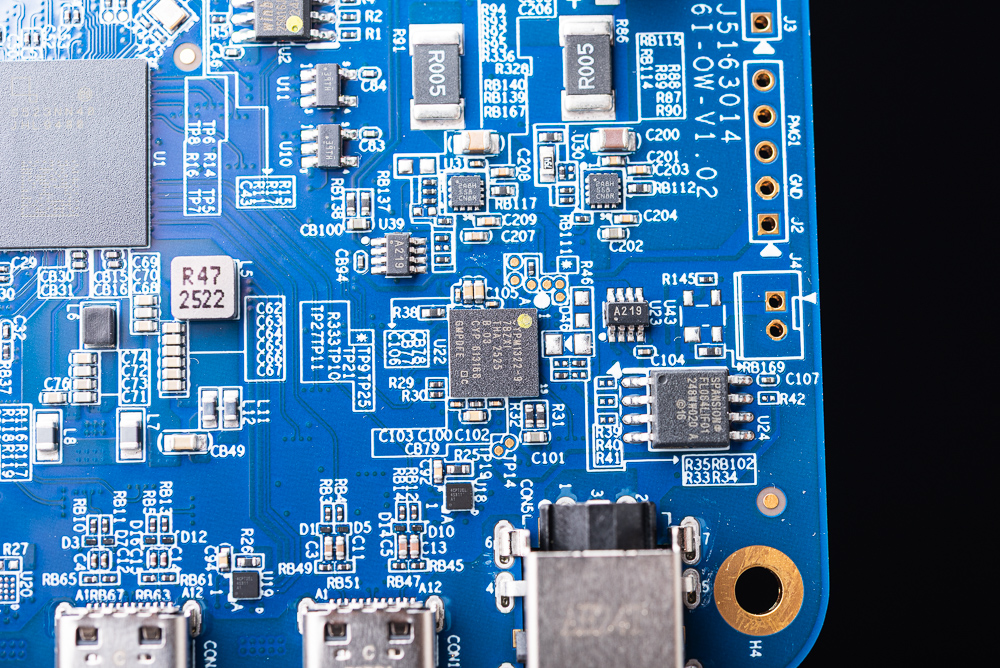
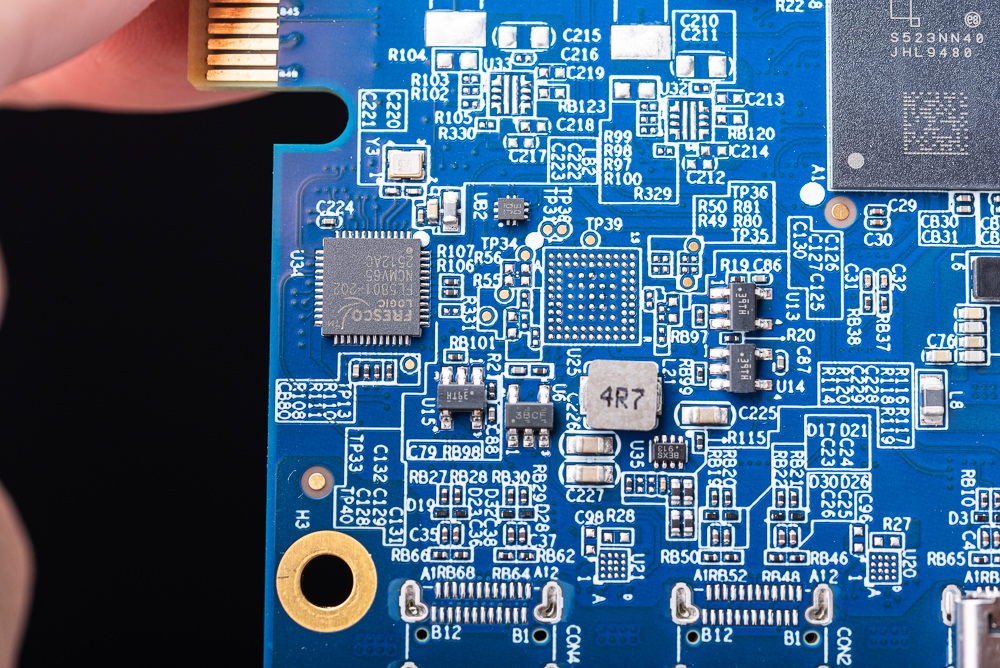
稍微往下拆解就能取出主要的電路板,使用 Intel Barlow Ridge JHL9480 晶片,提供 Thunderbolt 5 在雙向對稱可達到 80Gbps 傳輸能力,並相容於 USB4 V2、USB4 與 Thunderbolt 4。並採用 Infineon CYPM1322 處理 USB-C PD 供電,以及 Fresco Logic FL5801 晶片讓外接盒後方可連接(非 Thunderbolt)一般 USB-C 10Gbps 裝置。
↑ Express 4M2 Ultra 主要電路板。
↑ Intel Barlow Ridge JHL9480 主要控制晶片。
↑ CYPM1322 處理 USB-C PD 供電。
↑ Fresco Logic FL5801,提供一般 USB-C 裝置連接。
組裝時先將 M.2 SSD 垂直插入插槽當中,接著將兩側的鋁合金散熱片蓋回(有方向性),這是一隻手抓住外接盒並稍微用力壓住兩側的散熱片(因為導熱墊貼在 SSD 上會稍微增加厚度),另一隻手則將後蓋裝回並鎖上螺絲即可完成安裝。
↑ 安裝 M.2 SSD。
軟體 SoftRAID 彈性規劃:RAID 0/1/5/10
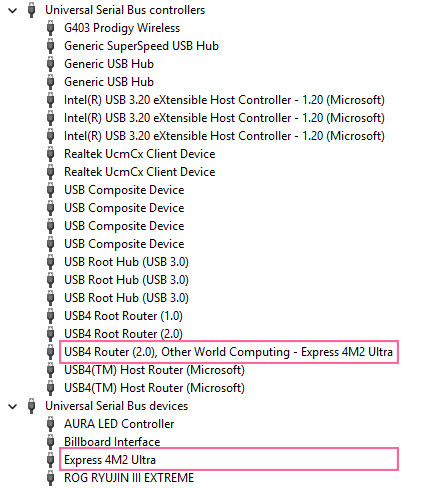
不論是 Windows PC、Mac 電腦連接上 Express 4M2 Ultra SSD 外接盒之後,系統會偵測到 4 個獨立的 SSD 磁碟,可在磁碟管理工具與裝置管理的 USB 裝置中找到相關資訊。這時用戶需考慮使用系統本身的 RAID 系統建立磁碟,還是透過「SoftRAID」進行創建、管理與跨裝置使用。
↑ 系統裝置辨識 USB4 v2 Express 4M2 Ultra。
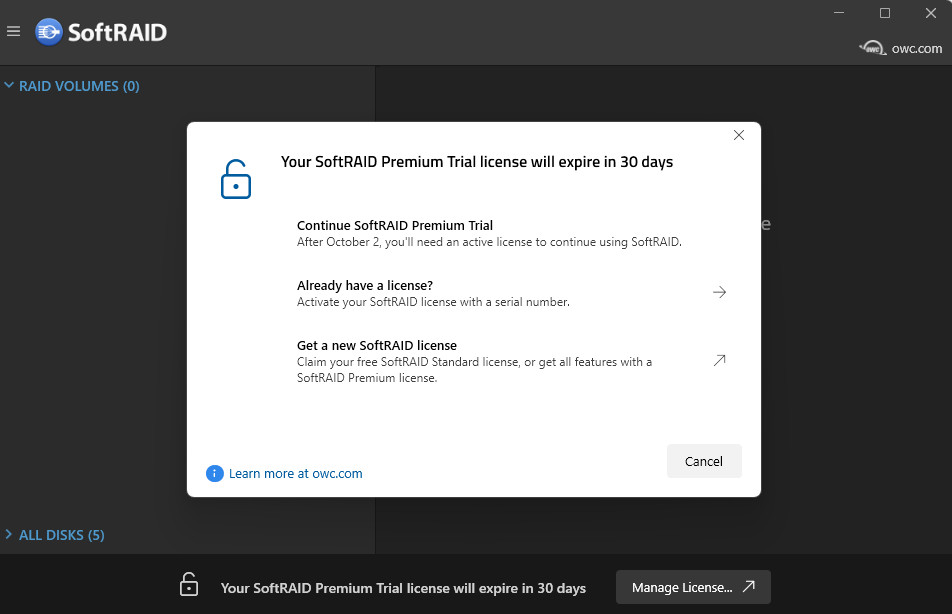
SoftRAID 提供完整的 RAID 0, 1, 4, 5, 與 1+0 (10) 等磁碟陣列形式,相比作業系統提供的更完整,此外 SoftRAID 建立的磁碟陣列可跨 Windows 與 Mac OS 中使用。SoftRAID 有提供免費標準版本,可存取磁碟陣列的資料與故障轉移,而完整的 Premium 授權版本,則包含磁碟建立、監控與後續服務等功能。
↑ SoftRAID 提供 Premium 30 天試用。綁定授權後則無任何限制,若是其他電腦僅需讀寫磁碟陣列,則使用一般版本即可。
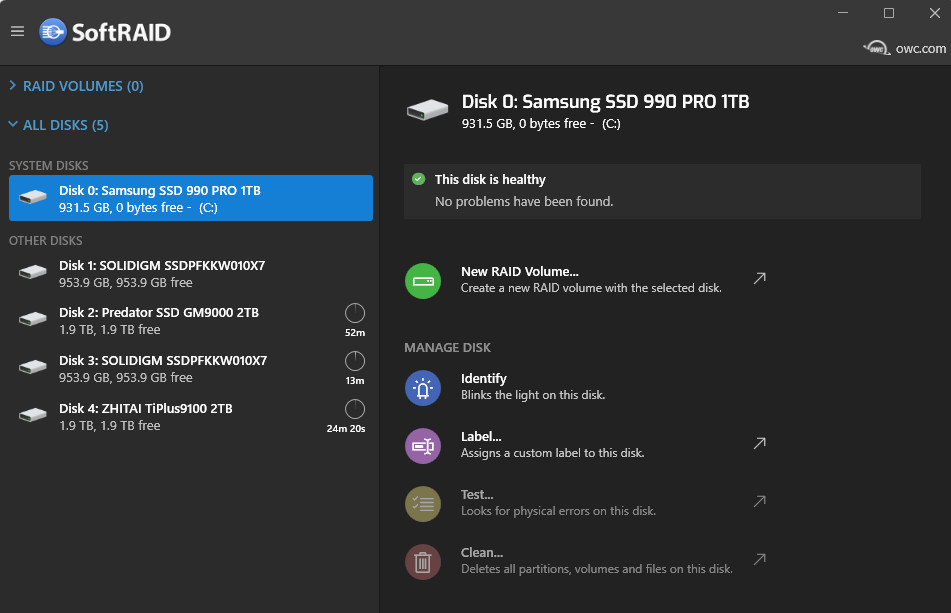
OWC SoftRAID 提供更完整的 RAID 磁碟陣列的建立與管理功能,更適合跨裝置的使用情境。可管理系統中的所有磁碟,包含辨識、自訂磁碟標籤 Label、測試磁碟性能 Test 與清除磁碟 Clean。
↑ SoftRAID 管理介面,可依據 RAID 與 Disks 來管理。
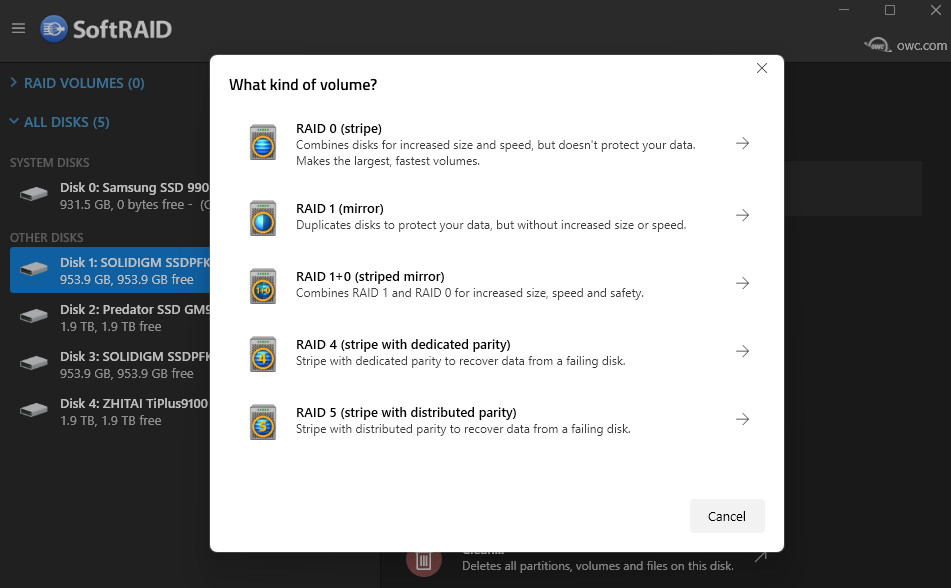
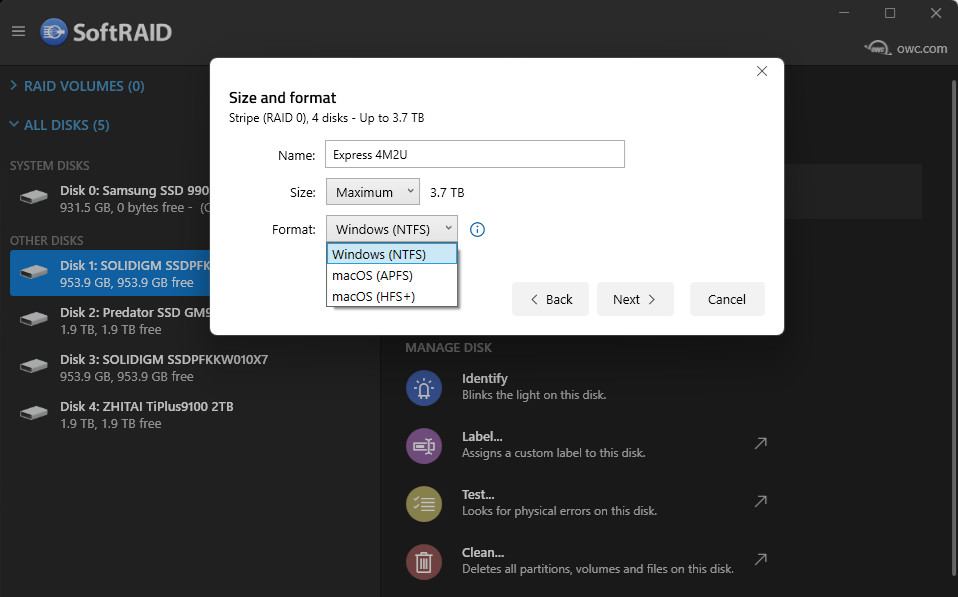
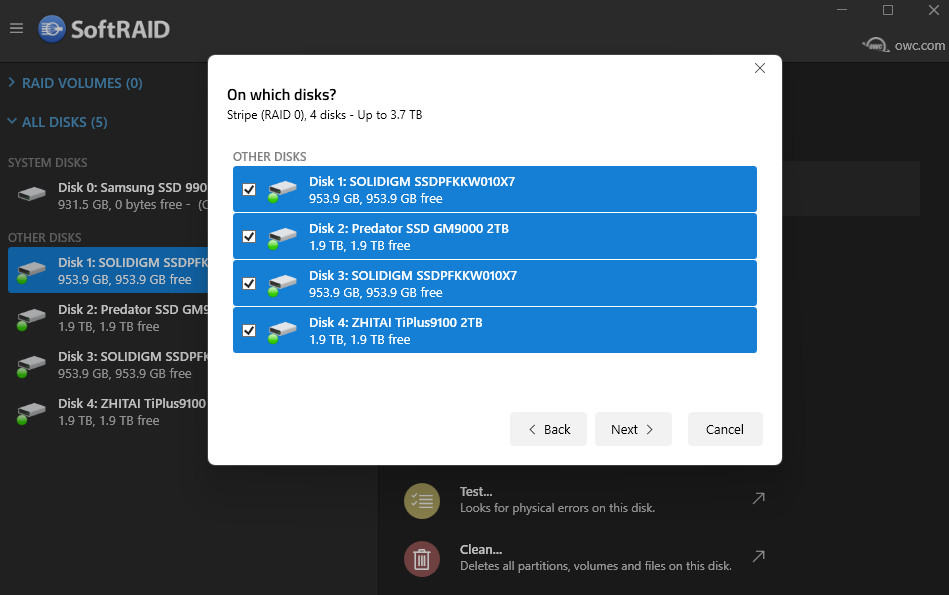
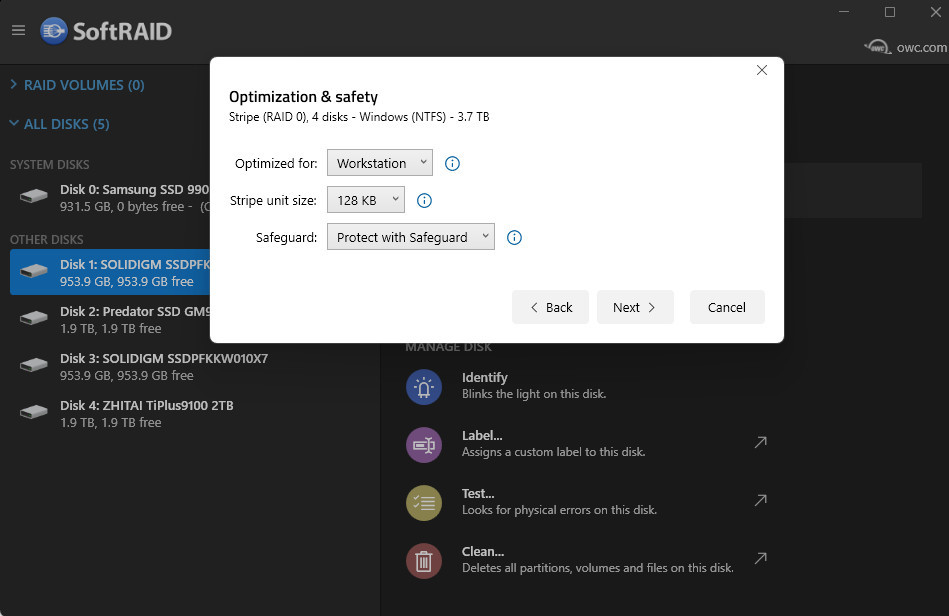
按下「建立磁碟」按鈕即可選擇 RAID 0 / 1 / 1+0 / 4 / 5 等磁碟陣列形式,並可自訂磁碟名稱、使用容量、檔案系統 NTFS / APFS / HFS+ 等,以及選擇使用的磁碟並針對工作負載優化、磁碟陣列單元大小與預設保護等功能。
↑ 選擇磁碟陣列形式。
↑ 自訂名稱、使用的容量與檔案系統。
↑ 選擇要使用的磁碟。
↑ 設定優化、磁碟陣列單元大小與預設保護等功能。
↑ 設定完畢按下建立即可。
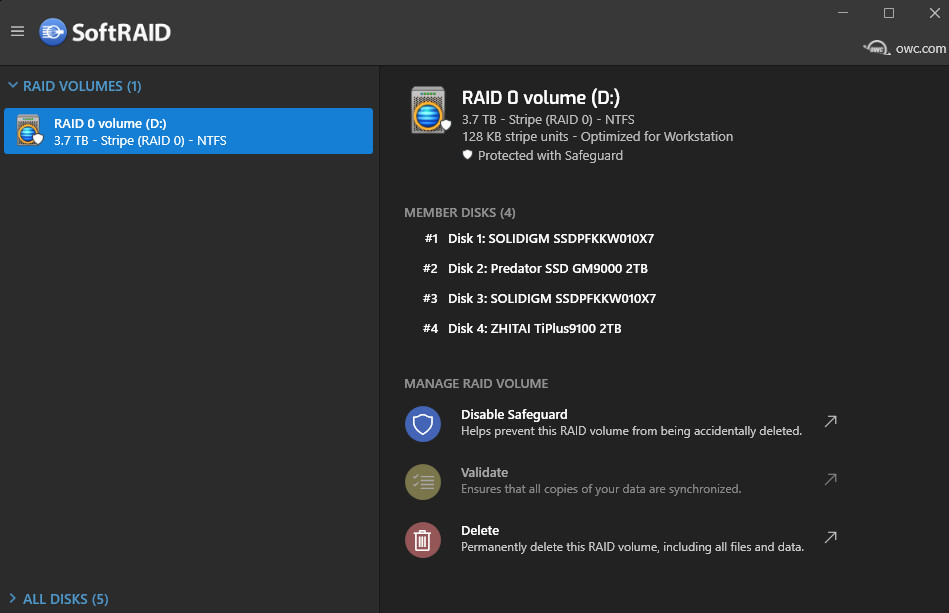
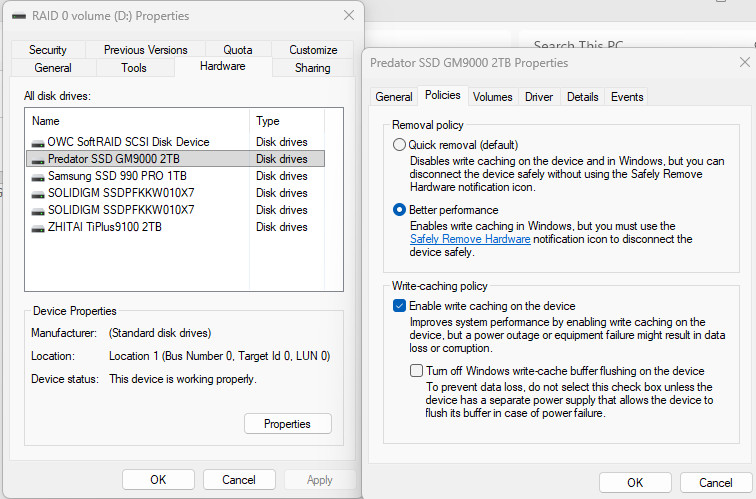
磁碟陣列完畢後即可在 SoftRAID 管理 RAID 磁碟陣列。而在 Windows 系統使用外接磁碟,系統預設為「快速移除」,SoftRAID 也會提示可切換成「最佳效能」模式,用戶可在磁碟點選右鍵 > 內容 > 硬體,接著點選個別的磁碟將原則修改為「最佳效能」啟用寫入快取。
↑ SoftRAID 管理 RAID 磁碟陣列。
↑ Windows 系統需調整磁碟原則。
Thunderbolt 5 PC - Express 4M2 Ultra SSD 外接盒效能測試
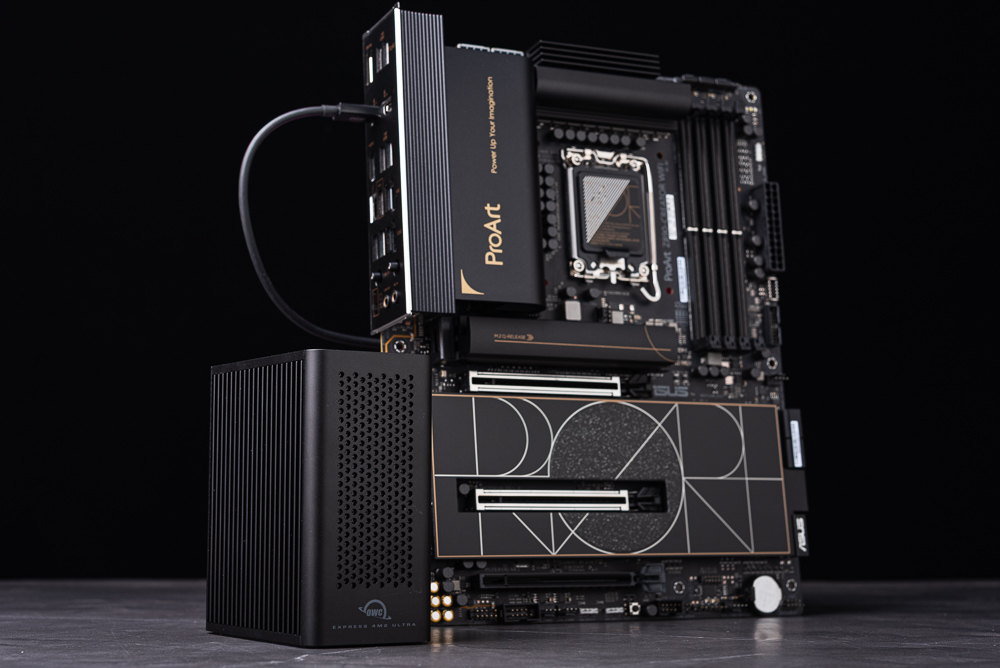
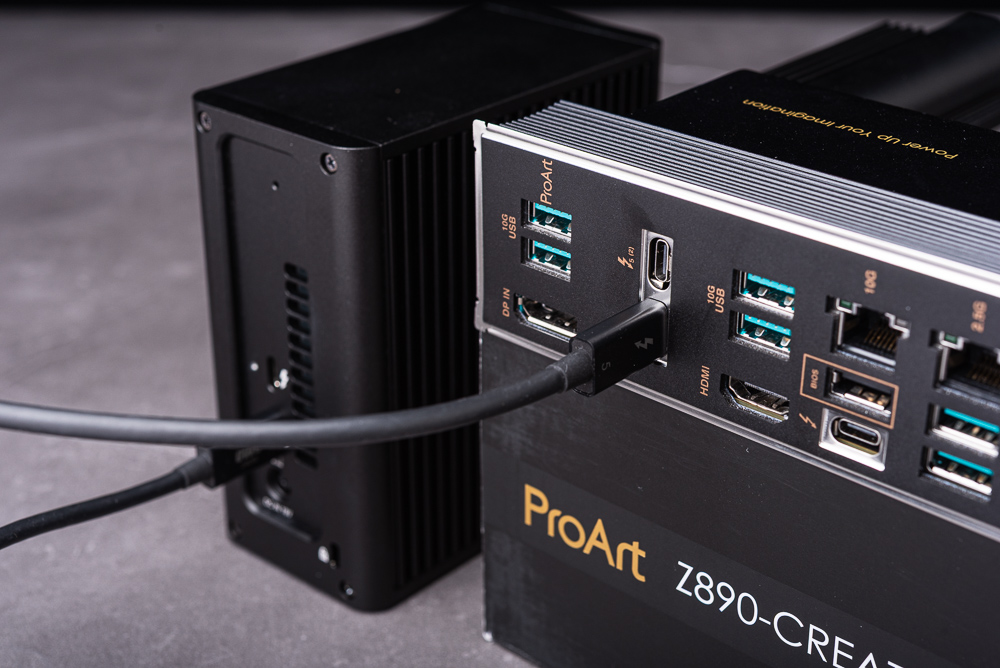
這次為了測試 Express 4M2 Ultra SSD 外接盒,特別使用 ASUS ProArt Z890-CREATOR WIFI 主機板,可支援 Intel Core Ultra 200S 系列處理器、vCore 具備 16+1+2+2 相最高 90A 整合式功率級,以及 4 DIMM DDR5 插槽、PCIe 5.0 完整支援,以及 5 M.2、10GbE + 2.5GbE + Wi-Fi 7 三網路,更重要的是具備 2 個 Thunderbolt 5 Type-C 與 1 個 USB4 Type-C(Thunderbolt 4),讓 Windows PC 能輕鬆融入最速外接 80Gbps 的 Thunderbolt 生態圈。
↑ ASUS ProArt Z890-CREATOR WIFI 主機板與 Express 4M2 Ultra SSD 外接盒。
↑ Express 4M2 Ultra SSD 外接盒需要連接至 Thunderbolt 5/4 或 USB4 等連接埠才能使用。
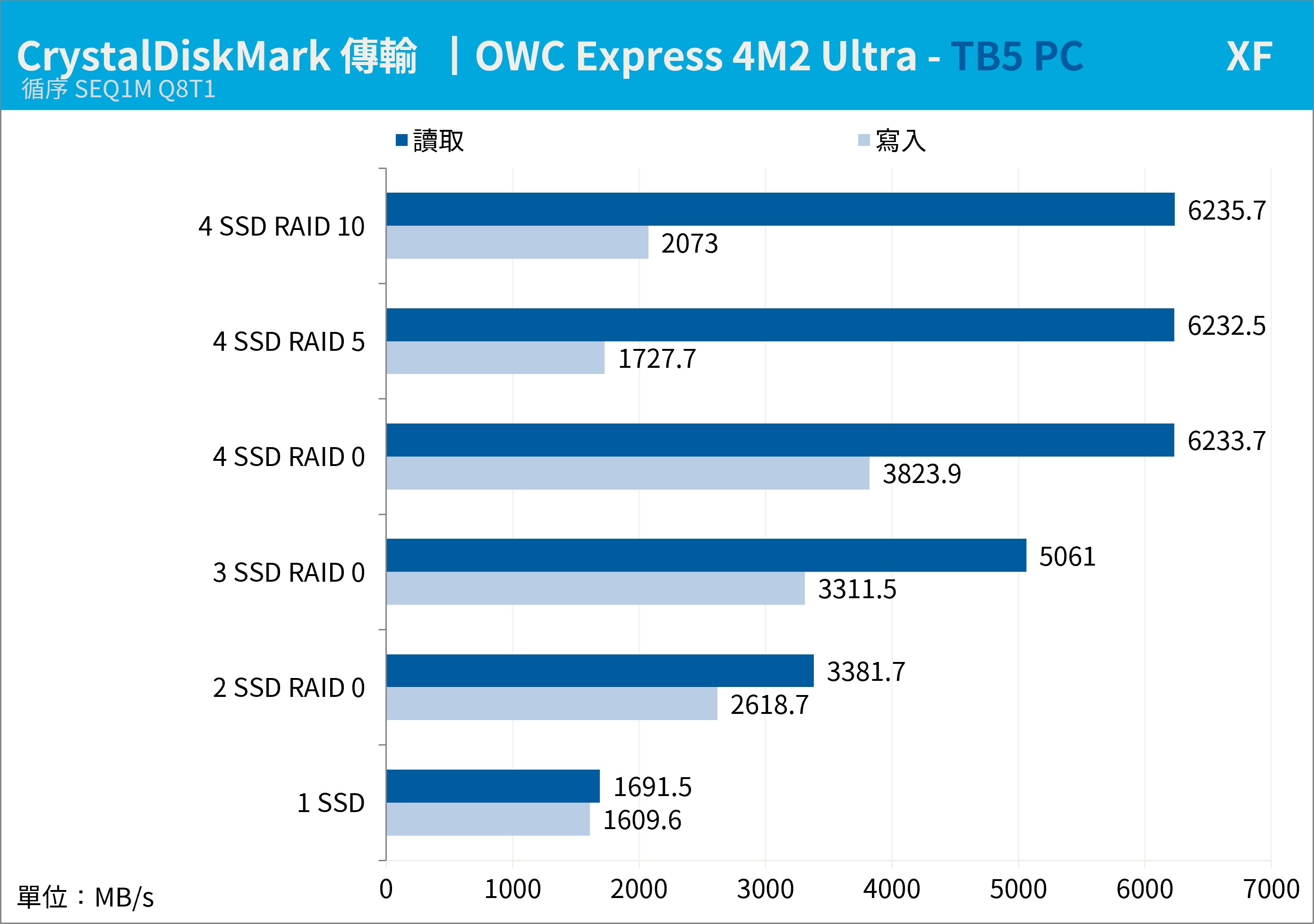
首先針對不同 SSD 數量來進行效能測試,先使用 Thunderbolt 5 Type-C 連接 Express 4M2 Ultra,並分別設定單獨 1 根 SSD 磁碟、2-4 個 SSD RAID 0 與 RAID 5、RAID 10 等形式進行,使用 CrystalDiskMark 測試循序讀寫 SEQ1M Q8T1 的傳輸效能。
Express 4M2 Ultra 在單 1 根 SSD 的情況下,可達到循序讀寫 1600 MB/s 的傳輸效能,基本就是 PCIe 4.0 x1 的頻寬;緊接著 2 根 SSD RAID 0 磁碟陣列,則提升至循序讀寫 3381 MB/s、2618 MB/s 的效能;而在 3 SSD RAID 0 設定下達到 5061 MB/s、3311 MB/s 的傳輸效能,但要跑滿 TB5 則需要 4 SSD RAID 0 設定才能達到 6233 MB/s、3823 MB/s 的傳輸性能。
有趣的是 RAID 5 與 RAID 10 的模式下對於寫入效能表現較差,但都可跑滿讀取 6200 MB/s 的傳輸效能;用戶可針對使用需求來調整 Express 4M2 Ultra 的磁碟陣列形式與磁碟數量。
↑ Express 4M2 Ultra RAID 陣列效能表現。
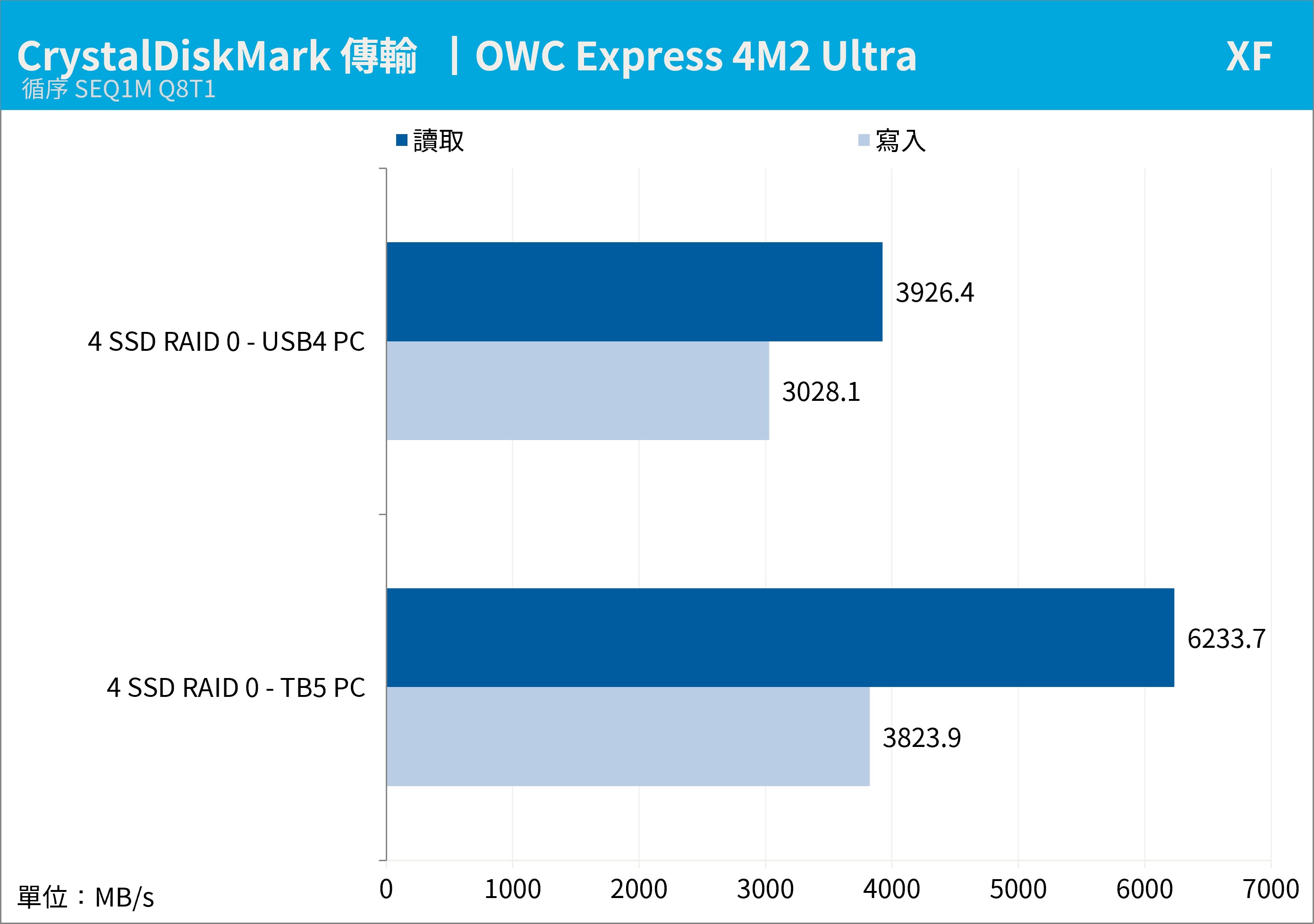
緊接著 Thunderbolt 5 對比 Thunderbolt 4 / USB4 的效能差異,在 Thunderbolt 5 PC 中 Express 4M2 Ultra 4 SSD RAID 0 可達到 6233 MB/s、3823 MB/s 的傳輸性能;而更換為 USB4 PC 後循序讀寫則是 3926 MB/s、3028 MB/s 的傳輸效能。
對於 Thunderbolt 用戶來說,Thunderbolt 5 可達到最快的傳輸效能,但即便搭配 Thunderbolt 4 / USB4 的 PC 使用依舊有著相當快速的傳輸效率。簡單來說預算有限、目前無 TB5 裝置那選擇 Express 4M2 USB4 版本,若現階段已有 TB5 裝置那肯定要選 Express 4M2 Ultra。
↑ Express 4M2 Ultra TB5、USB4 效能比較。
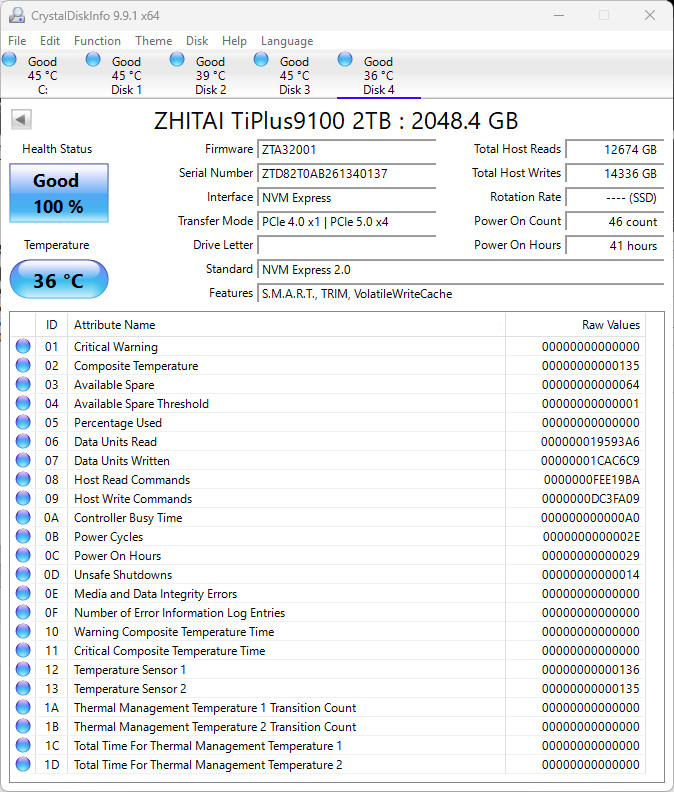
通過 CrystalDiskInfo 檢查 SSD 資訊,Express 4M2 Ultra 內部則是分配每根 SSD PCIe 4.0 x1 的通道。因此會建議搭配使用 PCIe 4.0 SSD。若是使用 PCIe 3.0 SSD 那勢必會影響最終傳輸效能。
↑ CrystalDiskInfo 檢查 SSD 資訊。
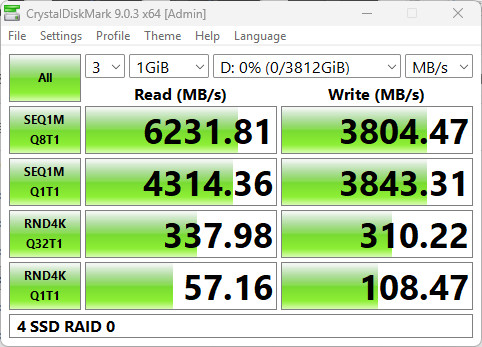
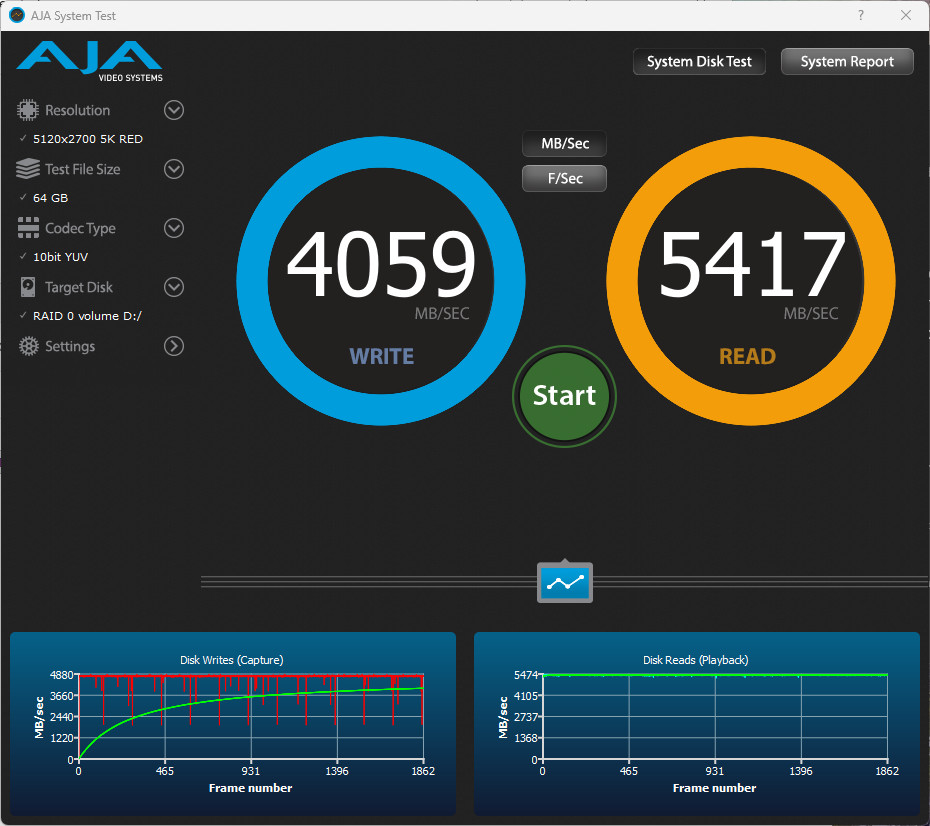
Express 4M2 Ultra 在 4 根 SSD RAID 0 設定、TB5 傳輸介面,CrystalDiskMark 測試循序讀寫 6231.8 MB/s、3804.4 MB/s 的傳輸效能;而在 AJA System Test 模擬 5K RED 64GB 影像的讀寫測試,可達到讀取 5417 MB/s、寫入 4059 MB/s 的傳輸效能。
↑ CrystalDiskMark - TB5 PC。
↑ AJA System Test - TB5 PC。
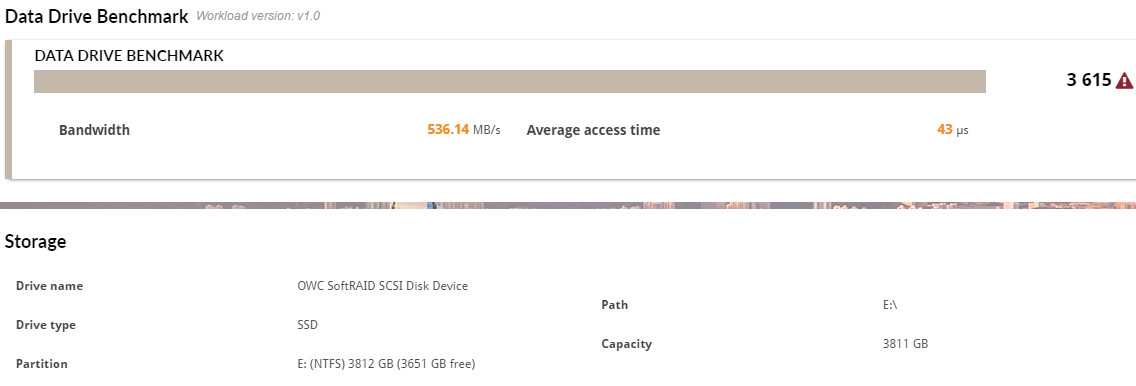
PCMark 10 Data Drive 基準測試,則是針對外接裝置的檔案複製、移動與基礎資料讀寫效能的測試。Express 4M2 Ultra 外接盒在 TB5 PC 中可達到 3615 分、平均頻寬 536.1 MB/s、平均存取時間 43 μs 微秒。
↑ PCMark 10 Data Drive - TB5 PC。
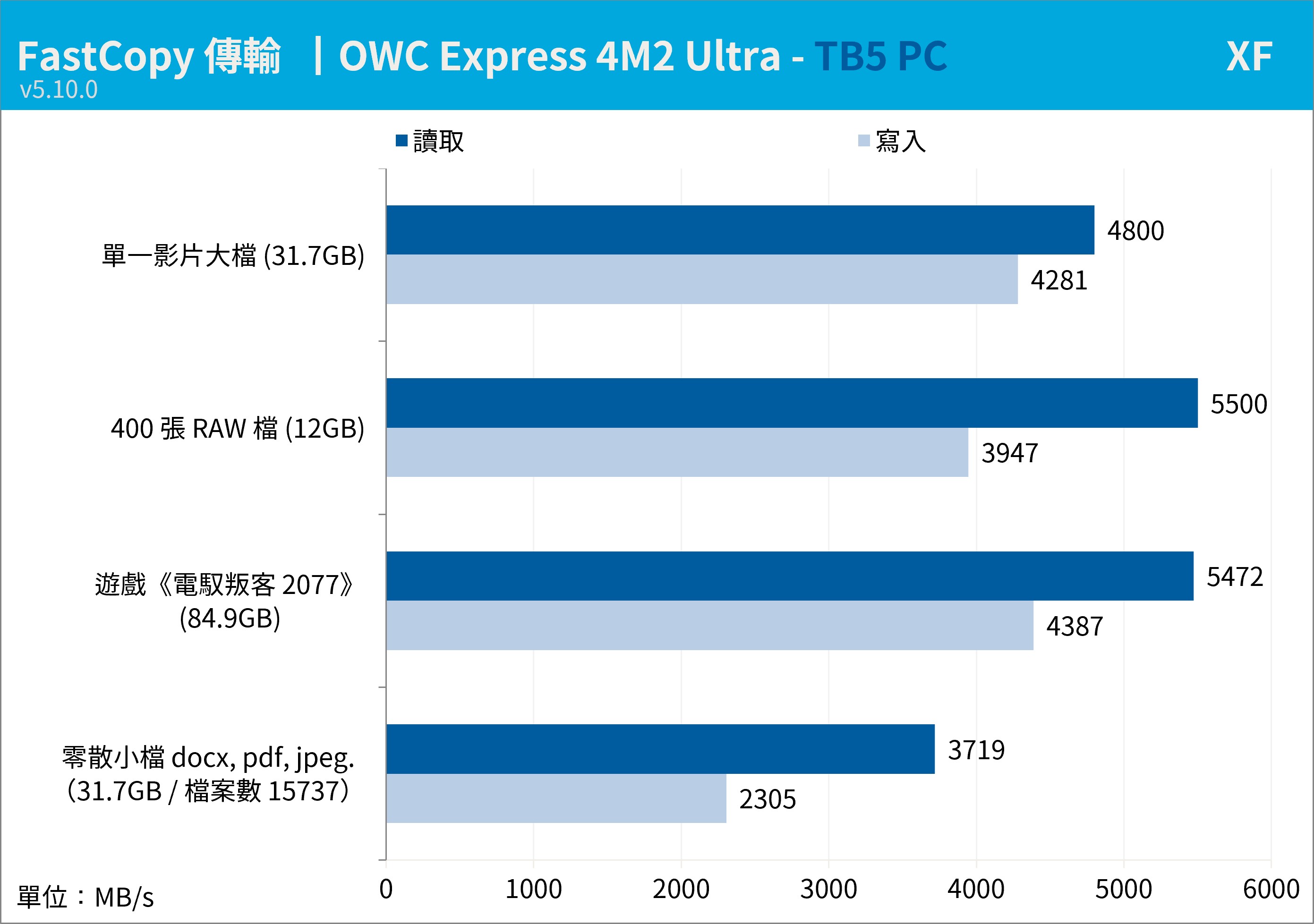
一般 Windows 檔案傳輸測試,使用 FastCopy 程式分別執行讀取、寫入不同的資料類型,像是單一影片大檔 31GB、400 張 RAW 檔照片 12GB、遊戲 2077 資料夾 84.9GB、零散小檔包含 docx / pdf / jpeg 等共 31.7GB。
Express 4M2 Ultra 外接盒傳輸單一影片大檔讀取 4800 MB/s、寫入 4281 MB/s;RAW 檔照片則是讀取 5500 MB/s、寫入 3947 MB/s;遊戲資料夾複製讀取 5472 MB/s、寫入 4387 MB/s;零散小檔讀取 3719 MB/s、寫入 2305 MB/s。
↑ FastCopy - TB5 PC。
USB4/TB4 PC - Express 4M2 Ultra SSD 外接盒效能測試
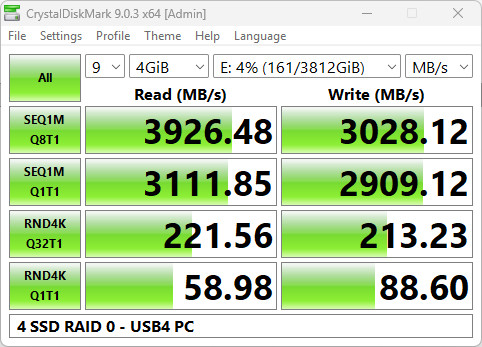
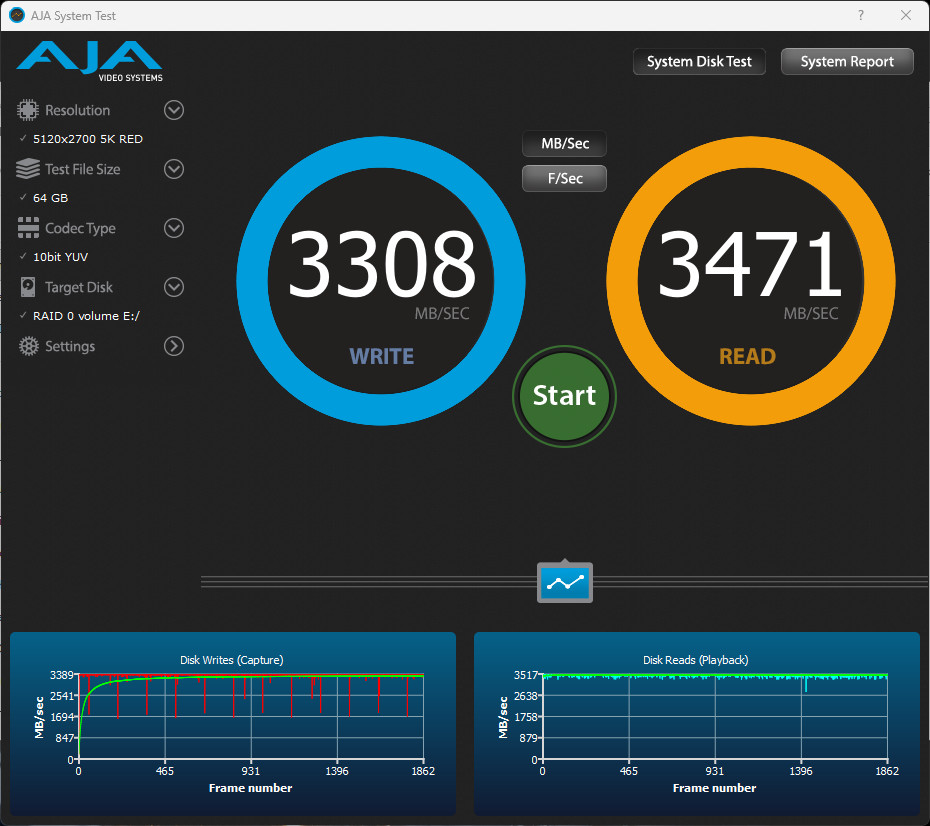
Express 4M2 Ultra 同樣在 4 根 SSD RAID 0 設定、改使用 USB4 傳輸介面,CrystalDiskMark 測試循序讀寫 3926 MB/s、3028 MB/s 的傳輸效能;而在 AJA System Test 模擬 5K RED 64GB 影像的讀寫測試,可達到讀取 3471 MB/s、寫入 3308 MB/s 的傳輸效能。
↑ CrystalDiskMark - USB4 PC。
↑ AJA System Test - USB4 PC。
PCMark 10 Data Drive 基準測試,Express 4M2 Ultra 外接盒在 USB4 PC 總分降至 2871 分、平均頻寬 424.6 MB/s、平均存取時間 54 μs 微秒。
↑ PCMark 10 Data Drive - USB4 PC。
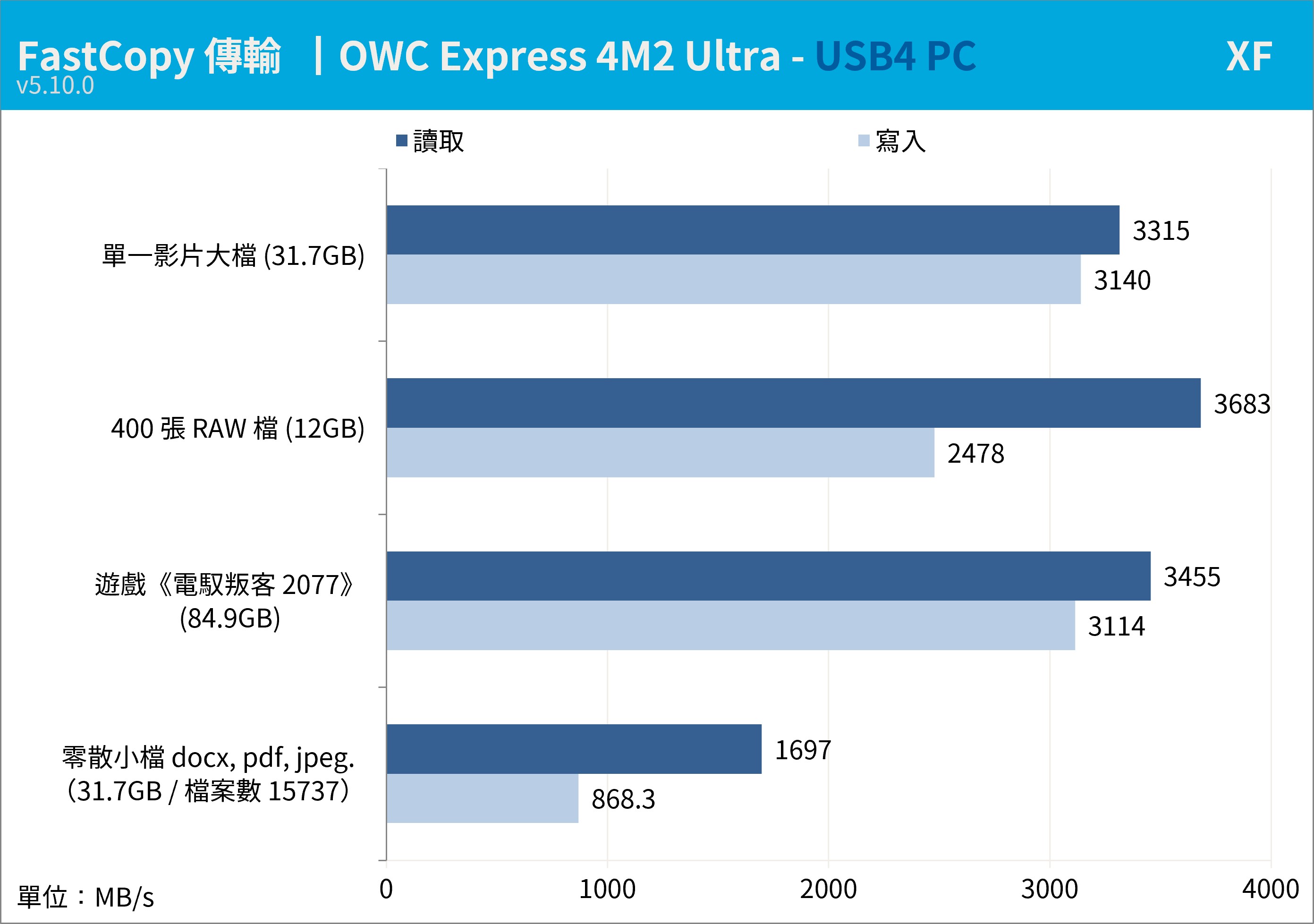
一般 Windows 檔案傳輸使用 FastCopy 程式測試,USB4 PC 連接 Express 4M2 Ultra 外接盒傳輸單一影片大檔讀取 1972 MB/s、寫入 3104 MB/s;RAW 檔照片則是讀取 2037 MB/s、寫入 2500 MB/s;遊戲資料夾複製讀取 2063 MB/s、寫入 3093 MB/s;零散小檔讀取 1619 MB/s、寫入 853 MB/s。
↑ FastCopy – USB4 PC。
Express 4M2 Ultra SSD 溫度表現
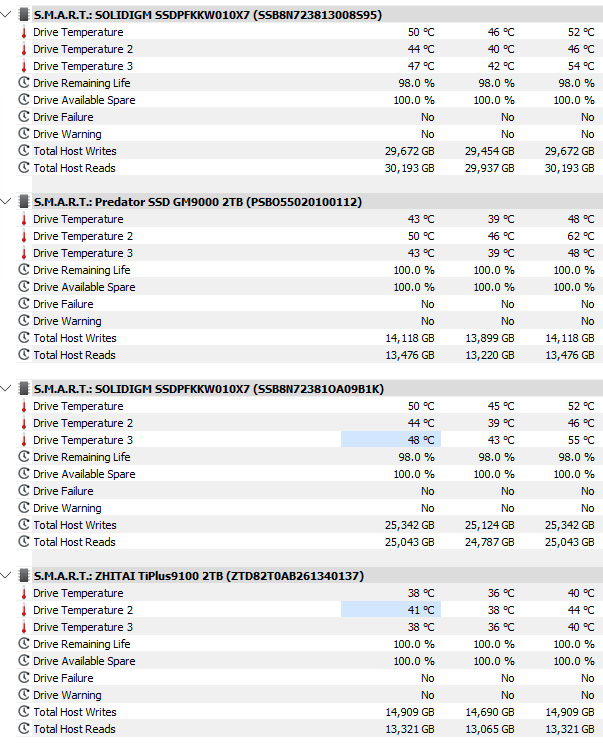
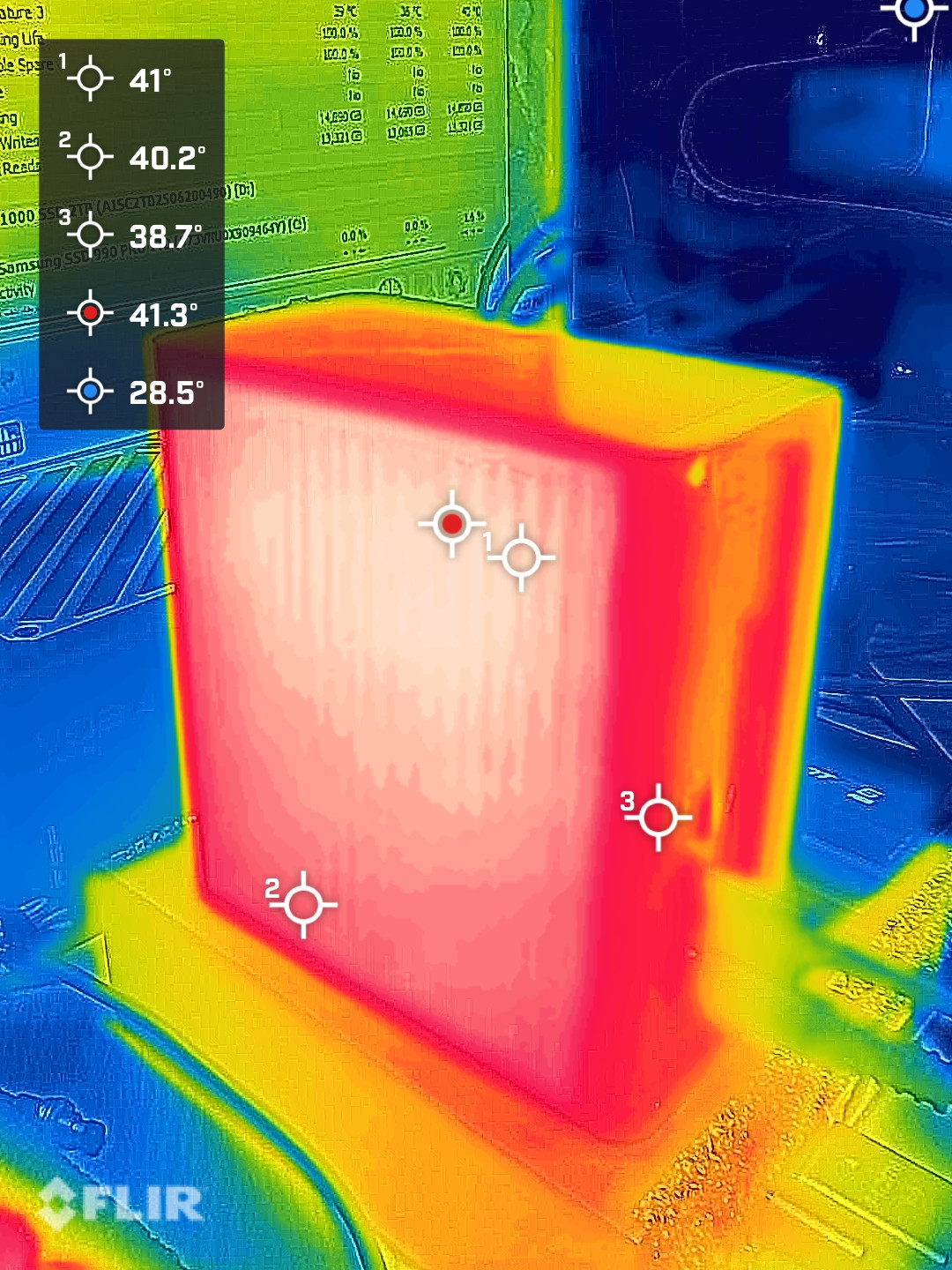
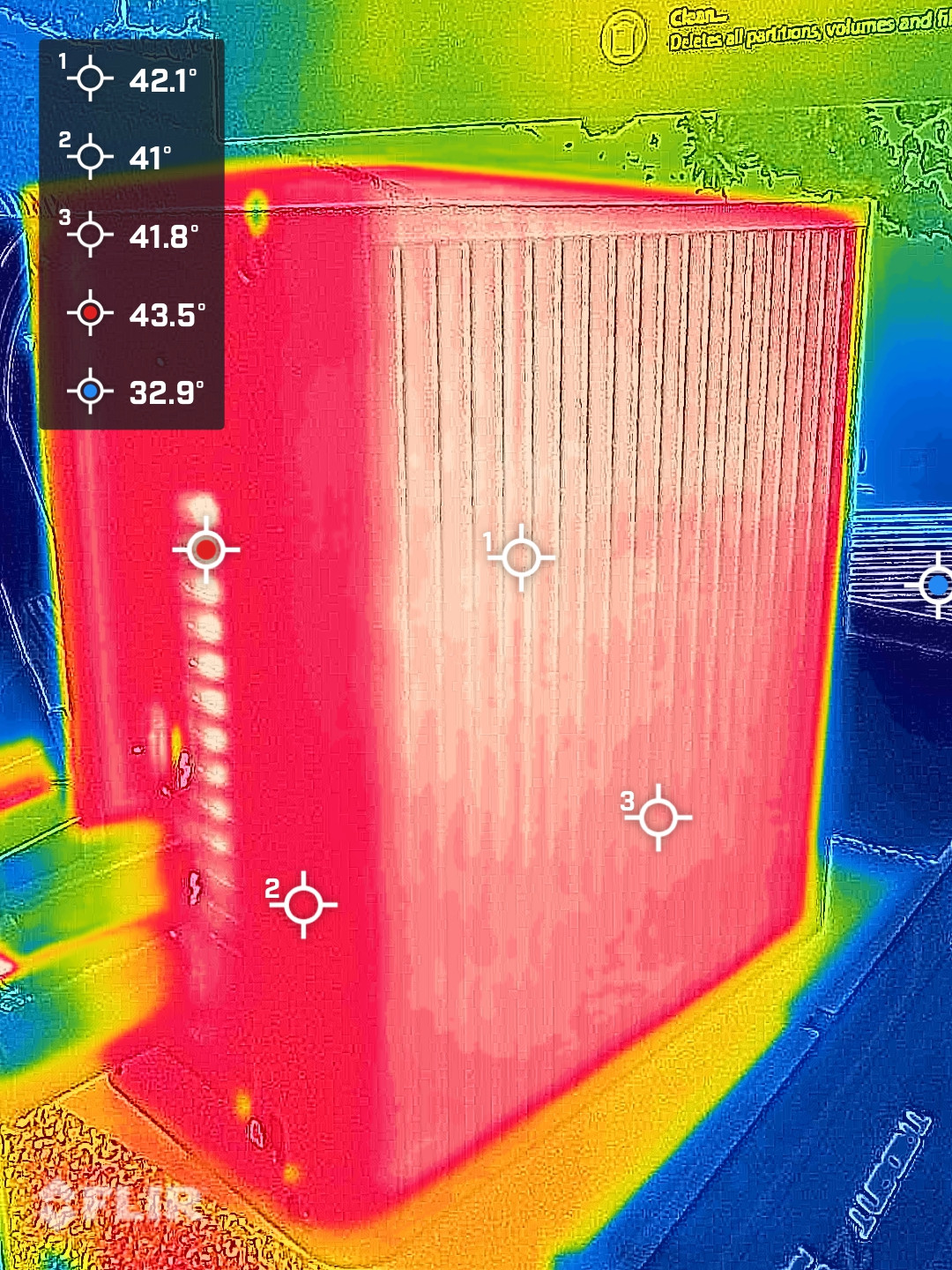
溫度測試使用 CrystalDiskMark 多次測試,Express 4M2 Ultra 則擺放在桌上無直接吹風的狀況下,這時軟體偵測到其中 1 根 SSD 控制器溫度最高 62°C,其餘 SSD 則是 54°C、55°C、44°C。使用熱像儀拍攝外接盒兩側溫度,均落在 40-45°C 之間,整體散熱表現相當好。
↑ SSD 溫度監控。
↑ 右側熱像儀溫度 41.3°C。
↑ 左側熱像儀溫度 42.1°C。
總結
OWC 最速 Express 4M2 Ultra 外接 SSD,藉由 4 根 M.2 PCIe 4.0 SSD,建立大容量且高速的 SSD 磁碟陣列,並採用 Thunderbolt 5 高速連接,可達到循序讀取 6233 MB/s、寫入 3823 MB/s 的傳輸性能。並相容於 Thunderbolt 4 / USB4 等裝置,讓 Windows PC 與 Mac 專業使用者,有著一台小巧的高速外接 SSD 磁碟陣列。
用戶可選擇使用作業系統管理磁碟,或者是選擇專業的 SoftRAID 軟體來建立並管理磁碟陣列,提供完整的 RAID 0 / 1 / 1+0 / 4 / 5 等磁碟陣列形式,讓用戶可依據使用情境來選擇合適的設定。另一方面,Express 4M2 Ultra 的散熱表現相當不錯,SSD 靠著左右兩側的格柵散熱片造型側板散熱,而內部主控制器則有散熱氣流壓制。
OWC Express 4M2 Ultra 0TB 無容量的售價為 NT$14,850 元,若包含 SoftRAID 軟體授權則是 NT$19,140 元,而且這款還有提供 4TB / 8TB / 16TB / 32TB 的有容量版本,提供給各位專業用戶參考。
追求最速外接傳輸並具備 TB5 裝置那就選「Express 4M2 Ultra」沒煩惱;倘若手邊裝置還未升級到 TB5,並且還有一般 USB-C 的裝置要用那就非「Express 4M2」莫屬。
最終傳輸效能與使用的 SSD 有關,建議使用同型號、同容量 PCIe 4.0 的 SSD,本次測試 SSD 組合為:
2 x Solidigm P44 Pro PCIe 4.0 1TB
1 x ZHITAI TiPlus9100 PCIe 5.0 2TB
1 x Predator GM9000 SSD PCIe 5.0 2TB
|
|




 鑽石
鑽石 碎鑽
碎鑽 金豆
金豆





 收藏
收藏 分享
分享 專題
專題 提升卡
提升卡 變色卡
變色卡 排首位
排首位