Android 台灣中文網

打印 上一主題 下一主題

[開箱] 華碩ASUS ZenScreen OLED MQ16FC可攜式螢幕-搭載OLED面板、不閃屏、低藍光,行動顯示優質選

[複製連結] 查看: 47|回覆: 0|好評: 0
跳轉到指定樓層
樓主
johnuahuang | 收聽TA | 只看該作者 回帖獎勵 |倒序瀏覽 |閱讀模式
發表於 2026-3-26 08:13

馬上加入Android 台灣中文網,立即免費下載應用遊戲。

您需要 登錄 才可以下載或查看,沒有帳號?註冊

x


登錄/註冊後可看大圖


登錄/註冊後可看大圖
搭載OLED面板、不閃屏、低藍光,行動顯示優質選
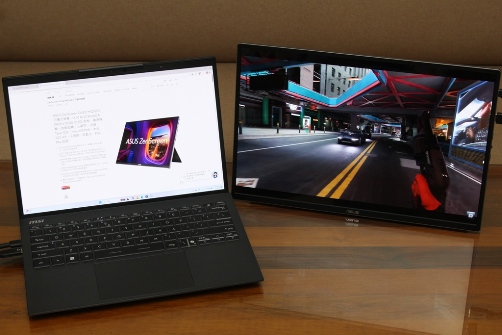
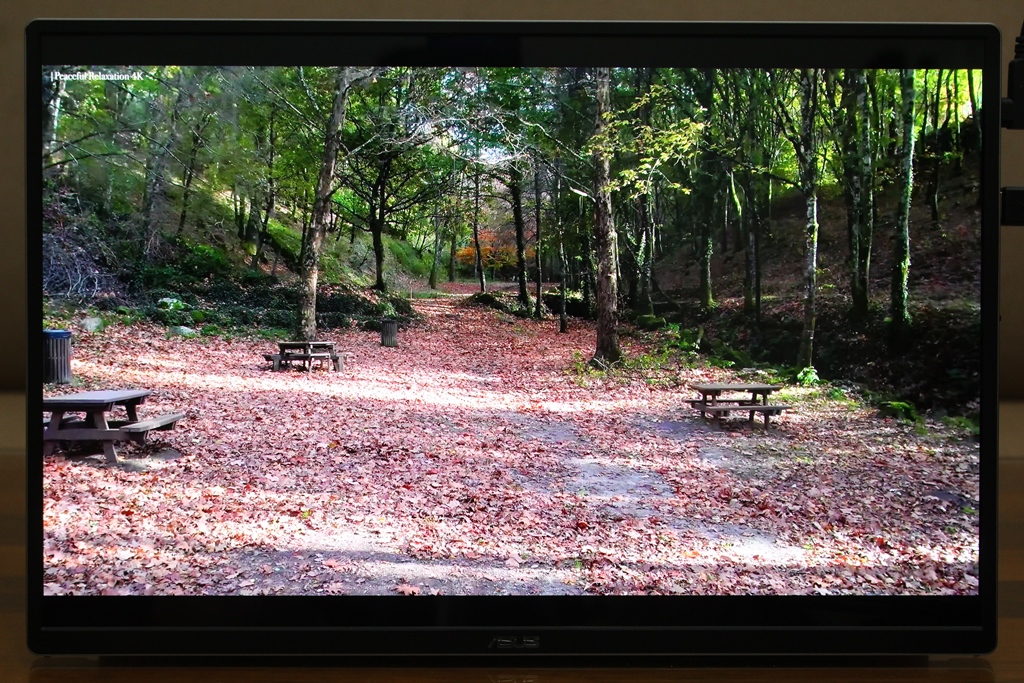
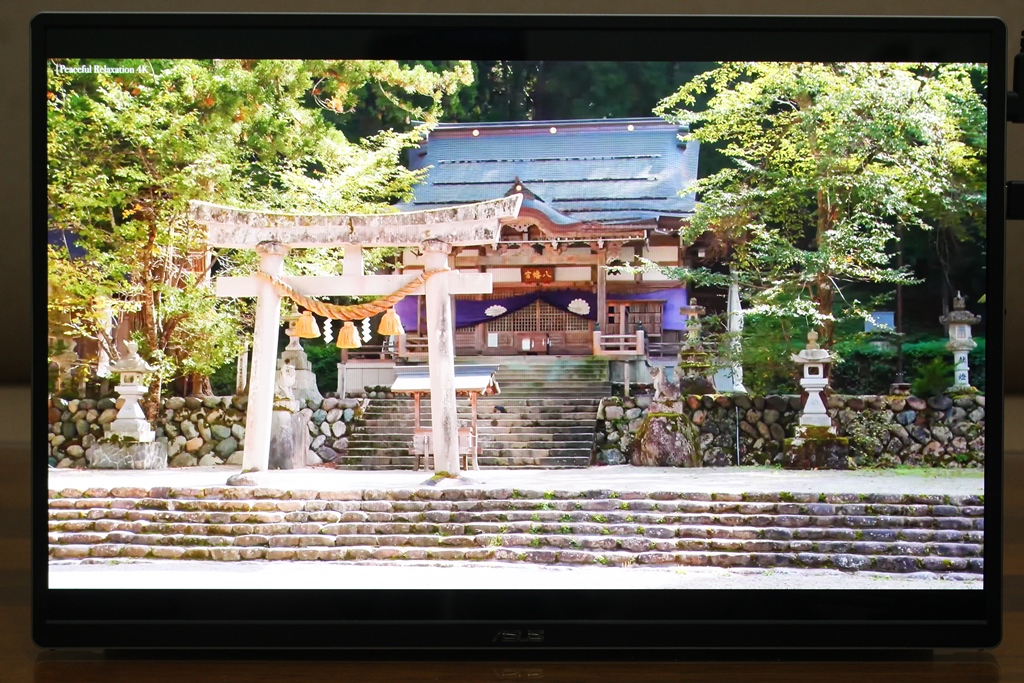
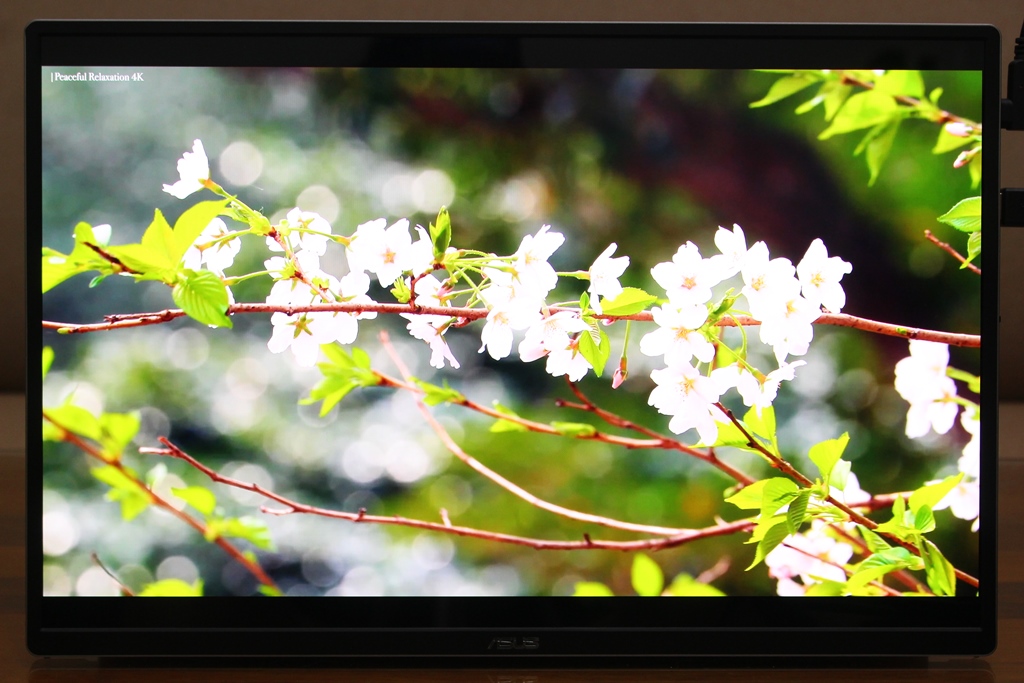
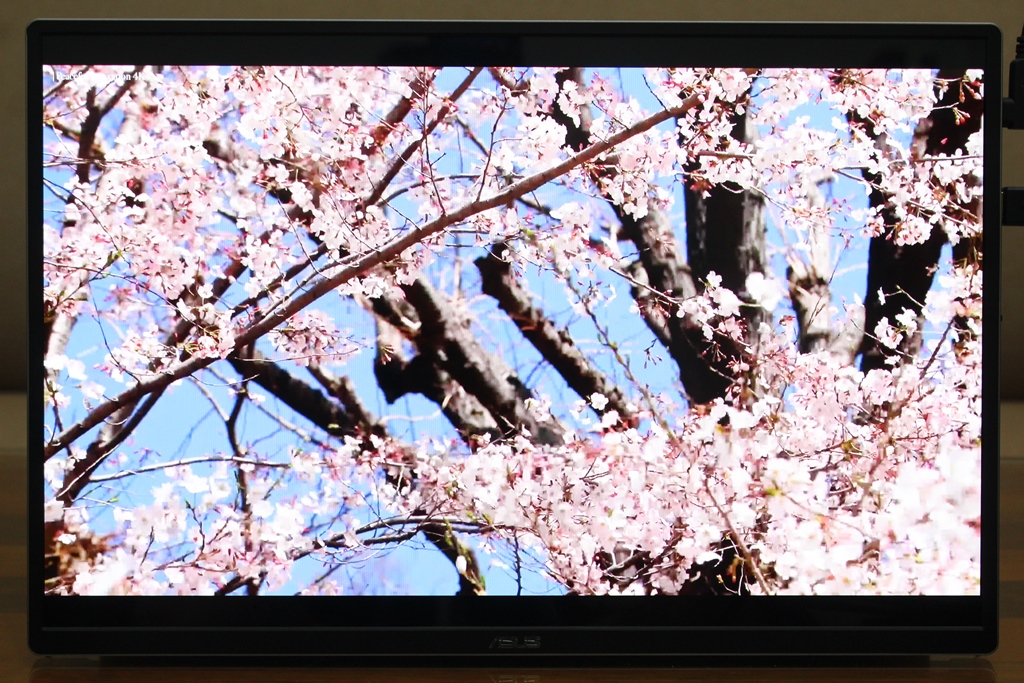
現代人使用電腦幾乎都是多工處理,一個顯示畫面往往無法滿足,尤其又是出門在外,必須要有一台可攜帶式螢幕,達到更好的應用,這次要來介紹由華碩ASUS推出的『ZenScreen OLED MQ16FC』可攜式螢幕,ZenScreen OLED MQ16FC
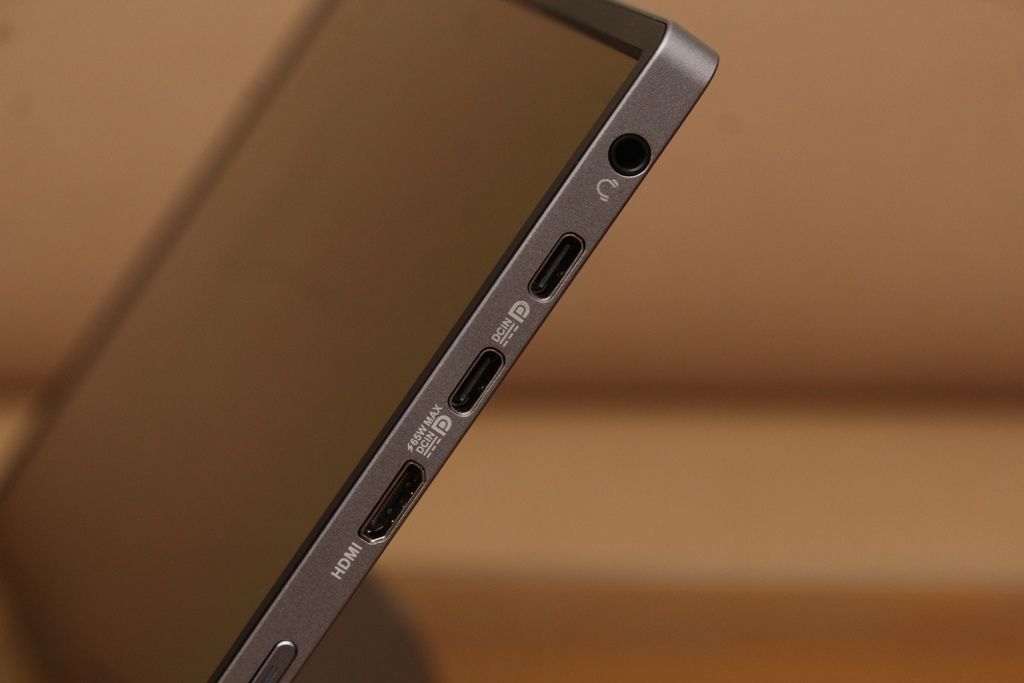
採用16吋OLED面板,解析度提供1920*1200,擁有89%屏佔比,帶來寬闊的視野,且具備 95% DCI-P3 色域,擁有極致黑色與高亮度特性,還有超快1ms反應時間,提供優質的色彩還原能力,此外更通了德國萊因TÜV Rheinland 認證的不閃屏與低藍光技術,使用者長時間使用對眼睛不會有太大的負擔;介面提供兩組USB-C連接埠、Mini HDMI輸入與耳機輸出,USB-C連接的裝置必須支援DP Alt模式,大部分有USB-C的電腦與筆電都可連接使用,電源是採用USB-C輸入,另一個USB-C可提供PD 65W快速充電,非常的方便與實用;ZenScreen系列都可以透過 DisplayWidget Center軟體調整設定與開啟自動感測方向並自動切換橫向或縱向模式,功能非常齊全,馬上就來看華碩ASUS ZenScreen OLED MQ16FC可攜式螢幕吧!


登錄/註冊後可看大圖
本體與配件
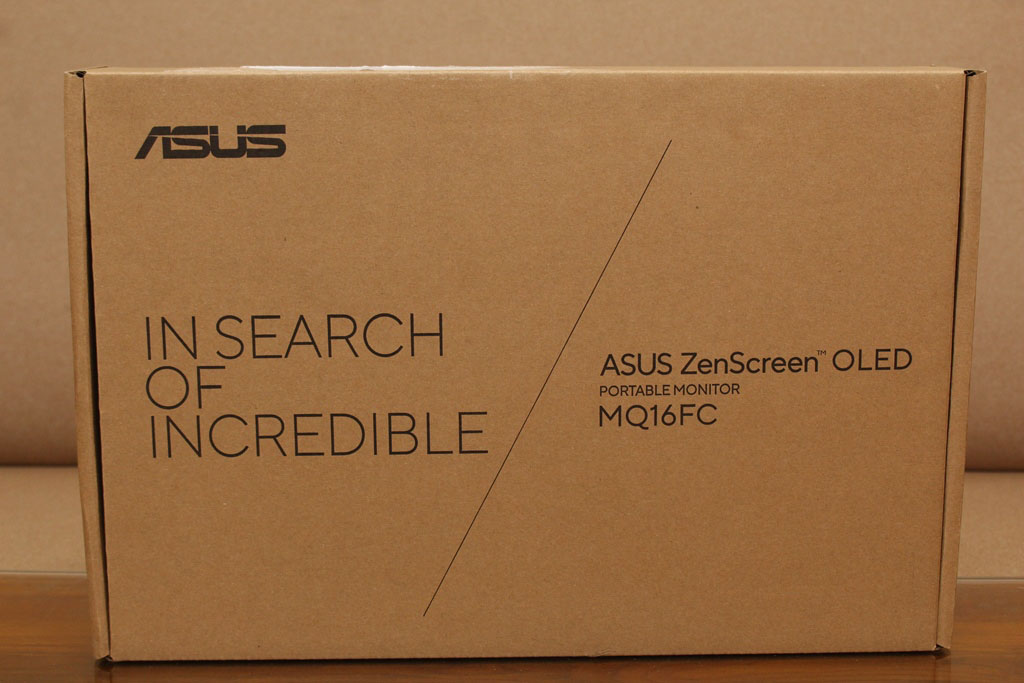
▼外包裝標示品牌與產品型號

                               
登錄/註冊後可看大圖

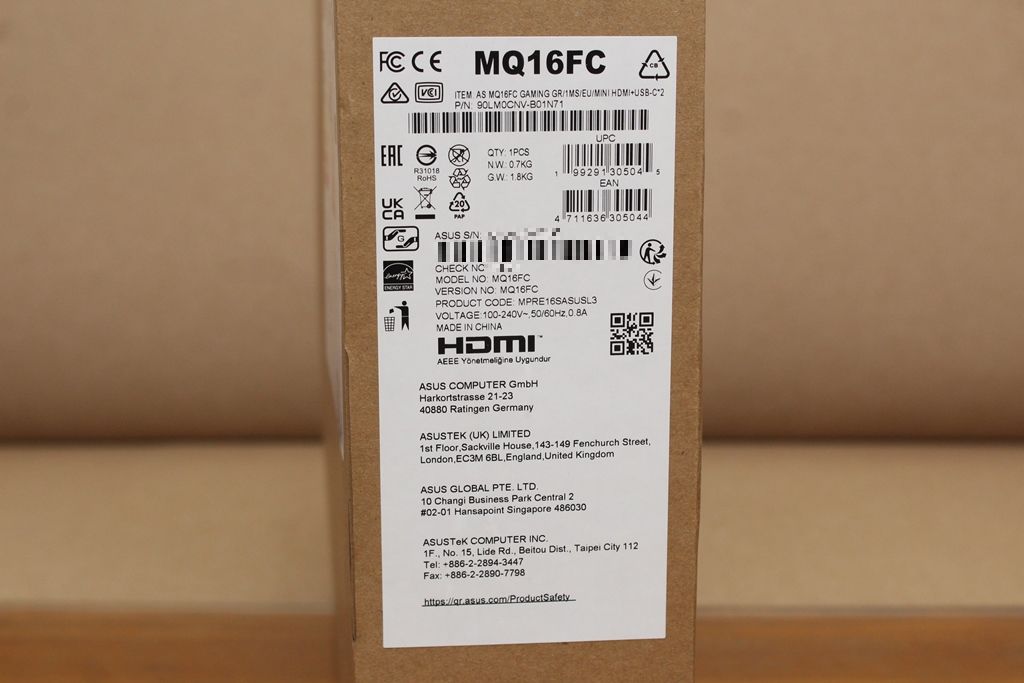
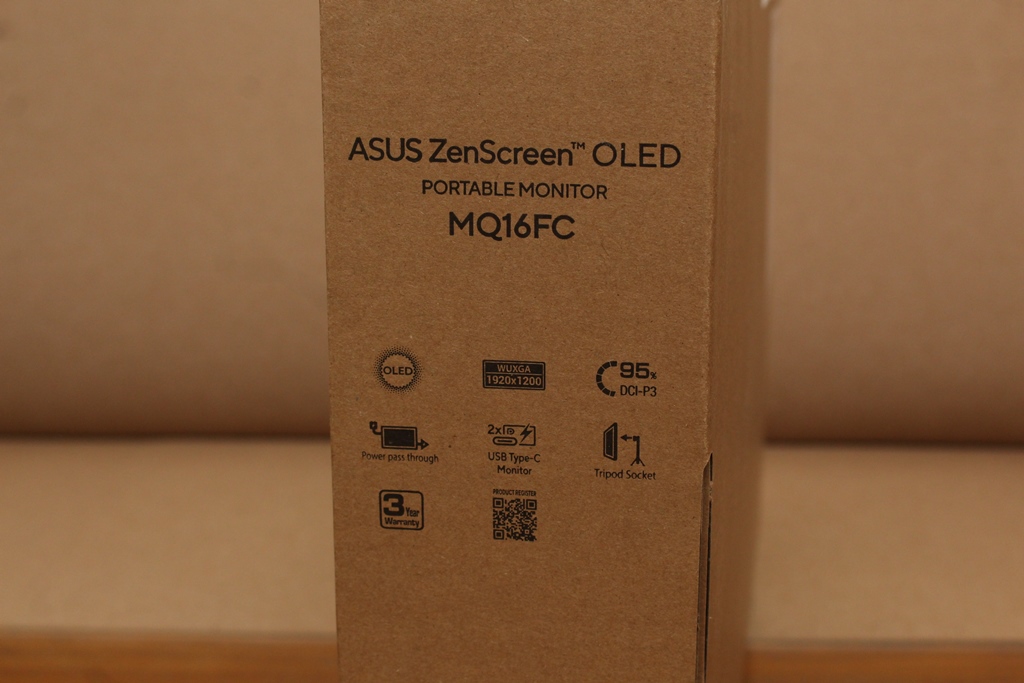
▼側邊標示產品詳細型號與特色

                               
登錄/註冊後可看大圖


登錄/註冊後可看大圖

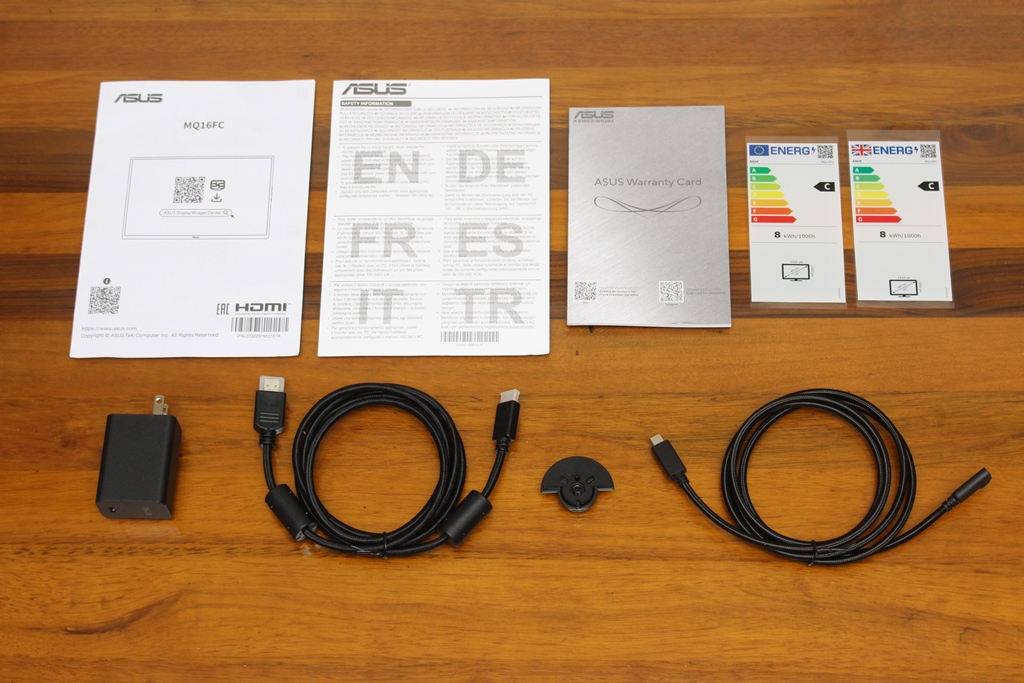
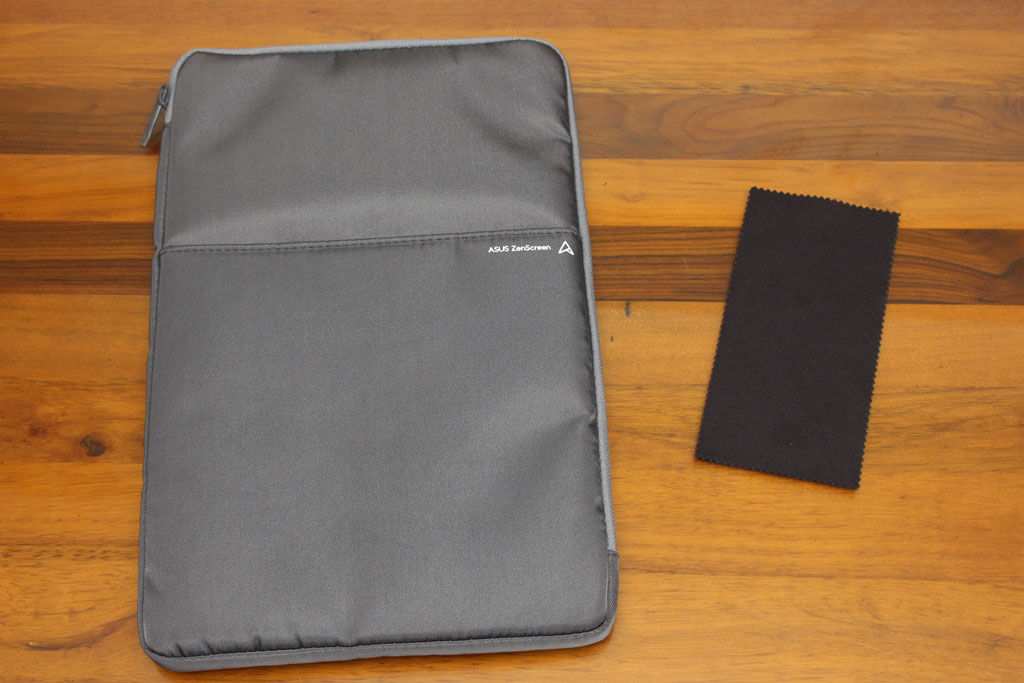
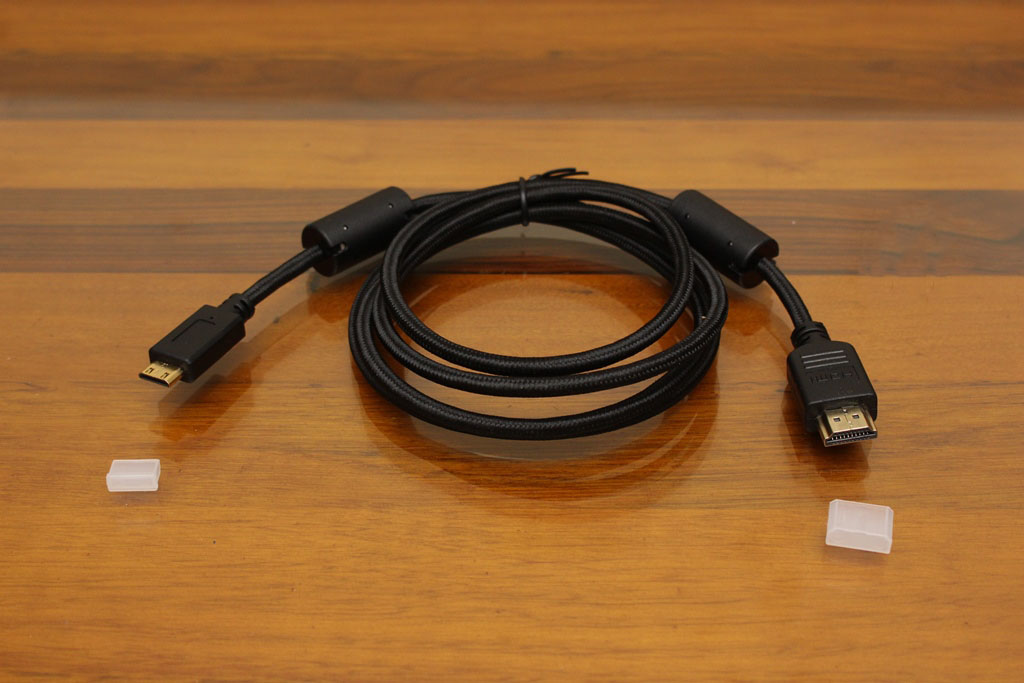
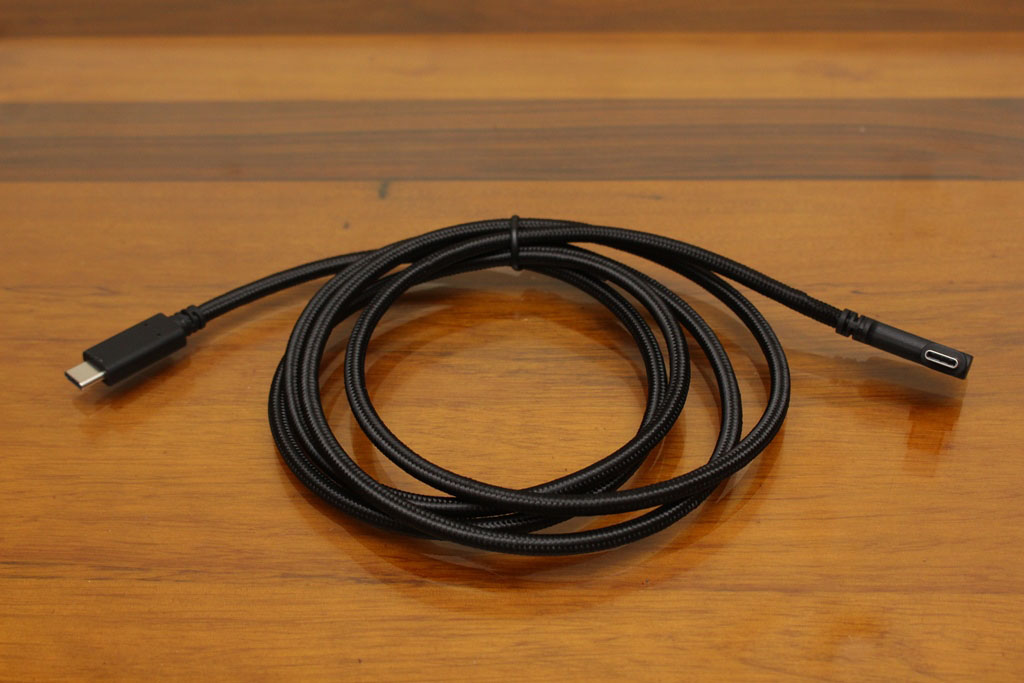
▼配件有攜出收納袋、MTS02D 三腳架插座套件、產品說明書與USB-C電源線、Mini HDMI傳輸線、USB-C變壓器與超細纖維布,攜出收納袋內層放螢幕,前方有收納袋可以放變壓器與傳輸線材

                               
登錄/註冊後可看大圖


登錄/註冊後可看大圖


登錄/註冊後可看大圖


登錄/註冊後可看大圖

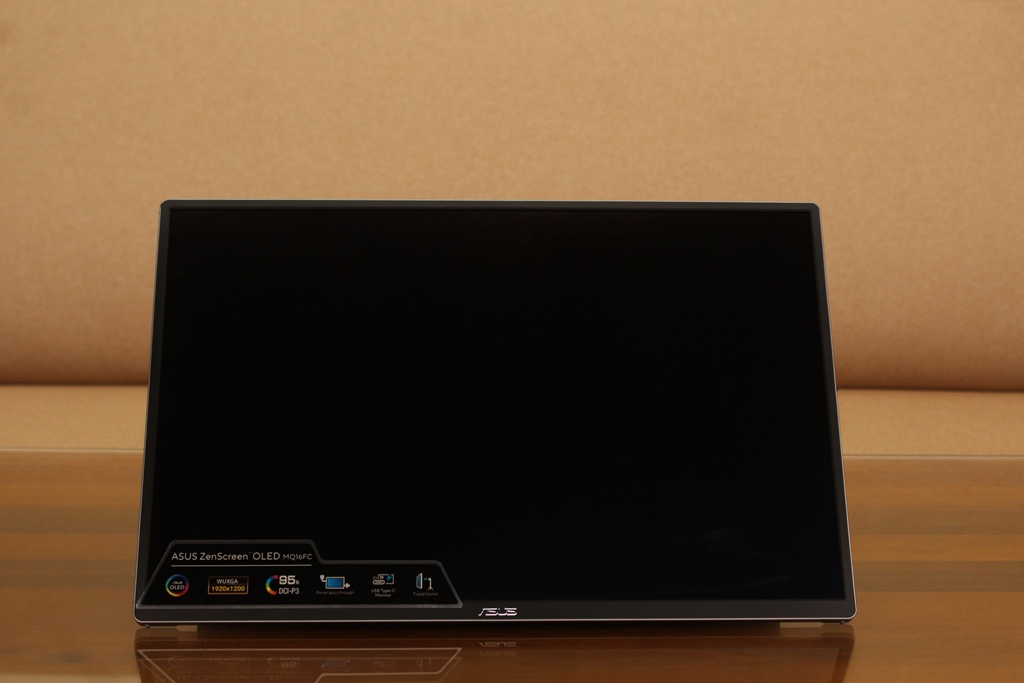
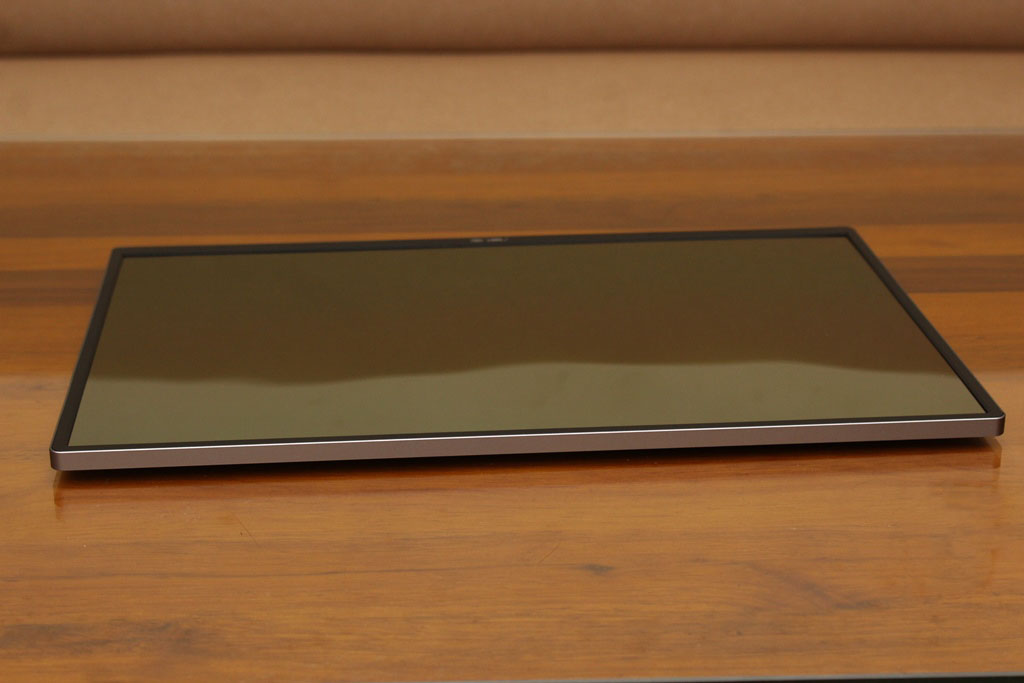
▼螢幕正面一覽,正面外框與背面都採用髮絲紋路處理,質感真的超棒

                               
登錄/註冊後可看大圖

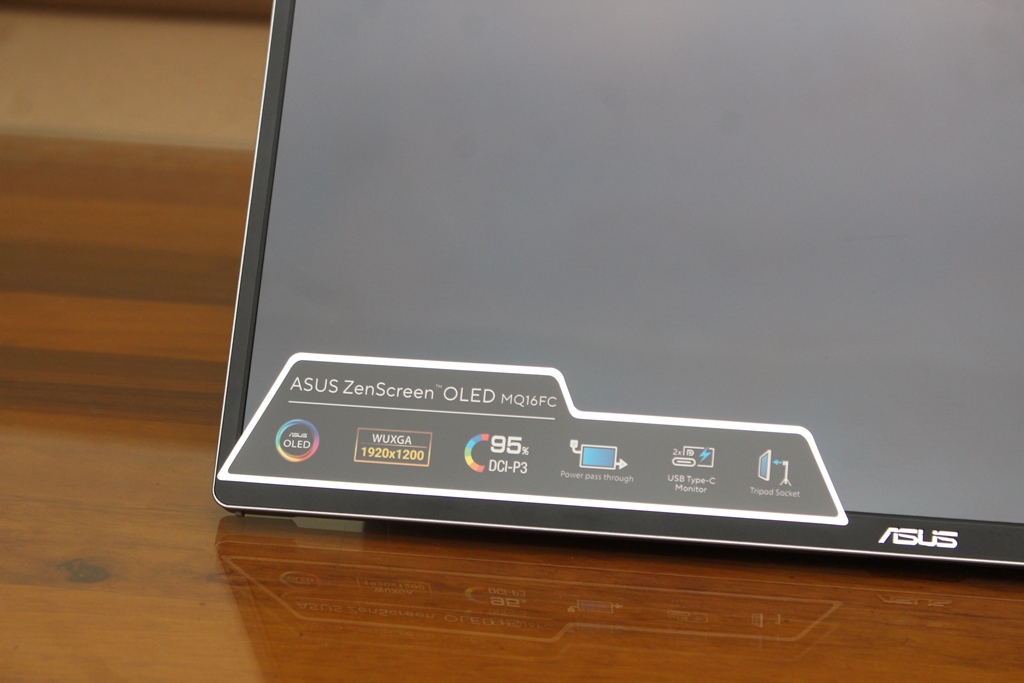
▼左下角貼有產品特色

                               
登錄/註冊後可看大圖

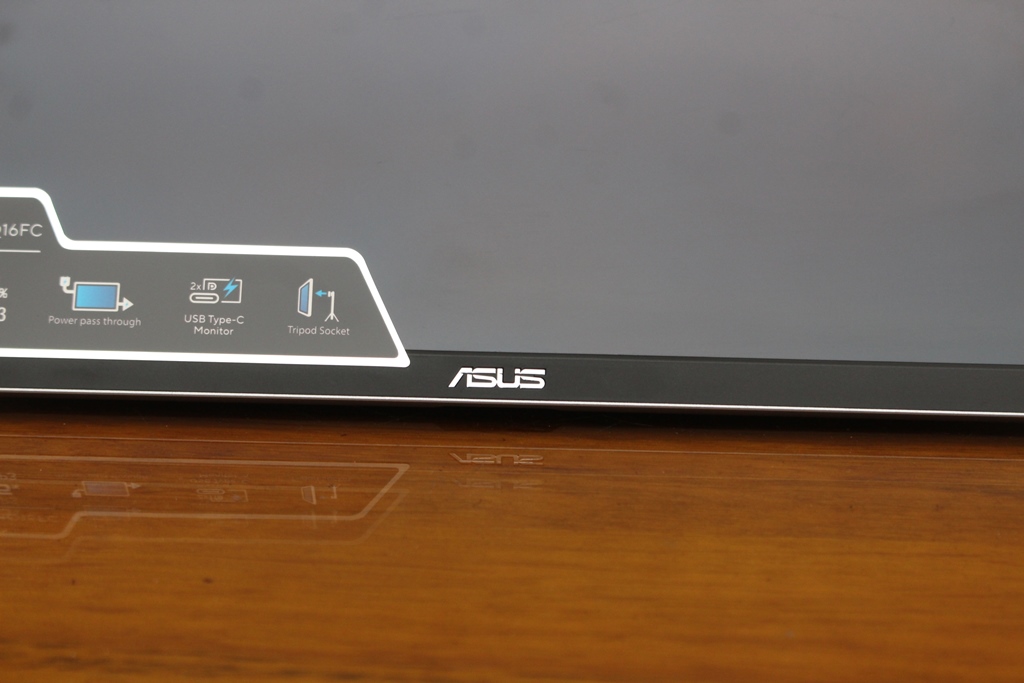
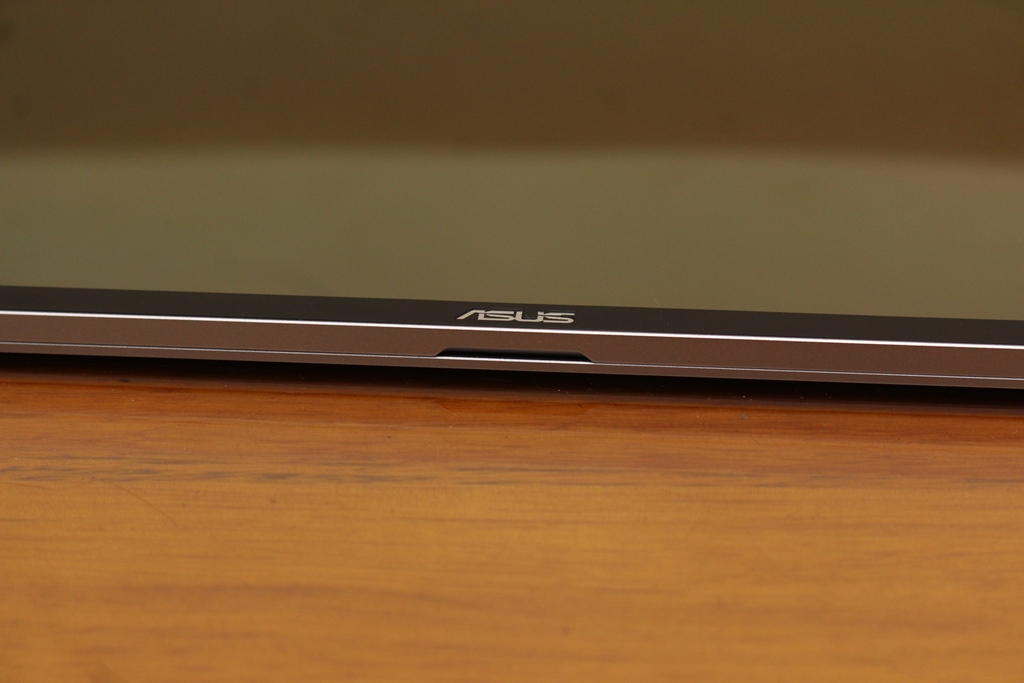
▼中間有ASUS Logo

                               
登錄/註冊後可看大圖

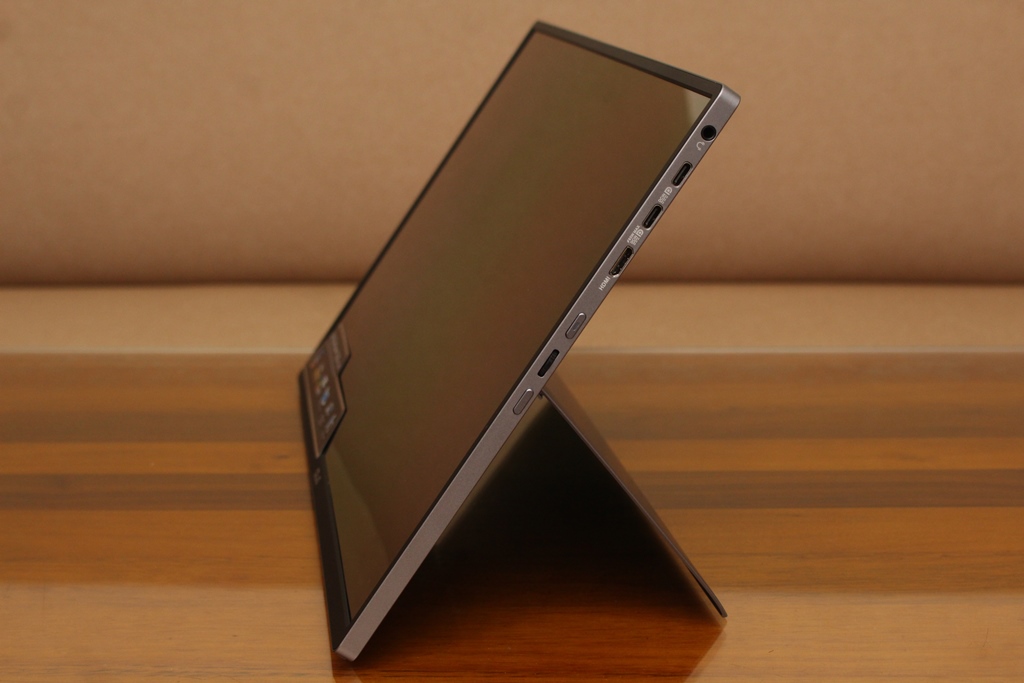
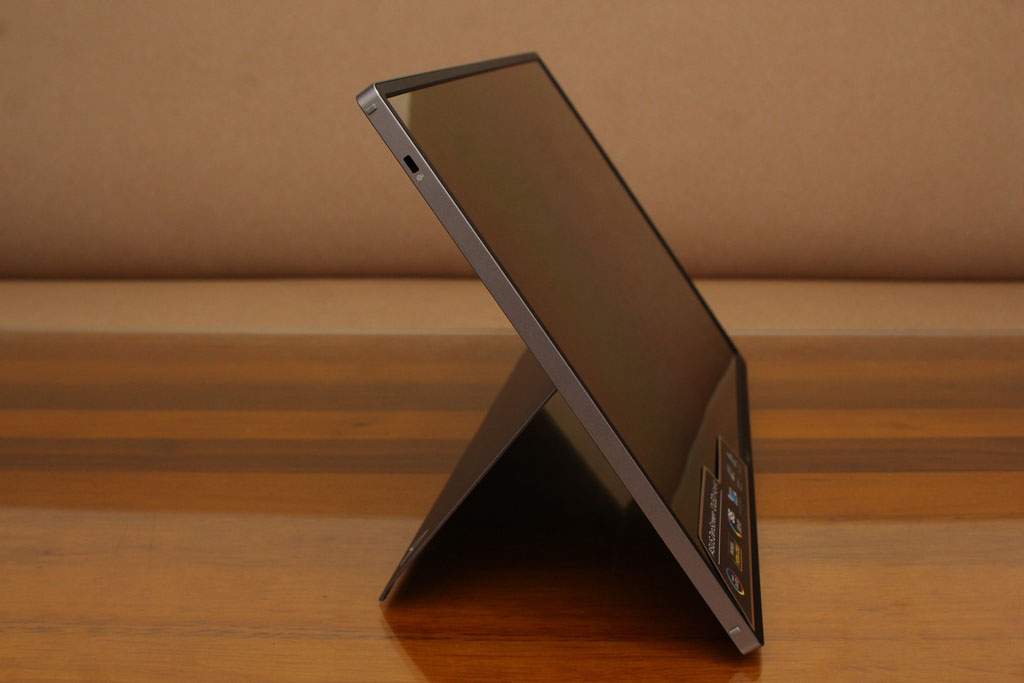
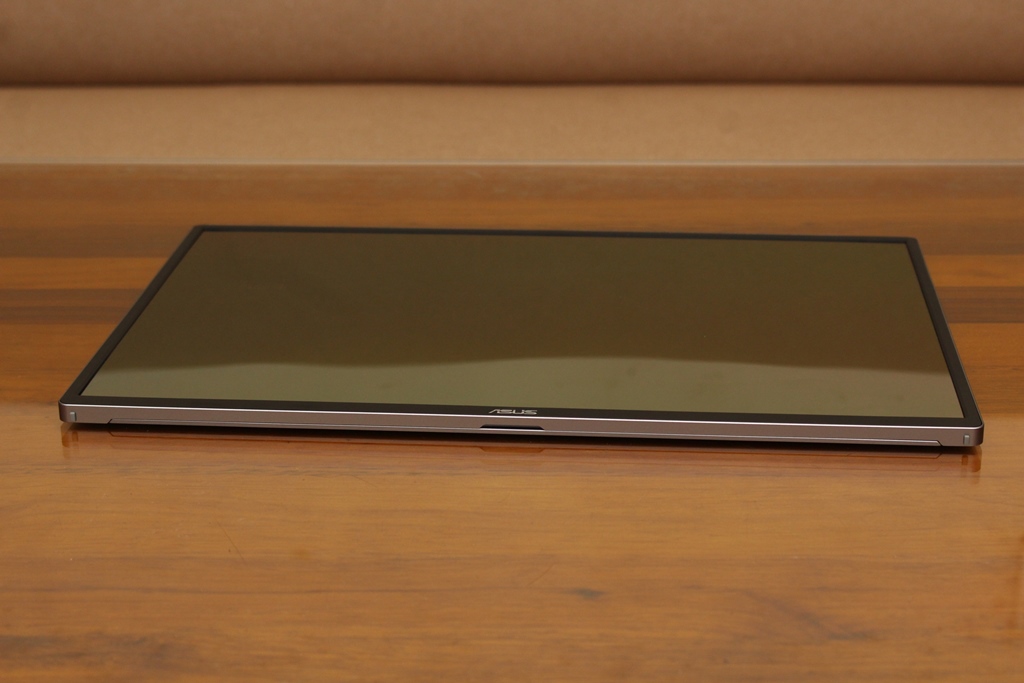
▼側邊一覽,內建可折疊支架,讓使用者可以任意調整角度,各種應用都能勝任

                               
登錄/註冊後可看大圖


登錄/註冊後可看大圖

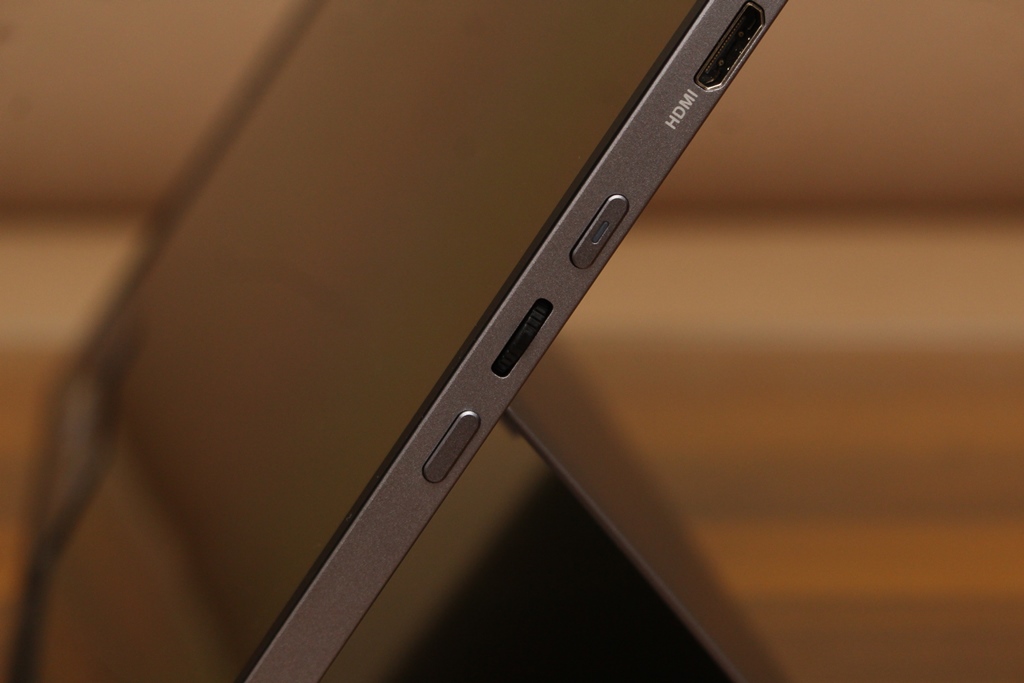
▼右邊是I/O配置,有耳機輸出、兩組USB-C、Mini HDMI、電源按鈕、選單操作鈕與功能按鍵

                               
登錄/註冊後可看大圖


登錄/註冊後可看大圖

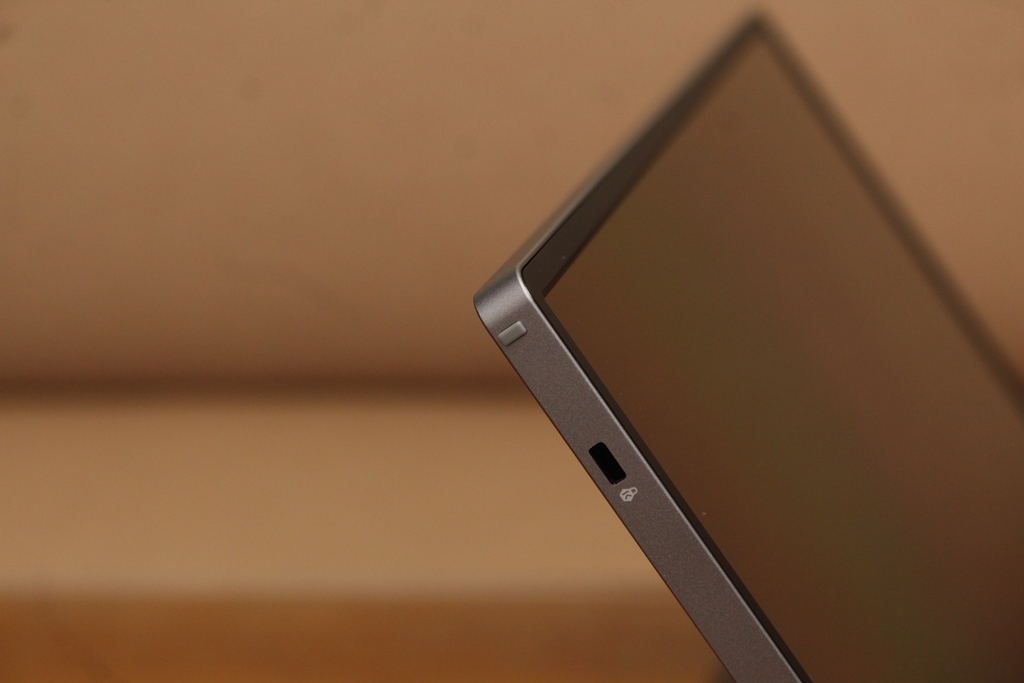
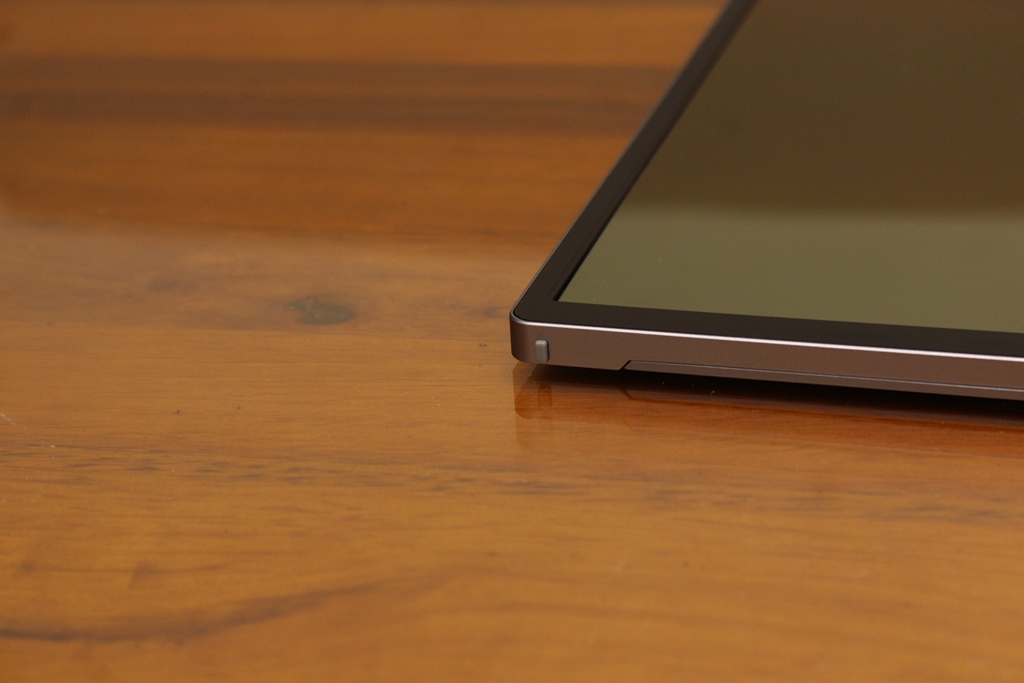
▼左邊有Kensington防盜鎖孔與防滑膠墊

                               
登錄/註冊後可看大圖


登錄/註冊後可看大圖

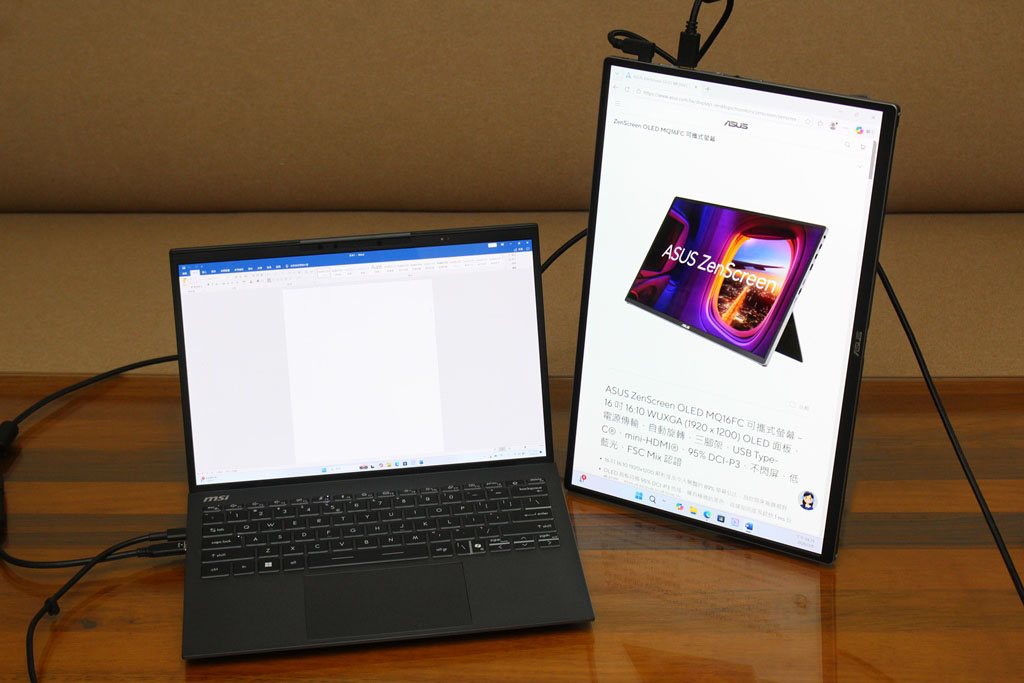
▼也可以轉90度直立擺放使用

                               
登錄/註冊後可看大圖

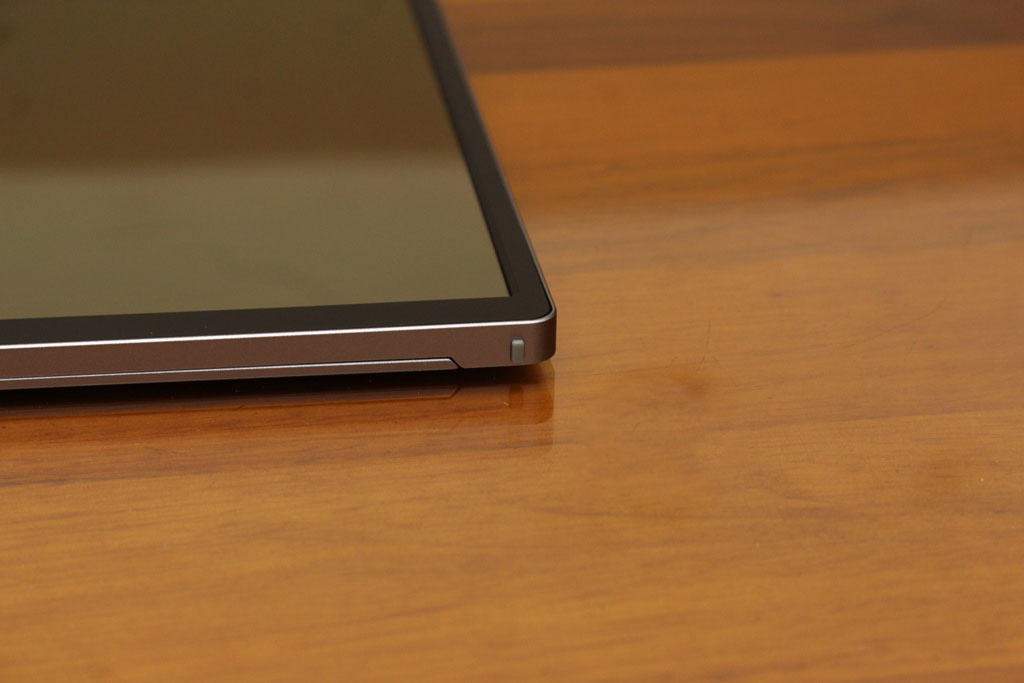
▼周圍是採用金屬邊框質感非常棒

                               
登錄/註冊後可看大圖


登錄/註冊後可看大圖

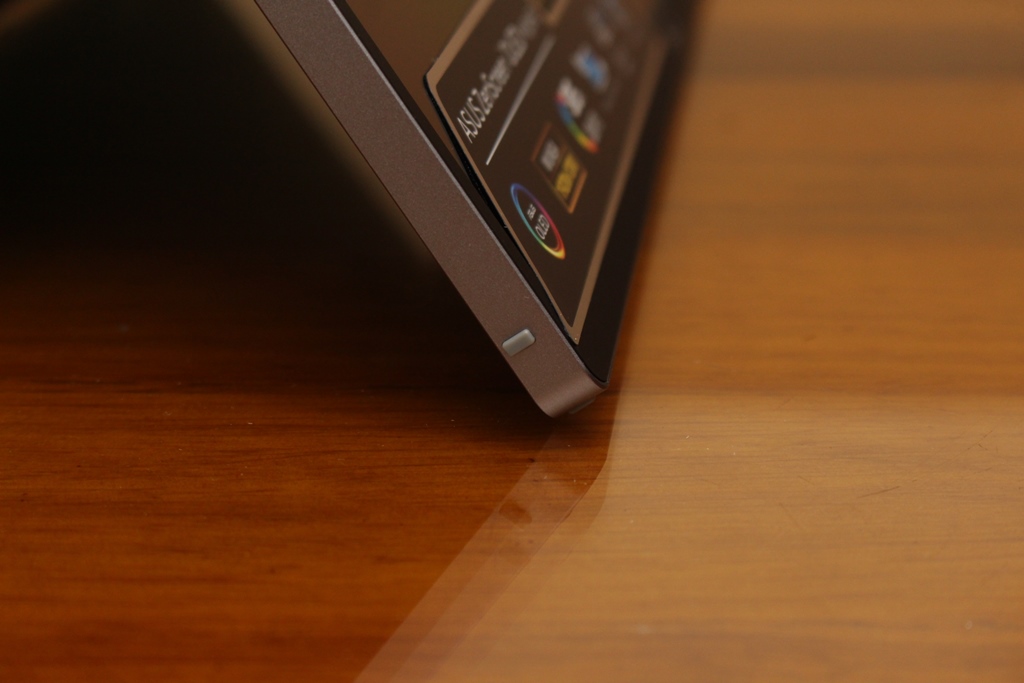
▼下面有兩塊防滑膠墊

                               
登錄/註冊後可看大圖


登錄/註冊後可看大圖

▼中間有內縮設計,方便使用者操作支撐支架

                               
登錄/註冊後可看大圖

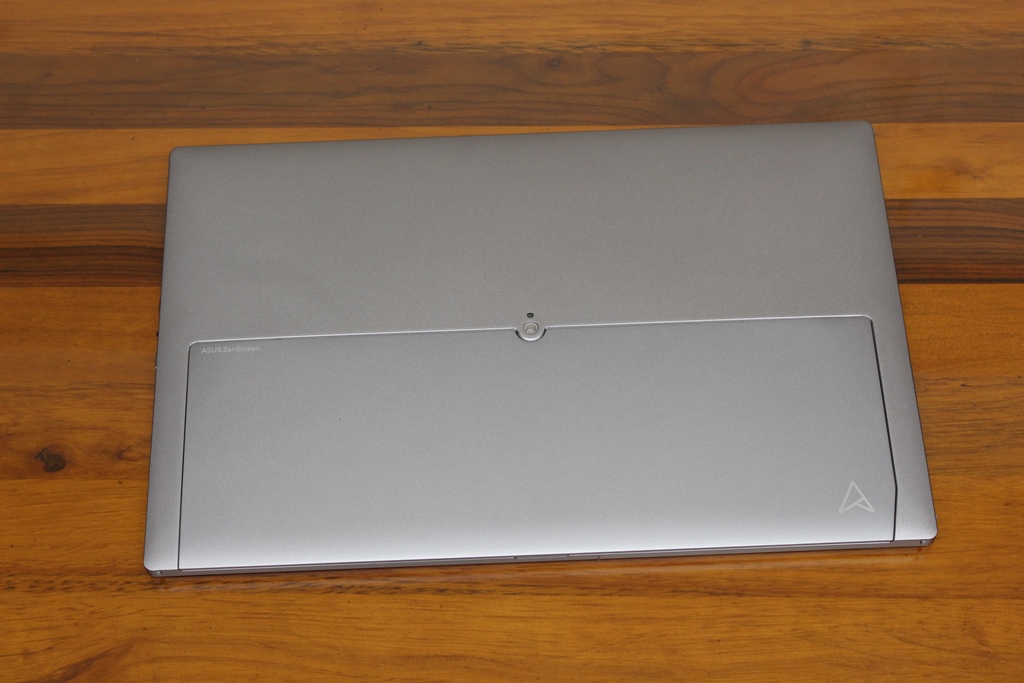
▼背面一覽,鋁合金的外殼搭配上銀色烤漆,質感就是讚

                               
登錄/註冊後可看大圖

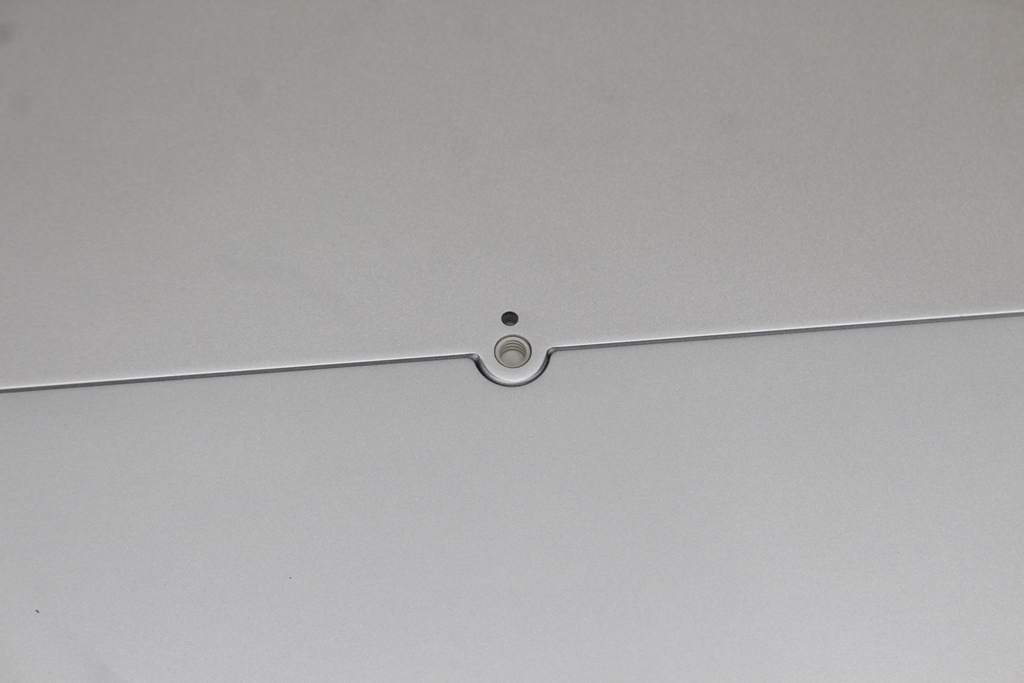
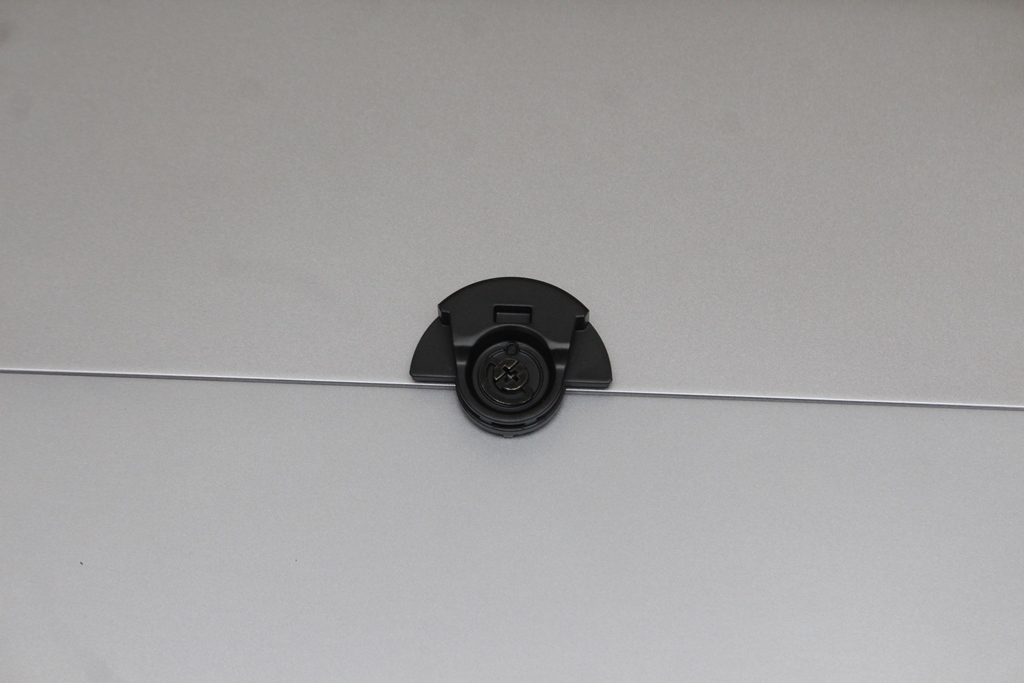
▼可搭配MTS02D三腳架插座套件使用

                               
登錄/註冊後可看大圖


登錄/註冊後可看大圖

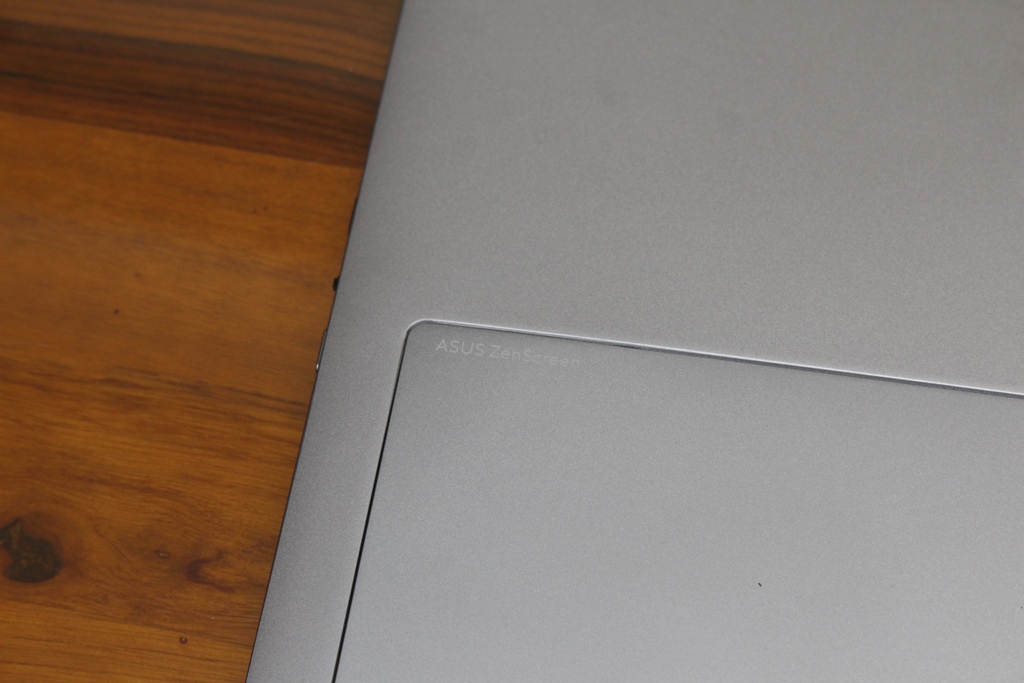
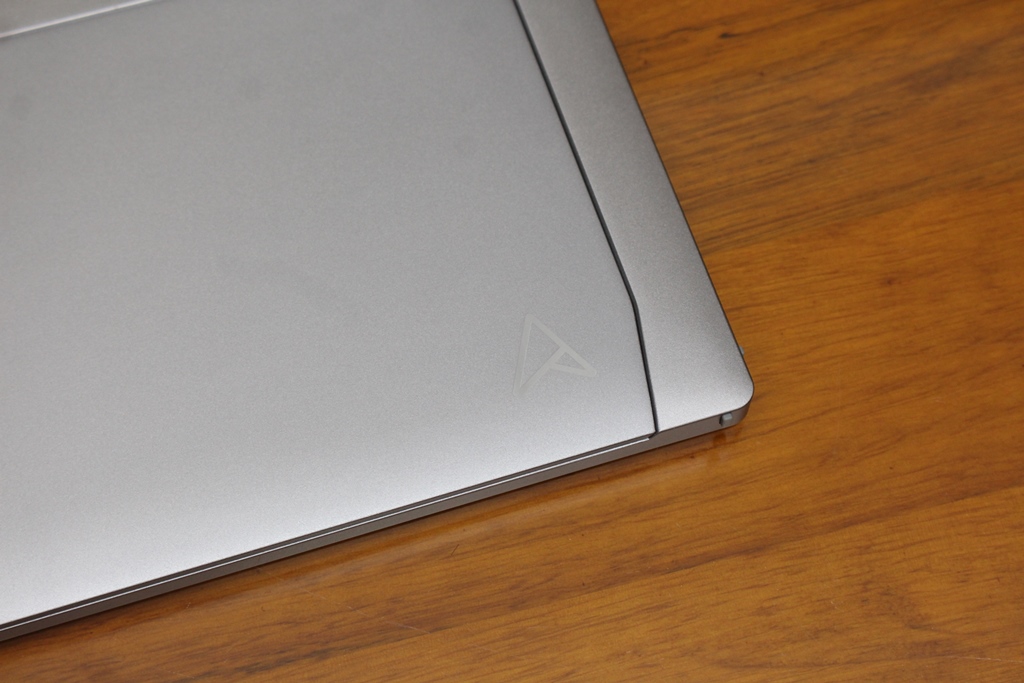
▼ASUS ZenScreen字樣與Logo

                               
登錄/註冊後可看大圖


登錄/註冊後可看大圖


登錄/註冊後可看大圖
OSD設定介紹

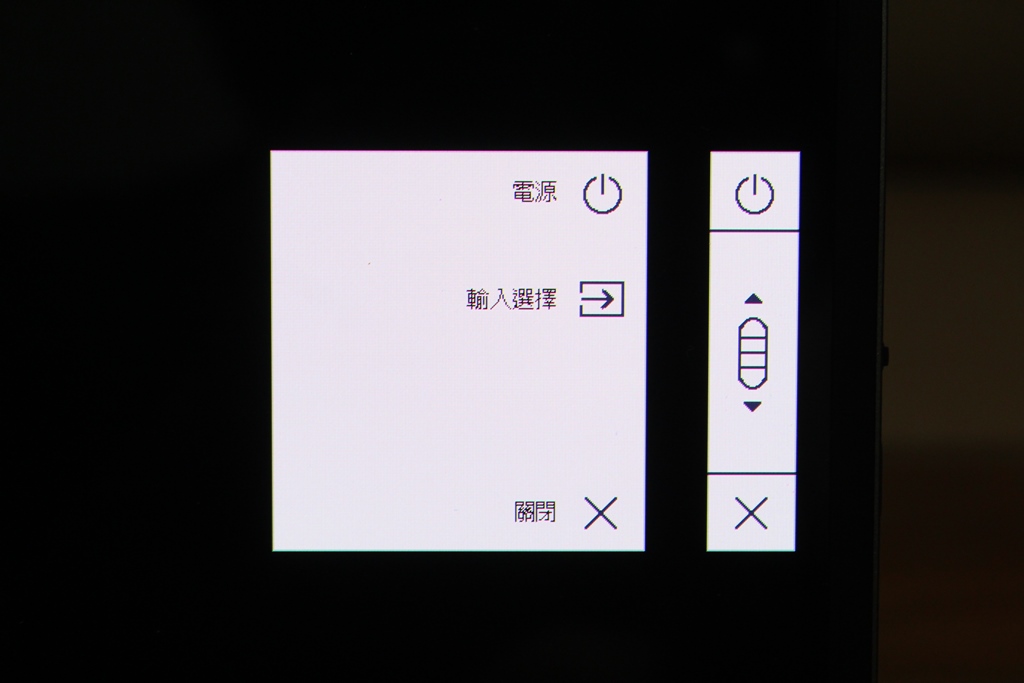
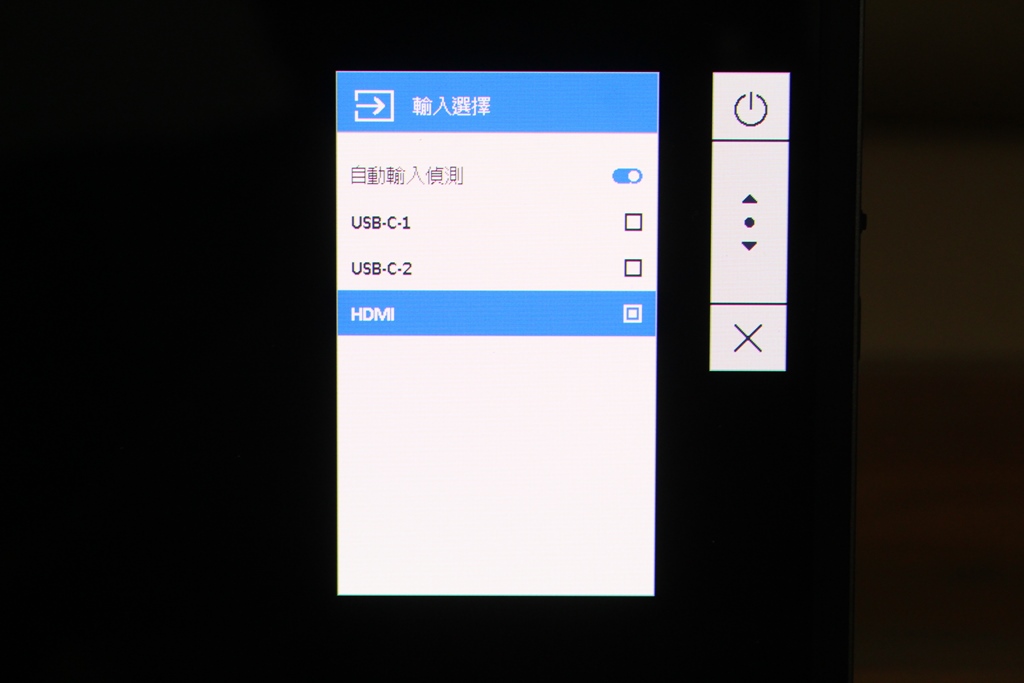
▼在沒有訊號輸入的時候可以切換輸入選擇

                               
登錄/註冊後可看大圖


登錄/註冊後可看大圖


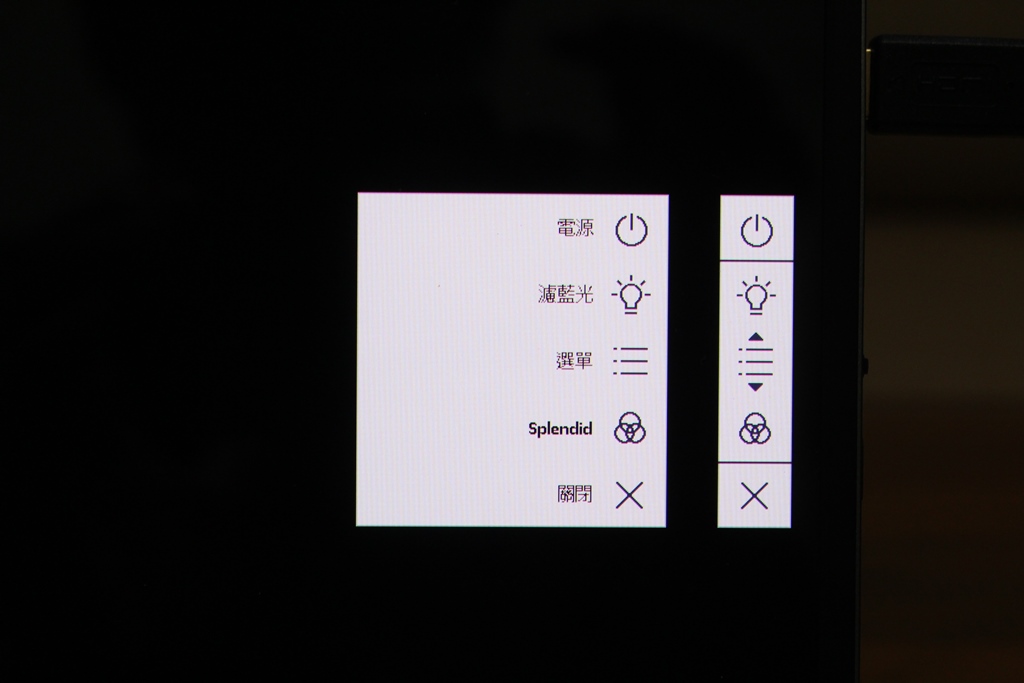
▼當有輸入畫面後可以快速調節濾藍光與Splendid功能

                               
登錄/註冊後可看大圖


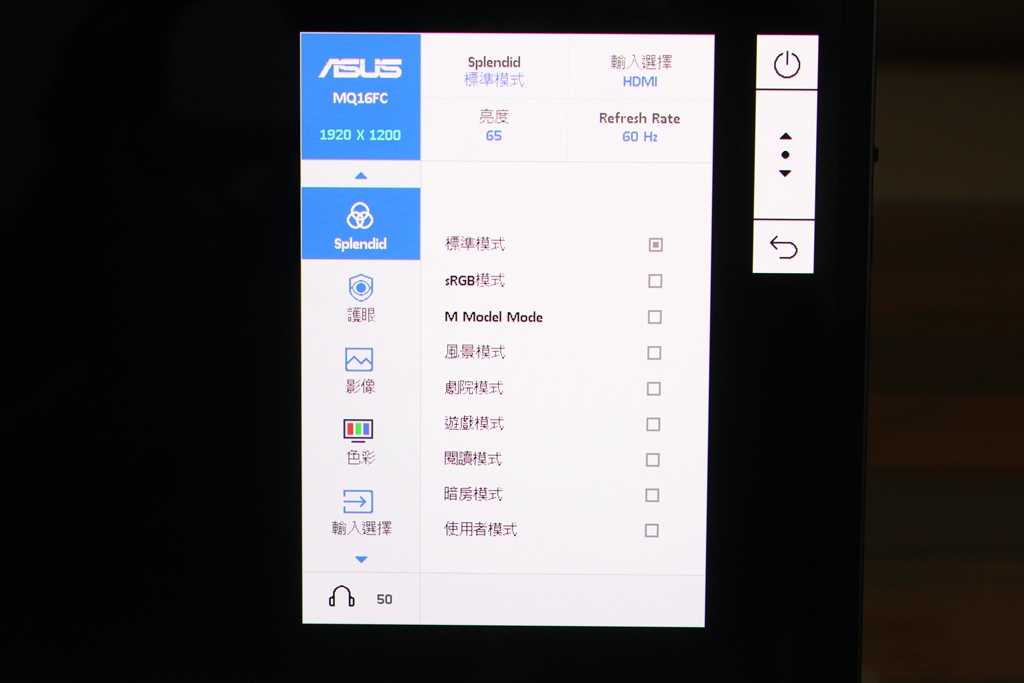
▼進入選單後第一個是Splendid調整,有標準、sRGB、風景、劇院、遊戲、夜間與暗房模式可選擇

                               
登錄/註冊後可看大圖

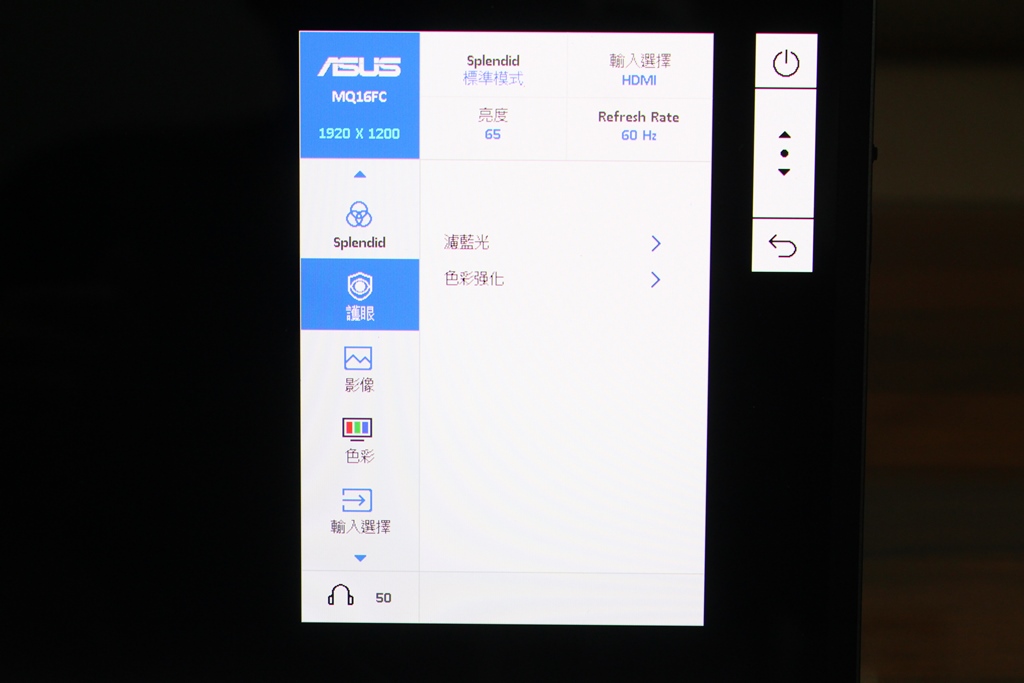
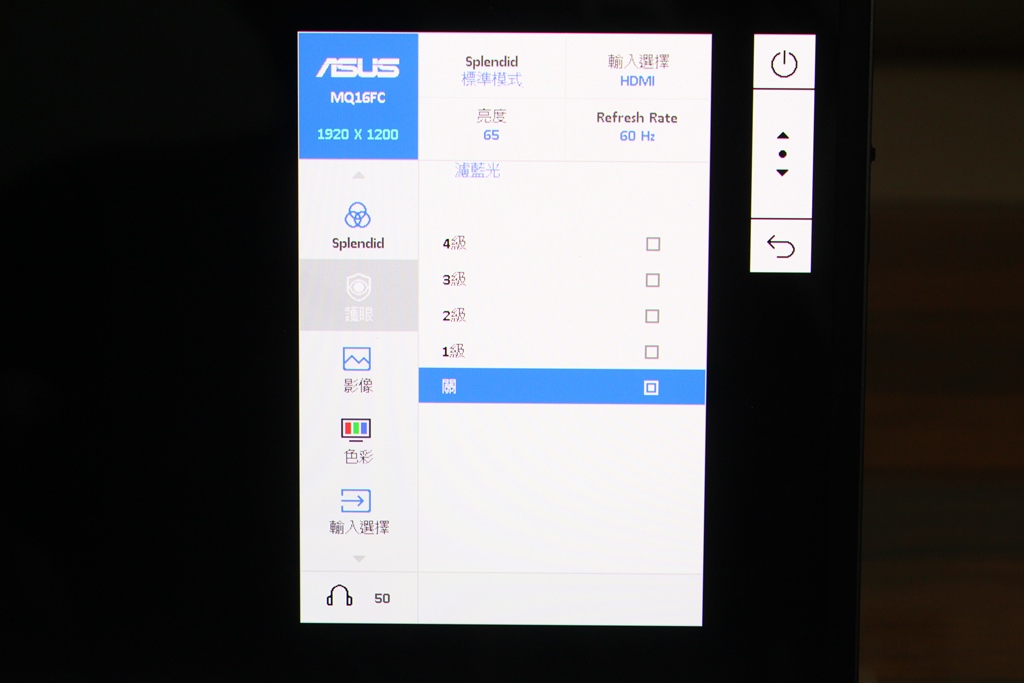
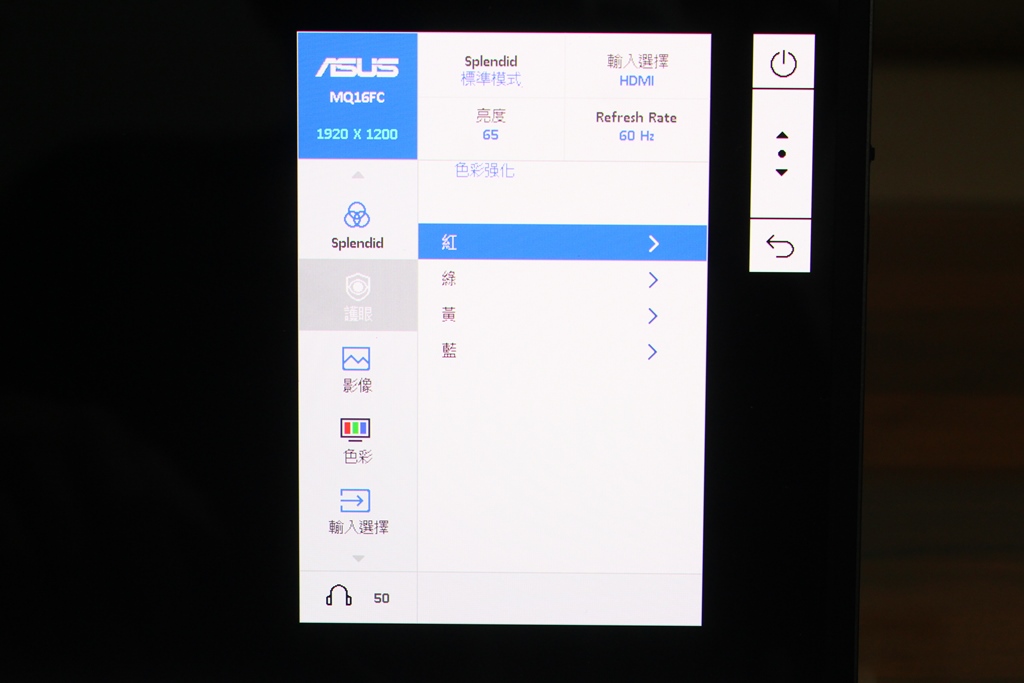
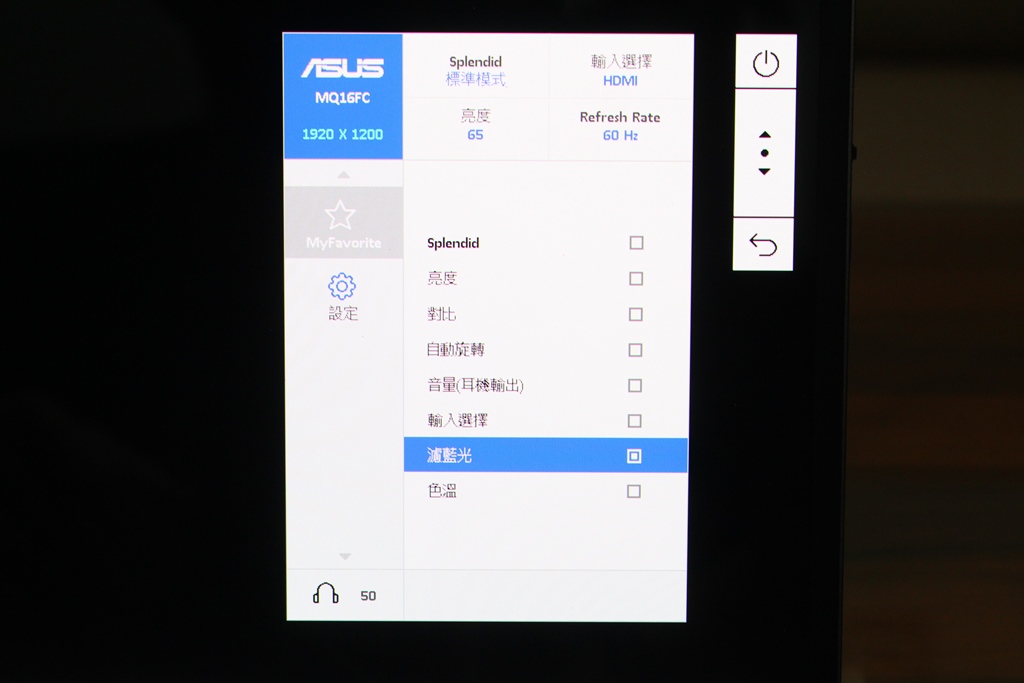
▼護眼功能有濾藍光與色彩強化

                               
登錄/註冊後可看大圖


▼濾藍光等級設定,共有四級可以選擇

                               
登錄/註冊後可看大圖


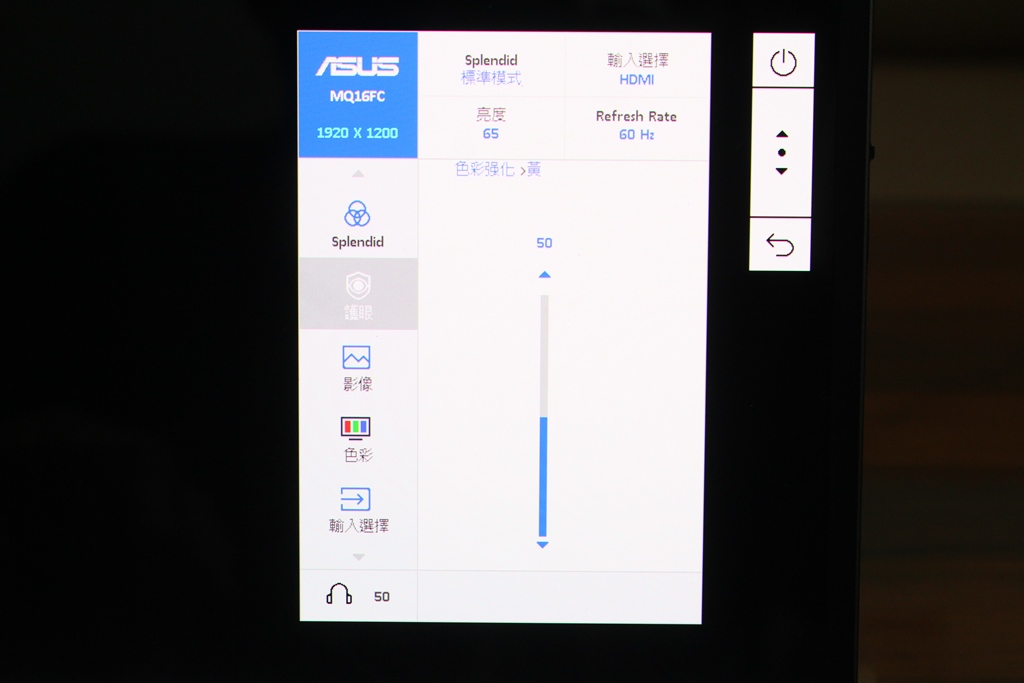
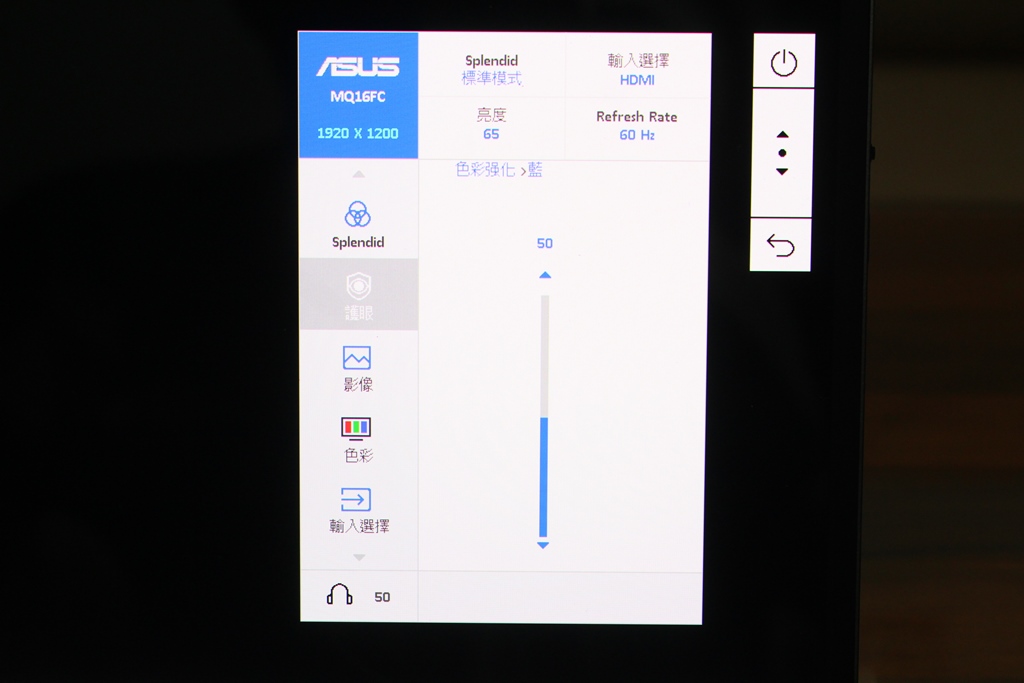
▼色彩強化分成紅、綠、黃與藍分別調整

                               
登錄/註冊後可看大圖


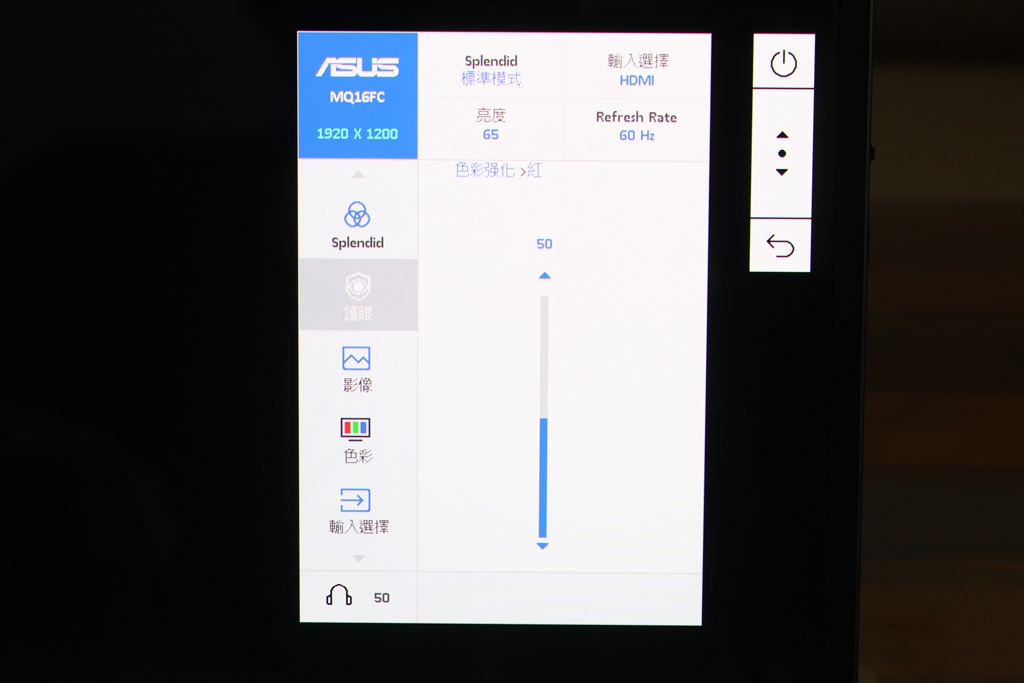
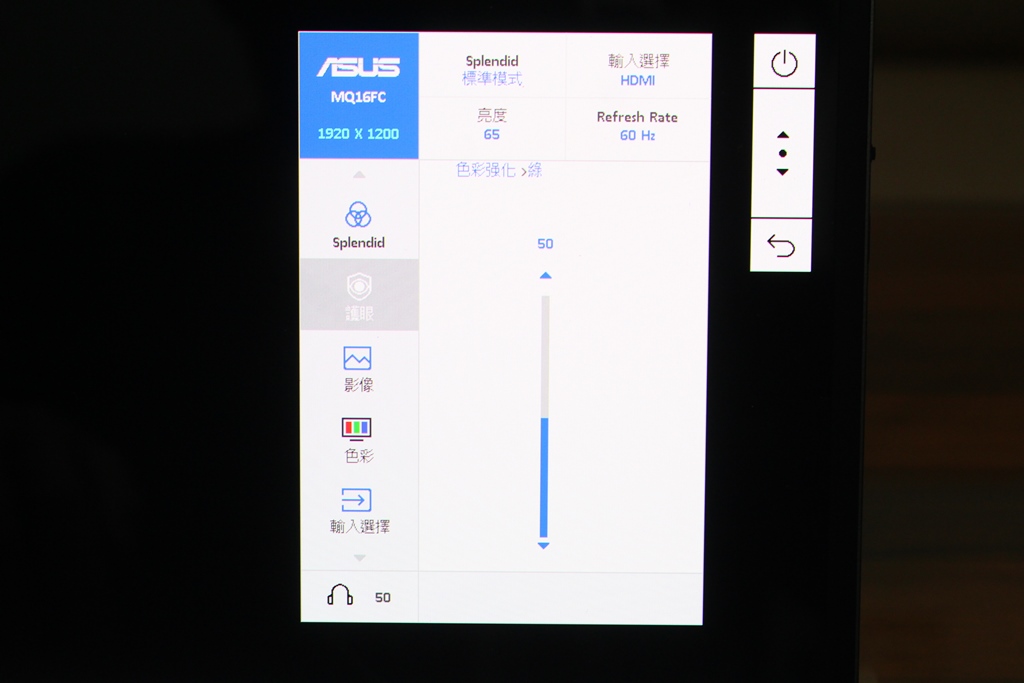
▼紅、綠、黃與藍可分別調整強度

                               
登錄/註冊後可看大圖


登錄/註冊後可看大圖


登錄/註冊後可看大圖


登錄/註冊後可看大圖


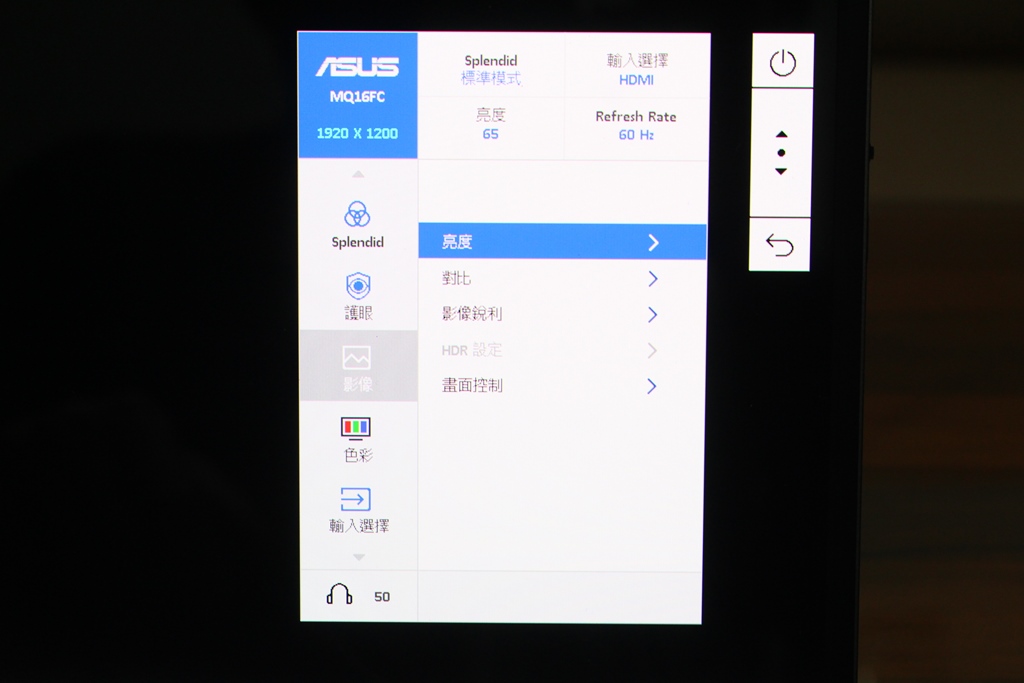
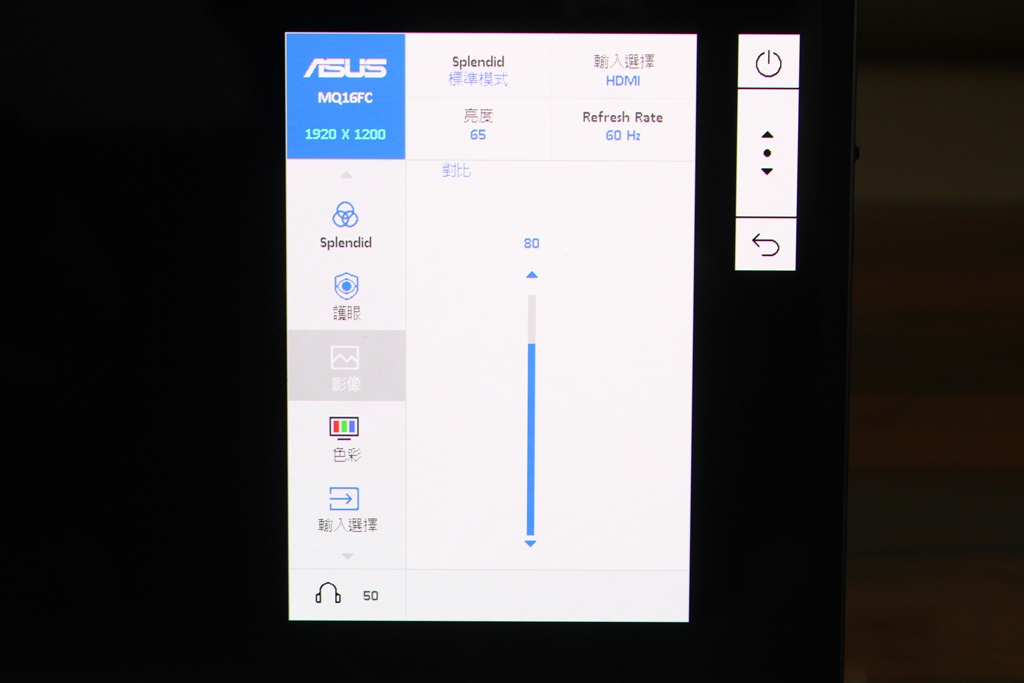
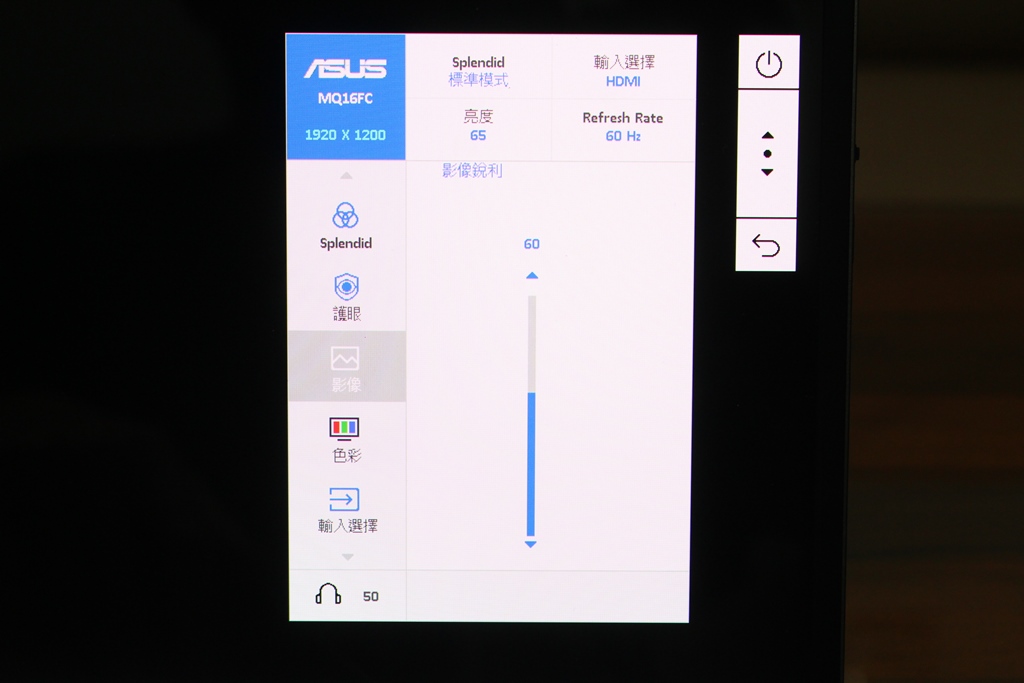
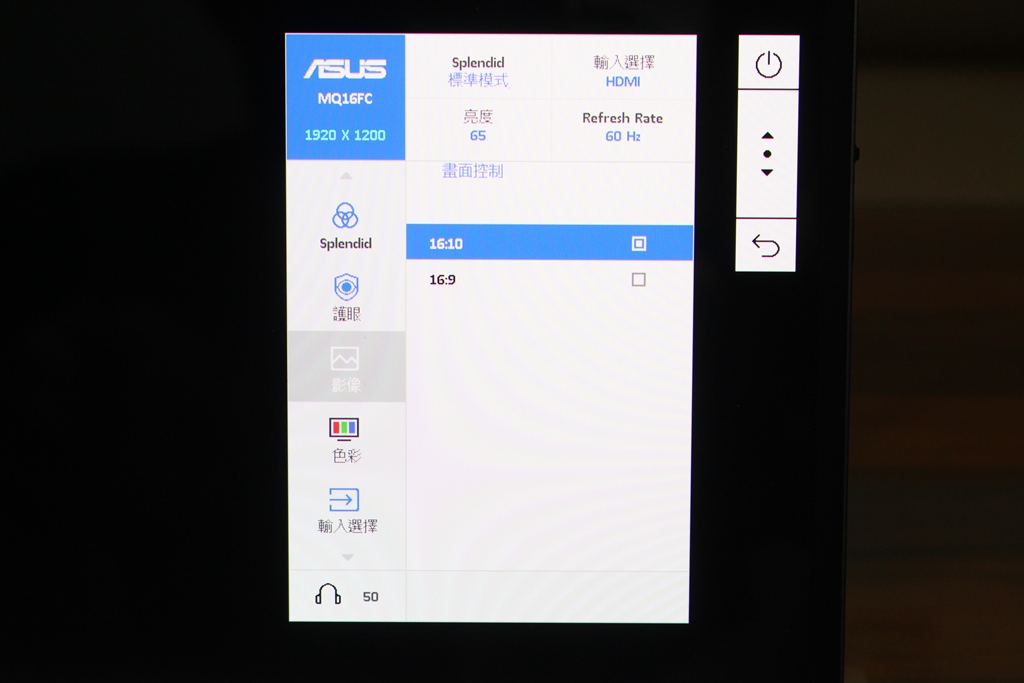
▼影像部分有亮度、對比、影像銳利、HDR設定與畫面控制

                               
登錄/註冊後可看大圖


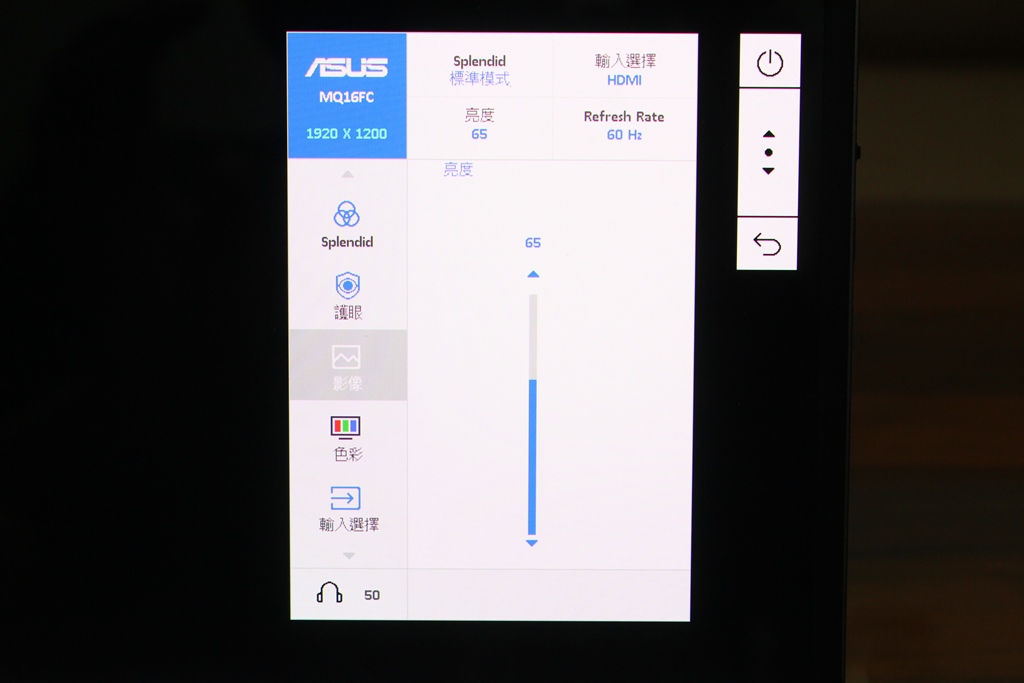
▼亮度、對比與影像銳利都是調整數值

                               
登錄/註冊後可看大圖


登錄/註冊後可看大圖


登錄/註冊後可看大圖


▼畫面控制是調整畫面比例是16:9或是16:10

                               
登錄/註冊後可看大圖


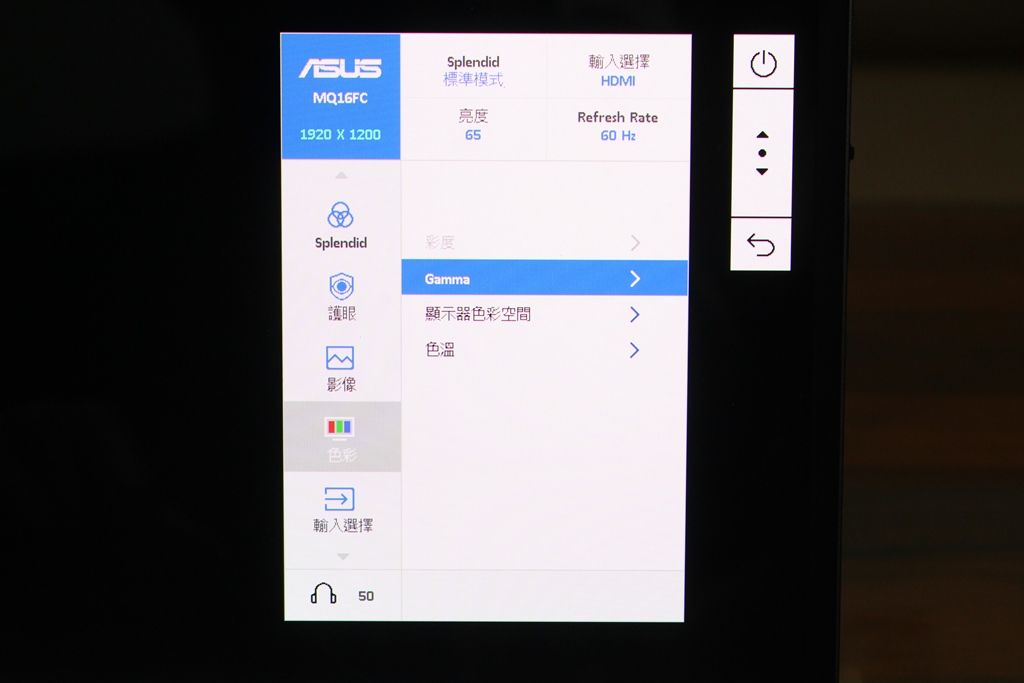
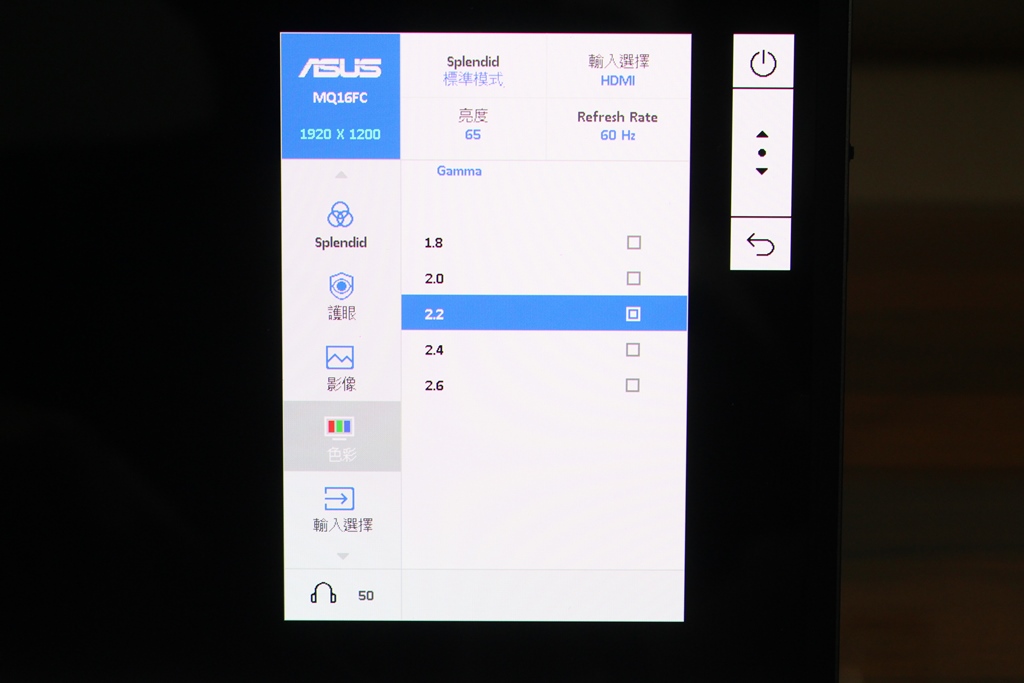
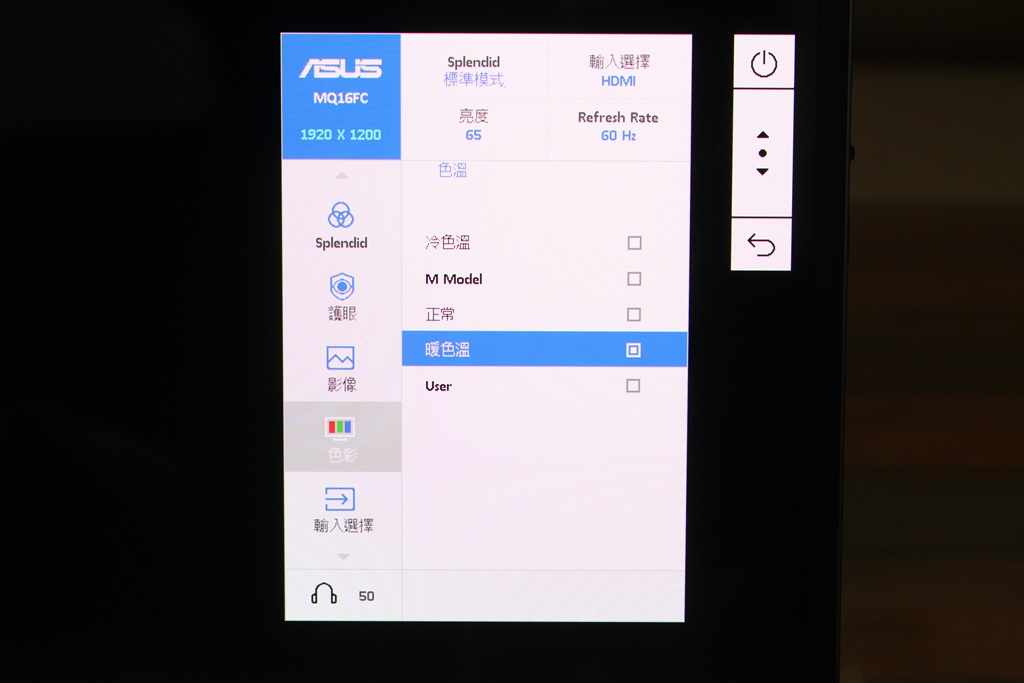
▼色彩部分有Gamma、顯示器彩色空間與色溫可設定

                               
登錄/註冊後可看大圖


▼Gamma有不同版本參數可選擇

                               
登錄/註冊後可看大圖


▼顯示器彩色空間有sRGB、DCI-P3與廣色域可選擇

                               
登錄/註冊後可看大圖


▼色溫有冷色溫、M Model、正常、暖色溫與使用者自訂

                               
登錄/註冊後可看大圖


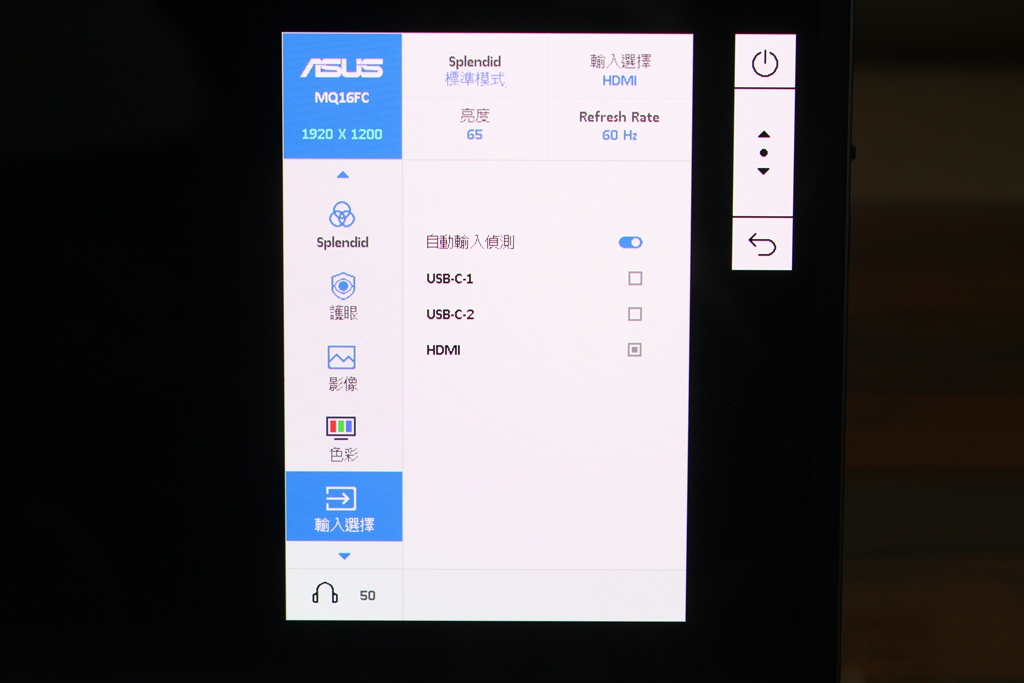
▼輸入選擇可設定開啟自動偵測或單獨選擇輸入埠

                               
登錄/註冊後可看大圖


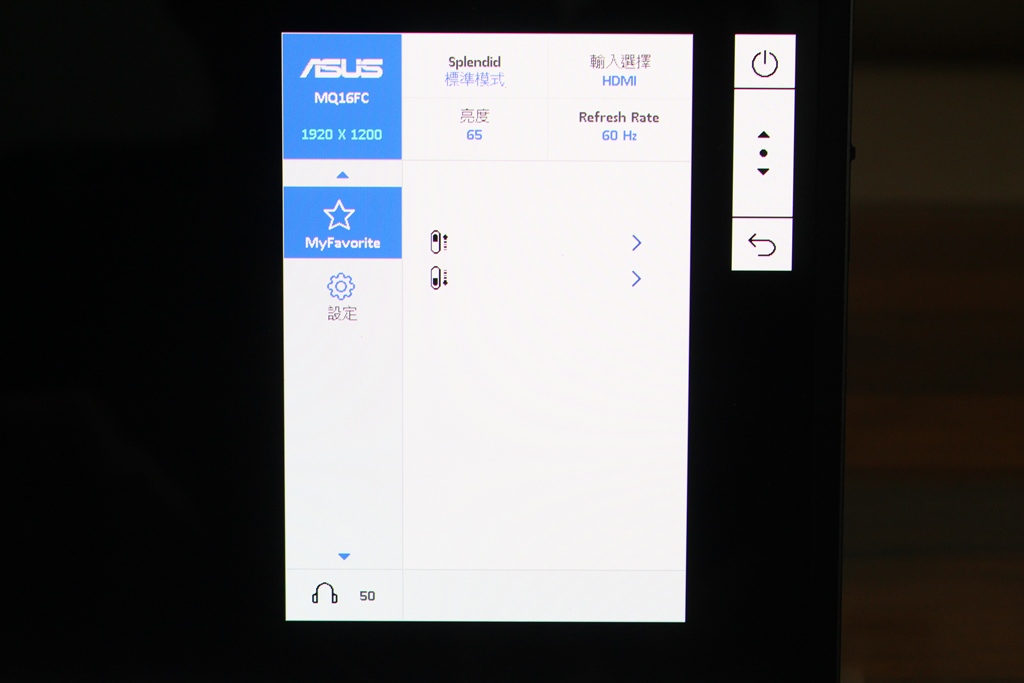
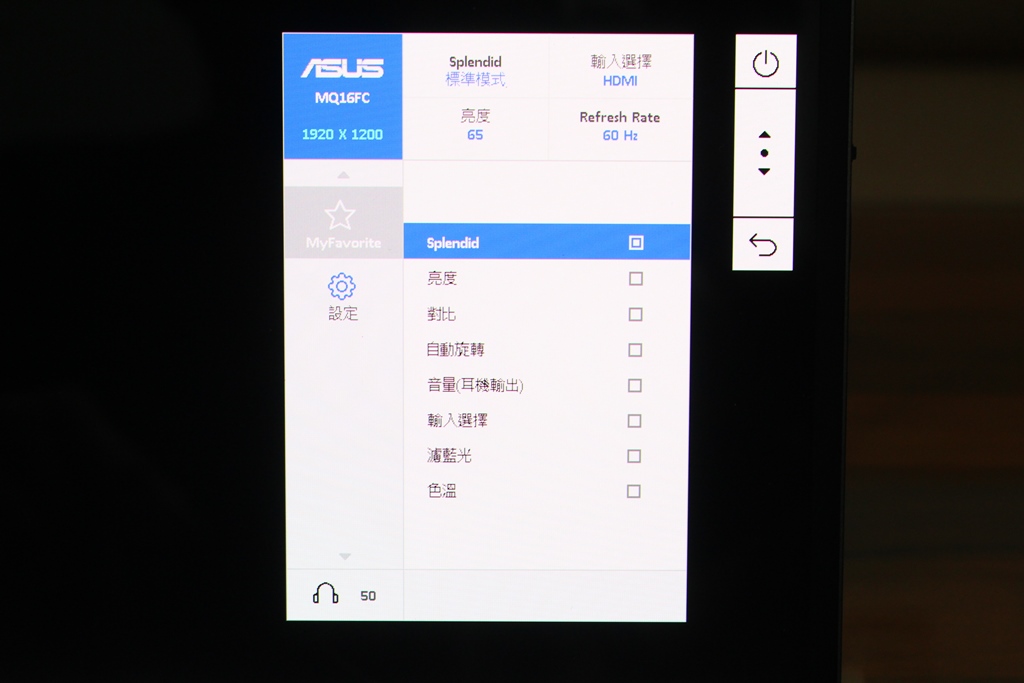
▼最愛設定可以調整選單鈕上播跟下播時的快速設定項目,預設是濾藍光與Splendid功能

                               
登錄/註冊後可看大圖


登錄/註冊後可看大圖


登錄/註冊後可看大圖


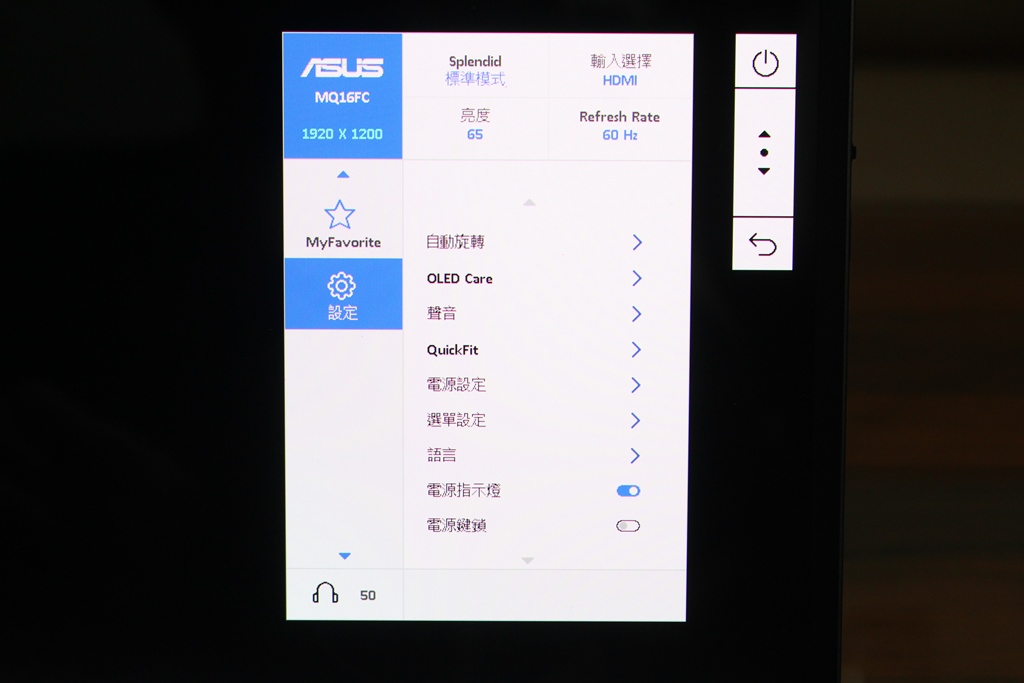
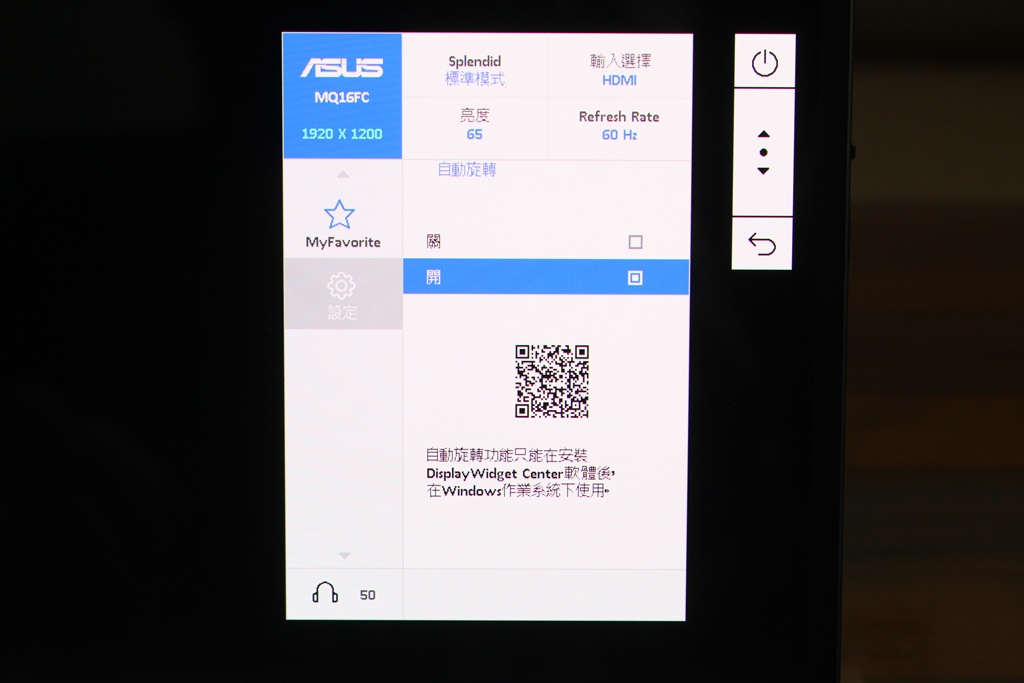
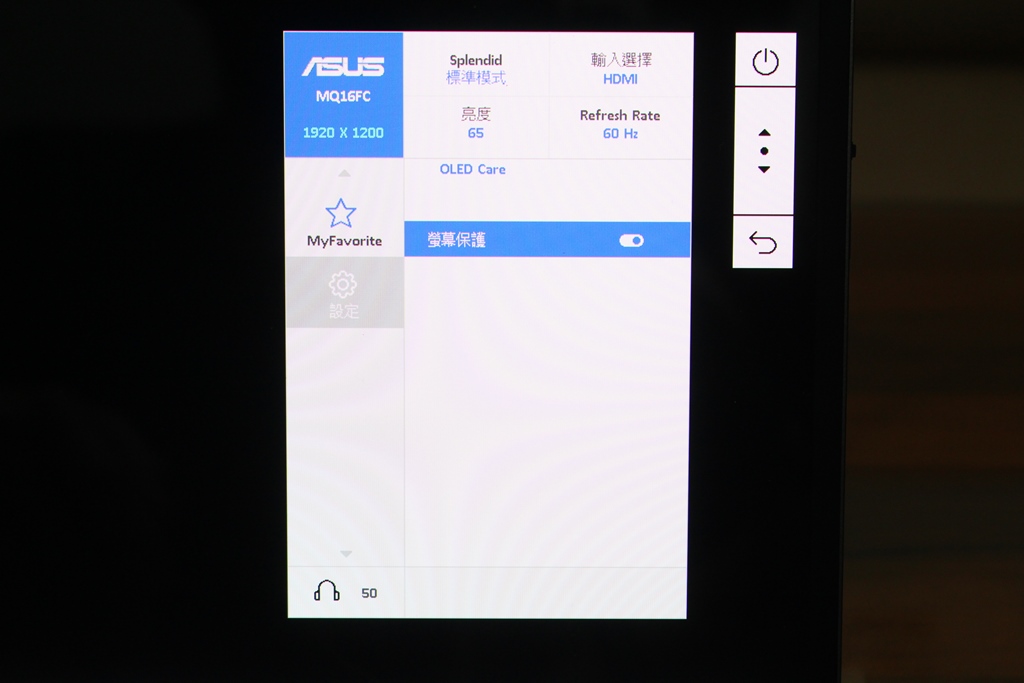
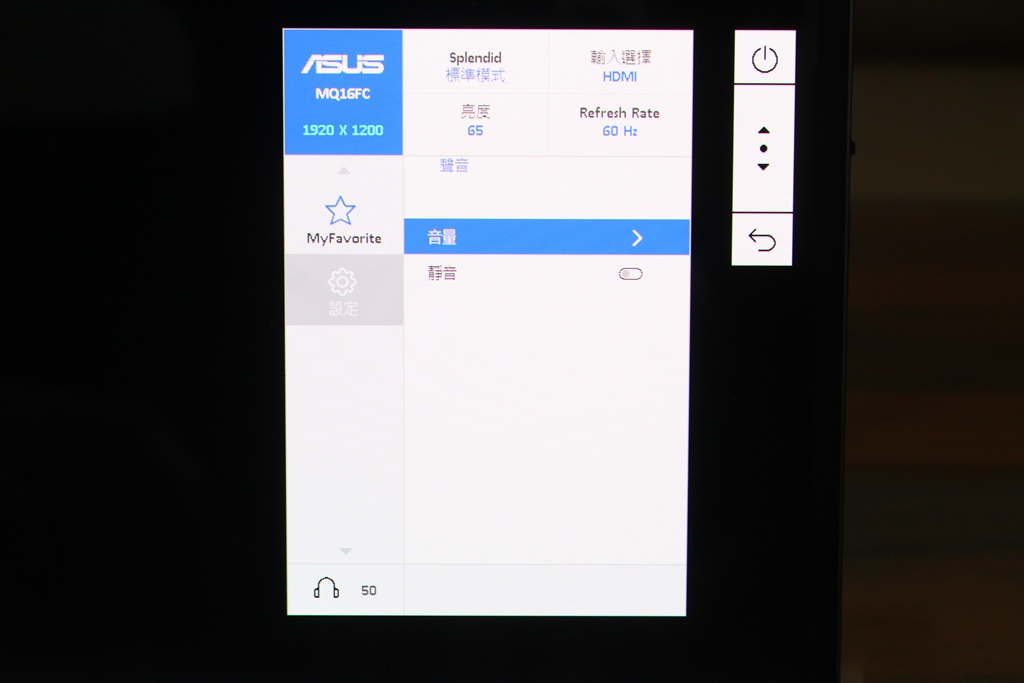
▼設定有自動旋轉、OLED Care、聲音、QuickFit、電源設定、選單設定、語言...等

                               
登錄/註冊後可看大圖


登錄/註冊後可看大圖


▼自動旋轉開關,不過只能在Windows下使用

                               
登錄/註冊後可看大圖


▼OLED Care是防止OLED的烙印問題

                               
登錄/註冊後可看大圖


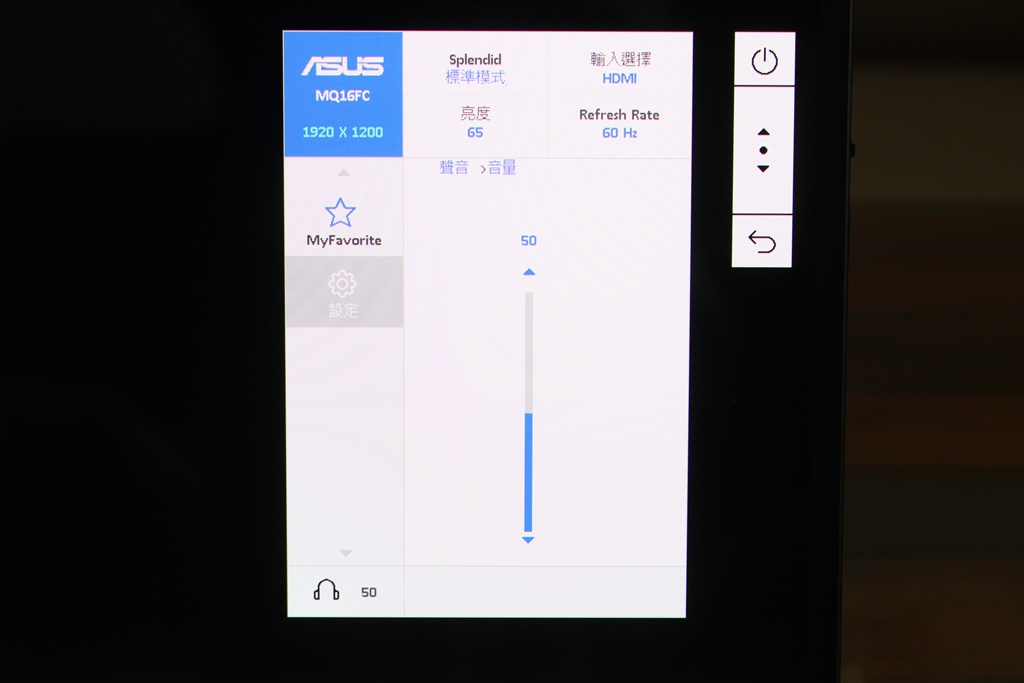
▼耳機音量調整

                               
登錄/註冊後可看大圖


登錄/註冊後可看大圖


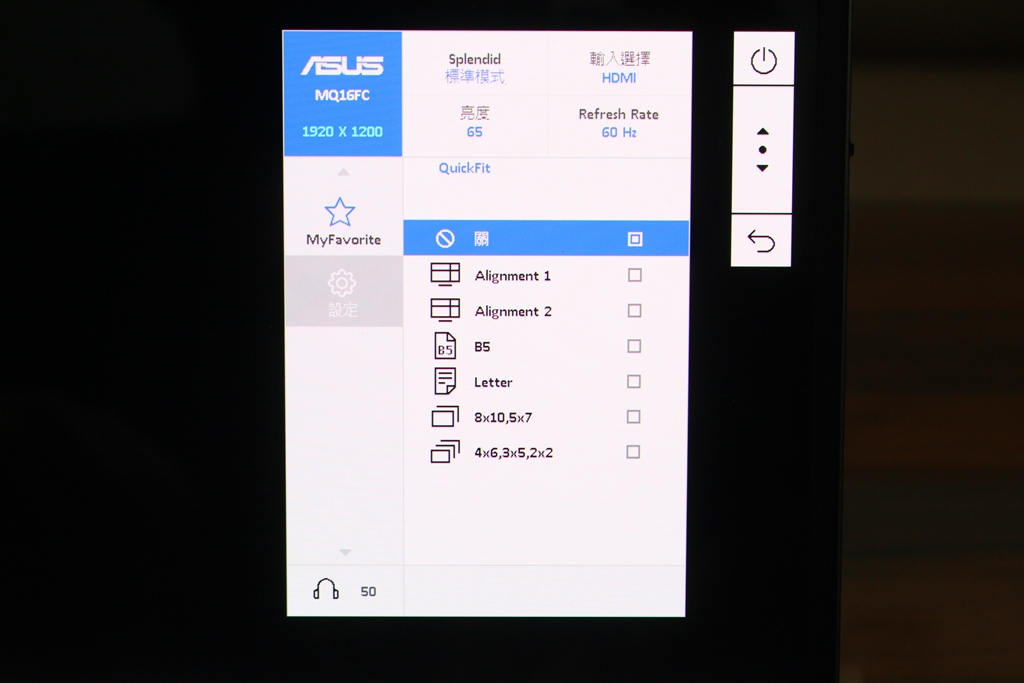
▼QuickFit快速把畫面切換成需要的尺寸

                               
登錄/註冊後可看大圖


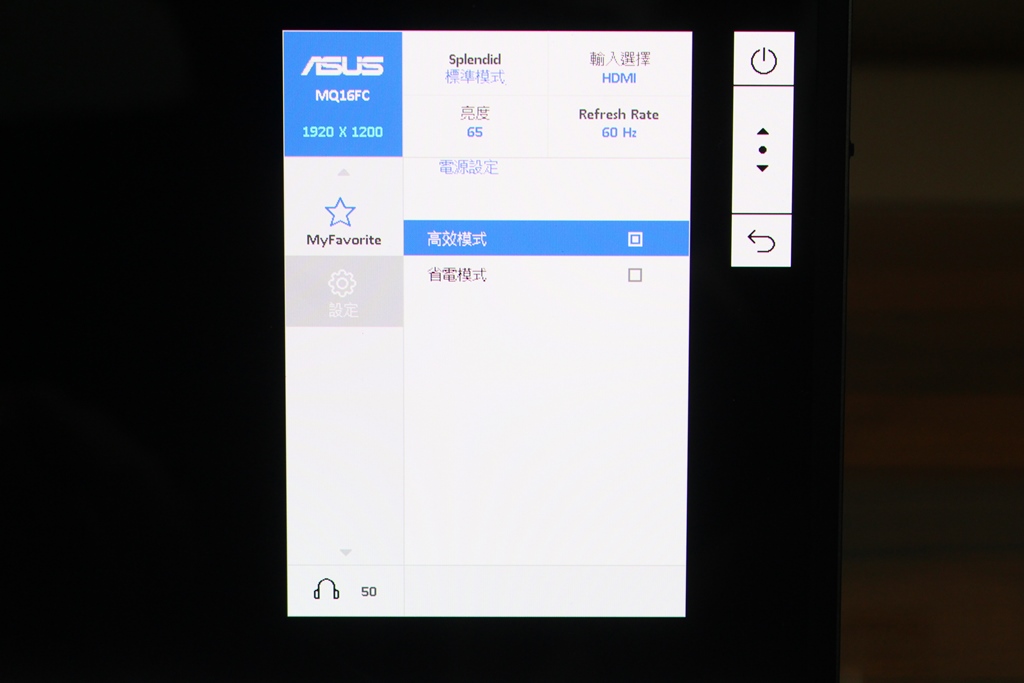
▼電源設定有高效與省電模式兩種

                               
登錄/註冊後可看大圖


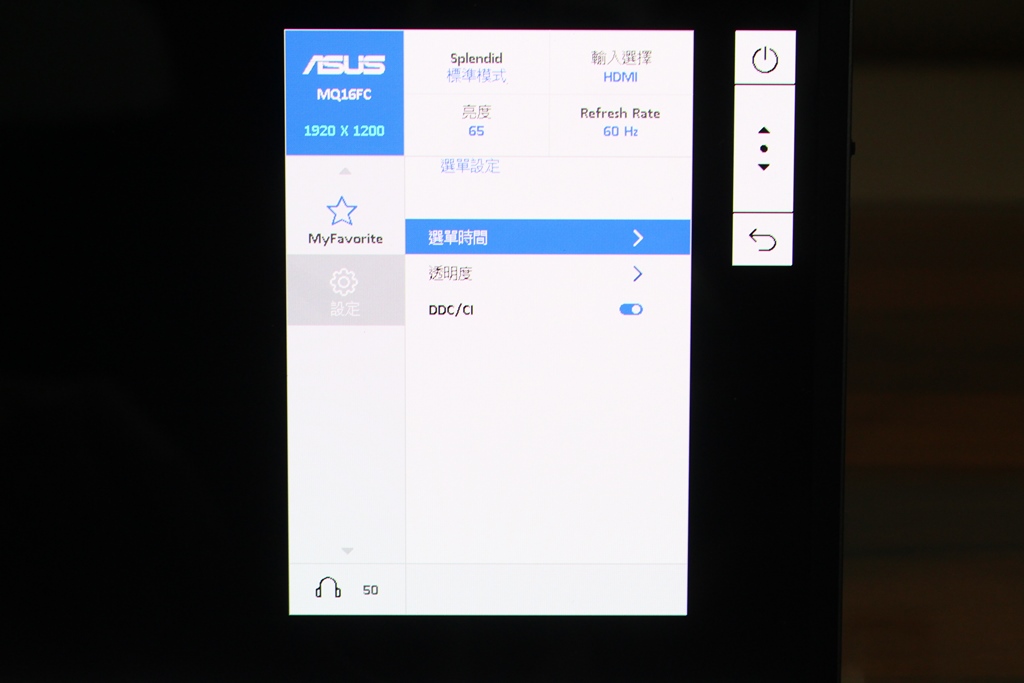
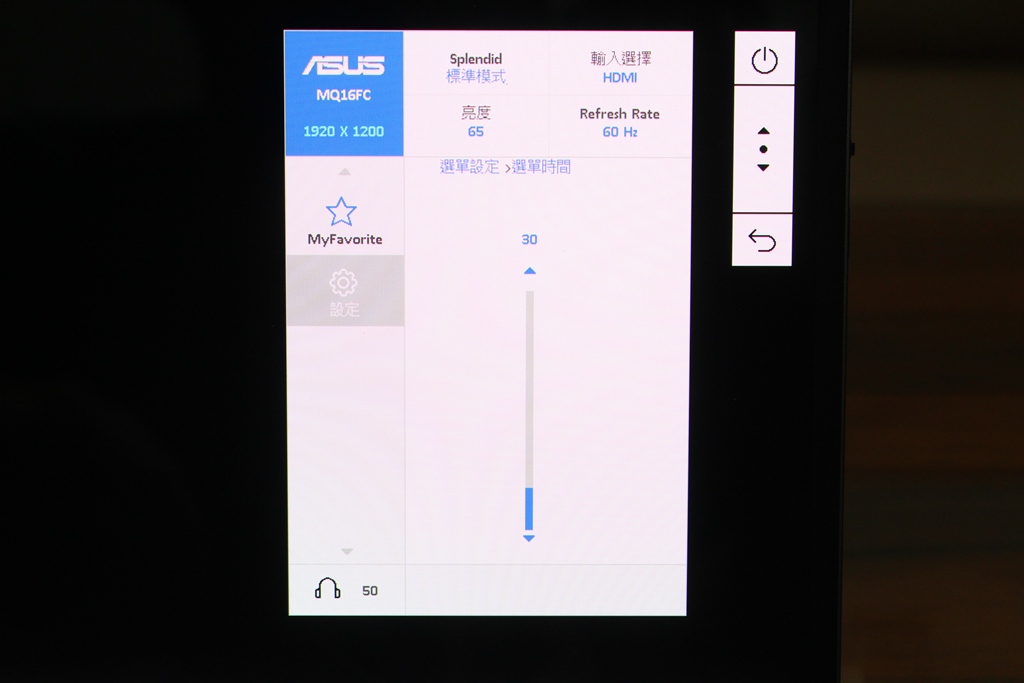
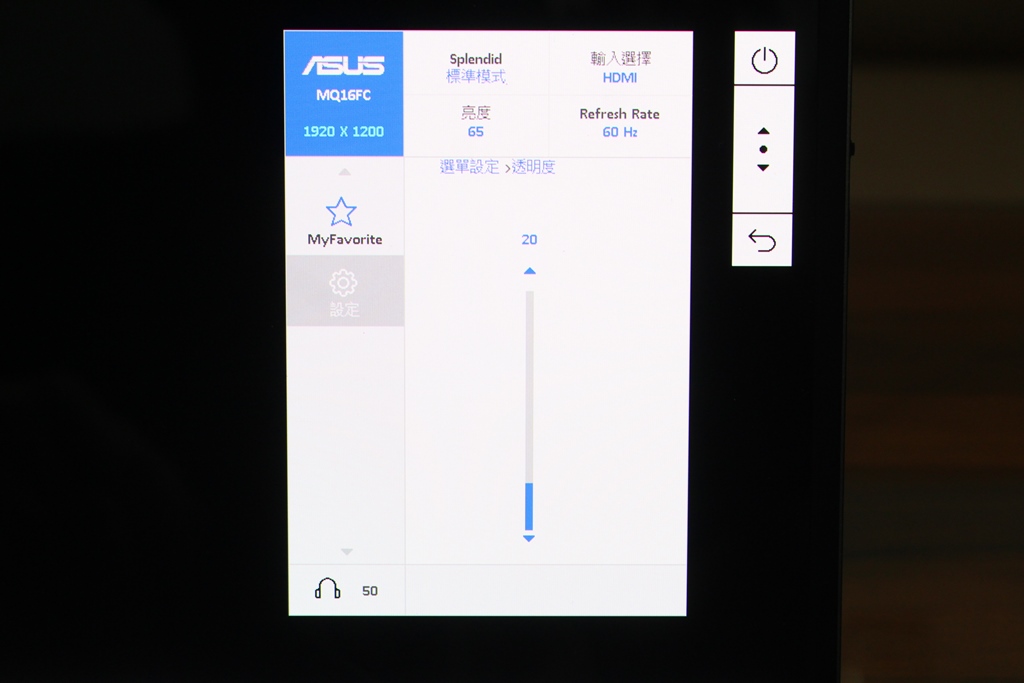
▼選單有時間、DDC/CI與透明度可以設定

                               
登錄/註冊後可看大圖


登錄/註冊後可看大圖


登錄/註冊後可看大圖


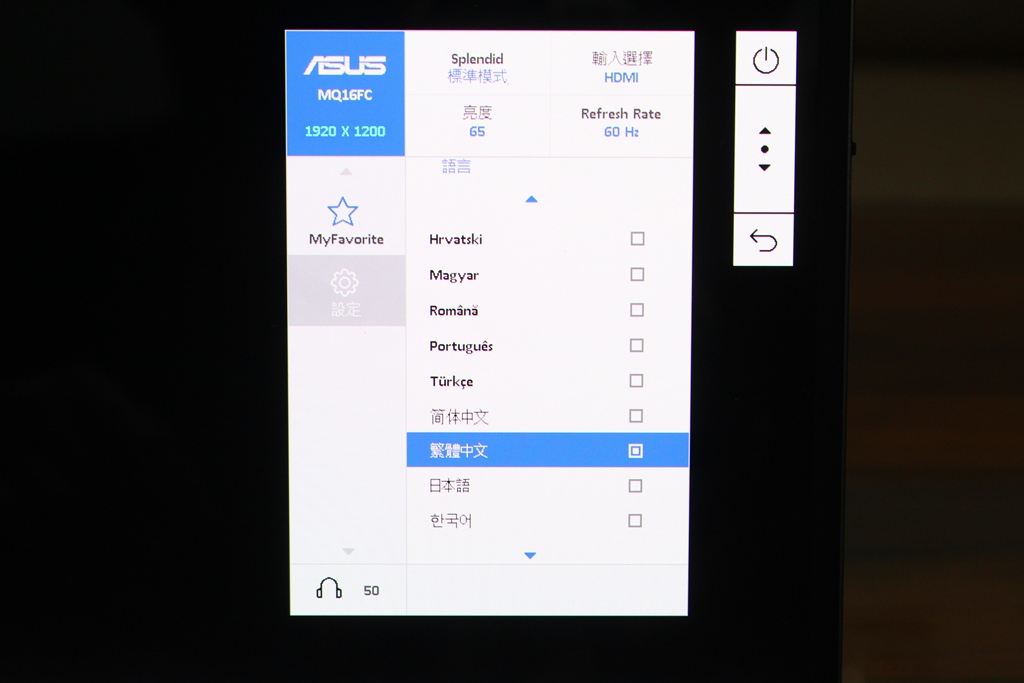
▼有多國語言可以設定

                               
登錄/註冊後可看大圖


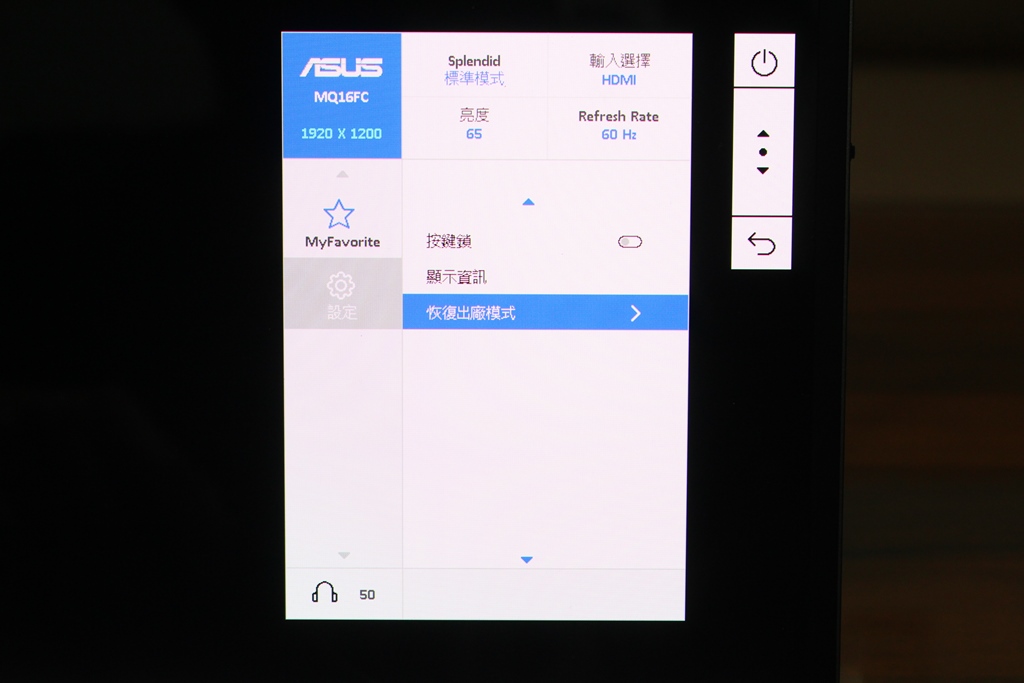
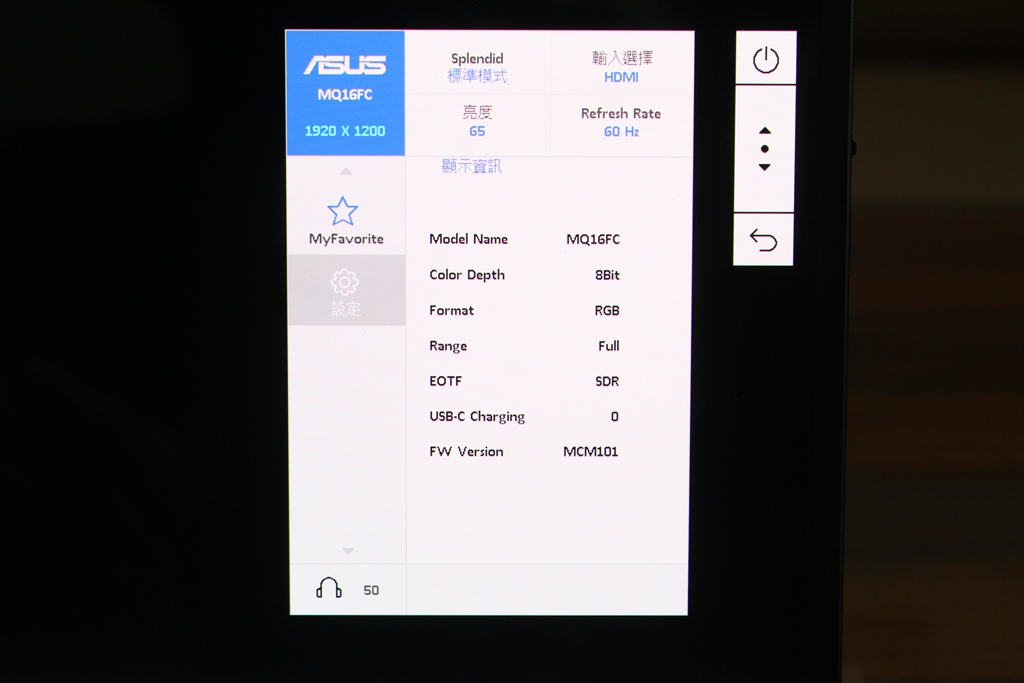
▼螢幕基本資訊

                               
登錄/註冊後可看大圖


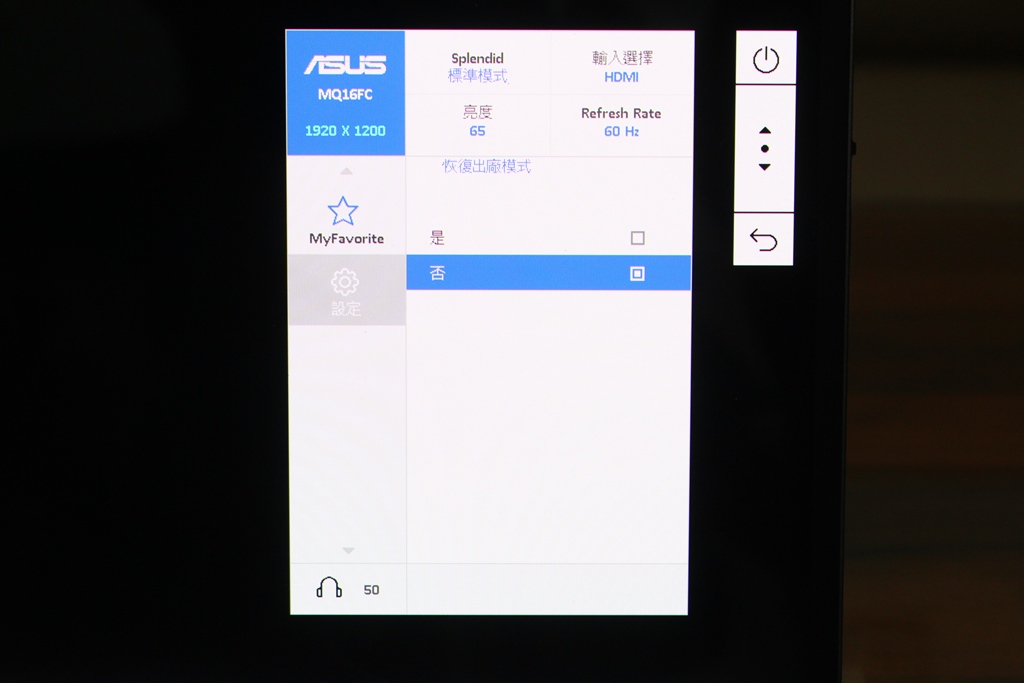
▼恢復出廠預設

                               
登錄/註冊後可看大圖


登錄/註冊後可看大圖
面板畫質體驗

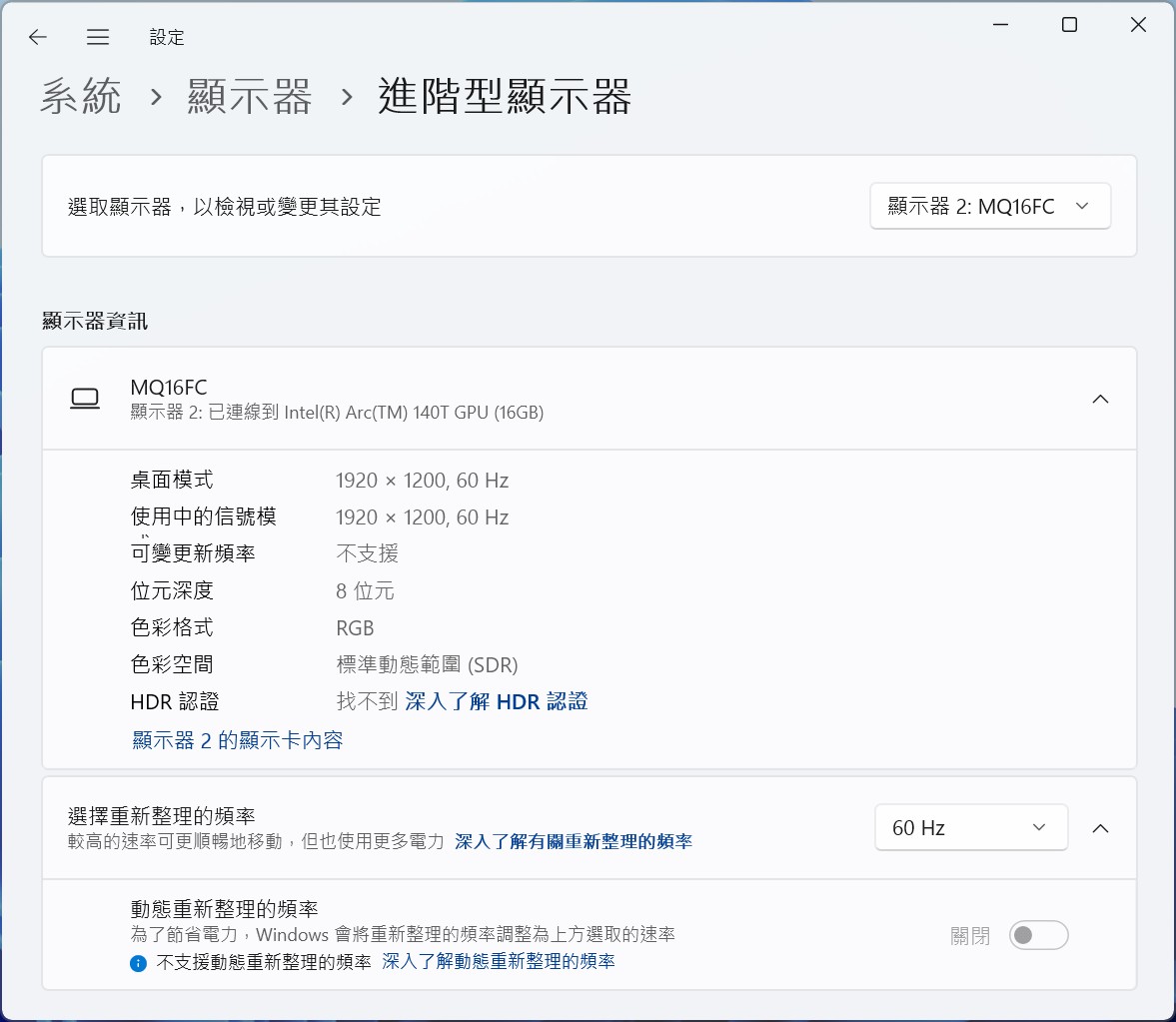
▼螢幕規格 1920 x 1200、8-bit、RGB、SDR、60Hz

                               
登錄/註冊後可看大圖


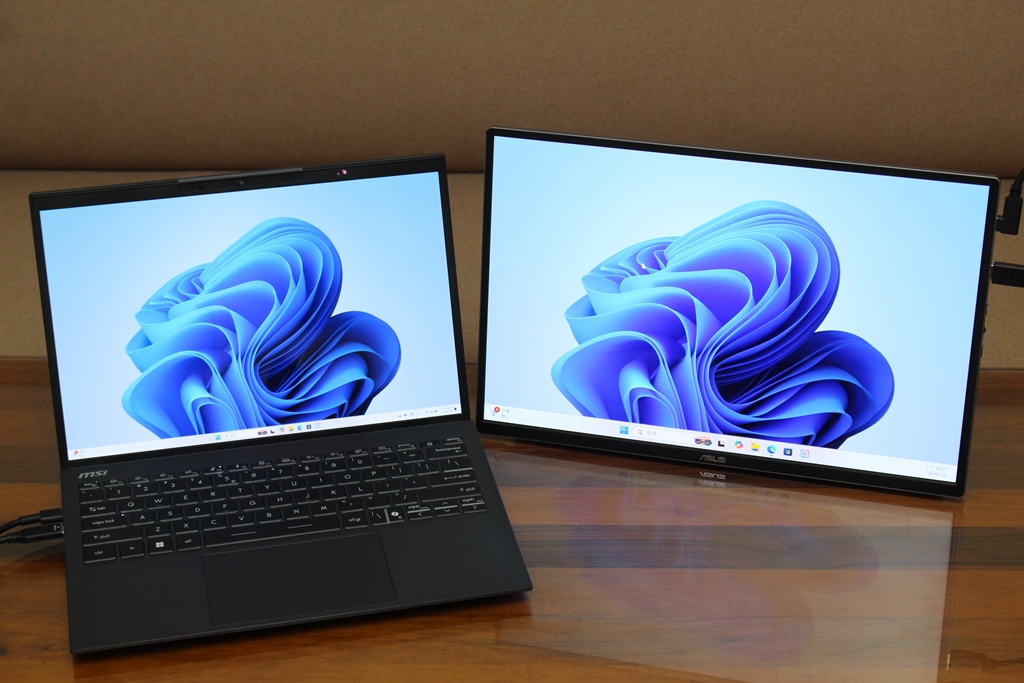
▼各種應用都能輕鬆搞定,雙螢幕輸出要一心多用就是方便,要一邊看影片一邊上網,或是做報告時需要看較長的文件、網頁或程式碼都沒問題,最棒的是還會自動畫面翻轉!!如果要當做電子相框也是可以的喔!!

                               
登錄/註冊後可看大圖


登錄/註冊後可看大圖


登錄/註冊後可看大圖


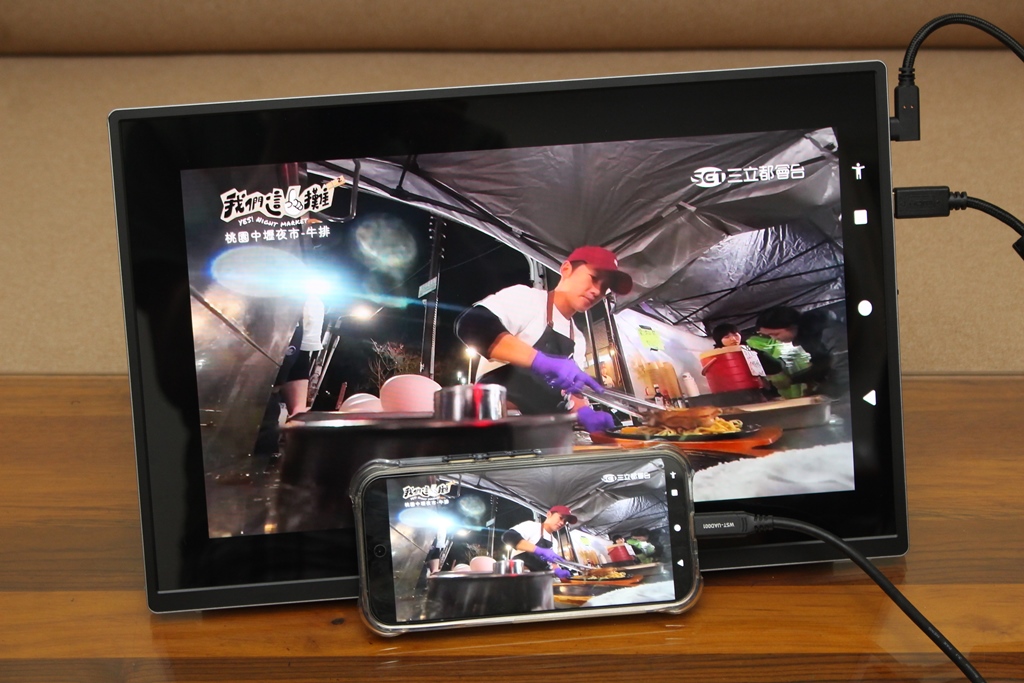
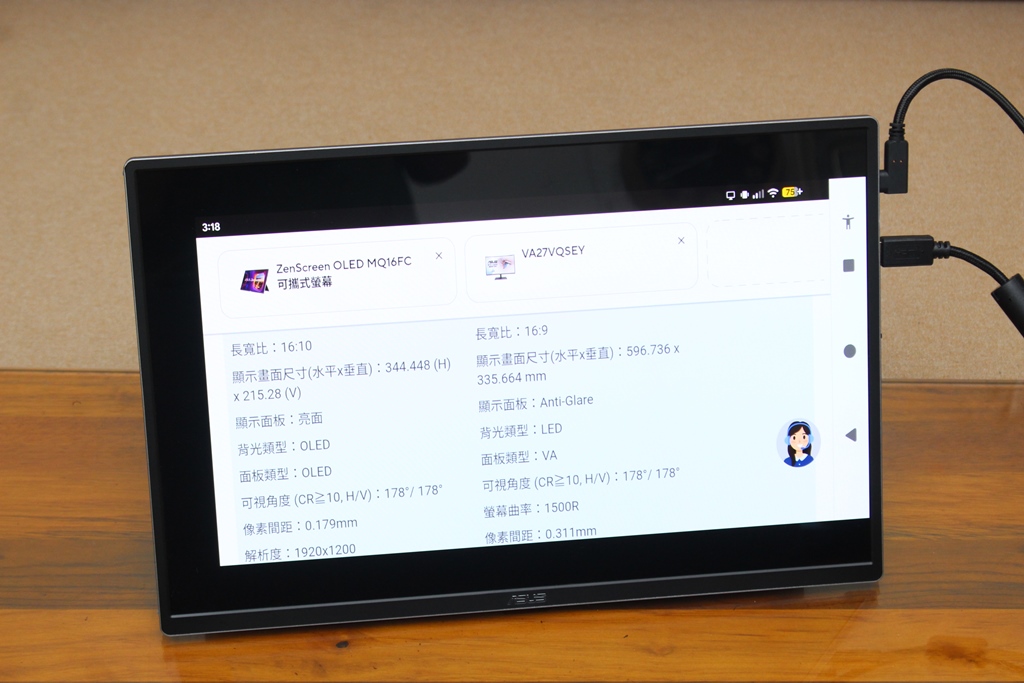
▼可以透過連接行動裝置追劇或是影片,也能當作瀏覽螢幕使用

                               
登錄/註冊後可看大圖


登錄/註冊後可看大圖


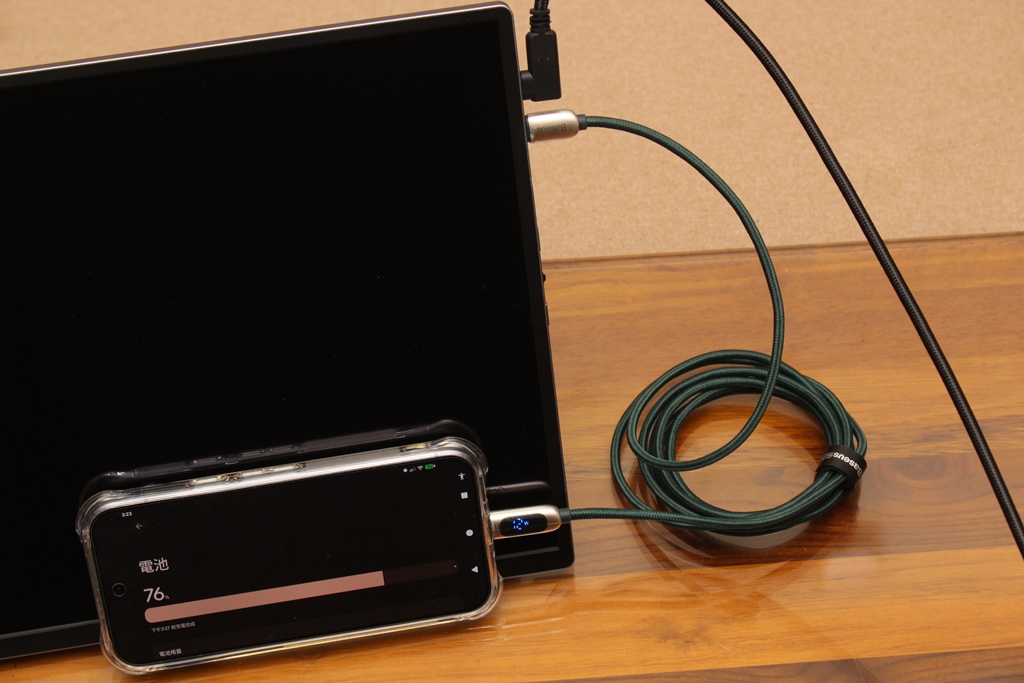
▼最厲害的是連接行動裝置的同時也可以幫手機充電

                               
登錄/註冊後可看大圖


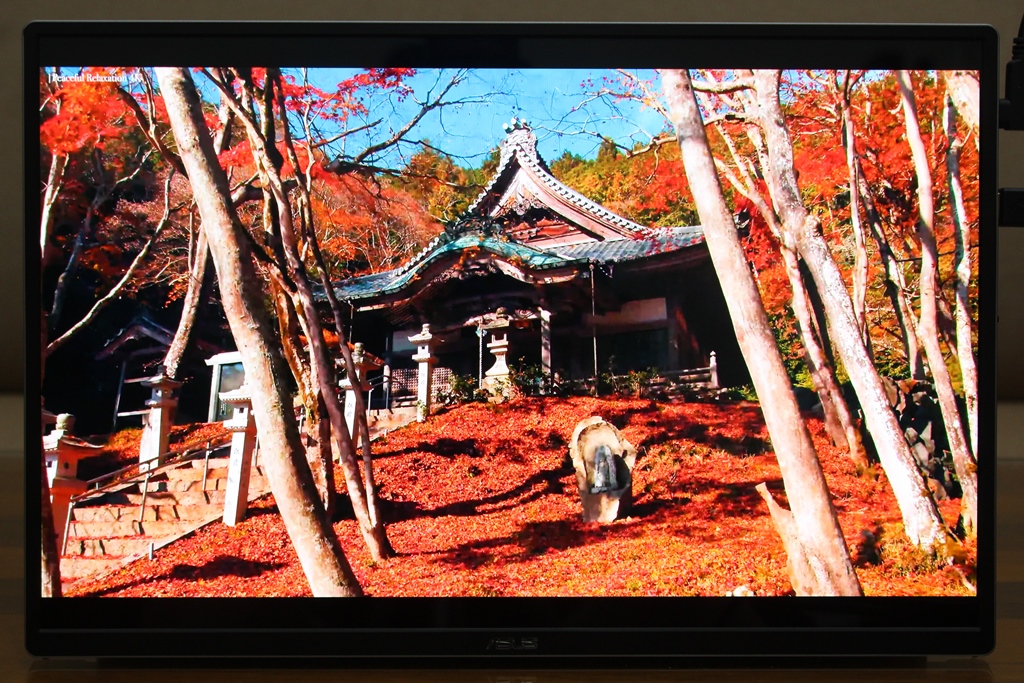
▼影像翻拍,細緻度很棒,畫面細節都能清楚呈現

                               
登錄/註冊後可看大圖


登錄/註冊後可看大圖


登錄/註冊後可看大圖


登錄/註冊後可看大圖


登錄/註冊後可看大圖


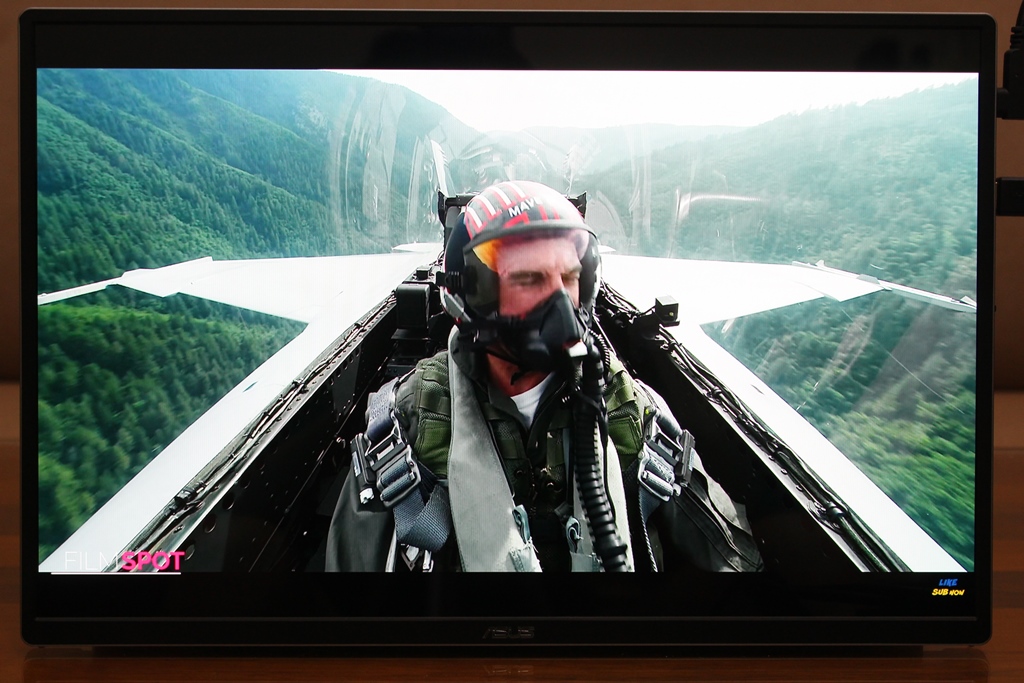
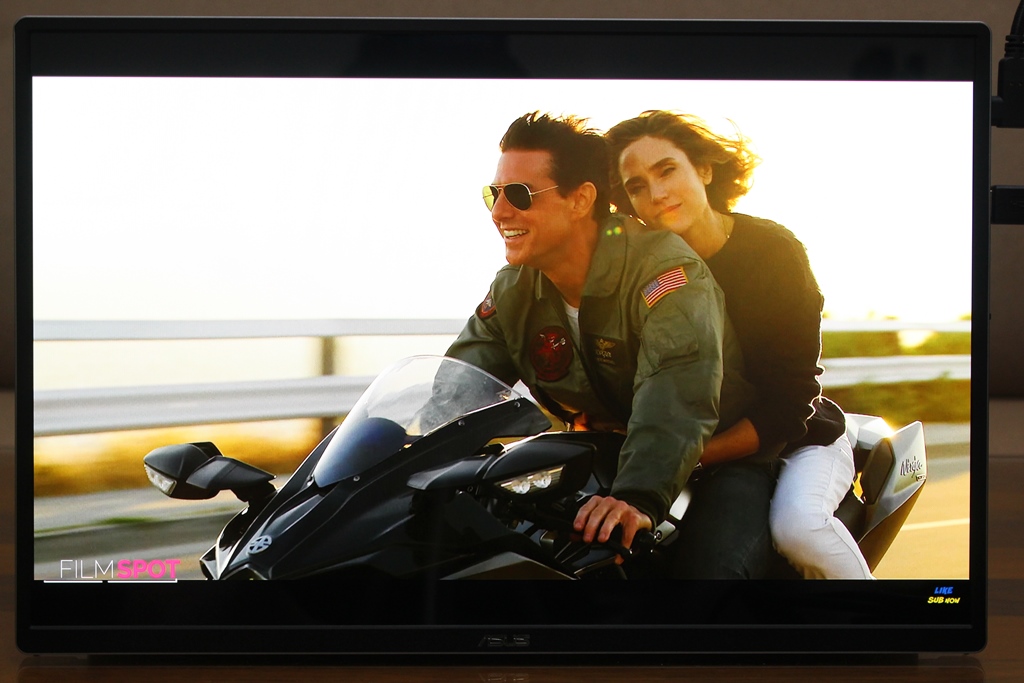
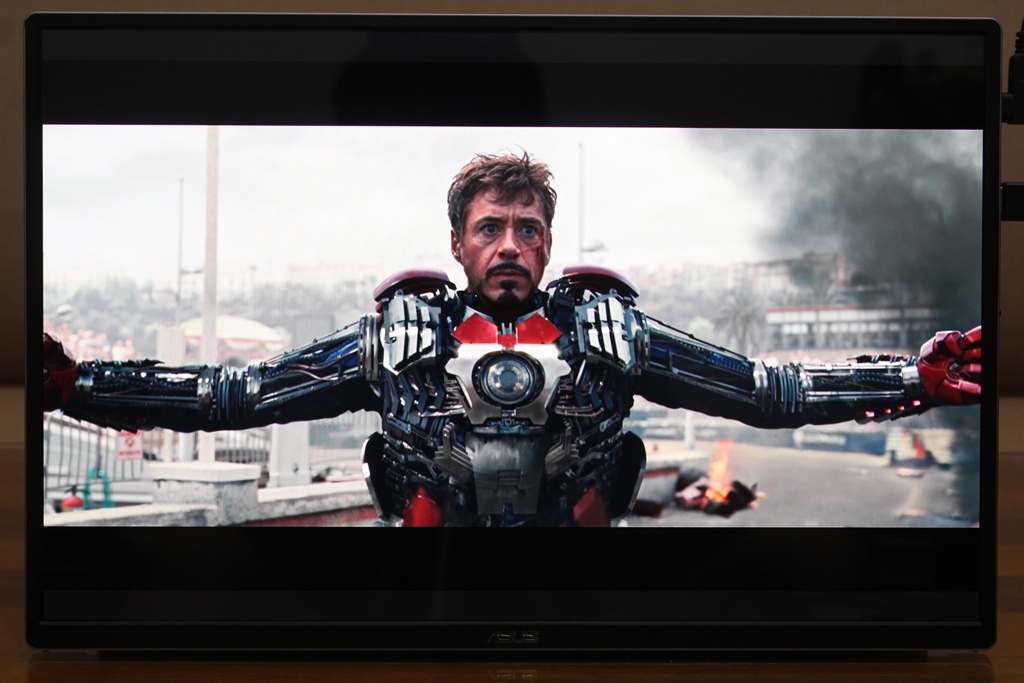
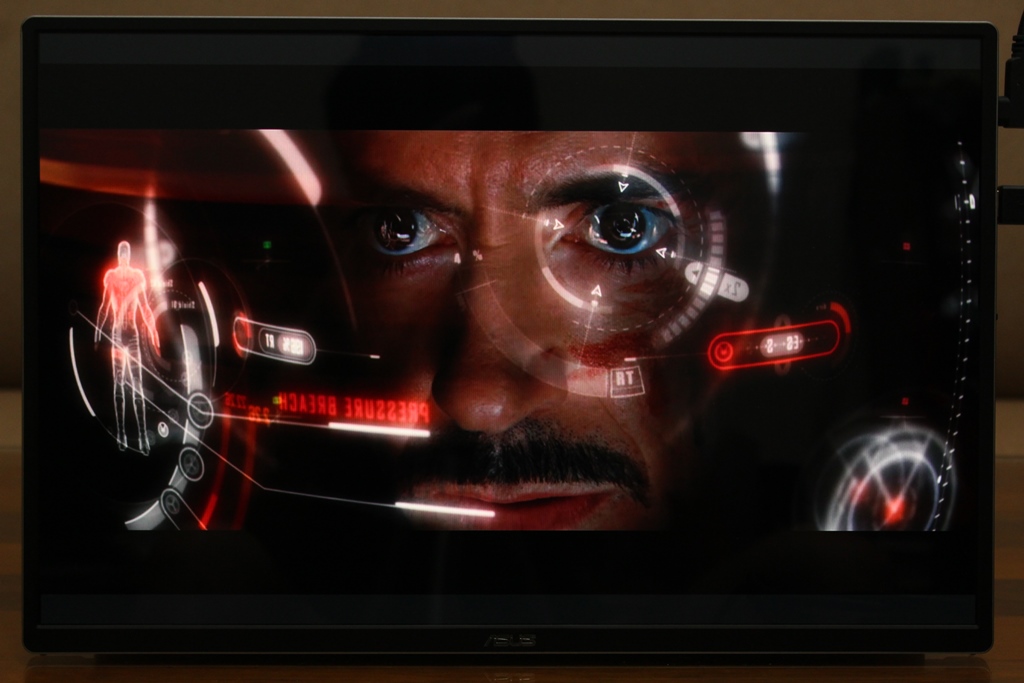
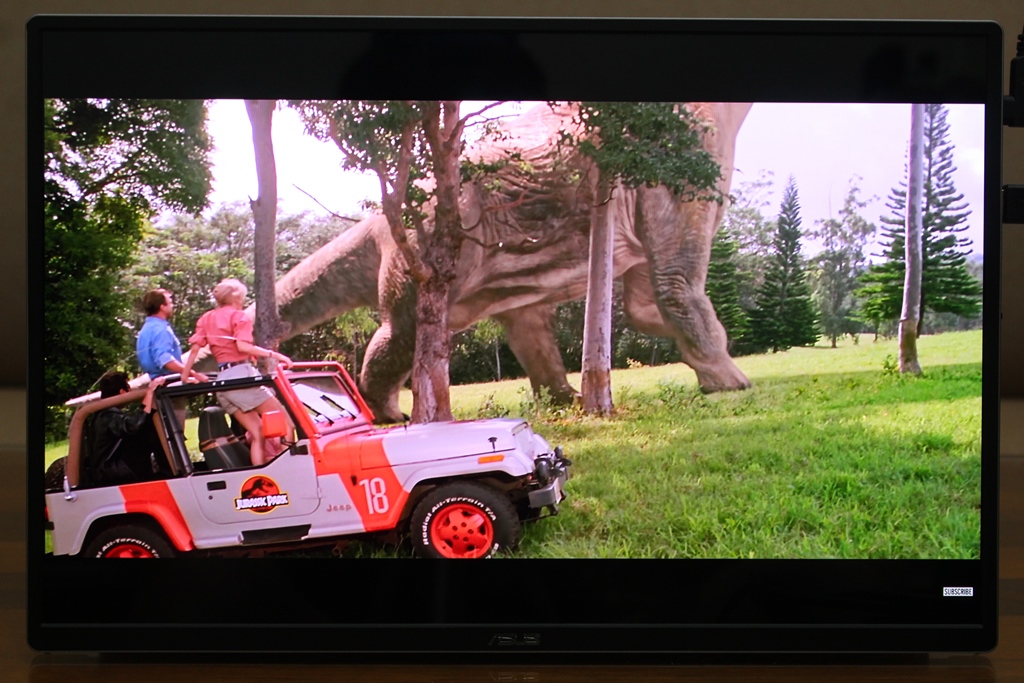
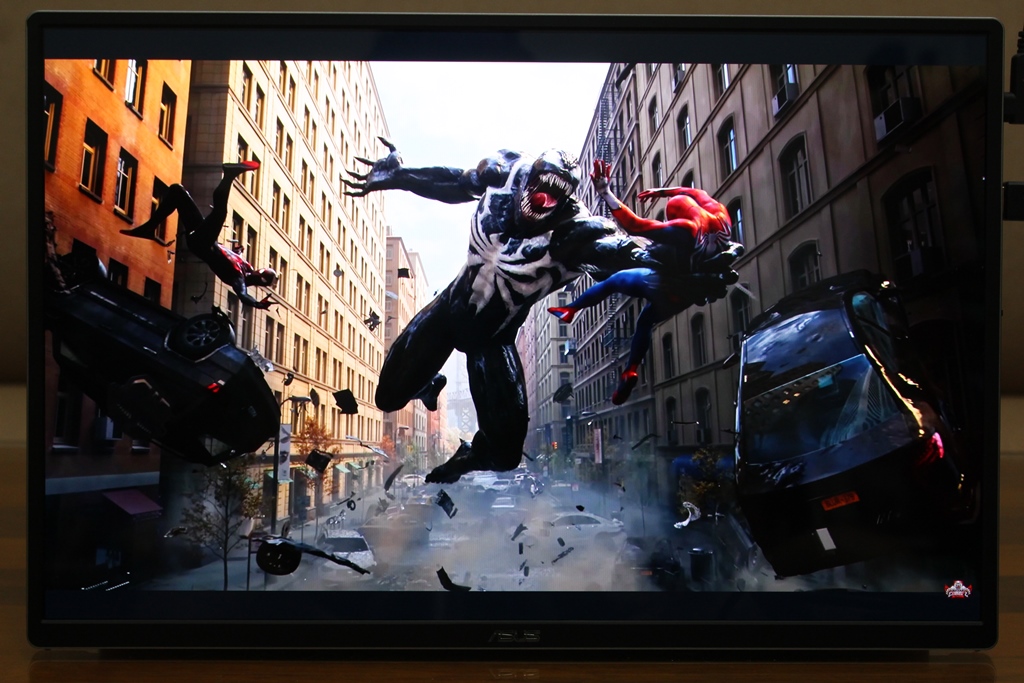
▼電影翻拍,4K影片下細節呈現優質,像是頭髮還是皮膚的皺褶或是光澤都很寫實

                               
登錄/註冊後可看大圖


登錄/註冊後可看大圖


登錄/註冊後可看大圖


登錄/註冊後可看大圖


登錄/註冊後可看大圖


登錄/註冊後可看大圖


登錄/註冊後可看大圖


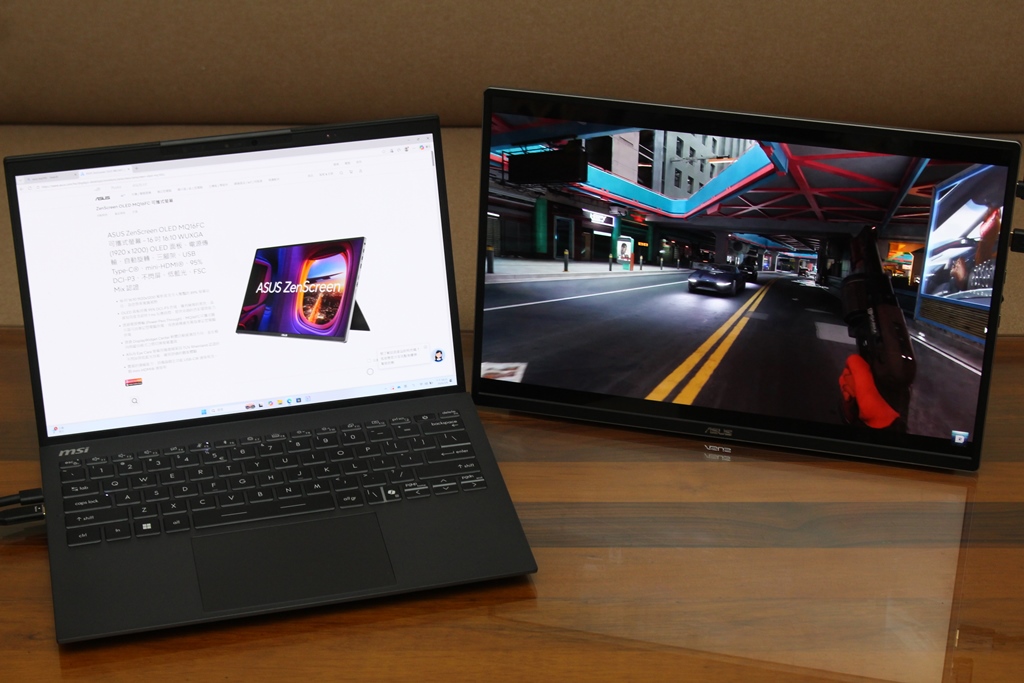
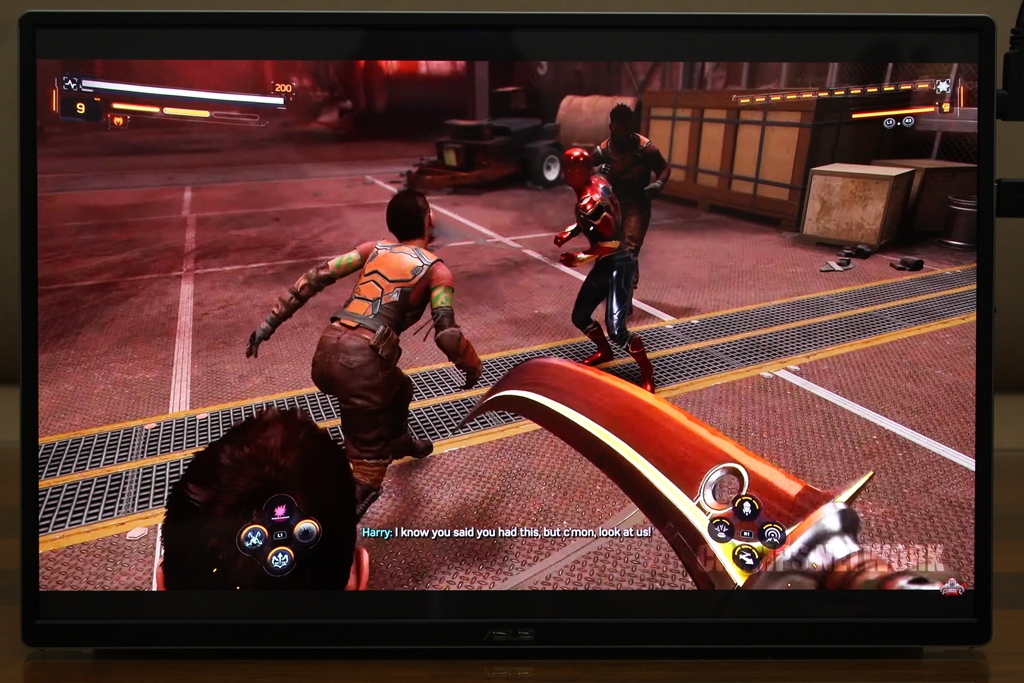
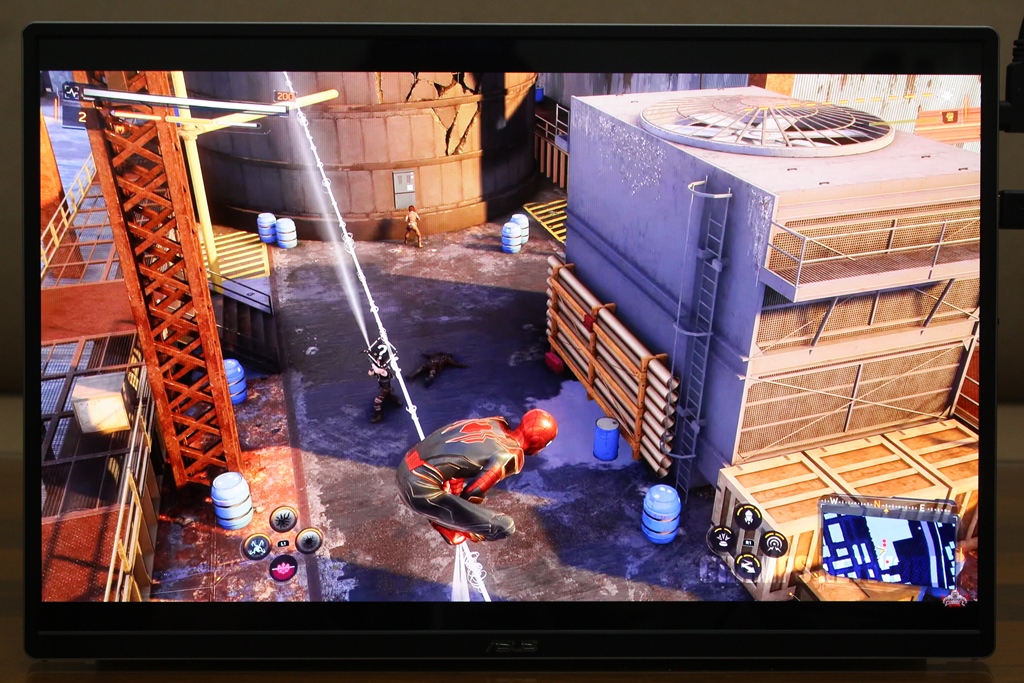
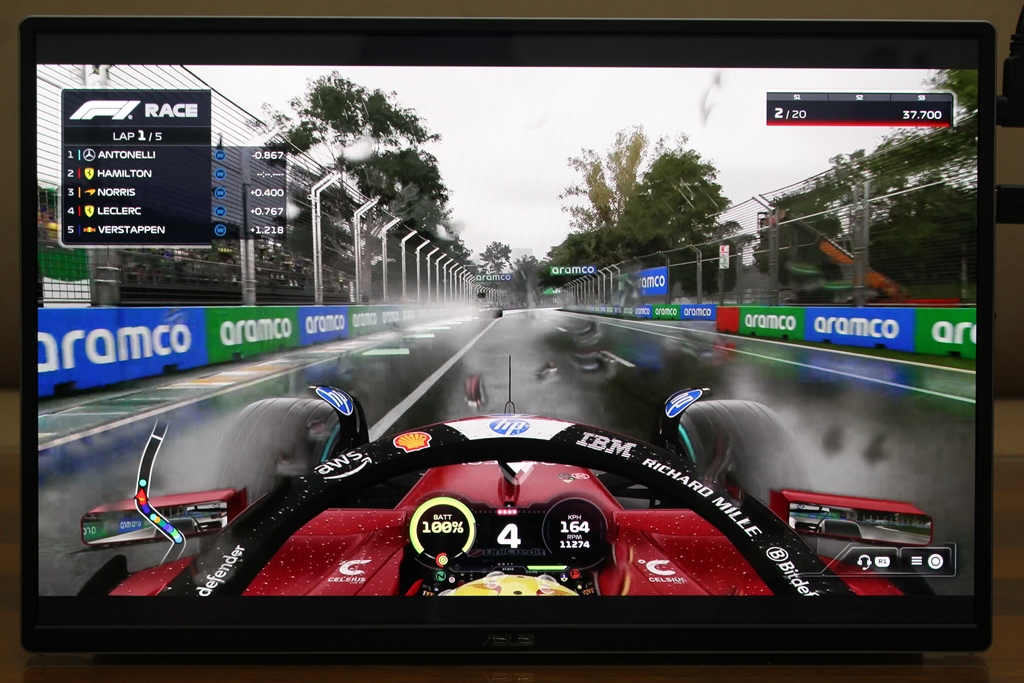
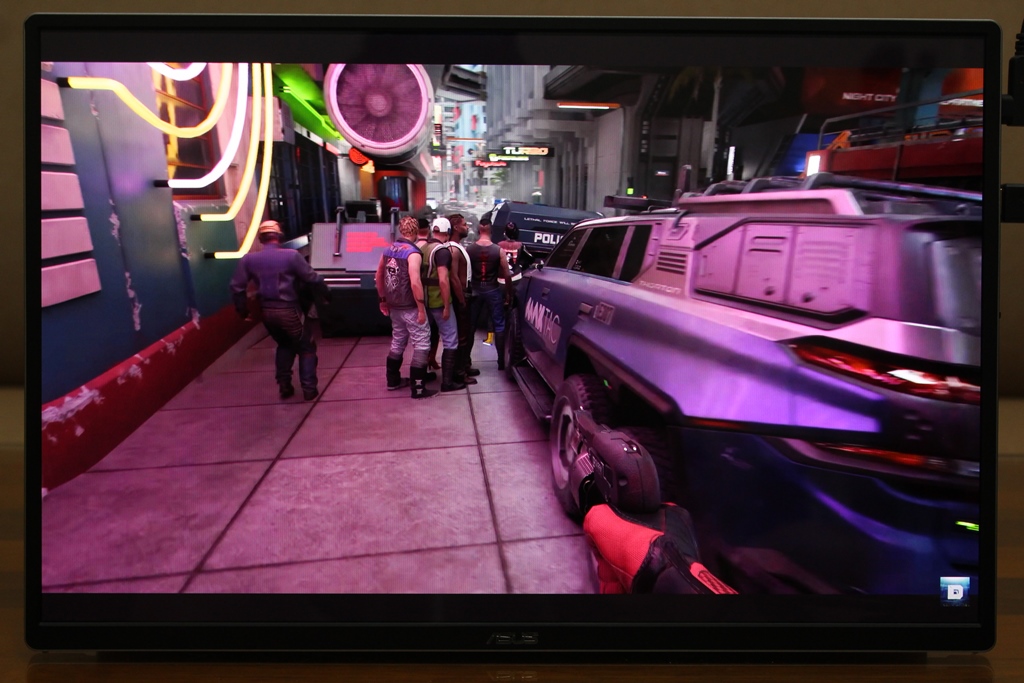
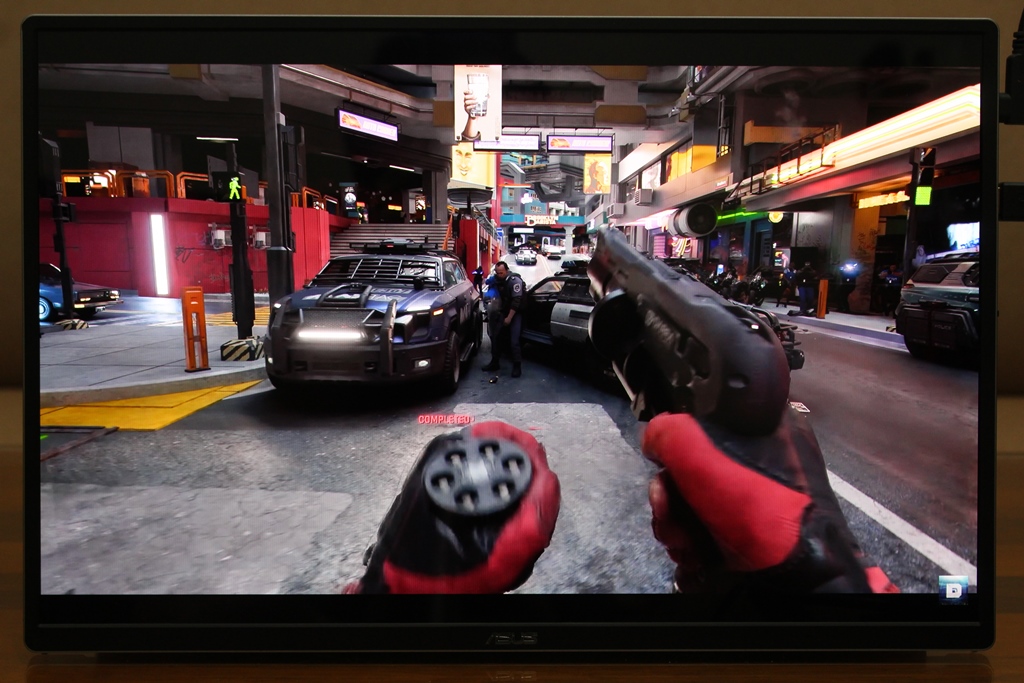
▼遊戲翻拍,影像模式可以選擇遊戲,在較暗的遊戲畫面中也可以清晰看到敵人

                               
登錄/註冊後可看大圖


登錄/註冊後可看大圖


登錄/註冊後可看大圖


登錄/註冊後可看大圖


登錄/註冊後可看大圖


登錄/註冊後可看大圖
  DisplayWidget Center介紹

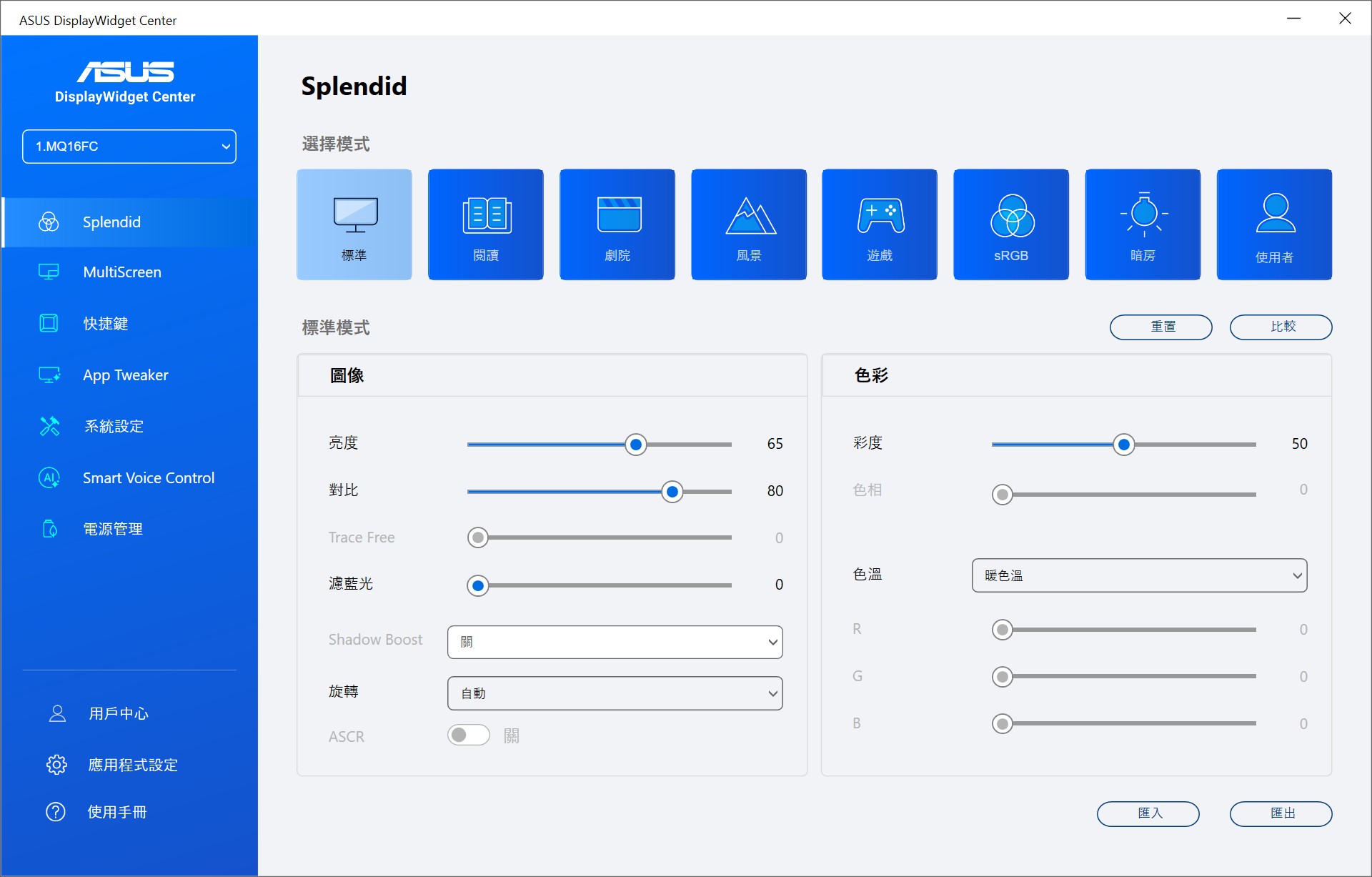
▼Splendid項目內可以選擇螢幕模式與設定每一個模式的細項調整

                               
登錄/註冊後可看大圖


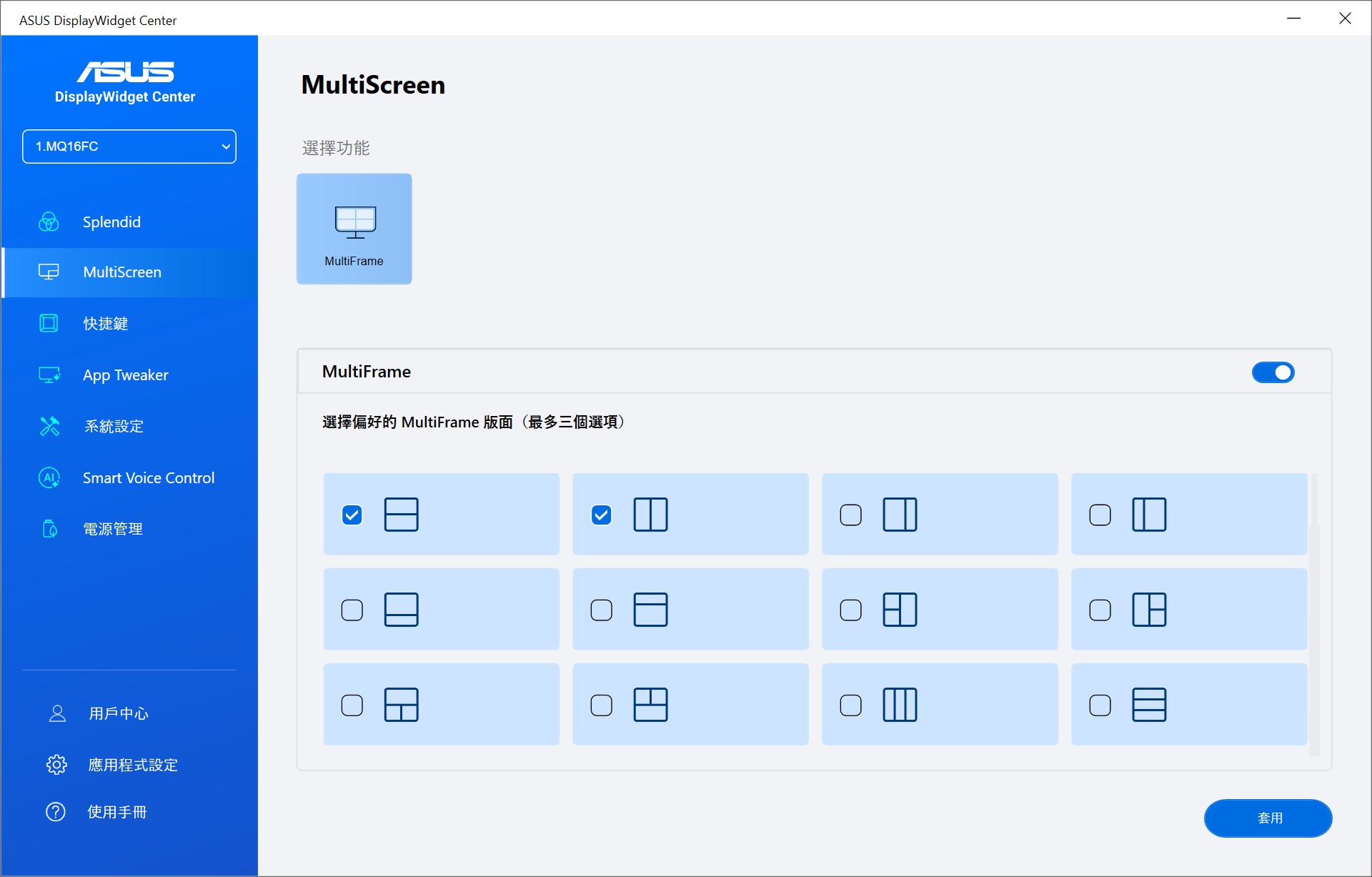
▼MultiScreen可以設定多種畫面分割

                               
登錄/註冊後可看大圖


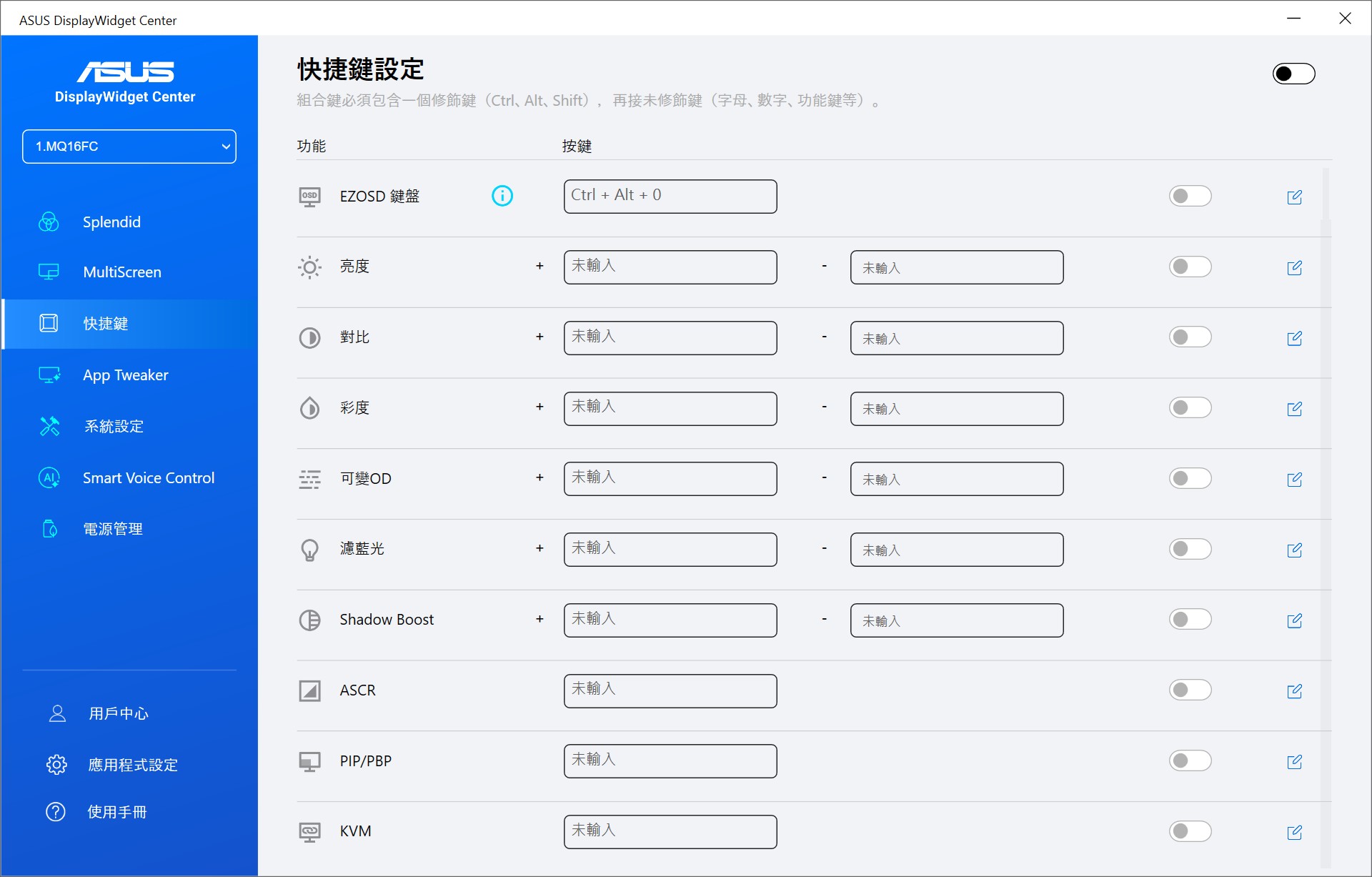
▼KB HotKey設定則是可以快速設定熱鍵,操作更簡單方便

                               
登錄/註冊後可看大圖


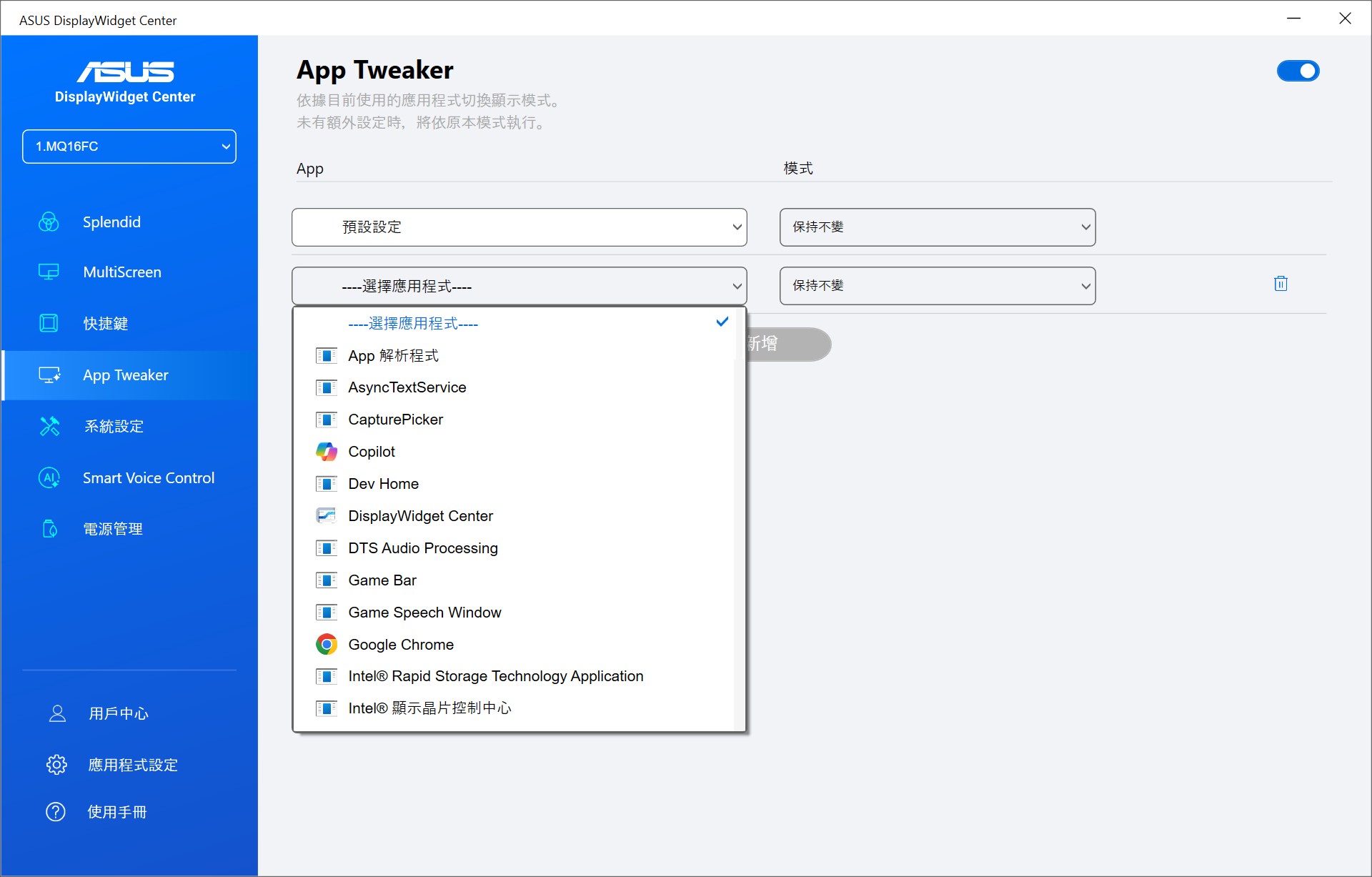
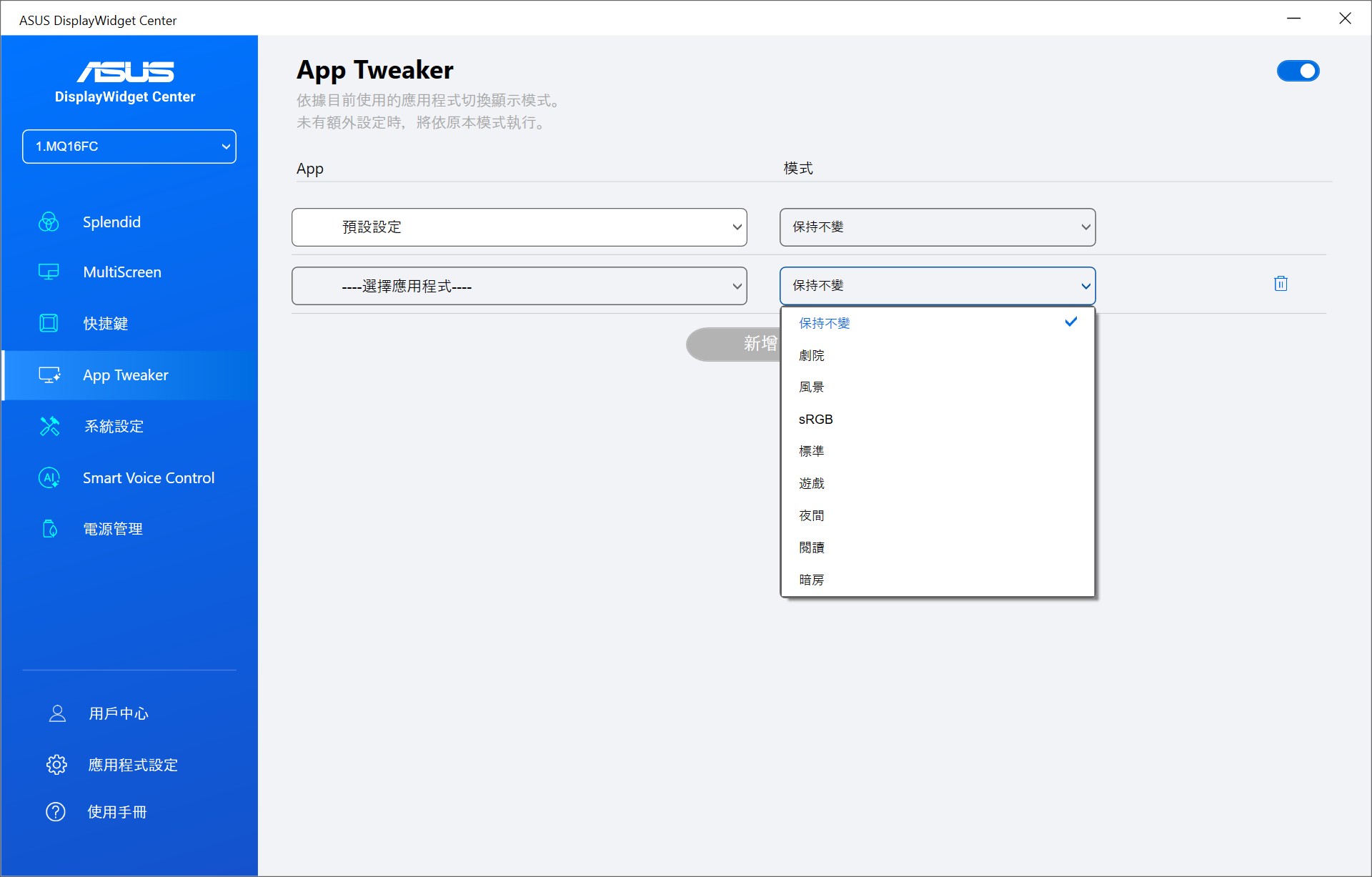
▼App Tweaker可以選定指定軟體開啟時,螢幕進入指定顯示模式

                               
登錄/註冊後可看大圖


登錄/註冊後可看大圖


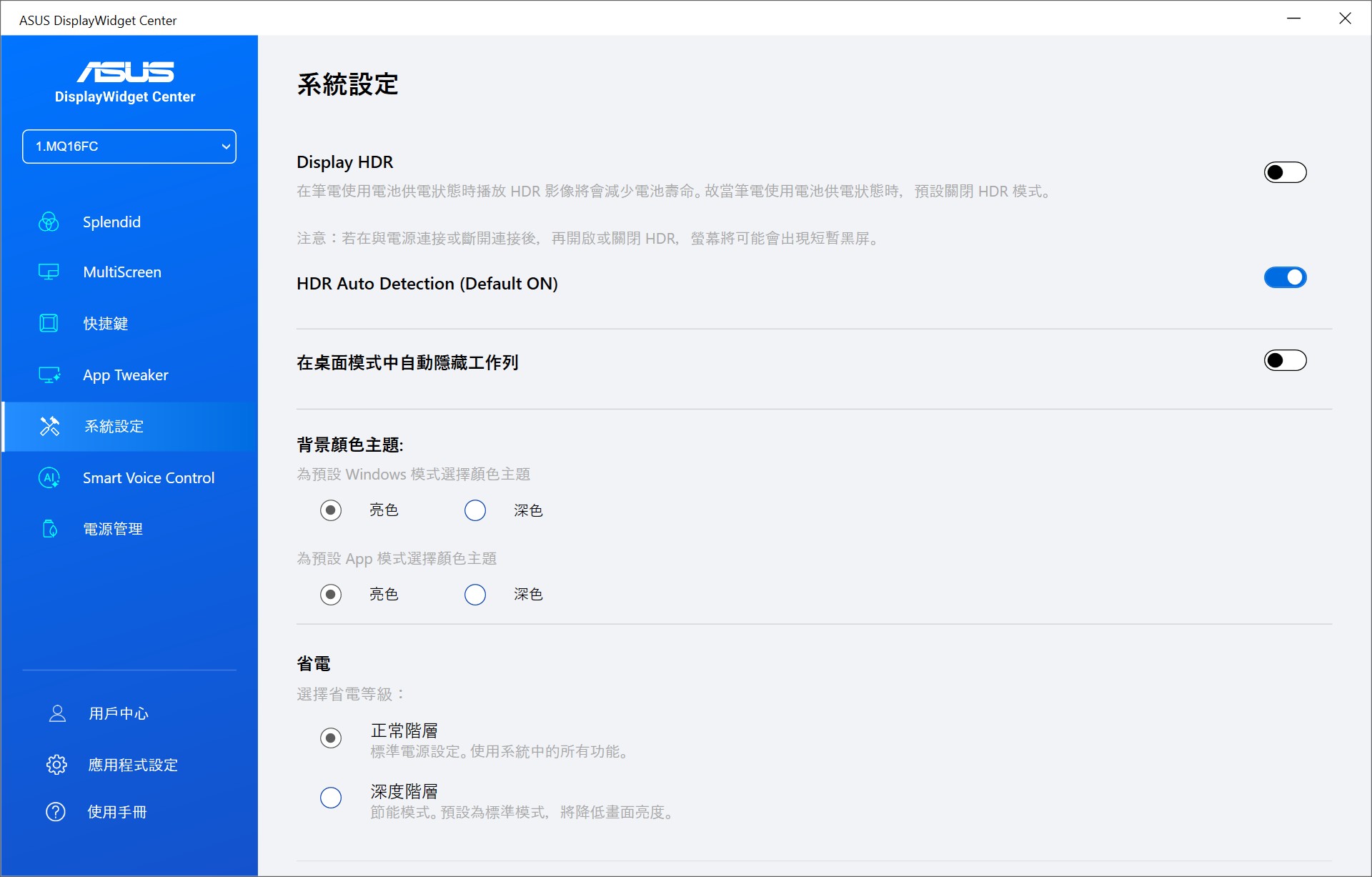
▼系統設定

                               
登錄/註冊後可看大圖


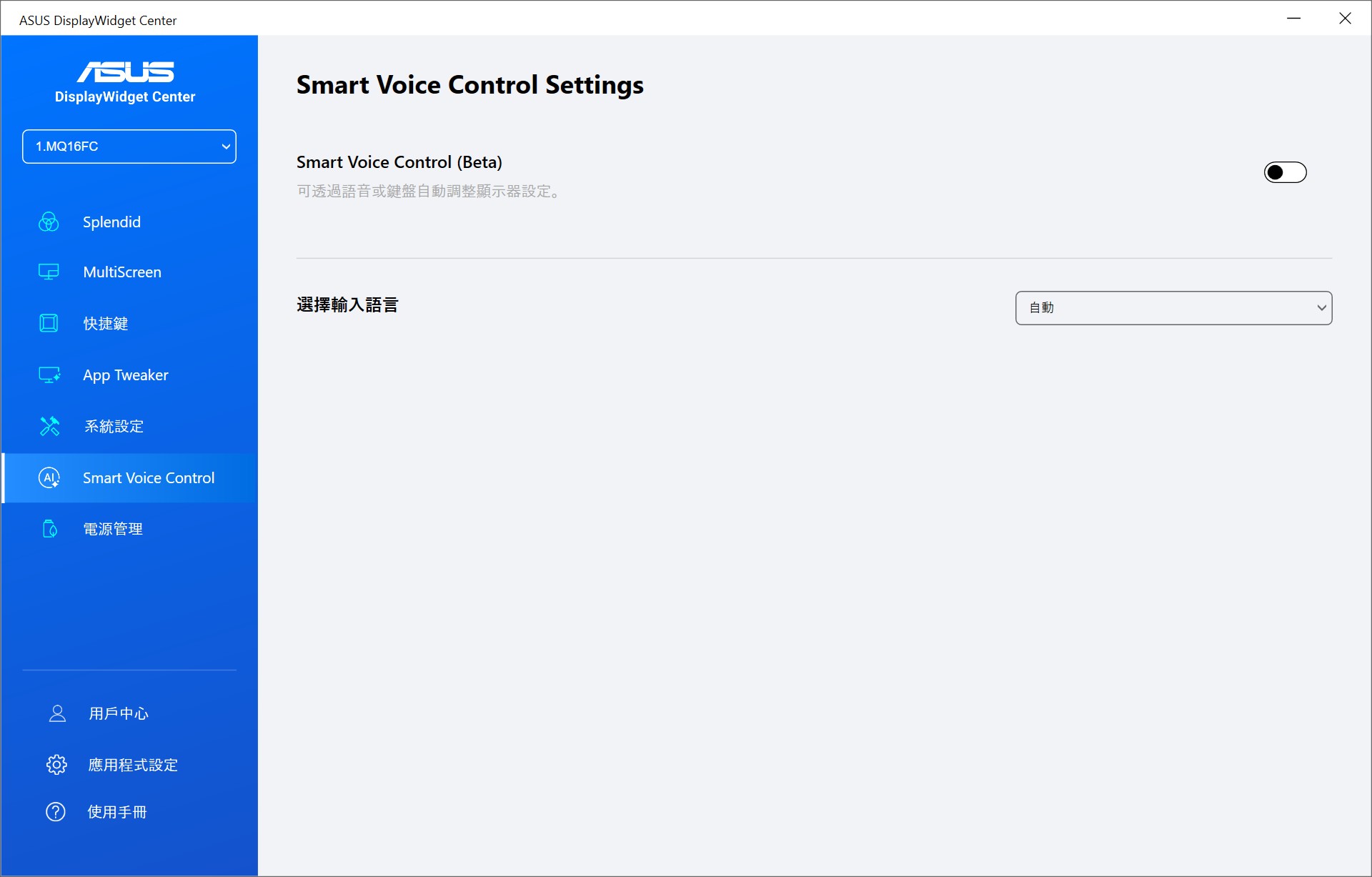
▼Smart Voice Control Settings功能開關與語言設定

                               
登錄/註冊後可看大圖


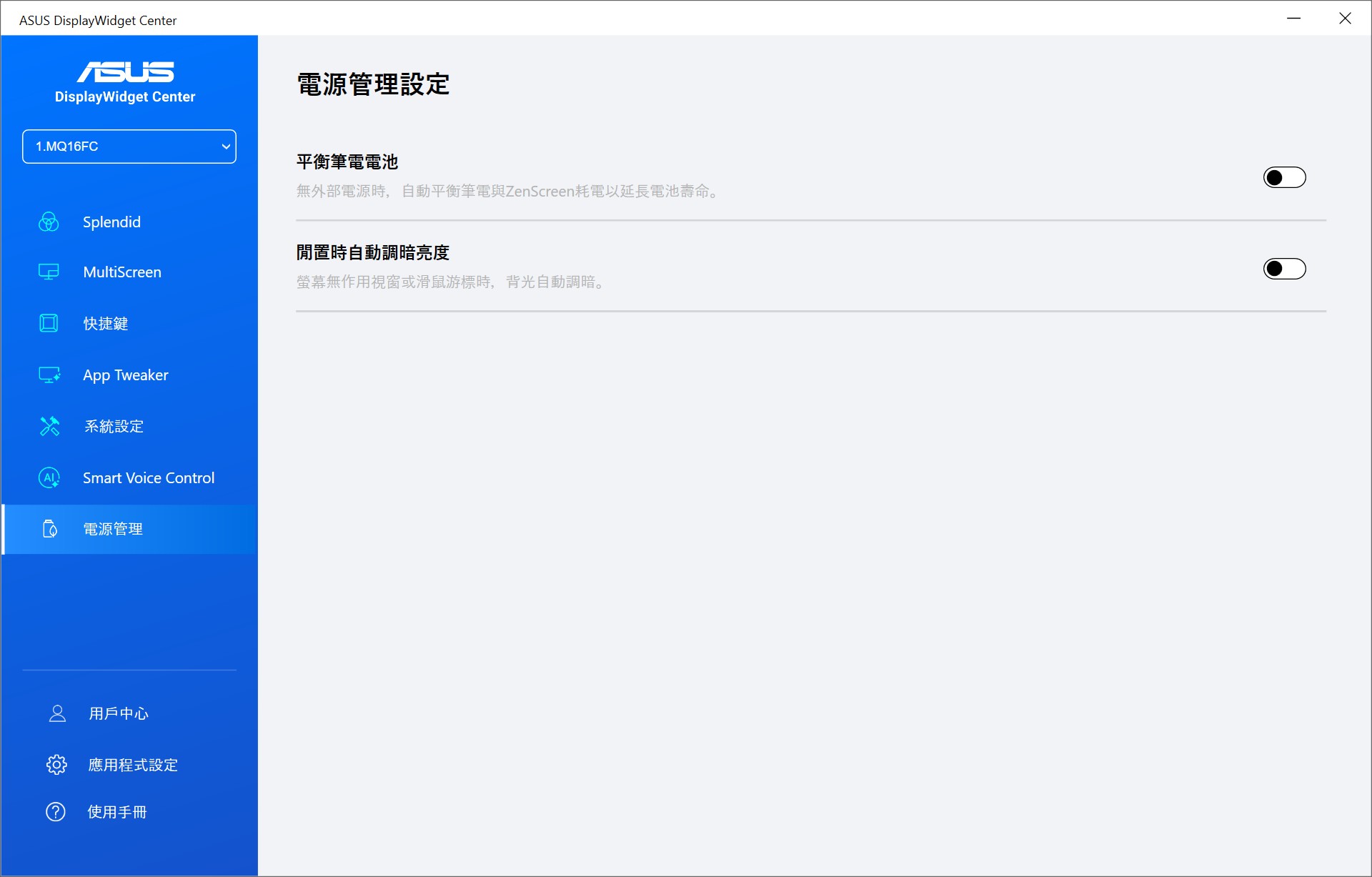
▼電源管理設定

                               
登錄/註冊後可看大圖


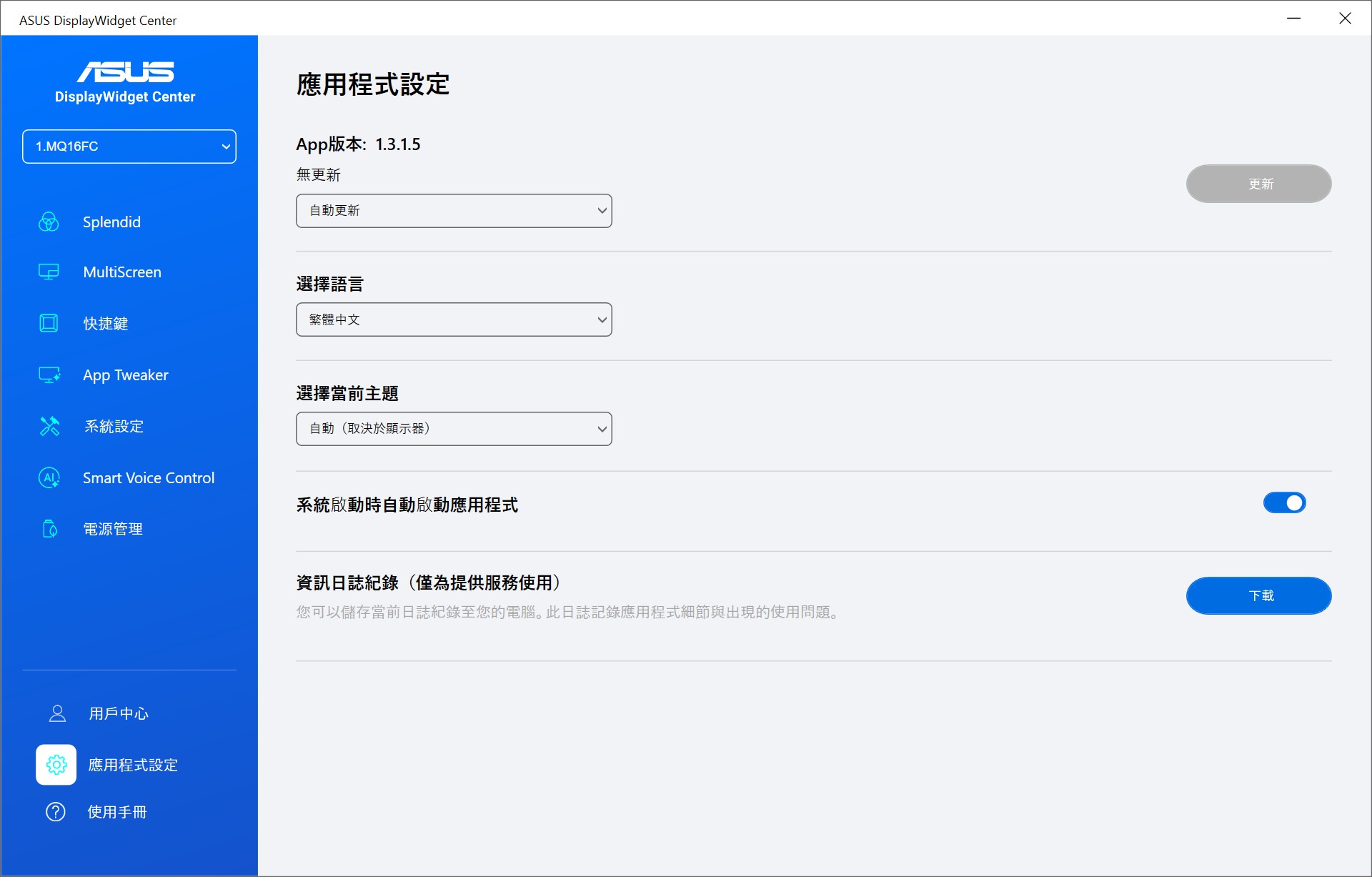
▼裝置資訊

                               
登錄/註冊後可看大圖


登錄/註冊後可看大圖
總結:
華碩ASUS ZenScreen OLED MQ16FC可攜式螢幕是一款既方便又同時可以擁有好畫質的可攜式螢幕產品,擁有豐富的I/O配置,可相容於USB-C與HDMI兩種輸入介面,讓行動工作者有著便利的可攜式螢幕,筆電就能隨時有雙螢幕可工作,更厲害的是可以幫行動裝置或筆電做PD快速充電;自帶支撐架,安裝簡單好操作,各種應用都能輕鬆勝任,在Windows系統下透過DisplayWidget Center就能做螢幕設定真的是非常方便與好用;想找一款方便攜帶且輸入連接埠豐富的OLED可攜式螢幕嗎?華碩ASUS ZenScreen OLED MQ16FC可攜式螢幕是非常不錯的新選擇。
「用Android 就來APK.TW」,快來加入粉絲吧!
Android 台灣中文網(APK.TW)
收藏收藏 分享分享 分享專題
用Android 就來Android 台灣中文網(https://apk.tw)
回覆

使用道具 舉報

您需要登錄後才可以回帖 登錄 | 註冊

本版積分規則