
馬上加入Android 台灣中文網,立即免費下載應用遊戲。
您需要 登錄 才可以下載或查看,沒有帳號?註冊
x
轉帖:XFASTEST 最夯的電腦領域
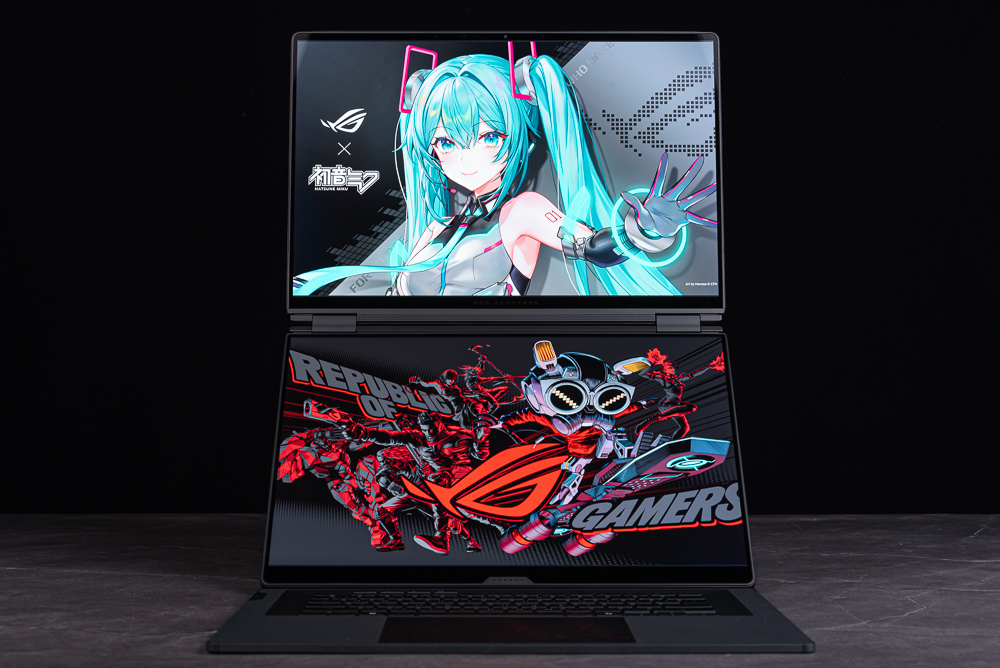
這台肯定會被路人投以異樣「羨慕」的眼光!科技感滿點具備雙 3K OLED 螢幕的「ROG Zephyrus Duo (2026) GX651」電競筆電,讓玩家同時擁有一般筆電、雙螢幕桌面模式、平躺共享、書本直立與帳棚模式等多變雙螢幕的應用,同時搭載 Intel Core Ultra 9 386H 處理器與 NVIDIA GeForce RTX 5090 筆電 GPU,滿足雙螢幕專業工作、3A 光追遊戲與生成式 AI 所需的行動效能。
ROG Zephyrus Duo (2026) GX651 規格
系統:Windows 11 Home
處理器:Intel Core Ultra 9 386H、4P + 8E 核心 16 執行緒、18MB 快取、4.9 GHz
NPU:50 TOPS
記憶體:64GB LPDDR5X 8533 內建
繪圖晶片:NVIDIA GeForce RTX 5090 筆電 GPU / 24GB / 最高 150W、Intel Graphics 4 Xe-core
最高功耗:CPU + GPU Turbo 35+115W、Manual 40+125W
螢幕:2 x 16 吋 3K(2880x1800)、16:10、OLED、100% DCI-P3、120Hz、0.2ms、G-Sync (僅支援主螢幕)、Pantone Validated、Delta E< 1、支援觸控筆、具備觸控功能、MUX Switch 硬體切換、Corning 強化玻璃 DXC、支援 Dolby Vision
儲存空間:1 x 2TB M.2 NVMe PCIe 5.0 SSD、1 x M.2 PCIe 4.0 可擴充
鍵盤:超薄無線藍牙鍵盤、75% 配置、單區 RGB、加大鍵帽、加大觸控板、1.7mm 按鍵行程
I/O 連接埠:1 x 3.5mm 耳機/麥克風、1 x HDMI 2.1 FRL、2 x USB 3.2 Gen 2 Type-A、2 x Thunderbolt 4(DisplayPort / Power Delivery)、1 x SD 讀卡機 UHS-II
音效:4 喇叭(雙動力低音喇叭)系統、2 高音喇叭、智能放大技術、陣列麥克風、Dolby Atmos
網路:Intel Wi-Fi 7 BE211 320MHz 2x2、Bluetooth 6
電池:90WHrs、4S1P、4-cell Li-ion
變壓器:250W 專用矩形電源接頭
尺寸:35.5 x 24.7 x 1.99 ~ 2.49 cm
重量:2.82 kg
鏡頭:1080P FHD IR Camera for Windows Hello
ROG Zephyrus Duo (2026) GX651 開箱 / 頂級設計 科技滿點
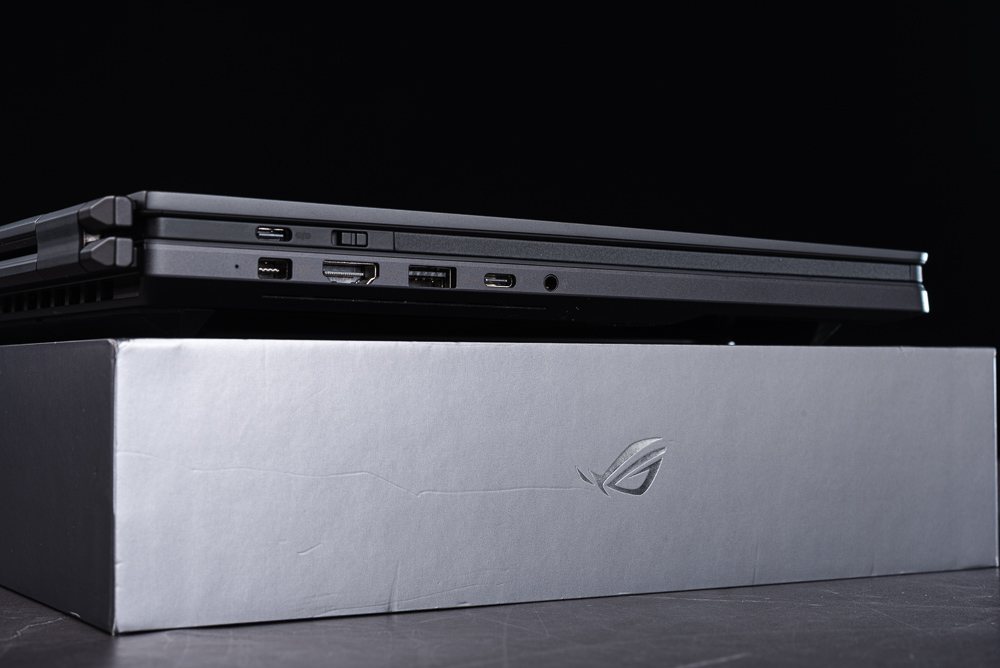
由 ROG 團隊所打造的 ROG Zephyrus Duo (2026) GX651 是台具備雙 16 吋 3K OLED 觸控電競螢幕的電競筆電,採用 CNC 鋁合金打造的機身確保雙螢幕的保護能力,並藉由可翻轉的螢幕軸承與磁吸式的無線藍牙鍵盤,像是三明治的方式螢幕 + 鍵盤 + 螢幕的設計,讓這台筆電收納時厚度達到 2.49cm,但是攤開時僅只有 1.99cm 的厚度而重量則壓在 2.82kg。
雖說收納時的厚度與重量讓 Zephyrus Duo 更像是效能筆電,但當各位能在隨時隨地都享有雙螢幕體驗時,你一定會覺得這是甜蜜的負擔(笑)。
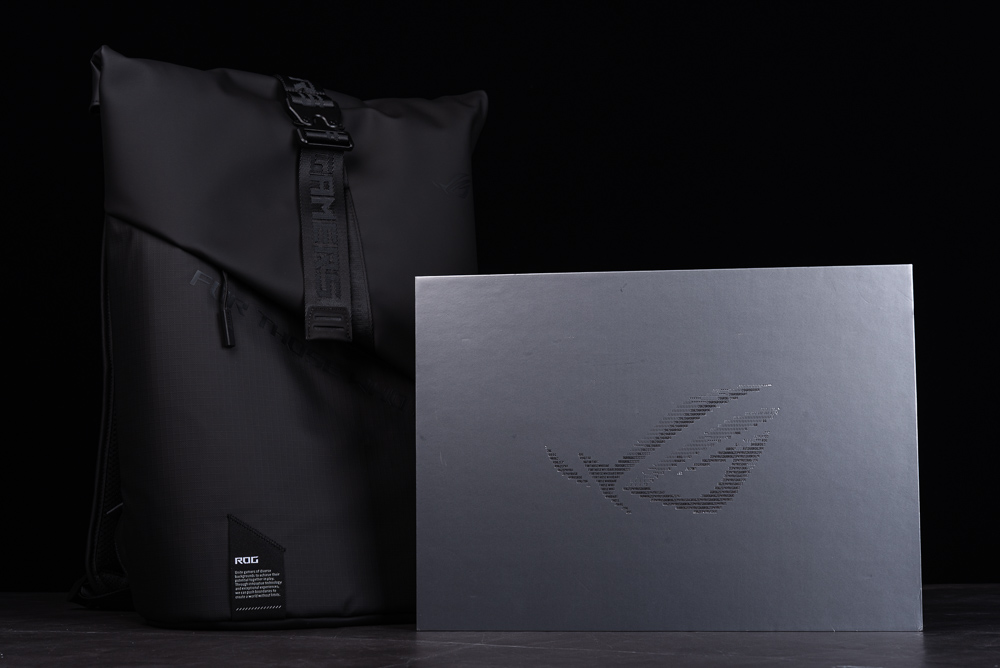
↑ 筆電精美外盒與專屬後背包。
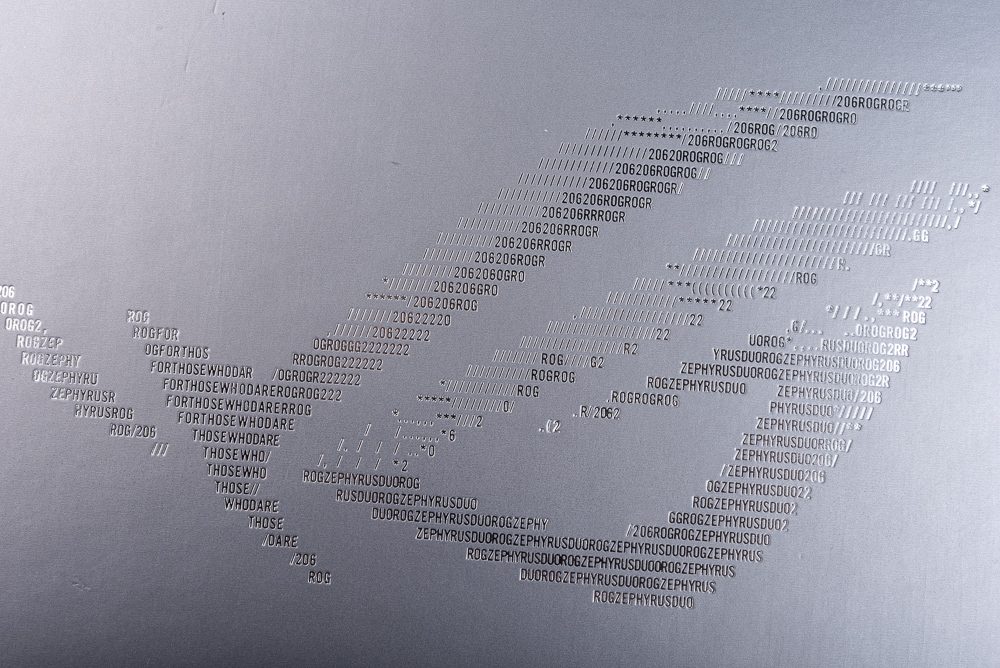
↑ 外盒上的 ROG 標誌採用字體拼湊而成。
↑ 筆電收納時厚度 2.49cm,單論螢幕最薄處 1.99cm。
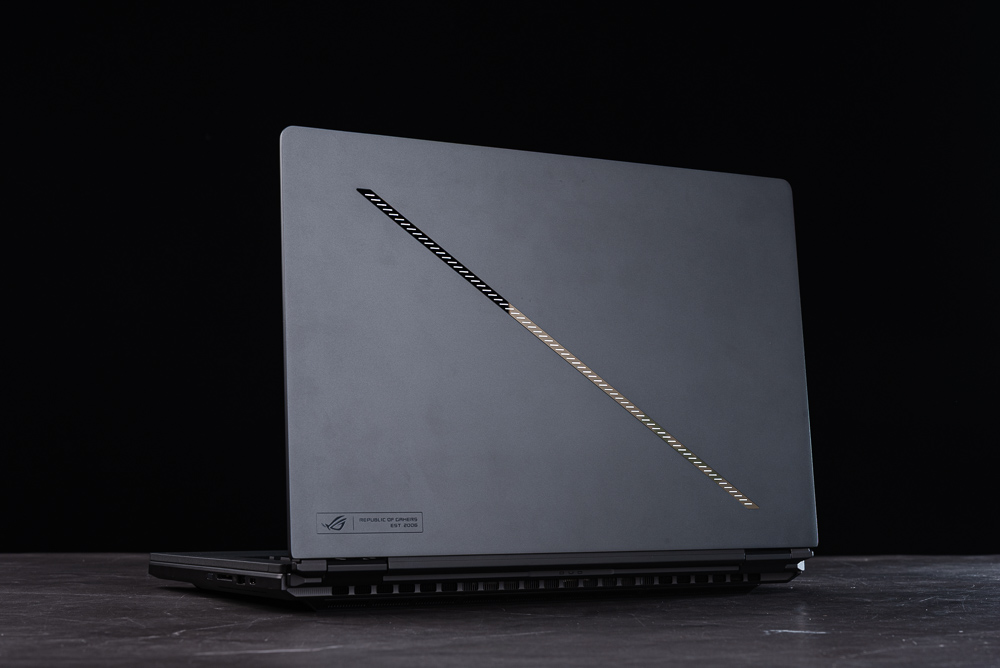
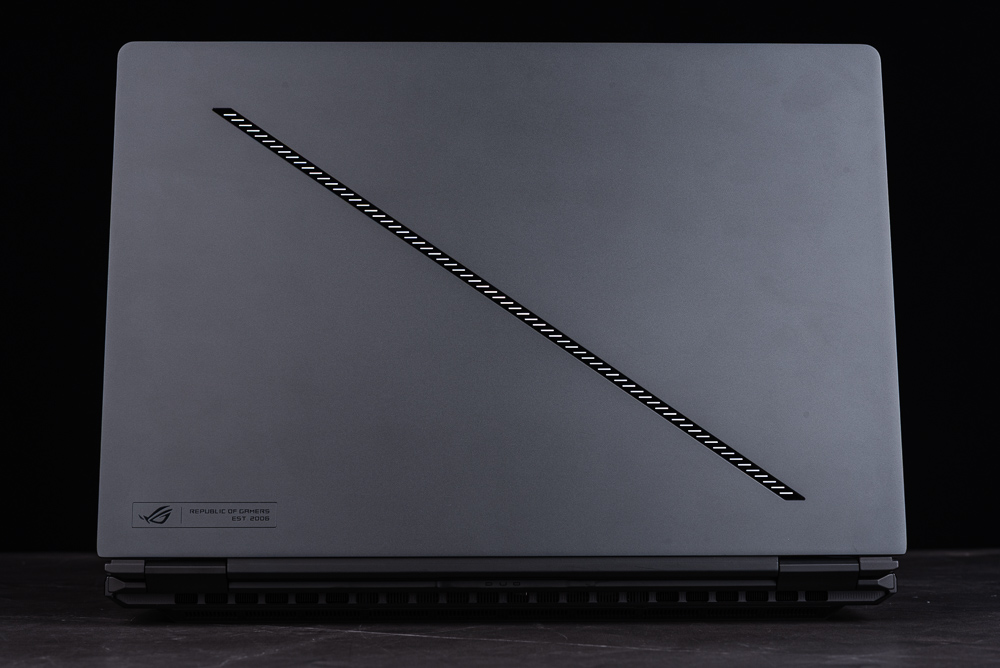
Zephyrus Duo 維持著低調俐落的造型,筆電表面有著一刀流「Slash 燈效陣列」,在玻璃鏡面結構中藏有 35 個燈區的點陣燈效,搭配軟體可調整 15 種預設動畫,最炫的肯定是與音效連動的效果。
↑ 簡潔俐落的 CNC 鋁合金機身,搭配一刀流 Slash 燈效陣列,左下角則有著 ROG 標誌。
↑ Slash 燈效陣列採用玻璃結構,搭配軟體可自訂燈效。
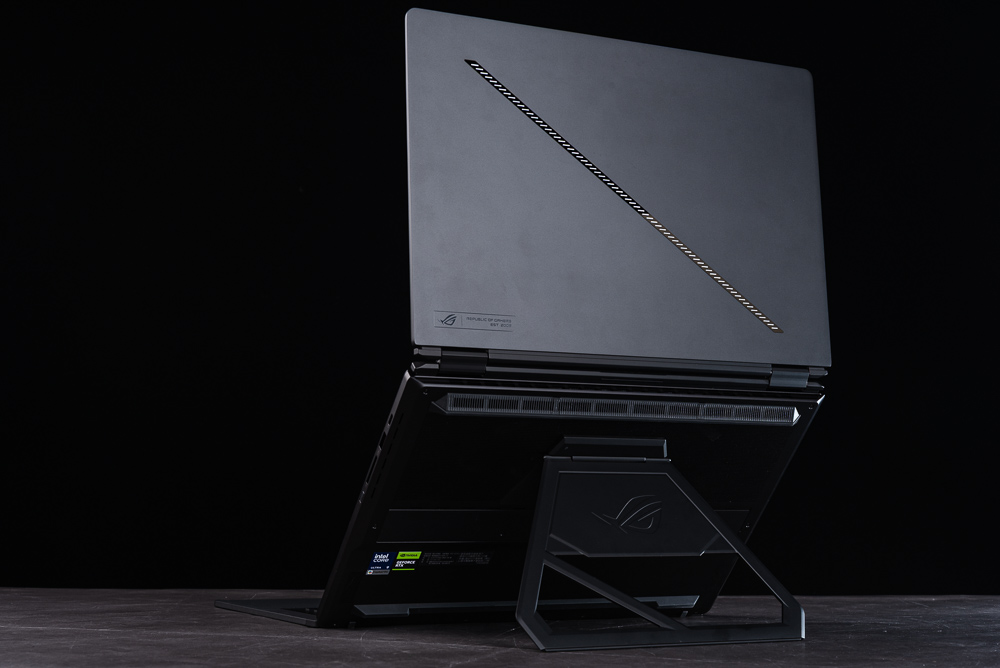
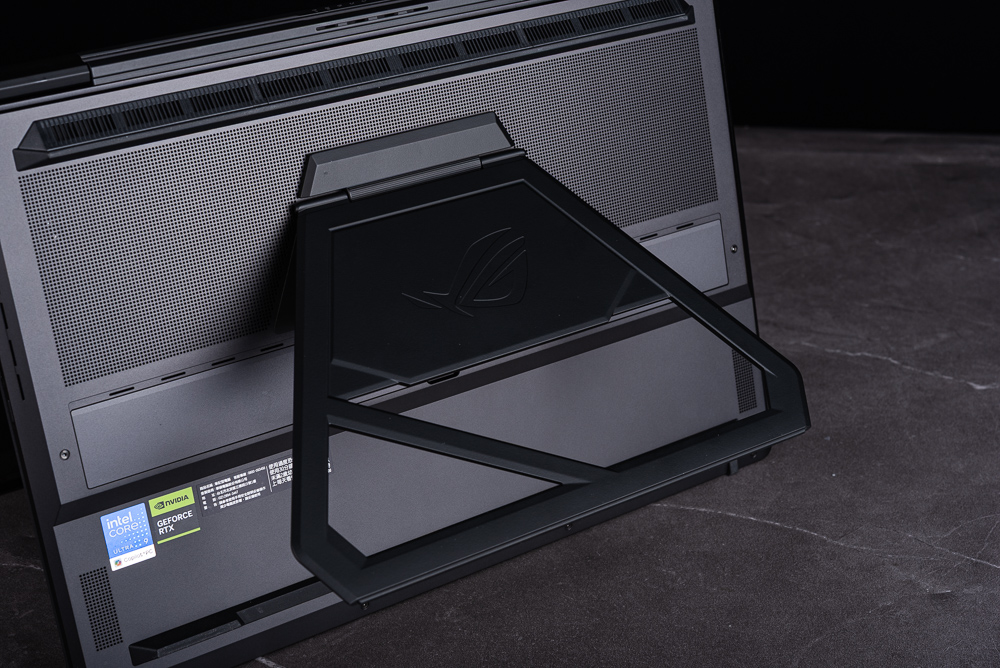
而 Zephyrus Duo 是台頂天立地的成熟大人,自帶金屬立架可在桌面上站立打開雙螢幕模式,拆下磁吸無線藍牙鍵盤,即可有著兩塊俐落極窄邊框設計的 16 吋 3K OLED 雙螢幕,那深邃豐富的色階與高飽和度,肯定能吸引眾人的目光,而雙螢幕更可為玩家與專業工作者,帶來更彈性的筆電使用情境。
↑ 桌面雙螢幕模式。
↑ 倒置梯形金屬立架。
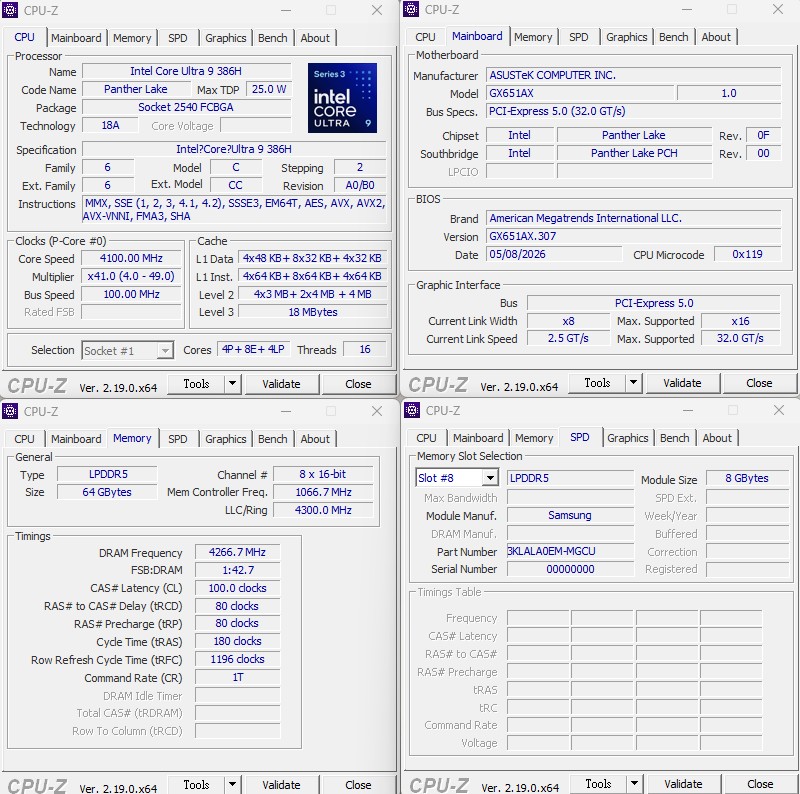
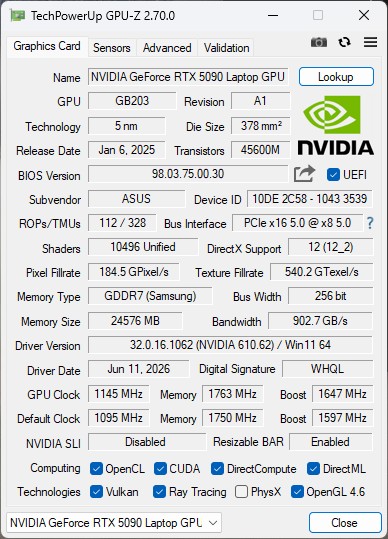
硬體規格方面,ROG Zephyrus Duo (2026) GX651 搭載 Intel Core Ultra 9 386H 處理器,有著 4 個 P-core 效能核心與 8 個 E-core 效率核心總共 16 執行緒,並具備 50 TOPS NPU;並搭配筆電最強的 NVIDIA GeForce RTX 5090 筆電 GPU,具備最大 24GB GDDR7 視訊記憶體,最高 TGP 150W 功耗。
而系統記憶體則採用內建雙通道 64GB LPDDR5X 8533,這台的 RAM 與 VRAM 容量絕對足夠本地端 AI 推論、生成式 AI 與 3D 創作、影音編輯等工作的需求;儲存方面,預裝 1 根 2TB M.2 NVMe PCIe 5.0 SSD 做為系統碟,並保有 1 個可擴充的 M.2 PCIe 4.0 插槽。
↑ CPU-Z。
↑ GPU-Z。
雙 16 吋 3K OLED 電競螢幕 120Hz G-Sync 觸控全具備
Zephyrus Duo 具備雙 16 吋 3K OLED 電競螢幕,採用 16:10 比例、120Hz 更新率、0.2ms 反應速度,並且具備觸控功能支援觸控筆,而螢幕表面採用 Corning 強化玻璃 DXC 保護,螢幕表面看似鏡面但實際上有降低環境反射的鍍膜處理,因此 Zephyrus Duo 在各種姿勢使用時,都能保有出色的影像呈現。
雙螢幕採用相同的面板並都具備「色彩設定檔」,因此有著一致的色彩表現、100% DCI-P3 色域覆蓋、色準 Delta E< 1 並通過 Pantone 校色驗證;而 OLED 天生有著極高的對比度,帶來更豐富的色階呈現與飽和的色彩,而且反應速度極高讓動態影像呈現更佳清晰。
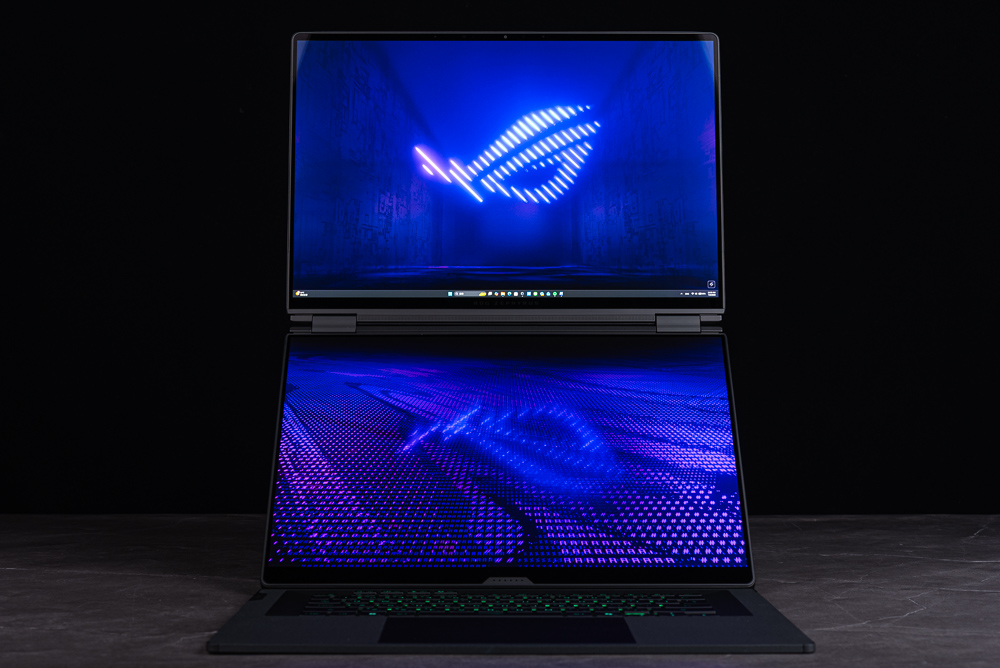
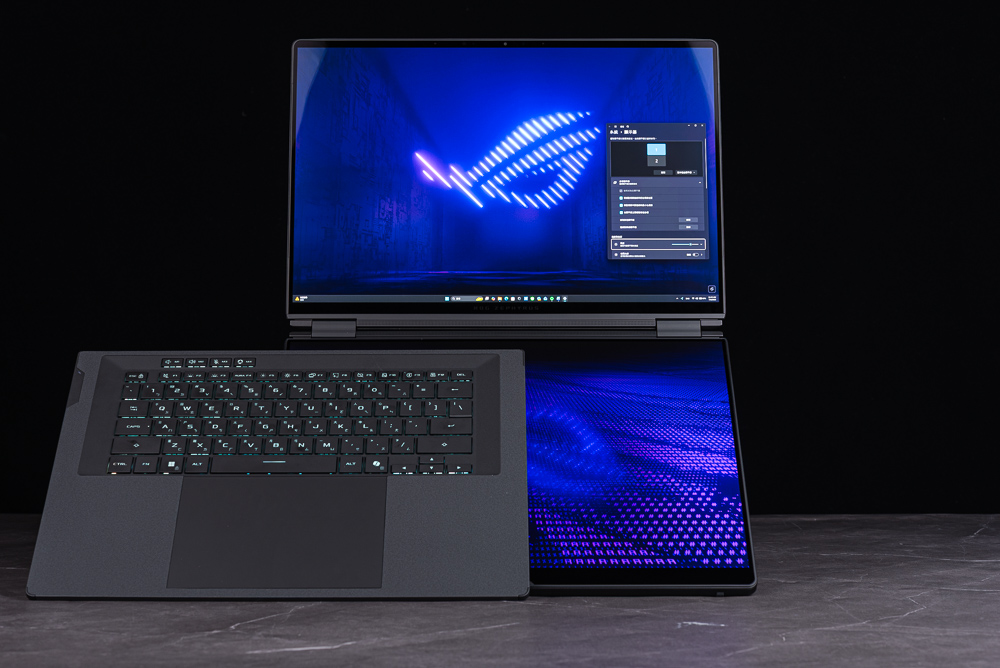
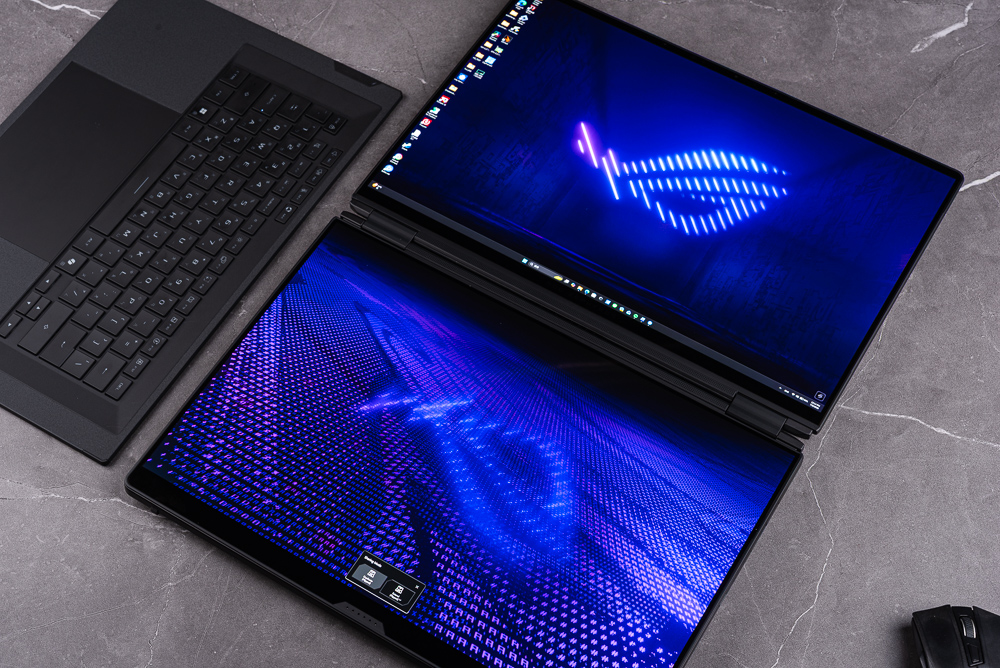
↑ Zephyrus Duo 雙螢幕時的預設動態桌面,主螢幕是霓虹燈點陣 ROG 標誌,副螢幕則是主螢幕的點陣倒影。
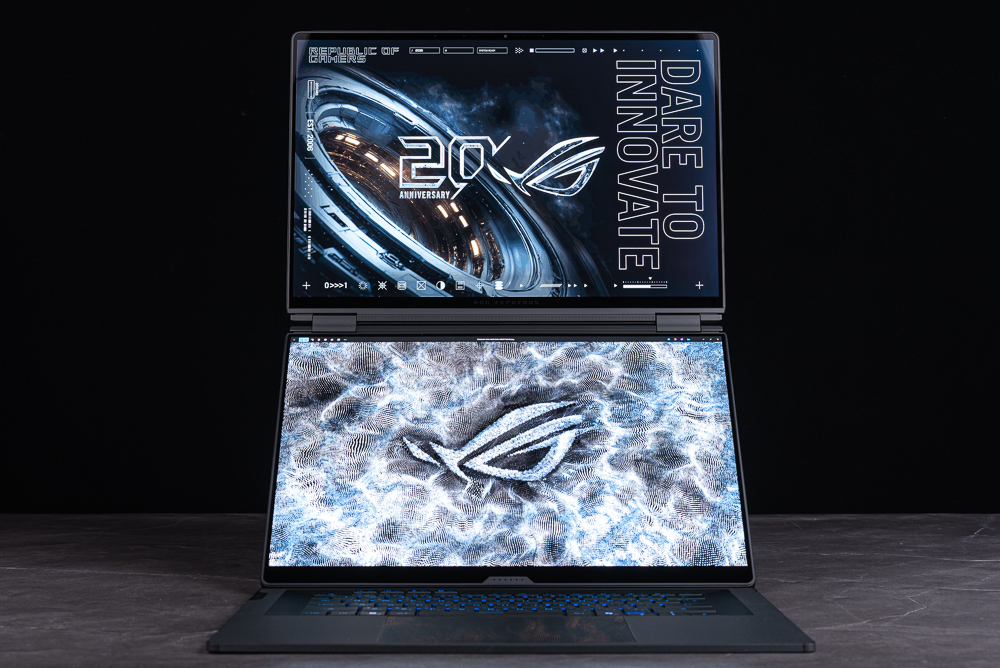
↑ 雙螢幕靜態畫面展示。
↑ 雙螢幕靜態畫面展示。
Zephyrus Duo 的雙螢幕模式會自動開啟與關閉,而這控制來自於「無線藍牙鍵盤」的磁吸金屬接點。玩家只要拆下鍵盤第二螢幕會自動開啟,相反的連接鍵盤時第二螢幕也會自動關閉。
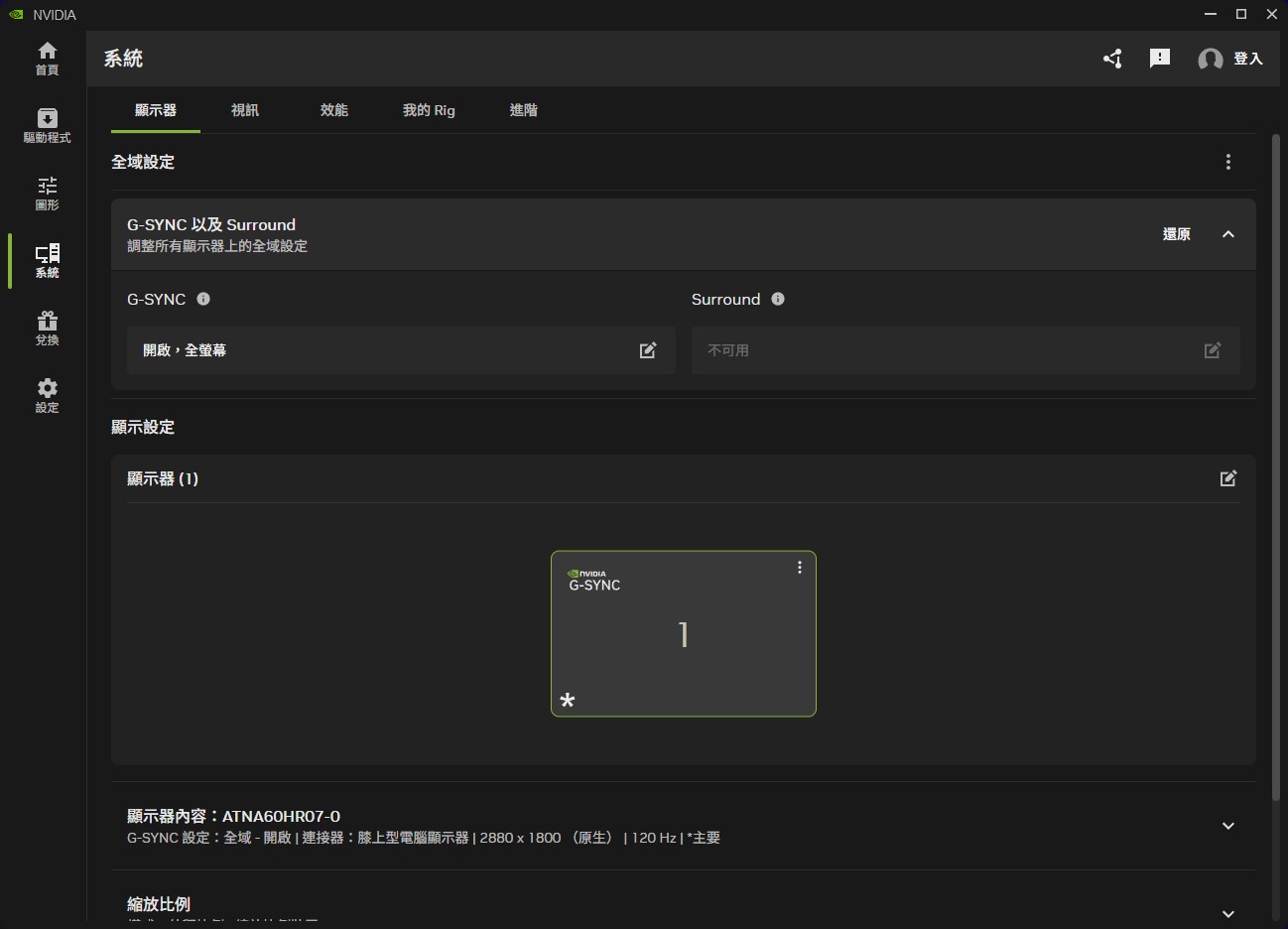
除此之外,玩家可透過「MUX Switch」硬體切換成獨顯模式,讓主螢幕由 RTX 5090 負責顯示並可支援 NVIDIA G-Sync 功能,只不過第二螢幕預設都是使用「內顯」輸出無法改變。
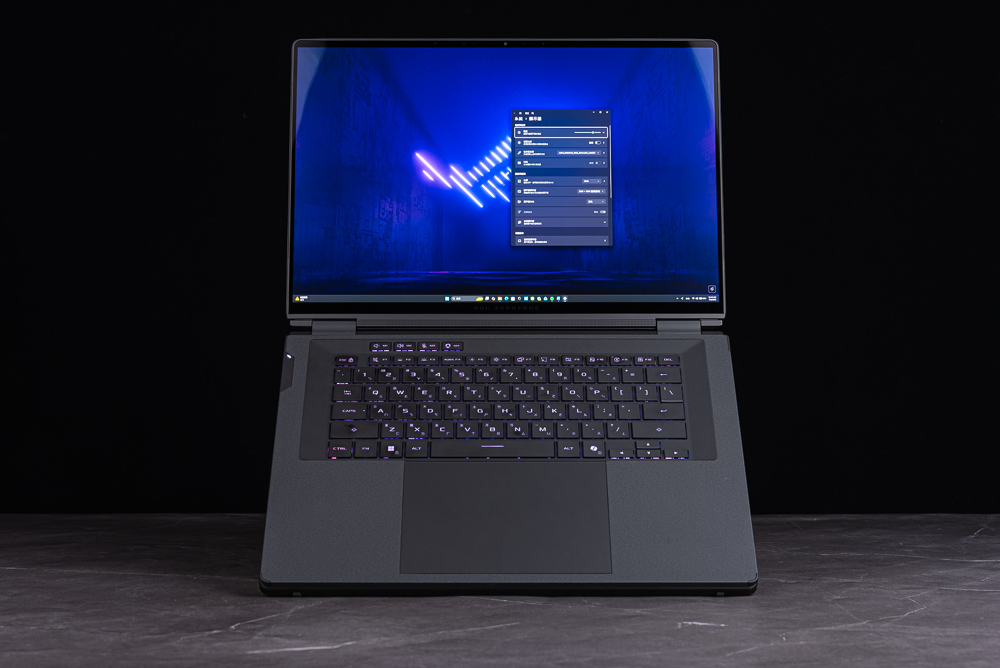
↑ 鍵盤磁吸在筆電時會預設只使用主螢幕。
↑ 拆下鍵盤就會自動點亮雙螢幕。
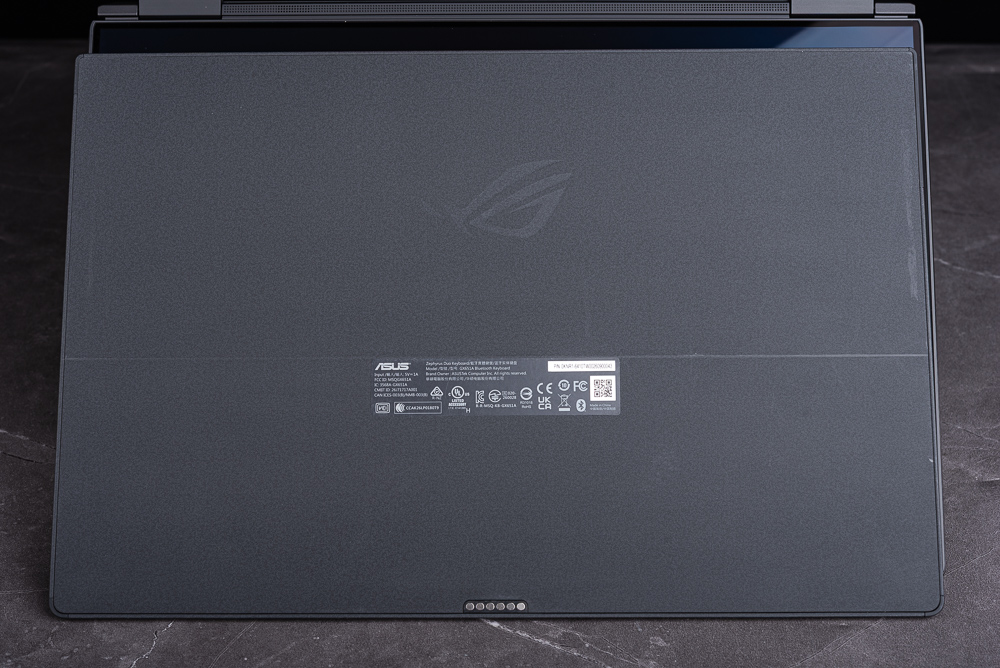
↑ 鍵盤背面也具備柔軟的表面保護螢幕。
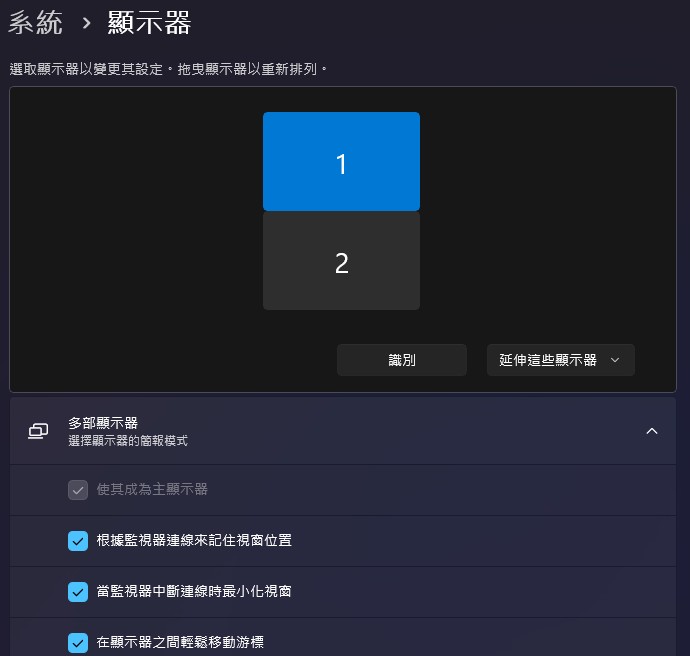
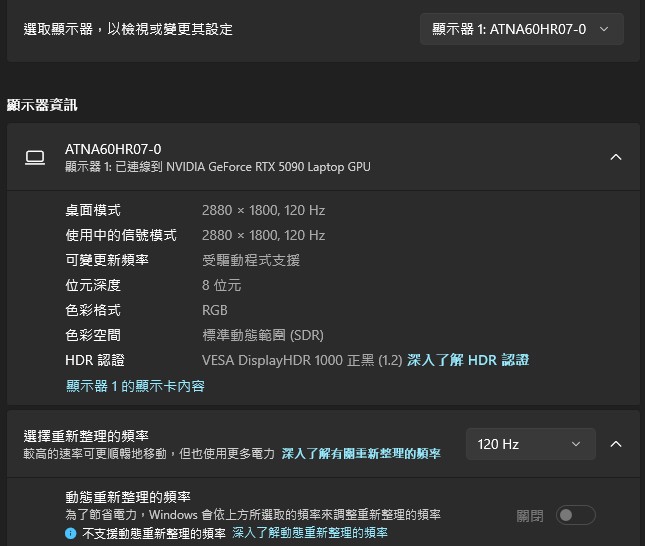
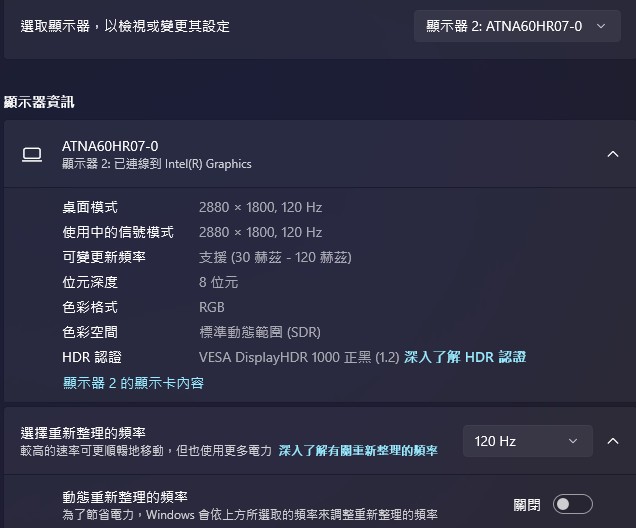
Zephyrus Duo 採用相同的 ATN60HR07 面板,可點亮規格 2880 x 1800、8-bit、RGB、SDR、120Hz,並通過 HDR 認證支援 VESA DisplayHDR 1000 正黑 1.2 的規格。主螢幕使用 RTX 5090 負責輸出時可啟用全螢幕 G-Sync 同步功能。
↑ 雙螢幕上下排列。
↑ 主螢幕規格。
↑ 副螢幕規格。
↑ 主螢幕獨顯模式支援 NVIDIA G-Sync。
雙觸控螢幕與可翻轉軸承 = 5 種使用姿勢等你解鎖
Zephyrus Duo可在一般單螢幕筆電與雙螢幕模式中快速切換,而且螢幕軸承採用可翻轉的設計,因此有著一般筆電、雙螢幕桌面模式、雙螢幕平躺共享、雙螢幕書本直立與雙螢幕帳棚模式等多變雙螢幕的應用變化。
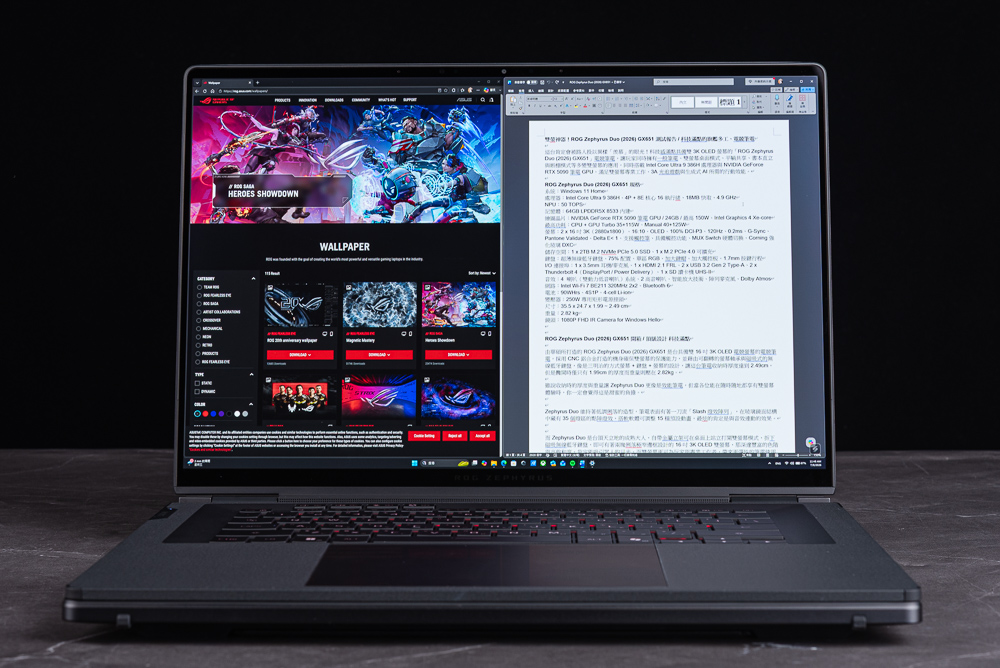
一般筆電模式:Zephyrus Duo 可說是完美的隱身,這模式與一般筆電使用方式相同,使用單一主螢幕可在桌面、大腿上各種地方使用,這也是最不受空間(桌子)限制的使用模式。
↑ 一般筆電模式,有著 16 吋 16:10 比例 2880 x 1800 解析度,螢幕的細膩度非常好。
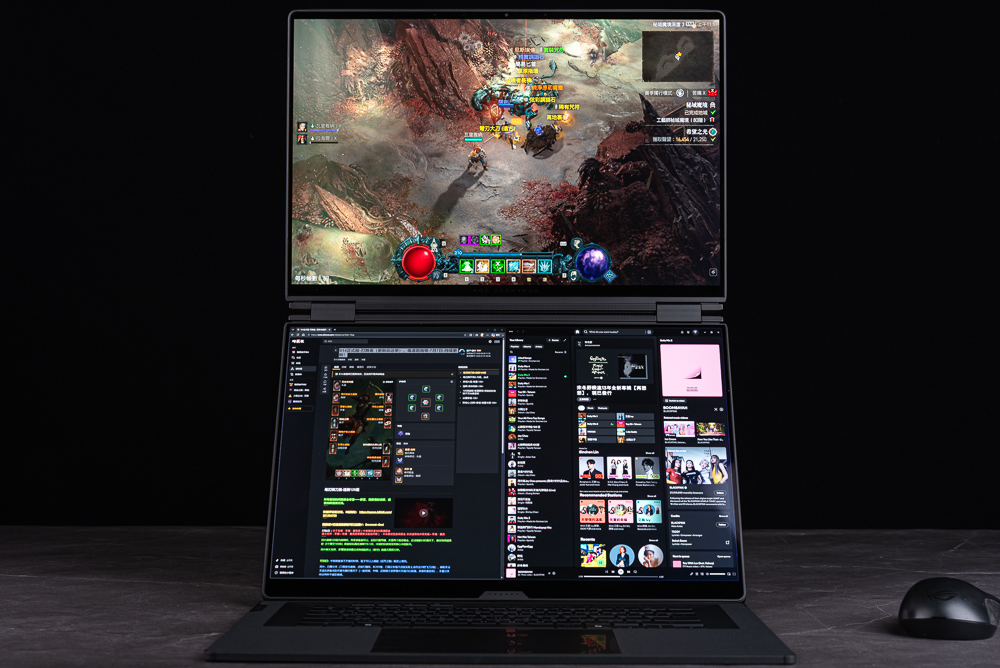
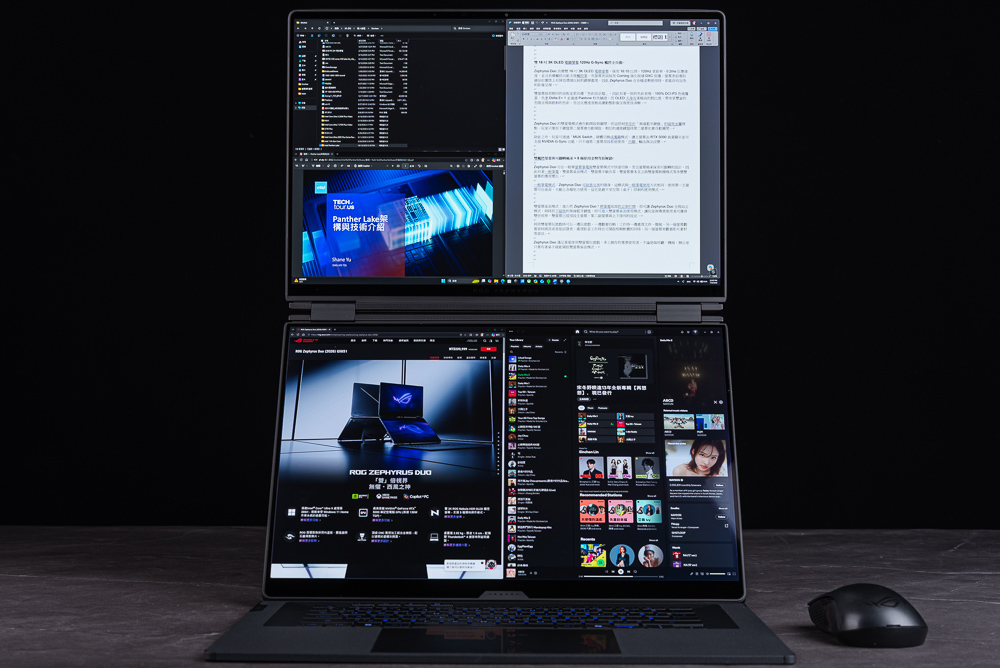
雙螢幕桌面模式:進化吧 Zephyrus Duo!將筆電底部的立架打開,即可讓 Zephyrus Duo 呈現站立模式,這時拆下磁吸的無線藍牙鍵盤,即可進入雙螢幕桌面使用模式,讓玩家與專業使用者可獲得雙倍視界,雙螢幕已經預設主螢幕、第二副螢幕與上下排列的設定。
利用雙螢幕玩遊戲時可以一邊玩遊戲、一邊觀看攻略;工作時一邊處理文件、簡報,另一個螢幕觀看資料網頁或者是試算表;處理影音工作時也可開啟剪輯軟體的同時,另一個螢幕來觀看影片素材等資訊。
Zephyrus Duo 滿足喜愛使用雙螢幕玩遊戲、多工操作的專業使用者,不論是咖啡廳、機場、辦公室只要有著桌子就能開啟雙螢幕桌面模式。
↑ 一邊玩遊戲﹑一邊抄作業(攻略)、一邊聽音樂。
↑ 一邊打稿、一邊看資料。
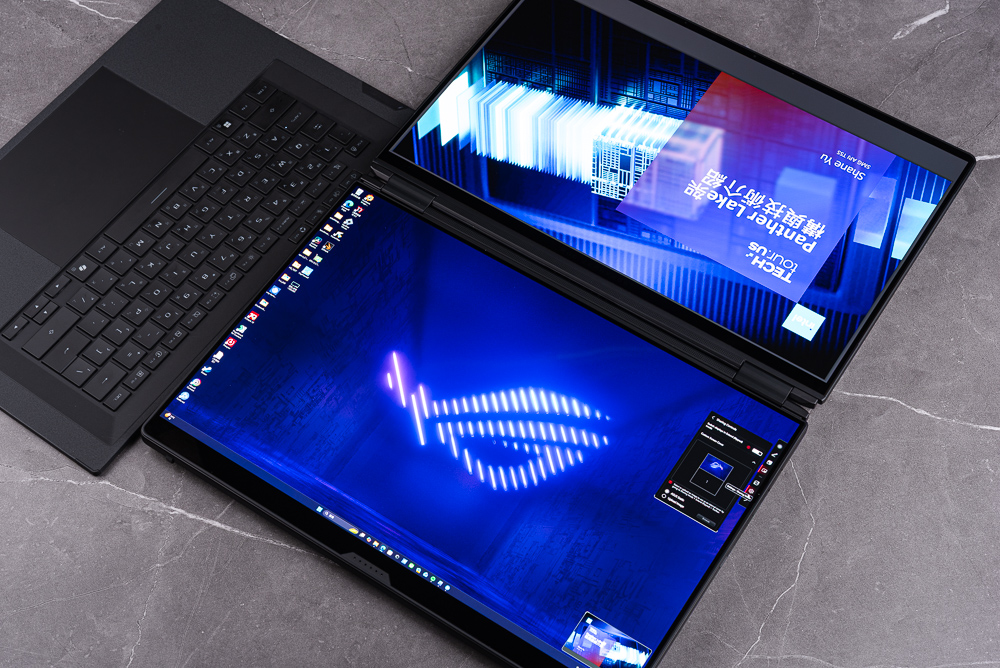
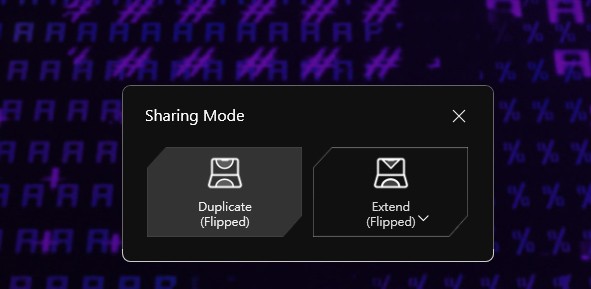
雙螢幕平躺共享:緊接著這幾個模式則是雙螢幕使用的延伸,像是將 Zephyrus Duo 躺平在桌面上,可讓雙螢幕採用「同步」模式,讓對座的兩人可同時看到正確方向的影像。而且使用這功能超簡單,只要把筆電躺平在桌面內建的陀螺儀偵測後,ScreenXpert 會彈出提示視窗只要點一下「同步共享圖示」就能自動幫玩家切換成雙螢幕平躺共享模式。
↑ 當 Zephyrus Duo 感應筆電從站立變成躺平時,第二螢幕下方會彈出提示視窗。
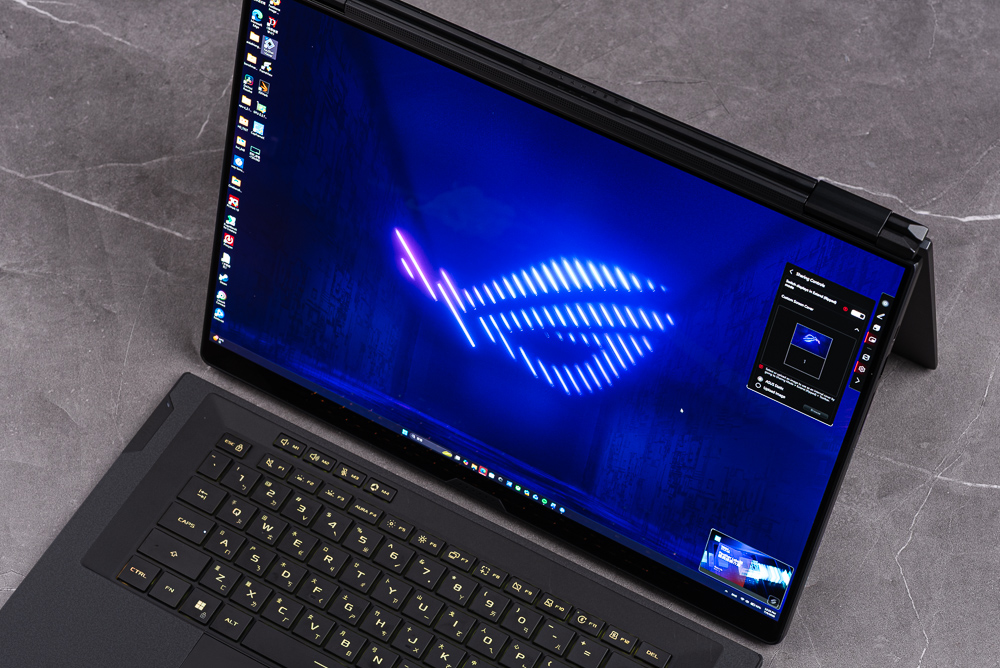
↑ 選擇「延伸翻轉」,即可讓第二螢幕(暫時)變成主螢幕,而原本的第二螢幕會自動翻轉,讓對方可以看到完整的畫面。
↑ 可選擇延伸翻轉或者同步翻轉。
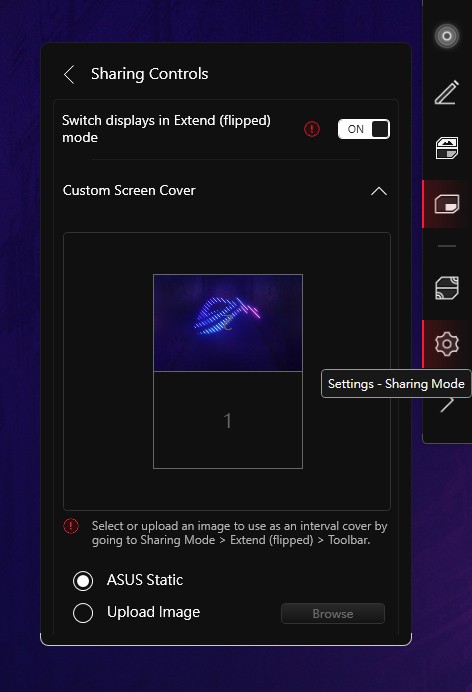
這時第二螢幕(暫時主螢幕)的右手邊會出現 ScreenXpert 的小工具,可以透過操作共享視窗到對方的螢幕當中,並也提供預覽畫面。
↑ ScreenXpert 延伸翻轉小工具。
雙螢幕帳棚模式:這其實就是雙螢幕平躺共享的立體版,這邊操作與躺平時一樣,就看各位如何使用囉!
↑ 雙螢幕帳棚模式。
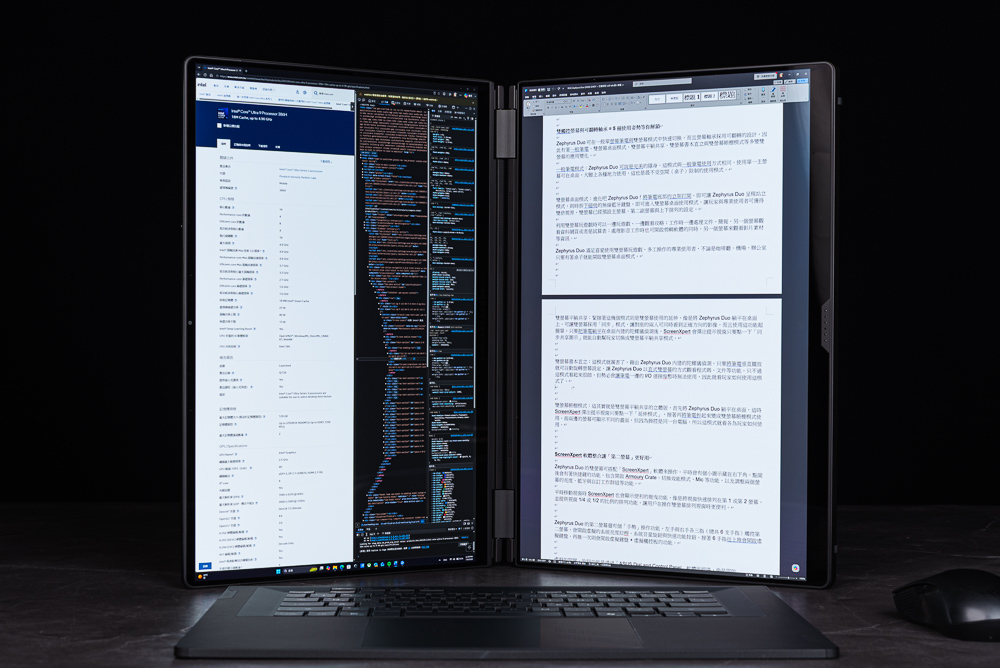
雙螢幕書本直立:這模式就厲害了,藉由 Zephyrus Duo 內建的陀螺儀偵測,只要將筆電垂直擺放就可自動旋轉螢幕設定,讓 Zephyrus Duo 以直式雙螢幕的方式觀看程式碼、文件等功能。只不過這模式看起來很帥,但勢必會讓筆電一邊的 I/O 連接埠暫時無法使用,因此就看玩家如何使用這模式了。
↑ 這模式真的狠 Geek!
ScreenXpert 軟體整合讓「第二螢幕」更好用 / 還有 ASUS Dial and Control Panel
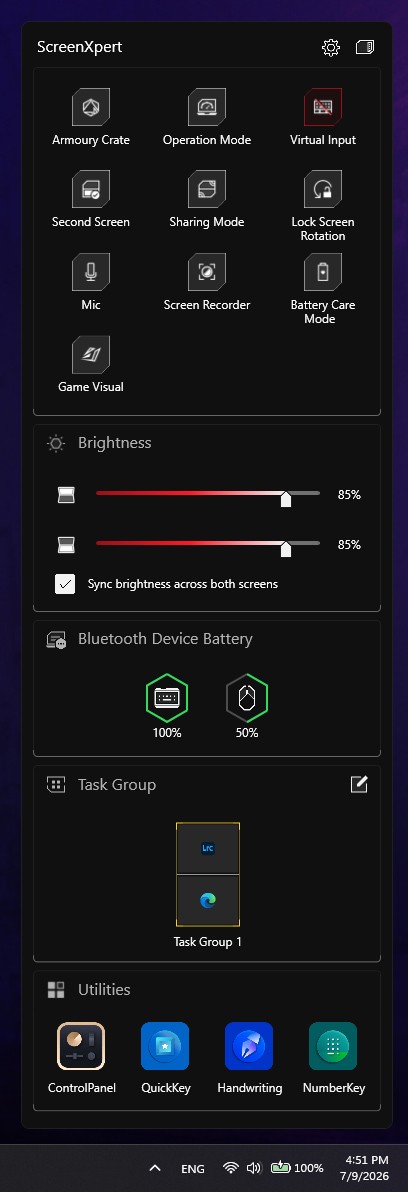
Zephyrus Duo 的雙螢幕可搭配「ScreenXpert」軟體來操作,平時會有個小圖示藏在右下角,點開後會有著快捷鍵的功能,包含開啟 Armoury Crate、切換效能模式、Mic 等功能,以及調整兩個螢幕的亮度、藍牙與自訂工作群組等功能。
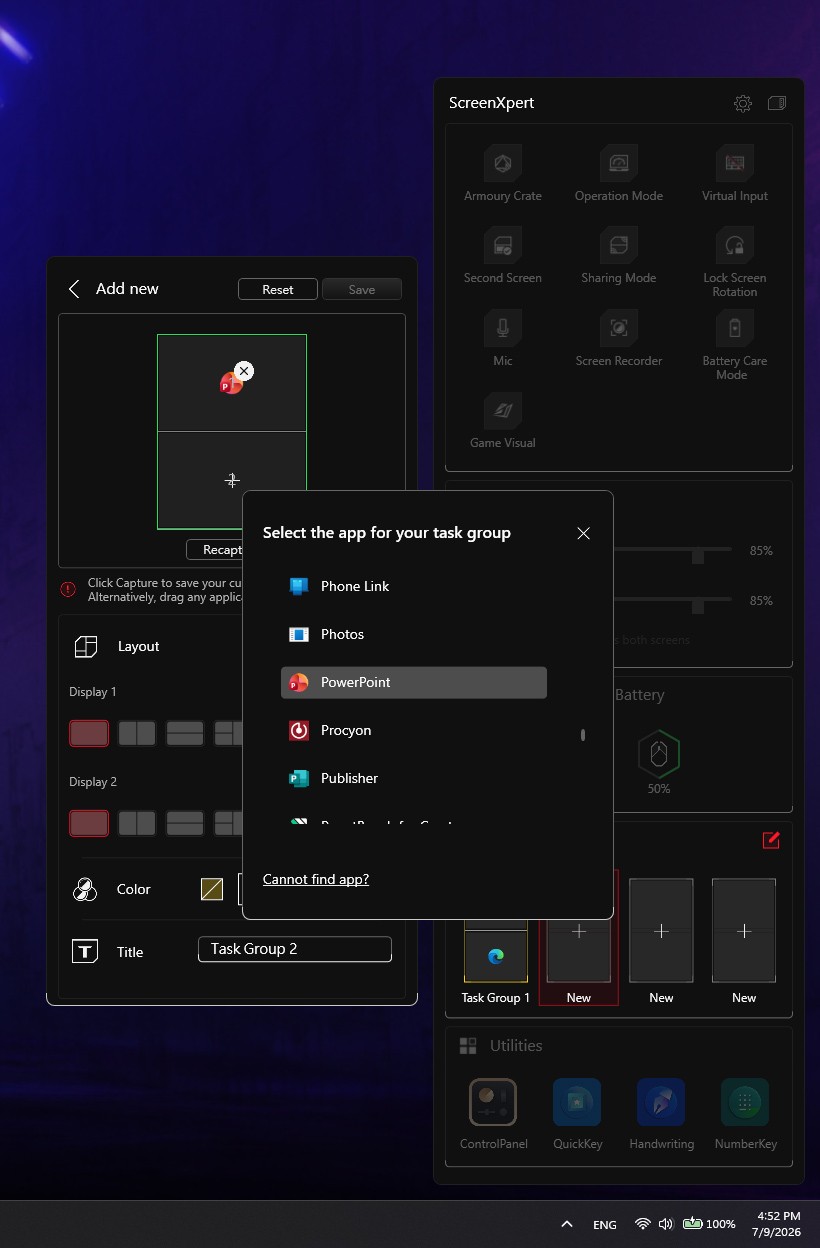
並可檢視目前藍牙裝置的電池,以及提供「工作群組」自訂功能,可以預設 Word + Edge 工作群組並規劃應用排列的位置,而未來開機準備工作時只要點選工作群組,就能自動開啟程式並安裝指定的位置排列視窗。
↑ ScreenXpert 小工具,這設計也是希望用戶在觸控時也能直覺操作。
↑ 可自訂工作群組。
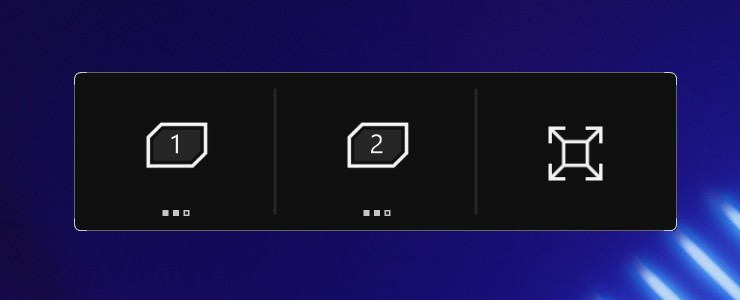
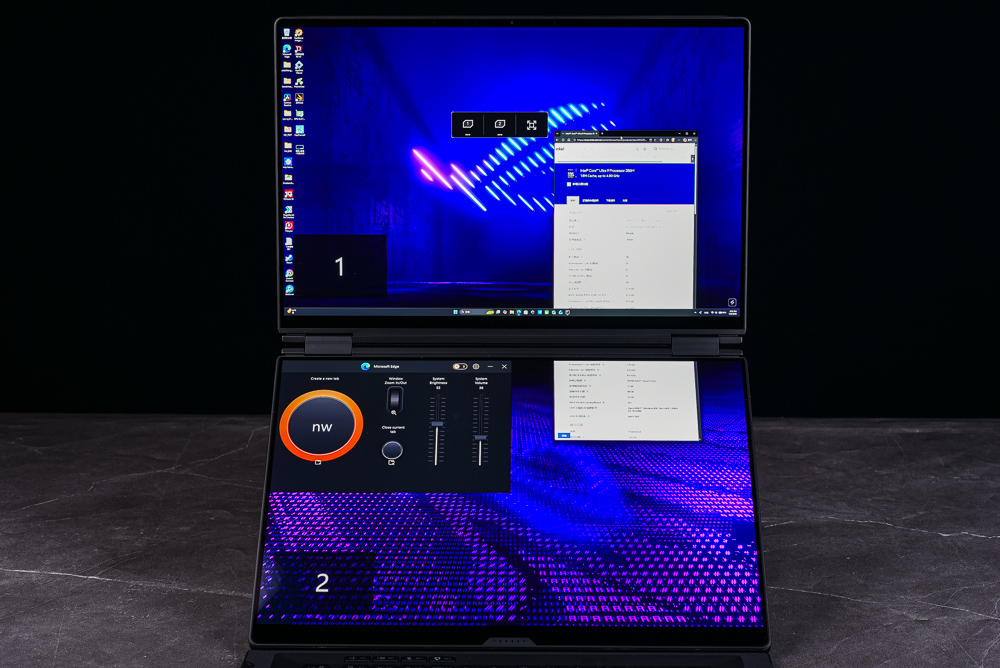
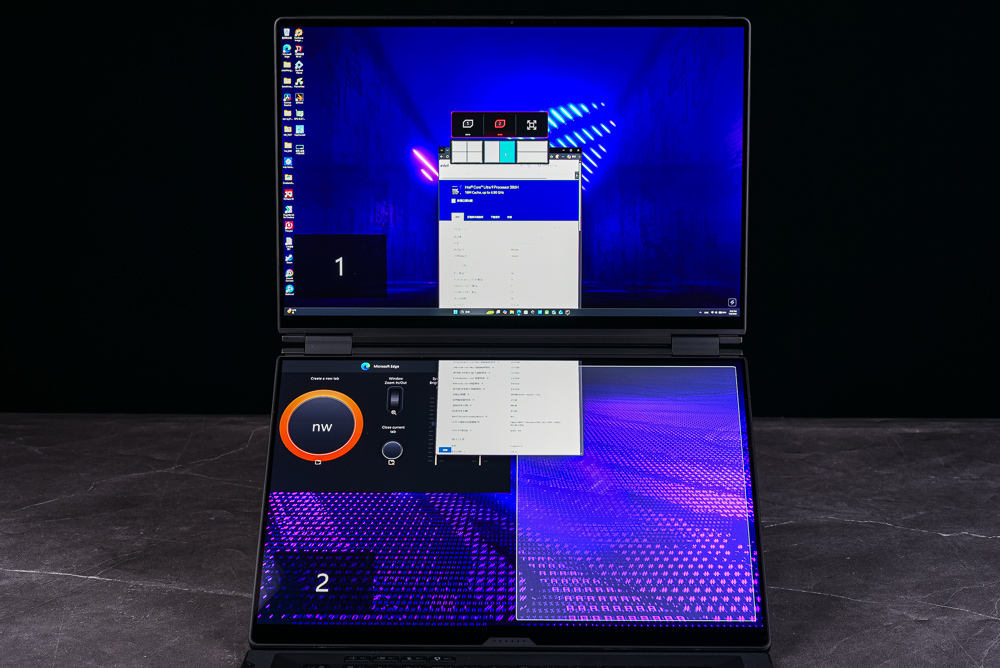
平時移動視窗時 ScreenXpert 也會顯示便利的拖曳功能,像是將視窗快速排列在第 1 或第 2 螢幕,並提供視窗 1/4 或 1/2 的比例的排列功能,讓用戶在操作雙螢幕排列視窗時更便利。
↑ 移動視窗時會自動彈出「螢幕 1、螢幕 2、全畫面」的選單,只要將視窗移到這個選單,就可自動排列。
↑ 移動 Edge 瀏覽器,出現 ScreenXpert 的選單,這時也會顯示螢幕 1 與螢幕 2 的提示。
↑ 將視窗移到選單上,則可快速排列並提供不同的比例分配。
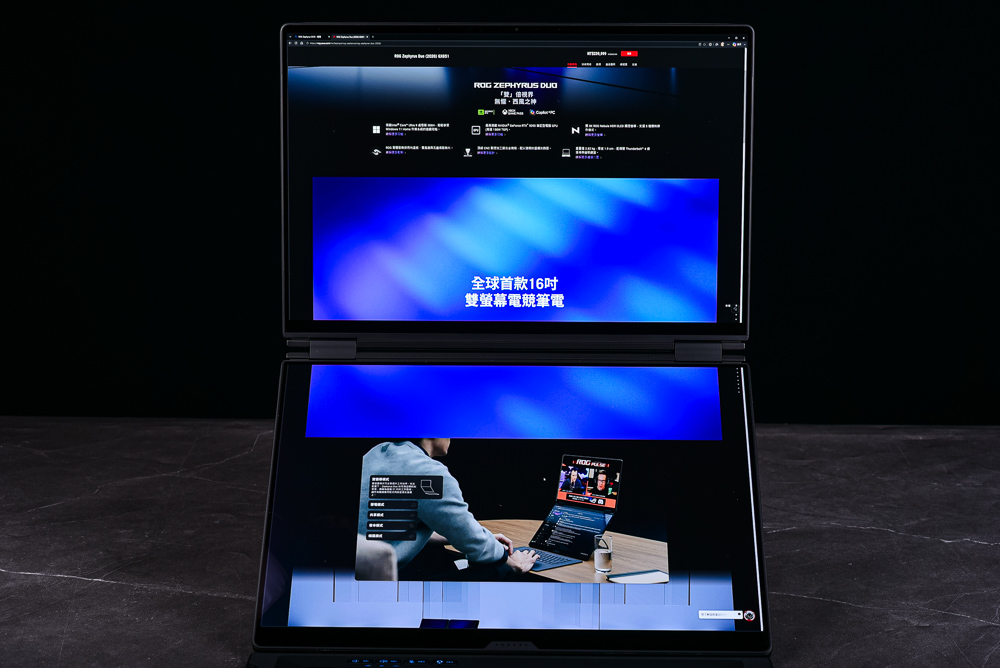
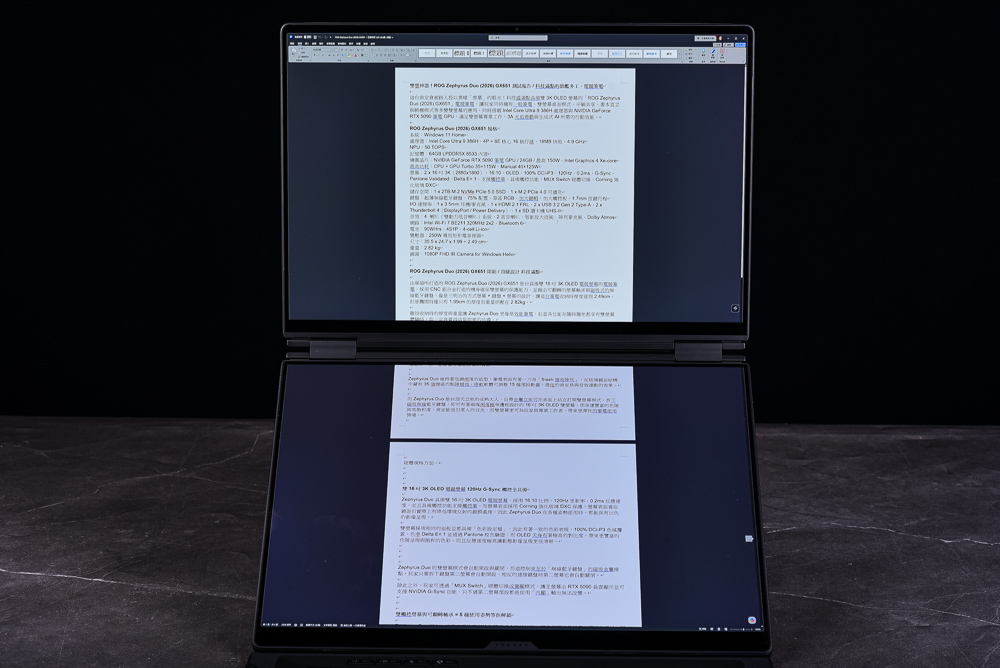
還有個滿酷的功能,是將應用排列在雙螢幕當中,用來瀏覽文件、瀏覽器這功能可說是相當特別。
↑ 雙螢幕滿版瀏覽網頁。
↑ 雙螢幕滿版瀏覽文件。
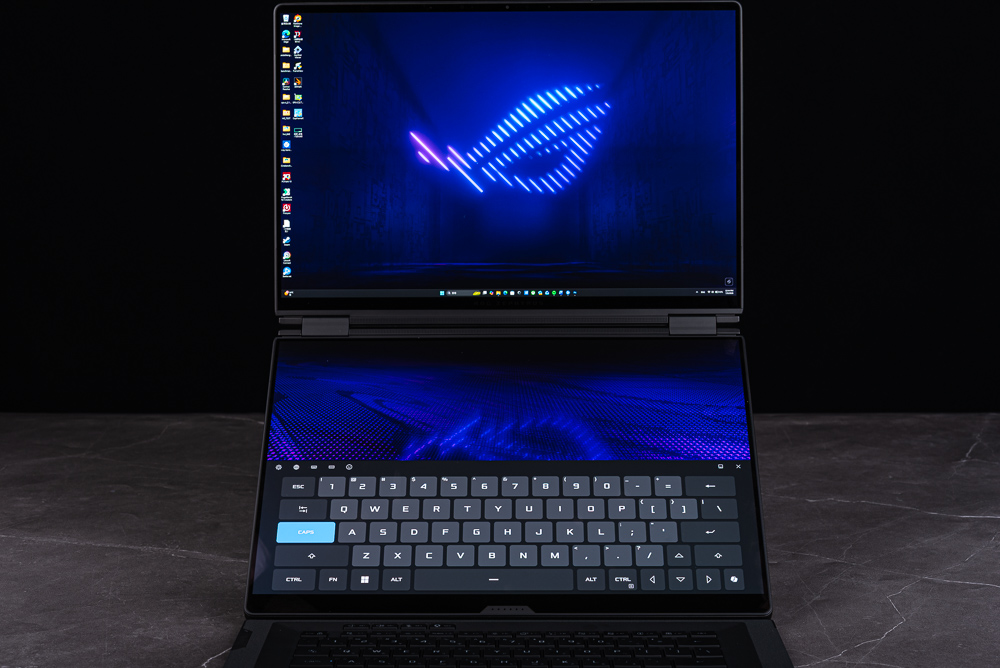
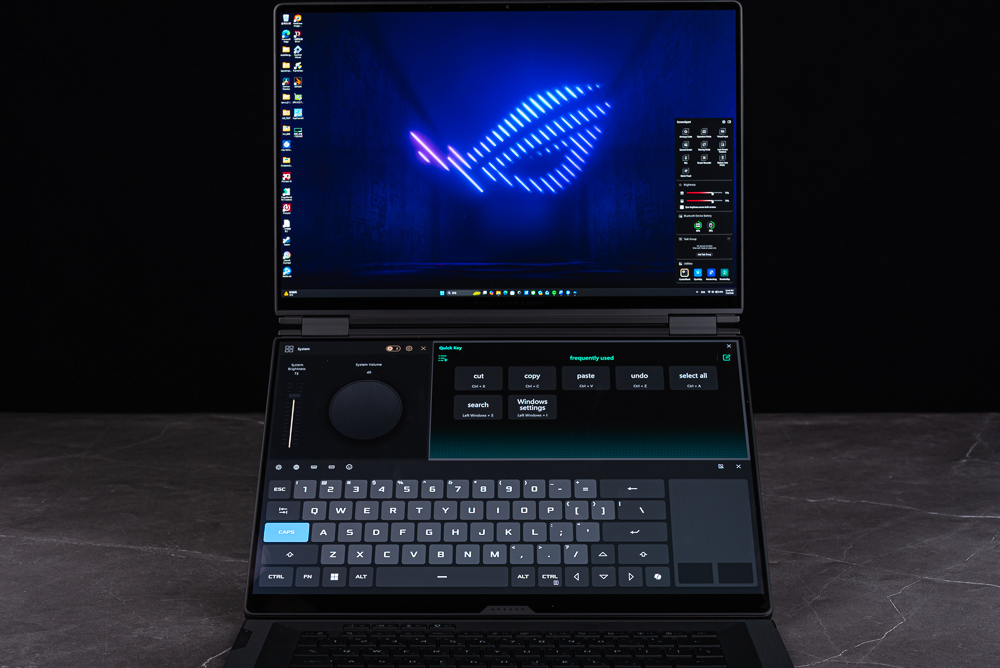
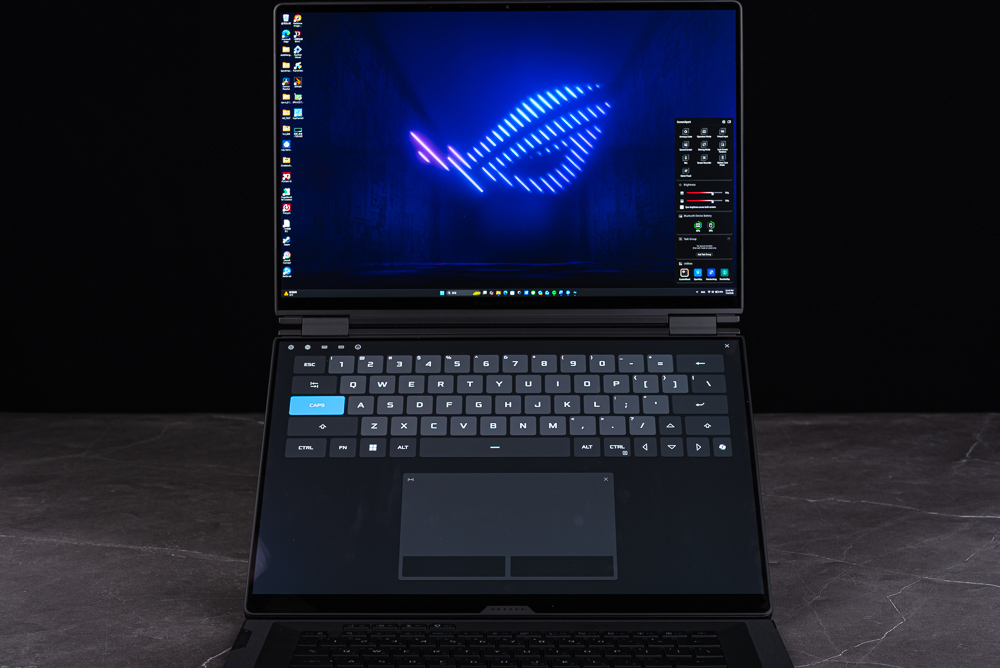
Zephyrus Duo 的第二螢幕還有個「手勢」操作功能,左手與右手各三指(總共 6 支手指)觸控第二螢幕,會開啟虛擬的系統亮度拉桿、系統音量旋鈕與快速功能按鈕,接著 6 手指往上推會開啟虛擬鍵盤,再推一次則會開啟虛擬鍵盤 + 虛擬觸控板的功能。
↑ 開啟虛擬鍵盤。
↑ 虛擬鍵盤 + Dial and Control Panel 與快捷鍵。
↑ 滿版虛擬鍵盤與虛擬觸控板。
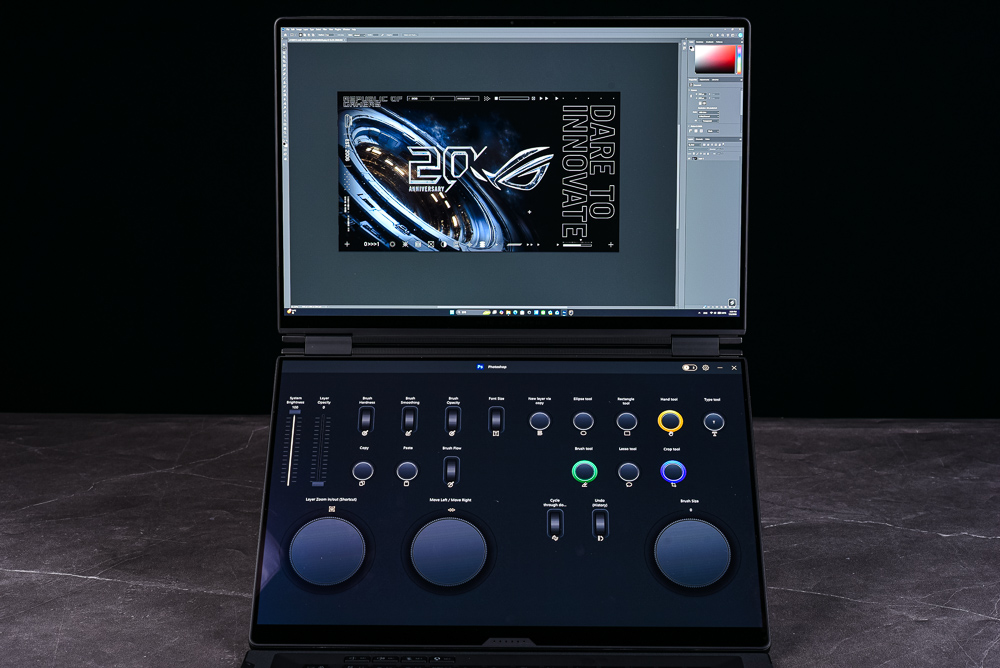
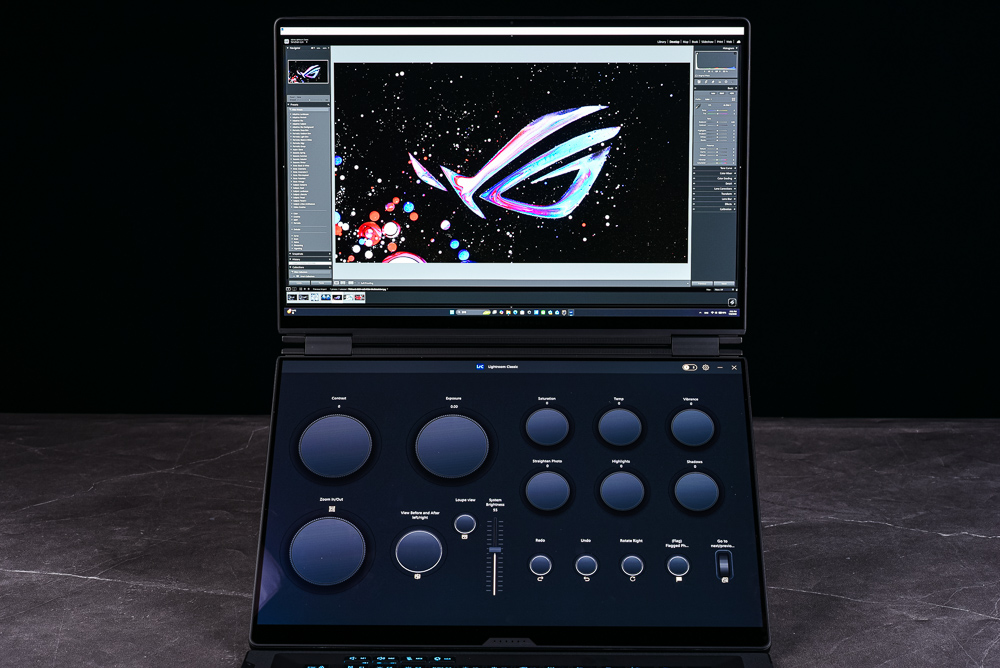
虛擬的開關、旋鈕功能是透過「ASUS Dial and Control Panel」軟體所提供,啟動虛擬控制盤功能後,軟體在背景執行時會判斷目前操作的應用,像是 Photoshop、Lightroom 或者是 Office 軟體,就自動將第二螢幕改為各個軟體的虛擬控制面板,提供各位專業用戶不一樣的第二螢幕體驗。
↑ Photoshop 專用虛擬控制器。
↑ Lightroom 專用虛擬控制器。
ROG Zephyrus Duo (2026) GX651生成 AI 測試 / Stable Diffusion、LLM
UL Procyon AI Image Generation Benchmark 提供 Stable Diffusion XL (FP16) 與 Stable Diffusion 1.5 (FP16) 的兩種測試情境,並支援 ONNX runtime with DirectML、NVIDIA TensorRT 與 Intel OpenVINO 的推論引擎。此外,新版本還加入 FLUX.1 的模型測試。
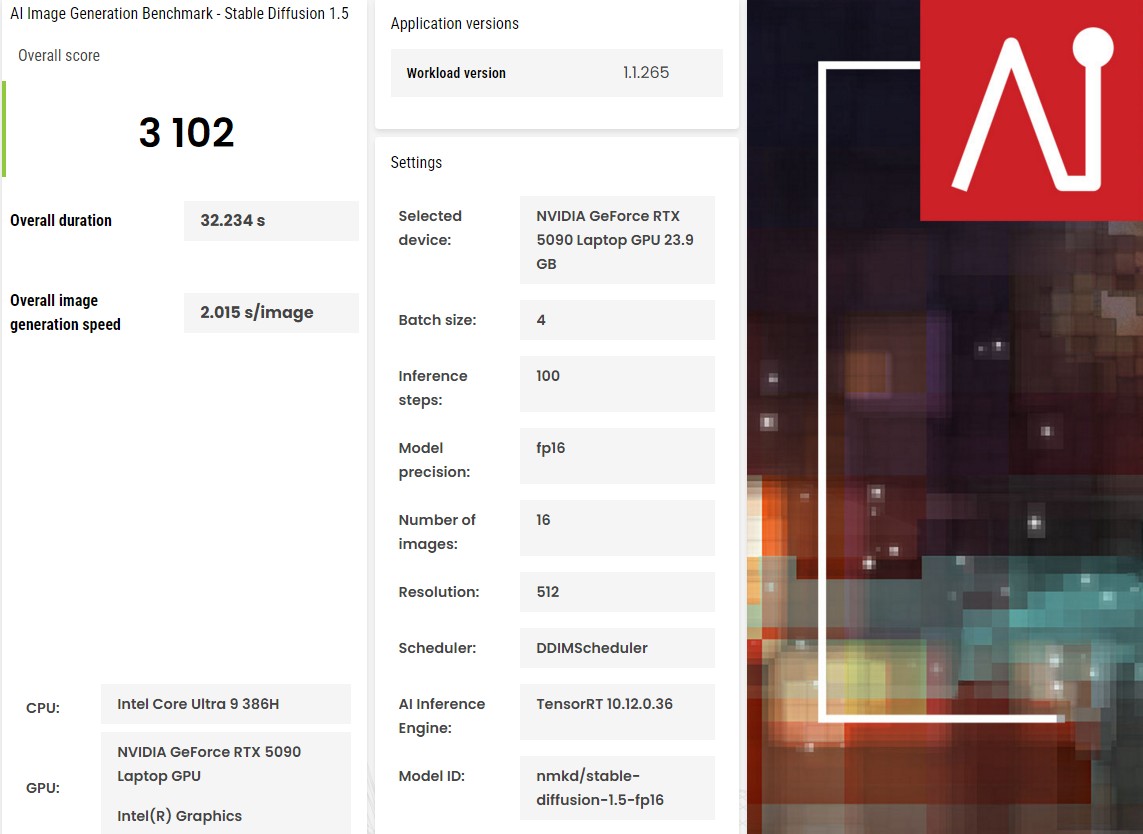
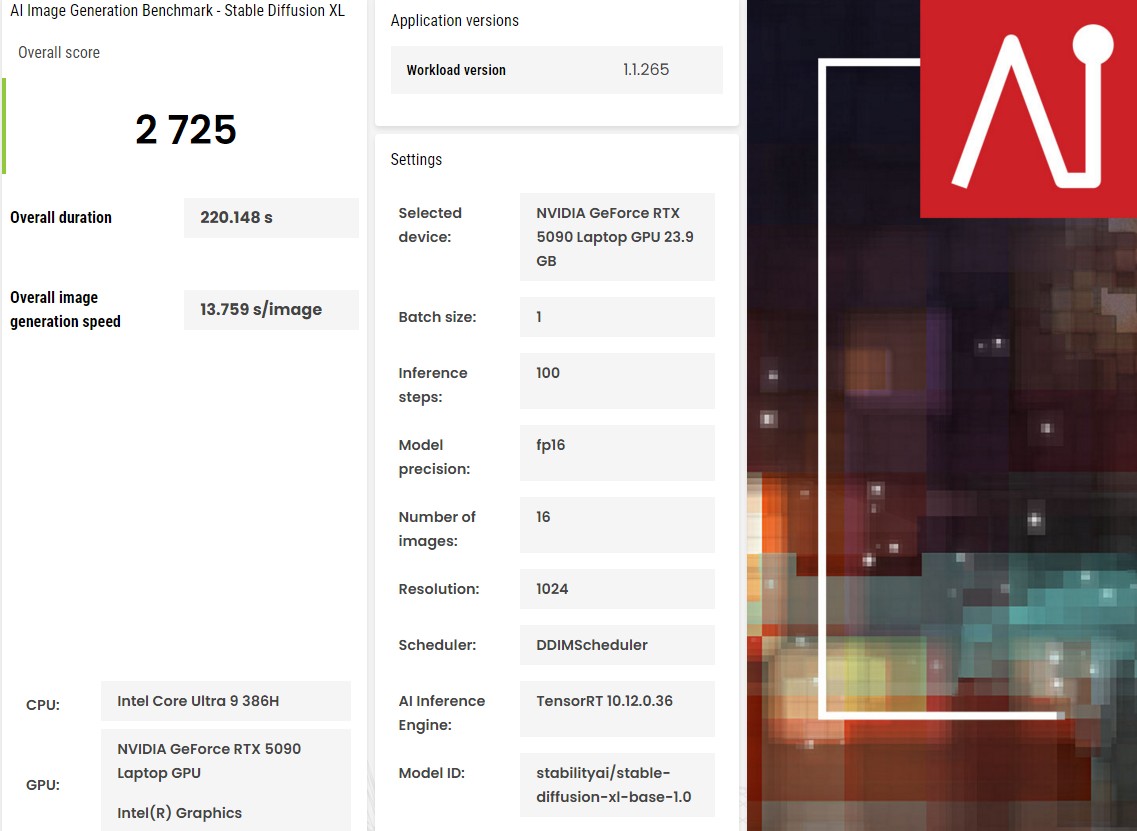
ROG Zephyrus Duo (2026) GX651 採用 RTX 5090 GPU 使用 TensorRT 引擎進行測試,Stable Diffusion 1.5 (FP16) 模型,生成 16 張影像需要 32.2 秒、每張影像僅需 2 秒生成。而在 XL 模型中,生成 16 張影像需要 220.1 秒、每張影像需 13.7 秒生成
↑ Stable Diffusion 1.5 (FP16) 。
↑ Stable Diffusion 1.5 XL (FP16) 。
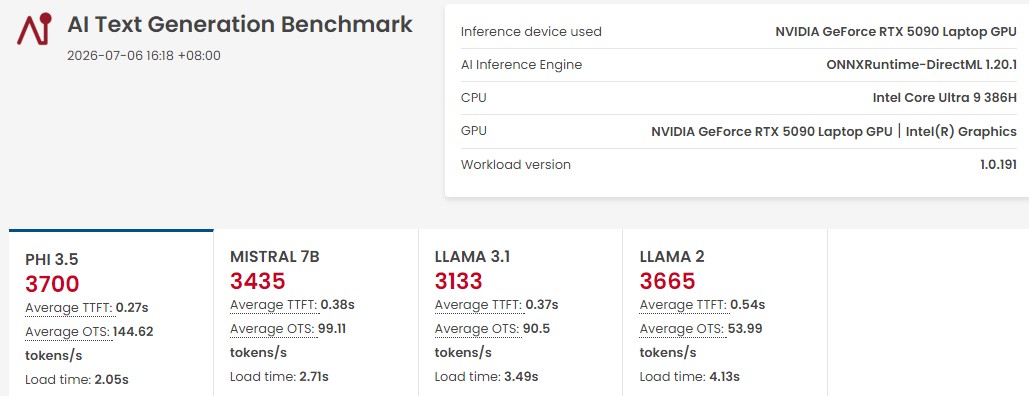
UL Procyon AI Text Generation Benchmark 提供 ONNX 模型包含 Phi-3.5-mini、Llama-3.1-8B、Mistral-7B 與 Llama-2-13B 測試,每個模型測試 7 個 Prompts 包含 RAG 與非 RAG 的查詢,通過權重後的總分與平均 Time To First Token(TTFT)、平均 Output Token Speed(OTS)提供專業用戶衡量電腦的 AI LLM 推論效能。
ROG Zephyrus Duo (2026) GX651 採用獨顯 RTX 5090、ONNX 引擎,在 Phi-3.5 模型獲得 3700 分 / TTFT 0.27s / OTS 144.62、Mistral-7B 獲得 3435 分 / TTFT 0.38s / OTS 99.1s、Llama-3.1 獲得 3133 分 / TTFT 0.37s / OTS 90.5s、Llama 2 獲得 3665 分 / TTFT 0.54s / OTS 53.8s。
↑ UL Procyon AI Text Generation Benchmark。
總結
科技滿點的雙螢神器 ROG Zephyrus Duo (2026) GX651,憑著雙 3K OLED 螢幕與自帶立架,讓各位玩家、專業工作者,可以在任何有桌子的環境利用雙螢幕的雙倍視野,提升遊戲與工作的效率,一邊遊戲一邊攻略、一邊回放影片一邊剪輯影片、一邊查詢旅遊資料一邊整理筆記,這是台可以帶出門的雙螢幕電競筆電。
效能方面,ROG Zephyrus Duo (2026) GX651 採用 Intel Core Ultra 9 處理器 386H、NVIDIA GeForce RTX 5090 筆電 GPU 與 64GB LPDDR5X 內建記憶體,不僅滿足日常工作、照片編修等工作,跨入本地端 AI 生成、LLM 推論也不成問題,而且開啟 DLSS 4 的超解析度與畫格生成技術,在 10 款遊戲中獲得總平均 166.3 / 1%Low 99.9 FPS,輕鬆滿足玩家所需的 3A、路徑光線追蹤的遊戲效能。
顯示方雙螢幕採用相同的 ROG Nebula OLED 面板,16:10 窄邊比例與 3K 高解析度、120Hz 更新率與 0.2ms 反應時間,搭配 MUX 硬體切換獨顯模式後更可啟用 G-Sync 同步功能,更保有深邃的畫面呈現、飽滿的色彩與通過認證的色彩準度。
而華碩為了讓雙螢幕有著更好的體驗,提供著便利的 ScreenXpert 軟體輔助,提供視窗排列、快捷鍵與 6 指手勢的虛擬鍵盤等功能,而雙螢幕可翻轉軸承有著 5 種不同的使用姿勢讓玩家自行嘗試。此外,Dial and Control Panel 則可讓副螢幕成為專業軟體的虛擬控制台,各種虛擬旋鈕、推桿、按鍵功能,對應 Adobe、Davinci、Office 等應用,讓你有著非買他不可的理由。 |
|

|





 鑽石
鑽石 碎鑽
碎鑽 金豆
金豆



 收藏
收藏 分享
分享 專題
專題
 提升卡
提升卡 變色卡
變色卡 排首位
排首位