
馬上加入Android 台灣中文網,立即免費下載應用遊戲。
您需要 登錄 才可以下載或查看,沒有帳號?註冊
x
本帖最後由 djpvd 於 2013-5-8 19:27 編輯
1.用iw檢查無線網卡是否支援AP模式。
# iw list
- Wiphy phy0
- Band 1:
- Capabilities: 0x116e
- HT20/HT40
- SM Power Save disabled
- RX HT20 SGI
- RX HT40 SGI
- RX STBC 1-stream
- Max AMSDU length: 7935 bytes
- DSSS/CCK HT40
- Maximum RX AMPDU length 65535 bytes (exponent: 0x003)
- Minimum RX AMPDU time spacing: 8 usec (0x06)
- HT TX/RX MCS rate indexes supported: 0-15
- Frequencies:
- * 2412 MHz [1] (20.0 dBm)
- * 2417 MHz [2] (20.0 dBm)
- * 2422 MHz [3] (20.0 dBm)
- * 2427 MHz [4] (20.0 dBm)
- * 2432 MHz [5] (20.0 dBm)
- * 2437 MHz [6] (20.0 dBm)
- * 2442 MHz [7] (20.0 dBm)
- * 2447 MHz [8] (20.0 dBm)
- * 2452 MHz [9] (20.0 dBm)
- * 2457 MHz [10] (20.0 dBm)
- * 2462 MHz [11] (20.0 dBm)
- * 2467 MHz [12] (20.0 dBm)
- * 2472 MHz [13] (20.0 dBm)
- * 2484 MHz [14] (disabled)
- Bitrates (non-HT):
- * 1.0 Mbps
- * 2.0 Mbps (short preamble supported)
- * 5.5 Mbps (short preamble supported)
- * 11.0 Mbps (short preamble supported)
- * 6.0 Mbps
- * 9.0 Mbps
- * 12.0 Mbps
- * 18.0 Mbps
- * 24.0 Mbps
- * 36.0 Mbps
- * 48.0 Mbps
- * 54.0 Mbps
- max # scan SSIDs: 4
- Supported interface modes:
- * IBSS
- * managed
- * AP
- * AP/VLAN
- * monitor
- * Unknown mode (8)
- * Unknown mode (9)
- Supported commands:
- * new_interface
- * set_interface
- * new_key
- * new_beacon
- * new_station
- * new_mpath
- * set_mesh_params
- * set_bss
- * authenticate
- * associate
- * deauthenticate
- * disassociate
- * join_ibss
- * Unknown command (68)
- * Unknown command (55)
- * Unknown command (57)
- * Unknown command (59)
- * Unknown command (67)
- * set_wiphy_netns
- * Unknown command (65)
- * Unknown command (66)
- * Unknown command (84)
- * Unknown command (87)
- * Unknown command (85)
- * Unknown command (89)
- * connect
- * disconnect
2.安裝 wifi-hostapd-ap
新版的 ubuntu 或 linux-mint 只需打開終端機然後輸入:
# sudo apt-add-repository ppa:ekozincew/ppa
# sudo apt-get update && sudo apt-get install wifi-hostapd-ap
安裝完後在選單裡面 -> 網際網路 -> wifi-hostapd-ap
------如果是舊版 ubuntu 需下載原始碼編譯
安裝軟體依賴函式庫
# sudo apt-get install wireless-tools bridge-utils hostapd dnsmasq libqtgui4
安裝編譯需要qt4開發包
# sudo apt-get install qt4-dev-tools
修改hostapd的設定
# sudo gedit /etc/init.d/hostapd
將文件中 DAEMON_CONF 的值改成下面這樣:- DAEMON_CONF=/etc/hostapd/hostapd.conf
# wget http://mirvo.ru:85/ldc/unzip/ARHIVALL2/ARHIV2/files/wifi-hostapd-ap/WiFi_Hostapd_AP_1.1.tar.gz
或網頁下載
http://code.google.com/p/wifi-hostapd-ap/downloads/list
解壓縮
# tar xfzv WiFi_Hostapd_AP_1.1.tar.gz
進入目錄
# cd WiFi_Hostapd_AP
開始編譯
# qmake
# make
編譯完成後點兩下 WiFi_Hostapd_AP 或者執行:
# ./WiFi_Hostapd_AP
就可以啟動 WiFi_Hostapd_AP
3.設定 WiFi_Hostapd_AP
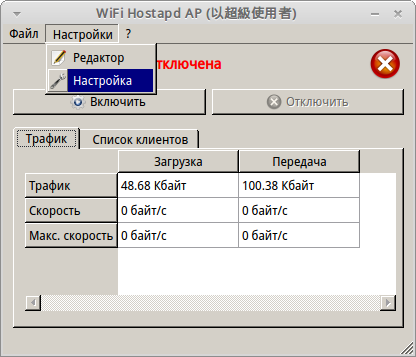
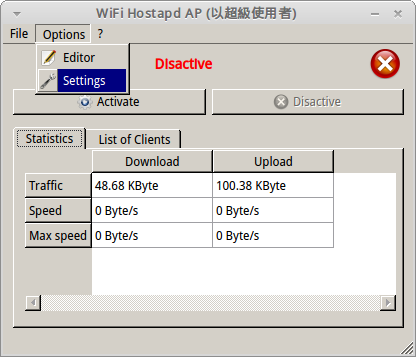
功能表 -> 選項 -> 設定進入設定介面
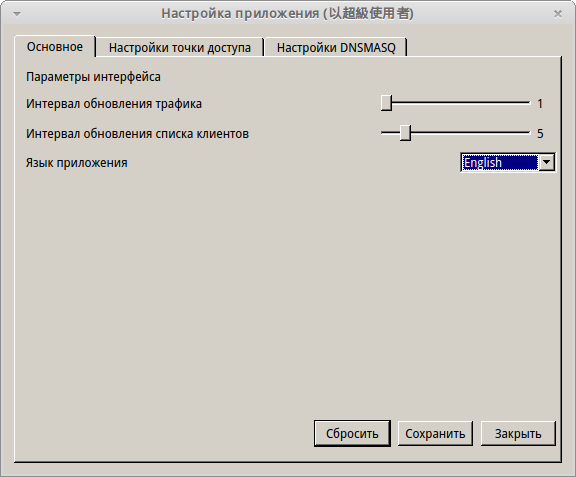
第一頁 Main
語言選擇英文(English)
按下面中間Save按鈕儲存,按Exit退出。
重新啟動,介面變成英文。一樣功能表 -> 設定進入設定第二頁。
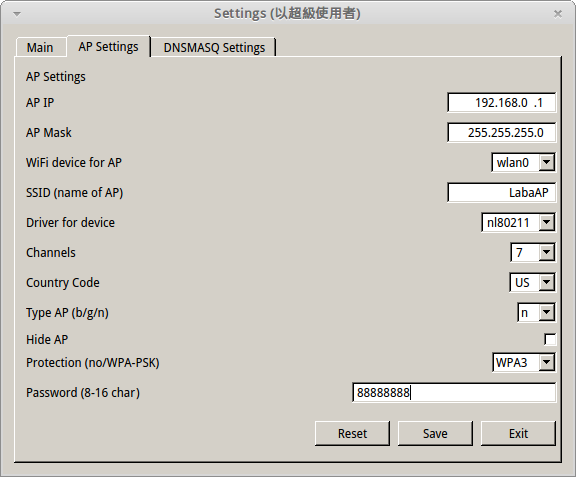
第二頁 AP Settings
SSID :設定你的 SSID 名稱
Country Code :選擇 US
Hide AP :不要打勾
Protection (no/WPA-PSK) : 選擇AP加密模式
password : 設定你的AP密碼
Type AP (b/g/n) 這裡設 n
具體參考 http://zh.wikipedia.org/wiki/IEEE_802.11
設定完後,按 Save。
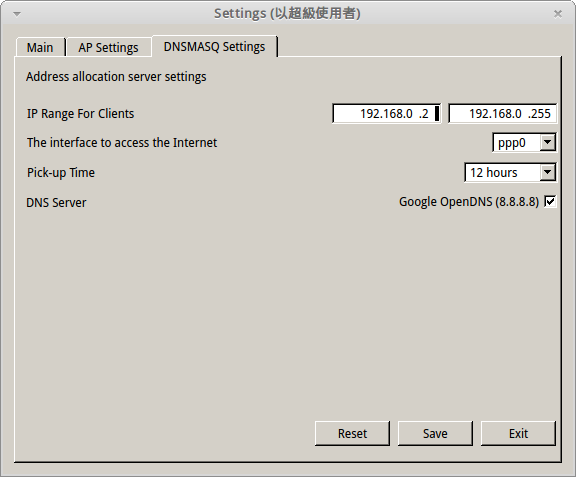
第三頁 DNSMASQ Settings
IP Range For Clients : 分配給用戶端的IP範圍。注意與AP的IP位址(在第二頁設定)要在同一個段內。
The interface to access the internet : 通過哪個介面上網。如果電腦是連在路由上直接上網的選 eth0,通過ADSL上網的選ppp0。
具體參考 http://blog.roodo.com/schonrosemary/archives/4582497.html
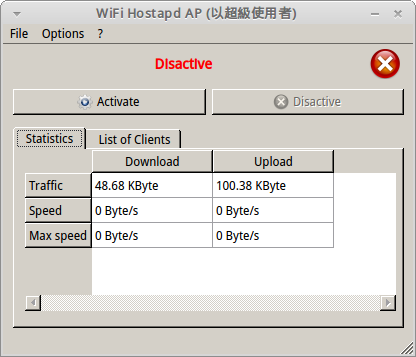
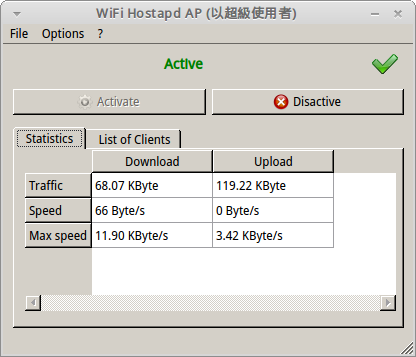
設定完後,按 Save。然後點 Exit 關閉設定介面。回到主介面,點 Activate 按鈕啟動。
成功會字會變成綠色,提示成功:
問題與排除
無法啟動或出現錯誤,或啟動完成但沒有綠色 Active 字樣。
1.沒有編輯 /etc/inut.d/hostapd 文件,請按前面的方式修改文件。
2.第二頁設定不正確、或驅動選擇不正確、或無線網卡沒選對、或其他地方錯誤。
3.密碼設定錯誤,嘗試取消密碼。
4.保證你的無線網卡是開啟的:
# ifconfig wlan0 up //如果出現了rfkill的錯誤
# rfkill list //查看你的無線裝置
# rfkill unblock 2 //將你對應的無線裝置解鎖如果你只有一個無線裝置的話,可以直接下面這樣...
# rfkill unblock all //將所有無線裝置都解鎖
5.sudohostapd -d 可以顯示錯誤訊息
在指令行下執行程式,也能看到錯誤資訊。
# sudo ./WiFi_Hostapd_AP
# hostapd /etc/hostapd/hostapd.conf //可以排除配置資訊是否有出錯
6.如果是說WEP的key配置檔中出錯
可以將 /etc/hostapd/hostapd.conf 中 wep_key0=\\\\\\\"12345678\\\\\\\" //加上雙引號
具體 hostapd.conf 的格式,可以看這個範例。
啟動成功,但手機或行動裝置無法上網。
a. AP的id與用戶端分配IP不在同一段內。
b. 選擇連接上網的介面錯誤 (第三頁)
|
評分
-
查看全部評分

|





 鑽石
鑽石 碎鑽
碎鑽 金豆
金豆





 收藏
收藏 分享
分享 專題
專題
 提升卡
提升卡 變色卡
變色卡 排首位
排首位