
馬上加入Android 台灣中文網,立即免費下載應用遊戲。
您需要 登錄 才可以下載或查看,沒有帳號?註冊
x
本帖最後由 old2009 於 2026-1-29 10:04 編輯
7-Zip 教學 大家參考看看(有修改內容 紅色部份)
7-Zip 繁體中文版官方網站
https://www.developershome.com/7-zip/
先介紹7-Zip 工具-選項功能
選項 功能說明
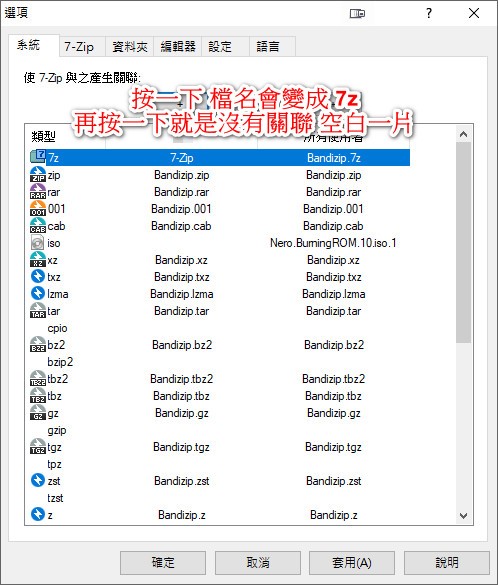
系統
只要按一下 + 符號
就會變成 7z 關聯檔 按一下 檔名會變成 7z
再按一下 就是沒有關聯 空白一片
7-Zip
將 7-Zip整合到快顯功能表中
這個預設軟體不讓你修改 不能修改喔
就是你開啟檔案總管中任一個7z壓縮檔 按右鍵就會顯示了
將 7-Zip整合到快顯功能表中(32位) 這是32位電腦才用得到
這個預設軟體不讓你修改 不能修改喔
串聯式快顯功能表 打勾 的圖示
串聯式快顯功能表 沒有打勾 的圖示
快顯功能表顯示圖示 打勾 的圖示
刪除重複的根目錄
在 7Zip 中,「刪除重覆的根目錄」(或類似描述)通常是解壓縮時的一個選項,用於避免解壓後出現多餘的重複資料夾結構。以下是該功能的詳細說明與操作指南:
使用場景
當壓縮檔的根目錄名稱與你目標解壓路徑的現有資料夾名稱相同時,勾選此選項可自動合併內容,防止多創建一層同名資料夾。
舉例:
壓縮檔結構:`MyFolder/file.txt`
目標路徑已存在 `MyFolder` 資料夾。
不勾選:解壓後生成 `MyFolder/MyFolder/file.txt`
勾選:直接解壓到 `MyFolder/file.txt`,避免重複結構。
操作步驟
1. 開啟 7Zip 並選擇壓縮檔
右鍵點擊壓縮檔 > 選擇「7Zip」>「解壓縮檔案...」。
2. 設定解壓路徑
在彈窗中選擇目標資料夾(例如 `D:\MyFiles`)。
3. 勾選「刪除重覆的根目錄」
在解壓設定視窗中,找到 「複寫」(Overwrite)或 「選項」 區域。
勾選類似 「刪除重覆的根目錄」 或 「剔除重複的頂層資料夾」 的選項(不同版本可能用詞略異)。
4. 開始解壓縮
確認設定後點擊「確定」,7Zip 會自動處理重複的根目錄結構。
注意事項
合併內容而非覆蓋:此選項僅「合併」同名資料夾下的文件,不會直接覆蓋現有文件(除非你同時啟用覆寫選項)。
確認結構:解壓前可先預覽壓縮檔內容,確保根目錄是否多餘。
版本差異:部分舊版 7Zip 可能無此選項,建議更新到最新版本。
替代方法(若無該選項)
若你的 7Zip 版本無此功能,可手動操作:
1. 解壓縮時指定一個空白臨時資料夾。
2. 將解壓後的內容手動移動到目標路徑(避免複製整個根目錄)。
透過以上設定,即可有效避免解壓縮時產生冗餘的目錄層次,保持檔案結構簡潔!
傳遞 Zone.ld資料流
當你從網路下載檔案(例如用瀏覽器或郵件下載)時,Windows 會自動在檔案上附加一個 Zone.Identifier 的「交替資料流 (ADS)」。
這是一種 NTFS 檔案系統的功能,可以在不影響主要檔案內容的情況下,為檔案附加額外的隱藏資訊。
在這個 ADS 裡,會記錄檔案來源,例如:
[ZoneTransfer]
ZoneId=3
ZoneId=3 代表「Internet 區域」,所以 Windows 會對檔案顯示「這個檔案來自網路,可能有風險」的安全提示。
和 7-Zip 的關係
當你用 7-Zip 壓縮或解壓縮檔案時,會涉及是否保留這個 Zone.Identifier ADS:
預設情況下,7-Zip 不會自動保留交替資料流,所以解壓後檔案通常不會有「來自網路」的警告。
但新版 7-Zip 提供了一個選項:
「傳遞 Zone.Id 資料流」(英文:Propagate Zone.Id stream)
如果啟用,壓縮檔解開後,檔案會保留原始的 Zone.Identifier,Windows 仍會認為檔案是「網路下載」的,並可能彈出警告。
如果停用,解壓後的檔案就不會帶有 Zone.Identifier,使用上比較方便。
常見應用
安全導向:企業環境可能會啟用這個選項,以確保使用者知道檔案來源(避免隱藏風險)。
一般使用者:通常會關閉,因為保留 Zone.Identifier 會讓 Windows 不斷跳出安全警告。
資料夾 保留預設即可哦! 不必設定
工作資料夾
在 7-Zip 的壓縮/解壓縮選項中,有個 「工作資料夾」(Working folder),它是暫存檔用的資料夾,主要用在 解壓縮過程。
可選的設定值:
系統暫存資料夾
預設值。7-Zip 會使用 Windows 系統的暫存目錄(例如:C:\Users\使用者名稱\AppData\Local\Temp)。
適合大多數情況。
與壓縮檔相同的資料夾
暫存檔會放在壓縮檔所在的位置。
適合沒有太多系統磁碟空間,但壓縮檔所在磁碟空間充足的情況。
指定的資料夾
你可以自己輸入一個路徑,例如 D:\Temp7Zip。
適合大檔案解壓縮時,想用到特定磁碟的空間(例如 D 槽或外接硬碟)。
使用情境舉例:
如果你的 C 槽空間不足,但解壓縮大檔案時又需要暫存空間,可以把工作資料夾設定到 D 槽或其他大容量磁碟。
如果只處理小檔案,其實保持 預設(系統暫存資料夾) 就好。
編輯器
檢視
例如: Notepad++ 軟體 VS Code 軟體
編輯器
例如: Notepad++ 軟體 VS Code 軟體 沒有就不要設定
檔案比較程式
例如: Beyond Compare 軟體 沒有就不要設定
設定
顯示".."項目
顯示實際檔案圖示
7-Zip 的 檔案管理器 (7zFM.exe) 預設只會用它自己的圖示來顯示檔案,並不會顯示 Windows 的「實際檔案圖示」。
這是 7-Zip 的設計,不像 Windows 檔案總管那樣會讀取系統的圖示關聯。
總結:
7-Zip File Manager 沒有內建「顯示實際檔案圖示」的功能。
如果你一定要這樣的效果,建議:
在 Windows 檔案總管直接用右鍵操作,或
改用 NanaZip(7-Zip 的改良版)。
整列選取
沒打勾 可以在 7-Zip 打開程式時 用滑鼠拖曳一個檔案或資料夾的區域
有打勾就不行用
顯示格線
單擊開啟項目
通常我們都習慣雙擊滑鼠
使用替代選擇模式
其實是 7-Zip 檔案總管 (7-Zip File Manager) 裡的一個設定。
功能說明:
在 7-Zip 的檔案總管中,檔案選取方式會依 Windows 版本或使用者習慣不同而有差異。
預設模式:跟 Windows Explorer 類似,按住 Ctrl 可多選,按住 Shift 可連續選。
替代選擇模式:選取方式會改變,特別是針對「滑鼠拖曳選取」和「滑鼠點擊」的行為。
一般差異:
在「替代模式」下,用滑鼠左鍵點選檔案時,行為更接近舊版 Windows / Norton Commander 風格。
不用 Ctrl 也可以多選,點擊可直接切換檔案的選取狀態。
適合習慣 DOS/舊式檔案管理器的人。
開啟方法:
打開 7-Zip 檔案總管
功能表列選 工具 (Tools) → 選項 (Options)
切換到 設定 (Settings) 頁籤
勾選 使用替代選擇模式 (Use alternative selection mode)
按下確定即可
顯示系統選單
功能解釋
在 7-Zip 檔案管理器中,通常你右鍵點檔案或資料夾,會看到 7-Zip 自己的選單(例如「壓縮」、「解壓縮到...」)。
如果選擇 「顯示系統選單」,7-Zip 會呼叫 Windows 檔案總管的右鍵選單,也就是你在 Explorer 裡右鍵會看到的功能(像「剪下、複製、傳送到、內容」等)。
使用大記憶體分頁
這個不要設了 記憶體分頁 會影響系統
允許用來解壓縮的最大記憶體容量
這個也不要設了 用預設即可
7-Zip 功能很強大 實在太多了 講不完 所以挑重點作說明
我有省略一下比較難懂的部分 就這部分了 <Switches>
在搜尋列 輸入cmd 以系統管理員身份執行
然後先將路徑指向 這裡
C:\Windows\system32>cd\
C:\>cd Program Files
C:\Program Files>cd 7-Zip
C:\Program Files\7-Zip >
在此路徑 輸入 7-Zip 命令(指令)
C:\Program Files\7-Zip >7z -h
看這部分 要以微軟的 cmd 命令為準
<Switches>
-- : Stop switches and @listfile parsing
-ai[r[-|0]][m[-|2]][w[-]]{@listfile|!wildcard} : Include archives 綠色命令在這
-ax[r[-|0]][m[-|2]][w[-]]{@listfile|!wildcard} : eXclude archives
-ao{a|s|t|u} : set Overwrite mode
-an : disable archive_name field
-bb[0-3] : set output log level
-bd : disable progress indicator
-bs{o|e|p}{0|1|2} : set output stream for output/error/progress line
-bt : show execution time statistics
-i[r[-|0]][m[-|2]][w[-]]{@listfile|!wildcard} : Include filenames
-m{Parameters} : set compression Method
-mmt[N] : set number of CPU threads
-mx[N] : set compression level: -mx1 (fastest) ... -mx9 (ultra)
-o{Directory} : set Output directory
-p{Password} : set Password
-r[-|0] : Recurse subdirectories for name search
-sa{a|e|s} : set Archive name mode
-scc{UTF-8|WIN|DOS} : set charset for console input/output
-scs{UTF-8|UTF-16LE|UTF-16BE|WIN|DOS|{id}} : set charset for list files
-scrc[CRC32|CRC64|SHA256|SHA1|XXH64|*] : set hash function for x, e, h commands
-sdel : delete files after compression
-seml[.] : send archive by email
-sfx[{name}] : Create SFX archive
-si[{name}] : read data from stdin
-slp : set Large Pages mode
-slt : show technical information for l (List) command
-snh : store hard links as links
-snl : store symbolic links as links
-sni : store NT security information
-sns[-] : store NTFS alternate streams
-so : write data to stdout
-spd : disable wildcard matching for file names
-spe : eliminate duplication of root folder for extract command
-spf[2] : use fully qualified file paths
-ssc[-] : set sensitive case mode
-sse : stop archive creating, if it can't open some input file
-ssp : do not change Last Access Time of source files while archiving
-ssw : compress shared files
-stl : set archive timestamp from the most recently modified file
-stm{HexMask} : set CPU thread affinity mask (hexadecimal number)
-stx{Type} : exclude archive type
-t{Type} : Set type of archive
-u[-][p#][q#][r#][x#][y#][z#][!newArchiveName] : Update options
-v{Size}[b|k|m|g] : Create volumes
-w[{path}] : assign Work directory. Empty path means a temporary directory
-x[r[-|0]][m[-|2]][w[-]]{@listfile|!wildcard} : eXclude filenames
-y : assume Yes on all queries
打開 Windows10/11 開始
看到 7-Zip 說明檔 將它打開
找到 Switches 這部分比較難懂且不常用 所以我省略了 不作教學
如果大家對它感興趣 可以用Windows10/11 微軟的AI Copilot 都能找到解答喔!
或者用 chatgpt AI https://chatgpt.com/
只要輸入這句話 看上面的命令說明 綠色命令在這 我用綠色 標示
7-Zip -ai[r[-|0]][m[-|2]][w[-]]{@listfile|!wildcard} : Include archives 教學
AI 都會幫你解答喔!
大家注意 要用上面的命令找 用微軟 cmd 命令找喔!
看這部分 要以微軟的 cmd 命令為準
.................................................................................
7-Zip 壓縮軟體 它的唯一缺點 就是沒有修復壓縮檔的功能
WinRAR 或者 Bandizip及WinZip 都有修復壓縮檔的功能
一般人都不想花錢買 WinRAR 或者 Bandizip 及WinZip等壓縮軟體
你可以選擇免費又強大功能的 7-Zip 壓縮軟體 你用看看就知道它的強大功能唷!
雖然 Windows 11 巳支援 但我還是覺得安裝7-Zip 壓縮軟體 會比較好 功能超多的 你不用嗎?
Windows 11 已經原生支援解壓縮rar 和7z 檔案,不需要額外安裝第三方軟體,像是WinRAR 或7-Zip。
雖然Windows 11 已經支援,但部分用戶反應在處理加密的RAR 和7z 檔案時,可能遇到一問題,例如無法輸入密碼或解壓縮錯誤。
7-Zip 使用方法
7-Zip 能夠測量 CPU 的資料壓縮和解壓縮速度
我的筆電是 第 6 代 Intel® Core™ i5 處理器 I5-6200U
巳經是老古董的 CPU 看到這麼低的數據 讓大家見笑了 哈哈~
換算網站 https://www.convertworld.com/zh-hant/frequency/
例如: Intel® Core™ i9-13900K 處理器 5.80 GHz
這個只是推估 我也說不準的 哈哈
1T 單執行緒時脈高達5000 表示你的CPU等級高
2T 2執行緒達到4000 表示你的CPU等級高
4T 4執行緒達到4000 表示你的CPU等級高
如果三個數據(壓縮 解壓縮 整體評等) 都有100GIPS以上 表示你的CPU等級高
在 7-Zip 的基準測試中,GIPS 是 "Giga Instructions Per Second"(每秒十億指令) 的縮寫,用來衡量 CPU 在壓縮或解壓縮任務中的執行效率。
GIPS 越高,代表該處理器在執行 7-Zip 的壓縮演算法(如 LZMA)時越快。
GIPS 每秒執行的指令數,反映 CPU 的運算能力
操作方法:
打開7-Zip 程式
.......................................................................................................
7-Zip 本身沒有修復壓縮檔的功能
要借助 WinRAR 來修復副檔名為.zip檔, WinRAR也可以用來修復損壞的-副檔名為.zip檔
打開 WinRAR程式:
但副檔名為.7z 檔案 就沒辦法了 只能重新下載檔案 或重新壓縮檔案
也可以試試看 用cmd 命令 (但不保證修得好)
用cmd 命令 來修復 7-Zip檔 修復副檔名是 .7z 的檔
例如: E槽 低下的 raw.7z檔 解壓縮 到 E槽的7z資料夾底下(你要自己先新建 7z資料夾)
首先 在搜尋列 輸入 cmd 以系統管理員身份執行
然後先將路徑指向 這裡
C:\Windows\system32>cd\
C:\>cd Program Files
C:\Program Files>cd 7-Zip
C:\Program Files\7-Zip>
C:\Program Files\7-Zip>7z x e:\raw.7z -oe:\7z
-oe 中間不能有空格喔! 7z x <損壞的檔案> -o<輸出目錄>
7-Zip 可以自學
打開 7-Zip 程式 找說明檔
7-Zip 使用教學
功能介紹:
1. 壓縮檔案格式 : 選 7z及 zip 這二種常用的
2. 壓縮層級: 如果檔案很大 幾G 以上 選 9-極致壓縮 檔案不大 選 5-一般壓縮
差別在壓縮的速度(時間)
3. 壓縮方法:1. LZMA2 2. LZMA 3.PPMd 4.BZip2
你可以只用LZMA2 這個選擇是最棒的!
Deflate 演算法:
這是7-zip 中使用的基本壓縮演算法之一,它是一種無損資料壓縮演算法,常用於ZIP 格式和gzip 格式。
增強版Deflate (Deflate64):
這是對傳統Deflate 的一種擴展,主要改進在於更大的字典大小,允許它更好地壓縮重複的數據模式,從而獲得更高的壓縮率。
LZMA2 在壓縮效率上優於 LZMA,可以達到更高的壓縮比,這意味著文件可以被壓縮得更小
LZMA2 兼容多种操作系统和平台,包括Windows、macOS 和Linux。
LZMA2 能夠充分利用多核處理器的優勢,通過多線程並行壓縮和解壓縮來提升性能。
LZMA 高壓縮比:
LZMA 能夠以較小的檔案大小儲存資料,相較於傳統的壓縮演算法(如ZIP或RAR),它通常
能提供更好的壓縮率。
多執行緒支援:
LZMA 支援多執行緒,這有助於提高壓縮和解壓縮的效率,尤其是在多核心處理器上。
PPMD 主要特點:
文本壓縮優化:
PPMd 專為壓縮基於文本的檔案而設計,例如程式碼、日誌文件等。
預測模型:
PPMd 使用預測模型來估計下一個字元的可能性,從而提高壓縮效率。
BZip2:
BZip2 是一種基於Burrows-Wheeler 變換的資料壓縮演算法,以其高壓縮比和對稱性而聞名,適合用於壓縮大型檔案或資料集。
4. 字典大小
在7-Zip 中,字典大小的設定會影響壓縮效果和速度,通常在壓縮大型檔案時,較大的字典大小可以提高壓縮率,但同時也會增加壓縮所需的時間和記憶體。 反之,較小的字典大小會降低壓縮率,但會加快壓縮速度,並減少記憶體使用量。 調整字典大小的步驟如下:
較小的字典大小(例如4MB 或8MB): 適用於壓縮小文件或追求快速壓縮的場景。
較大的字典大小(例如128MB 或256MB): 適用於壓縮大型檔案,可以提高壓縮率,但會增加壓縮時間和記憶體消耗。
5.字組大小
如何選擇
- 對於大檔案(>100 MB)、重複度高的數據,建議
- 字組大小32 KB,甚至128 KB∽1 MB
- 對於日常文檔、小型圖片、或內存受限環境,建議
- 字組大小16 KB
6.結實區塊大小
如何選擇區塊大小
- 資料特性
- 同質、小檔案多:建議使用較大的結實區塊(≥256 MB)以提高壓縮率
- 大單一檔案或隨解壓需求高:可關閉或使用小區塊(≤32 MB)以加快個別檔案存取
- 系統資源
- 可用記憶體不足時,過大結實區塊會增加壓縮/解壓的記憶體需求
- 效能 vs. 壓縮率
- 區塊越大,壓縮率提升空間越高,但壓縮/解壓速度與記憶體成本也同步增加
- 建議先嘗試常見選項(16 MB、64 MB、256 MB),透過小批量測試比較最適組合
7.CPU 線程數
在搜尋列 輸入 cmd 以系統管理員身份執行
輸入 wmic 再輸入 cpu get NumberOfLogicalProcessors
就會顯示 電腦CPU 線程數
……………………………………………………………………………………………………
8.壓縮時記憶體使用
7z 格式通常比zip 格式需要更多的記憶體,但能提供更高的壓縮比。
較高的壓縮級別(例如7-Zip 的極限壓縮)會需要更多的記憶體來處理和優化壓縮
7-Zip 會根據系統的可用記憶體來調整記憶體分配,如果系統記憶體不足,可能會影響壓縮速度或導致失敗。
建議:
如果您的電腦記憶體有限,可以嘗試使用較低的壓縮等級或較小的壓縮檔案,以減少記憶體的使用。
如果需要壓縮大型檔案,建議確保有足夠的可用記憶體,或者分批壓縮檔案。
7-Zip 也提供了設定記憶體限制的選項,可以根據實際情況調整。
……………………………………………………………………………………………………..
分割壓縮檔 使用方法
有時候我們要用 E-mail郵件軟體 寄附件檔
每個軟體附件檔 限制的檔案大小不同喔! 超過限制就無法寄出 E-mail
可以使用7-Zip 將檔案分割成多個較小的檔案,然後再將這些分割檔案分別郵寄
這時候就要用 7-Zip 分割壓縮檔
例如:我在 E:\raw 檔案總共大小是 22.6M
你可以直接輸入 5M 檔案大小
7-Zip 它會分割5個檔案 (E:\raw 檔案總共大小是 22.6M 用5M去分割檔案)
會分割成這些檔案 raw.7z raw.7z.002 raw.7z.003 raw.7z.004 raw.7z.005
在 raw.7z 按右鍵--內容
你可以分別寄出 raw.7z raw.7z.002 raw.7z.003 raw.7z.004 raw.7z.005
對方只要將這些檔 放在同一個資料夾 只要用7-Zip 解壓縮第一個檔 raw.7z
即可解壓縮全部的檔
如果你是要燒錄到 CD 或 DVD
你可以選擇
650M-CD
700M-CD
4480M-DVD
8128M-DVD DL
....................................................................................................
打開7-Zip 程式 在說明--內容 打開說明檔 找到 Switches -m 部分 在Zip 及 7-Zip
看參數設定
我這邊先講的是 Zip 壓縮檔的參數設定
X=9 0不壓縮 5默認的壓縮等級 9最大壓縮等級
...............................................................................................................................
m=LZMA m={MethodID} 壓縮設定方法:複製、Deflate(資料壓縮演算法)、Deflate64(資料
壓縮演算法64)、BZip2、LZMA、PPMd。
官方說法: m={MethodID} Deflate Sets a method: Copy, Deflate, Deflate64, BZip2, LZMA, PPMd.
..............................................................................................................................
fb=32 32(預設值) 3 到 255 範圍 編碼器的單詞大小
...........................................................................................................................
|

|





 鑽石
鑽石 碎鑽
碎鑽 金豆
金豆




 收藏
收藏 分享
分享 專題
專題
 提升卡
提升卡 變色卡
變色卡 排首位
排首位