Android 台灣中文網
標題:
AirServer 在 Windows 同時鏡像投影 iPhone iPad Android 螢幕
[打印本頁]
作者:
yoyokuo2007
時間:
2019-3-23 18:36
標題:
AirServer 在 Windows 同時鏡像投影 iPhone iPad Android 螢幕
「 AirServer 」的設定有多簡單,又如何同時接收 Android、 iPhone、 iPad、 Mac、 Windows 螢幕畫面呢?下面我就快速地做一個介紹(因為操作起來也真的就是這麼簡單快速)。
假設我想要把我的 Windows 筆電,變成通用的投影中心,那麼我就
下載 Windows 版的「 AirServer 」
(可免費試用 14 天)。
登錄/註冊後可看大圖
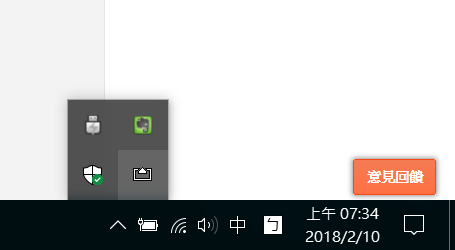
然後直接安裝,安裝完成啟動後,會在系統列看到像是下圖這樣的「 AirServer 」圖標。
這時候,就「全部設定完成」也「全部安裝完成」,可以開始接受所有裝置的投影囉!如果你不是電腦高手,這時候甚至也不用進去「 AirServer 」改什麼設定,全部都用預設值,就是最好的設定。
「 AirServer 」的接收方式,是所有裝置處在同一個無線網路環境,就可以自動接收。也可以像是用我的 iPhone 手機分享網路給 Windows 筆電,這時兩台裝置也算是同一個無線網路環境。
登錄/註冊後可看大圖
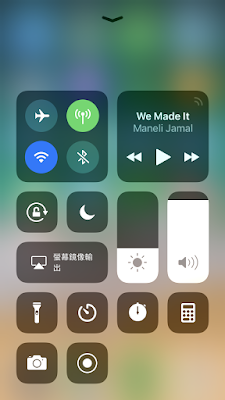
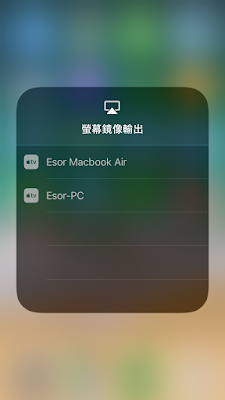
當裝置處在同一個無線網路環境,這時如果想把 iPhone 或 iPad 螢幕投影到我的 Windows 電腦,那麼直接打開 iOS 裝置,從下方往上滑出控制中心面板,點擊「螢幕鏡像輸出」,然後選擇我的電腦名稱即可。
因為 Windows 安裝「 AirServer 」後,已經變成一台 Apple TV。
登錄/註冊後可看大圖
登錄/註冊後可看大圖
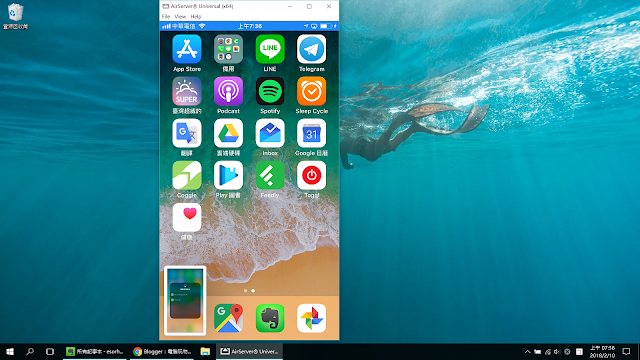
而我的電腦上就可以看到 iPhone 畫面囉!
登錄/註冊後可看大圖
歡迎光臨 Android 台灣中文網 (https://apk.tw/)
Powered by Discuz! X3.1