Android 台灣中文網
標題:
<<3D全視差桌布 3D Parallax Background>>自製3D桌布流程
[打印本頁]
作者:
snow1209hk
時間:
2014-10-25 15:09
標題:
<<3D全視差桌布 3D Parallax Background>>自製3D桌布流程
本帖最後由 snow1209hk 於 2014-10-25 15:31 編輯
雖然小妹只會用Photoshop來分割^_^~所以如果有其他分割圖層的工具也歡迎交流~
事不宜遲我們立即開始
事前教學:
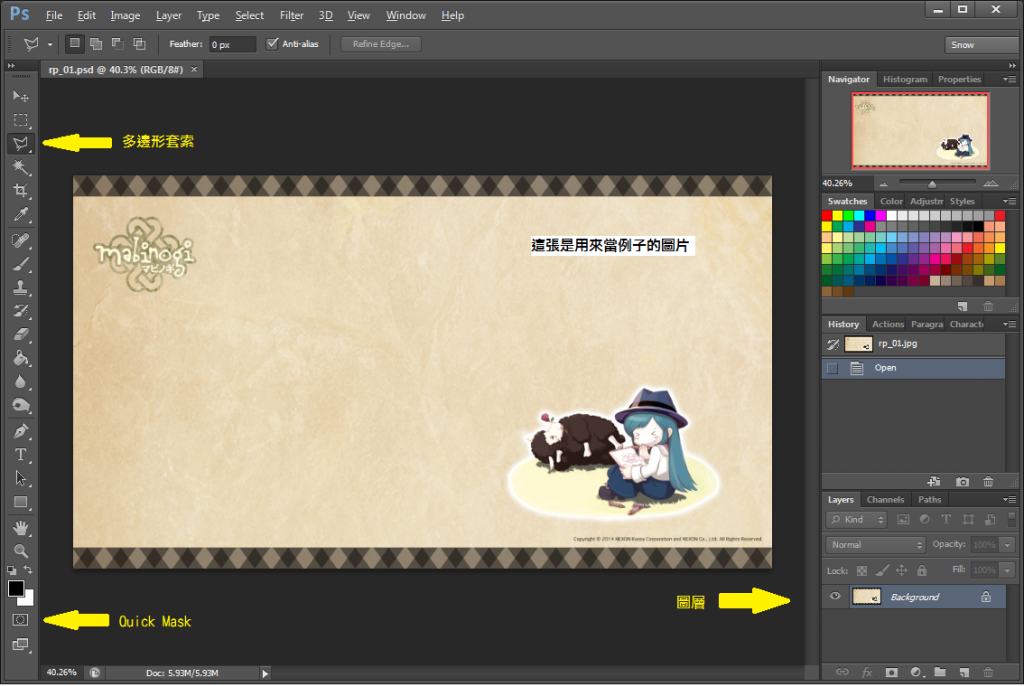
Photoshop工具列
<<未使用過的請務必先查看一下工具名稱, 以免不懂下文所說的專用名詞
1) 先打開你的圖片, 小妹用於教學的是Mabinogi(日版)的一張桌布...因為背景簡單)
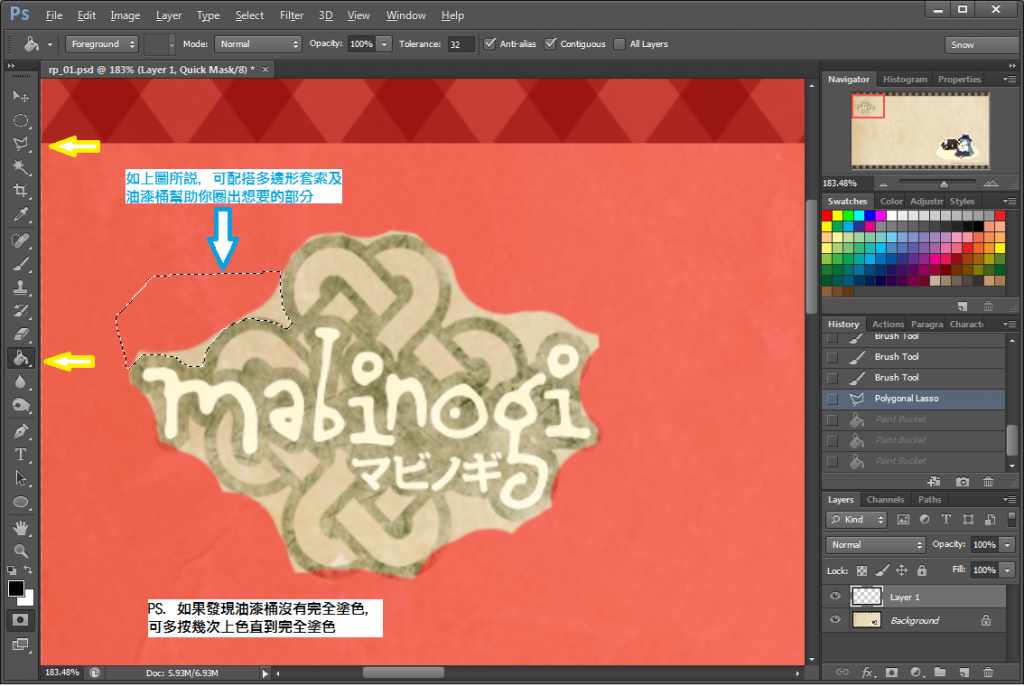
小妹常用的是: 1) 多邊形套素, 2)Quick Mask 跟 3)新開圖層...
登錄/註冊後可看大圖
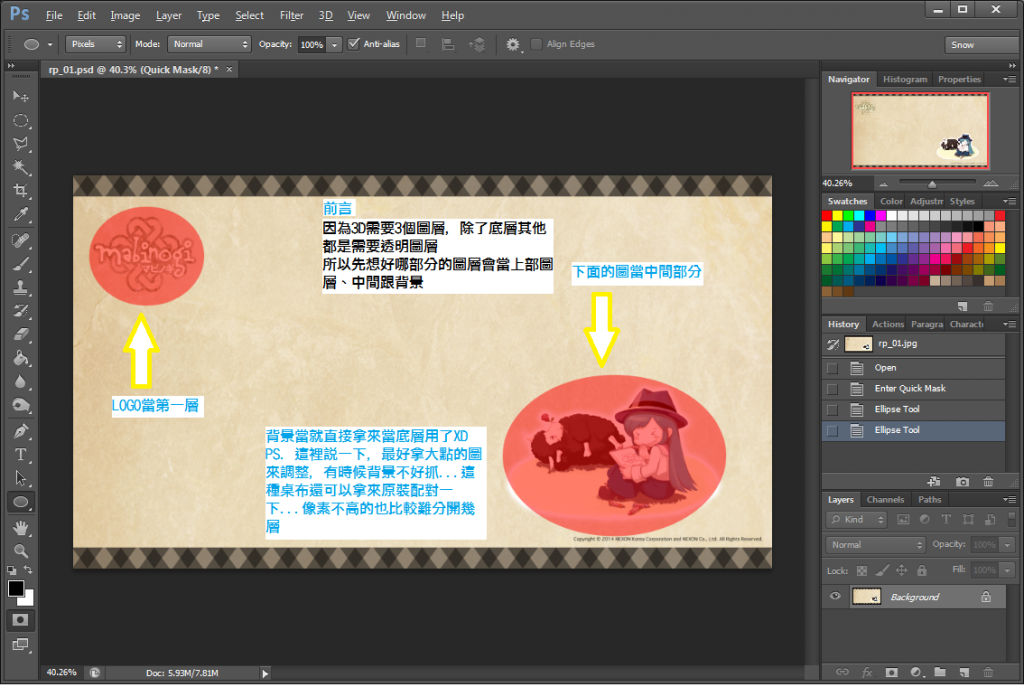
2) 選定要分離的部分
登錄/註冊後可看大圖
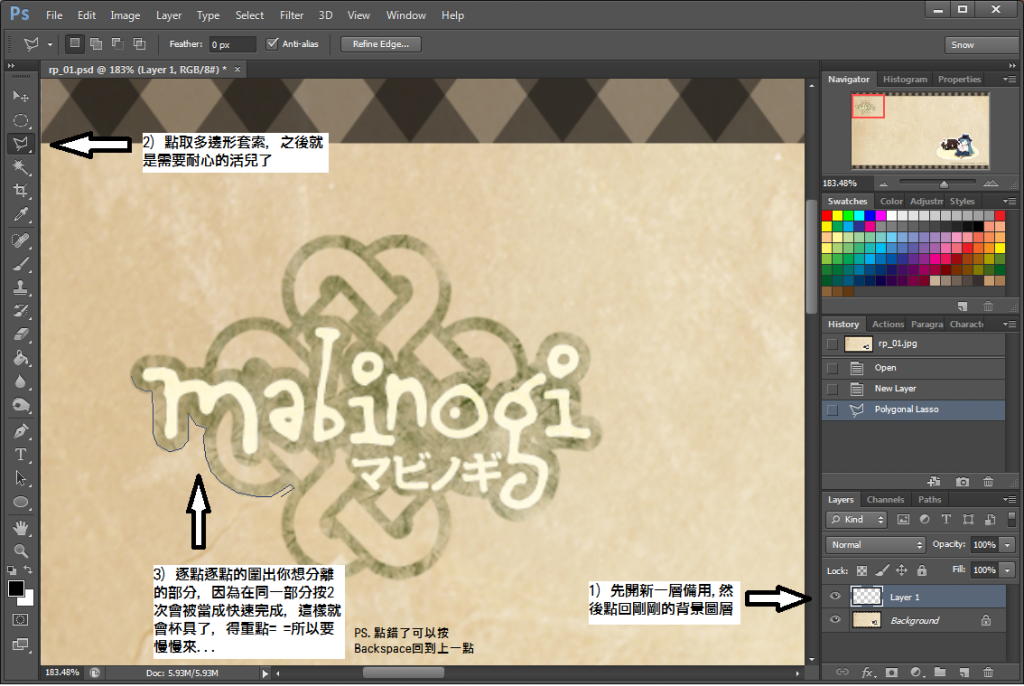
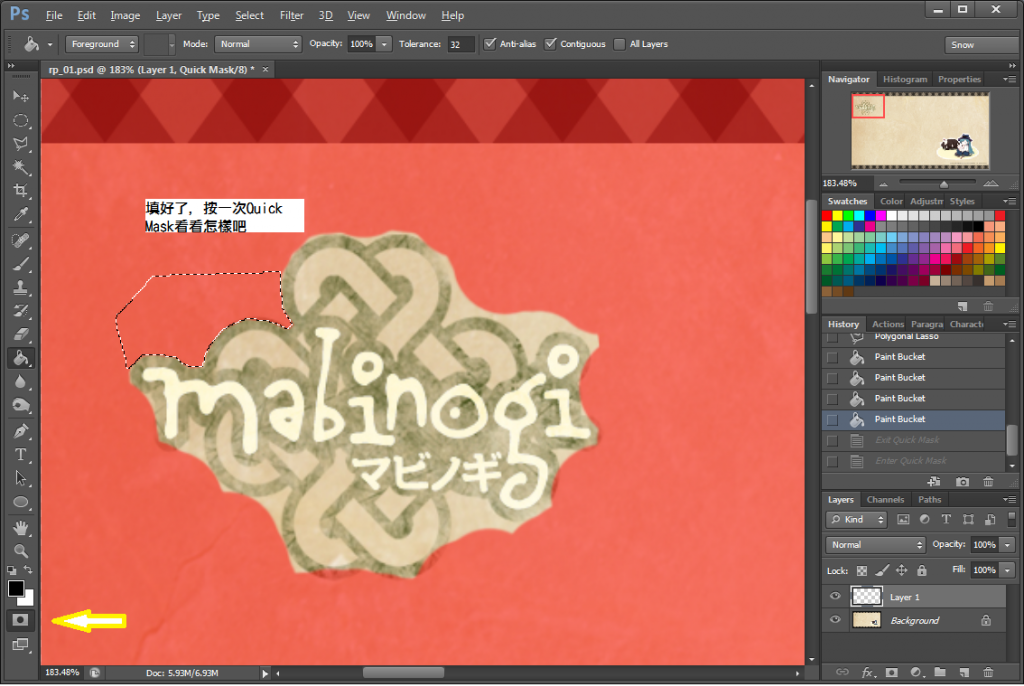
3) 開始繪製
登錄/註冊後可看大圖
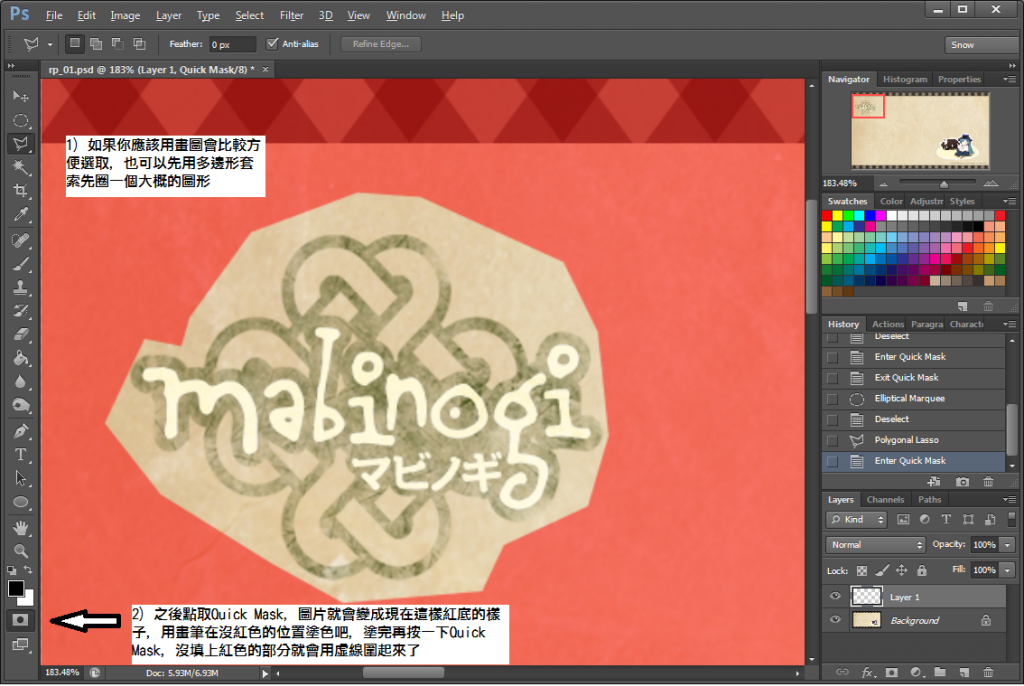
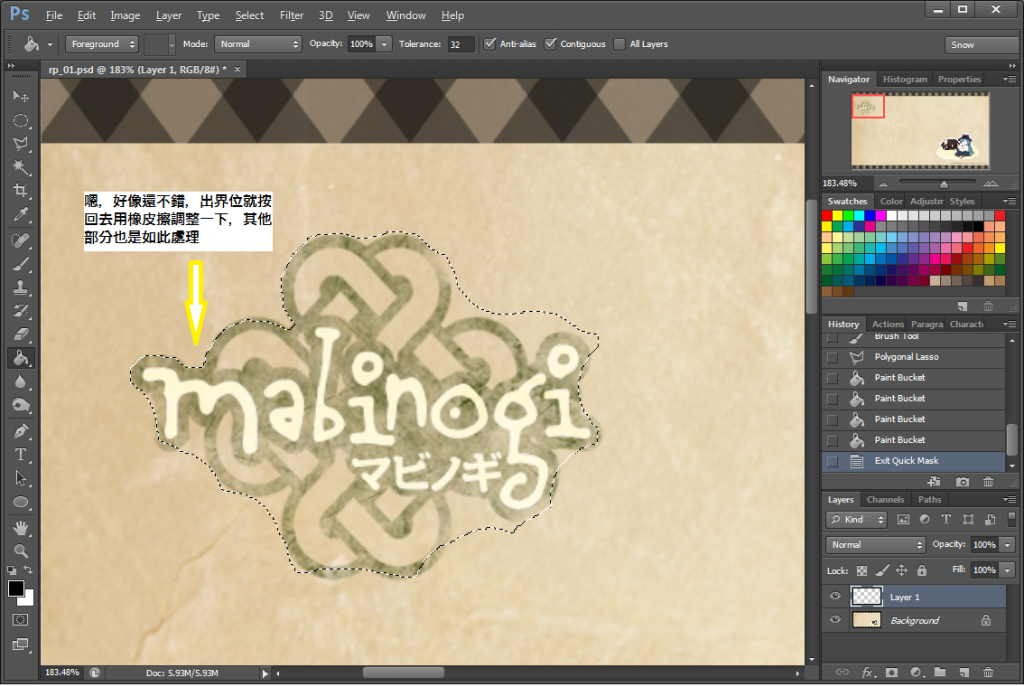
4) Quick Mask挺好用的...
登錄/註冊後可看大圖
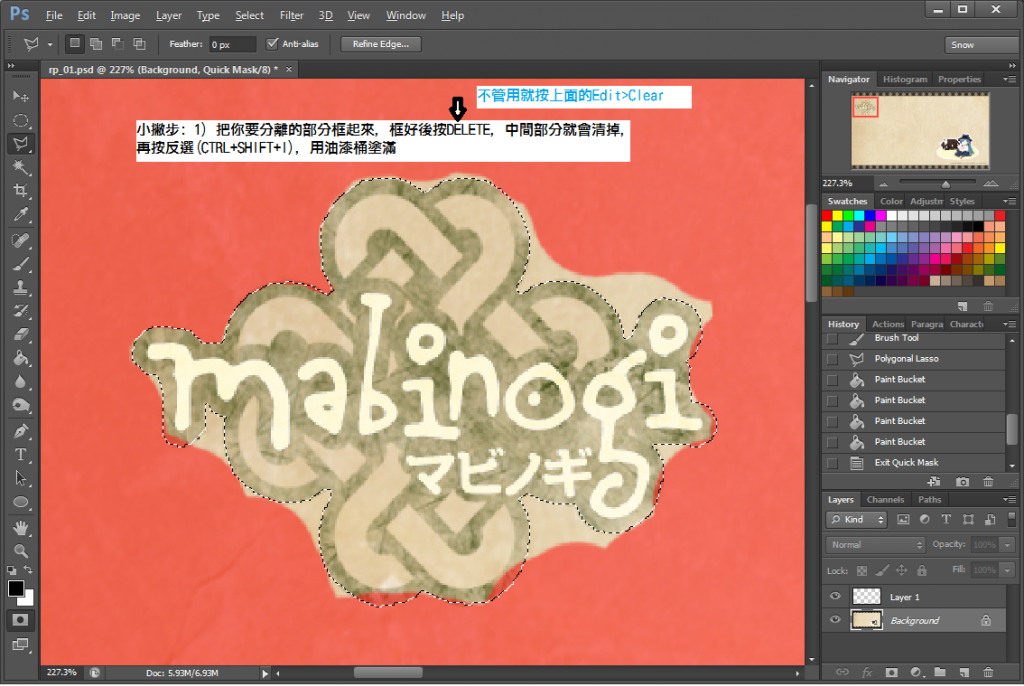
5) Quick推薦(喂
登錄/註冊後可看大圖
登錄/註冊後可看大圖
登錄/註冊後可看大圖
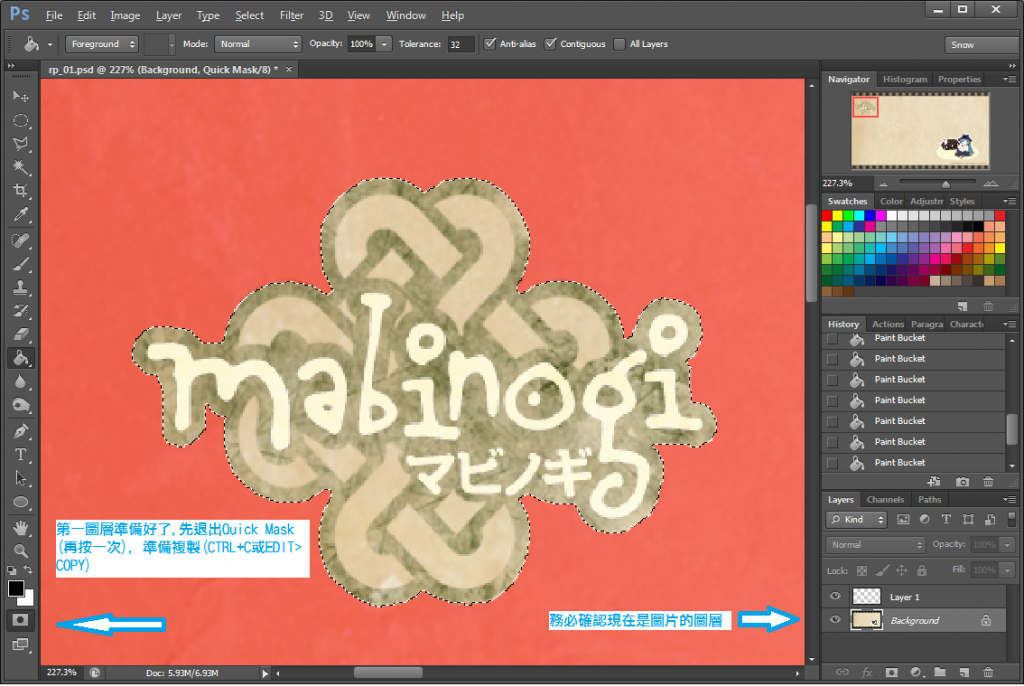
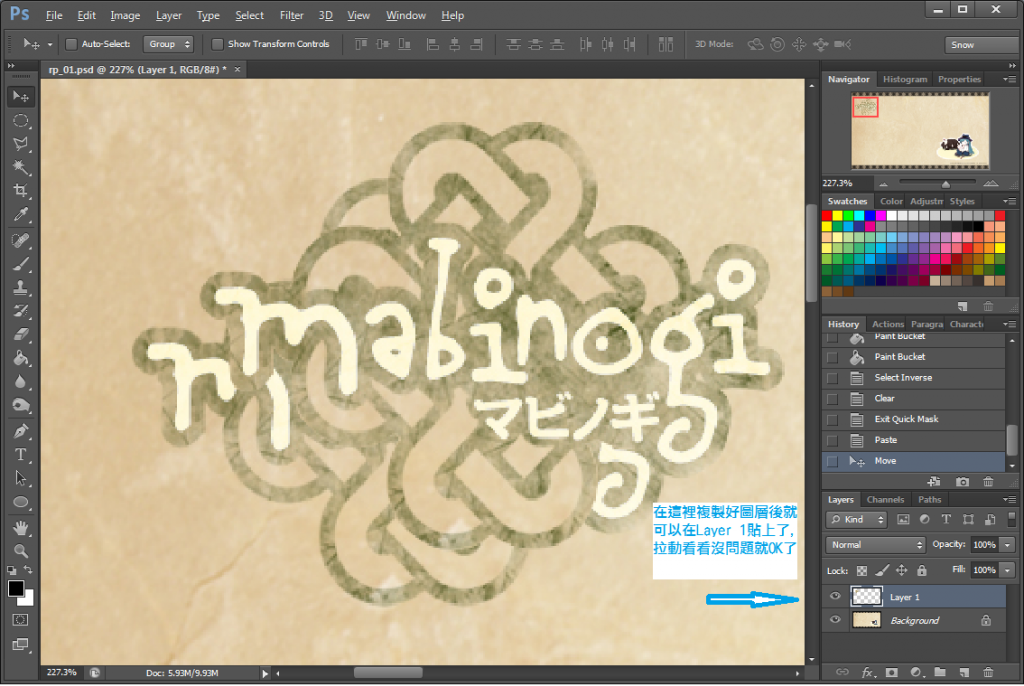
6) 這是小妹偷懶用的方法....初心者也是可以使用啦XD
登錄/註冊後可看大圖
登錄/註冊後可看大圖
7) 確認一下複製的部分, 進入下一步
登錄/註冊後可看大圖
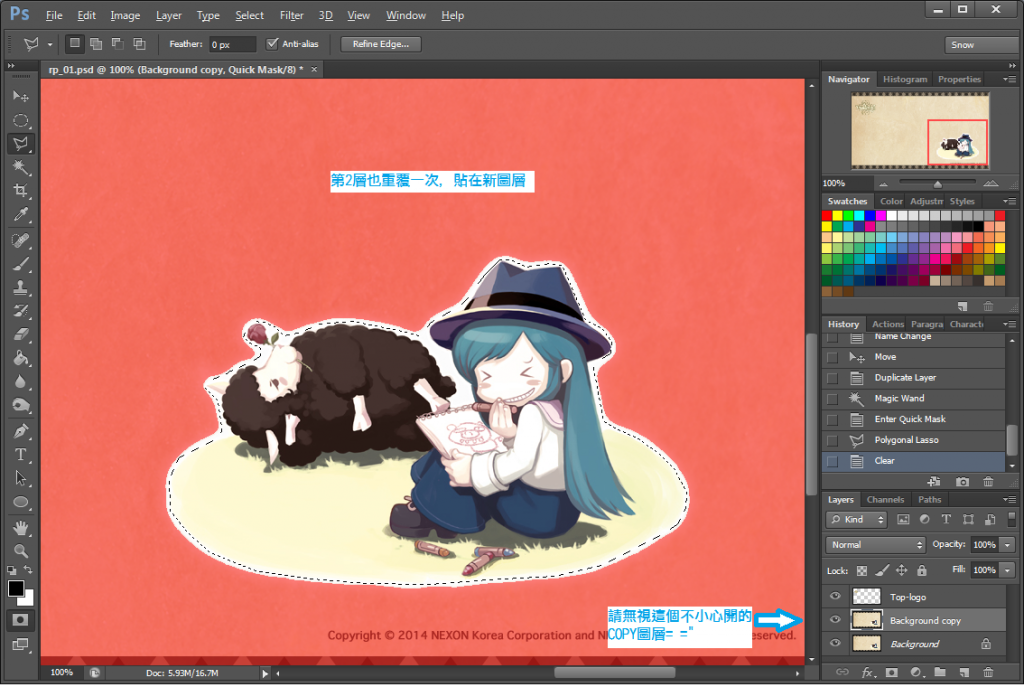
8) 另一部分也是一樣處理
登錄/註冊後可看大圖
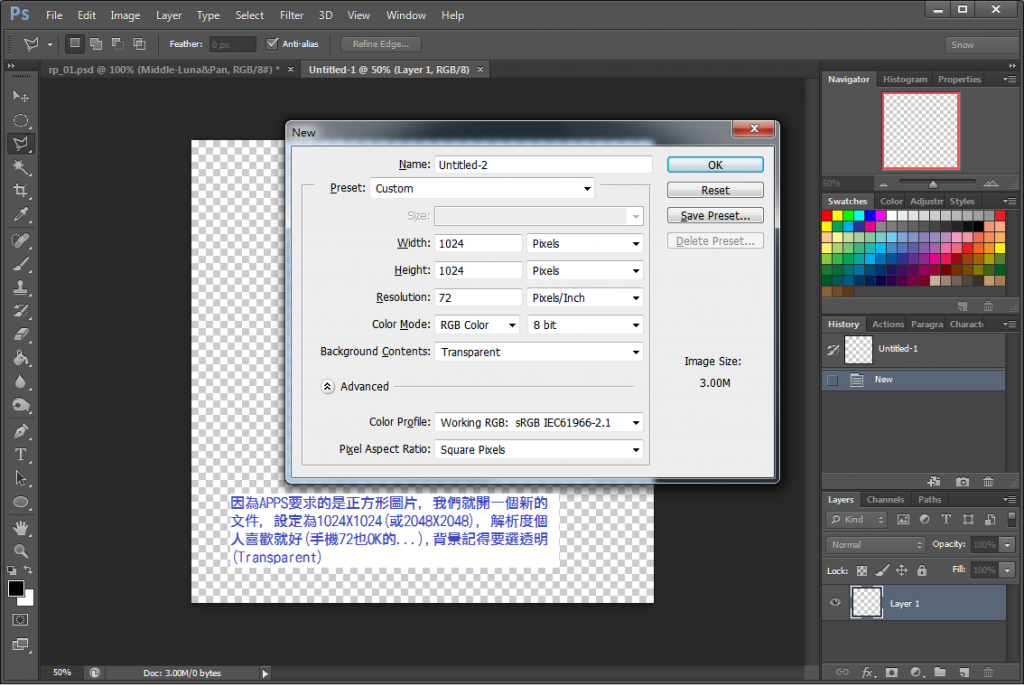
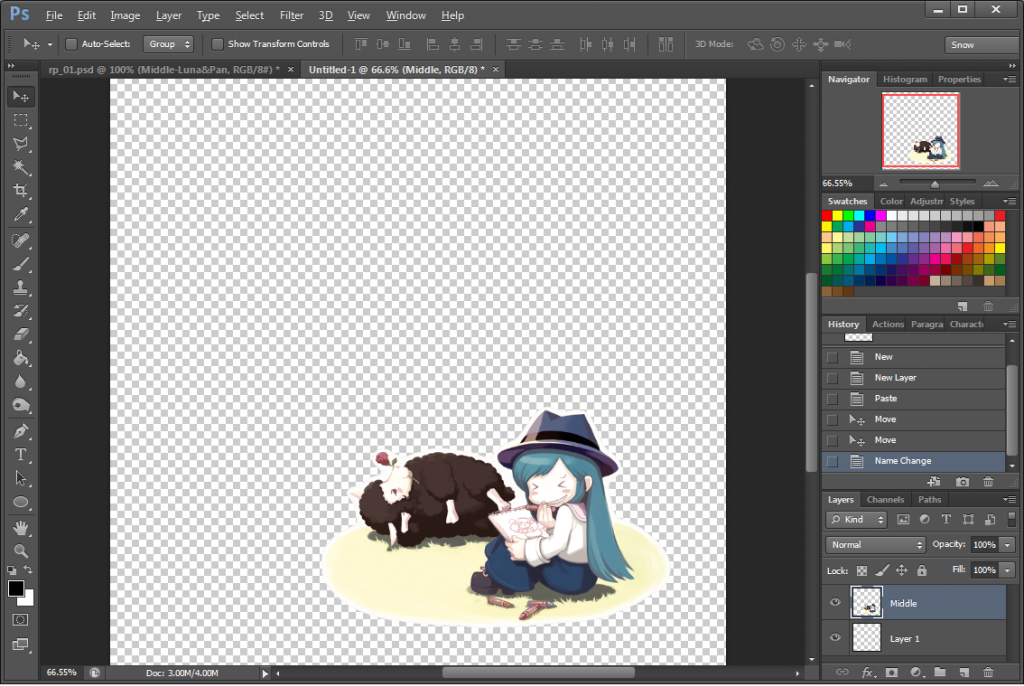
9) 因為APPS要求是1024X1024或2048X2048, 我們要開一新文件來處理這部分
登錄/註冊後可看大圖
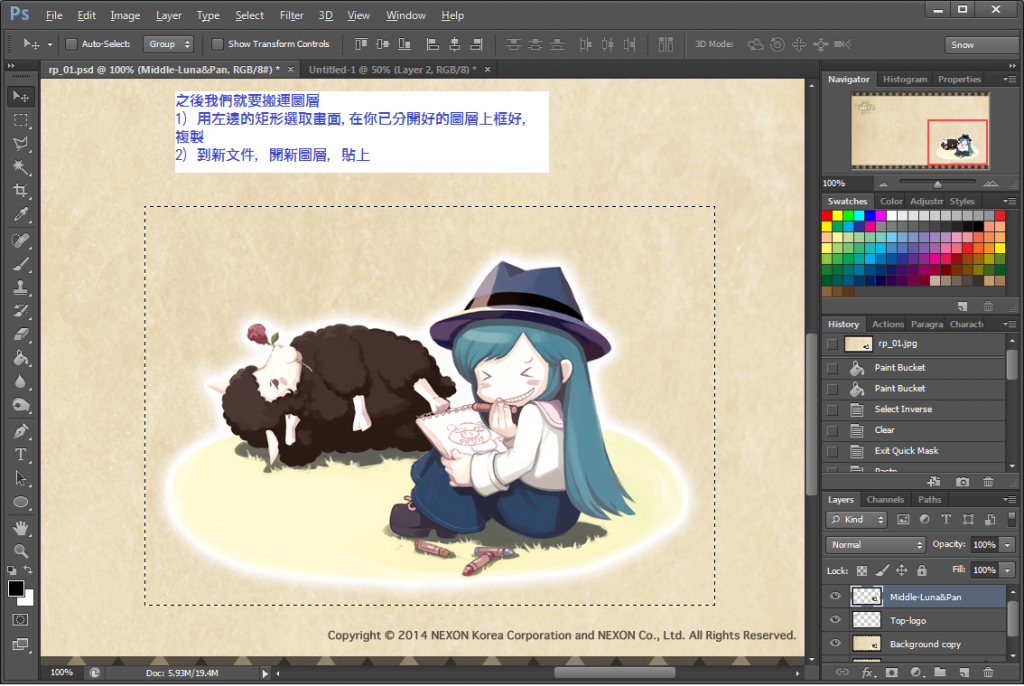
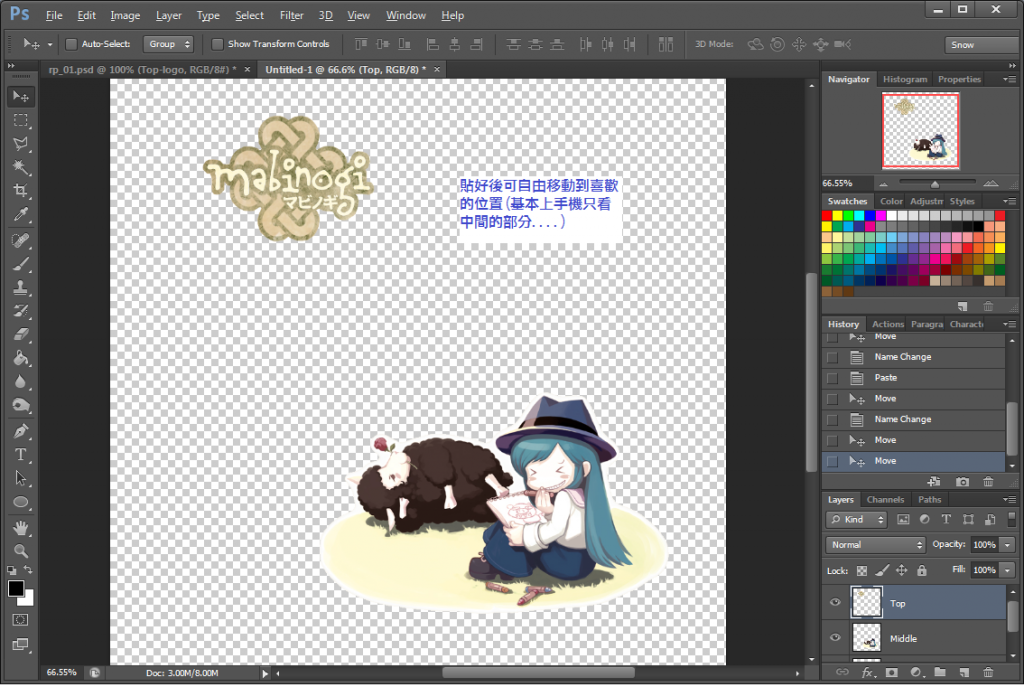
10) 複製貼上的活兒
登錄/註冊後可看大圖
登錄/註冊後可看大圖
11) 搬好後, 建議都放在中間位置= =旁邊的話會杯具的, 待會影片你就會看到...
登錄/註冊後可看大圖
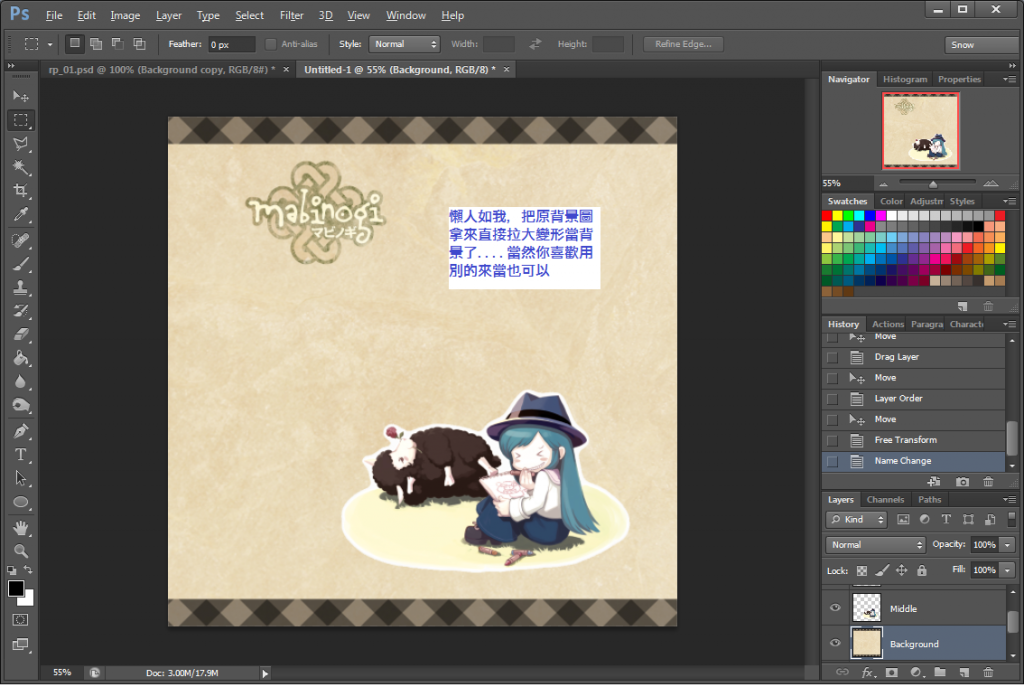
12) 背景方面, 小妹是用原圖片放大, 有一些實景的圖片不一定能使用原圖, 可用別的圖代替, 否則你會看到重影...
登錄/註冊後可看大圖
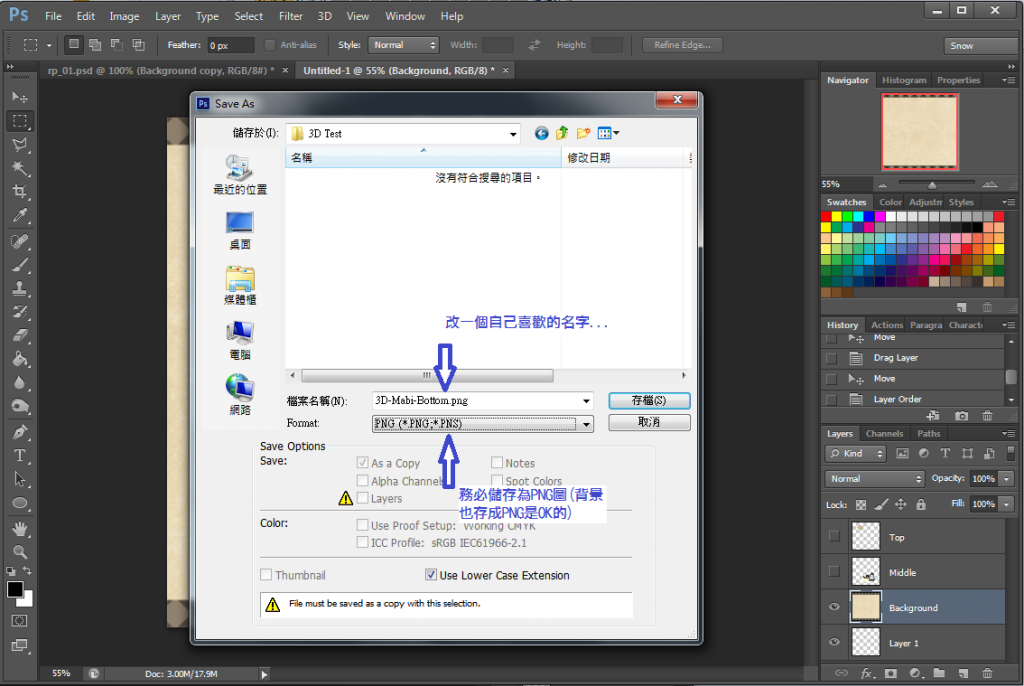
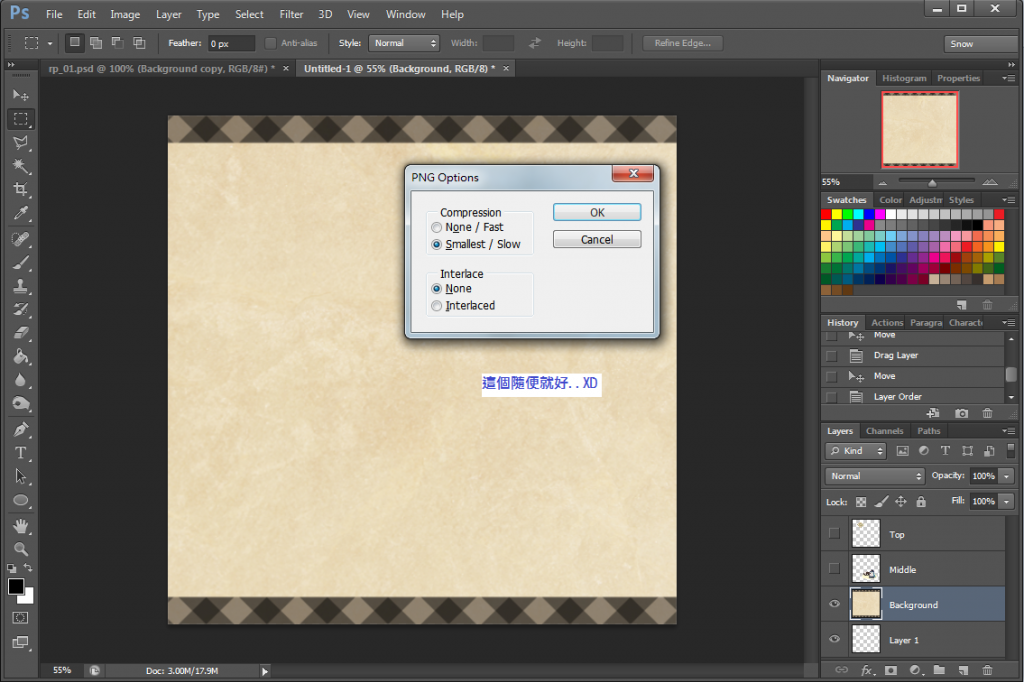
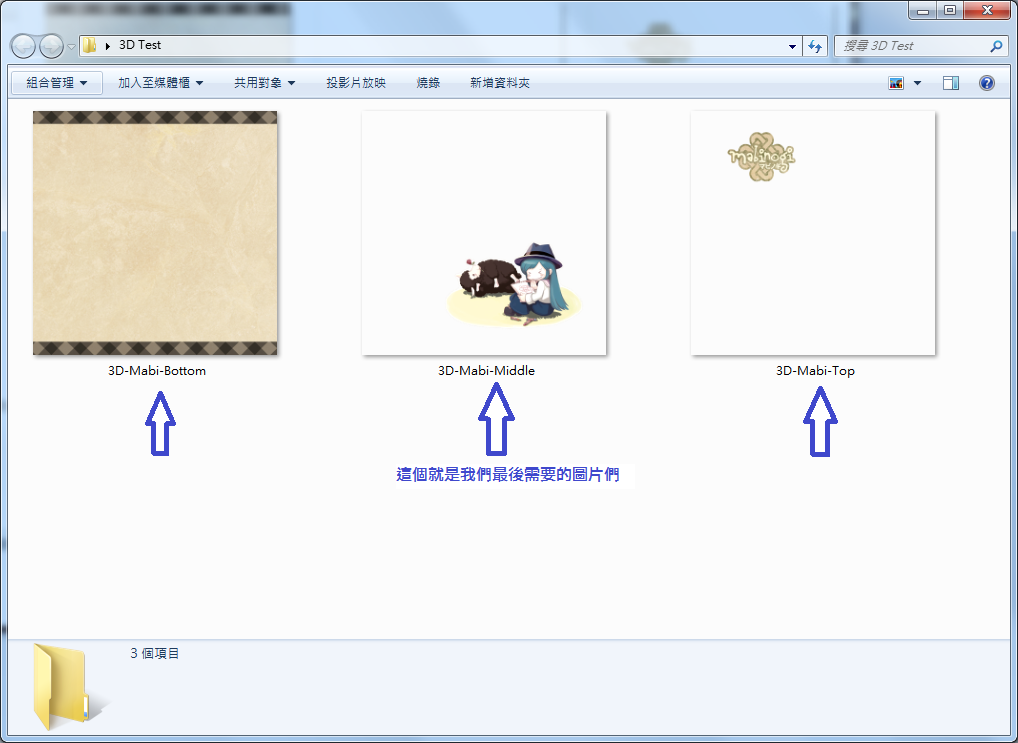
13) 儲存檔案, 把不要的圖層旁邊的眼睛關掉, 就會儲存「現在所看到」的畫面, 所以現在是要每一個圖層各自儲存一次
登錄/註冊後可看大圖
登錄/註冊後可看大圖
14) 最後成果
登錄/註冊後可看大圖
15) 實際使用(這是杯具的錯誤示範) 圖片都不在中央XDDDDDD
影片密碼: 3D
http://v.youku.com/v_show/id_XODExMDY3NzY0.html
本教學就到此結束, 希望大家也做到自己喜歡的3D背景^_^
歡迎光臨 Android 台灣中文網 (https://apk.tw/)
Powered by Discuz! X3.1