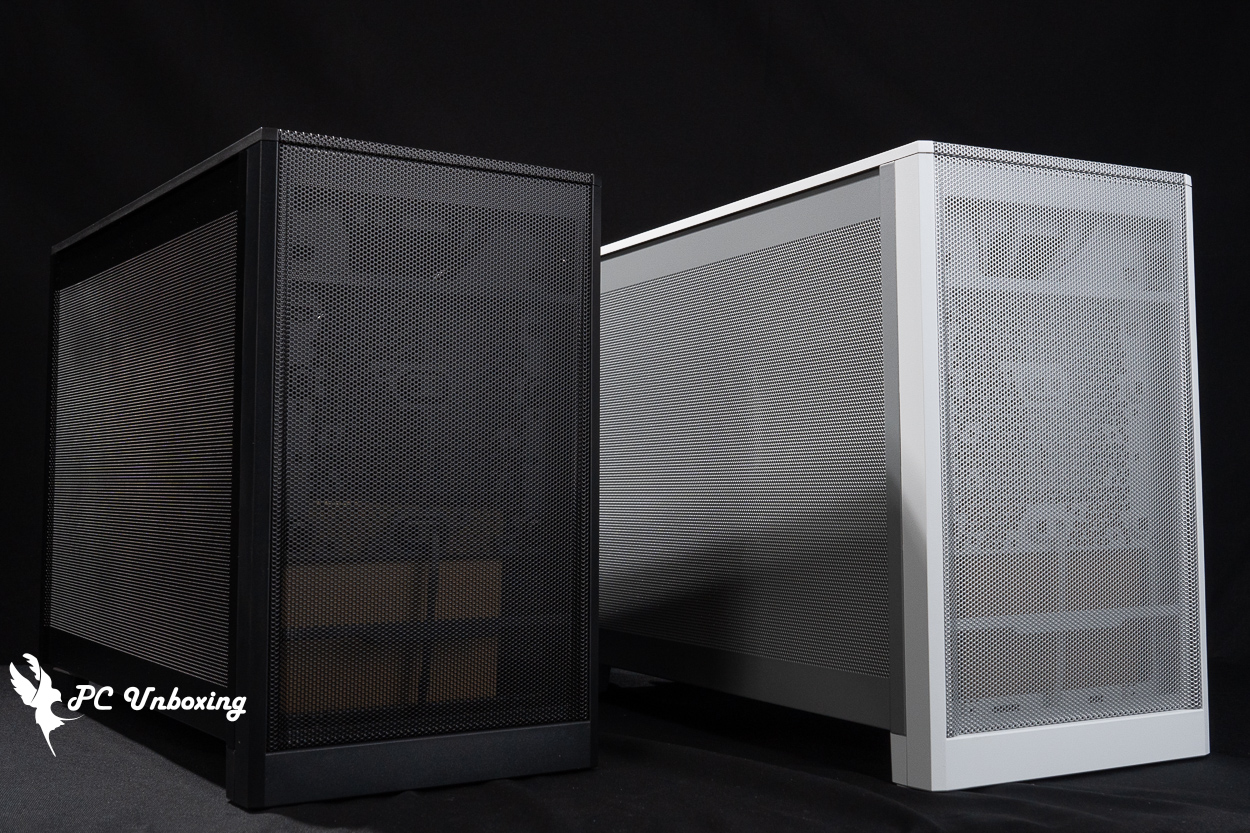
君主科技十周年紀念款機殼 MONTECH TEN,以全方面網孔面板設置提升散熱性能,由模組化設計帶來三種安裝模式、九種電源安裝位置,為 M-ATX 市場又帶來一款價格好入手的緊湊型機殼,本次會以出廠預設的 M1 模式實裝開箱給大家看。
本文章同步發表於無廣告開箱評測網站 PC Unboxing 上,請參考超連結。
MONTECH TEN 機殼規格:
機殼本體尺寸:456(長)x 196(寬)x 327(高)mm
可選顏色:黑、銀
機殼材質:鋼材、塑膠
支援的主機板尺寸:ATX、Micro-ATX
CPU 風冷支援高度:最高 156 mm
顯示卡支援最大長度:直插 425 mm、直立 410 mm
電源供應器支援長度:ATX / SFX-L / SFX (前方 / 主機板支架) 250 mm
風扇安裝位(頂+側+底+後):140 mm 2+2+2+0 個、120 mm 3+3+2+0 個、92 mm 0+0+0+1 個
機殼預裝風扇:後方一個 92 mm PWM 無光風扇
水冷排支援性:上方 360 / 280 mm、側面 360 / 280 mm、底部 360 / 280 mm
機殼 I/O 埠:2x USB-A 5Gbps、USB Type-C 20 Gbps、TRRS 複合式耳機麥克風孔
最大硬碟安裝位:兩個 2.5 吋、兩個 2.5 或是 3.5 吋複合式安裝位
MONTECH TEN 機殼開箱|十周年紀念款 M-ATX 模組化設計解析
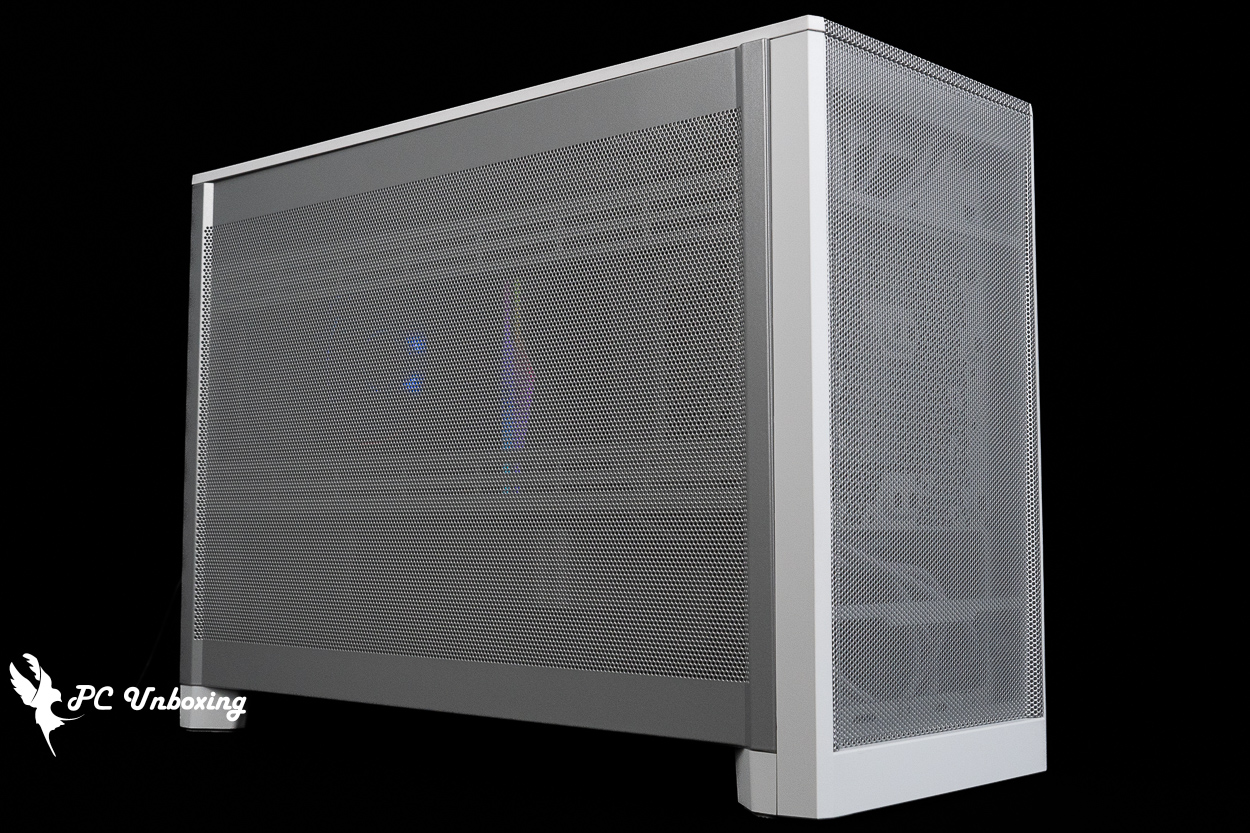
君主科技 MONTECH 在今年台北國際電腦展前迎來十周年,並在展前於 2026 年德國紅點設計獎(Red Dot Design Award)獲得 Product Design 獎項,獲獎機殼就是今天的主角“TEN”,這款機殼當時在電腦展時同步展示黑/銀(白) 兩色,以及 3 個版本:一般版、Aura 版(下方嵌入燈條)、Wood 木頭版(上方小木塊可以滴入香精),但目前看來台灣只會販售最普通的一般版本,也就是筆者本次開箱的這兩款。
Ten 的模組化可變式系統布局提供 9 種 PSU 位置、3 種主機板配置(M1 直插模式、M2 主機板倒置、i3 背靠背模式〔i3 模式限 itx 主機板 & sfx-L 電源安裝〕),可依不同零組件需求自由調整。
主要來說,這款機殼瞄準的是緊湊型 Micro-ATX(M-ATX) 機殼市場,且透過全方面網孔面板來追求極致散熱性能,筆者認為非常適合在外租屋族或是住在宿舍等,電腦使用空間有限,又不想要電腦外觀太極盡張揚的客群。
這款機殼的尺寸為 456(長)x 196(寬)x 327(高)mm,包含腳座等凸起物整個機殼的體積公制單位為 29.3 L。
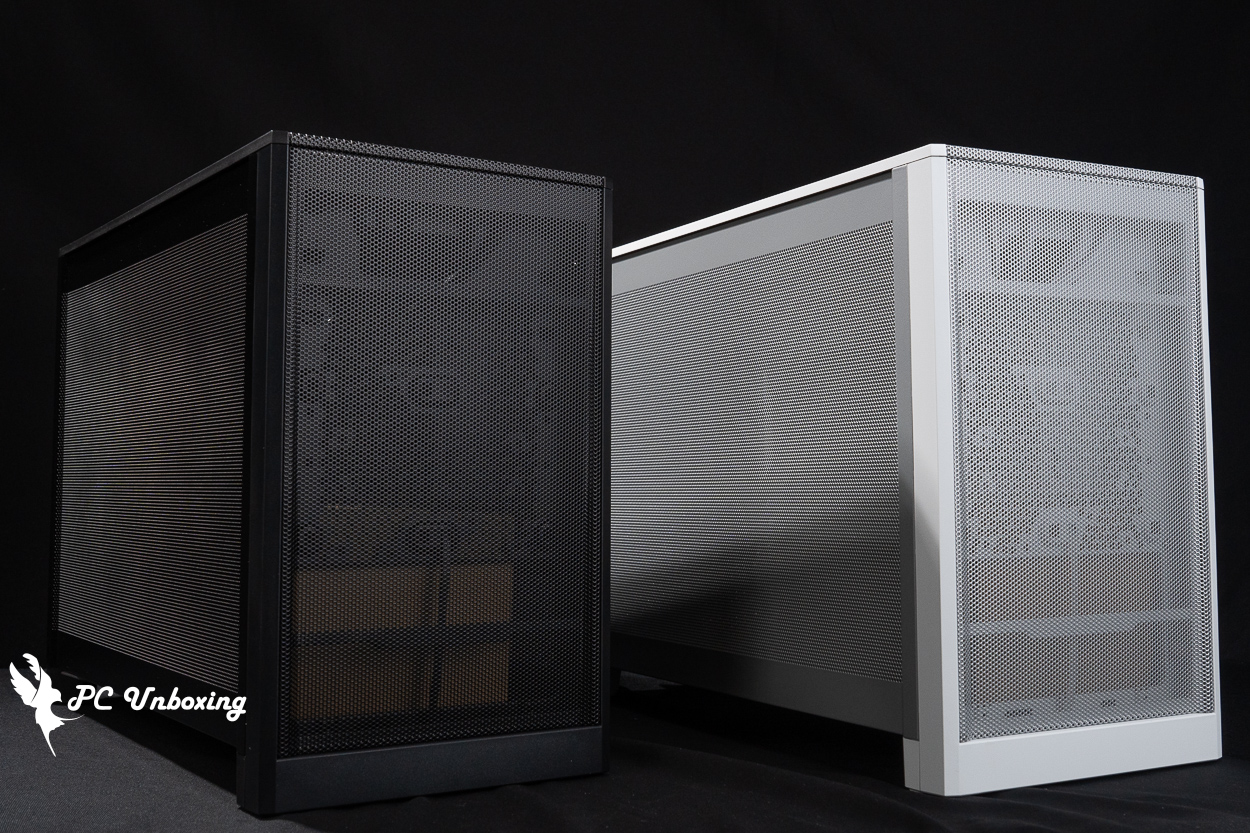
△ 台灣只賣沒有燈條,也沒有木頭面板的一般版本,同步有黑色跟銀色可以選。
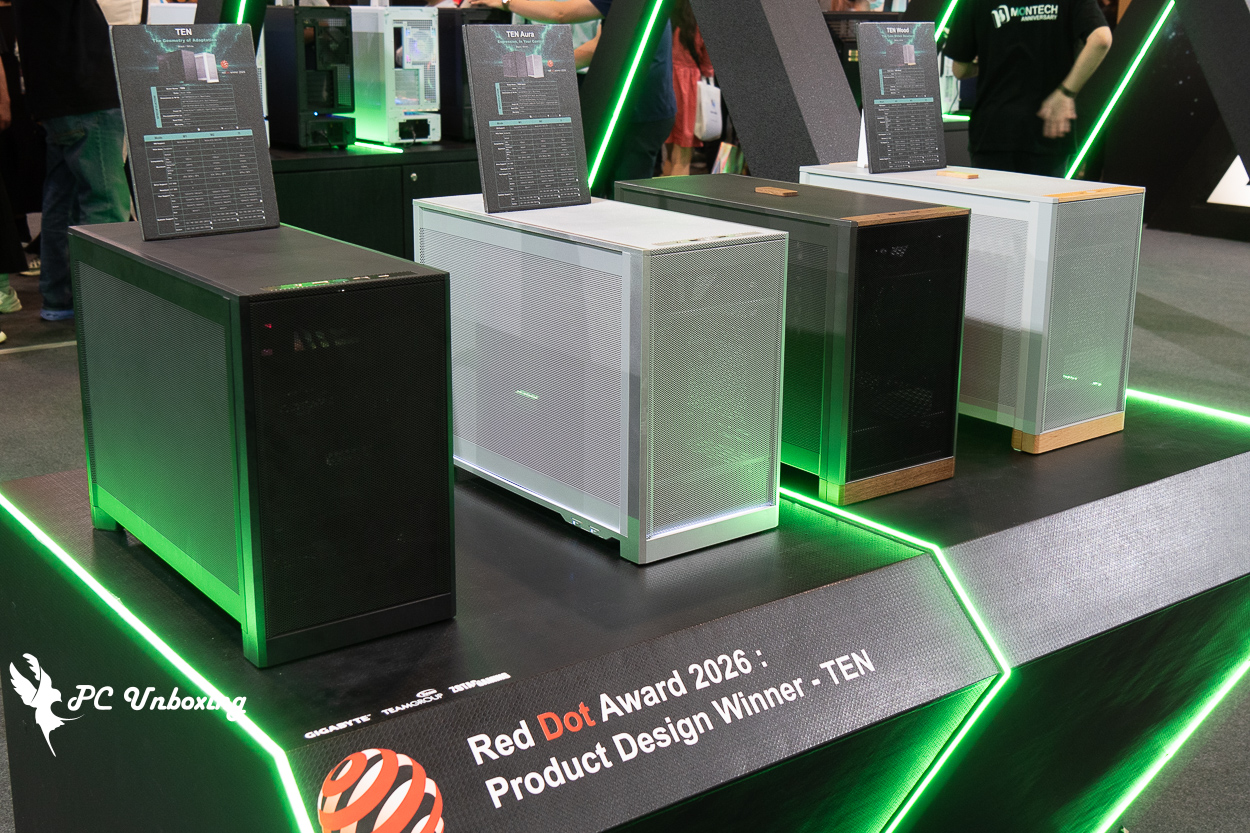
△ 其他各種版本的 Ten,但這兩種 Aura 版(下方嵌入燈條)、Wood 木頭版(上方小木塊可以滴入香精)台灣不會賣。
玩家可以根據想要搭配的硬體去調整 TEN 的安裝模式,出廠時機殼會以 M1 模式提供安裝,若想切換成 M2 或是 I3 模式使用,可以根據說明書或是官方影片去操作變化。
M1 模式有著較佳的擴充性,最大可安裝 M-ATX 主機板、156 MM 高的風冷塔散,與 425 MM(直插)到 410 MM(直立)顯示卡安裝,電源也有九種孔位可以搭配調整,但一體水冷就只能安裝在側面風扇支架上,若要安裝會對水冷管放置空間略有考驗,因此更建議搭配空冷安裝。
M2 模式則是將整個機殼上下顛倒,整體擴充性與 M1 模式差不多,但顯示卡水平安裝長度則與直立安裝模式一樣都只有 410 MM,這個模式雖然支援上置水冷安裝,但前提是顯示卡以直立方式安裝,若是想以顯卡水平安裝在頂部,則不支援上置水冷安裝。
I3 模式則僅限 ITX 主機板與 SFX / SFX-L 電源安裝,將電源與主機板上方空間,讓給水冷或是顯示卡上置二擇一安裝,但風冷支援高度僅有 52 MM,因此筆者比較建議這個模式搭配上置水冷安裝,而顯示卡以背靠背直立方式安裝在主機板後面。
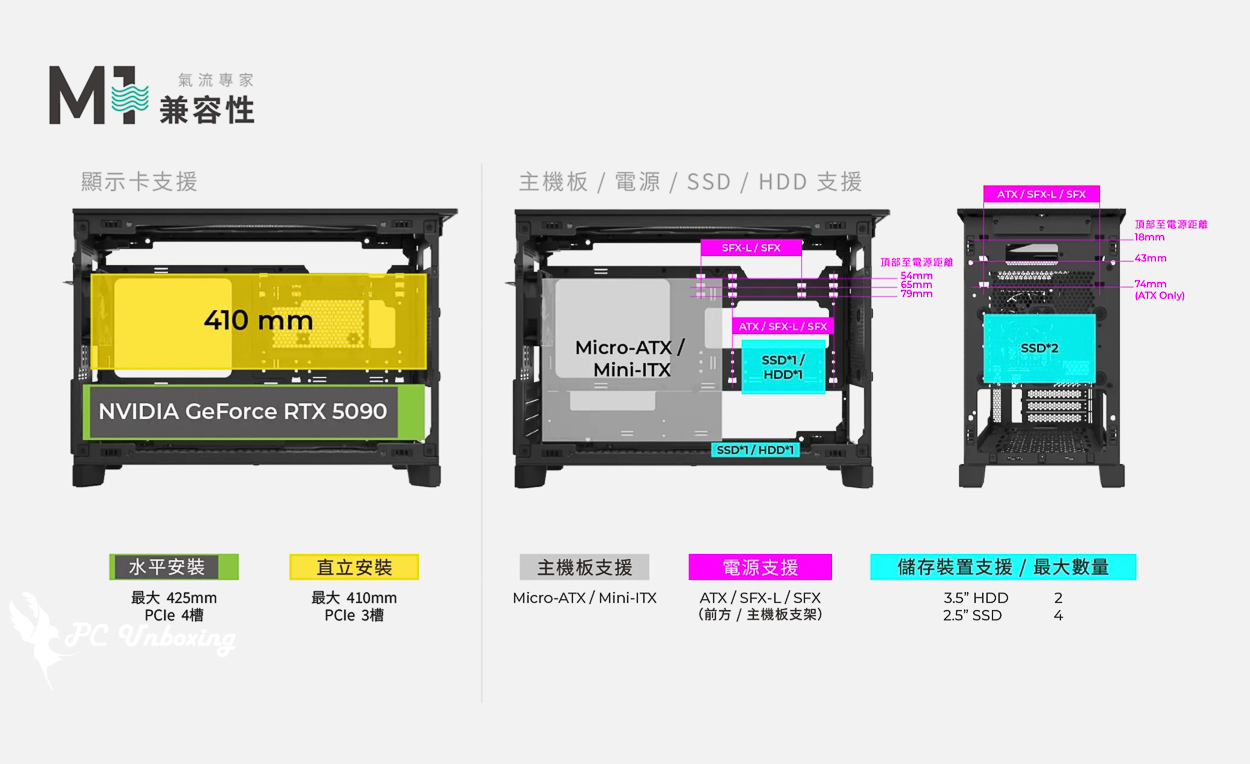
△ 出廠預設會是 M1 模式,同時也是三種模式中較好的那個,但無法安裝上置水冷,只能側置或放底部。
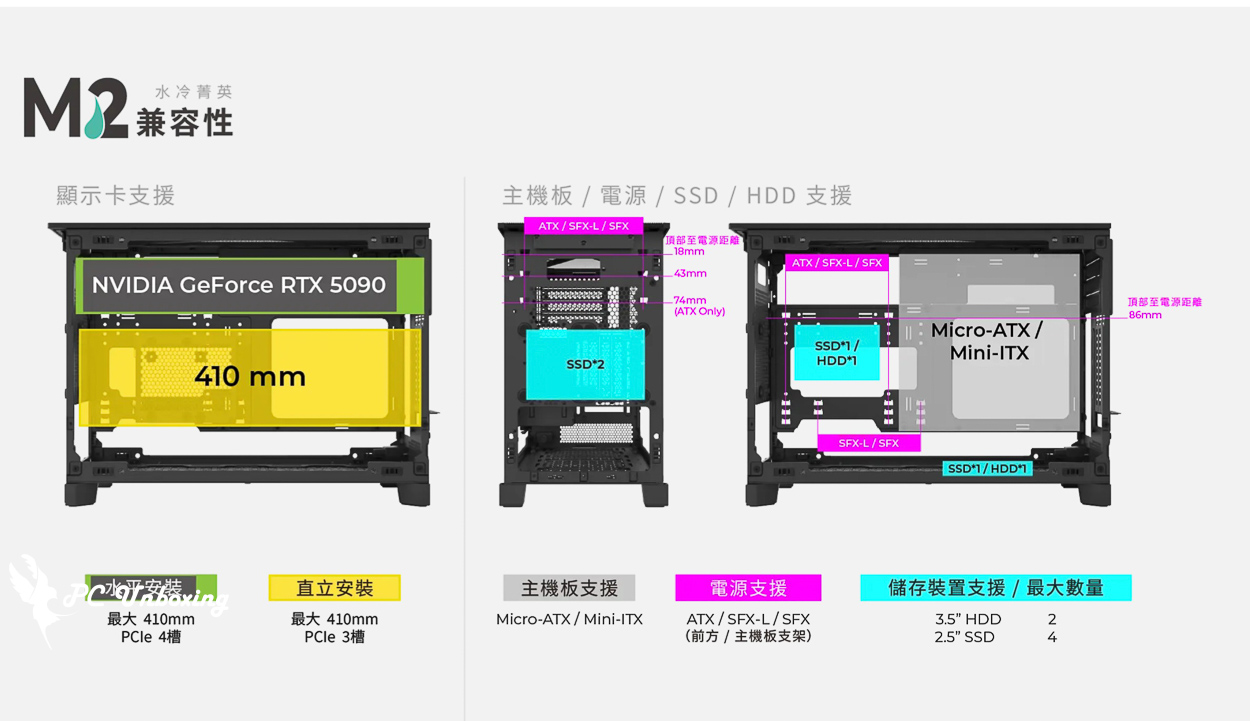
△ 水冷 M2 模式,透過機殼上下倒置,以及冷頭跟顯卡面對面,來相容上置水冷安裝。
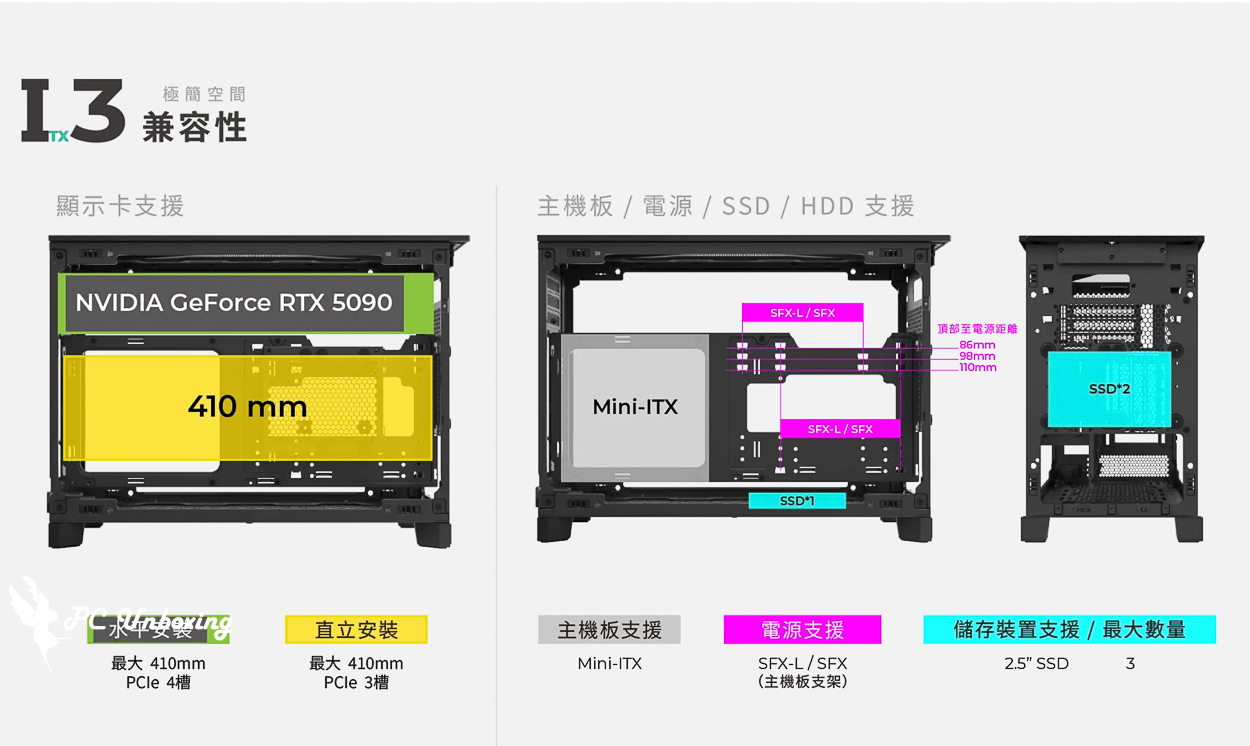
△ ITX 主機板專用的 i3 模式,在限定搭配 SFX/SFX-L 電源的情況下,可以將主板上方空間拿來放 360 水冷或是顯示卡安裝。
黑色款定價為 1690 元;銀色款略貴 100 元,考量到它的模組化可玩性,這個價格算是蠻便宜的。
機殼前面板使用全面積的網孔設計,但這款機殼前方並未配置風扇,頂多用於安裝 2.5 吋硬碟,或是在 M2 模式下安裝前置電源,讓電源供應器進風用,大多數時候僅提供被動風流用途而已,因此並未配置防塵網。
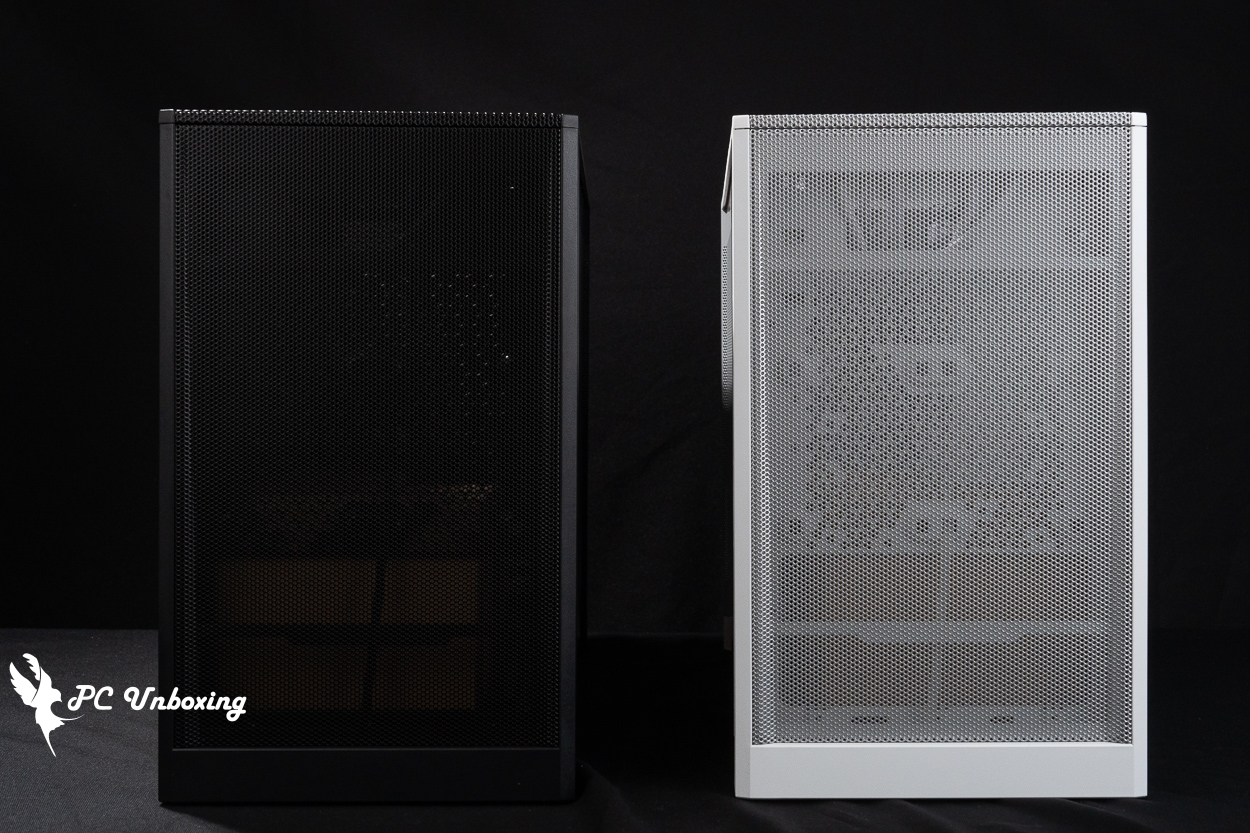
△ 前面板為全面積網孔設置,但這個方向無法安裝風扇,來增加主動式進風或是散熱性能。
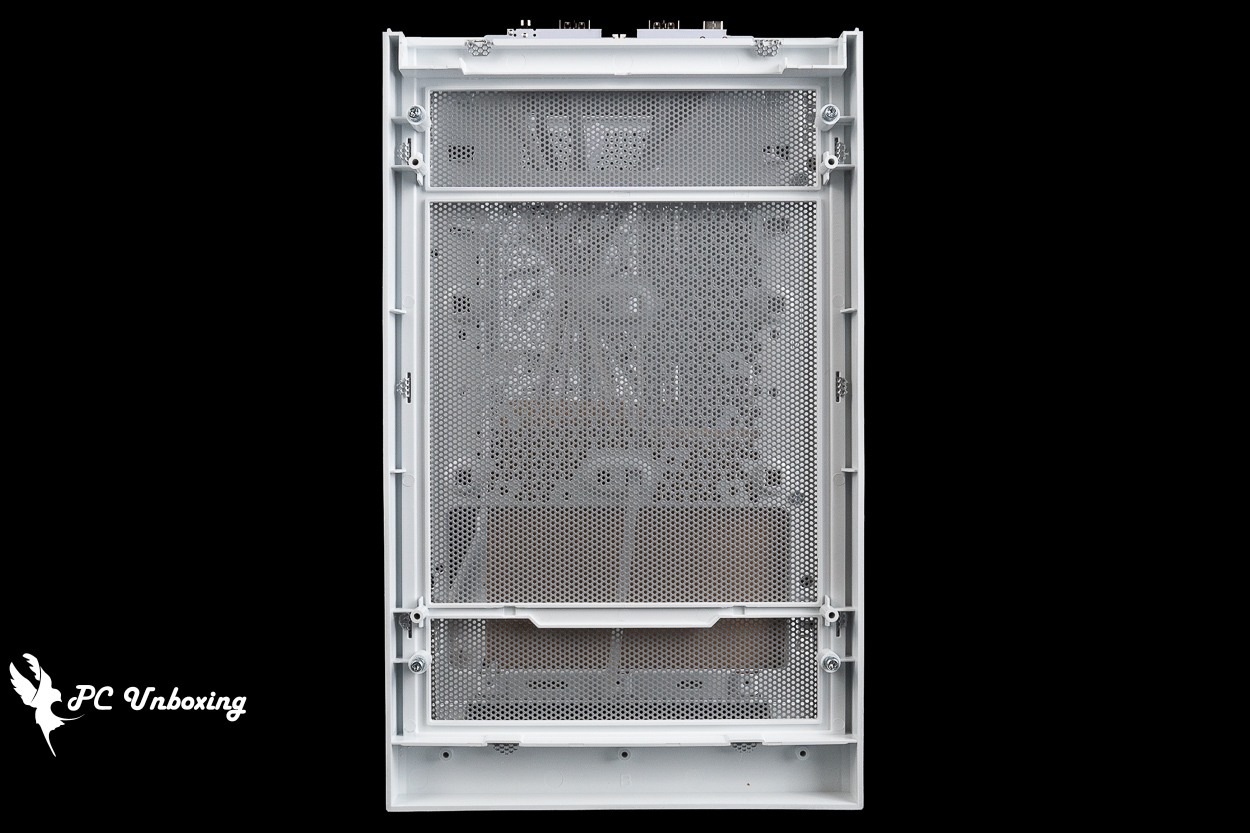
△ 前面板底下沒有配置防塵網,但這個位置沒什麼關係。
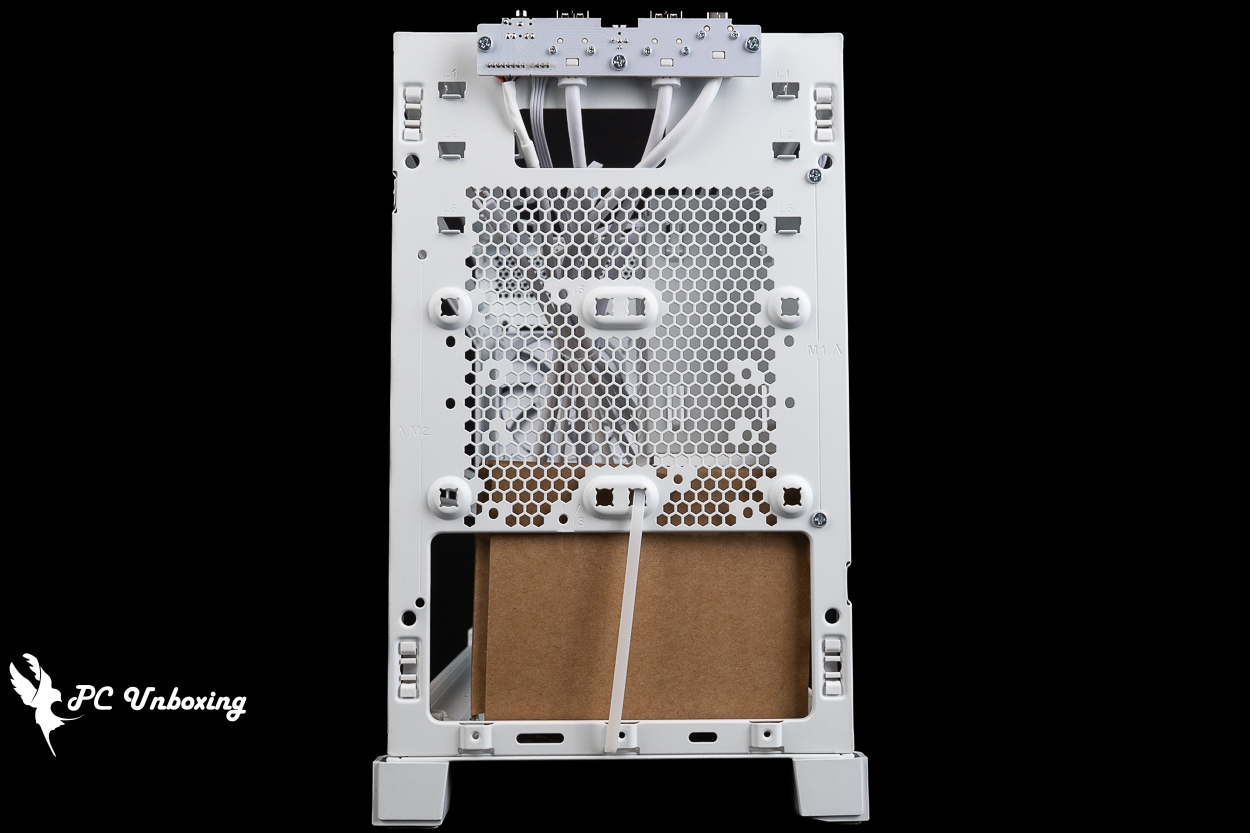
△ 因為前面板方向主要用於擴充兩個 2.5 吋硬碟,或在 M2 模式下有三檔電源供應器安裝位置。
側板方向同樣也是全網孔面板,目前 TEN 是「沒有玻璃側透版本」的,若是使用玻璃側透則會犧牲掉機殼側面散熱能力,這可能是考量到實用性之後去做出的取捨。
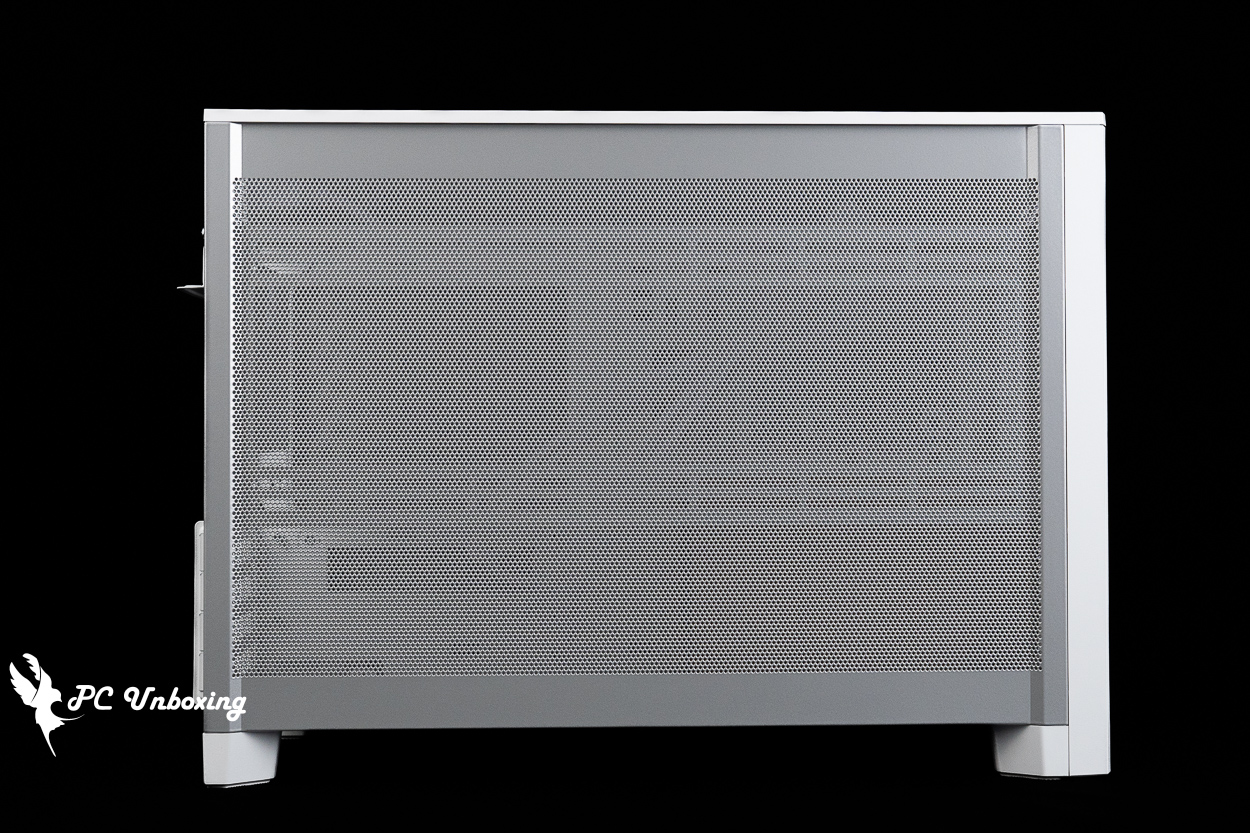
△ 網孔側板,可以搭配側邊支架進行散熱。
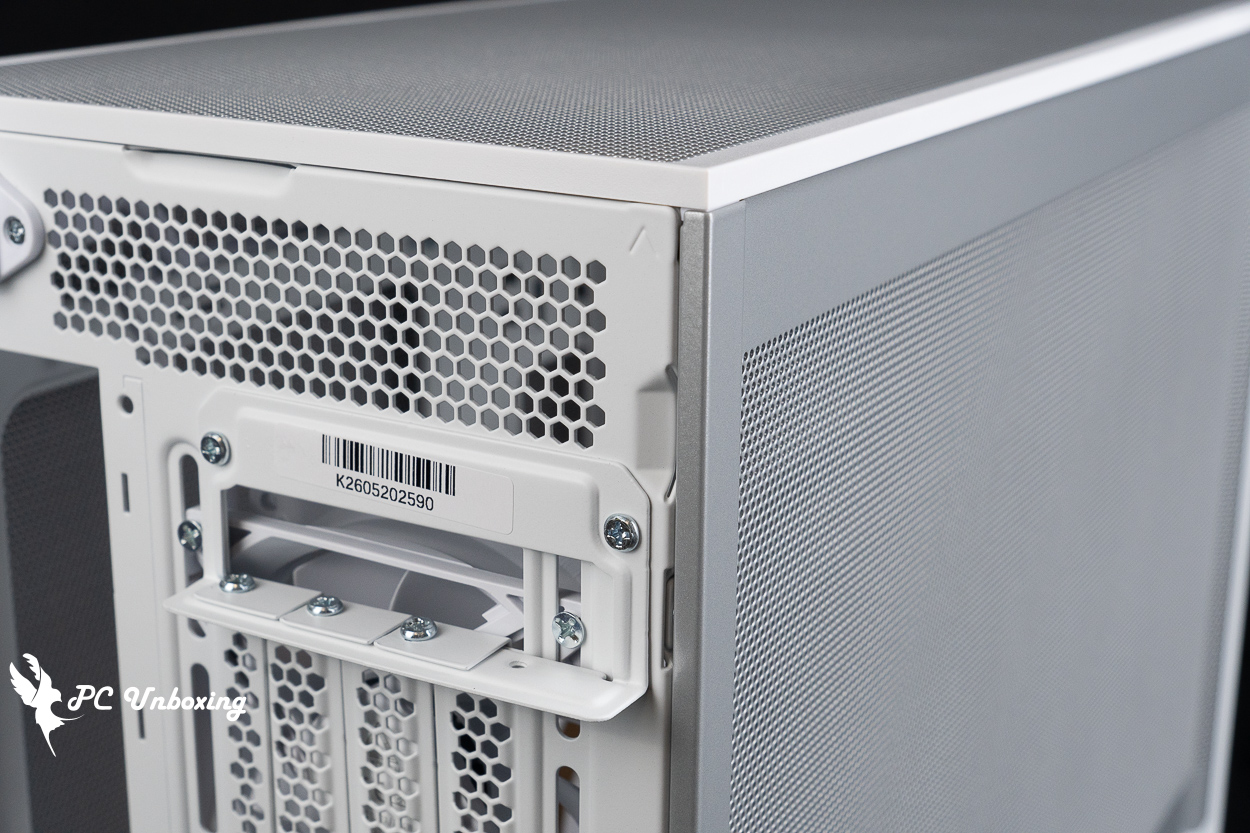
△ 所有方向面板都由卡榫固定,沒有額外使用螺絲。
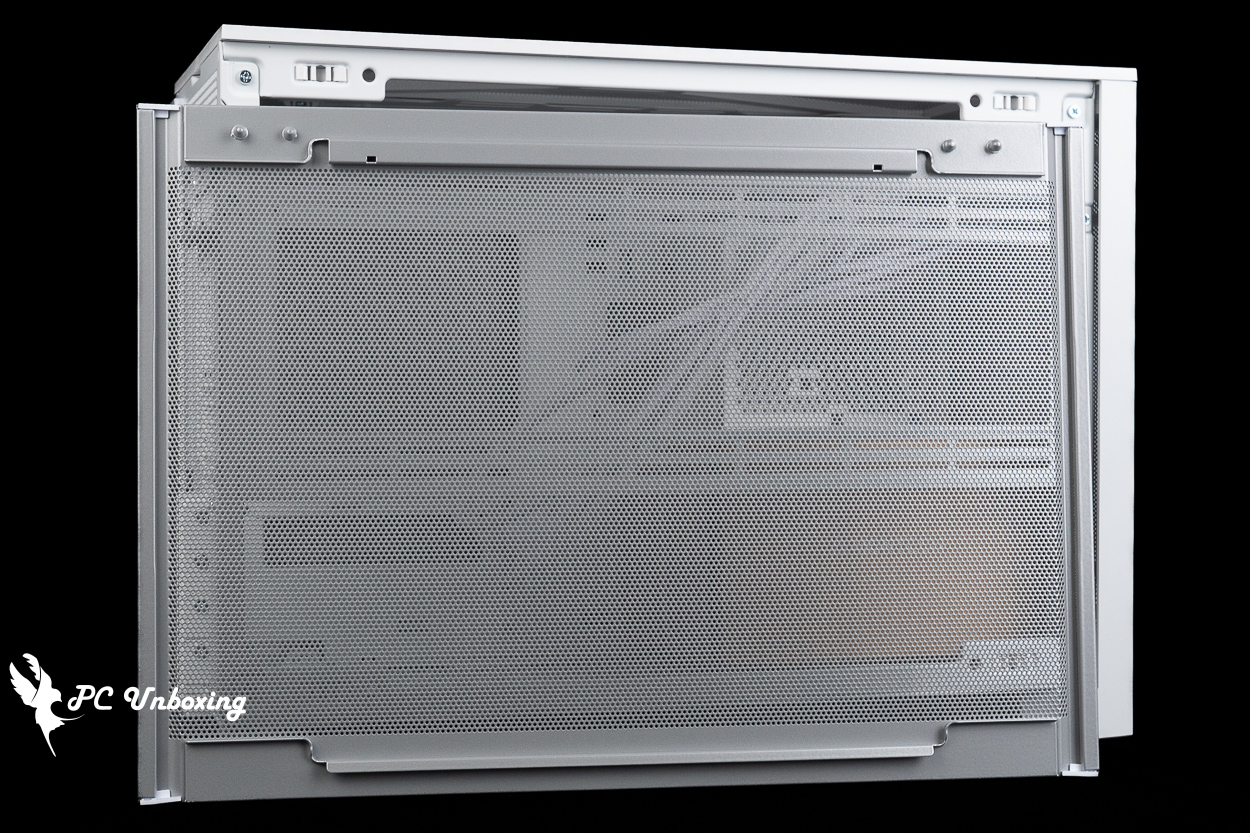
△ 側板底下沒有額外防塵濾網,這個部分較為可惜,若有需求的話可能要自行改裝,但要注意側邊風扇在安裝後是否會有風切聲。
機殼底部則有磁吸式防塵濾網,是整個機殼中唯一配有防塵濾網的區塊,底座留有高度給底部風扇進風用。
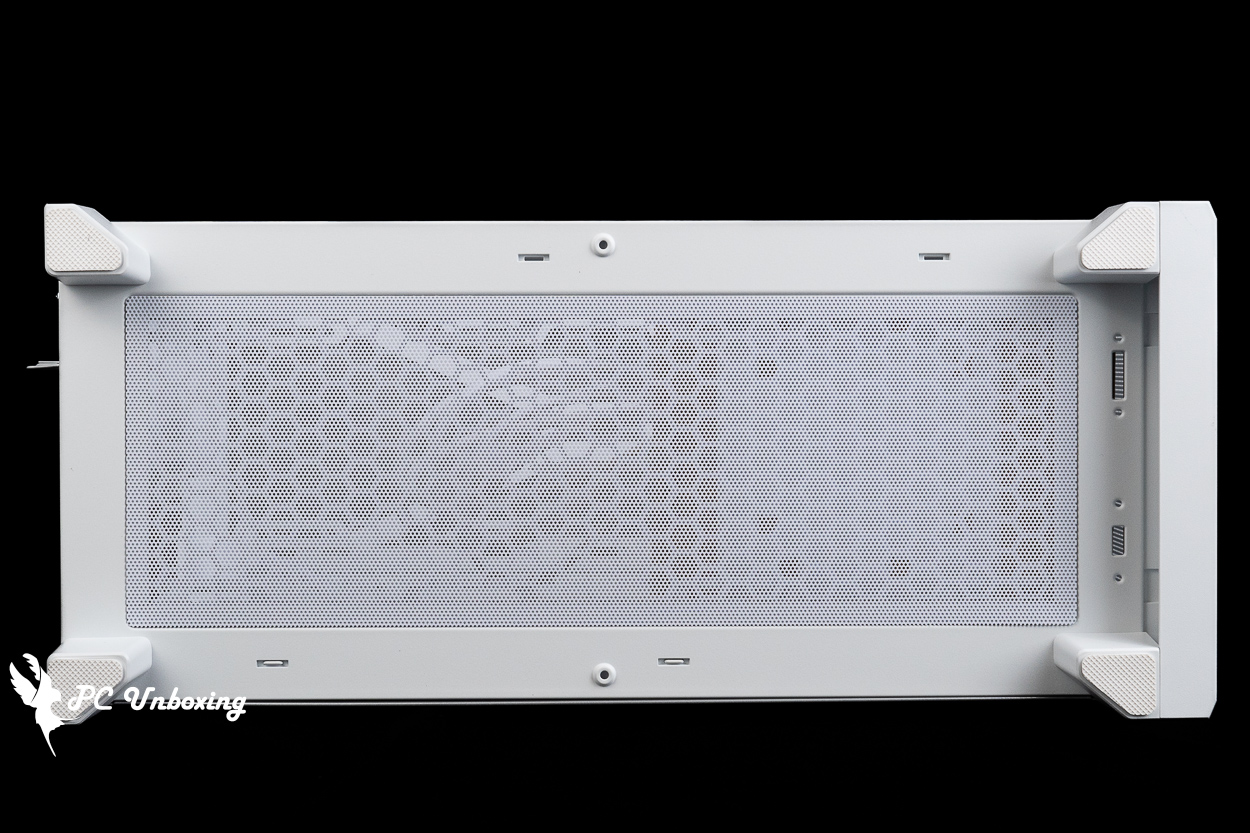
△ 機殼底部一覽。
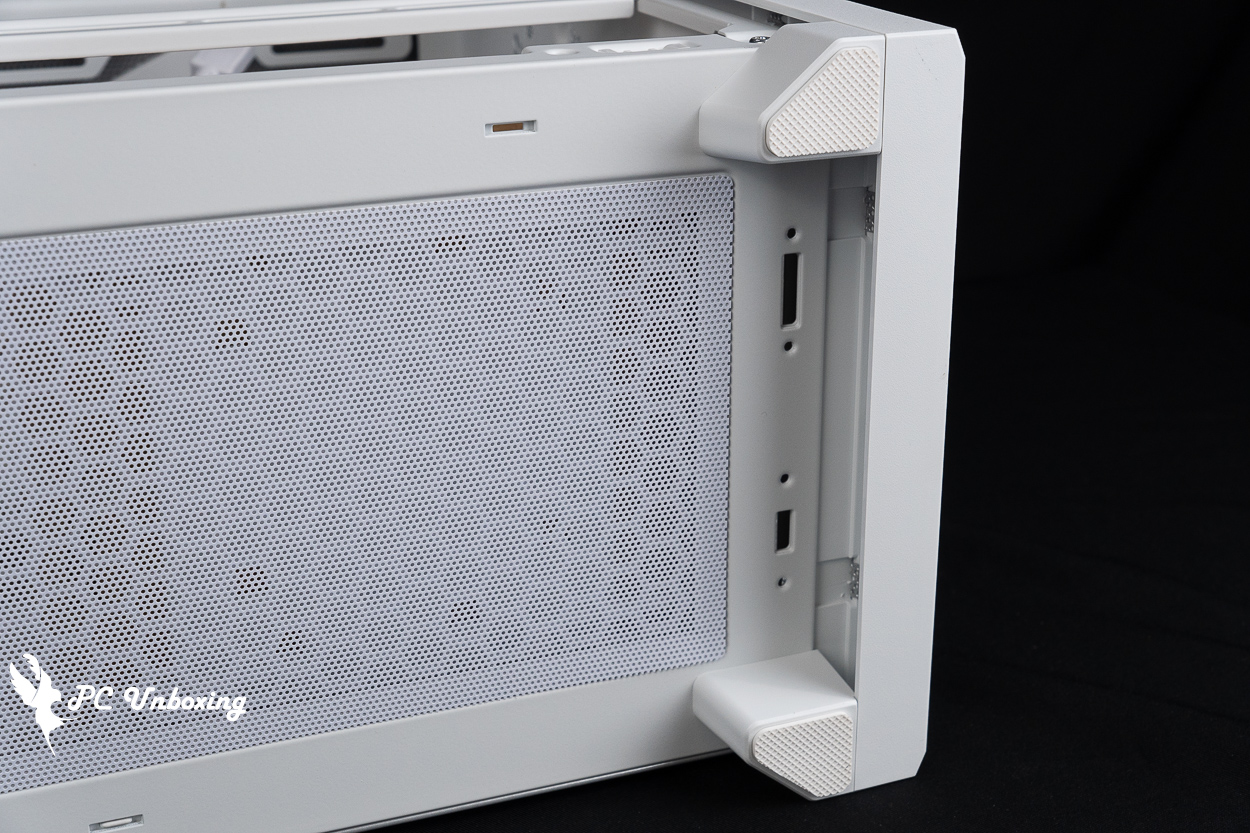
△ 底座有空間讓底部風扇進風,同時前面板開啟處從照片此處開啟。
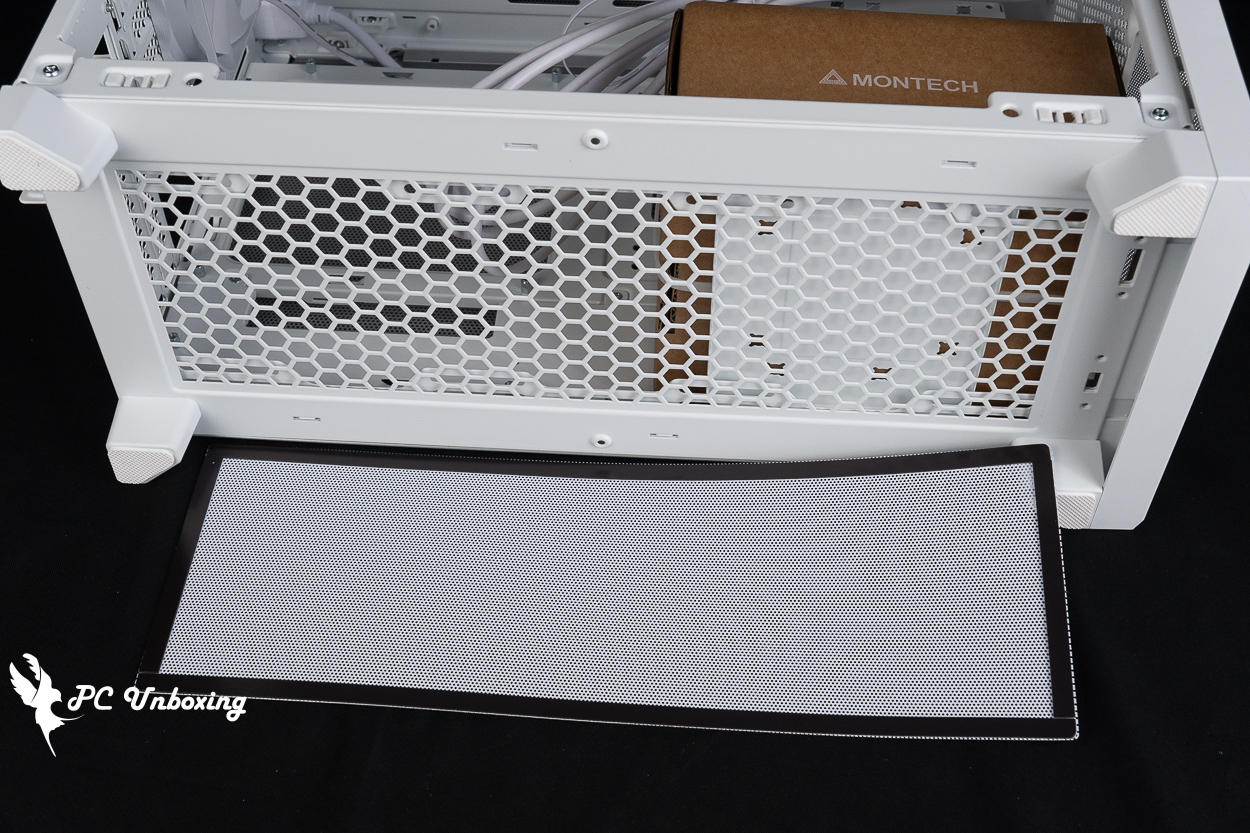
△ 磁吸式濾網。
機殼後方可以支援 92 mm 風扇安裝,但出廠時就已經預先安裝了一個直徑 Ø 92 mm 的 PWM 無光風扇負責排除廢熱,目前還查不到這個風扇的規格。
在 M1 模式情況下,底下配置有四個 PCIE 設備安裝位置,採用可重複使用的擋板及無橫桿規劃,而風扇預設安裝位置則有三個 PCIE 設備安裝位置,可用於顯示卡直立安裝,但玩家要自行再額外選購顯示卡延長線才能完成顯卡直立。
機殼背面還有個小細節,背面刻有三種模式安裝方向,方便大家在變換的時候分清楚哪邊朝上。
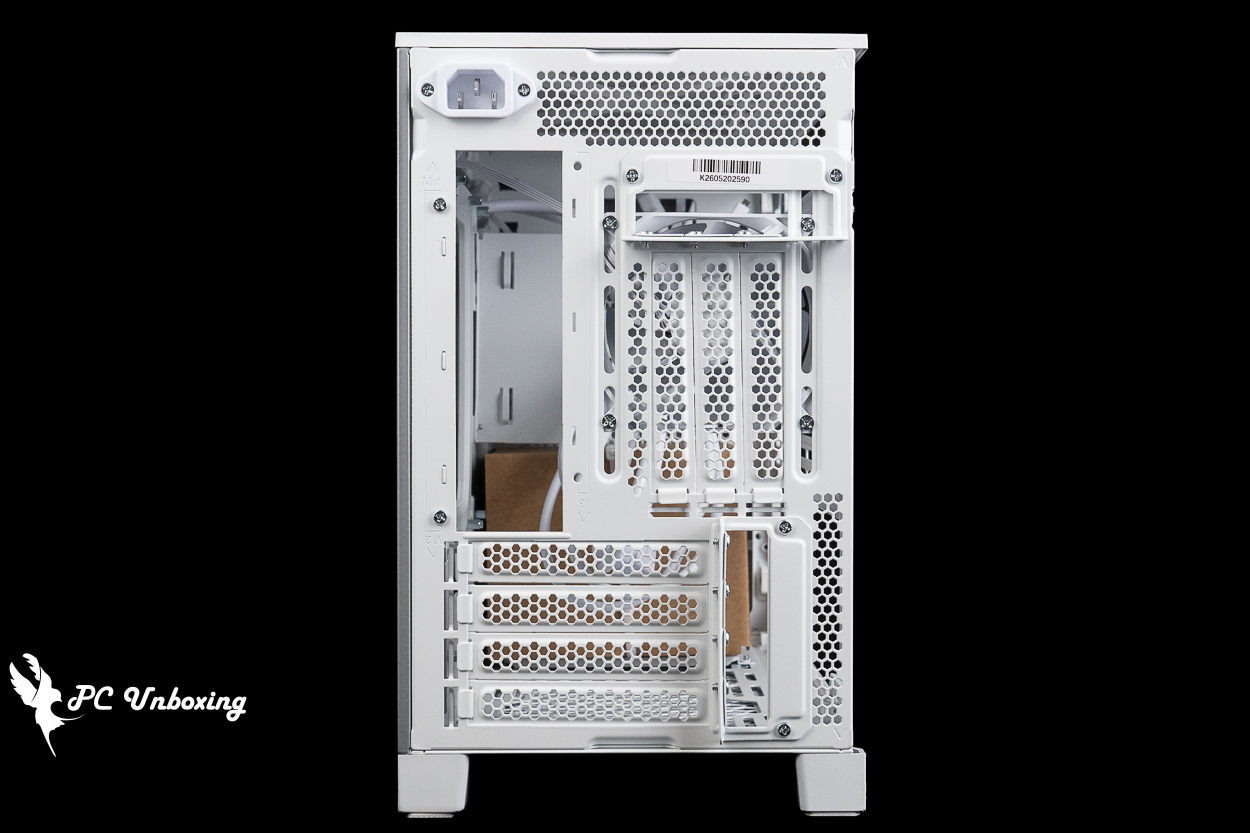
△ 機殼後方一覽。
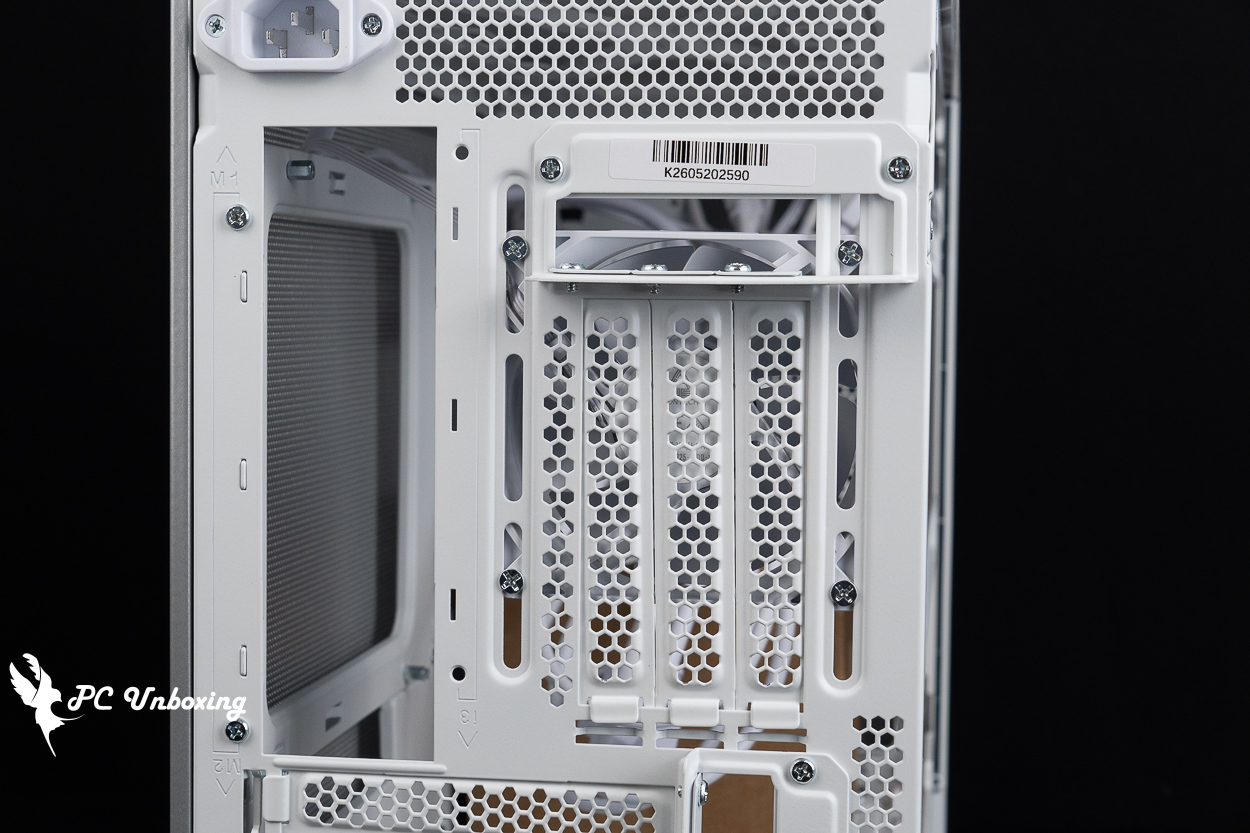
△ 92 mm 機殼風扇預裝位置,與顯示卡直立安裝位置相同,兩者只能二擇一使用。
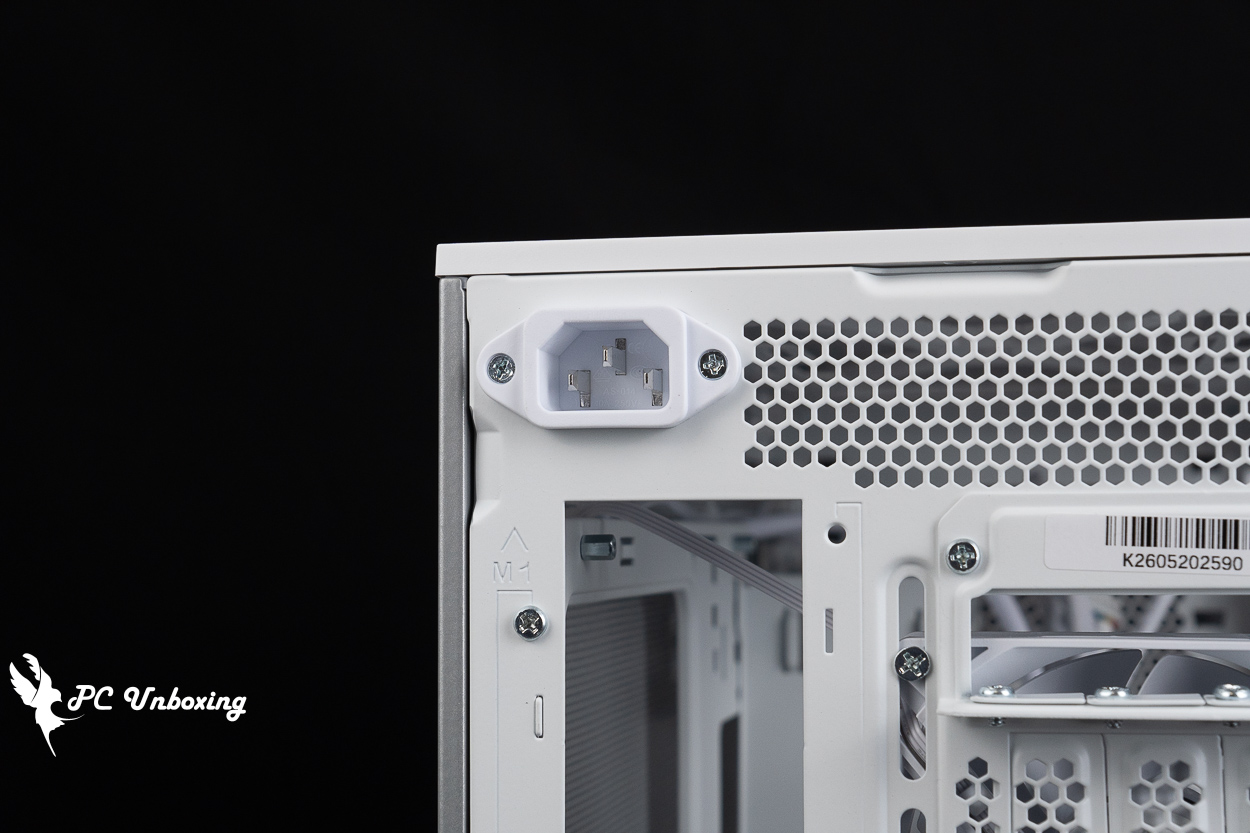
△ 機殼內部使用交流電延長線材連接電源,背面刻有模式與其對應朝向文字。
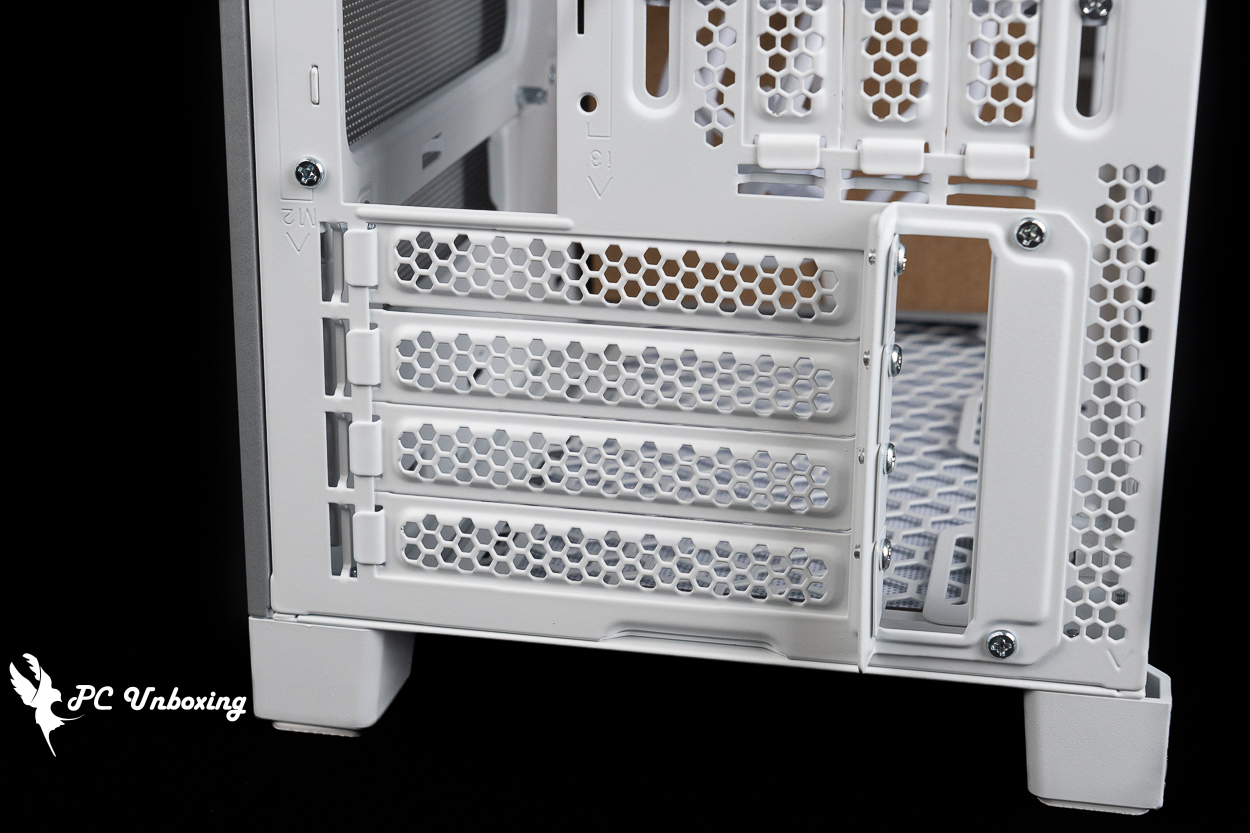
△ 顯示卡直插位置特寫。
在 M2 與 I3 模式下,機殼上方支援 360 / 280 mm 的風扇及水冷排安裝,底下沒有附贈防塵網,但因為有著塑膠結構,要自行加裝防落塵也是相對麻煩一些。
機殼 I/O 插槽設置在機殼前方頂部,所以這款機殼更適合放置於桌面以下高度使用(例如桌面下)會更方便,提供了:開機鍵、TRRS 複合式耳機麥克風孔、2x USB-A 5Gbps、USB Type-C 20 Gbps。
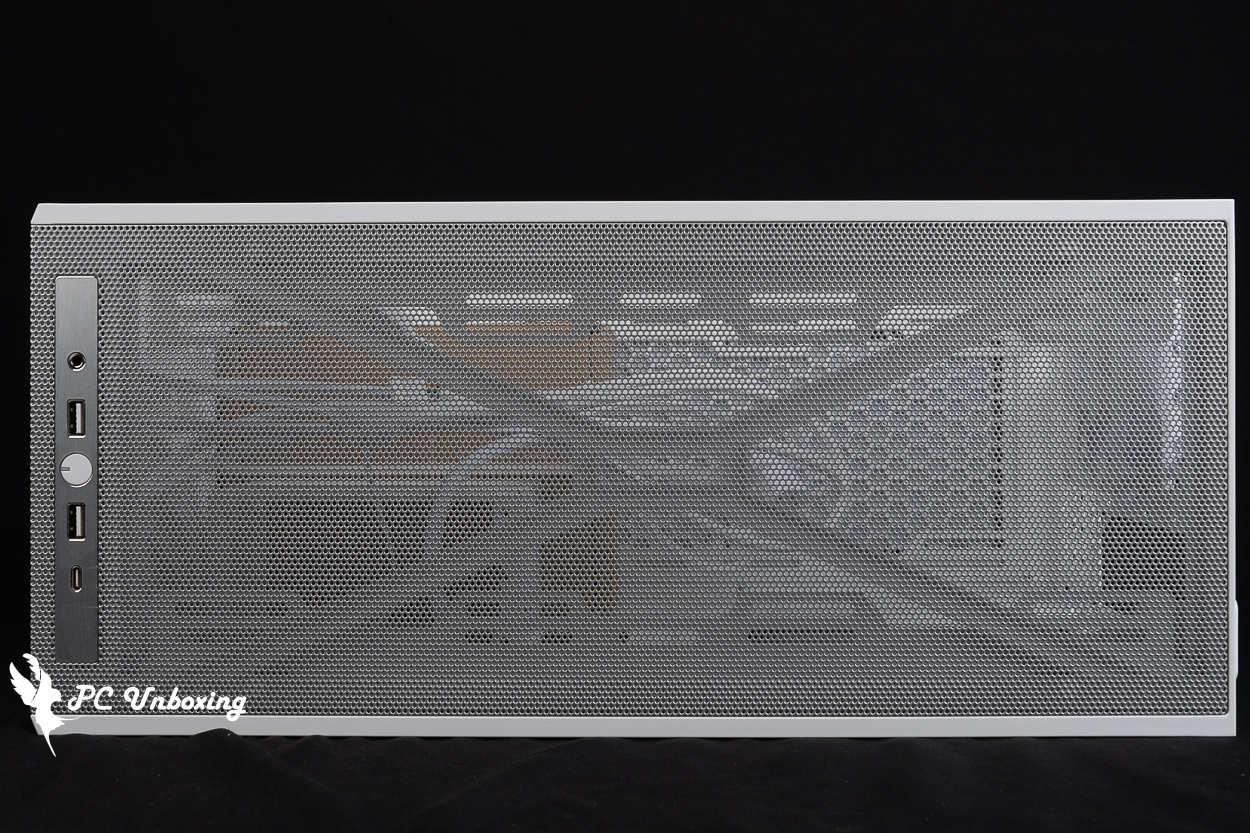
△ 機殼頂部一覽。
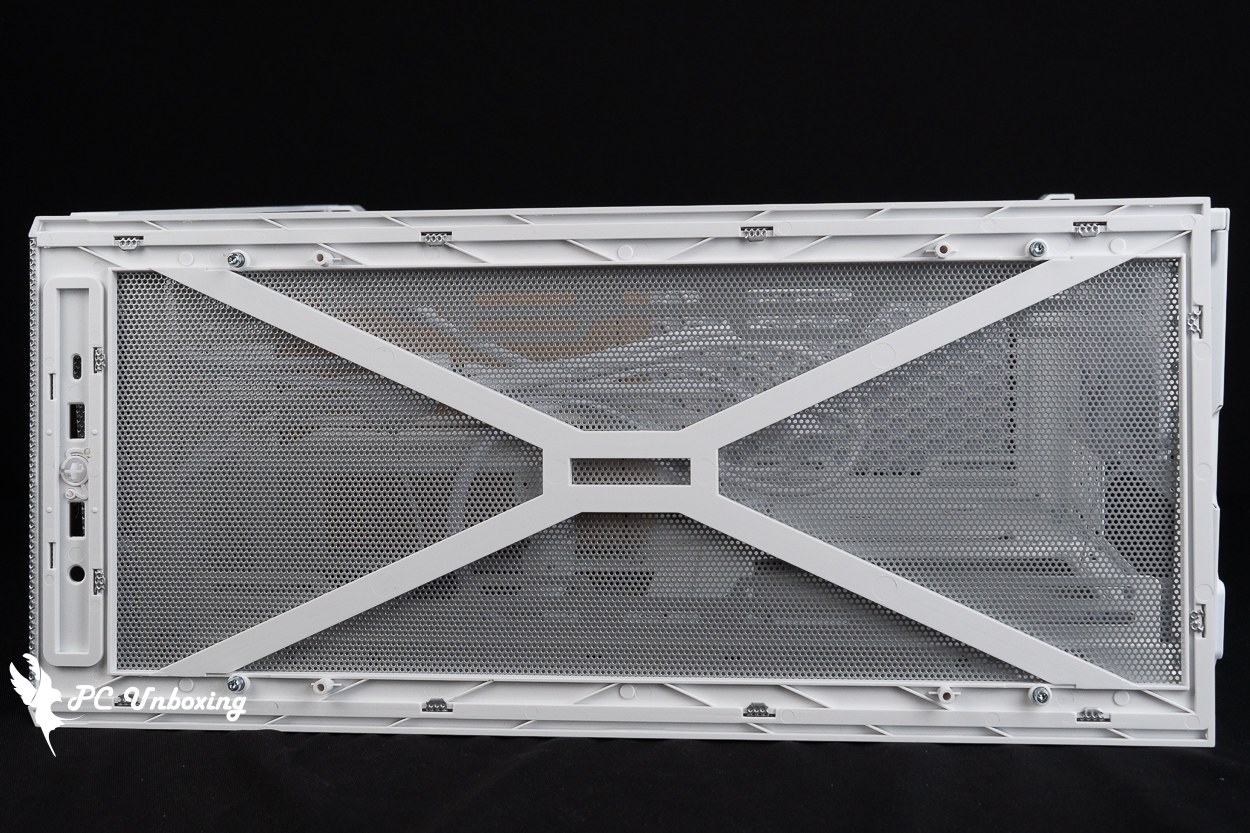
△ 頂蓋的底下有加強結構。
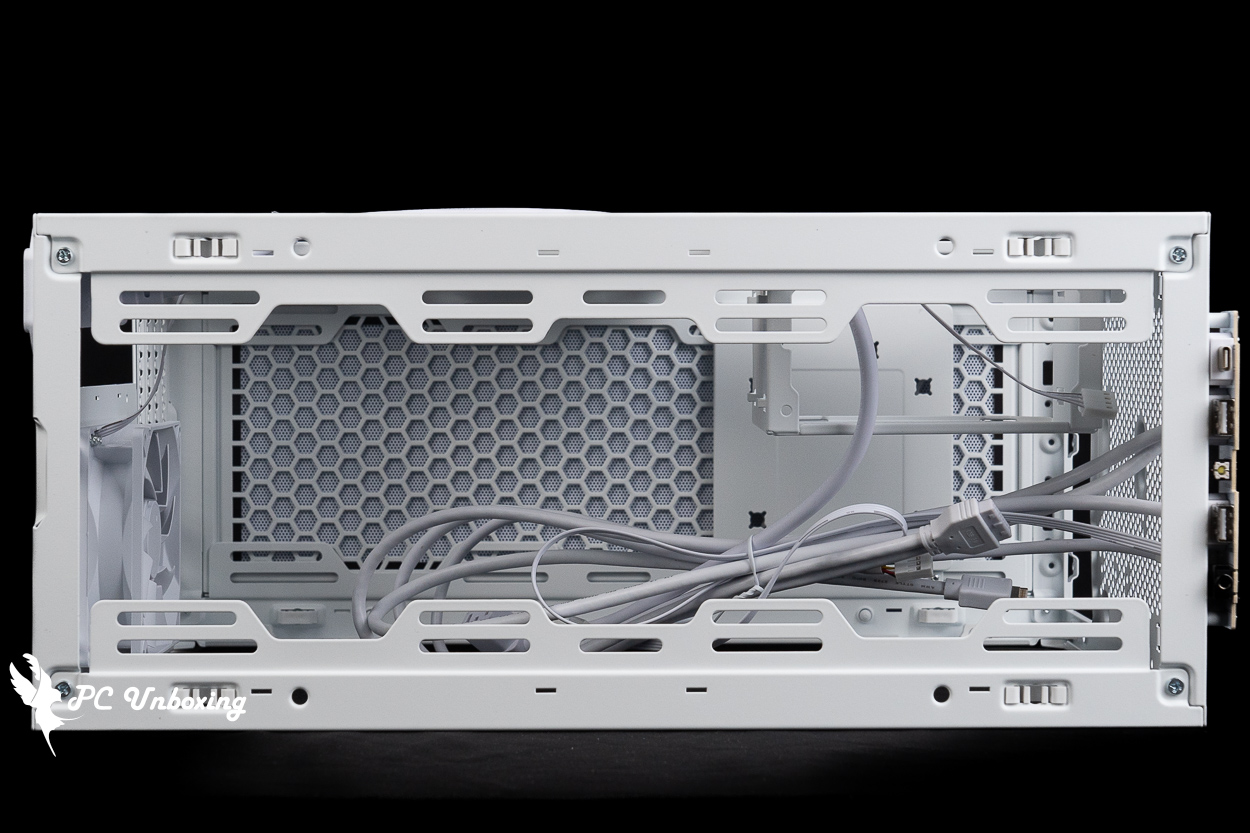
△ 機殼上方支援 360 / 280 mm 的風扇及水冷排安裝。
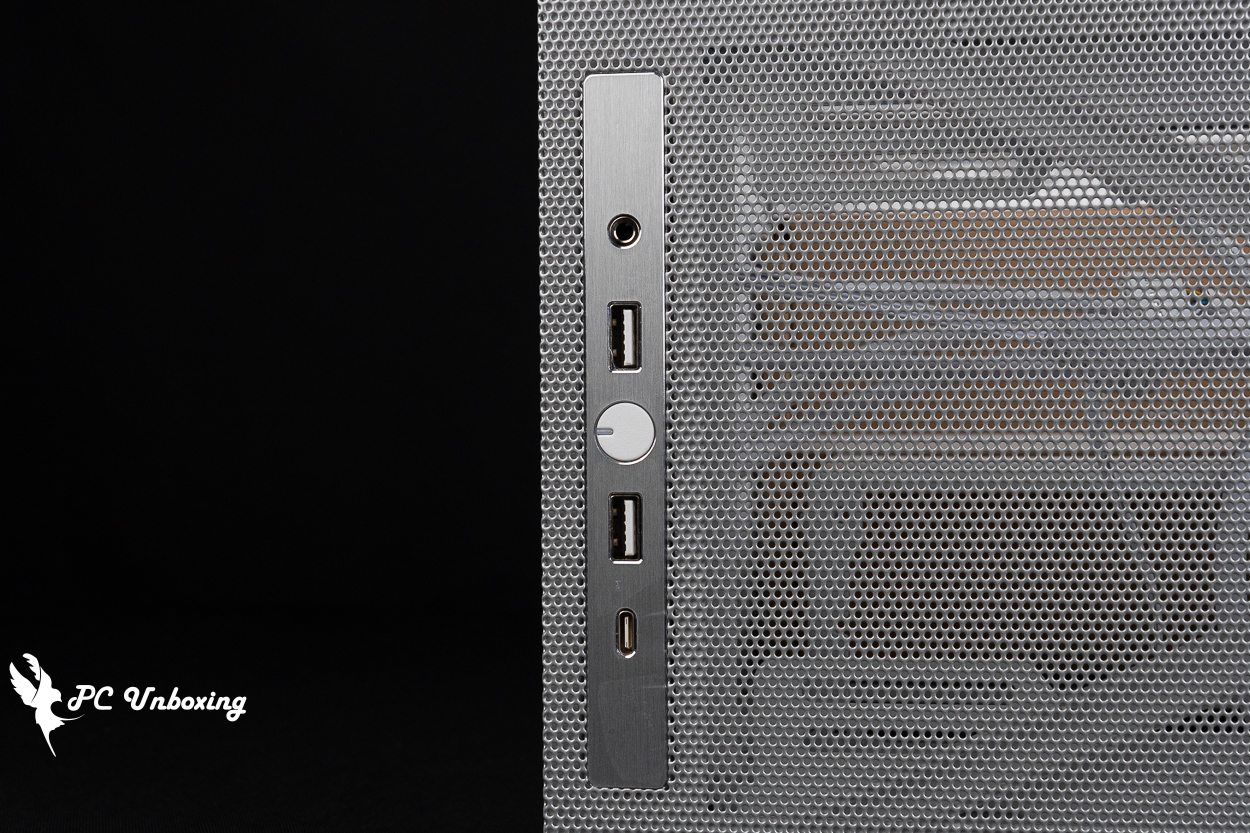
△ 機殼 I/O 埠一覽。
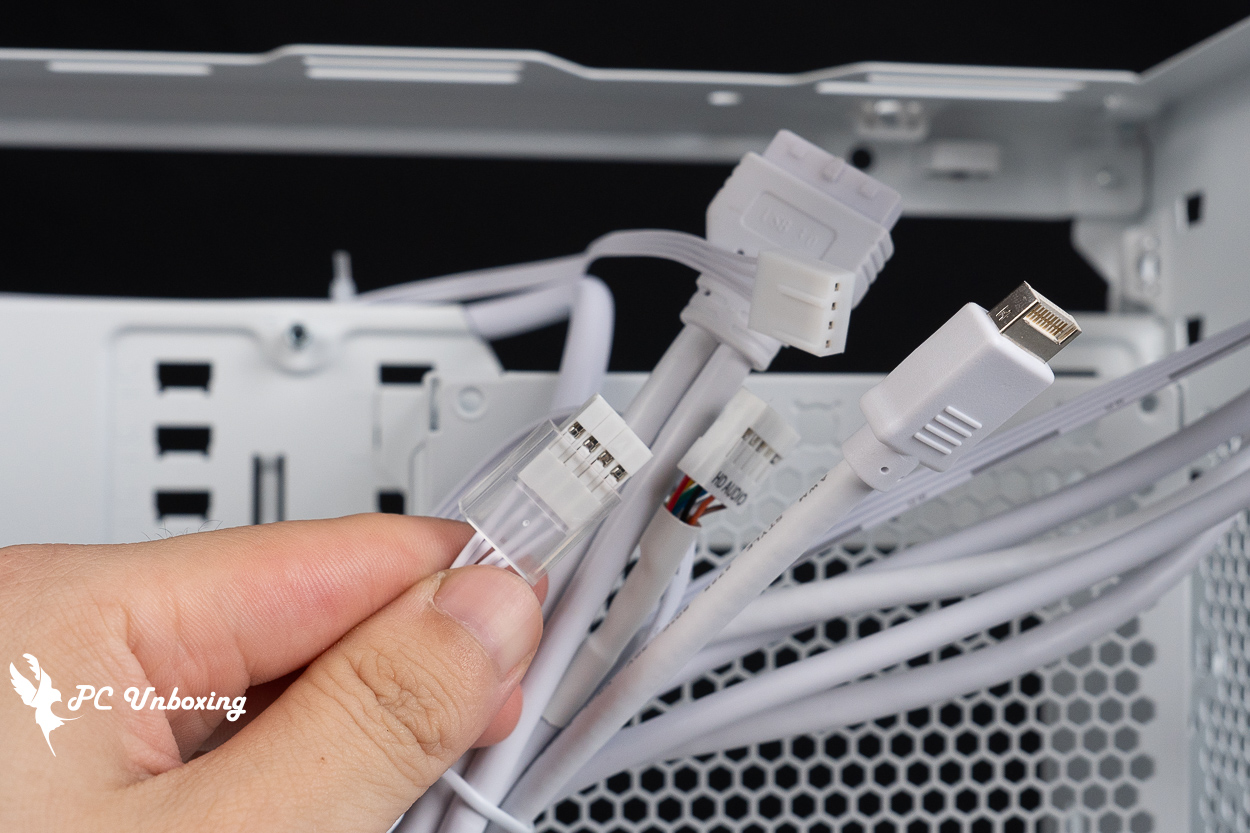
△ I/O 線材一覽。
主機板背面一側提供網孔,顯示卡直立安裝進風用途,但底下沒有設置磁吸式濾網,會在意的人可能要自行加裝。
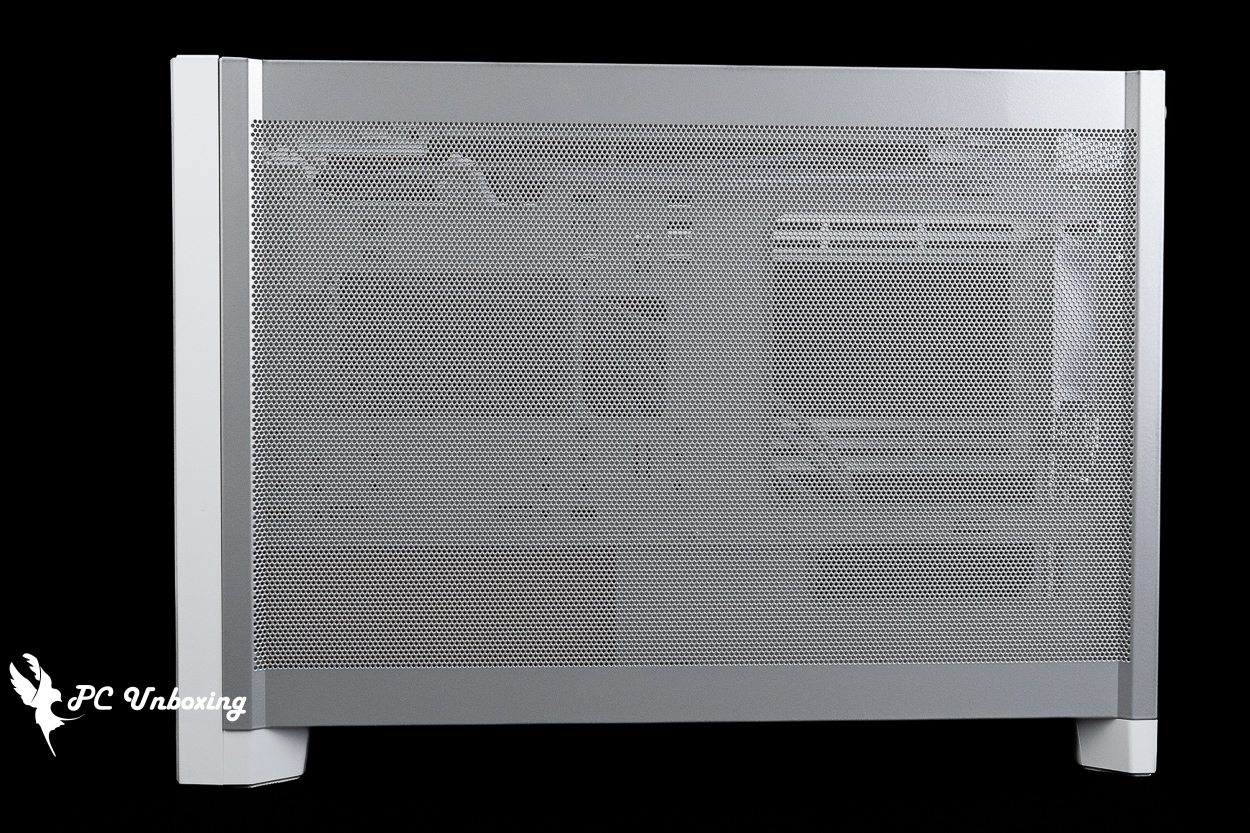
△ 同樣是全面積網孔側板。
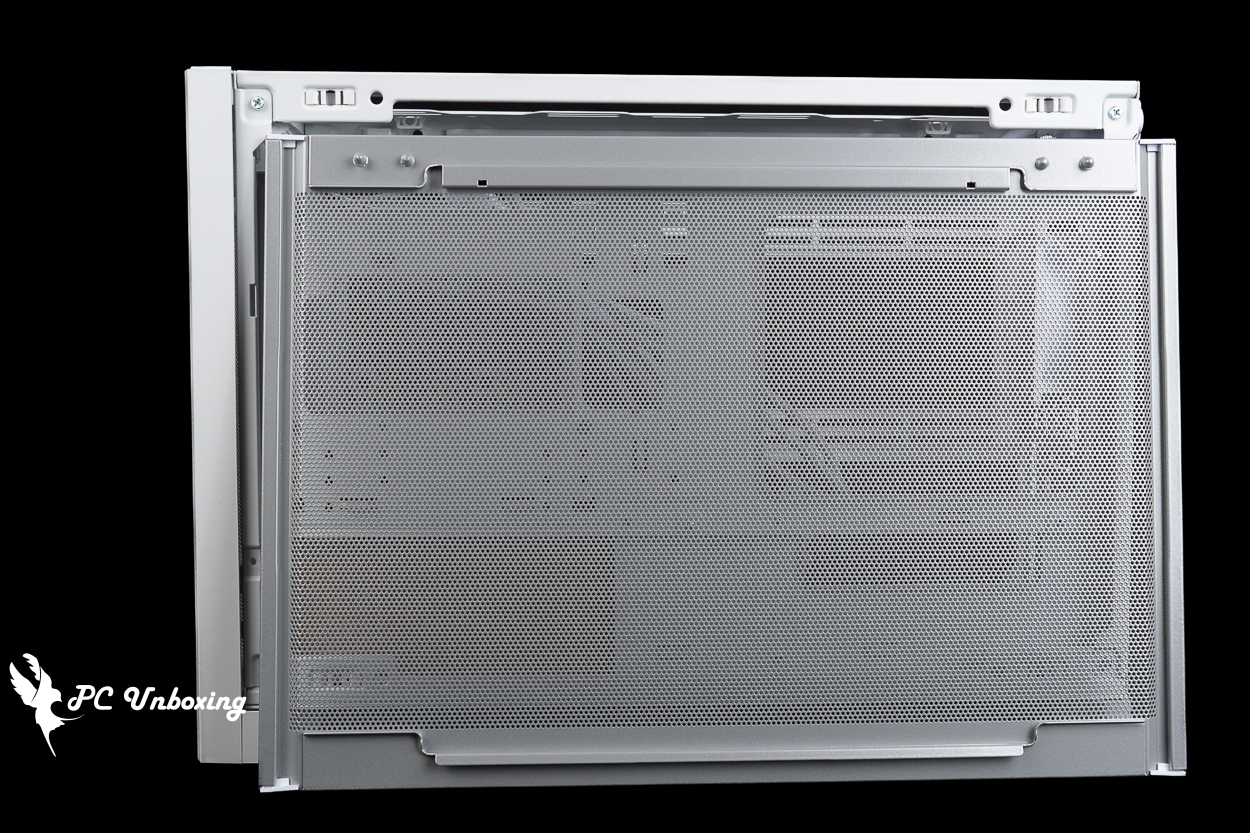
△ 底下沒有防塵網。
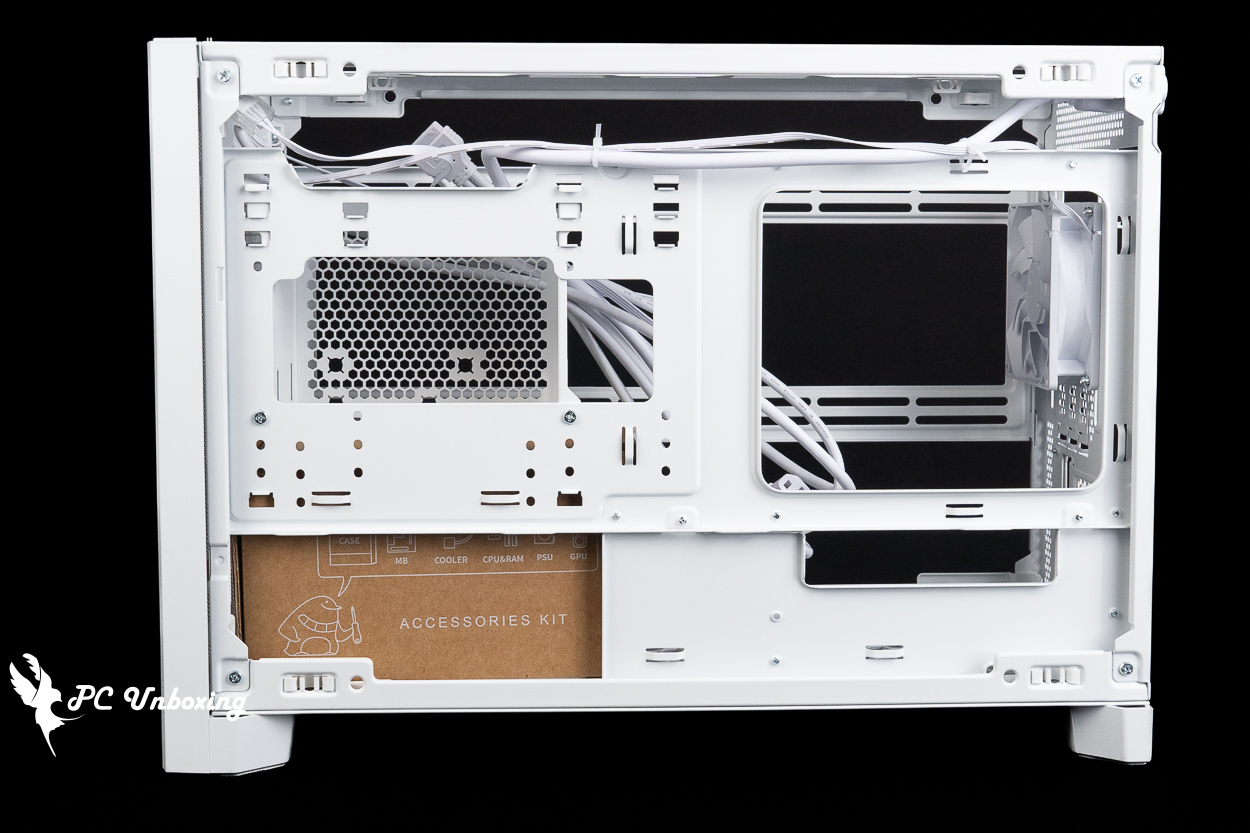
△ 預設 M1 模式下,這一面沒有散熱用途,但如果是 M2 或 I3 模式,就會用於顯示卡直立安裝進風用途。
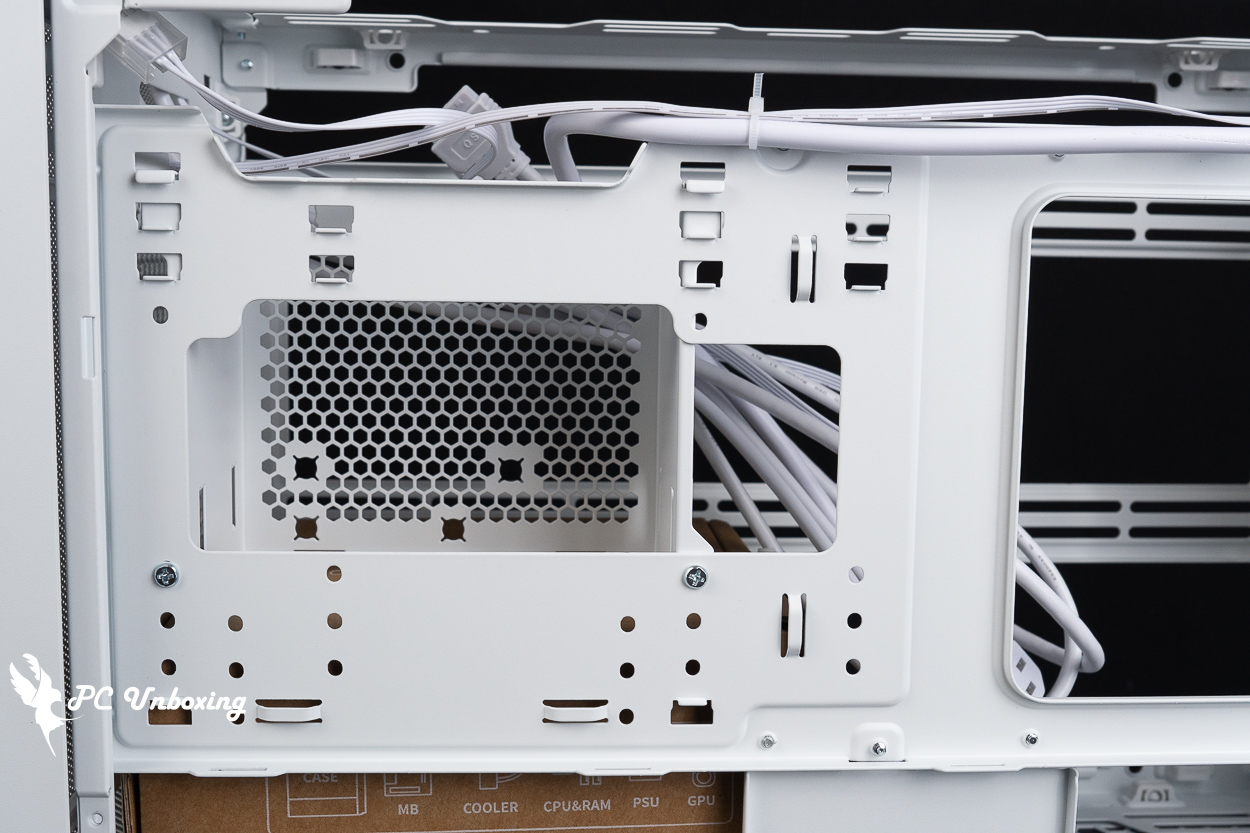
△ 電源安裝支架有左右兩邊,加上三種高度,這一個位置電源總共有六種安裝模式。
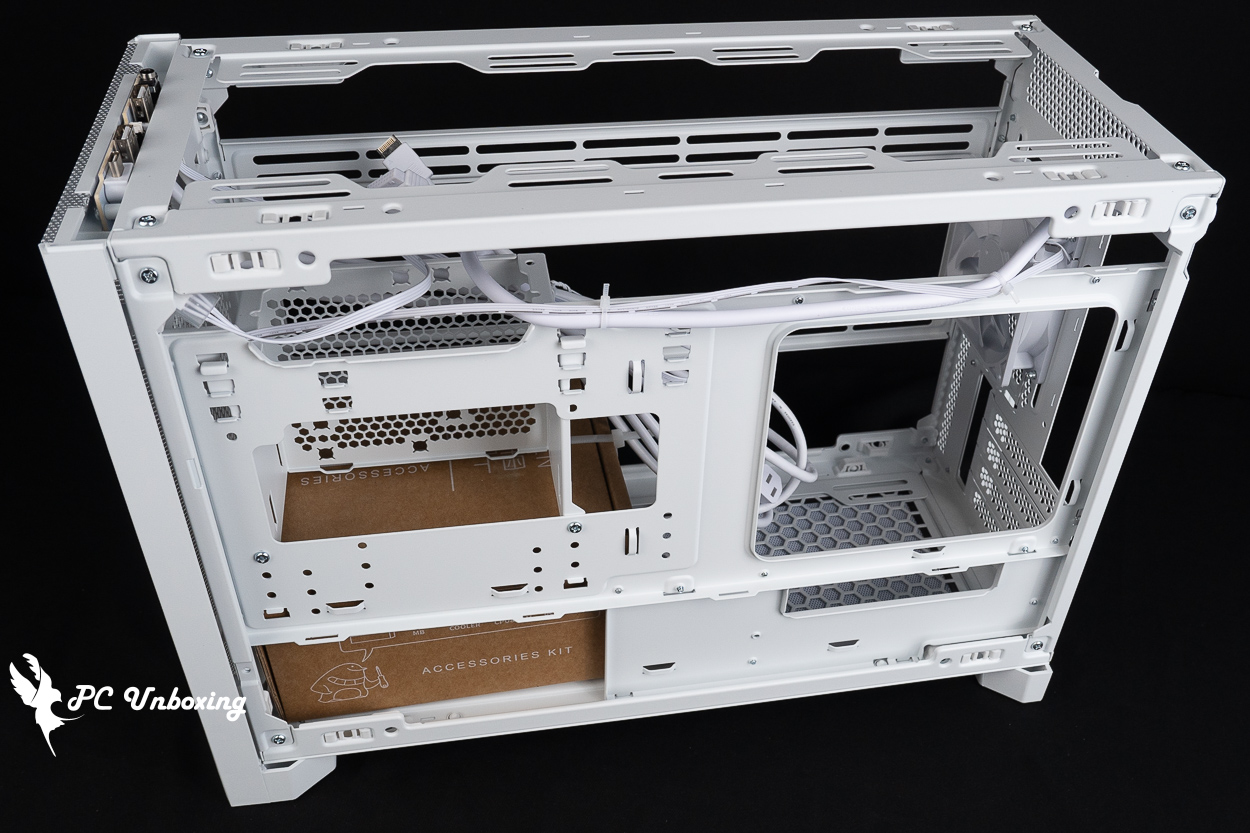
△ 在預設 M1 模式下主機板背面基本上沒有什麼藏線空間可以使用。
MONTECH TEN 安裝空間|顯示卡、水冷與電源配置介紹
MONTECH TEN 僅支援 Micro-ATX、Mini-ITX 大小的主機板安裝,近期新興的 Micro-ATX(背插)主機板則不相容安裝。
M1 模式下風冷散熱器則可以相容到 156 mm 的高度,以及長度最多 425 mm 顯示卡安裝,留有足夠的空間給主流等級型號風冷和顯示卡安裝。
出廠時預先在機殼後方安裝一個直徑 Ø 92 mm 的無光風扇負責排除廢熱,若還想加強機殼內部散熱效果,這個機殼最多可以安裝 10 個風扇,機殼底部、側面支架、頂部,都還有風扇安裝位置可以擴充。
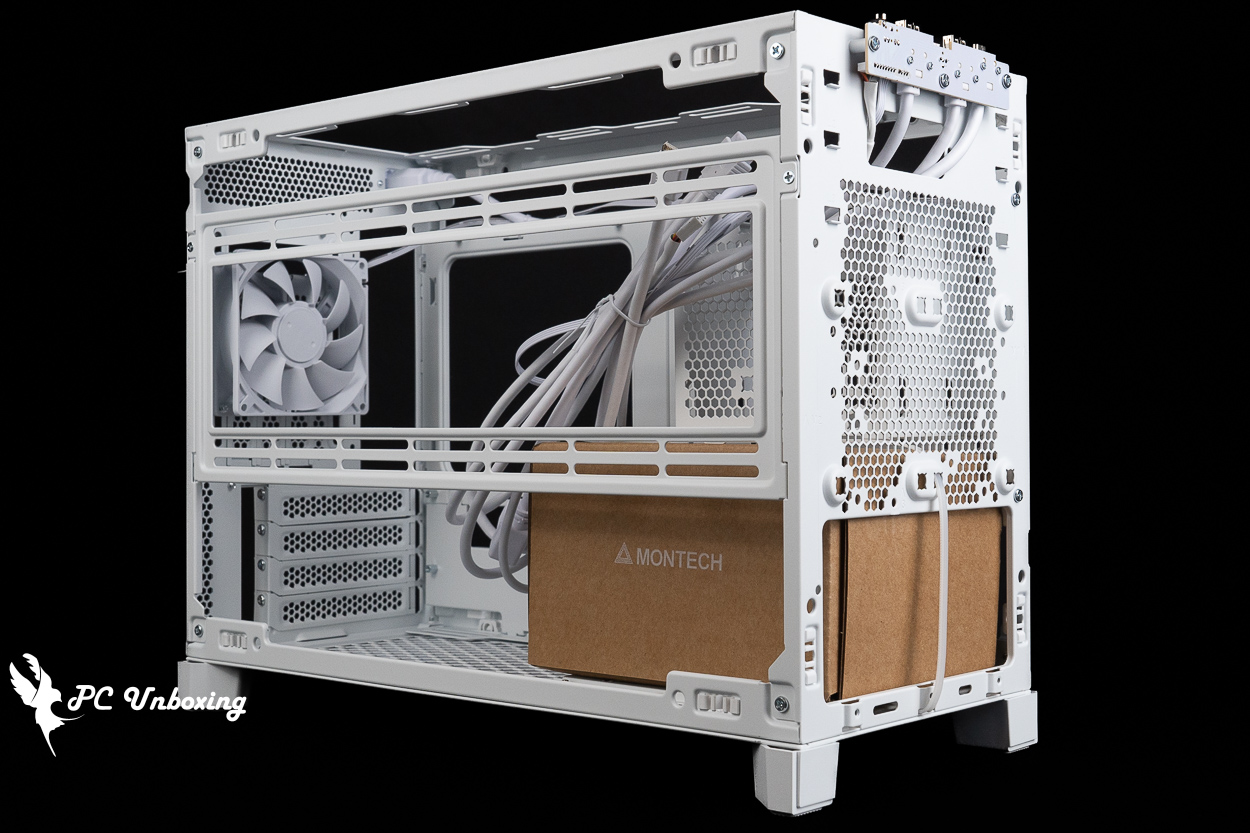
△ 預先安裝後方一個風扇。
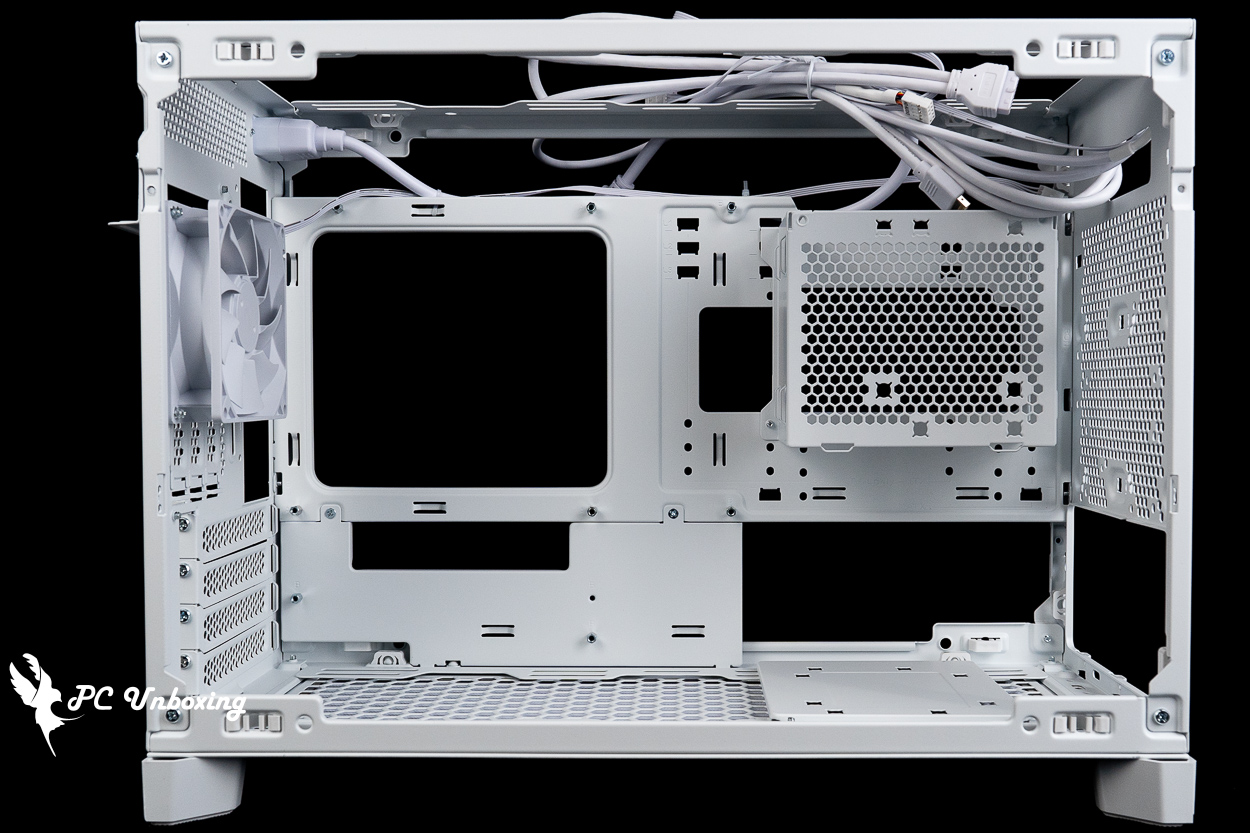
△ 可以相容 156 mm 高的風冷塔散與長度 425 mm 顯示卡。
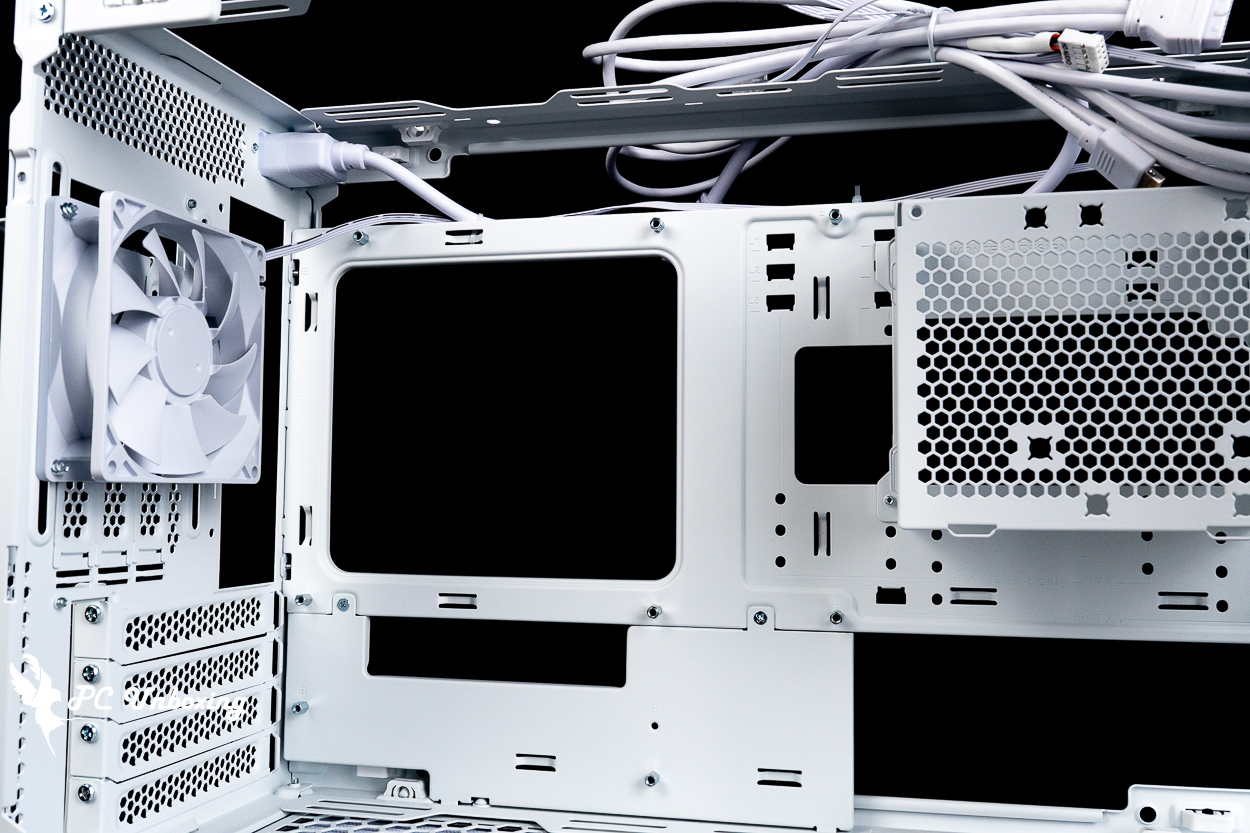
△ 機殼附贈的無光風扇負責排風,但如果顯示卡要直立安裝就要移除。
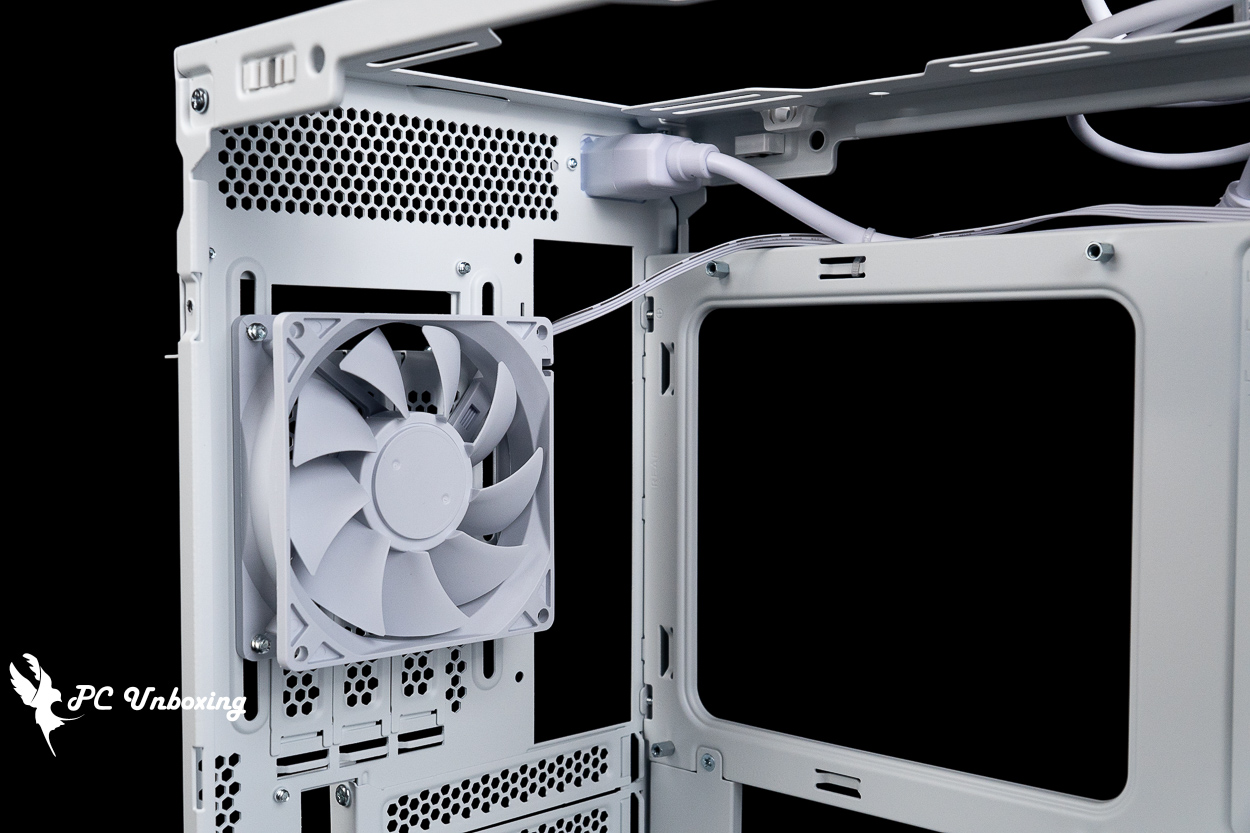
△ 交流電延長線材內部使用空間。
機殼側邊風扇支架上,可以支援 360 / 280 mm 的風扇及水冷排安裝,但若是顯示卡以直立安裝則可能會有相容性問題,其他模式也要根據實際安裝情況去判斷。
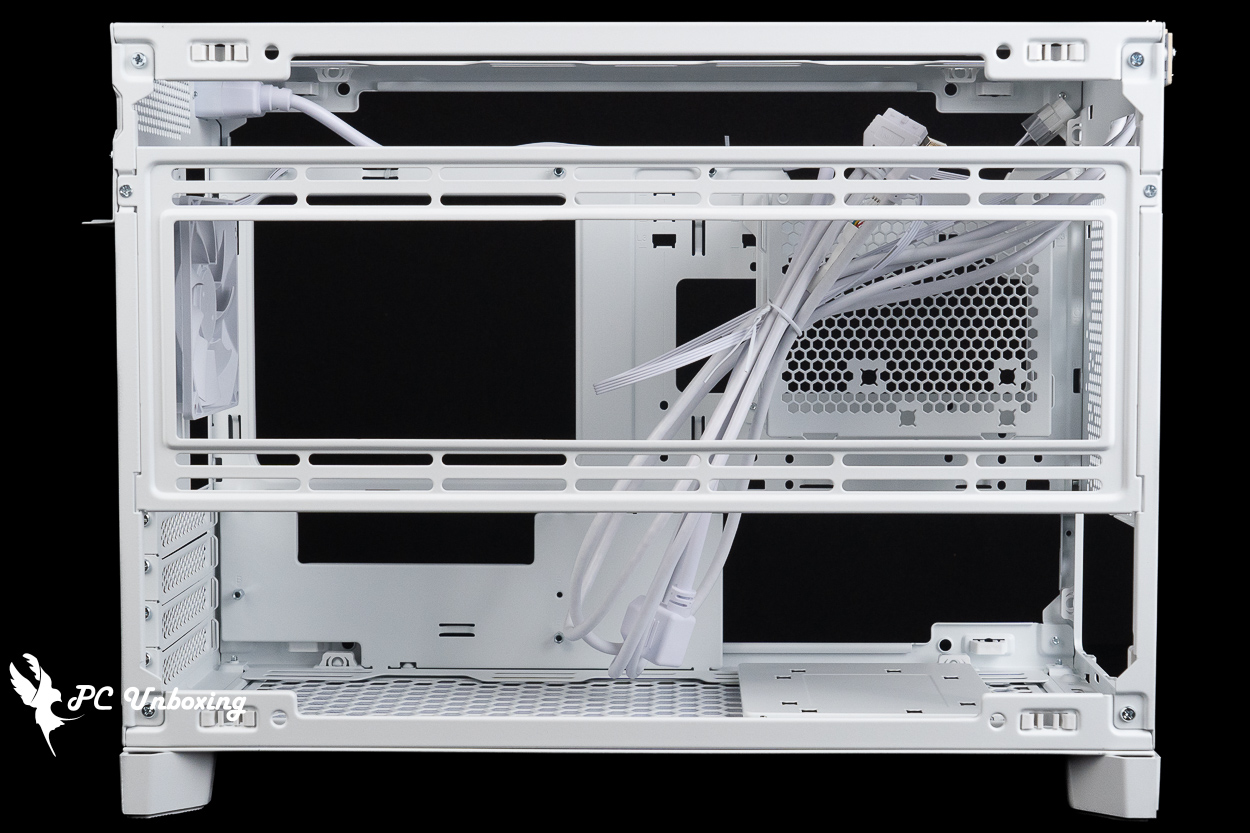
△ 側邊風扇支架。
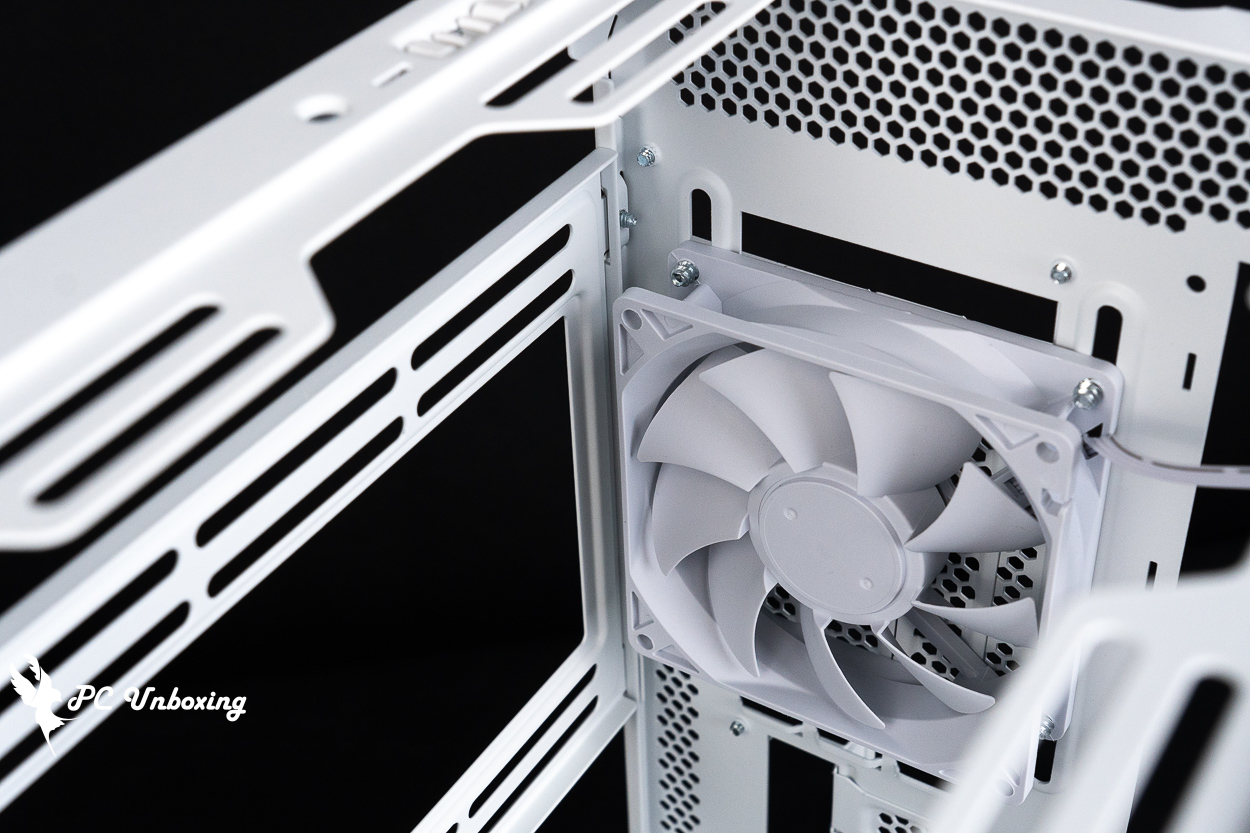
△ 側邊支架與後方風扇的距離。
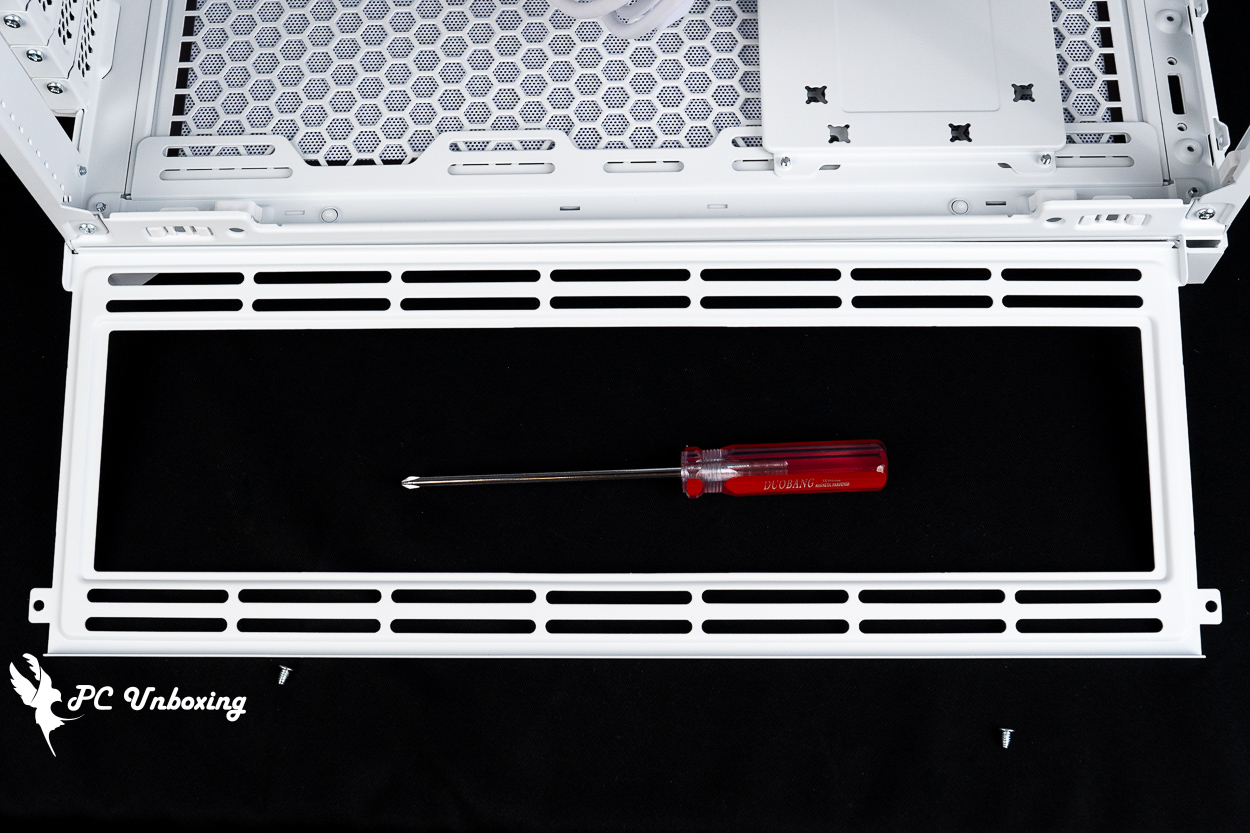
△ 側邊支架可單獨拆卸下來。
電源倉安裝支架預設用於安裝 SFX / SFX-L 規格電源,安裝架上有一個 2.5 或是 3.5 吋複合式安裝位可以擇一安裝硬碟。
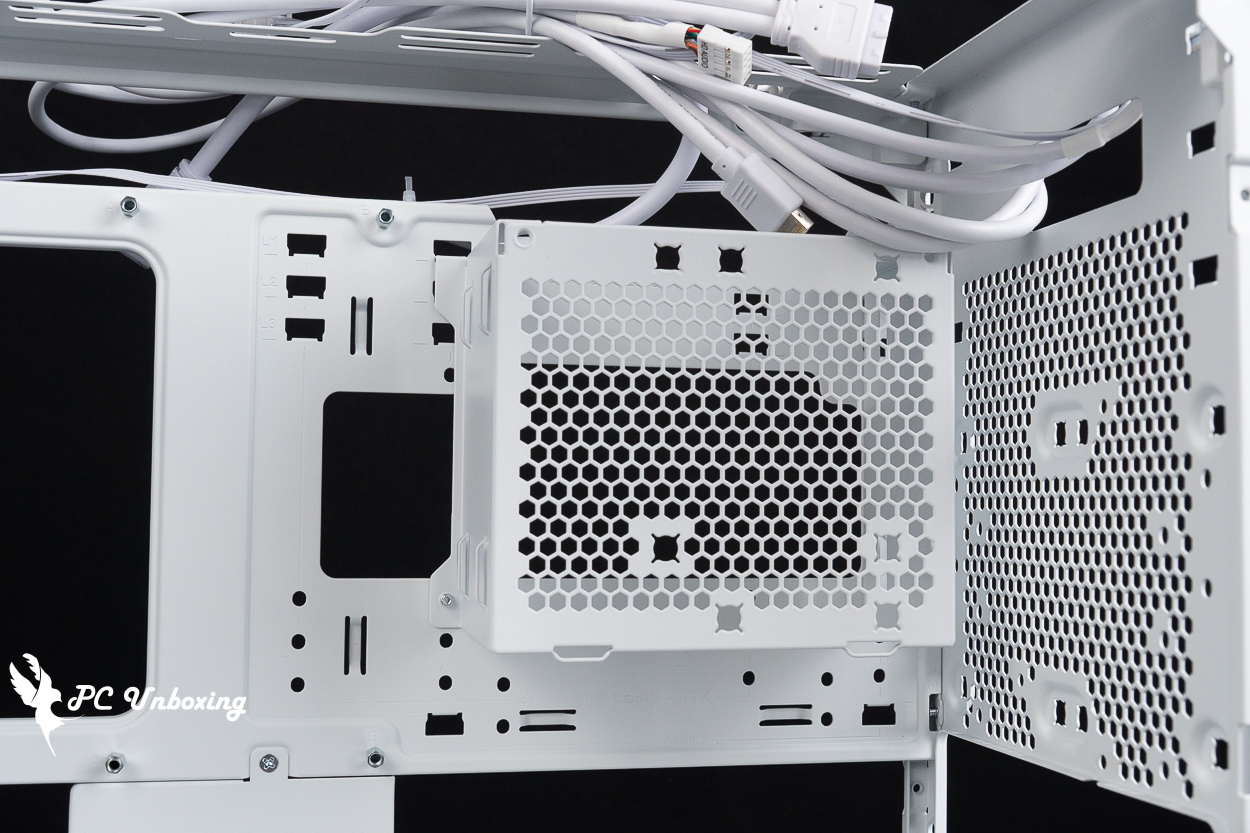
△ 預設電源架上可以安裝一個硬碟。
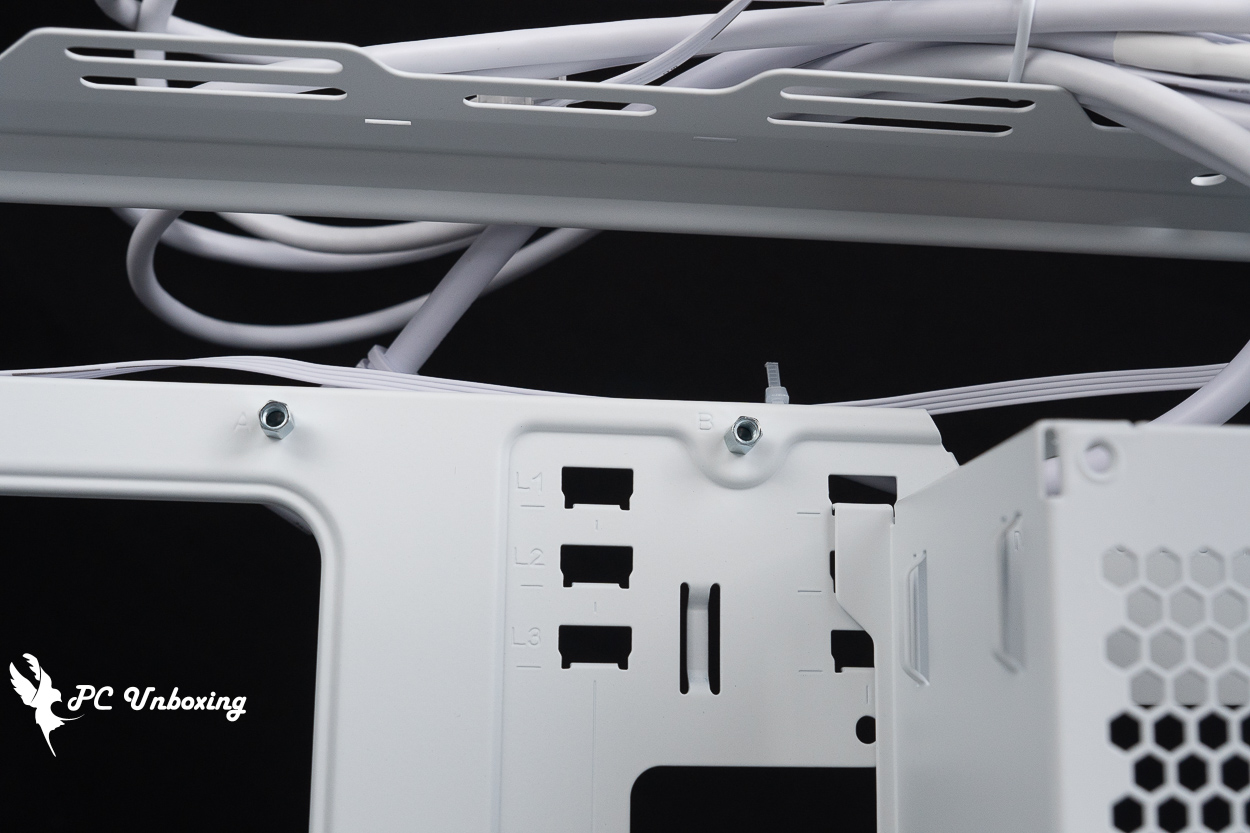
△ 電源安裝模式標示。
機殼底部同樣也支援 360 / 280 mm 的風扇及水冷排安裝,旁邊則附贈有一個 2.5 或是 3.5 吋複合式安裝盤可以使用。
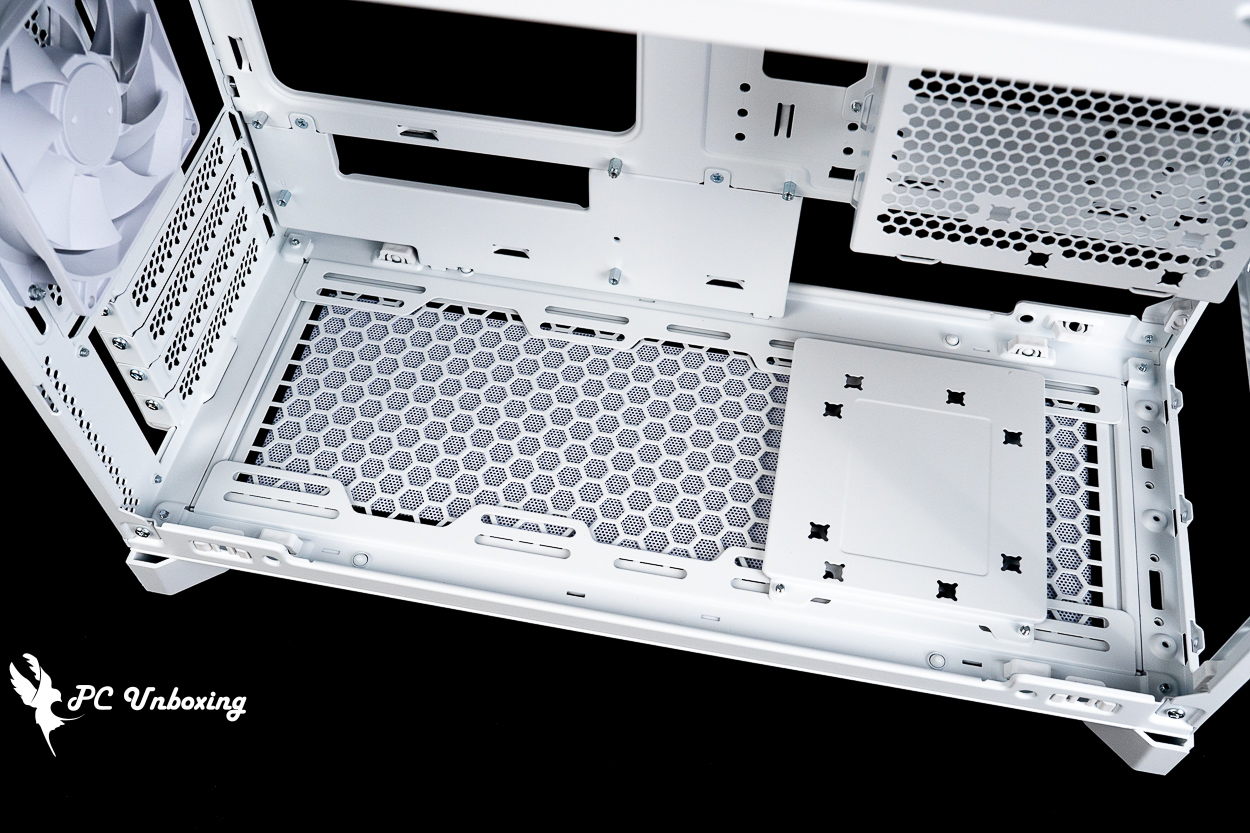
△ 機殼底部風扇擴充支架。
機殼配件有 ATX 電源轉接安裝支架、一次性束帶、十周年紀念魔鬼氈束線帶、PCIE 遮罩擋板、顯示卡支撐架、各項螺絲、水冷偏移支架。
要注意使用 ATX 電源搭配 ATX 電源轉接安裝支架使用,相比 SFX 電源搭配原本的支架,會少一個 2.5 或是 3.5 吋複合式安裝位可以使用。
水冷偏移支架可以讓水冷或風扇安裝偏移 10 mm,來迴避部分相容性安裝問題。
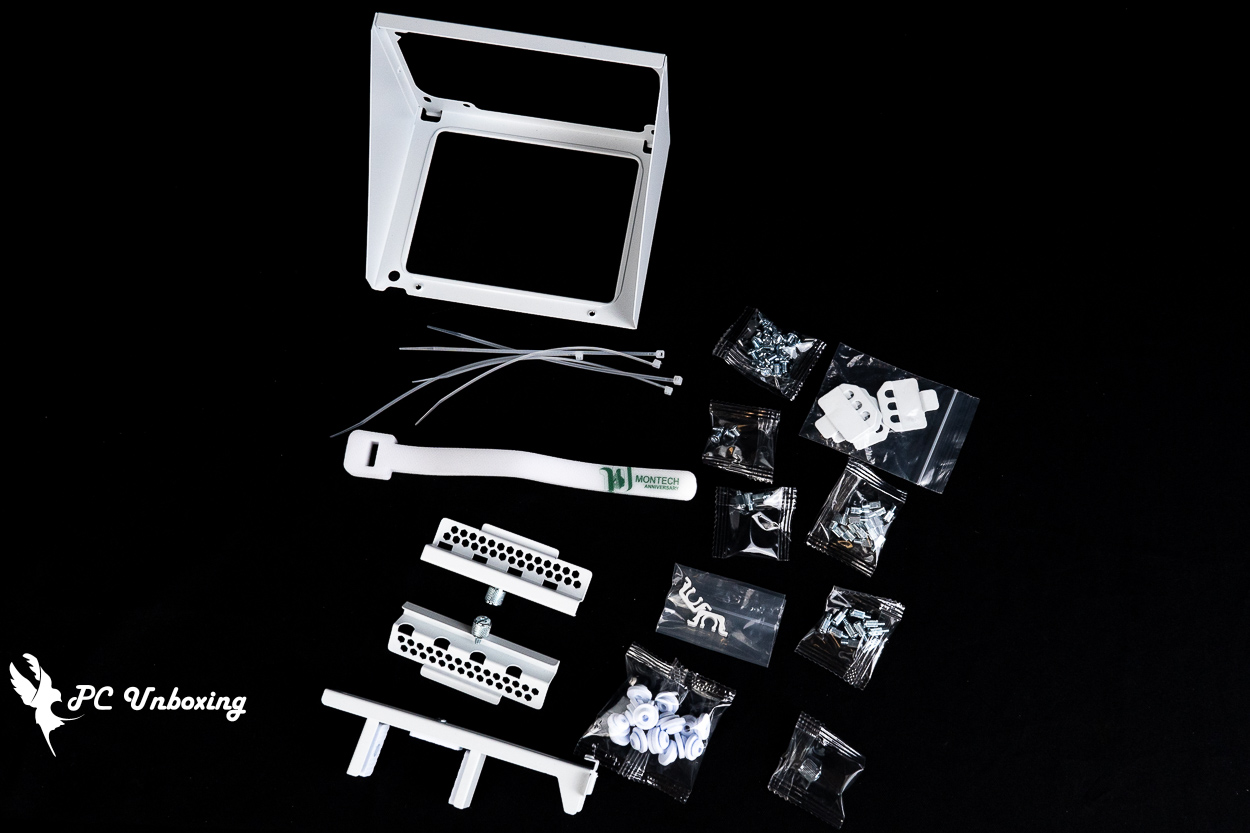
△ 配件一覽。
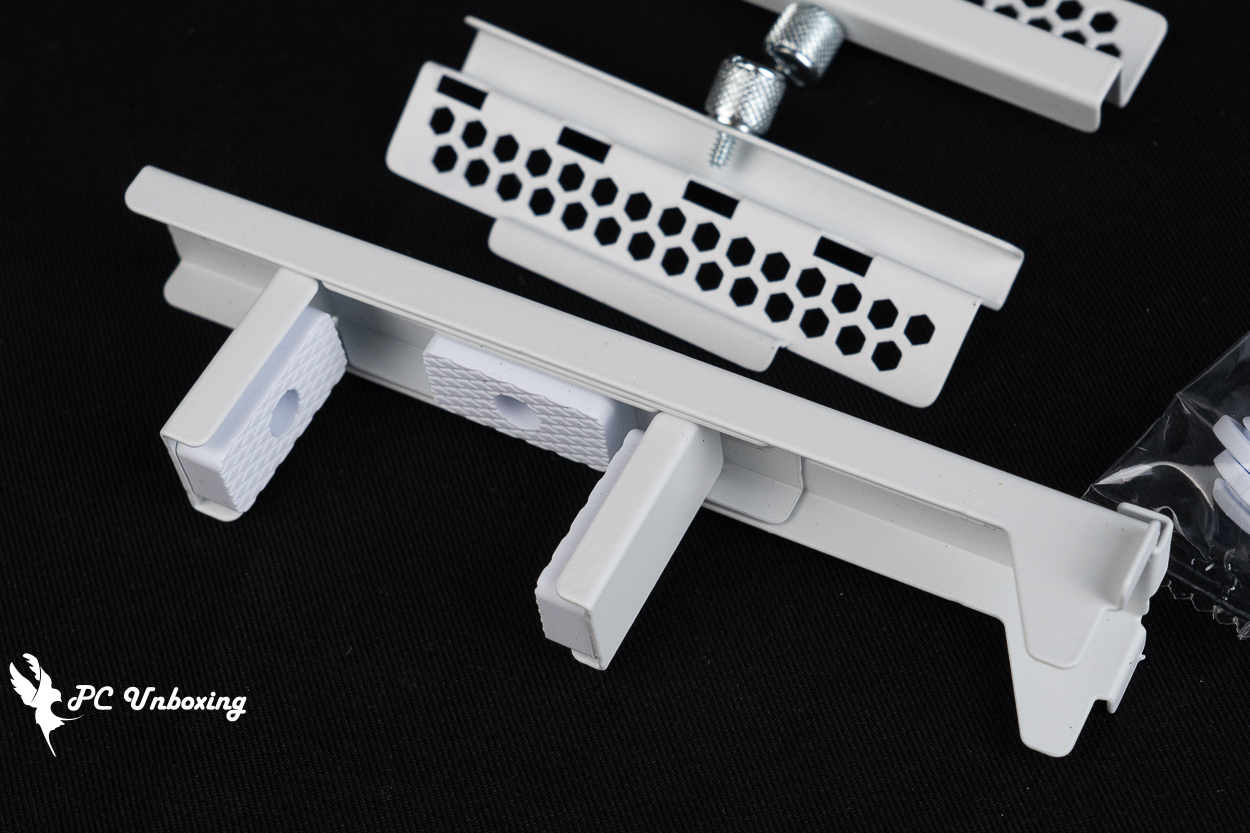
△ 顯示卡固定架。
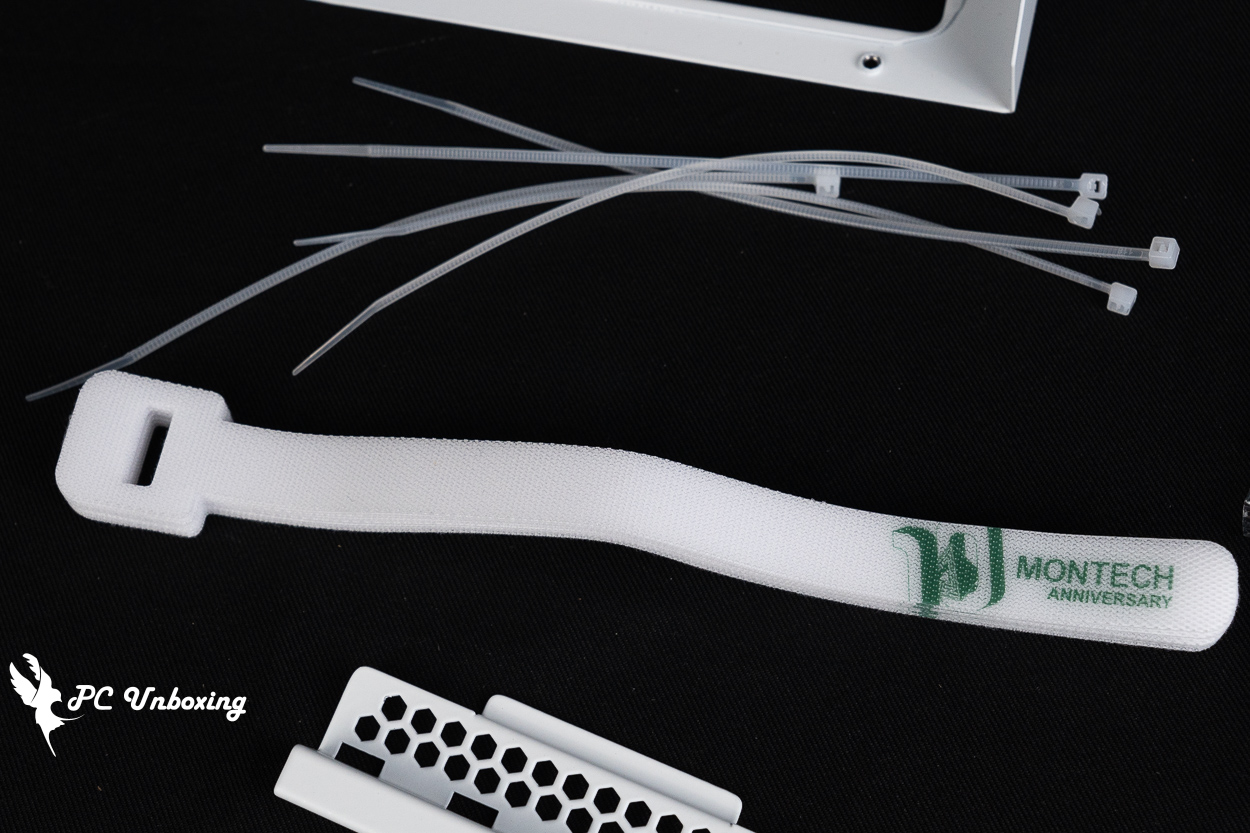
△ 特別款魔術貼綁線帶。
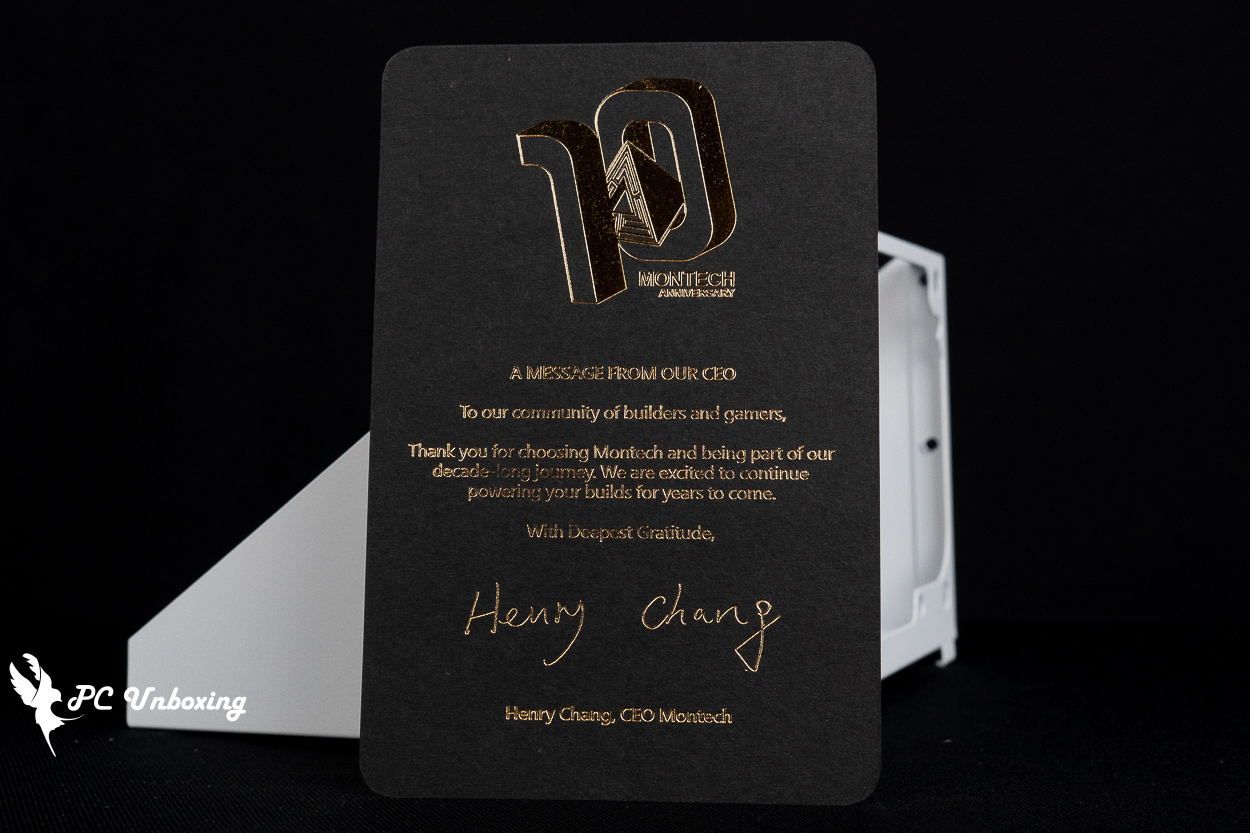
△ 十周年感謝卡。
MONTECH TEN 實裝展示|M1 模式組裝效果與外觀分享
接著實際安裝 MONTECH 君主 TEN 機殼展示給大家看。
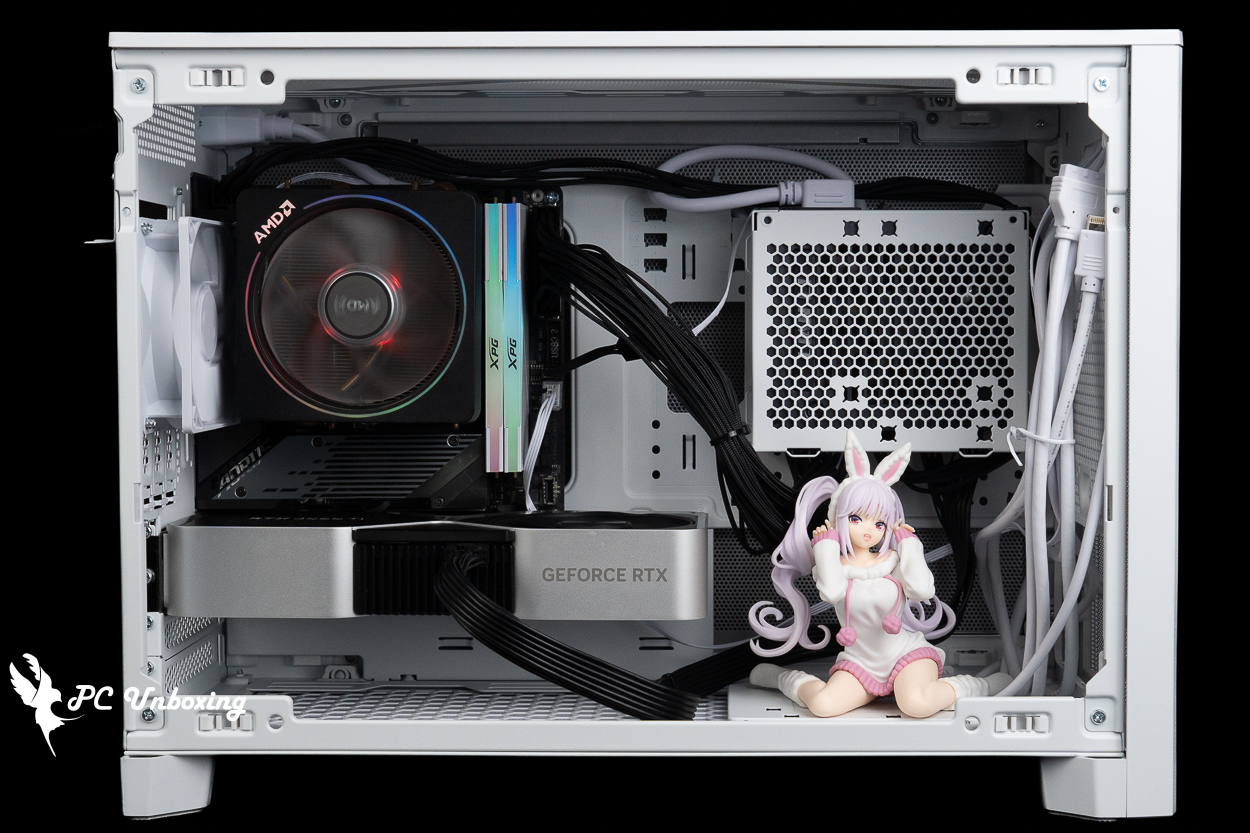
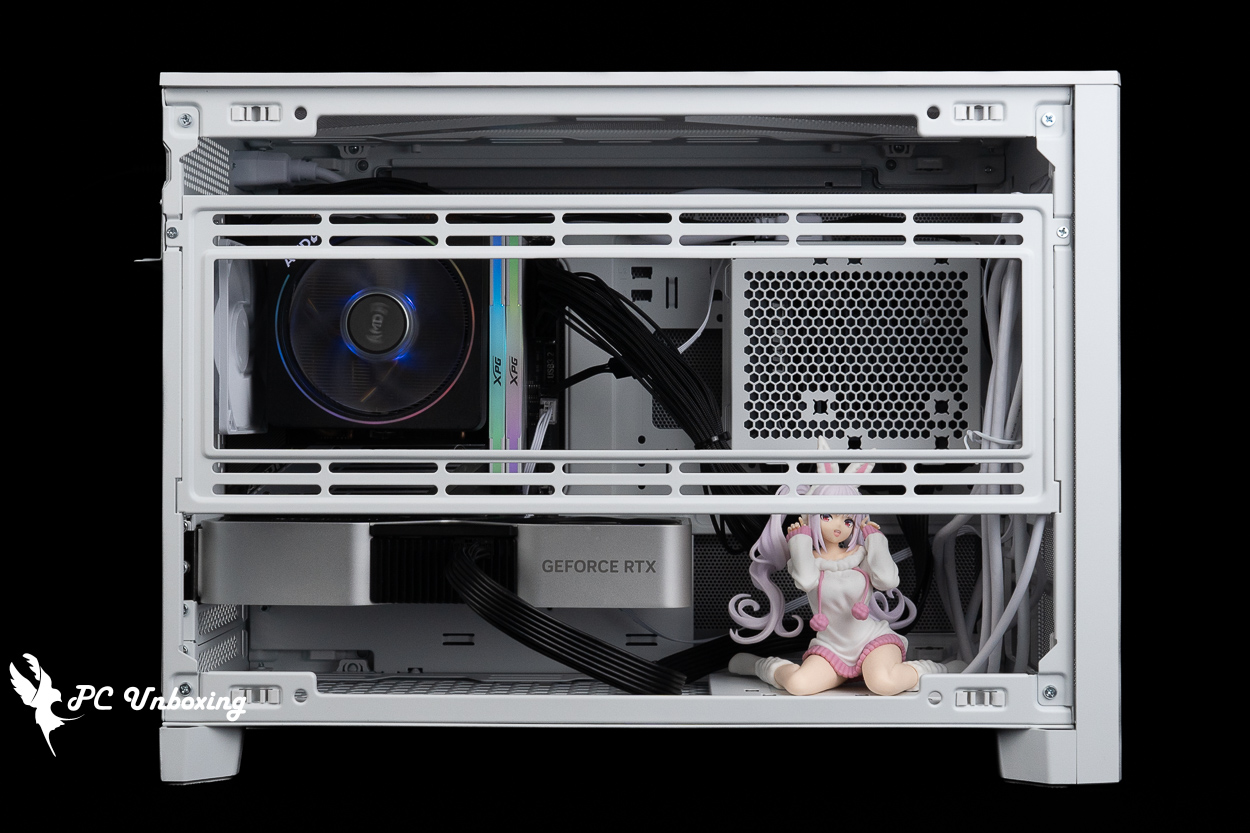
△ 筆者以預設 M1 模式去安裝,搭配雙風扇顯示卡時,旁邊還能擺個景品。
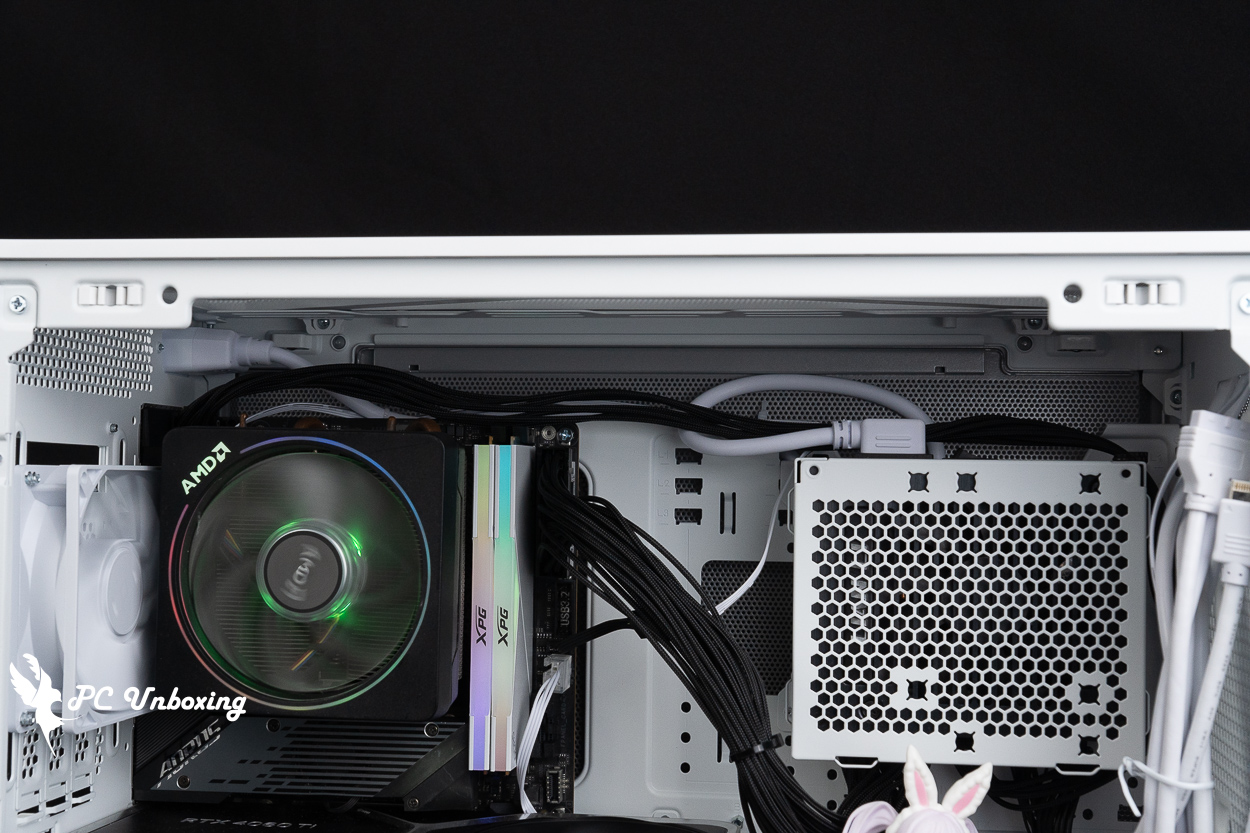
△ 我搭配 SFX 電源安裝,CPU 供電線材我與交流電線材走同一邊,但因為後面沒有藏線空間,所以線材勢必會展露出來,這部分相對考驗規劃經驗。
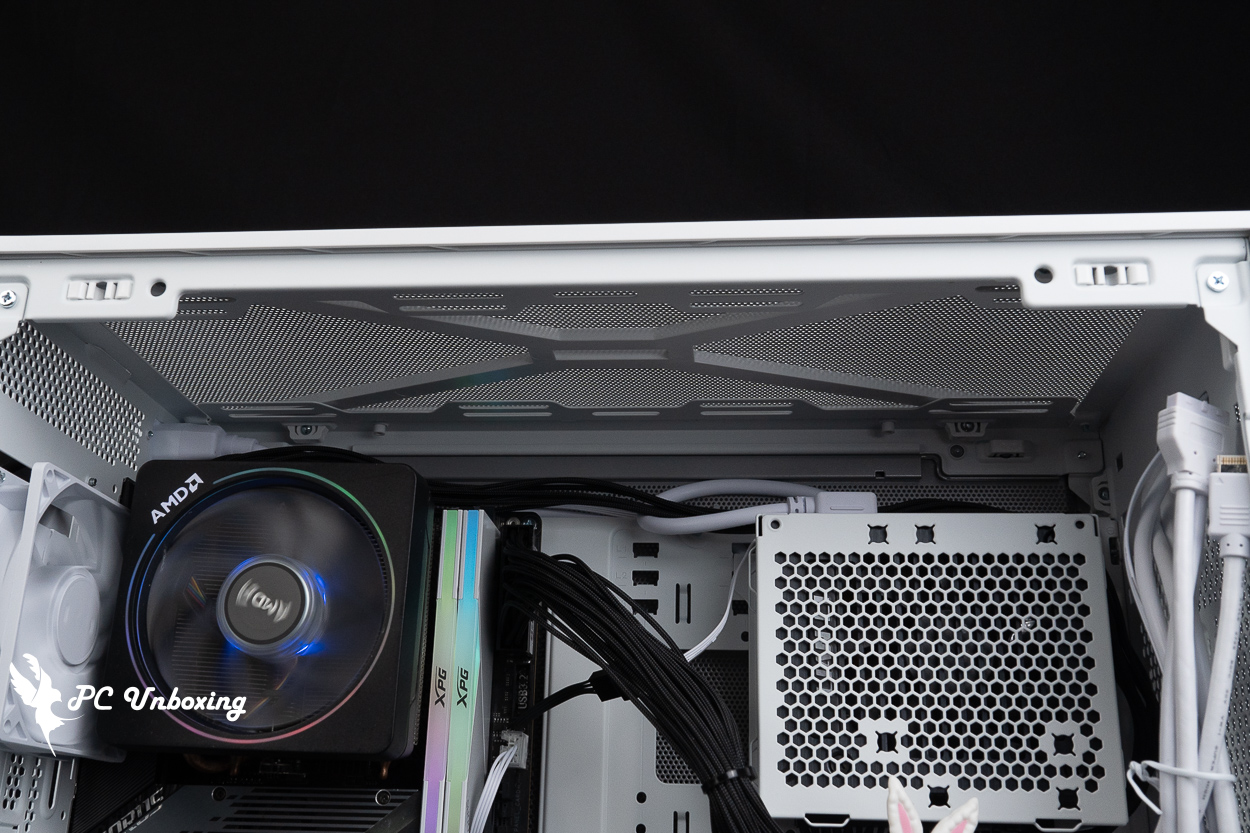
△ 若預算足夠,建議可以擴充上方風扇,增加排熱效果同時也可以稍微遮線。
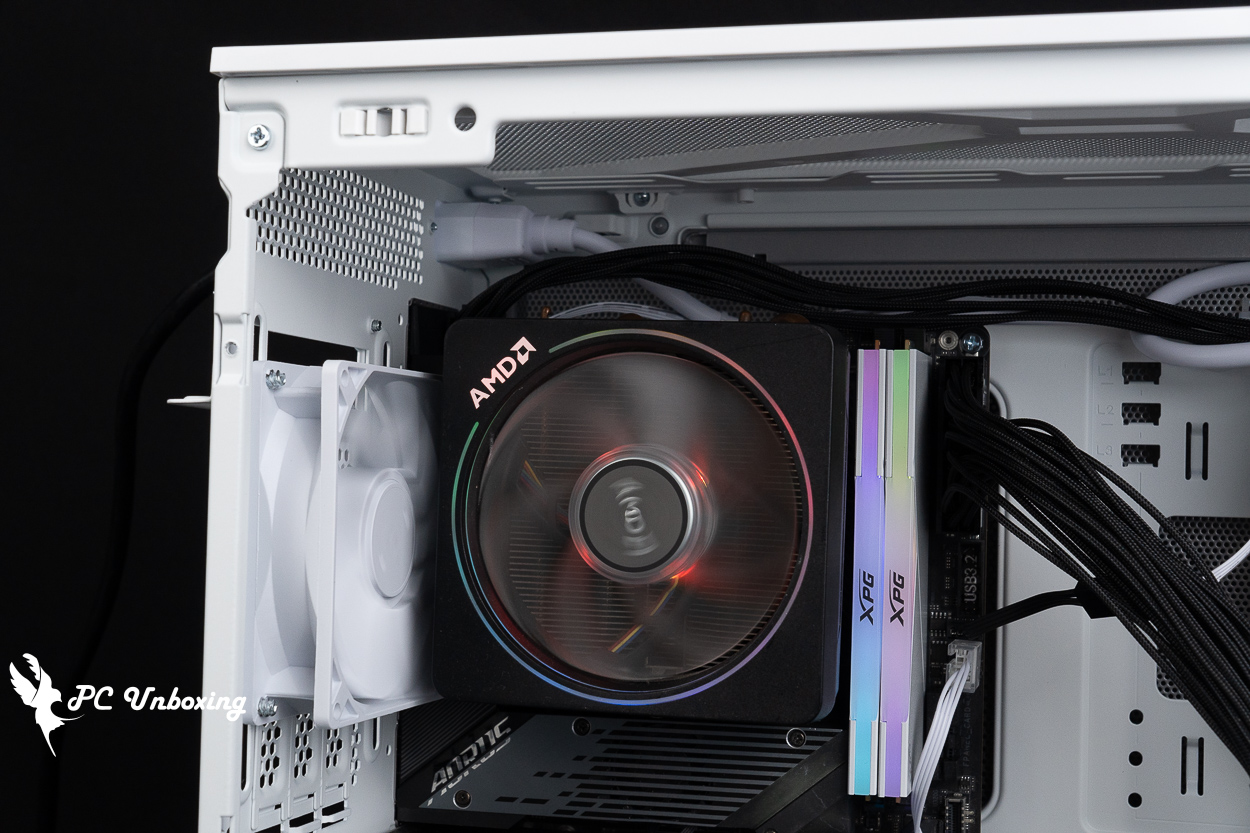
△ 機殼後方風扇與 AMD Wraith Prism 非常貼近。
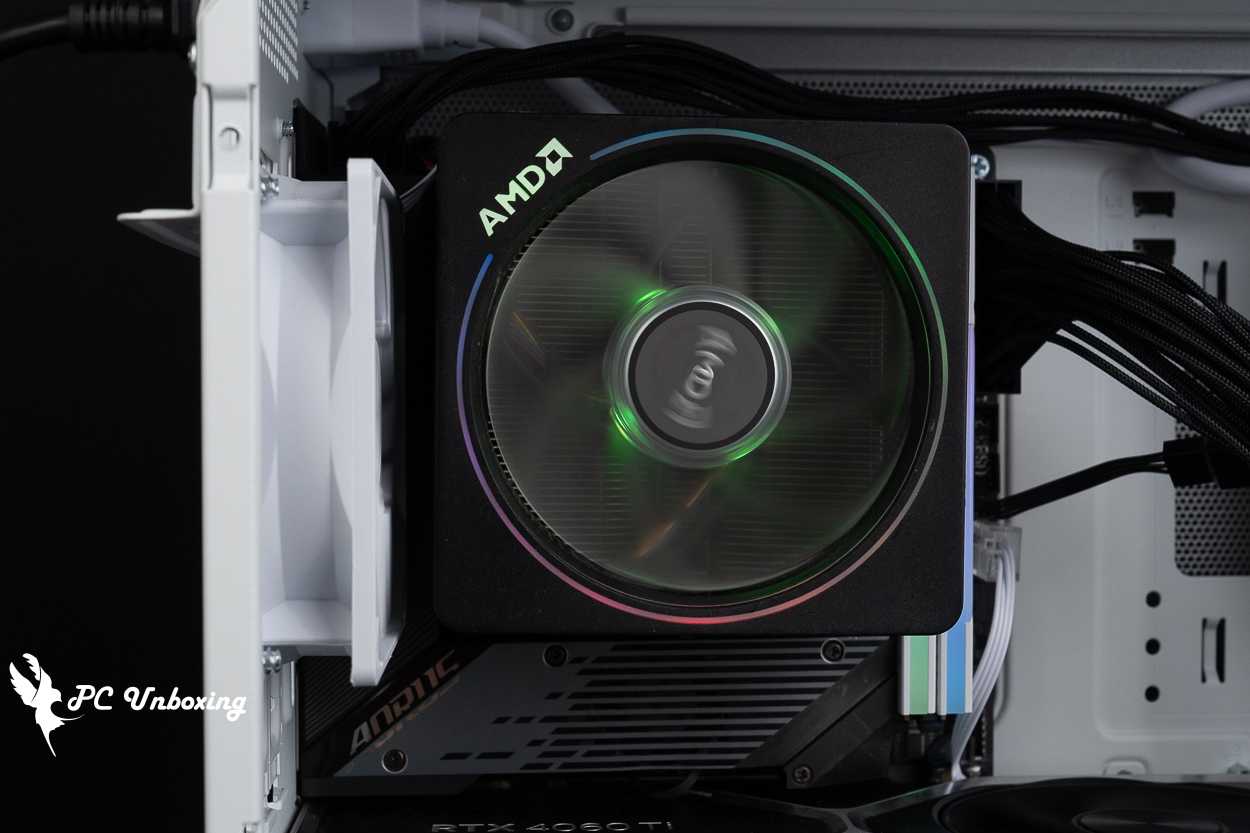
△ 若是搭配雙塔散熱器,可能會需要移除後方風扇。
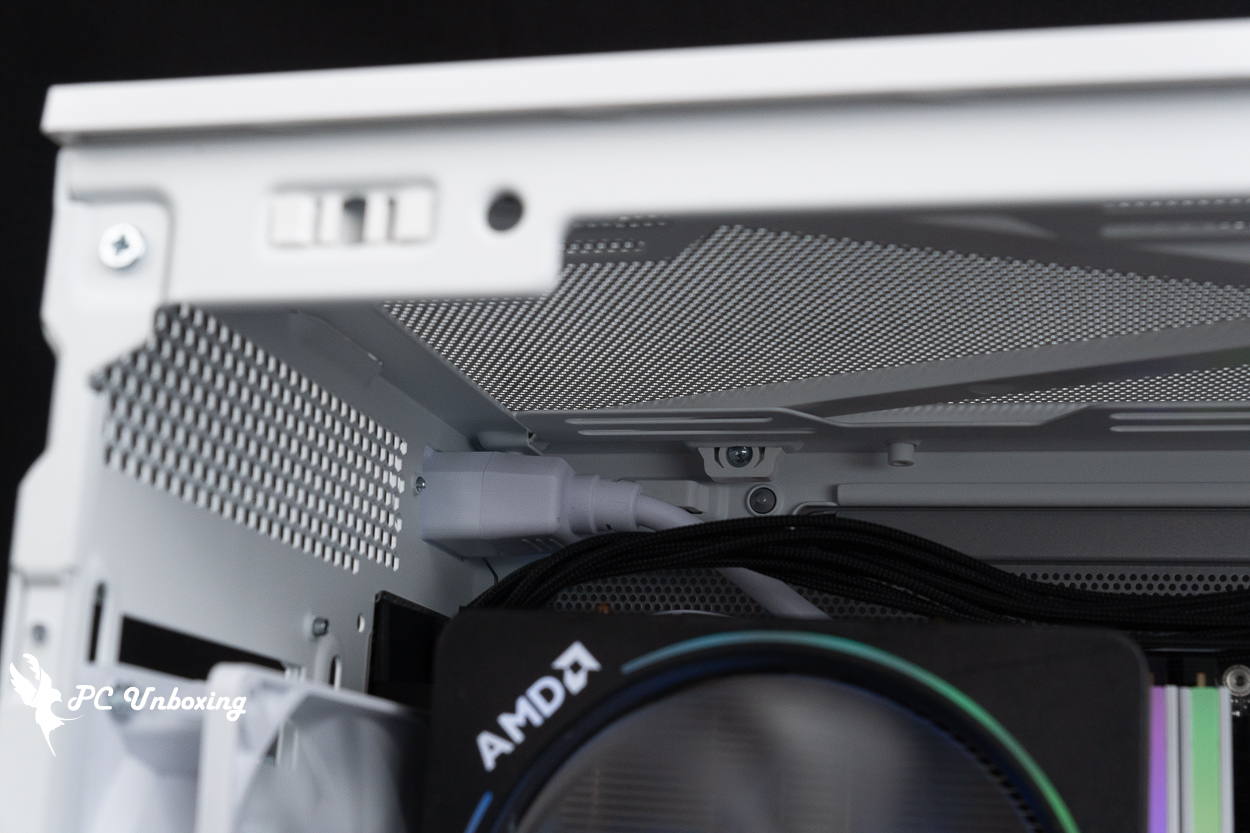
△ 上方剩餘空間展示。
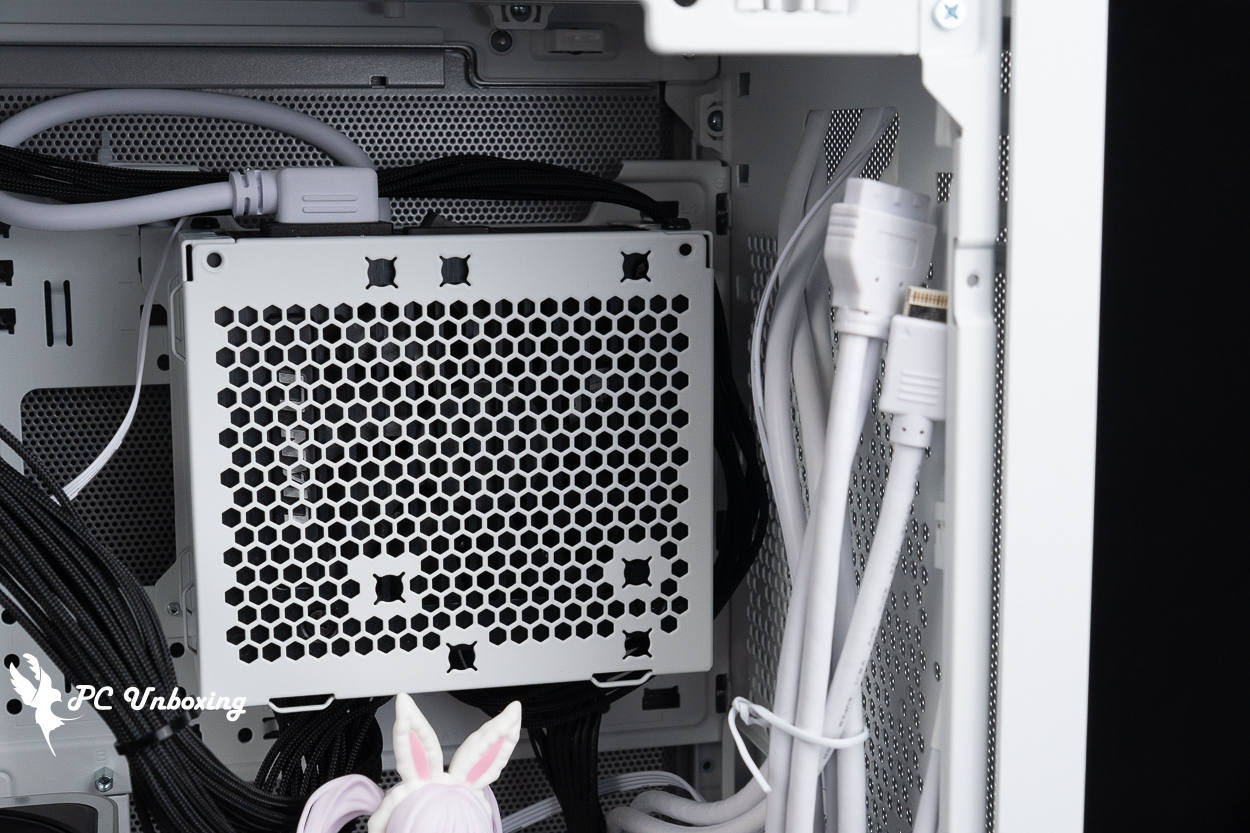
△ CPU 供電線材我從右邊繞了一個迴圈之後,再往上走,而機殼 I/O 線材我覺得以 ITX 搭配 M1 模式來說有點太長了,會散在電源前,但其他模式組合不知道是否會剛好。
△ 側邊風扇支架對應位置,若是搭配 AMD Wraith Prism 這種下吹風冷,可以搭配進風風扇加強散熱。
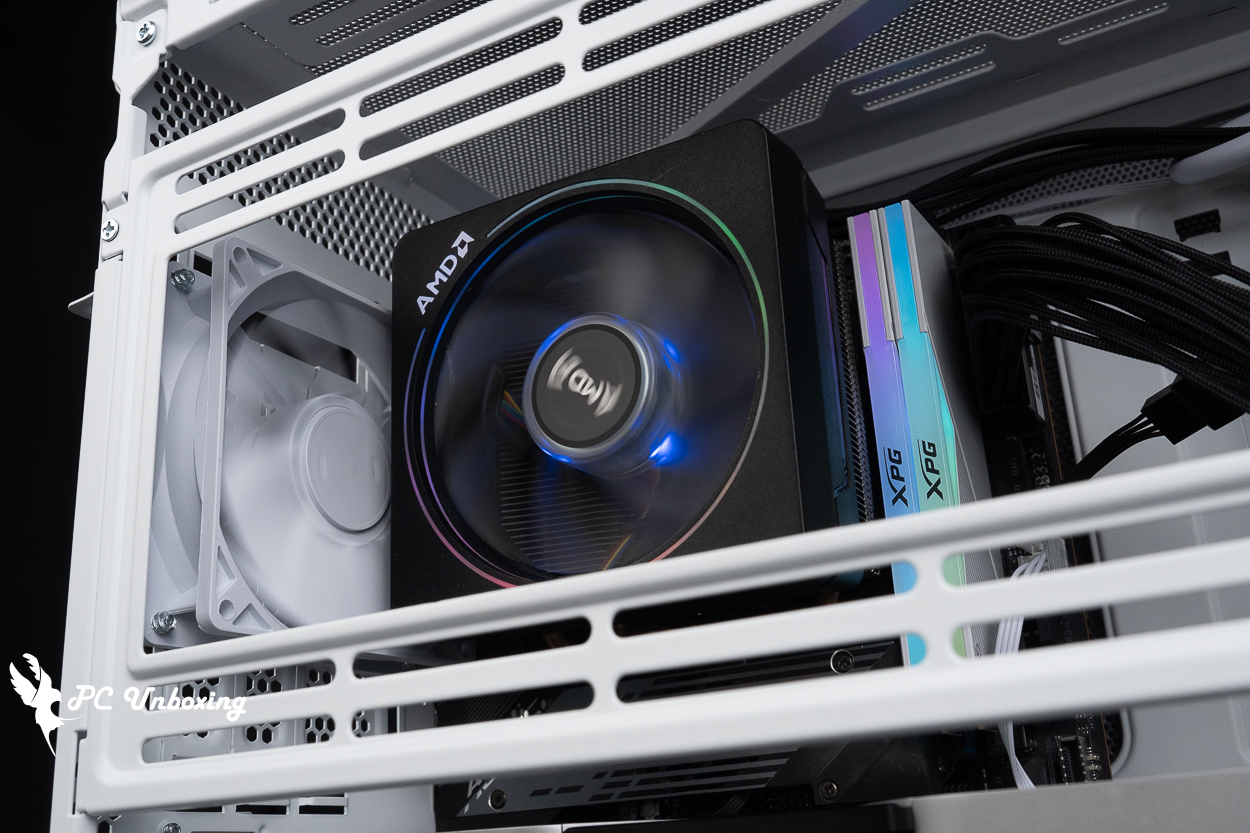
△ 但若是側置安裝風扇,支援的風冷高度可能還要扣掉對應厚度。
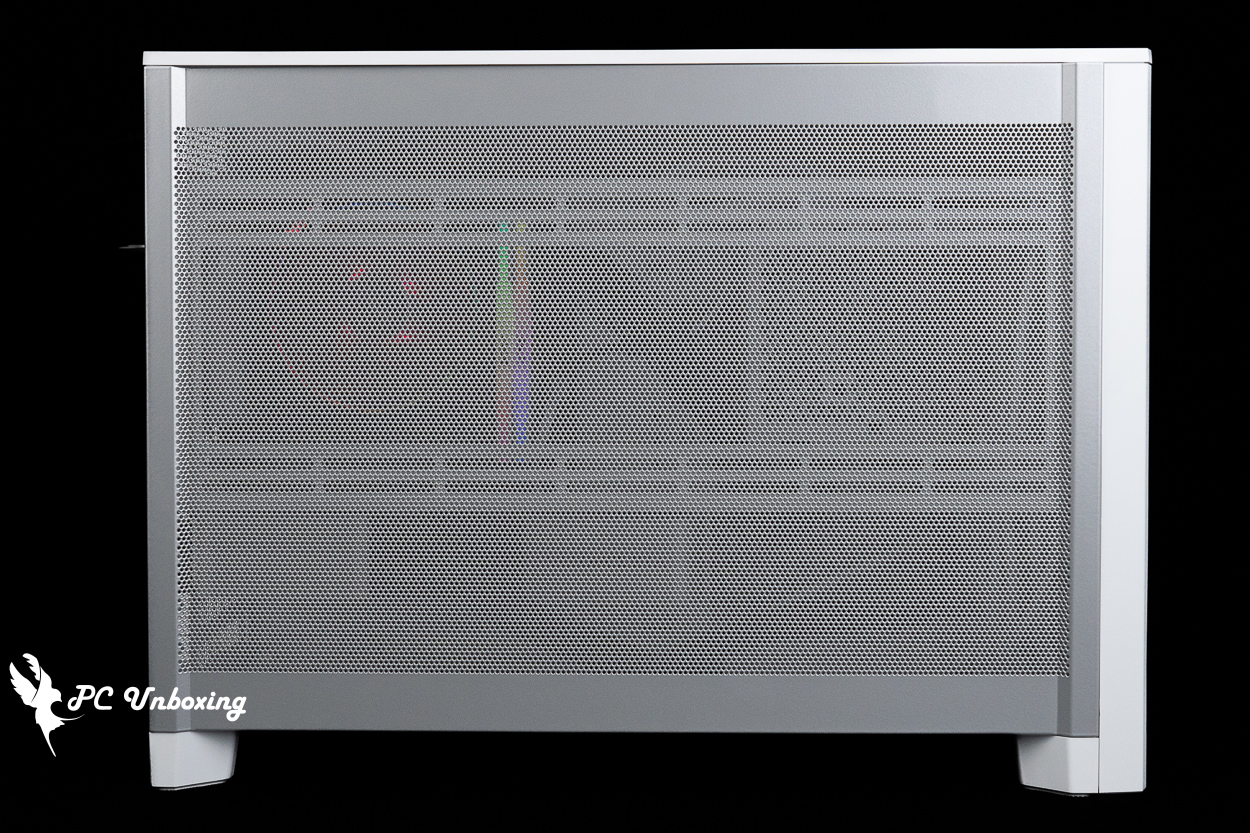
△ 側板蓋上去之後基本上什麼燈效都看不太到了。
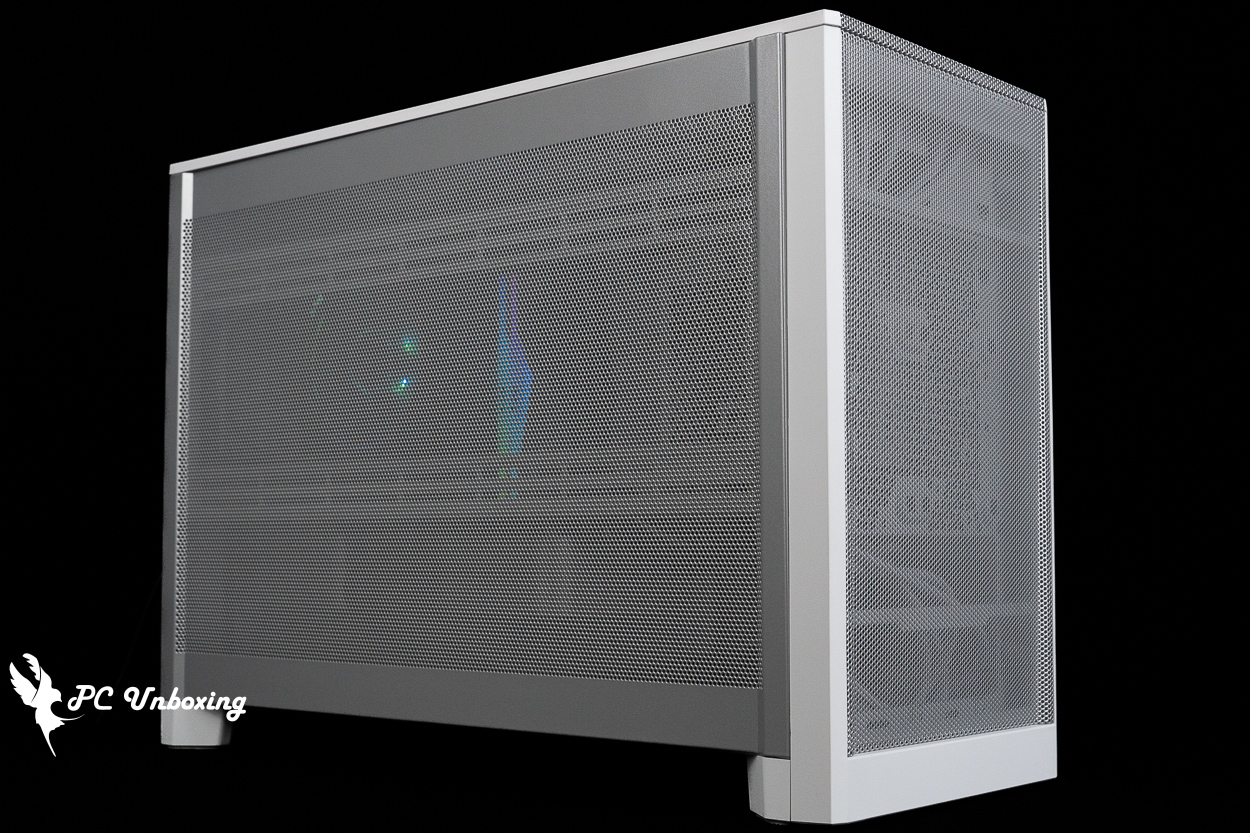
△ 前面板只有在拍照打光時,才會透出內部細節,不然正常燈光下其實看不太到裡面。
MONTECH TEN 散熱實測|M1 模式風冷配置溫度表現
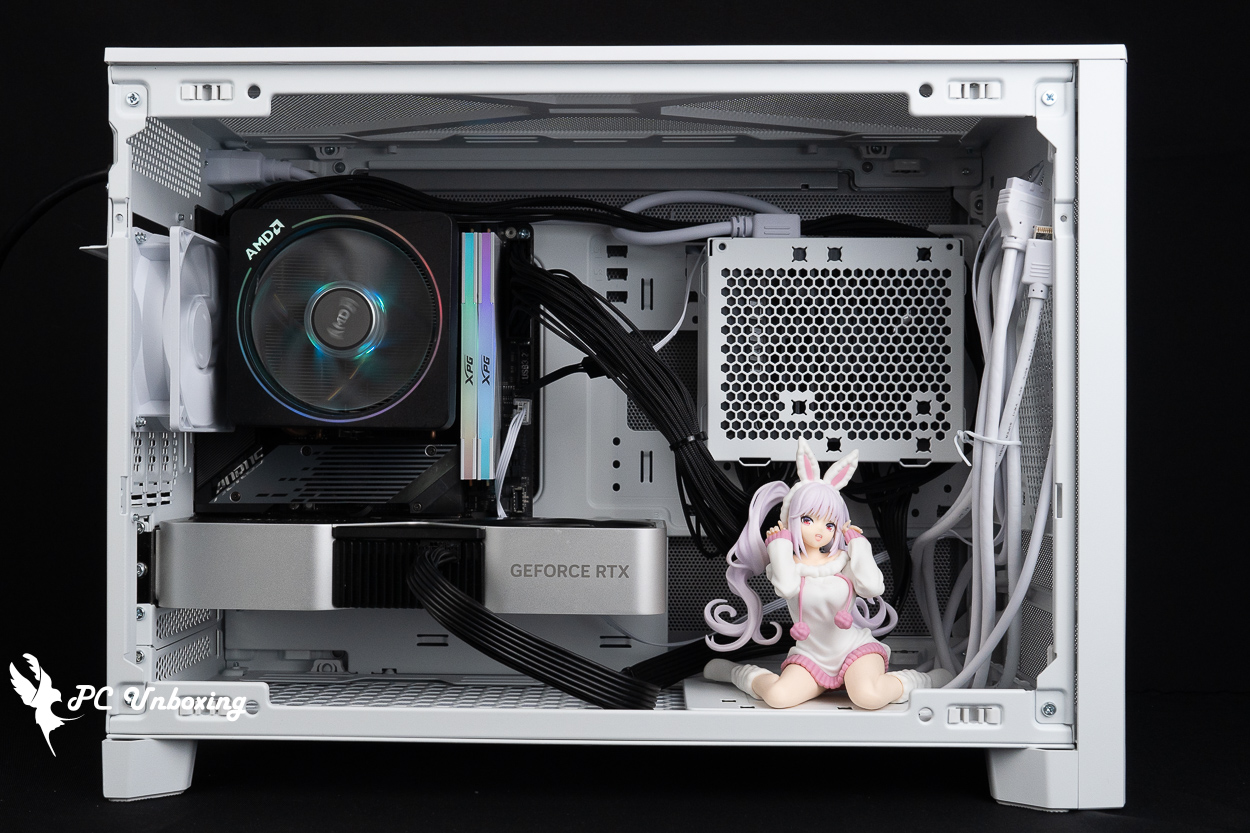
接著也實際對機殼進行散熱性能測試,搭配 AMD Ryzen 5 8500G 處理器以及 GIGABYTE B650I AORUS ULTRA (rev. 1.0) 主機板,在測試過程中於主板 BIOS 內將風扇插槽轉速設定於全速運轉,測試場景為 24 °C 密閉房間內進行實際測試,因普通房間的環境溫度難以控制所以僅供參考。
軟體使用 AIDA64 FPU 與 Furmark 2 同時燒機測試,來模擬處理器及顯示卡高負載壓力狀態下的溫度數據,另外會使用《Black Myth: Wukong_黑神話:悟空》1080P 畫質遊戲運行測試情境,而數據收集則使用 HWiNFO64 收集並紀錄最高溫度與功耗。
測試平台
處理器:AMD Ryzen 5 8500G
散熱器:AMD Wraith Prism(全速)
散熱膏:Cooler Master MASTERGEL MAKER 40g(熱導係數 11W/mK)
主機板:GIGABYTE B650I AORUS ULTRA (rev. 1.0)
記憶體:XPG LANCER RGB DDR5 6000 MT/s 64GB (2x32GB) CL30-40-40-76 1.4V
顯示卡:NVIDIA GeForce RTX 4060 Ti Founders Edition 8GB
機殼:MONTECH TEN
跟大家補充幾件事情,第一個是筆者將記憶體 Profile 打開,並把主機板所有風扇插槽設定為全速,其餘保持 AUTO 設定。
- 《Black Myth: Wukong_黑神話:悟空》性能測試工具 1920 x 1080(FHD)_1 round
- 顯示卡測試 Furmark 2_30 Minute
- 處理器測試 AIDA64 CPU_30 Minute
- CPU 溫度是由插槽中的二極體測量內部(核心)或外部(外殼)溫度,但無法準確知道測量到的是內部還是外部溫度,大多數監控軟體都是以該項目來顯示 CPU 溫度。
- CPU (Tctl/Tdie) 溫度是晶片中 CPU 感測器的實際最高溫度,處理器是否會過熱降頻也是以這個數值為基準點。
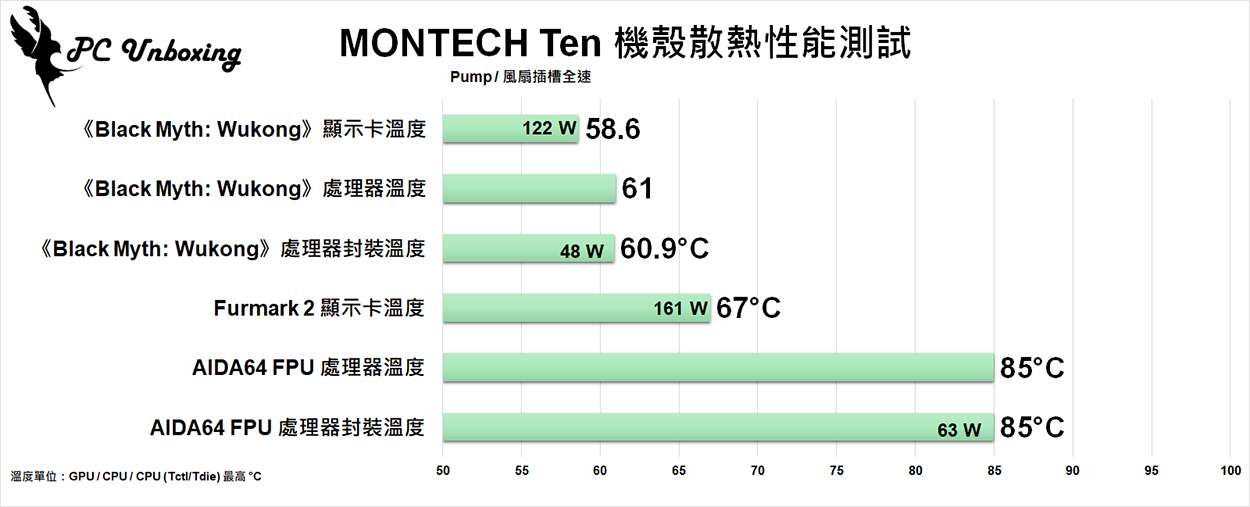
△ 機殼散熱性能圖表。
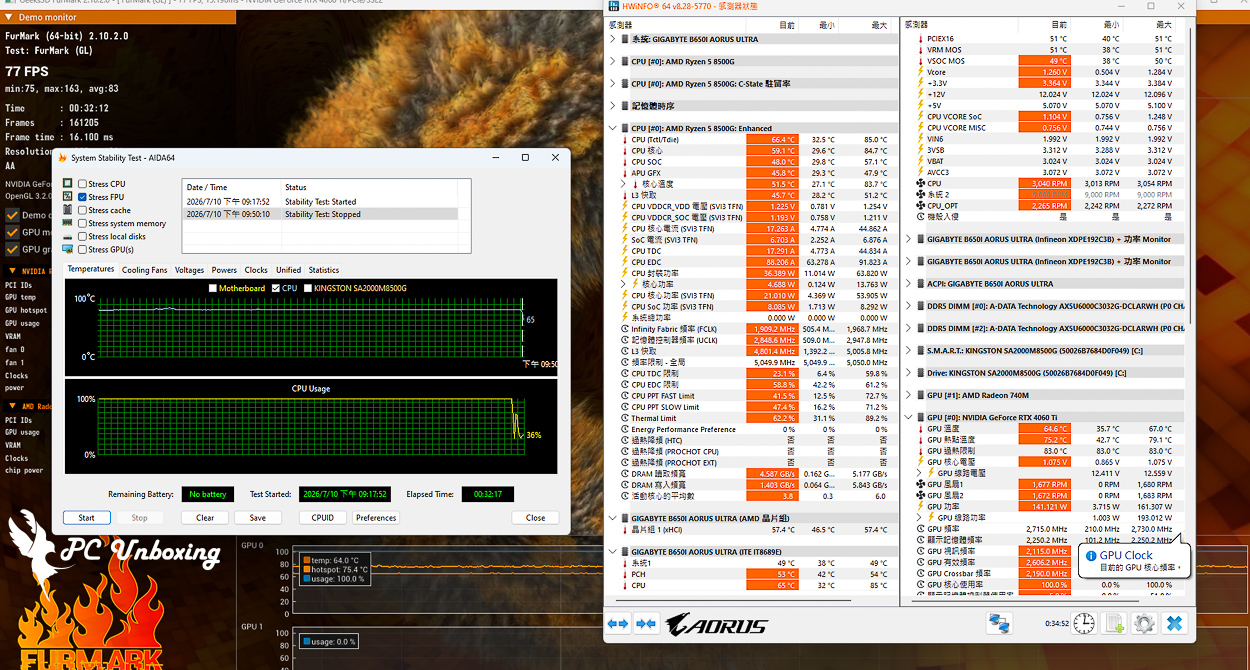
△ 雙烤測試截圖。
總結
裝機配單上建議可以優先選擇,無光且著重在散熱性能好的硬體,例如君主 NX600、HyperFlow Silent 系列水冷或是無光的記憶體,以實用性與低調來組裝這個機殼會更適合。
雖然它可玩性很高,但很多地方都是環環相扣的,在配單前建議與裝機經驗豐富的人討論需求,透過經驗可以避免掉很多相容性問題。