Android 台灣中文網
標題:
小畫家、剪取工具 與 記事本 更新,開始向 Windows Insider 用戶推送
[打印本頁]
作者:
qciwbu95
時間:
2025-10-1 21:49
標題:
小畫家、剪取工具 與 記事本 更新,開始向 Windows Insider 用戶推送
本帖最後由 qciwbu95 於 2025-10-1 21:50 編輯
小畫家、剪取工具 與 記事本 更新,開始向 Windows Insider 用戶推送
撰文/
Dave Grochocki
發佈於 2025 年 9 月 17 日
9 月 24 日更新:
小畫家
、
剪取工具
與
記事本
的新功能,已陸續推送至 Windows Insider 的 Beta 與 Release Preview 測試通道。
▼ 小畫家 (11.2508.361.0 版本)
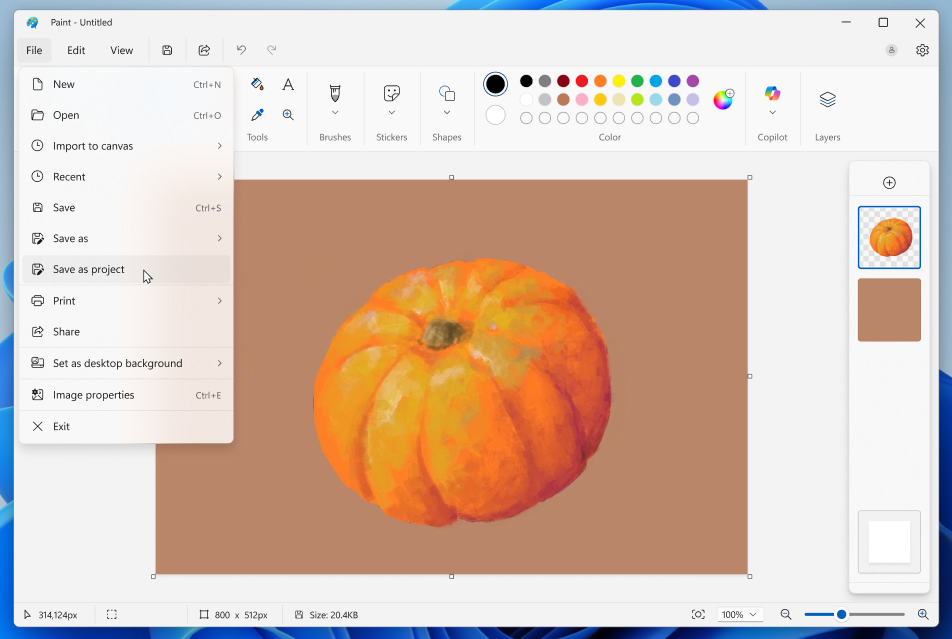
新增『專案檔案』功能,讓你能把作品存成 .paint 格式,下次打開就能直接接續編輯,不用重頭來過。
登錄/註冊後可看大圖
小畫家示範:南瓜作品儲存為專案檔 (.paint) 的畫面。
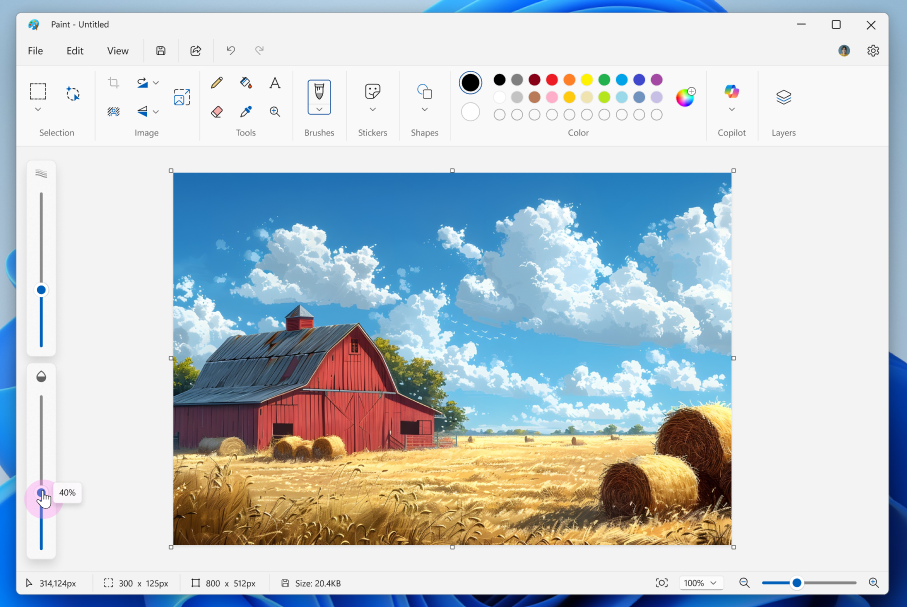
新增『不透明度滑桿』,讓鉛筆與筆刷的透明度可自由調整。搭配筆刷大小一起使用,就能畫出漸層與疊色效果,讓作品更有層次感。
登錄/註冊後可看大圖
小畫家示範:穀倉作品的不透明度調整至 40% 的畫面。
▼ 剪取工具 (11.2508.24.0 版本)
新增『快速標註』(Quick markup) 功能,能更快在截圖上加註解。
登錄/註冊後可看大圖
剪取工具示範:游標停留在新功能『快速標註 (Quick markup)』工具上。
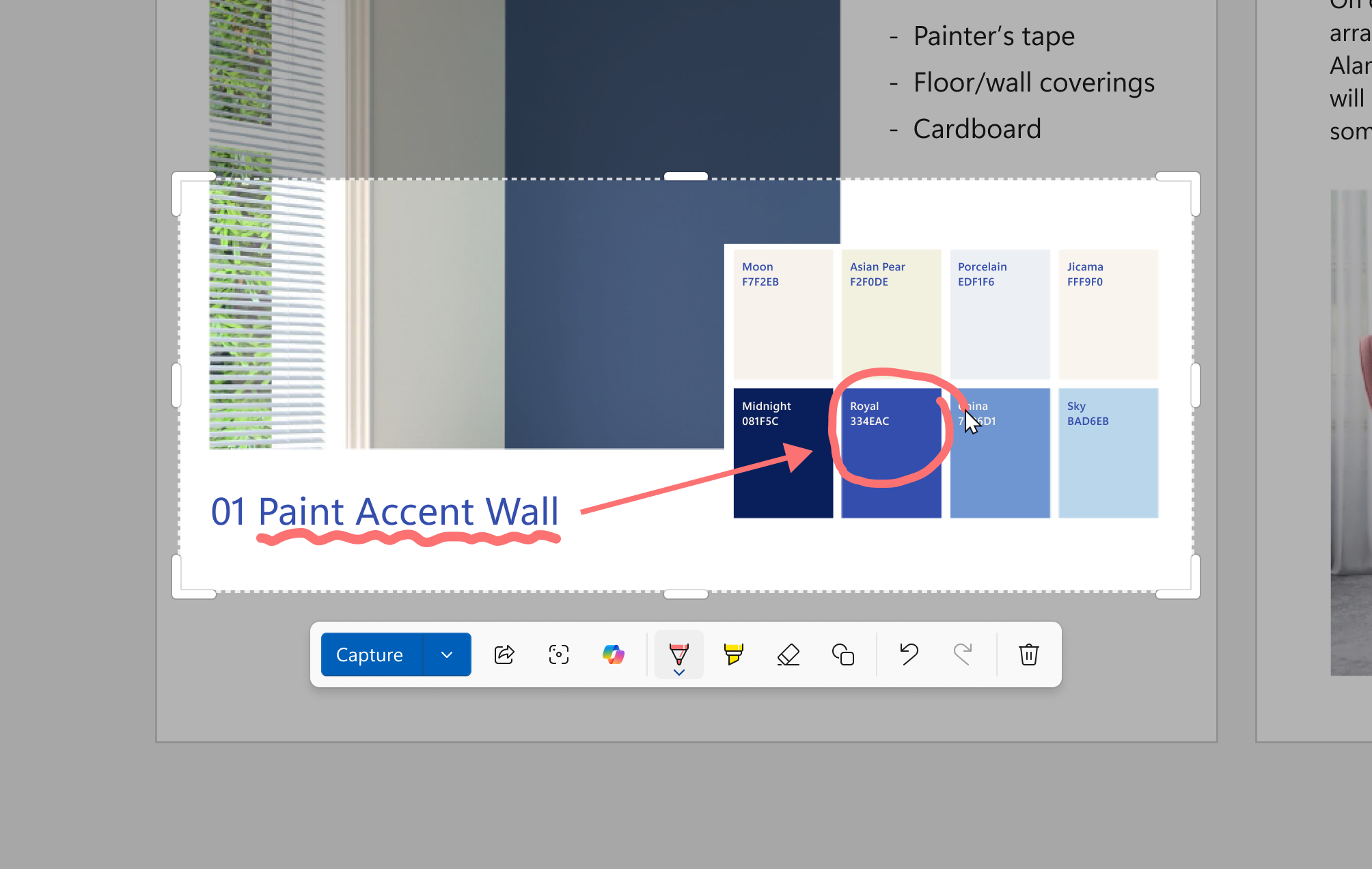
開始使用時,可以透過 Win + Shift + S 組合鍵啟動 [剪取工具] 應用程式。在選取截圖範圍之前,會在上方工具列看到一個『快速標註 (Quick markup)』按鈕。點擊該按鈕或按下 Ctrl + E 組合鍵即可開啟或關閉功能。當按鈕開啟後,請選取你要截取的區域。接著你會發現,在完成截圖前,就能直接在截圖工具的選取區域內進行標註與編輯!
登錄/註冊後可看大圖
剪取工具的快速標註工具列,畫面顯示色卡截圖,
其中一個顏色被使用快速標註的筆工具圈起來以突顯重點。
在快速標註工具列中,你會看到經典的筆、螢光筆與橡皮擦工具,還有形狀與表情符號,方便你快速編輯影像。若要重新裁切選取區域,可以使用邊框周圍的控制點來調整。
你也可以透過點擊『分享』、『使用 Bing 進行視覺搜尋』或『詢問 Copilot』按鈕,來簡化你的工作流程。請注意,使用這些選項時,影像不會自動複製到剪貼簿,也不會自動儲存。
▼ 記事本 (11.2508.28.0 版本)
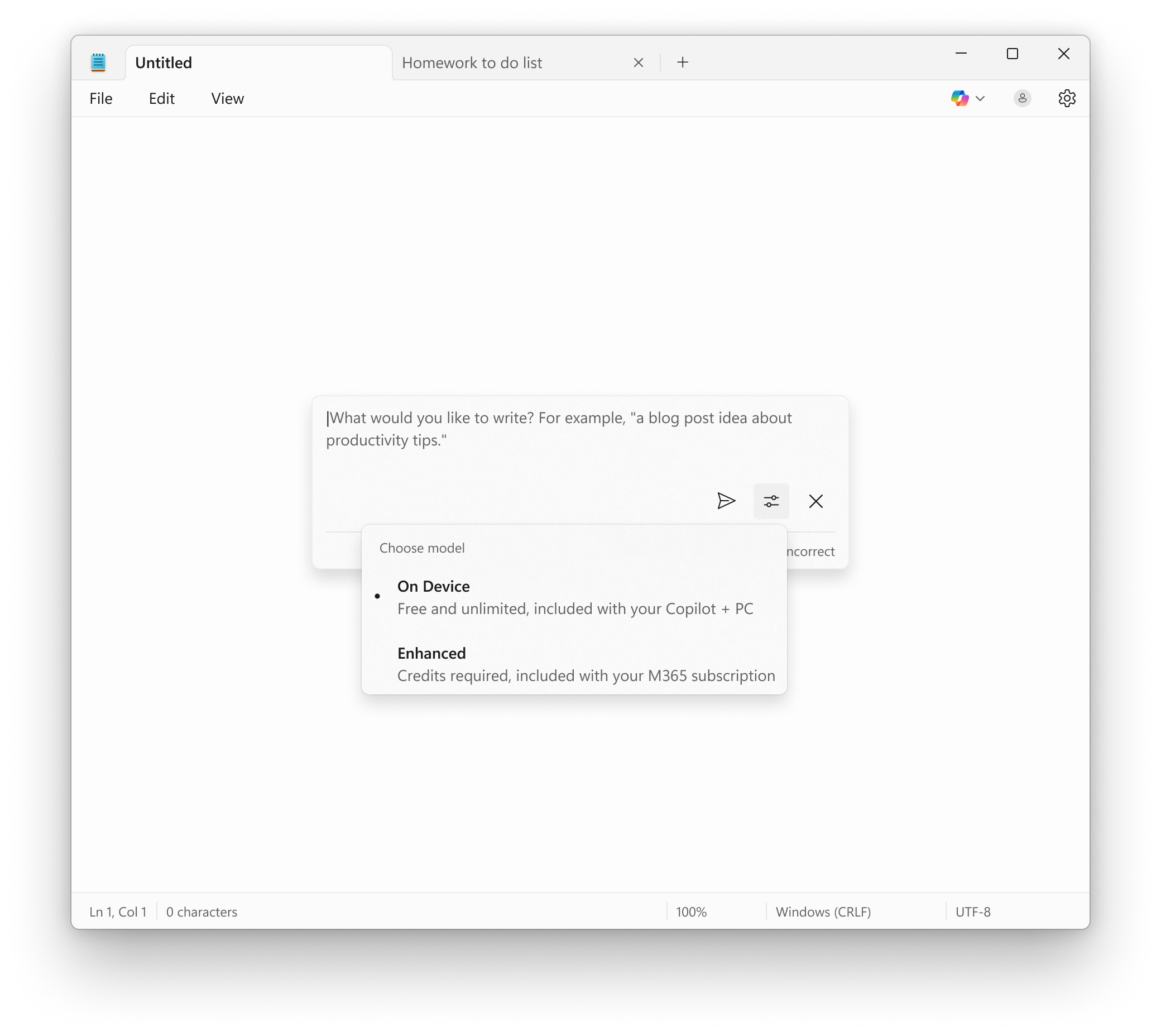
「記事本 (Notepad) 現在在 Copilot+ PC 上支援 AI 功能,例如『摘要 (Summarize)』、『撰寫 (Write)』與『改寫 (Rewrite)』,而且不需要訂閱即可使用。若你有訂閱服務,則可以依需求在本地模型與雲端模型之間無縫切換。若未登入或沒有訂閱,也仍可使用本地模型來完成工作。目前這些功能僅支援英文,讓進階 AI 能力對所有人來說更容易取得且更具彈性。
登錄/註冊後可看大圖
記事本顯示『撰寫 (Write)』提示,並可在 Copilot+ PC 上使用本地模型進行撰寫功能,無需訂閱。
資料來源:
Paint, Snipping Tool, and Notepad app updates begin rolling out to Windows Insiders
歡迎光臨 Android 台灣中文網 (https://apk.tw/)
Powered by Discuz! X3.1